Как посмотреть характеристики своего компьютера на Windows XP?
Как узнать все характеристики своего компьютера Windows XP?
Чтобы воспользоваться командой в Windows XP, необходимо запустите консоль. Консоль запускается в программе «Выполнить» командой «CMD». В запущенной консоли необходимо ввести команду «systeminfo», после чего в окне будет выведена вся информация о характеристиках ноутбука или стационарного ПК.
Как посмотреть систему на XP?
- Нажмите кнопку Пуск, а затем — Выполнить.
- Введите sysdm. cpl и нажмите кнопку ОК.
- Откройте вкладку Общие. .
- 64-разрядная версия: Windows XP Professional, выпуск x64, версия в разделе Система.
- 32-разрядная версия: Windows XP Professional, версия в разделе Система
Как узнать все характеристики ноутбука?
1) Заходите в панель управления Windows и переходите в раздел «Система и безопасность«, затем открываете вкладку «Система«. 2) Должно открыться окно, в котором можно просмотреть основные сведения о ПК: какая ОС установлена, какой процессор, сколько оперативной памяти, имя компьютера и пр.
Как узнать полные характеристики своего компьютера?
Нажмите кнопку «Пуск», затем «Выполнить» или нажмите сочетание клавиш Win + R. В поле апплета «Выполнить» введите команду «dxdiag» (без кавычек). Запустится окно диагностики DirectX. С основной вкладки «Система» можно узнать сведения о версии ОС, модели компьютера и BIOS, типе процессора и версии DirectX.
Как узнать информацию о системе Windows 10?
- Нажмите кнопку Пуск , выберите Параметры > Система > Сведения о системе . .
- В разделе Характеристики устройства > Тип системы указана версия Windows (32- или 64-разрядная).
Как узнать какая видеокарта на компьютере с Windows XP?
Самый быстрый способ сделать это в Windows 10, 8, Windows 7 и Windows XP — нажать клавиши Win + R (где Win — клавиша с эмблемой ОС) и ввести команду devmgmt. msc. Еще один вариант — кликнуть правой кнопкой мыши по «Мой компьютер», выбрать «Свойства» и запустить диспетчер устройств с вкладки «Оборудование».
Как узнать тип оперативной памяти в Windows XP?
Чтобы узнать объем RAM в Windows XP или 7, нужно зайти в меню «Пуск», нажав на него правой кнопкой мыши. Далее необходимо выбрать пункт «Панель управления». В высветившимся окне остается найти и щелкнуть раздел «Система». В открывшемся разделе искомый показатель будет отображена в строке «Установленная память (ОЗУ)».
Как узнать сколько ядер в компьютере Windows XP?
или на Мой компьютер (в Windows XP). , или переходим на вкладку Оборудование – Диспетчер устройств (в Windows XP). Нажмите на плюсик слева от записи Процессоры. Откроется список процессоров вашего компьютера, а точнее ядер.
Как узнать все параметры компьютера?
Нажмите кнопку «Пуск» и найдите «Мой компьютер». На «Мой компьютер» кликните правой кнопкой мыши и выберите пункт меню «Свойства». Кликните по этому пункту меню левой кнопкой мыши. В открывшемся окне «Система» можно увидеть тип процессора и его частоту, а также объем оперативной памяти.
Как посмотреть технические характеристики ноутбука Windows 10?
- В разделе «Система» необходимо перейти на самую нижнюю вкладку «О системе».
- Все основные характеристики устройства, процессор и память, будут показаны.
Как узнать все компоненты компьютера?
Для того чтобы узнать что содержатся в вашем ПК кликнете правой кнопкой по ярлыку «Компьютер» (на рабочем столе или в меню Пуск) и выберите из контекстного меню пункт «Свойства». Перед Вами откроется окно в котором содержится минимальная информация о системе и внутренних компонентах.
Как узнать характеристики своего процессора?
Нажмите клавиши Win+R на клавиатуре (Win — клавиша с эмблемой Windows), введите msinfo32 и нажмите Enter. В открывшемся окне сведений о системе, слева, вы увидите пункт «Процессор» с нужной вам информацией. и нажмите Enter. Отобразится модель вашего процессора.
Как узнать параметры видеокарты на компьютере?
Тогда ищите диспетчер через меню «Панель управления» — «Система» — «Диспетчер устройств». Добравшись до диспетчера одним из способов, откройте вкладку «Видеоадаптеры» — здесь можно посмотреть, какая видеокарта на компьютере.
как узнать все параметры компьютера на виндовс xp
Для начала рассмотрим самый простой способ, с его помощью мы сможем узнать объем ОЗУ (оперативной памяти) и винчестера (там, где хранятся фильмы, музыка и прочие документы), а также рабочею частоту процессора и количество ядер, установленных в нем. Для этого на рабочем столе находим Мой компьютер и кликаем по нему правой кнопкой мыши для вызова меню. В выпавшем меню нажимаем Свойства и видим следующее окно:
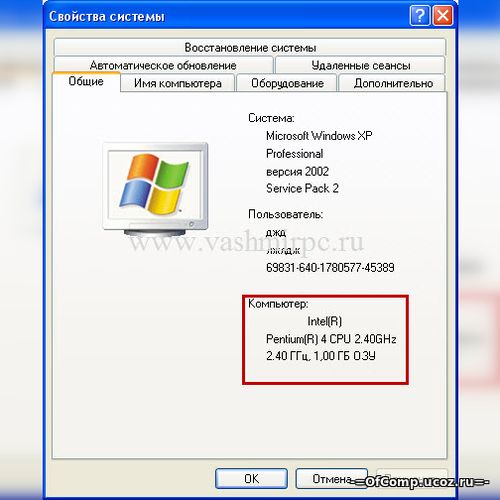
Здесь мы видим, что на данном компьютере установлен процессор семейства Intel Pentium 4 с рабочей частотой 2,4 Гигагерца. Чуть ниже видна информация об ОЗУ, на данном компьютере установлено 1 Гигабайт оперативной памяти. Все, в данном окне больше никакой информации о нашем компьютере нет, по этому закрываем окно и переходим к следующему шагу.
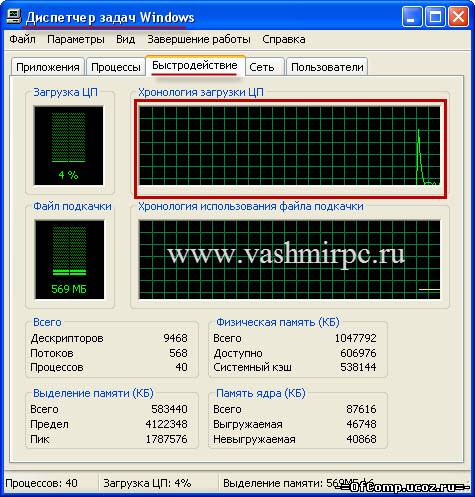
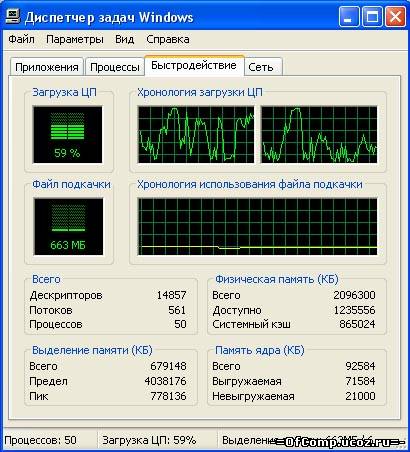
Если у Вас только одно сплошное окно, значит процессор у Вас одноядерный, если два окна, то в процессоре установлено 2 ядра и т.д.
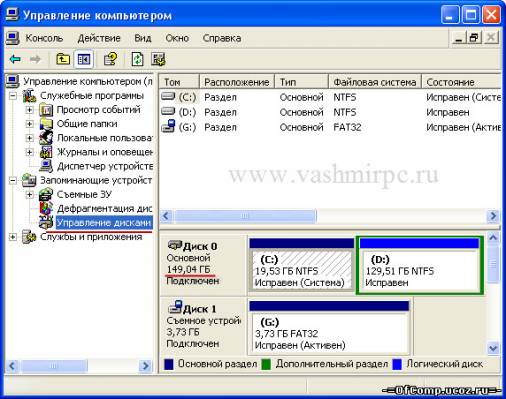
Для того, что бы узнать объем винчестера, нажимаем на значке Мой компьютер правой кнопкой мыши и выбираем управление:
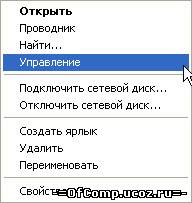
Слева в меню выбираем пункт «Управление дисками”. Здесь нас интересует общий объем винчестера, он отображается здесь:
Как посмотреть расширенные параметры компьютера
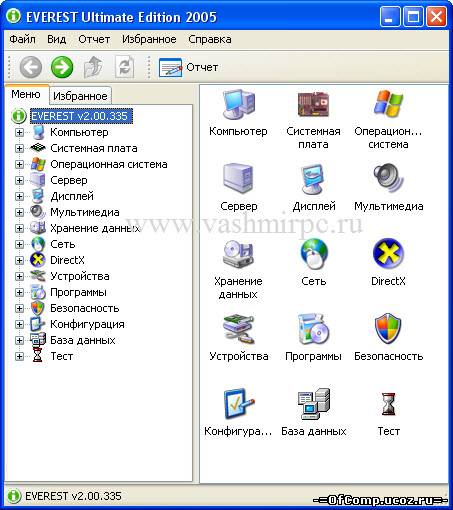
Для просмотра параметров компьютера существуют специальные программы, одной из таких программ является EVEREST. С помощью данной программы можно не только узнать все об установленном оборудовании программном обеспечении на ПК, но и протестировать некоторые аппаратные компоненты и сравнить их быстродействие с другими. После запуска программы у Вас появится главное окно:
Для того что бы посмотреть параметры компьютера, кликаем на плюсик напротив пункта меню «Компьютер” и в выпавшем подменю нажимаем на пункт «Суммарная информация”:
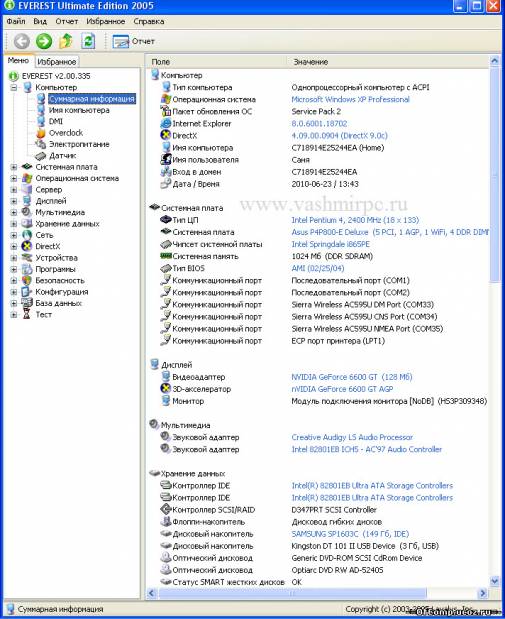
Как видите, здесь предоставляется информация касательно всех компонентов компьютера, включая версию установленной операционной системы, версию DirectX и многого, многого другого.
Где посмотреть характеристики компьютера или ноутбука
alt=»comp» />Мне всегда было интересно покапаться в характеристиках своего компьютера, даже в тех, в которых я ничего не понимал. Интересно было потестировать, «погонять комп». Зачем? Цели могут быть разные: сверить комплектующие компьютера со исходным списком, скачать нужные драйвера или чтобы продать компьютер. В этой статье я разберу три простых способа.
Утилита «Сведения о системе»
Здесь можно узнать только основную информацию о железе, такую как модель материнской платы, тип процессора, версия BIOS, объём оперативной памяти и некоторые другие. Если пройтись по «дереву», то можно найти даже более тонкие характеристики компьютера.
Например, в разделе «Компоненты» есть информация о CD/DVD приводе, звуковой карте, какая видеокарта установлена («Дисплей»). Но вообще, этот инструмент очень ненаглядный и предназначен для технических специалистов для отладки работы компьютера. Рекомендую им пользоваться, если под рукой не оказалось ничего получше.
Диспетчер устройств
Без подробных характеристик, но гораздо удобней, список устройств можно посмотреть в «Диспетчере устройств». Чтобы его открыть просто нажмите комбинацию «Win + Pause». В Windows XP он откроется сразу, а в Windows 7/10 сначала откроется окно «Система», в котором сразу можно увидеть какой процессор установлен и сколько оперативной памяти. Отсюда запускаем диспетчер устройств.
Либо откройте его из панели управления. Здесь уже можно посмотреть какие устройства установлены в компьютере: звуковой чип, видеокарта, сетевая карта, модель жёсткого диска, привод оптических дисков, монитор и другие.
Программа DirectX Diag
Ещё одна стандартная программа – это средство диагностики DirectX. Применяется в основном для тестирования аудио- и видеосистемы. Чтобы его запустить, нужно нажать кнопки «Win + R» и написать в строке:
Здесь также есть основные характеристики: модель ноутбука или материнской платы компьютера, видеокарты, звуковой карты, клавиатуры и мышки.
Описанные способы подходят когда нужно быстро узнать общую информацию о компьютере, но если нужна более подробная информация, то без дополнительных программ не обойтись. Одна из моих любимых программ — AIDA64, она расскажет всё о компьютере.
Узнаём характеристики своего компьютера
Домашний компьютер, как и любое другое техническое устройство, имеет свои характеристики и параметры работы. Они обуславливают его назначение и позволяют производить гибкую настройку отдельных элементов и системы в целом. Каждый опытный пользователь должен знать общие характеристики своего компьютера для его правильного использования.
В нашей новой статье мы расскажем вам: как посмотреть характеристики компьютера на Windows 7 и 10, а также рассмотрим несколько удобных программ для этого.
Для чего нужно знать техническую информацию о ПК?
Любая запущенная на ПК игра или программа потребляет ресурсы вычислительной системы. В некоторых случаях компьютер может не справиться со своей задачей из-за несоответствия технических характеристик программной и/или аппаратной части. По этой причине вы можете наблюдать медленную работу программ и операционной системы, «тормоза» и «вылеты» в играх, долгий рендеринг видео и неудовлетворительное выполнение других операций. Знание информации о компьютере позволяет использовать его по назначению, правильно производить настройку и модернизацию.
Как представлена информация о ПК?
Так как компьютер является сложной вычислительной системой, его характеристики зависят от комплектующих устройств, установленных в системном блоке, и операционной системы.
Следовательно, общая характеристика ПК представлена технической информацией его составляющих:
Например: AMD Ryzen 5 2600X 3.6GHz/16MB – процессор от AMD модель Ryzen 5 2600X с базовой частотой каждого ядра 3.6GHz и объемом кэша L3 16MB.
Например: Asus Rog Maximus X Hero (s1151, Intel Z370, PCI-Ex16) – мат.плата от Asus модель Maximus X Hero с сокетом s1151, чипсетом Intel Z370 и наличием слотов PCI-E x16 под видеокарты.
Например: Kingston DDR4-2400 4096MB PC4-19200 HyperX Fury Black – модуль от Kingston стандарта DDR4 с рабочей частотой 2400 MHz и объемом памяти 4096MB (4Гб).
Например: Palit PCI-Ex GeForce GTX 1060 Jetstream 6GB GDDR5 (192bit) (1506/8000) (DVI, HDMI, 3 x DisplayPort) – видеоадаптер от Palit модель GeForce GTX 1060 с 6 гигабайтами видеопамяти стандарта GDDR5, работающей на реальной частоте 1506MHz. Обмен информации ГП-память идет по шине «шириной» 192bit. Есть порты DVI, HDMI, 3 x DisplayPort.
Например: Western Digital Blue 1TB 7200rpm 64MB 3.5 SATA III – 3.5-дюймовый диск от Western Digital модель Blue со скоростью 7200 об/мин, кэшем 64MB и портом стандарта SATA III.
Например: Kingston SSDNow A400 240GB 2.5″ SATAIII TLC – твердотельник стандарта TLC.
Например: Microsoft Windows 10 Pro – ОС от Microsoft поколения Windows 10. Версия Professional.
Как узнать характеристики на своем ПК?
После краткого ознакомления со всеми основными характеристиками мы можем узнать (а главное, понять) параметры компьютера с помощью встроенных средств Windows или сторонних программ.
Самую основную информацию вы можете посмотреть, перейдя по пути «Пуск/Панель управления/Система и безопасность/Система» или зайти в «Свойства системы» через меню «Мой компьютер». Данное действие применимо и к Windows 10.
В этом окне мы можем посмотреть лишь основные параметры компьютера, включая имя компьютера и пользователя, а также действующий код активации.
Более подробное описание конфигурации компьютера находится в разделе «Диспетчер устройств», которое находится в меню «Система» в левом верхнем углу. Структура и принцип отображения устройств одинаковы для Win 7 и 10. Из этого меню нам ясно, что в системе установлен четырехъядерный процессор, два винчестера и видеокарта с указанием их маркировок.
В «десятке» все выглядит аналогично:
Текущее состояние компьютера можно проверить через встроенный инструмент «Монитор ресурсов», расположенный по пути «Пуск/Программы/Стандартные/Служебные». К нему также можно добраться через «Диспетчер задач», который вызывается зажатием трех клавиши на клавиатуре «Ctrl»+«Alt»+«Delete».
Тут система отображает загруженность центрального процессора для каждого ядра и потока, общее количество ОЗУ и процент ее заполнения, загруженность винчестеров и SSD, число разделов и количество свободного места на них.
В Windows 10 вы можете посмотреть вышеперечисленные свойства компьютера напрямую в «Диспетчере задач».
Третий вариант позволяет отобразить исчерпывающую информацию о свойствах системы. Как и все предыдущие, он идентичен для Windows 7 и 10. Для этого переходим в «Пуск» и вводим в строке поиска «dxdiag» (без кавычек). Перед пользователем откроется окно параметров системы в целом, видеоадаптера, звуковых устройств.
Используем программу CPU-Z
Известнейшая в широких кругах пользователей программа CPU-Z дает максимум информации о ПК и позволяет узнать все данные о своем процессоре, материнской плате, ОЗУ, графическом адаптере. Этот инструмент должен быть установлен у каждого пользователя, который интересуется тематикой компьютерного железа и хочет точно настроить свою систему.
Чтобы начать пользоваться CPU-Z:
Первая – «CPU», содержащая основные и специальные характеристики микропроцессора, включая техпроцесс, ревизию, потребляемую максимальную мощность, напряжение на чип, поддерживаемые инструкции и многое другое.

Преимущества
Недостатки
Проверяем графику с GPU-Z
По аналогии с CPU-Z существует программа, созданная исключительно для графического адаптера – GPU-Z. Давайте вкратце ознакомимся с ней.
Для проверки видеокарты или встроенного видеоадаптера:
Преимущества
Недостатки
Пользуемся преимуществами AIDA 64
Многие читатели спросят нас: «Какая самая продвинутая программа для просмотра характеристик ПК?». Мы отвечаем – «AIDA 64».
Этот великолепный инструмент является наследником лучшей в мире программы подобного рода – «Everest» (которая, к слову, уже давно не поддерживается). Аида подойдет всем без исключения, начиная от новичков и заканчивая оверклокерами и компьютерными инженерами. AIDA 64 хороша тем, что проверяет всю систему, снимает показания со всех датчиков и предоставляет информацию в понятном удобном виде на русском языке. Еще два плюса ‒ наличие техподдержки и частые обновления базы данных.
Почему мы не советуем AIDA 64 всем? Она является платной. На сентябрь 2018 года цена программы составляет 2265 рублей, что делает ее недоступной основной массе пользователей. Однако есть пробная 30-дневная лицензия, которой хватит для решения некоторых технических проблем с компьютером.
Рассмотрим возможности AIDA 64 подробнее.

Остальные вкладки не менее полезны предыдущих, но используются большей частью пользователей на порядок реже.
Преимущества
Недостатки
Пробуем работать с универсальной Speccy
Несмотря на неоспоримые преимущества AIDA 64, есть еще несколько полезных продуктов, которые могут завоевать народное признание. Среди таких выделяется монитор «Speccy» от известной компании «Piriform», создавшей «CCleaner».
Speccy отображает подробную информацию о компьютере, его комплектующих и установленных драйверах. Объем данных далек от вышеописанной Аиды, но их вполне достаточно для среднестатистического пользователя. С помощью Спекки вы сможете правильно настроить свою систему и при необходимости усовершенствовать ее.
Главное преимущество Speccy – наличие бесплатной лицензии.
Чтобы воспользоваться Speccy:


Преимущества
Недостатки
В заключение
В этой статье мы рассказали о том, как можно посмотреть характеристики компьютера на Windows и зачем это нужно делать. Для этого мы пользовались стандартными средствами ОС и загруженными программами. Давайте разберемся и выберем наилучший вариант.
Так как этот продукт стоит хороших денег, не каждый сможет позволить его себе. Стоит отметить, что такой массив данных не нужен обычному пользователю. Поэтому этот вариант будет реально полезен лишь профессионалам: инженерам-разработчикам, экстрим-оверклокерам и прочим лицам с узкой специализацией.
Как узнать параметры своего компьютера
Узнать информацию о своем любимом компьютере очень просто, однако многие пользователи (особенно новички) не знают, как это сделать. Существует множество способов, как посмотреть параметры ПК, и мы сегодня с Вами самые известные рассмотрим. Для чего вообще узнавать информацию о компьютере? К примеру, все знают, что перед покупкой какой либо компьютерной игры необходимо просмотреть ее системные требования (минимальные, рекомендуемые). Там указывается частота процессора, объем видеопамяти, объем игры, количество оперативной памяти, операционная система и пр. Так вот, чтобы сравнить каждый параметр, необходимо знать информацию о своем компьютере, а уже после проанализировать: сможет ли потянуть машина выбранную игру.
Или решили Вы перейти на новую операционную систему Windows 10, однако не знаете будет ли она работать стабильно на Вашем компьютере. В таком случае нужно сравнить свои параметры с системными требованиями Windows. Давайте же приступим!

Узнаем общие сведения о системе и компьютере
Для просмотра информации о операционной системе, пользователе, процессоре и объеме оперативной памяти достаточно зайти в окно Системы. В Windows 10 или 8 нажмем правой кнопкой мыши по меню Пуск и выберем пункт «Система»,

Откроется окно, где будет отображаться основная информация о компьютере.

Если у Вас Windows 7, то нажмите на рабочем столе по значку «Компьютер» правой кнопкой мыши и выберете «Свойства»,

После откроется такое же окно, где Вы сможете увидеть инфу о процессоре, оперативе, системе, пользователе.
Просматриваем информацию, используя средство диагностики DirectX
В операционной системе Windows есть интересное окошко под названием Средство диагностики DirectX, где можно найти много полезной информации о системе и ПК. Чтобы вызвать это окно нажмем Win + R и вобьем команду dxdiag

После этого откроется окно Средство диагностики DirectX,

Как видите, отображается некоторая информация. Если выбрать вкладку «Экран», то можно увидеть параметры своей видеокарты, более того можно произвести диагностику видеоадаптера и других устройств DirectX.
Узнаем параметры системы в командной строке
Друзья, давайте зайдем в командную строку и пропишем команду, благодаря которой можно увидеть подробную информацию о компьютере. Для этого нажмем комбинацию клавиш Win + R и наберем команду cmd, этим мы вызовем командную строку,

В открывшемся окне вбиваем команду systeminfo и наживаем Ввод,

Как видно, откроется основная информация о Вашем компьютере, вплоть до того когда была установлена операционная система, сколько сетевых адаптеров стоит, тип системы, имя пользователя и многое другое. Данные действия можно сделать не только в Windows 10, но и в предыдущих релизах (8, 7, XP).
Просмотр сведений о компьютере с помощью программы AIDA64
Существуют специальные сторонние программы, которые предназначены для определения железа (параметров) компьютера. Помню, была когда то незаменимая программа Everest для показа подробнейшей информации ПК, которой не было равных. А потом, я так понял, владельцы утилиты поменялись и появилась дополненная программа с именем AIDA64. Как раньше, так и сейчас программа отображает самую подробную инфу о каждой железке Вашего компьютера. Давайте скачаем софтину по адресу http://www.aida64.ru/download

Программа скачается, после устанавливаем ее. Сперва выберем язык а после нажимаем все время Далее. Если Вы все оставили по умолчанию, то ярлык AIDA64 покажется на рабочем столе.

Открываем и сразу же выскочит окошко, где нас предупредят о 30-ти дневной бесплатной версии программы. Здесь же можно ввести лицензионный ключ, если имеется.
Если нажмем крестик, то программа будет неполной, если введем ключ, то утилита будет работать легально и полноценно. Ниже в спойлере Вы сможете найти ключи для AIDA64 v4.60.3100 — 5.50.3600

Вы только присмотритесь сколько подробнейшей инфы за каждое устройство компьютера Вы сможете просмотреть.

Надеюсь, инструкция была полезной для Вас. Спасибо за внимание!
Как посмотреть характеристики компьютера на Windows XP, 7, 8 или 10
Очень часто пользователи операционных систем семейства Windows задают вопрос — как узнать характеристики своего компьютера. Поскольку вопрос довольно популярен, мы решили описать процесс получения информации о ПК на всех популярных версиях Windows.
После прочтения материала, вы поймете, как можно легко получить всю информацию о характеристиках ноутбука или стационарного ПК, будь то Windows XP, 7, 8 или Windows 10.
Получение информации о технических характеристиках ПК стандартными средствами Windows
Наиболее простым способом получить характеристики компьютера является использование команды «msinfo32» в программе «Выполнить». Данная функция запускает утилиту MSinfo32, которая описывает подробную конфигурацию вашего компьютера. MSinfo32 можно использовать, начиная с версий Windows NT. То есть вы без проблем запустите ее и на Windows XP и на новейшей операционной системе Windows 10.
Попробуем запустить утилиту на компьютере под управлением ОС Windows XP. Для этого запустите программу «Выполнить» c помощью комбинаций клавиш Win + R и введите в ней команду «msinfo32».
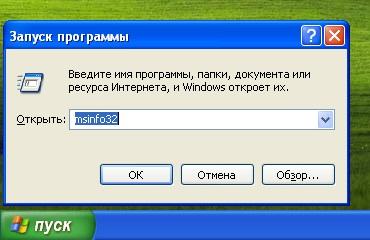
Теперь нажмите клавишу Enter чтобы запустить утилиту MSinfo32.
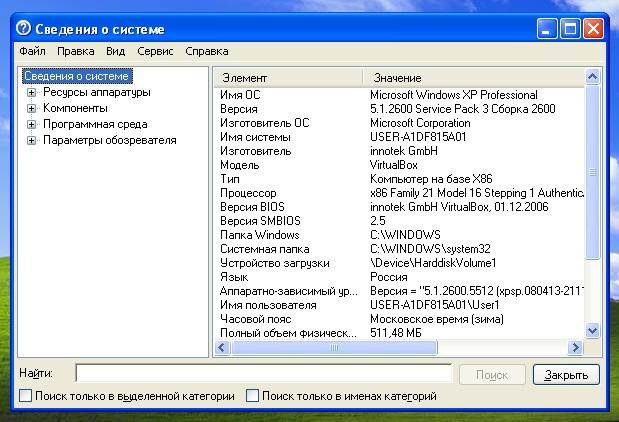
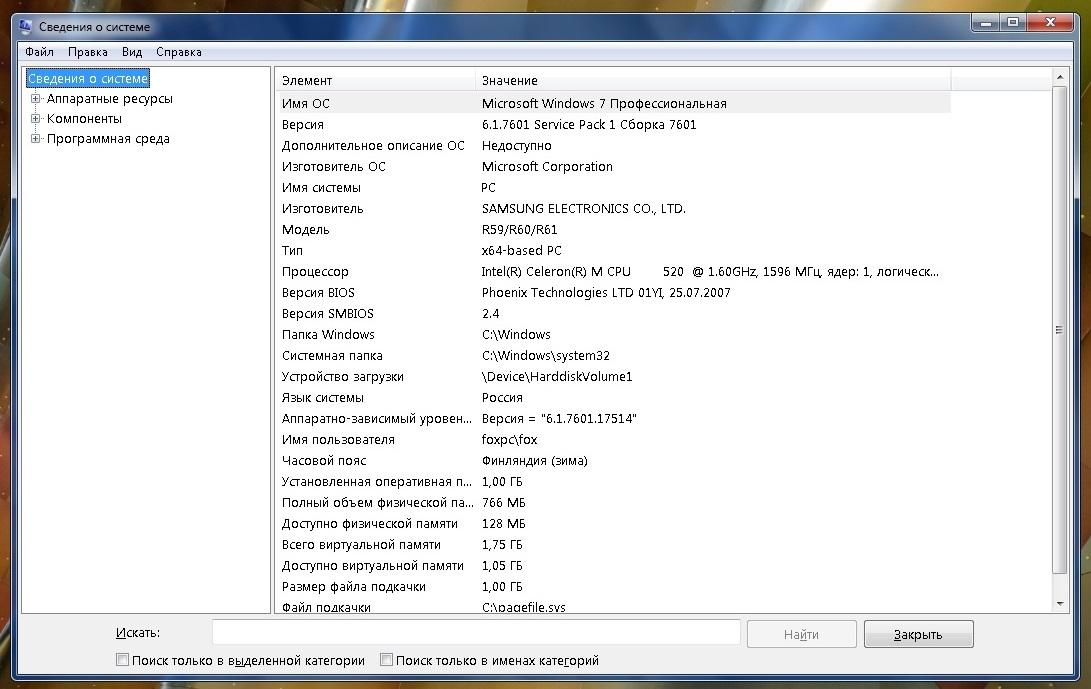
В окне программы вы сможете узнать обо всех аппаратных и программных параметрах вашего ПК. Запуск утилиты на Windows 7, 8, 10 аналогичен запуску на XP. Хотя запуск утилиты остался одинаковым, дизайн утилиты подвергся мелким улучшениям. Так выглядит MSinfo32 в семерке:
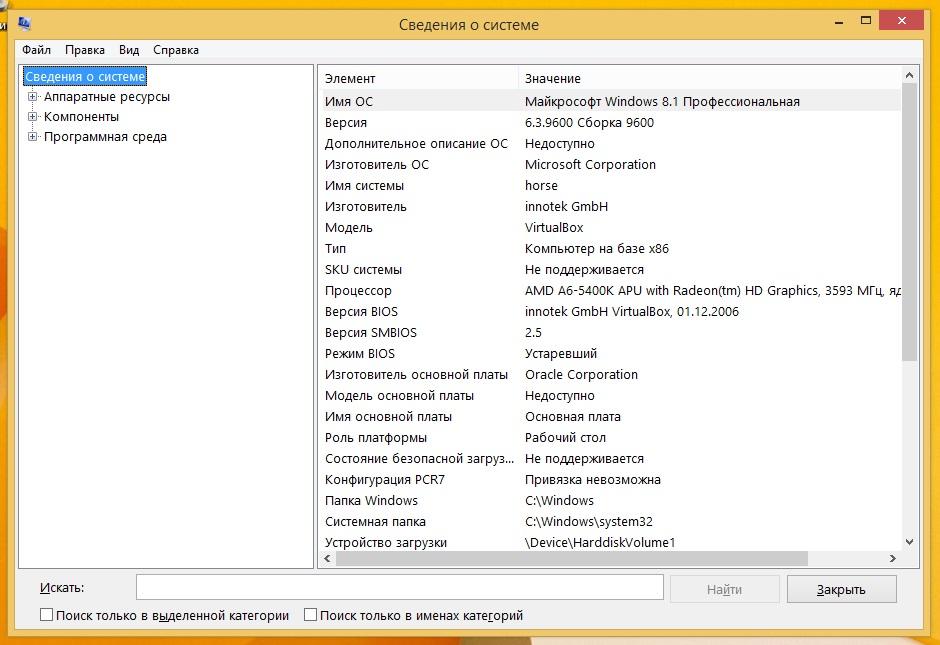
В Windows 8 и 10 интерфейс практически не изменился. Так выглядит утилита в Windows 8:
А в десятке вот так:
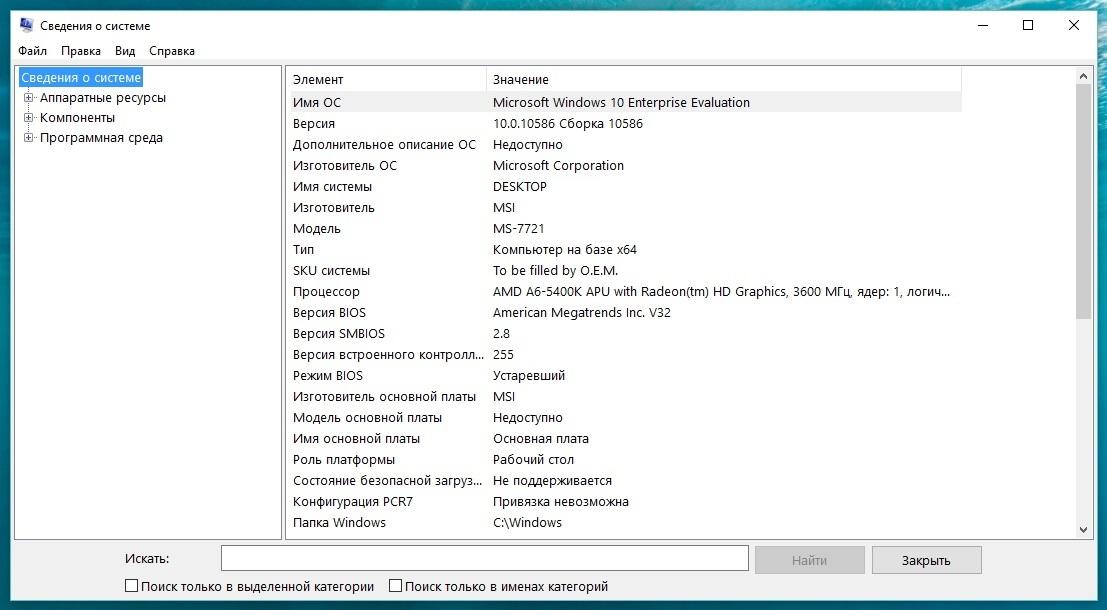
Как видите, с помощью программы MSinfo32 можно посмотреть всю информацию об аппаратных и программных параметрах своего ноутбука или стационарного компьютера практически на всех версиях Виндовс. Еще утилиту MSinfo32 можно отыскать в меню «Пуск» и в «Панели управления» и запустить с ярлыка «Сведения о системе».
Еще одним интересным способом определения параметров компьютера является команда systeminfo в консоли. Эта команда особо популярна среди системных администраторов, поскольку дает возможность быстро узнать всю информацию и скопировать ее. «Systeminfo» также работает на большинстве версий Виндовс, что является большим плюсом. Чтобы воспользоваться командой в Windows XP, необходимо запустите консоль. Консоль запускается в программе «Выполнить» командой «CMD».

В запущенной консоли необходимо ввести команду «systeminfo», после чего в окне будет выведена вся информация о характеристиках ноутбука или стационарного ПК.
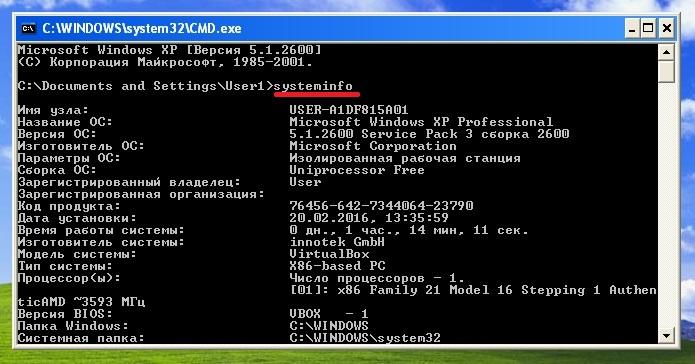
Как писалось выше, запуск данной команды можно осуществить практически на всех версия Виндовс. Запуск в Windows 10 показан на рисунке ниже.
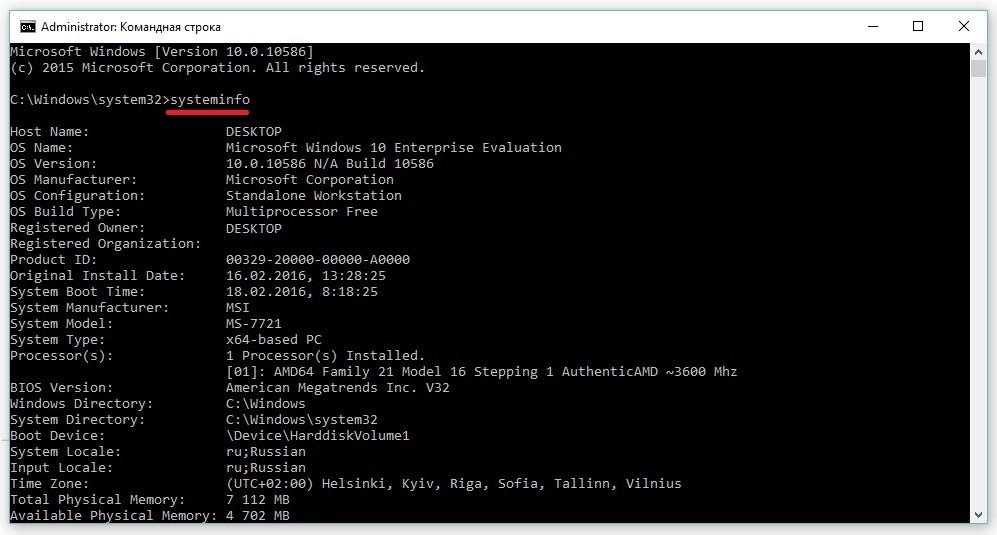
Смысла показывать исполнение команды в семерке и восьмерке нет, поскольку оно практически идентично изображению для Windows 10.
Просмотр сведений о системе с помощью Speccy
Утилиту Speccy можно загрузить с ее официального сайта www.piriform.com. Установка утилиты не вызовет проблем даже у новичков. На рисунке ниже изображено окно с запущенной Speccy.
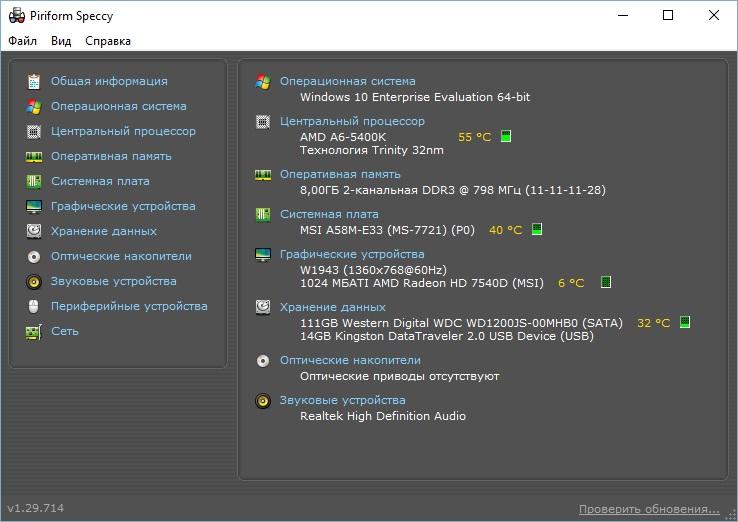
С помощью Speccy вы сможете получить подробную информацию обо всех компонентах компьютера. Например, можно посмотреть состояние S.M.A.R.T жесткого диска. Кроме аппаратных и программных параметров ПК, Speccy умеет выводить информацию о температуре процессора, чипсета материнской платы, жесткого диска и видеокарты. Эту информацию утилита берет из БИОСа. Также в утилите предусмотрено удобное копирование и хранение информации. Если вы зайдете в меню файл:
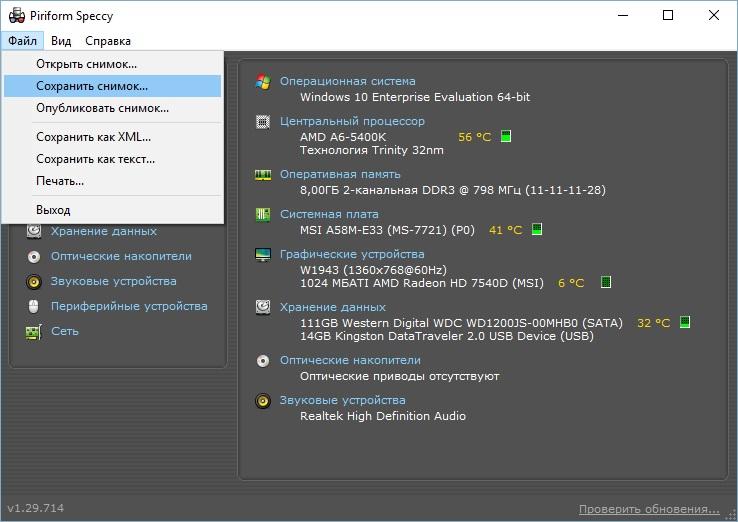
то вы увидите, что утилита умеет сохранять и открывать снимки с информацией о проанализированных ПК. Такой снимок можно открыть и проверить в Speccy на любом ноутбуке или стационарном компьютере. Кроме этого, Speccy умеет сохранять данные в текстовые форматы «XML» и «TXT».
Как видите, довольно интересная и функциональная утилита и к тому же абсолютно бесплатная. Speccy работает на всех Виндовс, начиная с Windows XP и на всех актуальных серверных операционных системах.
Получение технических характеристик с помощью CPU-Z и HWMonitor
В эту главу включены две программы CPU-Z и HWMonitor от разработчика CPUID. CPU-Z показывает подробные характеристики компонентов компьютера, а с помощью HWMonitor можно узнать такие показатели, как температура процессора, чипсета материнской платы, жесткого диска и видеокарты. Кроме этого, из HWMonitor можно узнать информацию о скорости вращения вентиляторов и показатели напряжения компонентов ПК.
Скачать CPU-Z и HWMonitor можно на официальном сайте www.cpuid.com. Утилита CPU-Z открывается на первой вкладке «CPU». Эта вкладка показывает всю информацию о процессоре.

Вторая вкладка «Caches» показывает данные о кэше процессора.

В третьей вкладке «Mainboard» вы можете узнать все о материнской плате в ПК.

Четвертая вкладка «Memory» и пятая «SPD» выдают сведения о вашей оперативной памяти.


Шестая вкладка «Graphics» показывает сведения о вашей видеокарте.

В CPU-Z организовано удобное сохранение всей информации в текстовые файлы «TXT» и «HTML». Для их сохранения достаточно нажать на списке в нижней области программы и выбрать соответствующий пункт.

Основным назначением HWMonitor является мониторинг данных температуры, напряжения и скорости кулеров. Открыв HWMonitor, пользователь сразу получит все данные мониторинга.
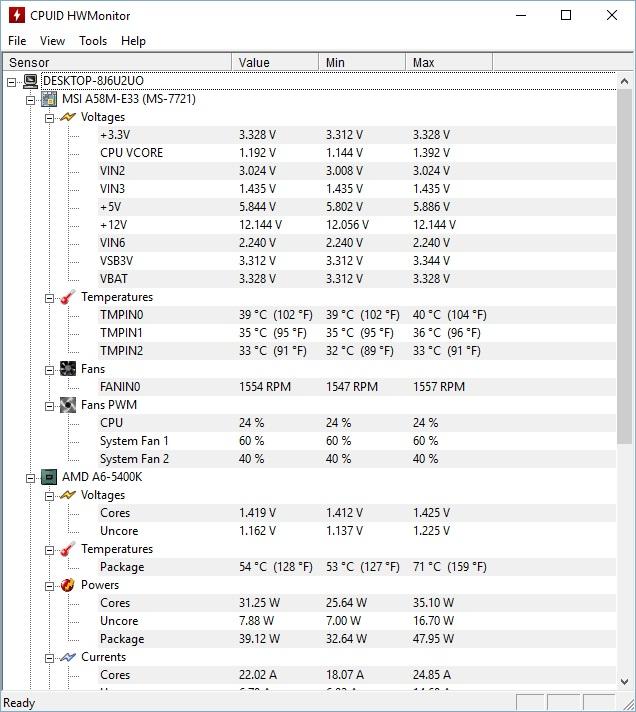
Как видите, CPU-Z и HWMonitor вместе дают пользователю мощный инструмент для извлечения информации о свойствах своего компьютера. К тому же CPU-Z и HWMonitor работают на всех популярных версиях Виндовс, начиная с XP и заканчивая десяткой.
Просмотр сведений о видеокарте с помощью GPU-Z
GPU-Z является довольно популярной утилитой для получения полной информации о свойствах вашей видеокарты. Ее создателем является известный интернет портал www.techpowerup.com. Загрузить GPU-Z можно на этом же портале.
Утилита чем-то напоминает CPU-Z, но ее главной целью является освещение всей информации о видеоадаптере. Открыв утилиту, вы сразу получите всю информацию о видеокарте на первой вкладке. В нашем случае рассматривается видеоадаптер AMD Radeon HD 7540D.

На второй вкладке «Sensors» пользователь может получить информацию о частоте, температуре и напряжении видеоадаптера.

Кроме получения информации, GPU-Z умеет сохранять BIOS графического адаптера и делать скриншоты своего рабочего окна. GPU-Z можно запустить на версиях Windows XP, Vista, 7, 8, и 10.
Подводим итог
Из обзора видно, что получить информацию о характеристиках довольно просто как стандартными средствами Windows, так и специальными программами. Для обзора мы выбрали одни из самых простых и популярных программ, с которыми справится начинающий пользователь ПК. Кроме рассмотренных утилит существуют еще и другие известные программы, с помощью которых можно узнать всю информацию о системе:
На наш взгляд, лучшим выбором является программа AIDA64, ранее имевшая название EVEREST.
Все рассмотренные программы особенно пригодятся при смене старых компонентов ПК на новые. Также если вы надумали продать свой старый ПК, то такие утилиты окажут вам большую услугу, поскольку составляя объявление для продажи нужно указывать все характеристики компьютера.
Мы надеемся, что наш обзор поможет вам узнать все характеристики вашего ПК на операционных системах Windows вашего ПК.
Как узнать характеристики компьютера на Windows?
Если вы когда-нибудь пытались помочь людям с их проблема на компьютере, то наверняка не раз сталкивались с ситуацией, когда человек не может ответить на такой простой вопрос «какие характеристики компьютера?». И даже на вопрос «приблизительно?» далеко не каждый ответит. Обычно, после таких расспросов вы слышите «А как узнать характеристики моего компьютера?». С одной стороны, достаточному количеству это может показаться «странным» (это мягкое выражение). С другой стороны, обычным пользователям не особо интересна информация об их компьютере. Доступ к любимым сайтам — есть. Почта — есть. Игрушки — есть. Что еще для счастья надо?.
Как следствие, после такого начинается долгое объяснение того, как же это посмотреть. Такое мероприятие будет длиться еще дольше, если вы пытаетесь помочь по телефону. Не думайте, что любопытство в человеке отступит после того, как на вашем лице появится гримаса вселенской грусти смешанной с отчаянием космической пустоты.
Чтобы избавить друг друга от лишних вопросов и траты нервов, лучше научить пользователя. Например, покажите им этот обзор, чтобы они научились самостоятельно находить информацию. Если вы и есть тот самый начинающий пользователь, то этот обзор специально для вас.
Как узнать характеристики компьютера на Windows XP
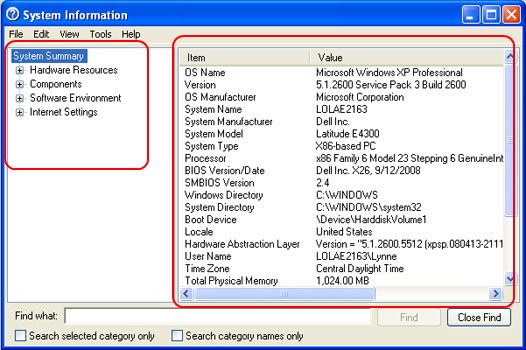
В большинстве версий операционной системы Windows XP информацию о системы можно узнать по пути «Пуск -> Все программы -> Стандартное -> Служебные -> Сведения о системе».
Если по каким-то причинам вы не можете открыть, то вот еще один способ:
- Откройте меню «Пуск» («Start»)
- Нажмите кнопку «Выполнить» («Run»)
- Введите «msinfo32» (без кавычек)
- Нажмите «OK»
Как узнать характеристики компьютера на Windows Vista / 7
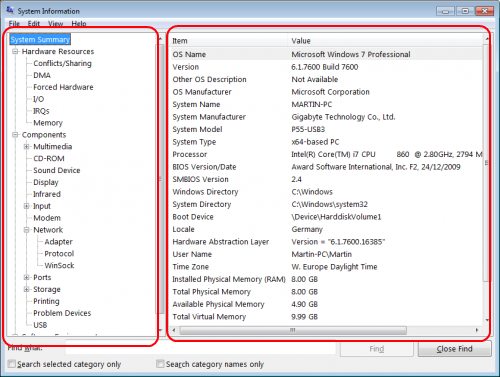
Как и в случае с Windows XP, вы точно так же можете использовать путь «Пуск -> Все программы -> Стандартное -> Служебные -> Сведения о системе».
Если у вас по каким-то причинам не получается, то вот еще один способ:
- Откройте меню «Пуск» («Start»)
- Введите «msinfo32» (без кавычек) в поле «Начать поиск» («Start search») (Vista) или «Найти программы и файлы» («Search programs and files») (Windows 7)
- Нажмите на «msinfo32» или «msinfo32.exe» в верхней части меню
Как открыть оснастку Windows из командной строки
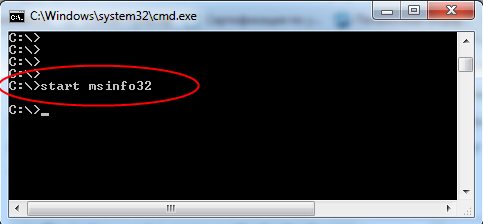
Есть еще один простой способ. Вам необходимо открыть командную строку (консоль) и ввести следующую команду «start msinfo32» (без кавычек). Данная команда работает в Windows XP / Vista / 7
Если вы не знаете как открыть саму командную строку, то вам стоит ознакомиться со статьей «Командная строка Windows».
Как пользоваться оснасткой «Сведения о системе» в Windows 7
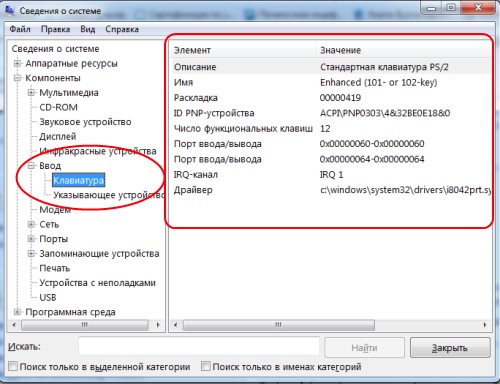
Оснастка «Сведения о системе» откроется в окне с двумя панелями. В левой панели находятся различные категории, такие как «Компоненты» и «Сеть». В правой панели отображается информация о выбранных устройствах. На картинке, расположенной чуть выше, вы можете увидеть пример вывода информации о клавиатуре компьютера.
Пример. Допустим, вы хотите посмотреть информацию о ваших дисках, тогда вам необходимо открыть в левой панели «Запоминающие устройства -> Диски», и в правой панели появятся все ваши диски, включая CD/DVD. Ничего сложного.
Кстати, если вы выберите пункт «Сведения о системе», то перед вами появится сводная информация о компьютере.
Примечание: если вы начинающий пользователь, то не стоит смущаться большого количества «странных» параметров. Это дополнительные технические характеристики, которые иногда необходимы при решении различных проблем.
Различные бесплатные программы сбора характеристик
Существует целый ряд бесплатных программ, которые позволяют посмотреть значительно больше информации, чем стандартная оснастка системы. Обычно, такие приложения имеют более продвинутый интерфейс (с картинками и иконками) и охватывают смежные области, такие как лицензионные ключи. Более подробно можно узнать в обзоре программы для сбора информации о компьютере.
Так же такое программное обеспечение может содержать различные тесты для проверки производительности и мониторы системы в реальном режиме времени.
Как посмотреть характеристики компьютера в Windows XP

Проверка технических характеристик компьютера может потребоваться при установке нового программного обеспечения, программ или игр. Играть в игру или запускать программу может быть практически бесполезно, если ваш компьютер не поддерживает ее требования. Конечно, можно ускорить работу вашего компьютера; однако всегда полезно знать полную информацию о вашем оборудовании. Существует несколько различных методов, как можно проверить технические характеристики вашего компьютера, и есть два универсальных метода, которые работают для всех доступных на данный момент ОС Windows: XP, Vista, 7, 8 и 10. Также существуют способы проверки спецификации через свойства вашего компьютера. Читайте дальше, чтобы узнать, как проверить характеристики компьютера в Windows 10, 8, 7, Vista и XP.
Способ 1 — рекомендуемый

Нажмите одновременно кнопку «Windows» и кнопку «Пауза/Перерыв», чтобы открыть технические характеристики вашего компьютера.
Метод 2
Шаг 1. Нажмите кнопки «Windows» и «R», чтобы открыть процесс «Выполнить» на вашем компьютере. Для Windows XP и Vista можно нажать кнопку «Пуск» и выбрать опцию «Выполнить…». Для Windows 7, 8 и 10 вы можете нажать «Пуск» и выполнить поиск «Выполнить», чтобы запустить процесс на своем компьютере.
Шаг 2. Введите «msinfo32» в открывшееся окно и нажмите кнопку «ОК».
Windows 10

Шаг 1. Откройте проводник Windows на компьютере и найдите параметр «Этот компьютер».
Шаг 2. Щелкните значок правой кнопкой мыши, чтобы открыть контекстное меню, и выберите параметр «Свойства».
Windows 8
Шаг 1. Откройте меню «Пуск» и найдите «Система» в поле поиска.
Шаг 2. Выберите в результатах вариант «Система».
Windows 7
Шаг 1. Найдите значок «Компьютер» на рабочем столе.
Шаг 2. Щелкните значок правой кнопкой мыши, чтобы открыть контекстное меню, и выберите параметр «Свойства».
Windows Vista
Шаг 1. Найдите значок «Компьютер» на рабочем столе.
Шаг 2. Щелкните значок правой кнопкой мыши, чтобы открыть контекстное меню, и выберите параметр «Свойства».
Windows XP

Шаг 1. Найдите значок «Мой компьютер» на рабочем столе.
Шаг 2. Щелкните значок правой кнопкой мыши, чтобы открыть контекстное меню, и выберите параметр «Свойства».
Выберите любой предпочтительный метод из описанных выше, чтобы проверить технические характеристики вашего компьютера в Windows 10, 8, 7, Vista или XP.
Статьи по теме
Иметь мощный компьютер, который работает плавно и быстро, — это даже не мечта, это…
В последнее время просмотр всевозможных сериалов стал очень популярным. Есть сериалы, в которых…
С большой силой приходит большая ответственность, а с быстрым развитием медиатехнологий приходит большое разнообразие…
9 мыслей о том, как проверить характеристики компьютера в Windows 10, 8, 7, Vista и XP
Это было очень полезно.
Шаги и изображения помогли мне лучше понять
Мне это тоже очень помогло, спасибо за публикацию этой информации.
С уважением, Лион
Windows 8.1 лучше, чем Windows XP, потому что Windows XP — это очень старая версия, а Windows 8.1 — последняя версия. Windows 8.1 предоставляет вам одну из лучших функций операционной системы Windows 8.1.
WINDOW 7 ТАКЖЕ ЛУЧШЕ, ЧЕМ ЗАЧЕМ ПРЕДСТАВИТЬ WINDOWS 8 И WINDOWS 10?
Я использую Windows Vista, очень хорошую операционную систему, с одним из лучших удобных интерфейсов.
Здравствуйте, Алекса!
Методы, которыми вы с нами делитесь, весьма полезны для всех пользователей Windows. Я проверил характеристики компьютера с Windows 10.
Это очень необходимо, когда вы собираетесь установить новое программное обеспечение или что-то еще. Тогда вам обязательно нужно проверить компьютер на Windows 10, 8, 7, Vista и XP. И этот процесс хорошо обсуждается здесь.
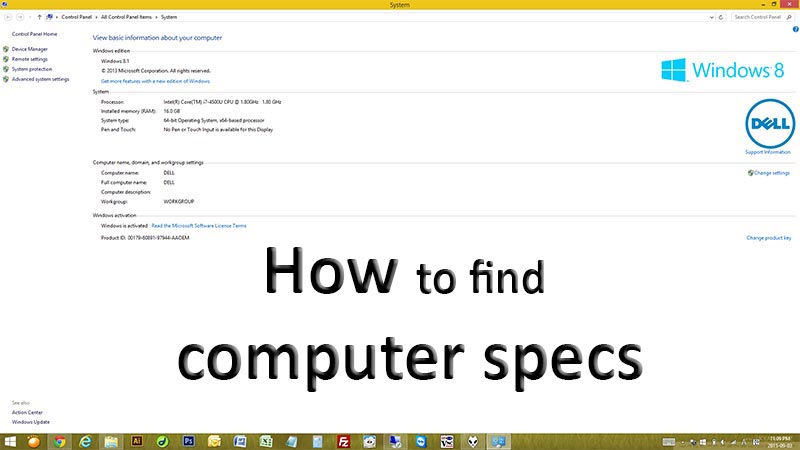
Как узнать характеристики вашего компьютера — ЦП, память (ОЗУ), жесткий диск (HDD), видео, звук, версию Windows в Windows 8.1, Windows 8, Windows 7, Windows Server, Windows Vista и Windows XP
Добрый вечер �� Сегодняшняя запись в блоге о том, как проверить характеристики вашего компьютера. Мы поняли, что многие люди не знают, как проверить характеристики своего компьютера. Есть несколько способов проверить характеристики компьютера, и этот совет будет работать для всех типов Microsoft Windows. Давайте узнаем ваш процессор (ЦП), оперативную память, размер жесткого диска, видеочип, звуковой чип и все остальное! �� �� ��
1. Свойства компьютера
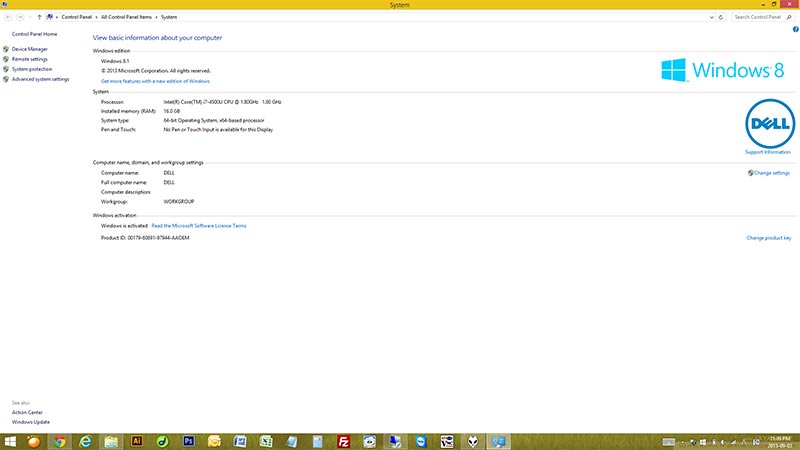
– Для Windows 7, Vista, XP и Server 200x: нажмите кнопку «Пуск» -> поместите курсор мыши на «Мой компьютер» -> щелкните правой кнопкой мыши. -> Нажмите «Свойства» -> Здесь вы можете проверить «ЦП», «Память», «Версия Windows»
– Для Windows 8.1, 8 и Server 201x: переместите курсор мыши в нижний левый угол -> щелкните правой кнопкой мыши -> щелкните «Система» -> Здесь вы можете проверить «CPU «, «Память», «Версия Windows»
2. Диспетчер устройств
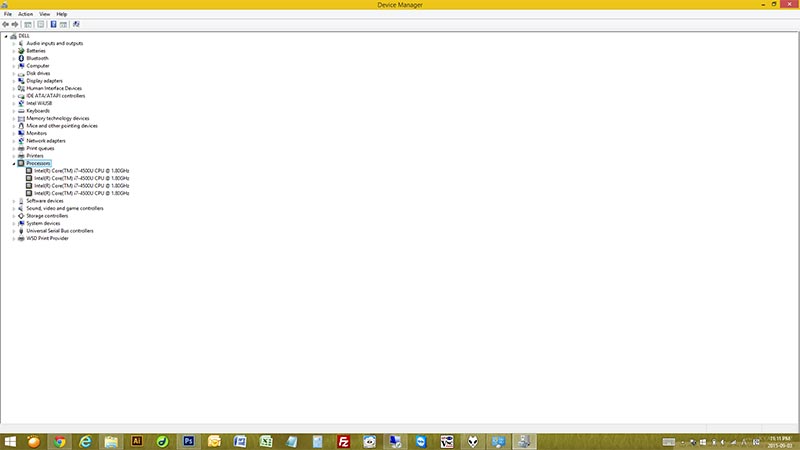
– Для Windows 7, Vista, XP и Server 200x: нажмите кнопку «Пуск» -> нажмите «Панель управления» -> нажмите «Устройство». Менеджер» (если вы не можете его найти, измените вид на «Классический вид») -> Здесь вы можете проверить почти все характеристики вашего компьютера. Дважды щелкните категорию, которую вы хотите просмотреть, и она отобразит название модели. Если выбрать устройство и дважды щелкнуть, можно получить подробную информацию о выбранном оборудовании.
– Для Windows 8.1, 8 и Server 201x: переместите курсор мыши в нижний левый угол -> щелкните правой кнопкой мыши -> щелкните «Диспетчер устройств» -> Здесь вы можете проверить почти все характеристики вашего компьютера. Дважды щелкните категорию, которую вы хотите просмотреть, и она отобразит название модели. Если выбрать устройство и дважды щелкнуть, можно получить подробную информацию о выбранном оборудовании.
Как проверить размер жесткого диска
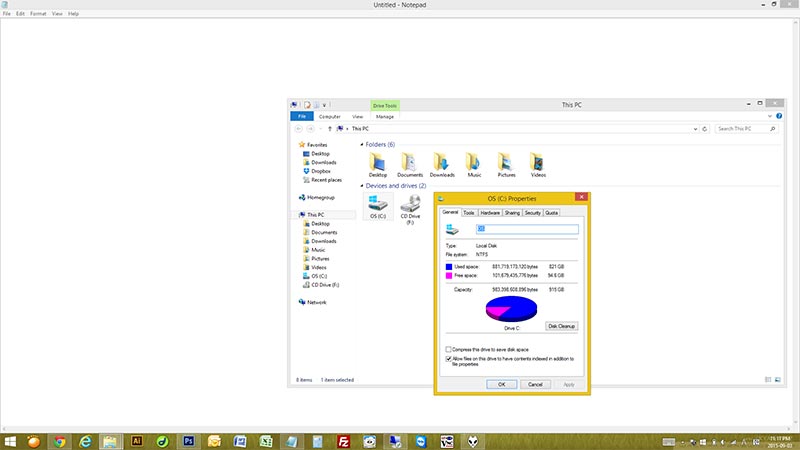
– Для Windows 7, Vista, XP и Server 200x: нажмите кнопку «Пуск» -> нажмите «Мой компьютер» -> щелкните правой кнопкой мыши « Жесткий диск» (например, C:, D: …) -> Нажмите «Свойства» -> Здесь вы можете проверить размер вашего жесткого диска, используемое пространство, и свободное место.
– Для Windows 8.1, 8 и Server 201x: переместите курсор мыши в нижний левый угол -> щелкните правой кнопкой мыши -> щелкните «Проводник файлов» -> щелкните «Этот компьютер». » -> Щелкните правой кнопкой мыши «Жесткий диск» (например, C:, D: …) -> Нажмите «Свойства» -> Здесь, вы можете проверить размер вашего жесткого диска, занятое и свободное место.
Молодец! Теперь вы узнали, как проверить характеристики вашего компьютера. �� �� ��

Независимо от того, хотите ли вы обновить свой ПК и вам нужны характеристики вашей системы, чтобы знать, какое новое аппаратное обеспечение ПК вы можете купить, или вы собираетесь продать свою текущую систему, и вам нужно знать, какие характеристики у вас есть, чтобы вы можете указать их в своем объявлении, проверить характеристики вашего компьютера на самом деле довольно просто.
В этом простом руководстве мы шаг за шагом расскажем, как быстро проверить характеристики вашего компьютера, чтобы получить необходимую информацию.
Как проверить характеристики ноутбука?
Хотя этот пост может показаться более ориентированным на людей, у которых есть настольные компьютеры, методы, описанные ниже, будут работать и для владельцев ноутбуков.
Если вы владелец ноутбука и вам нужна дополнительная информация о конфигурации вашего ноутбука, ознакомьтесь со следующим руководством: Какой тип ноутбука у меня есть?
Как узнать, какой у вас процессор
Если вам интересно, какой у вас процессор, вы можете легко узнать эту информацию на компьютере с Windows 10 в два клика.
Чтобы узнать, какой у вас ЦП, просто сделайте следующее:
1. Щелкните правой кнопкой мыши значок меню «Пуск» Windows в нижней левой части экрана.
2. Нажмите «Система» в появившемся меню.
3. Рядом с пунктом «Процессор» будет указан тип ЦП, установленный на вашем компьютере.

Как проверить, какая у вас видеокарта (GPU)
Если вы хотите узнать, какая у вас видеокарта, этот процесс аналогичен выяснению того, какой у вас ЦП, но проверка того, какой GPU установлен в вашей системе, требует на 50 % больше работы, чем проверка того, какой у вас процессор. ЦП есть. (Потому что вам нужно щелкнуть 3 раза, а не 2.)
Чтобы узнать, какой у вас графический процессор, просто выполните следующие действия:
1. Снова щелкните правой кнопкой мыши значок меню «Пуск» Windows.
2. Нажмите «Диспетчер устройств» в появившемся меню.
3. В «Диспетчере устройств» нажмите стрелку рядом с «Видеоадаптеры».
4. Ваш графический процессор будет указан там.

Тем не менее, следует отметить, что на вкладке «Видеоадаптеры» могут отображаться два параметра. Если он показывает два, это означает, что он показывает как встроенную графику вашего процессора, так и выделенную видеокарту вашего ноутбука.
Вы ищете выделенную видеокарту, так как она более мощная (и та, которую использует ваша система) из двух.
Ваша дискретная видеокарта обычно указывается вторым вариантом в списке. Если у вас процессор Intel, встроенная графика будет называться, например, «Intel HD Graphics 4000». В этом случае вы можете выбрать другой вариант.
И, скорее всего, это будет что-то вроде NVIDIA GeForce GTX 700M или AMD Radeon (или HD) R9 M470. Просто обратите внимание, что если в вашей системе есть процессор AMD, встроенная графика, скорее всего, также будет «AMD Radeon…». Но в этом случае просто выберите второй вариант, так как это, скорее всего, ваша выделенная графика.
Как проверить, какая у вас материнская плата
Чтобы узнать, какой тип материнской платы у вас есть (и, действительно, кто производит вашу материнскую плату, какой у нее разъем и набор микросхем), процесс немного отличается от описанного выше.
Конечно, вы можете открыть свой рабочий стол (если у вас настольный компьютер, а не ноутбук) и посмотреть, кто производит вашу материнскую плату и какое название модели указано на плате.
Однако материнские платы обычно называются ASUS Z690-A, MSI B550M или Gigabyte GA-AX370-Gaming5, где ASUS, MSI и Gigabyte – производители материнских плат, а Z690, B550 и X370 – наборы микросхем материнских плат. (что также может привести вас к типу сокета материнской платы.)

Итак, если вы немного не знаете, кто является основными производителями материнских плат и какую строку букв и цифр нужно искать, чтобы обозначить название набора микросхем и материнской платы, вы можете выбрать более простой вариант.
Для некоторых пользователей можно попробовать следующее:
1. В строке поиска Windows введите «Информация о системе»
2. Прокрутите вниз вкладку «Сводка системы» (открывается в левой части окна), пока не найдете «Производитель материнской платы» или «Производитель базовой платы».
3. Информация рядом с «Производитель материнской платы/базовой платы», «Модель материнской платы/базовой платы» и «Название материнской платы/базовой платы» должна предоставить вам необходимую информацию.

Хотя во многих случаях информация, которую вы найдете на этих вкладках, может быть расплывчатой. Например, на моем компьютере производитель базовой платы — «ASUSTek COMPUTER INC.», модель базовой платы — «Недоступна», а имя базовой платы — «Базовая плата».
На самом деле это не так уж и много, но, по крайней мере, вы узнаете, кто произвел вашу материнскую плату. Кроме того, это может упростить поиск нужной информации, когда вы открываете компьютер для проверки.
Как проверить, сколько у вас памяти (ОЗУ)
Проверка объема оперативной памяти на вашем компьютере – еще одна очень простая задача. На самом деле, вы можете узнать, сколько у вас памяти, на том же экране, где указано, какой у вас ЦП.
1. Щелкните правой кнопкой мыши значок меню «Пуск» Windows.
2. Выберите «Система».
3. Прокрутите вниз, и вы увидите, сколько у вас памяти.

Вы также можете узнать, сколько у вас оперативной памяти, заглянув в раздел «Информация о системе» в Windows 10, как указано в разделе выше о том, как узнать, какой тип материнской платы у вас есть.
Сторонние инструменты
Хотя приведенные выше методы помогут вам легко проверить характеристики вашего компьютера, вы также можете использовать сторонние инструменты мониторинга оборудования, которые помогут вам найти необходимую информацию о вашей системе.
Мы рекомендуем следующие инструменты, которые помогут вам отслеживать производительность вашего компьютера, а также предоставлять вам информацию (например, какой у вас ЦП и ГП, а также сколько у вас оперативной памяти):
- ЦП-Z
- Спецки
- Температура ядра (только ЦП)
- HWInfo
После того, как вы проверите характеристики своего компьютера…
Теперь, когда вы знаете характеристики своего компьютера, вы можете принять более правильное решение о том, стоит ли обновлять вашу текущую систему. Однако следует отметить, что если вы хотите обновить свои компоненты, это не так просто, как просто выбрать новый и лучший компонент и установить его в свою систему.
Текущие компоненты будут определять, какие новые компоненты вы сможете купить. Например, если у вас старая материнская плата, вы не можете просто пойти и установить новейший процессор, потому что ваша материнская плата и новейший процессор, вероятно, не будут совместимы.
Вы также не можете пойти и обновить свою графическую карту до самого мощного и лучшего из доступных вариантов, если в вашем существующем блоке питания недостаточно мощности для работы с новым графическим процессором.
На самом деле, во многих случаях, если у вас есть старая система, может иметь смысл просто купить или создать совершенно новую систему, поскольку в вашей старой системе может не быть компонентов, которые стоило бы хранить. Если это так, ознакомьтесь с нашим руководством покупателя по покупке/сборке дешевого ПК или, если вы хотите потратить больше, с нашим руководством покупателя по покупке/сборке высококлассного компьютера.
Брент Хейл
Привет, меня зовут Брент. Я собираю компьютеры и пишу о сборке компьютеров уже давно. Я также заядлый геймер и технический энтузиаст. На YouTube я собираю ПК, делаю обзоры ноутбуков, комплектующих и периферийных устройств, а также устраиваю розыгрыши.
51 мысль на тему “Как проверить характеристики компьютера: найти ЦП, ГП, материнскую плату и оперативную память”
Большое спасибо за понятное, но исчерпывающее объяснение, позволяющее получить технические характеристики моего ПК.
Какие три (3) утилиты можно использовать в Microsoft Windows, чтобы определить, какие аппаратные компоненты установлены на компьютере?
Здравствуйте, я хочу продать свой компьютер и купить новый, банкомат у меня есть
ЦП: Intel Core i5 6400 @ 2,70 ГГц
Графический процессор: NVIDIA GeForce GTX 1050 Ti (EVGA)
ОЗУ: 8,00 ГБ, одноканальная память DDR3
МАТЕРИНСКАЯ ПЛАТА: Dell Inc. 0C2XKD (U3E1 )
ХРАНИЛИЩЕ: 931 ГБ SanDisk SSD PLUS 240 ГБ (SATA)
223 ГБ SanDisk SSD PLUS 240 ГБ (SATA (SSD))
и я хочу купить
ЦП: AMD Ryzen 7 3800XT 3,9 ГГц
Графический процессор: NVIDIA GeForce GTX 1050 Ti (EVGA)
ОЗУ: G.Skill Trident Z RGB 16 ГБ DDR4 3600 МГц
МАТЕРИНСКАЯ ПЛАТА: MSI MAG B550 Tomahawk
ХРАНЕНИЕ: 931 ГБ SanDisk SSD PLUS 240 ГБ (SATA)
223 ГБ SanDisk SSD PLUS 240 ГБ (SATA (SSD))
Хотелось бы услышать мнение о новом ЦП и МАТЕРИНСКОЙ ПЛАТЕ и есть ли другой вариант, близкий к этим деньгам (евро)
Спасибо. Это было очень полезно, так как я использую свой компьютер только для электронной почты и для учебы и работы. Я не особо разбираюсь в технологиях, но сегодня я кое-чему научился
Спасибо, очень помогли!
спасибо за информацию.
спасибо, ман, это очень помогло
Спасибо, это было полезно
недавно я поменяю свой процессор i3 на i5, но моя система не работает должным образом, игры не работают
Здравствуйте, мистер Брент, я просто хочу попросить лучшую сборку, не могли бы вы взглянуть на них и дать мне лучшие детали, которые я могу изменить для его сборки для игровых целей, потому что есть игра, в которую я не могу играть, и это внезапно выключается всякий раз, когда я открываю эту игру, поэтому, пожалуйста, помогите мне, спасибо!
Inter Core i5-4590 (4-го поколения) с частотой 3,3 ГГц
Разъем Asrock H81M-DGS 1150 (поддержка ядра i7)
Hyper X Fury 2×4 8 ГБ оперативной памяти 1600 МГц Ddr3 (синий)
Xfx Rx480 4 ГБ GDDR5 256-бит
Жесткий диск Hitachi sata 1 ТБ
500 Вт надежного источника питания
Игровой корпус Darkflash Aquarius
Inplay Ice Tower 4 шт. 120-мм вентиляторы Argb
Игровой монитор Viewpoint 24″, изогнутый
Бескаркасная панель IPS со светодиодной подсветкой, 75 Гц
Мне интересно обновить видеокарту, но я не уверен, совместима ли она с характеристиками моего ПК
Название ОС Microsoft Windows 10 Home
Версия 10.0.19042 Build 19042
Другое описание ОС недоступно
Производитель ОС Microsoft Corporation
Имя системы DESKTOP-LF6SU0Q
Система Производитель Производитель системы
Модель системы Название продукта системы
Тип системы ПК на базе x64
Артикул системы Артикул
Процессор AMD Ryzen 5 2600, шестиядерный процессор, 3400 МГц, 6 ядер ), 12 логических процессоров
Версия/дата BIOS American Megatrends Inc. 0604, 12.07.2018
SMBIOS версии 3.1
Встроенный контроллер версии 255.255
Режим BIOS UEFI Производитель материнской платы ASUSTeK COMPUTER INC.
Продукт BaseBoard PRIME B450M-A
Версия BaseBoard Rev X.0x
Роль платформы Рабочий стол
Безопасное состояние загрузки
Привязка конфигурации PCR7 невозможна
Каталог Windows C:\WINDOWS
Системный каталог C:\WINDOWS\system32
Загрузочное устройство \Device\HarddiskVolume2
Язык Соединенное Королевство
Версия уровня аппаратной абстракции = «10.0.19041.844»
>Имя пользователя DESKTOP-LF6SU0Q\sam
Часовой пояс GMT Летнее время
Установленная физическая память (ОЗУ) 16,0 ГБ
Общая физическая память 15,9 ГБ
Доступная физическая память 12,0 ГБ
Общая виртуальная память 18,3 ГБ
Доступная виртуальная память 11,9 ГБ
Пространство для файла подкачки 2,38 ГБ
Файл подкачки C:\pagefile.sys
Защита ядра DMA отключена
На основе виртуализации безопасность Не включена
Поддержка шифрования устройства. Причины сбоя автоматического шифрования устройства: TPM не может использоваться, привязка PCR7 не поддерживается, интерфейс проверки аппаратной безопасности не работает, и устройство не находится в состоянии Modern Standby, Un-allo Обнаружена шина/устройство (устройства) с поддержкой DMA, TPM не может использоваться
Hyper-V — расширения режима монитора VM Да
Hyper-V — расширения преобразования адресов второго уровня Да
Hyper-V – Виртуализация включена в прошивке Нет
Hyper-V – Защита от выполнения данных Да
Совместимо ли это
2080 super или ti?
SilverStone Technology Полностью модульный блок питания 80 Plus Platinum мощностью 1200 Вт в ультракомпактном корпусе глубиной 140 мм ST1200-PTS
Western Digital 500 ГБ WD_Black SN850 NVMe Internal Gaming SSD — Gen4 PCIe, M.2 2280, до 7000 МБ/с — WDS500G1X0E
Corsair Vengeance LPX 16 ГБ (2×8 ГБ) DDR4 DRAM 3200 МГц C16 Комплект памяти для настольных ПК — черный (CMK16GX4M2B3200C16)
MSI Arsenal Gaming AMD Ryzen Материнские платы AM4 M.2 USB 3 DDR4 DVI HDMI Crossfire ATX 2-го и 3-го поколения (B450 TOMAHAWK MAX II)
Процессор Intel Core i9-9900K для настольных ПК, 8 ядер, тактовая частота до 5,0 ГГц, разблокированный в турборежиме, LGA1151, серия 300, 95 Вт
Графическая карта MSI GAMING GeForce RTX 2080 Ti GDRR6 с 352-битной архитектурой Turing с трассировкой лучей HDMI/DP/USB (RTX 2080 TI GAMING X TRIO) (обновление)
Здравствуйте, Брент!
Просто совет: Belarc Advisor бесплатен и дает четкий отчет о профиле вашего компьютера.
Подойдет ли одна из ваших недорогих игровых сборок для обработки/редактирования видео?
Операционные системы Windows, начиная с Windows XP, предоставляют панель информации о системе. Панель информации о системе предоставляет подробную информацию об оборудовании компьютера, программном обеспечении и операционной системе.
Панель системной информации можно открыть разными способами. Самый простой и быстрый способ — запустить его из меню «Пуск». После открытия меню «Пуск» мы можем ввести «Информация о системе», в которой будет указан значок «Информация о системе». Затем щелкните этот значок, чтобы открыть панель информации о системе.

Открыть панель системной информации из меню «Пуск»
Это будет выглядеть так, как показано ниже.
- Имя хоста
- Название ОС — это название операционной системы Microsoft Windows 10 Pro.
- Версия ОС – это номер версии операционной системы, в данном примере – 10.0.17134.
- Производитель ОС
- Конфигурация ОС
- Тип сборки ОС, где тип процессора (в данном примере многопроцессорный).
- Зарегистрированный владелец, где предоставляется система
- Идентификатор продукта
- Исходная дата установки ОС, в данном случае 20 мая 2018 г.
- Время загрузки системы, когда система загружалась в последний раз (15 ноября 2018 г.).
- Производитель системы – это создатель оборудования.
- Модель системы – это версия оборудования.
- Тип системы — тип системы, например «Телефон», «Планшет», «ПК».
- Процессор показывает процесс и подробную информацию
- Версия BIOS покажет используемый в данный момент BIOS, в данном случае VMware
- Каталог Windows — это путь операционной системы.
- Системный каталог — это основной путь к системному файлу, в данном случае C:\windows\system32
- Язык системы — это язык, используемый системой.
- Вводная локаль – это раскладка клавиатуры или раскладка системы, в данном примере это TR или турецкий язык.
- Часовой пояс предоставит текущий часовой пояс системы в соответствии с UTC, который в данном случае равен +3
Еще один способ открыть панель информации о системе — использовать командную строку или выполнить команду . Есть две команды, которые можно запустить, чтобы открыть панель информации о системе. Первый

Другой командой является команда systeminfo, которая запускает файл WINDOWS\system32\systeminfo.exe в командной строке. Это сотрудничество

Открыть панель системной информации из командной строки MSDOS
Мы видим, что следующая информация предоставляется командой systeminfo, как показано ниже.
- Имя хоста
- Название ОС — это название операционной системы Microsoft Windows 10 Pro.
- Версия ОС – это номер версии операционной системы, в данном примере – 10.0.17134.
- Производитель ОС
- Конфигурация ОС
- Тип сборки ОС, где тип процессора (в данном примере многопроцессорный).
- Зарегистрированный владелец, где предоставляется система
- Идентификатор продукта
- Исходная дата установки ОС, в данном случае 20 мая 2018 г.
- Время загрузки системы, когда система загружалась в последний раз (15 ноября 2018 г.).
- Производитель системы – это создатель оборудования.
- Модель системы – это версия оборудования.
- Тип системы — тип системы, например «Телефон», «Планшет», «ПК».
- Процессор показывает процесс и подробную информацию
- Версия BIOS покажет используемый в данный момент BIOS, в данном случае VMware
- Каталог Windows — это путь операционной системы.
- Системный каталог — это основной путь к системному файлу, в данном случае C:\windows\system32
- Язык системы — это язык, используемый системой.
- Вводная локаль – это раскладка клавиатуры или раскладка системы, в данном примере это TR или турецкий язык.
- Часовой пояс предоставит текущий часовой пояс системы в соответствии с UTC, который в данном случае равен +3
На экране «Сводка системы» будет представлена общая информация в режиме сводки. На этой странице будет представлена следующая полезная информация.
- `Имя ОС` название операционной системы
- `Версия` версия операционной системы
- Поставщик оборудования от производителя системы
- Тип системы` системная архитектура, например 32- или 64-разрядная.
- `Режим BIOS` UEFI или DOS
- `Каталог Windows`, в котором установлены файлы операционной системы Windows.
- Размер оперативной памяти «Установленная физическая память RAM»
Hardware Resources предоставляет низкоуровневую информацию об оборудовании, которая может быть указана, как показано ниже.
Экран «Компоненты» предоставит информацию, такую как периферийные устройства, такие как CD-ROM.
- «Мультимедиа» — список аудио- и видеокодеков.
- На компакт-диске будет указана соответствующая информация.
- «Звуковое устройство» будет отображать информацию о звуковой карте.
- `Отображать` информацию о мониторе списка
- `Сеть` перечисляет информацию, связанную с сетевым интерфейсом
- Список дисковых устройств и разделов `Storage`
- `USB`: список USB-портов и подключенных устройств
В информации о программном обеспечении будет указана такая информация, как драйверы, запущенные задачи, печать, службы и т. д.
- Список системных драйверов
- `Переменные среды` перечисляют переменные среды
- Очередь печати списка заданий печати
- «Сетевые подключения» — список текущих сетевых подключений.
- «Выполняемые задачи» — список запущенных в данный момент заданий.
- `Загруженные модули` — список загруженных модулей операционной системы.
- Список сервисов и демонов
- «Автозапуск программ» — список запускаемых приложений.
Мы также можем сохранить сгенерированную информацию в файл. Этот файл будет текстовым для простоты. Мы будем использовать следующее меню File -> Save. Это будет путь для сохранения файла с расширением .nfo.