Как проверить оригинальность запчастей в вашем iPhone (дисплей, аккумулятор, камера), не разбирая его
 В закладки
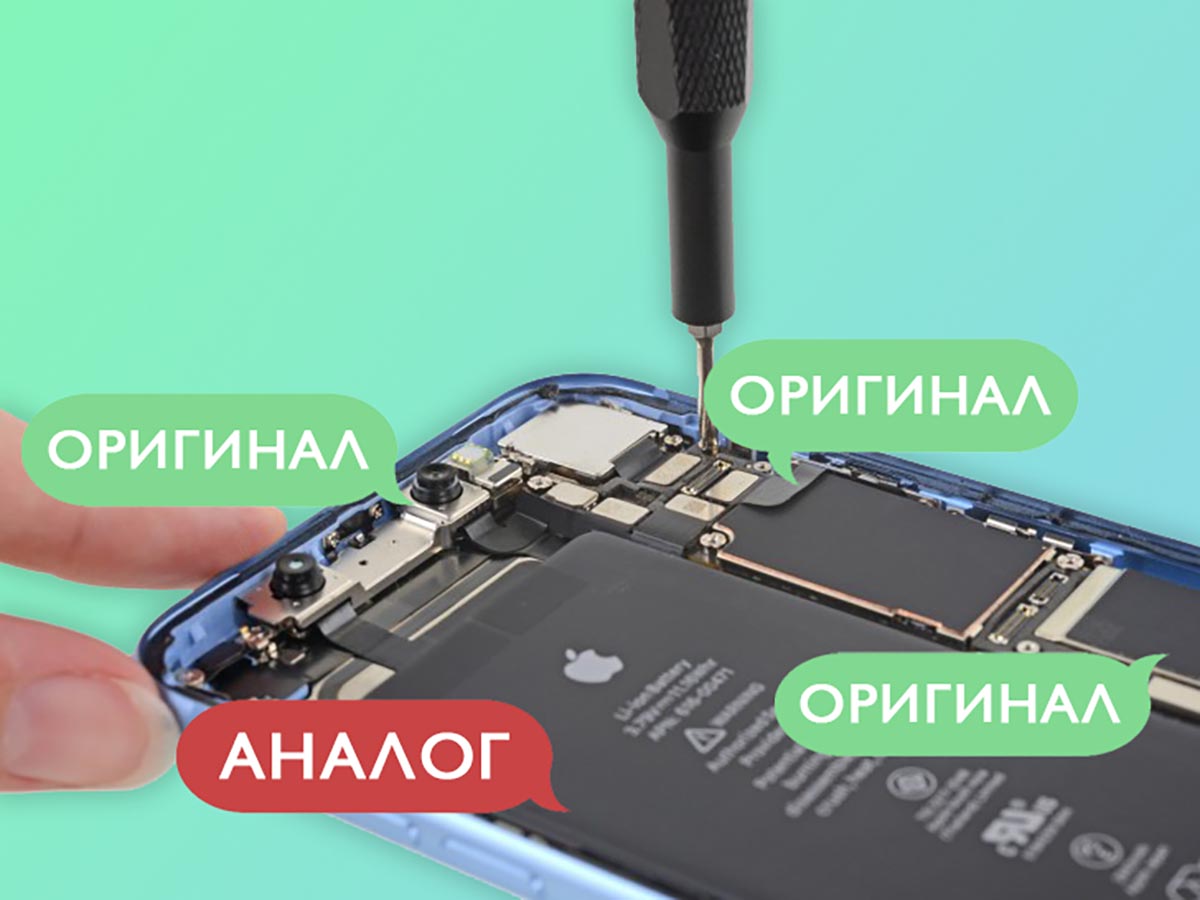
При покупке iPhone на вторичном рынке нужно тщательно проверить гаджет, чтобы избежать проблем с устройством в будущем.
Одним из этапов такой проверки является тест на оригинальность всех компонентов гаджета. На вид определить, какие модули в смартфоне заменены практически невозможно, а вот при помощи специального ПО можно получить всю нужную информацию за минуту.
Что понадобится для проверки
Проще всего произвести тест на Windows-компьютере при помощи специализированного приложения. Если ПК с ОС от Microsoft у вас нет, можно установить Windows в качестве второй системы или воспользоваться виртуальной машиной.
▶ Mac или ПК с операционной системой Windows.
▶ Бесплатное приложение 3uTools.
▶ Кабель для подключения iPhone или iPad к компьютеру.
Утилита 3uTools это своеобразный iTunes на максималках. Приложение позволяет проделывать множество операций с подключенными гаджетами Apple.
Есть возможность просматривать полную статистику устройства, устанавливать любую подписываемую версию iOS или iPadOS (скачать прошивку можно прямо через приложение), выгружать контент с гаджета, копаться в резервных копиях, смотреть количество циклов заряда аккумулятора и даже делать джейлбрейк на поддерживаемых версиях системы.
Сейчас же нас интересует раздел с подробной статистикой подключаемого гаджета.
Как проверить компоненты iPhone на оригинальность
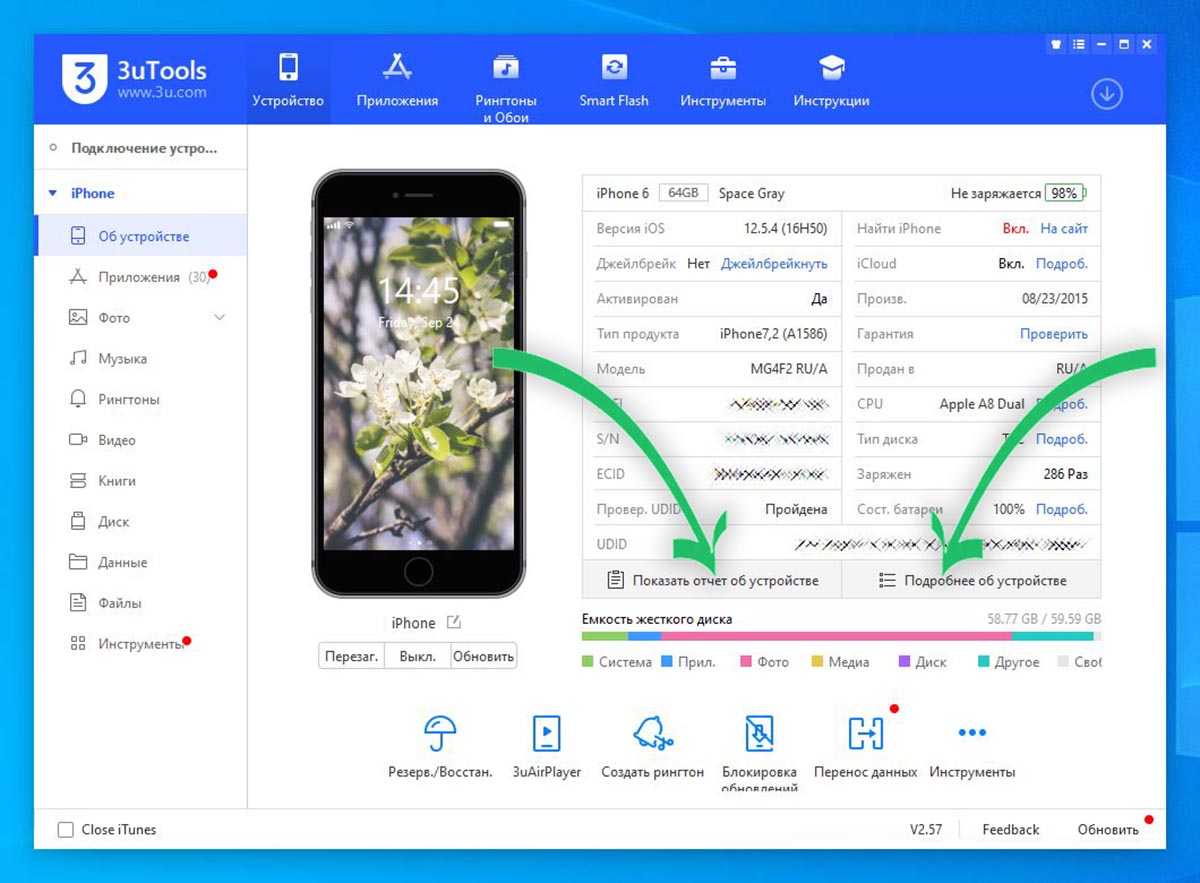
1. Скачиваем и устанавливаем приложение 3uTools в операционной системе Windows. Для работы потребуется актуальная версия iTunes и сопутствующие драйвера для iPhone.
2. Запускаем 3uTools и подключаем iPhone к компьютеру при помощи кабеля.
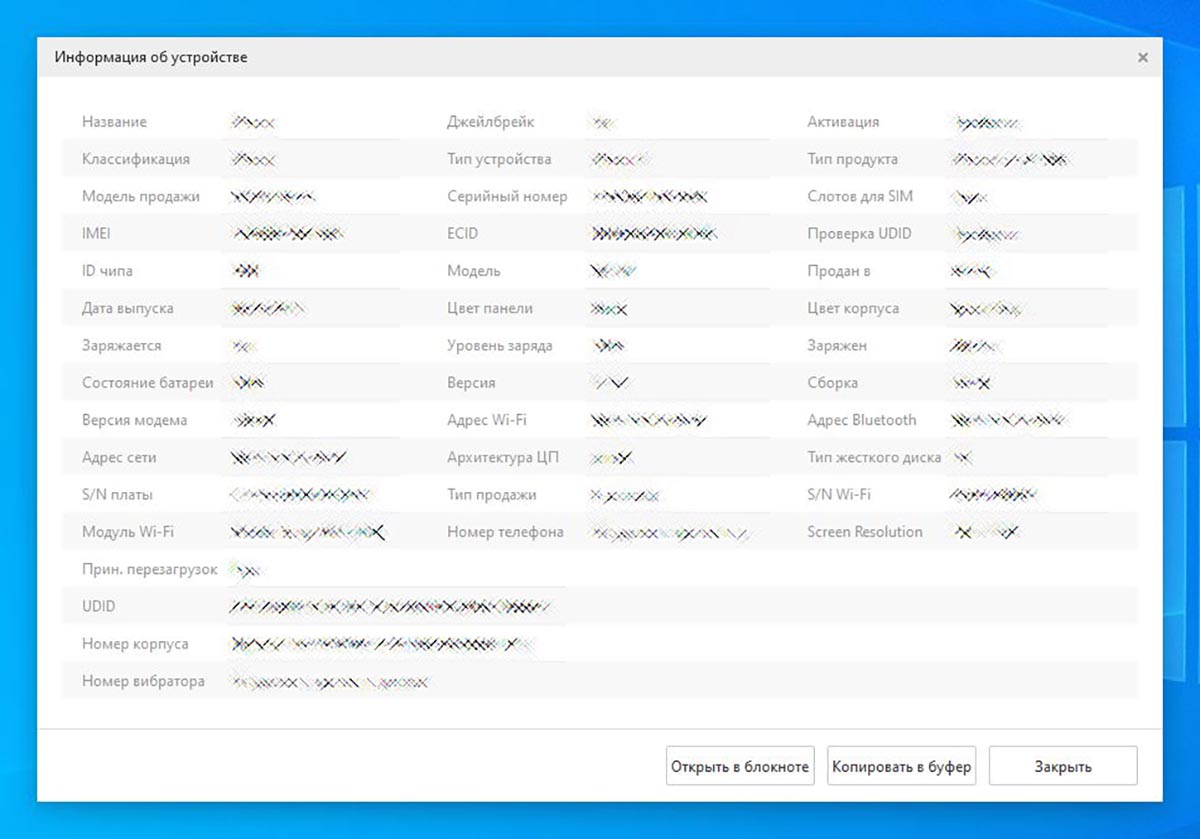
3. В разделе Подробнее об устройстве можете найти много полезной информации. Здесь есть данные о наличии джейлбрейка, количестве циклов заряда аккумулятора, заводской цвет модели, регион продажи гаджета, IMEI, серийный номер и другую информацию.
4. Гораздо более интересным является раздел Показать отчет об устройстве.
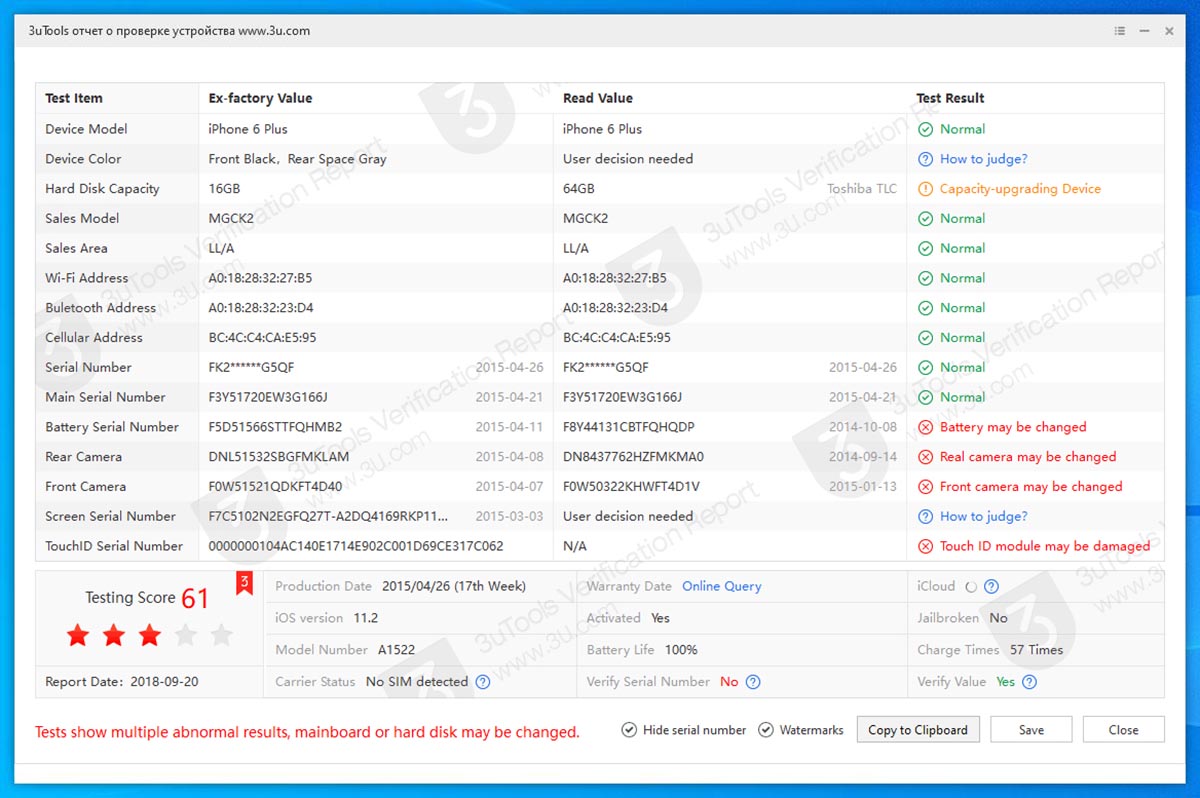
Здесь собраны данные о компонентах устройства. Можете сличить заводские данные с фактическими и увидеть, какие детали были заменены.
В приложении отображаются: Wi-Fi, Bluetooth и GSM-модули, основная и фронтальная камеры, материнская плата, аккумулятор, дисплей, Touch ID или Face ID блоки. Для большинства компонентов кроме серийного номера будет доступна дата производства.
Так можно сразу же узнать о замене основных модулей iPhone и предположить примерные сроки ремонта устройства.
Вот так за минуту получите подробный отчет о железе гаджета и сможете сделать соответствующие выводы.
В закладки
Как понять что меняли батарею на айфоне?
На моделях iPhone XR, iPhone XS и более поздних моделях (в том числе iPhone SE (2-го и 3-го поколения)) с iOS 15.2 в меню «Настройки» > «Основные» > «Об устройстве» можно посмотреть историю замены запасных частей и обслуживания iPhone. Также можно узнать, заменялся ли аккумулятор.Jun 16, 2022
Например, iPhone считает циклы заряда батареи и отслеживает ее емкость. Эта информация предназначена для сотрудников Apple, и вы не сможете найти ее в настройках, однако ее можно просмотреть при помощи iBackupBot для Mac или Windows. Приложение установит связь с подключенным к компьютеру iPhone и покажет информацию о нем.
Однако, если батарея продолжит раздуваться, это представляет опасность для вас и для вашего смартфона. В худшем случае раздувшаяся батарея может сломать дисплей смартфона, а это значительно более дорогостоящий ремонт. Здесь все просто. Если вы не играете в игры, ваш аккумулятор не должен в один момент разряжаться более чем на 1-2 процента.
Совсем необязательно, что если айфон покажет 80% – 85% «здоровья» батареи он будет катастрофически быстро разряжаться. Впрочем, возможна и обратная ситуация: аккумулятор вроде бы «здоров», а заряд держит плохо.
Тут все индивидуально и зависит от характера эксплуатации гаджета. Согласно официальной рекомендации Apple, замена аккумулятора необходима при потери емкости более чем на 20% и превышении 500 циклов заряд/разряд. Совсем необязательно, что если айфон покажет 80% – 85% «здоровья» батареи он будет катастрофически быстро разряжаться.
Как узнать была ли замена аккумулятора на айфоне?
Для того, чтобы проверить нуждается ли ваш айфон в замене батареи вам нужно:Разблокировать ваш айфонЗайти в приложение «Настройки»Перейти во вкладку «Аккумулятор»Открыть вкладку «Состояние аккумулятора»17 февр. 2020 г.
Как узнать менялось ли что то В айфоне?
В iOS 15.2 и более поздней версии можно посмотреть историю замены запасных частей и обслуживания iPhone, открыв меню «Настройки» > «Основные» > «Об этом устройстве». На моделях iPhone XR, XS, XS Max и более поздних, включая iPhone SE (2-го поколения), здесь можно увидеть сведения о замене аккумулятора.
Что будет после замены аккумулятора на айфоне?
Многие уже воспользовались руководством самостоятельной замены аккумулятора в iPhone и исправили работоспособность старых телефонов, вернув им былую прыткость и лёгкость во взаимодействии с интерфейсом. Устройство заметно быстрее справляется с нововведениями последних версий iOS и ресурсоёмкими приложениями.
Как отличить оригинальный аккумулятор?
Как отличить оригинальные аккумуляторы от подделки?Осмотрите внешний вид упаковки. Обнаружите 2 и более несоответствий — не покупайте.Спросите про гарантию. Вам ответили, что её нет, значит аккумулятор не оригинал.Запросите декларацию соответствия. . Сравните цены, если цена дешевле рынка на 20%, то это не оригинал.
Почему после замены аккумулятора iPhone быстро разряжается?
Чаще всего не держит заряд новый аккумулятор телефона после замены из-за того, что не сделан сброс настроек и не проведена тренировка новой батареи. Нужны тренировочные циклы «заряд и разряд», а также «тренировка» ПО телефона и контроллера на BMS-плате.
Сколько служит батарея на айфоне?
В зависимости от того, сколько времени прошло с даты производства iPhone до момента его активации, отображаемая емкость аккумулятора может быть немного меньше 100 %. Стандартный аккумулятор рассчитан на сохранение до 80 % исходной емкости после 500 полных циклов зарядки при эксплуатации в нормальных условиях.
Как узнать был ли вскрыт айфон?
Как узнать, что iPhone был в ремонте Переходим в Настройки, раздел Основные; Затем открываем вкладку «Об устройстве»; Если iPhone был в ремонте, вы увидите специальную вкладку с историей обслуживания; Можете нажать на вкладку, чтобы узнать больше.
Сколько раз можно менять батарею на айфоне?
Производитель рекомендует менять аккумулятор на Айфоне через каждые 400-500 циклов зарядки, или при потере более 20% емкости. Но это необязательное предписание, потому что какое-то время батарея еще прослужит, хоть и будет разряжаться быстрее.
Как отличить оригинальный аккумулятор на айфон?
Проверить это можно в настройках айфона в разделе статистики. В «Использовании аккумулятора» должно появиться окно с анализом расходования энергии батареи. Если его нет, значит, в iPhone стоит поддельный аккумулятор.
Как понять что меняли батарею на айфоне? Ответы пользователей
Проверить это можно в настройках айфона в разделе статистики. В «Использовании аккумулятора» должно появиться окно с анализом расходования энергии батареи. Если .
Вверху справа нажимаем на иконку iOS Device, затем смотрим строку Loadcycles, напротив видим число циклов батареи, в данном случае оно равно 190 .
Если iPhone начал быстро разряжаться ⚡️ , его аккумулятор пора менять. Но проблема не всегда кроется только в аккумуляторе iPhone.
Зайдите в настройки вашего IPhone и кликните на пункт «Основные». Откройте раздел «Статистика» и нажмите на поле «Использование аккумулятора». В открывшемся .
Китайские батареи для iPhone в том виде, как их везут в Россию. Почти в каждом iPhone, купленном больше 3 лет назад, уже меняли аккумулятор.
Через год айфон утонул, его вскрывали в сервисе Apple. Сказали, что дисплей уже меняли. После этого ничего не покупал на авито, .
Какие есть виды аккумуляторов для айфонов? Для замены как аккумулятора, так и других деталей сама компания Apple советует использовать только .
Наиболее простым способом выявить поддельный аккумулятор для iPhone является его тщательный осмотр и сравнение с оригинальной моделью. Умельцы, .
. начала предупреждать о неисправности батареи на iPhone, у которых меняли . Быстрее своя сотовая компания, в чужих сетях айфон не будет .
Шаги по проверке подлинного аккумулятора iPhone
Если вы хотите купить старый iPhone и хотите знать, хорошее ли качество батареи? Какой процент емкости батареи? Затем в следующей статье я покажу вам, как проверить, подлинный ли он или пакетный, и проверить емкость аккумулятора при покупке старого iPhone. Это поможет вам сделать лучший выбор.
I. Что такое подлинный аккумулятор iPhone?

Подлинные аккумуляторы – это аккумуляторы, произведенные одними и теми же производителями в соответствии с мировыми стандартами, и все они производятся синхронно, совместимым с каждым типом продукта и брендом этой компании.
С оригинальной батареей вы можете быть уверены в ее долговечности и безопасности, производитель всегда гарантирует качество для пользователей.
II. Проверьте подлинный аккумулятор iPhone прямо на телефоне
1. Проверьте состояние батареи в настройках.
Чтобы проверить подлинность аккумулятора iPhone, выполните следующие действия.
Шаг 1: Откройте настройки.
Шаг 2: Затем нажмите на строку battery => battery Status.
Шаг 3: На экране телефона отобразятся 2 информации «Максимальная емкость аккумулятора» и «Пиковая производительность». Как показано ниже, аккумулятор вашего iPhone является подлинным.
Кроме того, в разделе «Максимальная емкость аккумулятора» он покажет, насколько емкость аккумулятора iPhone все еще по сравнению с тем, когда он был новым. Чтобы облегчить понимание, воспользуйтесь этой формулой. 100% – максимальная емкость аккумулятора = время автономной работы на iPhone
Если в разделе «Пиковая производительность» отображается «Этот iPhone не может определить состояние батареи», весьма вероятно, что батарея на вашем iPhone не является подлинной и была заменена ранее.
2. Протестируйте с помощью приложения Battery Testing.
В этом разделе я расскажу, как проверить подлинный аккумулятор iPhone с помощью приложения Battery Testing. Для этого выполните следующие действия.
Шаг 1. Зайдите в Appstore и загрузите приложение Battery Testing на свой телефон. Скачать здесь
Шаг 2: Откройте приложение и перейдите в Устройства => аккумулятор.
Отобразятся параметры батареи iPhone.
Шаг 3: Перейдите в раздел оценки состояния батареи => Согласитесь с приложением Разрешение на сбор данных => Начать проверку.
III Проверьте подлинный аккумулятор iPhone с помощью компьютерного программного обеспечения
Если вы все еще не уверены, как проверить подлинность аккумулятора с помощью функции, доступной в iphone, которую я представил во второй части. Затем в этом разделе я покажу вам, как проверить подлинность аккумулятора iPhone с помощью программного обеспечения на вашем компьютере.
С помощью этого метода тест будет проверен с высокой точностью, что даст вам душевное спокойствие. Однако для проверки вы должны использовать компьютер.
1. Проверьте подлинный аккумулятор iPhone с помощью инструмента 3u.
Прежде всего, загрузите программное обеспечение на свой компьютер, ссылка для загрузки программного обеспечения 3U Tool находится ниже.
Чтобы установить программное обеспечение и проверить подлинность аккумулятора iPhone, выполните следующие действия.
Шаг 1. Установите программное обеспечение на свой компьютер, дважды щелкните значок программного обеспечения, затем щелкните «Установить», как показано ниже.

Шаг 2: Появится диалоговое окно ниже, нажмите Lounch, чтобы открыть приложение.

Шаг 3: Появится программный интерфейс, нажмите «Установить драйвер».

Шаг 4: После установки драйвера перейдите к подключению iPhone к компьютеру с помощью кабеля Apple Lightning.

Шаг 5: Затем откройте программное обеспечение 3U Tool, нажмите «Просмотреть отчет о проверке».

Шаг 6. Если в строке «Серийный номер аккумулятора» результаты, представленные в столбце «Результат теста», отображаются зеленым цветом «Нормально», значит, ваш аккумулятор на 100% изготовлен Apple.
Если слово «Нормальный» отображается красным цветом, это означает, что аккумулятор вашего iPhone был заменен или выпущен партией низкого качества.

2. Проверьте подлинный аккумулятор iPhone с помощью программы iBackupbot.
Это программное обеспечение, установленное на компьютере, оно позволяет проверять информацию об аккумуляторе iPhone при подключении к компьютеру. Шаги следующие.
Шаг 1. Сначала загрузите программное обеспечение iBackupbot и установите его, как обычно, на свой компьютер.
Шаг 2: После завершения установки вы переходите к подключению USB-кабеля для подключения iPhone к компьютеру,
Затем выберите папку iPhone => Дополнительная информация, как показано ниже.

Шаг 3: Появится диалоговое окно ниже, в разделе «Аккумулятор» показаны необходимые параметры аккумулятора iPhone.
- CycleCount: Полный цикл зарядки 100% батареи iPhone.
- DesignCapacity: Начальная максимальная емкость аккумулятора.
- FullCharge Capacity: Текущая максимальная емкость аккумулятора.
Взаимодействие с другими людьми

IV. Как определить бутылку аккумулятора iPhone
Вы используете iPhone и не знаете, есть ли у вашего телефона емкость с аккумулятором или нет, чтобы отнести его в магазин и заменить новую батарею, в этом разделе я покажу вам, как определить уровень заряда аккумулятора в процессе. пользуйтесь телефоном каждый день.
- Аккумулятор телефона полностью заряжается быстро, а время зарядки меньше, чем при первой покупке.
- Аккумулятор заряжается, но подскакивает на 2% или более, значит, проблема с аккумулятором iPhone.
- Зарядите аккумулятор до 100%, и вы не используете его, но он все равно разряжает аккумулятор.
- Процент батареи подскакивает неправильно, иногда высокий, а иногда низкий.
Итак, в этой статье я поделился с вами, как проверить подлинную батарею iPhone, и вы можете выбрать подходящий способ проверки разными способами. Надеюсь, статья поможет вам выбрать хороший и качественный iPhone.
Как узнать, ремонтировался ли iPhone, и какие запчасти использовались
В iOS 15.2 Apple добавила возможность легко узнать, ремонтировался ли ваш iPhone, и какие запчасти использовали для ремонта. Функция также предупреждает пользователей о том, что запчасть работает неисправно. Ниже мы расскажем, как просмотреть историю ремонта и запчастей своего iPhone.

Более ранние версии iOS тоже отображали предупреждение о том, что для ремонта iPhone использовались неоригинальные запчасти. В iOS 15.2 отображается более подробная информация с историей ремонта. Система также предупреждает вас о том, подлинные ли запчасти использовались для ремонта.
На разных моделях отображаются разные детали. На iPhone 12 и 13 отображается информация о замене аккумулятора, дисплея и камеры. На iPhone 11 отображается информация только об аккумуляторе и дисплее. На iPhone Xr и Xs – только информация об аккумуляторе.
Функция также сообщает о том, что запчасть работает неисправно. Если что-то в смартфоне меняли, система определит, оригинальная ли деталь была использована.
Функция будет особенно полезной для тех, кто покупает б/у iPhone или сдаёт свой смартфон на ремонт в мастерские без лицензии.
Как проверить историю ремонта и запчастей iPhone
- На iPhone с iOS 15.2 и новее откройте приложение «Настройки».
- Выберите секцию «Основные», а затем в самом верху пункт «Об этом устройстве».
- Вы должны увидеть секцию «История деталей и обслуживания».
- Выберите какую-нибудь деталь, чтобы просмотреть более подробную информацию.
- Можно нажать «Подробнее», чтобы просмотреть ещё более подробную информацию о ремонте.

- Если ваш iPhone не ремонтировали, то секции «История деталей и обслуживания» у вас не будет вообще.
Кроме того, в настройках отображается информация только о самом недавнем ремонте/замене детали.
Подробнее о новой функции iPhone вы можете почитать в этом документе поддержки.