По следам мобильного телефона. Геолокация с помощью сотовой сети
В прошлый раз, когда мы рассказывали о приложении МегаФон Навигация и принципах его работы, мы упомянули еще несколько услуг, главной составляющей которых является определение координат и их интерпретация (Location-based services).
В зависимости от поставленных перед сервисом задач и требований по точности, мы применяем разные технологии определения координат. Сегодня мы расскажем, какие технологические площадки есть у нас в распоряжении, и как мы их используем.
Теория
Включив ваш мобильный телефон или любое другое устройство, работающее в GSM-сети (Mobile station), вы запускаете огромный технологический процесс.
Первое, что делает ваше мобильное устройство (MS), это осуществляет поиск ближайших базовых станций (Base station, BS). Если быть точнее, то прослушивает эфир в поисках доступных сот. Телефон может прослушивать до 16 широковещательных каналов. Из их числа определяет 6, наиболее удовлетворяющих с точки зрения затрат энергии и качества сигнала. Но в один момент времени работать будет только с одной. У каждой из сот есть свой уникальный номер (CellID).
При этом все базовые станции (BS) объединены в группы. Как правило, принадлежность к группе определяется их местоположением (Location area), и чтобы базовые станции можно было идентифицировать, каждой группе присваивается уникальный номер — Location area code (LAC).
Вместе параметры LAC и CellID работают как уникальные идентификаторы базовой станции, на которой зарегистрировано и работает мобильное устройство. Именно используя эти параметры, Центр коммутации выбирает верное направление для отправки вызова в вашу сторону, иначе приходилось бы искать вас среди тысяч базовых станций.
Кроме того, определяется сектор базовой станции (Cell Sector) и фиксируется время, за которое сигнал от мобильного устройства достигает базовой станции – это параметр Timing Advance. Благодаря этому известна не только принадлежность к базовой станции, но и удаленность от нее.
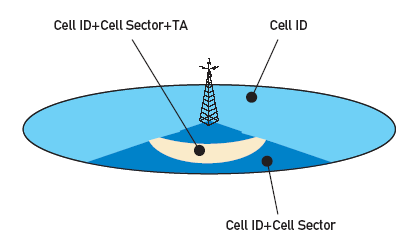
Определение положения абонента в сотовой сети.
Данные о местоположении мобильного телефона обновляются с определенной периодичностью или в случае, если он перемещается (конечно же, вместе с вами), то при каждом переключении между базовыми станциями.
Как направить звонок нужному абоненту?

Взаимодействие систем для определения позиции мобильного устройства.
Номер телефона, который хранится в огромной базе номеров сотового оператора. Домашний регистр местоположения (Home location registry, HLR) содержит информацию обо всех абонентах, приписанных к нему. Найдя абонента в одной из HLR, мы перенаправляем вызов на связанный с ним Центр коммутации (Mobile switching centre, MSC), тот в свою очередь запрашивает информацию у Гостевого регистра местоположения (VLR), который содержит данные о последнем зарегистрированном CallID, LAC абонента. После чего контроллер базовых станций (Base station controller, BSC) связывается с базовыми станциями в рамках переданного LAC, и звонок направляется на нужную соту (CellID).
Практика
Благодаря тому, что работа сотовой связи неотрывно связана с определением местоположения, стали развиваться и геолокационные сервисы на основе GSM/UMTS-сети.
Основными критериями работы геолокационных сервисов являются не только точность определения координат мобильного терминала, но и частота их обновления по запросу, возможность получить не только актуальные координаты в текущий момент, но и хранить исторические данные и строить маршрут передвижения телефона, а значит и абонента.
Поскольку работа многих абонентских услуг связана с получением координат конкретного абонента, показать координаты, мы можем только в случае, если абонент дал на это разрешение: подтвердил эту возможность в рамках запроса от сервиса. Другого способа получить координаты абонента нет.
Для услуг Радар и Маячок, где местоположение отслеживается только по запросу от абонента, мы используем следующую логику работы.
При каждом запросе от сервиса система обращается к цепочке оборудования и получает параметр CellID и LAC. Мы в свою очередь знаем координаты каждой базовой станции и после дополнительной математической обработки показываем пользователю зону, в которой может находиться абонент. Чем больше плотность размещения базовых станций, тем точнее определение координат. Соответственно в черте города погрешность ниже, чем за городом.
У нас есть возможность получить не только данные CellID базовой станции, на которую подключен абонент, но и данные «соседей» (соседние базовые станции), мы можем повысить точность определения используя триангуляцию – теперь зона, в которой находится абонент уже ограничивается не дальностью действия базовой станции, а симплексом между несколькими базовыми станциями (зачастую это треугольник, вершины которого заданы координатами базовых станций). Данный метод определения так же работает по запросу пользователя и, к примеру, используется в услуге Навигатор.
Создавая сервис Контроль кадров мы поставили перед ним более сложные задачи. Помимо определения координат абонента, мы можем дать пользователю данные о входе и выходе абонента из определенной географической зоны, поиск сотрудников, которые находятся наиболее близко к заданной точке, а главное сбор статистики всех маршрутов. Дополнительно сервис позволяет настраивать время для мониторинга (чтобы ограничить его только рабочим временем сотрудника), а также позволяет отправлять сообщения сотрудникам непосредственно из сервиса.

Пример использования услуги «Контроль кадров»
- С заданной частой проверяют данные с базовых станций, чтобы увидеть, не зашел ли абонент в зону, которая выделена для мониторинга;
- Уточняют данные геопозиции по запросу. Таким образом можно получить последнее местоположение абонента;
- Строят маршрут передвижения абонентов на основе исторических данных;
- Прогнозируют скопления и пути миграции абонентов на основе сохраненной истории.
Возможно применение и обезличенных данных (без использования данных абонента), когда для анализа используется только географические координаты. Мы называем это Геопространственный анализ – агрегация информации о миграции и перемещении, скоплении абонентов. Получив подобную информацию, можно найти наиболее подходящее место для развития сети магазинов, офисов обслуживания или установки банкоматов. Но это не единственной применение, благодаря этим данным можно прогнозировать новые транспортные развязки, остановки общественного транспорта, социальные объекты: парки, прогулочные зоны и прочее.
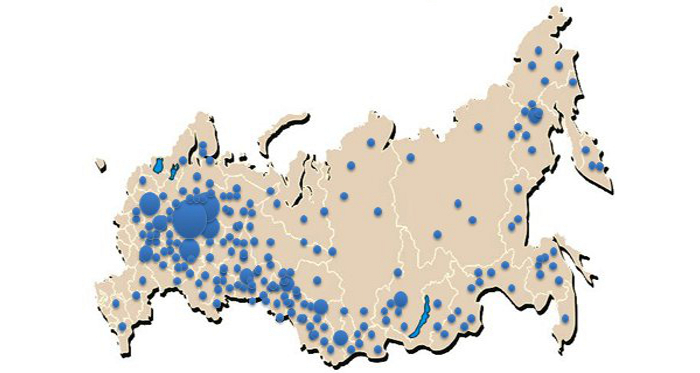
Пример анализа скопления мобильных устройств определенной категории в регионах.
В сервисе Знакомства, который встроен в приложение МегаФон-Навигация, мы также применяем только географическую позицию. Вы можете найти ближайших к вам абонентов, но единственное, что вы сможете узнать о них, это имена (nickname), которые пользователи задали самостоятельно.
Заключение
В целом для каждой задачи можно найти свой инструмент, который позволяет ее решить наилучшим образом. Возможно, у вас также появятся идеи для геолокационного сервиса, который будут использовать абоненты «МегаФона» или сотрудники вашей компании. Мы будем рады всем предложениям о сотрудничестве или запросам на доступ к API сервисам.
Все описанные сервисы разработаны и развиваются в компании «МегаЛабс».
Как работает отслеживание местоположения на вашем смартфоне
Как телефоны отслеживают местоположение. Если вы обновили операционную систему вашего смартфона до последних версий Android 10 или iOS 13, вы, возможно, заметили больше запросов о том, что приложения могут делать с данными о вашем местонахождении. Что означают эти новые запросы, и как вы можете настроить настройки отслеживания местоположения вашего телефона?
Как настроить настройки местоположения на iOS
С выходом iOS 13, программное обеспечение периодически напоминает вам о приложениях, которые отслеживают ваше местоположение непрерывно. При этом вы, если хотите, можете изменить текущие настройки. У вас есть три варианта — позволить приложению отслеживать ваше местоположение в любое время, отслеживать только тогда, когда приложение фактически работает, или не отслеживать вообще.
Этот пункт первоначально настраивается, когда приложение запрашивает ваше местоположение в первый раз — вы можете разрешить это действие (в этом случае приложение может затем перейти к запросу отслеживания фонового местоположения), позволить приложению отслеживать вас только один раз (что означает, что вам будете предложено снова сделать выбор в следующий раз), или запретить отслеживание.

Всякий раз, когда всплывает данный диалог, прочтите текст чуть ниже заголовка, где разработчик приложения указывает цель запроса вашего местоположения (чтобы показать вам близлежащие рестораны или местный прогноз погоды или что-то другое). Если вам интересно, почему приложение хочет знать, где вы находитесь, это должно вам помочь.
Эти настройки можно найти в любое время, перейдя в приложение «Настройки» в iOS и нажав Конфиденциальность – Службы геолокации. Вы увидите список всех приложений, которые имеют доступ к вашему местоположению, и выбор до четырех вариантов, когда вы выбираете любой из них: Никогда, Спросить в следующий раз, При использовании приложения, и Всегда. Не каждое приложение захочет отслеживать ваше местоположение круглосуточно, так что последний вариант может не отображаться, но любое приложение, которое вы устанавливаете всегда будет подсказывать эти периодические напоминания.
Нажмите на Системные службы, чтобы контролировать, как различные аспекты мобильной операционной системы могут использовать ваши данные. Например, вы можете захотеть HomeKit и Найти мой iPhone, чтобы знать ваше местоположение, но не Apple Объявления или Важные места (функция, которую Apple использует, чтобы выработать, какие места важны для вас).

С того же экрана Службы геолокации вы можете полностью отключить местоположение на iPhone с помощью переключателя в верхней части. Отключив этот параметр, ни одно из ваших приложений не сможет получить данные геолокации.
Как настроить настройки местоположения на Android
Android традиционно отстает от iOS, когда дело доходит до детализации настройки отслеживания местоположения, но это в основном исправлено в Android 10. Здесь мы смотрим на варианты для стоковой версии Pixel ОС, так что меню и этикетки вы видите может варьироваться в зависимости от того, какой производитель сделал ваш телефон.
В Android вы не получите то же напоминание подсказок, что iOS, но вы можете установить отслеживание местоположения или отключить его для отдельных приложений во многом таким же образом: Нажмите Местоположение, то Разрешение приложения, чтобы увидеть, какие из ваших установленных приложений заинтересованы знании, где вы были и куда вы собираетесь идти в будущем.
Приложения разделены на три категории:
- приложения, которые могут регистрировать ваше местоположение все время,
- приложения, которые могут регистрировать ваше местоположение только в то время, когда они активно используются
- приложения, которые не могут отслеживать ваше местоположение вообще.
Нажмите на любое приложение, чтобы изменить настройки.

К сожалению, нет быстрого пояснения, почему Android приложения хотят отслеживать ваше местоположение, как это сделано в iOS. Большую часть времени это будет довольно очевидно, но если вы сомневаетесь, проверять придется на сайте разработчика приложения просто выключить отслеживание местоположения и посмотреть, что при этом перестанет работать.
Чтобы не дать телефону узнать, где вы находитесь полностью, выключите опцию определения местоположения на экране местоположение. Это запретит всем установленным приложениям и Google узнать ваше местонахождение.
Google время Google, он имеет несколько дополнительных настроек, в которых просят разрешения отслеживать ваше местоположение с течением времени, чтобы рекомендовать новые места на основе того, где вы уже были, чтобы напомнить вам оценить и просмотреть места, чтобы вы повторить ваши шаги, и так далее. Если вы не хотите, чтобы это произошло, на экране Расположение Расширенный отключите историю местоположения Google.
Помните, что приложения имеют другие способы отслеживания вашего местоположения, от IP-адреса, когда вы подключаетесь к Сети, до мест которые вы решили оставить для обзора. Учтите, что далеко не все отслеживания местоположения покрываются настройками телефона, о которых мы упомянули, и сбор по крайней мере некоторых данных это в первую очередь цена использования приложения.

Один из способов, что отслеживания местоположения (и Apple и Google) может работать, определяя где вы находитесь путем сканирования Wi-Fi сетей и устройств Bluetooth. Если эти сети и устройства признаны, они могут дать ваше местоположение, скажем, если вы всегда подключаетесь к Wi-Fi в местном кафе.
Apple объединяет это в общих настройках местоположения на iOS и iPadOS, но на Android это не так. Чтобы остановить такого рода отслеживания местоположения, вам нужно открыть экран местоположения от Android, а затем нажмите Wi-Fi и сканирование Bluetooth.
Используя службу такси, прогноз погоды, многие из нас будут рады принять компромисс конфиденциальности для дополнительного удобства. В конечном счете, речь идет о том, насколько вы доверяете Apple, Google и разработчикам приложений, чтобы они могли ответственно использовать эти данные о местоположении. Однако на самом деле чем меньше приложений, которые имеют доступ к вашим геокоординатам, тем лучше.
Дверь в завтра открывается сегодня: пройдите через портал последних технологий с нами!
Как установить геолокацию на телефон
Многие владельцы телефона на системе Android даже не подразумевают, что на их устройстве подключены некоторые геолокации. Интерес к этой функции чаще всего появляется тогда, когда какое-либо приложение требует от пользователя подключения геолокаций. Тогда тот начинает искать в телефоне настройки и способы, как включить эту геолокацию, даже не представляя, что это такое и что они из себя представляют. Так что же такое геолокация на Андроиде?
Что такое геолокация на Андроиде
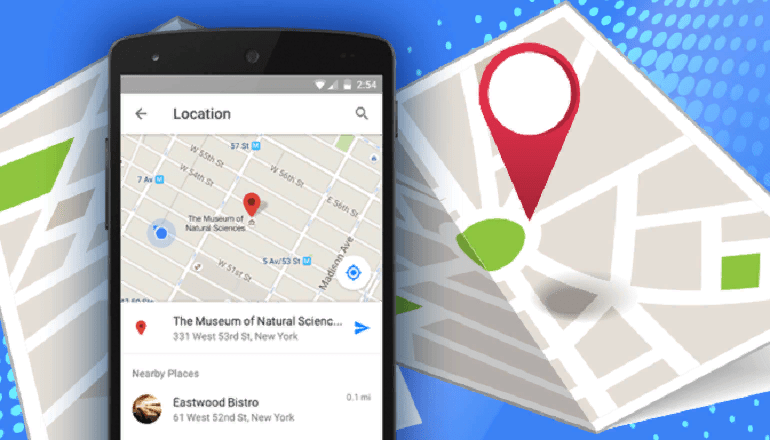
Геолокация – это функций определения реального месторасположения телефона на карте. То есть человек находится где-то в одном месте с телефоном, а тот отображает реальное месторасположение, показывая точные координаты и данные.
Геолокации – это очень важный инструмент не только для таких приложений, которым необходимы данные о месторасположении, но и для защиты личных данных пользователя, а также его контроля.
Доступ к геолокациям могут запросить не только те приложения, где необходима точная информации в координатах, но и те приложения, которые отслеживают месторасположение пользователя, где он входит в аккаунт. Делается это только для защиты личной информации и данных.
Как работает геолокация в телефоне
Система геолокации представляет собой большой комплекс процессов, направленные на определение месторасположения пользователя. Существует два способа определения:
- Через мобильных операторов;
- Через спутник
Осуществления подключения геолокации через мобильных операторов требует подключение интернета и наличие обязательной сотовой связи.
Работа через спутник доступна не через все мобильные телефоны. Как правило, этот способ намного точнее, так как через мобильных операторов можно определить только приблизительное расположение объекта.
Если телефон все-таки имеет специальный встроенный модуль, то точность показа расположения объекта очень высока. Алгоритм работы спутника таков:
- На телефоне включается специальный модуль, который фиксирует расположение объекта с определенным временем;
- Спутники направляют свои лучи на приёмник. В качестве приёмника используется телефон;
- После чего данные с телефона со временем и спутника сопоставляются, идет расчет приблизительного месторасположения.
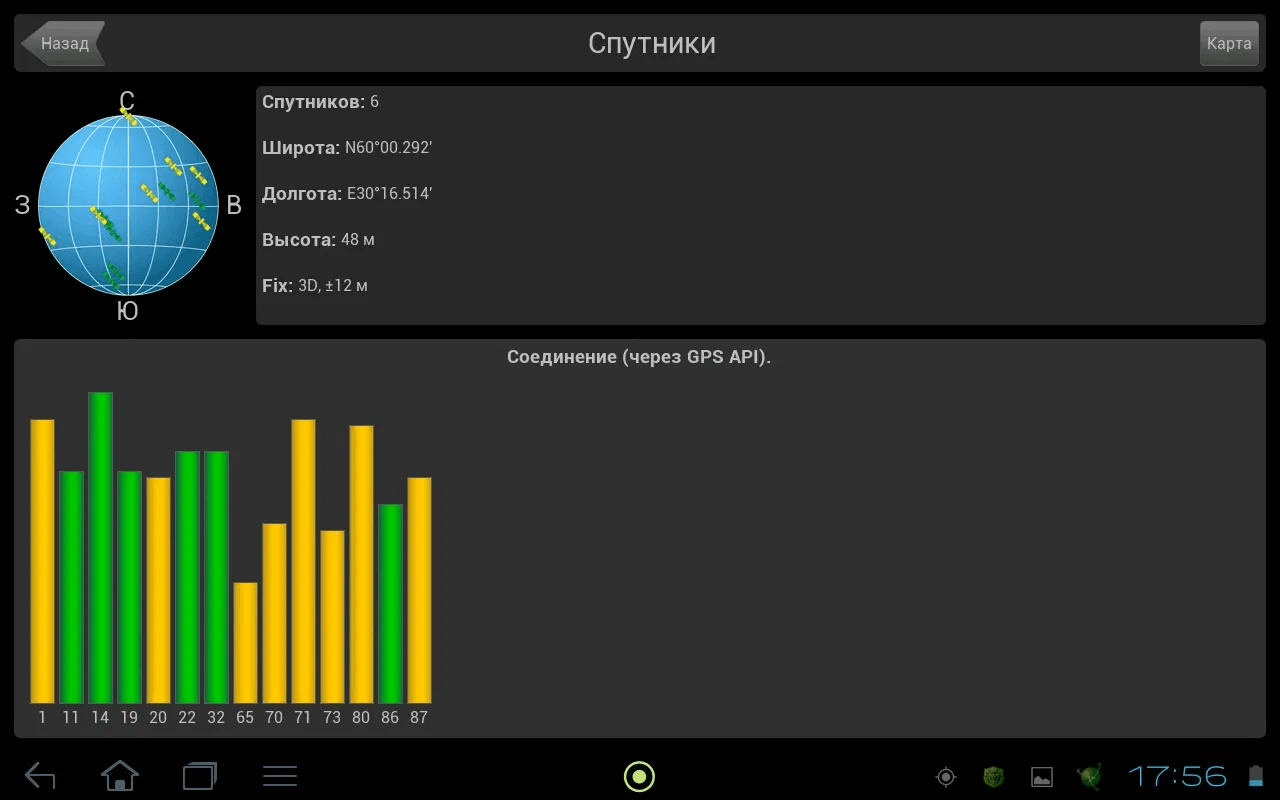
Такая система позволяет точно определить координаты, а также не требует подключения к интернету, в отличие от сотовых операторов.
Как включить геолокацию на телефоне
Геолокация доступна практически на всех телефонах системы Андроид. Существует несколько способов подключения, которые помогут пользователю без труда подключиться и определить свои координаты. Это поможет ему не только найти маршрут, но и рассчитать многие интересные измерения. На электронных браслетах, кстати, также присутствует возможность подключения геолокацию.
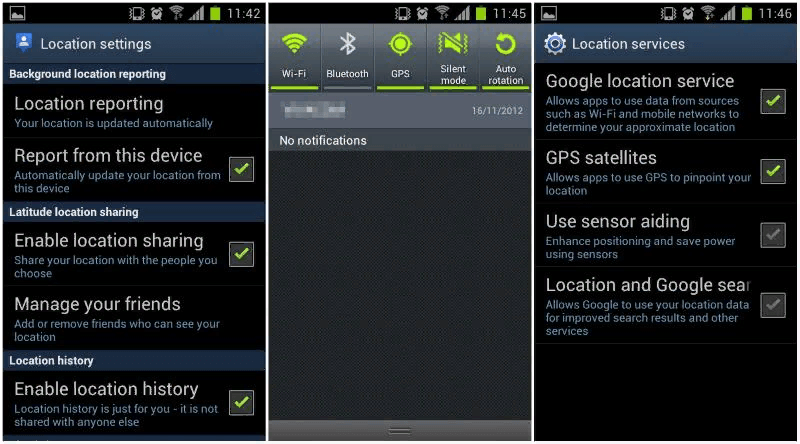
Чтобы подключить функцию GPS к Андроиду, нужно:
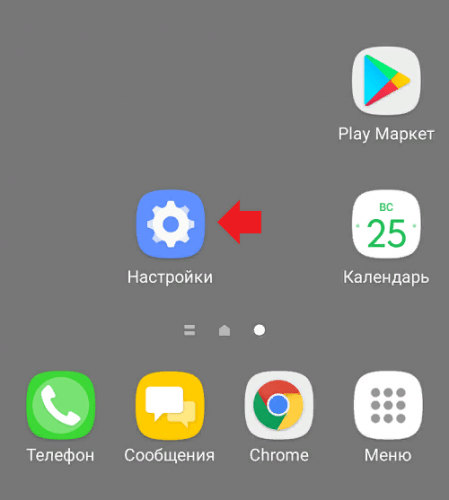
- Перейти в настройки телефона. Чаще всего располагаются они на главной экране и выглядят, как шестеренка;
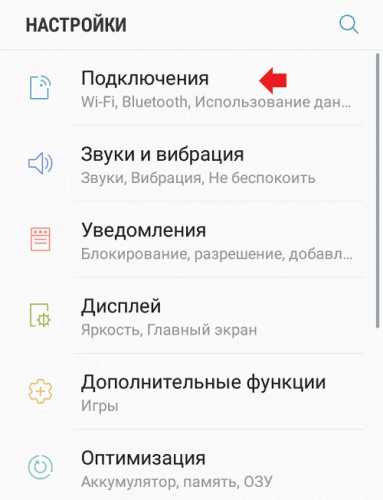
- Перейдя в настройки, находим раздел «Личные», а в нем пункт «Подключение;
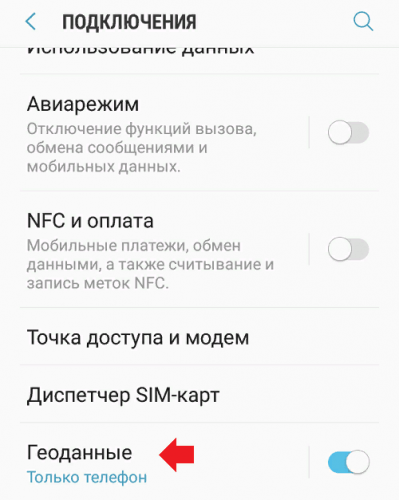
- После с помощью сдвига ползунка активируем функцию напротив слова «Геоданные».
Теперь на Андроиде доступна функция определения расположения пользователя. В строке режима можно выбрать несколько операторов, которые будут осуществлять прием и с помощью которых будет проводится определение координат.
Режимы работы служб геолокации
Выбор режима службы – очень важный этап. От него зависит не только точность определения, но и другие факторы. Например, при подключении в качестве оператора мобильные сети пользователь рискует тратить батарейку просто так. Если он выберет GPS в качестве режима работы служб, то он гарантирует себе не только точность определения, но и экономию батарейки.
Всего существует несколько типов режима работы служб:
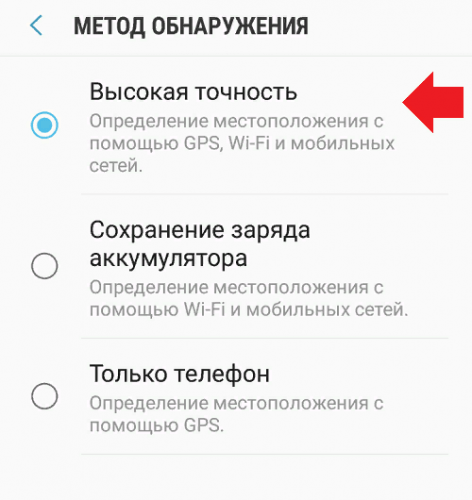
- По всем источникам. То есть пользователь может выбрать как и определение при помощи мобильных операторов, так и GPS сразу. Такая функция часто в системах называется «Высокая точность», так как координаты с одной базы накладываются на координаты с другой и в итоге высчитывается более точный процент и данные выделения геоданных;
- С помощью мобильных операторов. Такие операторы как МТС, Билайн или Теле2 предоставляют свои услуги определения, тем самым пользователю потребуется только подключение мобильной сети и безграничный интернет. Этот способ не дает таких точных результатов как первый или третий, но тоже является неплохой альтернативой;
- Заключительный режим – по спутникам GPS. Один из самых точных способов, если не считать первый. Спутники были приспособлены под то, чтобы точно определить расположение того или иного объекта, поэтому все телефоны оборудованы специальным модулем, позволяющий просто и быстро осуществлять определение геоданных.
Выбрать режим службы для определения геоданных достаточно просто, если пользователь знает свои возможности и цели. Если ему необходимо быстрое и сверхточное определение, то он должен обратить свое внимание на первый режим. Если же для него деньги не играют роль, то он может выбрать мобильных операторов.
История местоположений и передача геоданных
Если пользователь выйдет из настроек «Месторасположения» и пролистнет немножечко вниз, то обнаружит огромное количество интересных и необычных функций, которые можно также настроить и посмотреть. Первая из них – это история месторасположения.
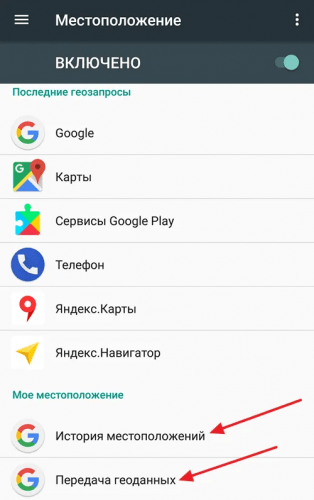
Эта функция фиксирует все точки и координаты, то есть места, где находился пользователь. Историю месторасположения можно посмотреть в любой момент, а также отключить тогда, когда она понадобится.
История сохраняется в серверах установленной системы на андроиде – на Google. Чтобы отключить эту функцию, достаточно просто передвинуть ползунок и тогда устройство не будет сохранять данные пользователя.
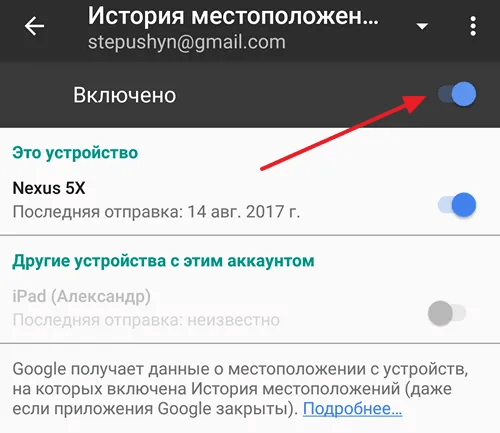
К истории пользователь может обратиться в любой момент, так как она вся записана в истории. Чтобы это сделать, достаточно перейти в Гугл Карты, а именно в раздел «Хроника». Там отображаются все действия пользователя.
Вторая не менее интересная функция – это передача геоданных. Она нужна для того, чтобы пользователь смог передать свое месторасположение другому пользователю сети, если есть такая необходимость. Ситуации бывают разные, поэтому передача геоданных – очень важная функция, особенно в летальных ситуациях, когда:
- Произошел угон автомобиля, мобильник остался в машине;
- Когда пользователь просто не знает своего месторасположения;
- Когда потерялся телефон.
Как настроить геолокацию на телефоне
На самом деле, настроить геолокацию пользователь может очень ограничено, то есть на андроид-устройстве мало предложено вариаций того, как использовать геолокацию и как её поменять.
Единственные действия, которые может совершить пользователь, это:
- Настроить режим;
- Настроить показ и передачу;
- Настроить показ хроник;
- Включить экономию энергии.
В первом пункте человек может выбрать тот режим, который удобен ему. Режимы описывались ранее, поэтому нет смысла произносить их обязанности и работу снова.
Показ и передача данных – это то действие, когда пользователь может выбрать ограниченный круг лиц, которому будут доступны его данные о месторасположении. Пользователь может также не разрешать ни одному из своих людей знать его расположение в координатах.
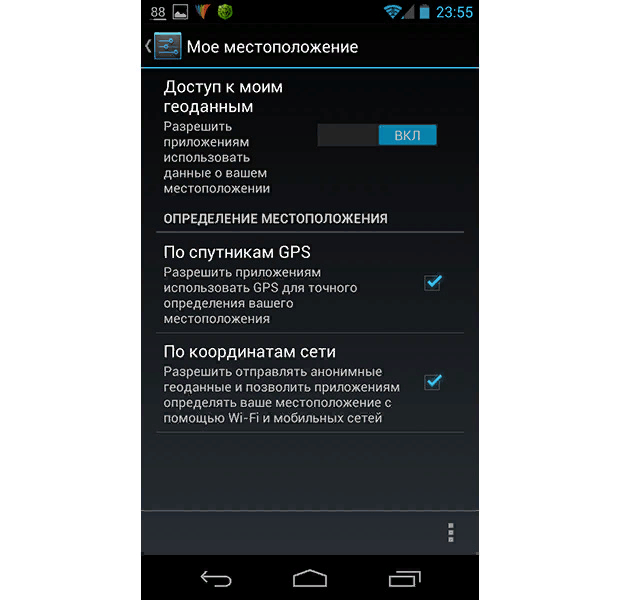
Эта функция может очень понадобится родителям, которые хотят знать, где находится их ребенок.
Настройка показа хроник заключается в отключении или включении. Человек может настроить, чтобы история сохранялась в памяти устройства, а также, чтобы она не была доступна и являлась «проходным» вариантом для приложений.
Функция экономия энергии понадобится тем, кто использует геоданные через мобильных операторов, так как они забирают слишком много процентов с батареи телефона. Для настройки также необходимо перейти в «Местоположение» в настройках, а после пролистать вниз, найти этот раз и перекинуть слайдер в активное состояние.
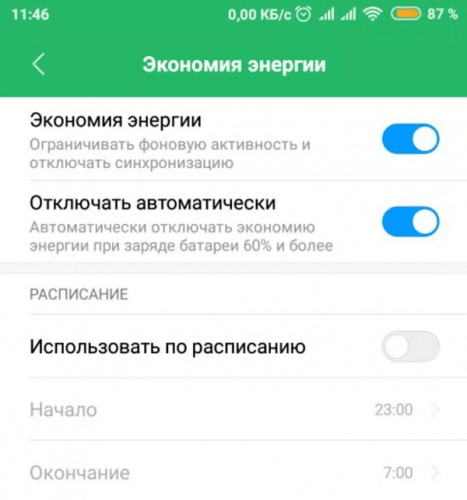
По факту, это все те настройки, которые может совершить обладатель телефона на системе андроид.
Как отправить геолокацию с Андроид
В век свободной информации у человека может возникнуть потребность отправления своих данных другому пользователю. Для этого целесообразно воспользоваться вшитым приложением «Google Latitude». Оно очень удобно, так как идет на всех Андроидах сразу.
Для использования этого приложения нужно:
- Включить геоданные на телефоне;
- Открыть карты Гугла;
- Далее выпадет окошечко, в котором нужно выбрать первый попавшийся сервис;
- Выбираем тех друзей и знакомых, которым необходимо перекинуть месторасположение;
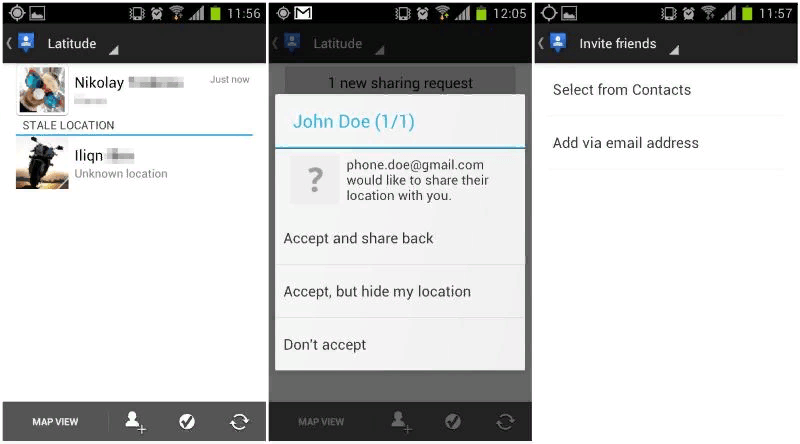
- Скидываем в сообщениях в этом же приложении или ставим галочку напротив друга, которая обозначает, что тот может в любое время узнать месторасположение.
Более подробно об это можно посмотреть в этом видео
Как отключить геолокацию на Андроиде
Процесс отключения геолокации аналогичен с включением. Если пользователь однажды смог включить самостоятельно геолокации на своем Андроиде через настройки, то он сможет также их успешно отключить.
Причинами отключения геолокации могут выступать как и большой расход энергии батареи, так и недостаток средств на использование данной функции, если человек использовать определение через мобильных операторов. Факт остается фактом: отключение геолокаций — это тот шаг, который может понадобиться в любой момент. Для этого нужно:
- Перейти в настройки, которые располагаются на главном экране;
- Далее найти раздел «Местоположение» и кликнуть на него;
- Через этот раздел найти «Передача данных» и подвинуть слайдер для того, чтобы деактивировать функцию;
- Выйти из настроек.
Теперь на устройство не будет накладываться дополнительная работа в определении положения человека.
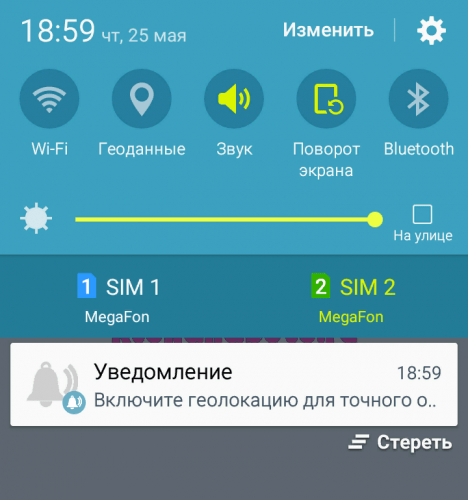
Вторым способом отключения является переход через шторку быстрого действия. Для перехода в нее, достаточно смахнуть экран вниз. Обычно в этой шторке можно настроить такие функции, как интернет, яркость экрана или режим полета. Находим значок «Месторасположение» и кликаем на него, если он был синий. Все, с помощью этого способа можно также деактивировать GPS.
Проблемы с геоданными
Проблемы с геоданными могут возникнуть у неопытных пользователей, которые еще не разобрались в полном функционале телефона. В таблице приведены частые проблемы и способы их решения.
Что такое геолокация в телефоне и как ее включить?
GPS-система обеспечивает корректную работу практически всех стационарных встроенных приложений, связанных с определением времени и географии. Сервисы от «Google»: «GoogleКарты», «GoogleКалендарь» будут работать без ошибок и предоставлять верную информацию владельцу. Клиенту будет легко найти необходимый маршрут, отследить передвижение посылок или такси, можно будет без труда найти необходимый маршрут или оставить отзыв, добавив понравившееся кафе или магазин в «Закладки». GPS – службы также помогут найти смартфон в случае потери, если гаджет синхронизирован с персональным компьютером пользователя.
Также смартфон будет полностью персонализирован: помимо адреса и телефона владельца в устройство можно будет внести необходимые маршруты или заметки для близких людей и родственников, позволяющие без труда найти дом владельца или воспользоваться картой для осмотра достопримечательностей.
Постоянное сохранение маршрута поможет спортсменам в отслеживании прогресса в достижениях.
Отследить гаджет
Если вы посеяли телефон где-то в пределах своего обитания, например, в квартире или машине, и он находится в выключенном состоянии, то вряд ли будете озадачиваться вопросом, можно ли отследить его местоположение. Тут уж вам придётся обходиться собственными дедуктивными способностями – вспомните, где видели гаджет в последний раз, опросите домочадцев или дождитесь срабатывания будильника (он зазвонит даже на отключенном устройстве). Подключать к поиску более серьёзные службы не стоит, так как можно получить штраф. Обращайтесь в правоохранительные органы в том случае, если уверены, что потеряли телефон вне дома, и не имеете возможности отыскать его самостоятельно. Хотя вряд ли вашу пропажу быстро отыщут, такие дела откладывают на потом, занимаясь более важными.

Если же телефон украли, он очень дорогой, например, новый «Самсунг» или «Айфон» и у вас есть доказательства совершённого преступления – запись с видеокамеры или свидетели, то ваше дело поставят в приоритет, особенно если это не первый случай в районе.
Как работает функция определения местоположения в экстренных ситуациях
Телефон запускает функцию ELS только в том случае, если вы набираете номер экстренной службы или отправляете на него сообщение.
Во время экстренного вызова эта функция может использовать геолокацию Google и другие данные, чтобы как можно точнее определять местоположение устройства.
Телефон отправляет сведения о вашем местоположении авторизованным экстренным службам исключительно для того, чтобы им было проще вас найти. Геоданные передаются этим службам напрямую, минуя серверы Google.
После того как вы завершите экстренный вызов или отправите сообщение, телефон передаст Google статистические данные и другие сведения об использовании функции. Эта информация нужна для анализа работы функции. С ее помощью нельзя идентифицировать пользователя.
Примечание. Экстренная передача геоданных отличается от передачи информации о местоположении через Google Карты.
Методы определения геопозиции

Навигационная система GPS имеется практически в любом современном мобильном устройстве, за исключением разве что wintel-девайсов. Поэтому, если речь заходит об определении геопозиции в планшете или смартфоне, первым делом на ум приходит именно она.
Но есть и альтернатива: аппарат способен отслеживать свое местоположение и без посредства ГЛОНАСС, GPS, Beidou и прочих Galileo.
Для этого в настройках должно быть выбрано определение по координатам сети. В этом случае при необходимости установления геопозиции отправляются запросы через Wi-Fi, HSDPA, LTE или GSM сети, в зависимости от того, что поддерживается и включено на данном конкретном устройстве.
Точность такого позиционирования существенно ниже, чем при использовании спутниковых систем навигации, но для большинства нужд ее вполне достаточно. Но никто не запрещает одновременное использование обоих методов.
Как включить определение местоположения по GPS на Андроид?
Рассмотрим, как найти и настроить функцию местоположения на Андроид. Заходим в параметры системы. Это можно сделать с помощью нажатия на значок шестерёнки в панели уведомлений или, с помощью отдельного приложения «Настройки».

В списке выбираем раздел «Безопасность и местоположение». Спускаемся к разделу «Конфиденциальность» и нажимаем на «Местоположение».


Это окно отвечает за настройку и отслеживание всех используемых географических данных. Чтобы включить функции GPS, двигается ползунок сверху. В отличие от специализированных устройств, здесь не будет вопросов: «Как настроить навигатор в планшете или телефоне на Андроид». Просто включаем Яндекс или Google карты и прокладываем маршрут.

Важно: Чтобы ускорить подключение к навигационным спутникам, потребует подключить параметр повышающий точность работы. Выбираем «Определение местоположения» и даём разрешение на более точное определение. Теперь для ускорения будут использоваться сети мобильного интернета и Wi-Fi.
Методы включения служб навигации
В Интернете нет единой инструкции по подключению GPS для всех типов смартфонов на «OS Android» , для каждой модели существует свой способ. Однако, общая инструкция, придерживаться которой можно, все-таки есть, и даже не одна, так как существует много способов, позволяющих быстро и без лишних хлопот подключать службы навигации в любое удобное для клиента время.
Существует два простых метода активизации GPS на смартфонах с «OS Android»:
- Использование панели быстрого доступа;
- Приложение «Настройки».
Оба этих способа являются, по сути, работой с системными утилитами и не требуют от пользователя смартфона серьезных знаний в области программирования или практических навыков работы со смартфоном вообще. Подключить GPS сможет и самый неопытный пользователь, впервые купивший смартфон.
Важное примечание: во время подключения службы маршрутизации нельзя отключать беспроводную сеть Wi-Fi. Во-первых, это сэкономит внутренний трафик Интернета на смартфоне, который напрямую зависит от выбранного тарифа. Во-вторых, это обеспечит более быстрое и качественное подключение службы геолокации к смартфону.
Также постоянное соединение с сетью Wi-Fi гарантирует своевременное обновление всех приложений, которые требуют постоянного усовершенствования.
Использование панели быстрого доступа
Самый простой способ настройки утилиты геолокационной службы в мобильном устройстве. Для этого необходимо воспользоваться сервисным центром настройки смартфона:
- Нужно открыть «Панель быстрого доступа». На любых смартфонах, работающих на OS Android, она открывается свайпом вниз по экрану;

- После этого следует перейти в «Центр Уведомлений», который автоматически откроется в выездном меню;

- Далее необходимо выбрать вкладку «Быстрые настройки». Значок этой вкладки часто изображается в виде белой шестеренки с небольшими квадратиками вокруг;

- После нажатия на значок должен открыться раздел «Настройки», в котором нужно выбрать вкладку «Местоположение». При выборе значок загорится ярким зеленым цветом.

Готово! Теперь все необходимые службы автоматически включатся на смартфоне и перейдут в активный режим работы, загружая материалы для обновлений и поддержания работоспособности приложений.
Примечание: в некоторых версиях «OS Android» значок «быстрые настройки» может выглядеть, как скрепка или булавка, а в старых версиях системы вместо значка есть надпись «GPS».
Использование приложения «Настройки»
Системная утилита «Настройки» содержит полноценную информацию о всех параметрах телефона. Также благодаря этому разделу можно без проблем настраивать любую функцию устройства. Снова вернуть систему навигации в рабочее состояние не составит труда, тем более, что ниже представлена подробная и четкая инструкция со скриншотами.
- В начале необходимо запустить меню приложений «OS Android» и выбрать приложение «Настройки». Оно имеет значок в виде серой шестеренки, на всех моделях смартфонов этот значок одинаковый, так как является системным.

- Далее нужно найти пункт «Местоположение», постепенно пролистывая ленту параметров вниз. Этот пункт можно найти в системном разделе «Персональные данные», чуть выше, чем раздел «Дата и время».

- Если по каким-то причинам, в смартфоне нет раздела «Местоположение», то необходимо проверить наличие раздела «Конфиденциальность и безопасность». В большинстве современных моделей смартфонов параметр сети GPS находится именно в этом разделе, так как относится к сфере личной для пользователя информации, которую необходимо защищать, разрешение на публикацию которой необходимо спрашивать.

- Теперь нужно найти в правом верхнем углу специальный ползунок серого цвета и передвинуть его так, чтобы он загорелся зеленым свечением. Это свечение является индикатором режима работы GPS сети, и зеленый свет показывает, что сеть работает, и с подключением все в порядке.

- Готово! Теперь для комфортной и безошибочной работы устройства нужно перезагрузить гаджет и выставить новые настройки даты и времени, если это будет необходимо.
Включение и отключение служб геолокации для конкретных приложений
- Перейдите в раздел «Настройки» > «Конфиденциальность» > «Службы геолокации».
- Убедитесь, что службы геолокации включены.
- Прокрутите вниз до нужной программы.
- Нажмите программу и выберите один из следующих вариантов.
- «Никогда»: доступ к информации служб геолокации запрещен.
- «Спросить в следующий раз»: можно выбрать «При использовании приложения», «Разрешить один раз» или «Не разрешать».
- «При использовании программы»: доступ к информации служб геолокации разрешен только во время отображения программы или одной из ее функций на экране. Если выбран вариант «При использовании программы», строка состояния может становиться синей, когда какая-либо программа активно использует данные о вашей геопозиции.
- «Всегда»: доступ к информации о местоположении разрешен даже при работе программы в фоновом режиме.
При этом могут отображаться пояснения о том, как именно программы используют информацию о вашем местоположении. Некоторые программы могу предлагать только два варианта:
- Службы геолокации используют для определения приблизительного местоположения вашего устройства данные GPS и Bluetooth (если они доступны), а также общедоступные точки доступа Wi-Fi и вышки сотовой связи.
- Программы не будут использовать данные о вашем местоположении без предварительного запроса и получения вашего разрешения.
Статус услуг GPS
Все опции геолокации на абсолютно всех моделях смартфонов абсолютно бесплатны и круглосуточны. Также геолокация спокойно работает без сети Интернет, вне зависимости от приобретенного тарифа.
При использовании опции определения местоположения смартфона в пространстве выполняется дополнительная проверка услуг сотового оператора, координируется направленность передающих волн от специальных вышек линий связи.
Операторы мобильных систем тестируют скорость отклика по координатам расположения гаджета в тот или иной момент.
Правильная настройка модуля GPS на Android
Большинство дешёвых смартфонов, представленных в магазине, привозятся из Китая, без минимальной настройки системы. В последствии, этим занимаются сотрудники магазина, меняя язык интерфейса и предустанавливая другие версии операционной системы. Но параметры подключения к спутникам находятся на более «глубоком уровне» и требуют кропотливой работы. Поэтому важно знать, как правильно настроить джипиэс на своём Андроид смартфоне.
Режимы работы
Для отслеживания положения устройства в пространстве существует несколько источников информации. При активации функции вам предложат выбрать один из трех режимов:
- По всем источникам. Предпочтительный вариант, в ранних версиях операционной системы Андроид назывался «Высокая точность». Предлагает максимальную точность определения местоположения устройства, используется весь доступный инструментарий для геопозиционирования. Будут собранны данные от мобильного оператора, со спутников GPS, информация через каналы Bluetooth и Wi-Fi (если включены).
- По координатам сети. В ранних версиях Андроид назывался режим «Экономия заряда батареи». Эта функция задействовала для слежения только данный от сотового оператора или беспроводных сетей. Экономным режим называется, потому что GPS деактивирован и не потребляет заряд батареи. Это помогает пользователю продлить время автономной работы и сохранить заряд батареи.
- По спутникам GPS. В ранних версиях Андроид называется «По датчикам устройства». Для геолокации используются данные только от GPS-маячка. Информация от беспроводных сетей, мобильного оператора учитываться не будет.
Калибровка компаса
Если усилить прием сигнала на смартфонах нельзя, то улучшить работу цифрового компаса никто не помешает. Дело в том, что на некоторых устройствах он не откалиброван, в результате чего навигационная программа не может вовремя понять, в какую именно сторону света направлен ваш смартфон. Вам же в этот момент кажется, что девайс не ловит GPS.
Для калибровки компаса вам потребуется приложение GPS Essentials . Скачайте и установите его, после чего совершите следующие действия:
Шаг 1. Запустите программу.

Шаг 2. Зайдите в режим Compass.

Шаг 3. Если компас работает стабильно, то проблема заключается не в нём. Если компас отказывается правильно показывать стороны света, то совершите его калибровку.
Шаг 4. Сначала повращайте смартфон вокруг своей оси экраном кверху. Далее переверните его снизу вверх. Ну а потом переверните слева направо. Это должно помочь. В некоторых версиях приложения сначала необходимо выбрать пункт Calibrate в настройках раздела.
Изменение режимов определения местоположения
Существует 3 режима для телефонов и планшетов с ОС Android 5.1 и ниже:
- Только устройство. Данный режим очень точен, но поиск спутников, особенно при холодном старте, может занять определённое время. Кроме того, необходимо находиться близко к окну или балкону, а лучше — на открытой местности под безоблачным небом. Высокое потребление энергии.
- Экономия заряда аккумулятора. Установление координат с помощью беспроводных сетей: Wi-Fi; мобильная сеть; Bluetooth. Для корректной работы этого режима должен быть включён Wi-Fi или мобильный интернет. Режим менее энергозатратный, однако и менее точный.
- Высокая точность. Комбинация предыдущих двух режимов. Самый точный, быстрый и энергозатратный режим.

Изменение источников геолокации
На телефонах с версией операционной системы Android 6.0 и выше, описанные ранее пункты имеют другие названия:
- По спутникам GPS.
- По координатам сети.
- По всем источникам.
Принцип действия тот же.

Отправка координат в сервисы Google
Для улучшения функций поиска и рекомендаций компания Google может собирать ваши геоданные. В разделе настроек местоположения есть пункты, отвечающие за активацию или деактивацию данной функции.
Важно! Если вы не хотите, чтобы смартфон передавал ваши координаты компании Google, отключите эту функцию.
В зависимости от версии прошивки этот пункт может называться “Передача геоданных” или “История местоположений”.
В истории местоположений можно проследить за посещенными местами.

Что делать, если GPS не работает?
До этого мы рассматривали вариант, где навигация работала, но долго подключалась к спутникам из-за неправильно заданной информации. Но, бывает случаю, когда модуль не поработает полностью. Проблему можно разделить на две категории: проблема с деталью или с программным обеспечением.

Аппаратная – модуль имеет физические повреждения, появившиеся в следствие падения или попадания влаги внутрь корпуса. На него может не подаваться питание из-за повреждения микросхемы или GPS был изначально плохого качества. Проблему можно решить, обратившись в специализированный сервисный центр.

Программная – при получении партии дешёвых китайских смартфонов без официальной лицензии, магазины стараются переустановить на нём операционную систему, до «глобальной» версии. Это позволяет включить русский язык и поставить сервисы от Google.

Не все модели имеют официальную подходящую прошивку, поэтому используется любительский образ с максимально схожими характеристики. Часто, такие системы написаны энтузиастами из-за чего некоторые модули некорректно работают, в том числе и GPS. Если прошивка установлена на неподходящий гаджет, то появится целый комплекс проблем. Рекомендуем переустановить её на другую версию, чтобы решить проблему. Часто, пользователи устанавливают Paranoid Android или CyanogenMod.

Вспомогательные сервисы
Кроме собственно спутникового приёмника, для определения вашего местонахождения порой очень полезны вспомогательные настройки. Как правило, они легко включаются на самом телефоне:

- A-GPS. Этот сервис подгружает данные о вашем местоположении из Интернета, используя данные сотовых сетей, к которым вы подключены. Конечно, точность у него гораздо ниже, но он ускоряет точное спутниковое определение.
- Wi-Fi. А вы не знали, что по данным сетей Wi-Fi тоже можно определить местонахождение?
- EPO.
Видеоинструкция
GPS подключение позволяет быстро сориентироваться на местности, найти телефон в случае пропажи и многое другое. Работающая функция отслеживания местоположения почти не тратит заряд батареи, при этом предоставляет ряд преимуществ пользователю. Поэтому очень важно знать, как её включить и настроить.