Как удалить сохраненные слова в андроид клавиатуре?
В данном случае нужно очистить пользовательский словарь или изменить его содержимое.
Есть два варианта решения проблемы.
1.Заходим в настройки. Видим: Язык и клавиатура. Нажимаем на клавиатуру, напротив — значок настройки. Нажимаем на настройку. Далее — ХТ9. Мои слова, выбираем добавить или удалить.

2.Более простой вариант. Заходим в СМС, нажимаем на "Ввести сообщения". Выходит клавиатура и "шестеренка". Выбираем "шестеренку", жмем. Далее выходит "управление лексиконами/словарем. Очищаем его.
Название опций может где-то варьироваться, но суть остается той же — работать с функциями клавиатуры и словарей.
Для начала перейдите в режим набора текста (смс).
Теперь надо найти шестеренку, значок настроек. Она уже может быть выведена на экране, а может и нет, это зависит от модели телефона.
Если шестеренки нет, нажмите и удерживайте вторую кнопку (если смотреть слева направо) в нижнем ряду.
Появится окошко меню, а уже в нем вы увидите шестеренку. Нажимайте на нее.
Вы попадете в параметры клавиатуры, в этом контекстном подменю включите Т9, а затем нажмите по этой строке, попадая уже в настройки Т9.
Далее нужно выбрать предпоследнюю строчку с названием "Мои слова".
Вам откроется весь список слов из вашего Т9, его можно зачистить полностью, а можно выделить лишь некоторые слова и удалить их.
Как очистить Т9 на Андроиде?
Как очистить Т9 и удалить данные из памяти словаря? Практически на любом устройстве есть такая возможность – нужно только знать, куда нажимать!
Gboard
Сначала – о том, как очистить Т9 на Андроиде в стандартном варианте. Разумеется, некоторые пункты меню могут отличаться, ведь интерфейс разных марок/моделей имеет свои особенности. Но в целом алгоритм остается неизменным.

Если вы хотите очистить словарь полностью:
- Откройте настройки устройства, войдите во вкладку «Язык и ввод» ;
- Выберите раздел «Клавиатура» , далее – «Экранная клавиатура» и нажмите «Gboard» ;
- Пролистайте меню до вкладки «Очистить» и выберите «Очистить все» .
Хотите убрать только несколько словечек?
- Откройте клавиатуру для ввода (просто начните писать сообщение в любом приложении);
- Зажмите значок запятой и подержите несколько секунд;

- Появится меню из нескольких иконок – щелкаем по шестеренке;

- Попадаем в настройки, где видим вкладку «Словарь» ;

- Открываем «Личный словарь» и выбираем нужный язык.

Здесь вы увидите список слов, который можно редактировать. Выбирайте то, что вам не нравится и жмите на значок корзинки наверху справа!
Samsung Keyboard
Как вы уже догадались, здесь речь пойдет о том, как удалить слово из Т9 на Андроиде в телефоне Samsung! Эта операционная система имеет свои особенности, поэтому расскажем о ней отдельно.
Узнай самую простую инструкцию по удалению слово из Т9 на Айфоне из прошлой статьи.
Если нужно очистить словарь полностью:
- Войдите в настройки устройства;
- Найдите приложение «Samsung Keyboard» в списке установленных;
- Нажмите на кнопку очистки.
Если хотите убрать только одно/несколько слов:
- Откройте клавиатуру для ввода в любом приложении;
- Начните вводить словосочетание, которое хотите отредактировать (но не отправляйте);
- Нажмите на три точки справа наверху;

- Появится экран с доступными вариантами;

- Выберите слово, которое вам не нравится и зажмите его пальцем;
- Подержите, пока не появится иконка «Удалить» .

Идеальный ответ на вопрос, как почистить Т9! Функция реализована очень удобно, нет нужды стирать весь словарь.
Microsoft SwiftKey
В третьей части статьи расскажем, как очистить историю Т9 на устройствах с клавиатурой Microsoft SwiftKey. Чаще всего она устанавливается по умолчанию на смартфоны HONOR, но может присутствовать и на других устройствах. Заодно узнайте, как отключить Т9 на смартфоне от Хонор и Хуавей.
- Откройте настройки телефона и найдите приложение «Microsoft SwiftKey» ;
- Или откройте клавиатуру во время ввода текста, нажмите на три точки;

- Затем прокрутите появившееся меню и найдите иконку «Настройки» ;

- Ищем внутри вкладку «Ввод» ;

- Нажимаем «Очистить данные ввода» .

Как удалить слово из Т9 – неизвестно, данная опция предполагает полную очистку «памяти» вашей клавиатуры. Зато теперь вы можете наполнить ее новыми настройками!
Как удалить слова из т9 Хуавей?
Вы можете удалить все выученные слова, выбрав «Настройки»> «Основные»> «Сброс»> «Сбросить словарь клавиатуры», или же ваш iPhone автоматически распознает неверный язык, который вы вводите.
Как удалить слово из т9 андроид?
Тапните по иконке с шестеренкой. В появившемся меню настроек потребуется перейти в раздел Ввод, где в самом низу находится пункт Очистить данные ввода, нажав на который вы сможете полностью удалить весь словарь и данные ввода с этой клавиатуры.
Как очистить Предиктивный набор на айфоне?
. Нажмите «Настройки клавиатуры» и включите параметр «Предиктивный набор». Или перейдите в раздел «Настройки» > «Основные» > «Клавиатура» и включите или отключите параметр «Предиктивный набор».
Как очистить Словарь на Хуавей?
Нажимаем на Gboard. Тапом открываем настройки клавиатуры Открываем подменю «Словарь» («Личный словарь», «Мои слова» – названия могут быть разными) Нажимаем «Удалить слова» («Очистить лексикон»).
Как очистить историю ввода клавиатуры?
- — найдите «Язык и ввод»;
- — выберите опцию под названием Клавиатура SwiftKey;
- — нажмите на кнопку меню с тремя точками в правом углу сверху;
- — кликните по параметру «Очистить данные ввода»;
Как исправить слова в т9?
Откройте настройки автокоррекции. В разделе «Замена» должен быть установлен флажок «Заменять текст и символы». Нажмите кнопку «Добавить» . В столбце «Заменить» введите текст, который будет использоваться как основа для автозамены (например, (c)).
Как посмотреть свой словарь в телефоне?
Для управления и ручного наполнения пользовательского словаря следует открыть уже знакомый нам раздел “Язык и ввод” в настройках Android и перейти по ссылке “Пользовательские словари”. Здесь можно увидеть словари для каждого используемого языка, а также один общий.
Как удалить сохраненные слова в поисковике Гугл?
Введите ключевое слово и нажмите кнопку поиска. Выберите Ключевые слова, чтобы посмотреть все ключевые слова по вашему запросу. Выберите ключевые слова, которые необходимо удалить, и нажмите кнопку Удалить. При необходимости повторите эти действия.
Как удалить всю историю?
- Откройте приложение Chrome. на телефоне или планшете Android.
- В правом верхнем углу нажмите на значок «Ещё» История. .
- Выберите Очистить историю.
- В строке «Временной диапазон» укажите, за какой период нужно удалить данные. .
- Установите флажок «История просмотров». .
- Нажмите Удалить данные.
Как очистить клавиатуру на телефоне айфон?
Чтобы сбросить словарь клавиатуры, зайдите в настройки вашего iPhone и нажмите «Общие». Прокрутите вниз, пока не увидите Сброс и нажмите Сброс словаря клавиатуры.
Как очистить автозаполнение айфон?
Путь 1: как очистить автозаполнение в настройках iOS
Перейдите в «Safari»> «Автозаполнение»> «Сохраненные пароли», нажмите «Редактировать», выберите ненужные данные и нажмите «Удалить», чтобы избавиться от них с вашего iPhone.
Инструкция: как удалить сохраненные слова из Т9 на Android

Пользовательский словарь — очень полезная штука. Но иногда при добавлении в него новых слов случаются опечатки и клавиатура предлагает варианты с ошибкой. Выход из этой ситуации — удаление неправильно написанного слова из словаря, то есть нужно очистить так называемый словарь т9 или очистить историю клавиатуры. А как это сделать, я покажу в этой небольшой статье-инструкции на примере клавиатуры Google Gboard, клавиатуры Samsung Keyboard и клавиатуры в Huawei/HONOR — Microsoft SwiftKey.
Содержание
Как удалить слова из Т9 на Android в Gboard
Есть несколько вариантов. Самый простой — зайти в любое приложение с полем для ввода текста, нажать на него и долгим зажатием пальца на кнопке с символом запятой выбрать иконку шестеренки. Таким образом вы попадете в настройки клавиатуры.
Также можно просто нажать на три точки в правой верхней части клавиатуры и в появившемся меню тапнуть по всё той же иконке шестеренки.
Далее вам потребуется перейти по пунктам Словарь ⟶ Личный словарь и выбрать язык, в котором находятся неправильные слова. В появившемся списке нужно тапнуть по искомому слову и в появившемся окне либо отредактировать его, либо удалить через соответствующую иконку.
Возникают ситуации, когда требуется очистить сразу весь пользовательский словарь. В таком случае, самым быстрым и простым решением будет обыкновенная очистка данных приложения из списка всех установленных программ на смартфоне: Настройки ⟶ Все приложения ⟶ GBoard ⟶ Очистить все.
Как удалить слова из Т9 в Samsung Keyboard
В клавиатуре от компании Samsung реализация удаления запомненных слов, на мой взгляд, несколько удобнее. Для начала потребуется нажать на три точки в правом верхнем углу клавиатуры. После этого появится список слов. Чтобы удалить ненужное, зажмите палец на неправильном варианте до появления окошка с кнопкой «Удалить».
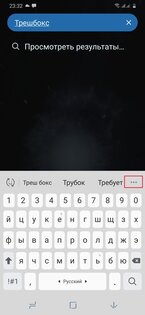
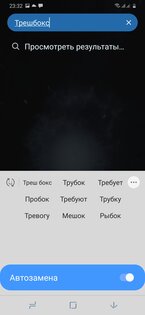
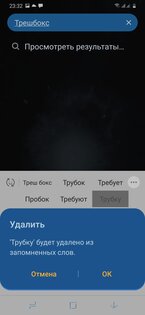
Если нужно удалить историю клавиатуры Samsung полностью, то порядок действий тот же, что и в Gboard: Настройки ⟶ Все приложения ⟶ Samsung Keyboard⟶ Очистить все.
Как удалить слова из Т9 на смартфонах Huawei и HONOR (Microsoft SwiftKey)
В телефонах Huawei и HONOR стандартной клавиатурой выступает SwiftKey от Microsoft.
Чтобы очистить сохранённые слова в Т9, сперва нужно перейти в настройки клавиатуры. Сделать это можно двумя способами:
- открыть настройки клавиатуры через иконку приложения из меню установленных программ;
- через саму клавиатуру.
Чтобы зайти в настройки во время ввода, нажмите на три точки в правой верхней части клавиатуры. Появится меню функций, которое нужно немного прокрутить вниз. Тапните по иконке с шестеренкой.
В появившемся меню настроек потребуется перейти в раздел Ввод, где в самом низу находится пункт Очистить данные ввода, нажав на который вы сможете полностью удалить весь словарь и данные ввода с этой клавиатуры. К сожалению, отредактировать или удалить отдельное слово не получится.