Как сделать Hard Reset на любой модели iPhone и iPad. Принудительно перезагружаем зависший гаджет
 В закладки
Как бы здорово не работали наши любимые iPhone и iPad, иногда случаются программные сбои или зависания системы. На этот случай разработана специальная процедура принудительной перезагрузки гаджета.
Это равносильно полному выключению питания и повторному включению iPhone.
Сделать Hard Reset можно без компьютера, это не приведет к удалению данных или стиранию контента. Просто зависший смартфон перезапустится и вернется в работоспособный режим.
�� Спасибо re:Store за полезную информацию. ��
Не стоит путать Hard Reset и Factory Reset, последнее это полный сброс гаджета к заводским параметрам со стиранием данных, удалением приложений, настроек и полной очисткой операционной системы.
Осуществляется процедура Hard Reset путем поочередного нажатия механических кнопок iPhone. В зависимости от модели, производится она по-разному.
Как сделать Hard Reset на iPhone 14/14 Pro и более ранних моделях
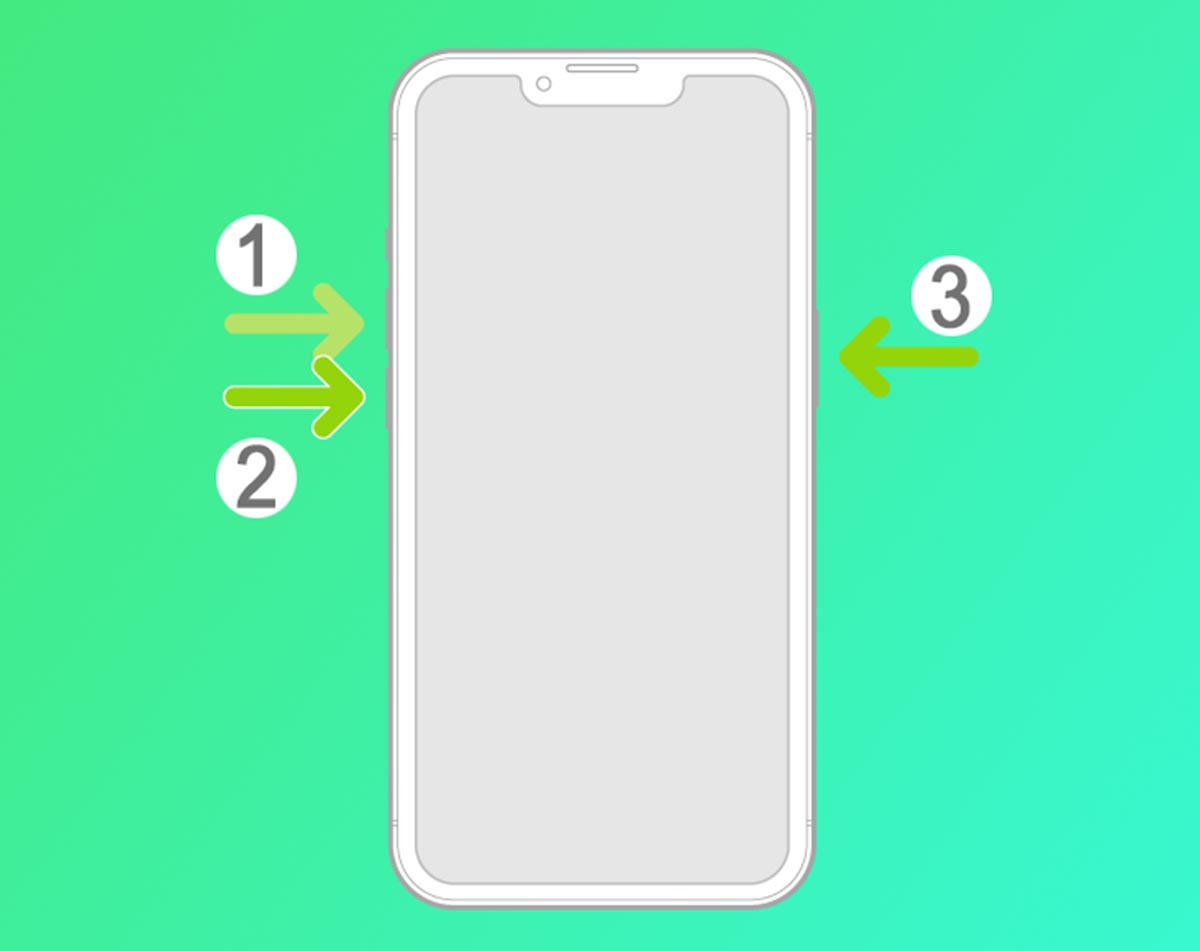
На каких устройствах работает: данный способ сброса работает на iPhone 8/8 Plus, iPhone X и всех последующих моделях смартфонов Apple. iPhone SE 2-го и 3-го поколений не исключение.
▶ Нажмите и отпустите кнопку увеличения громкости.
▶ Нажмите и отпустите кнопку уменьшения громкости.
▶ Зажмите и удерживайте боковую кнопку iPhone до выключения и повторного включения гаджета. Отпускать её можно после появления логотипа Apple.
Как сделать Hard Reset на iPhone 7/7 Plus
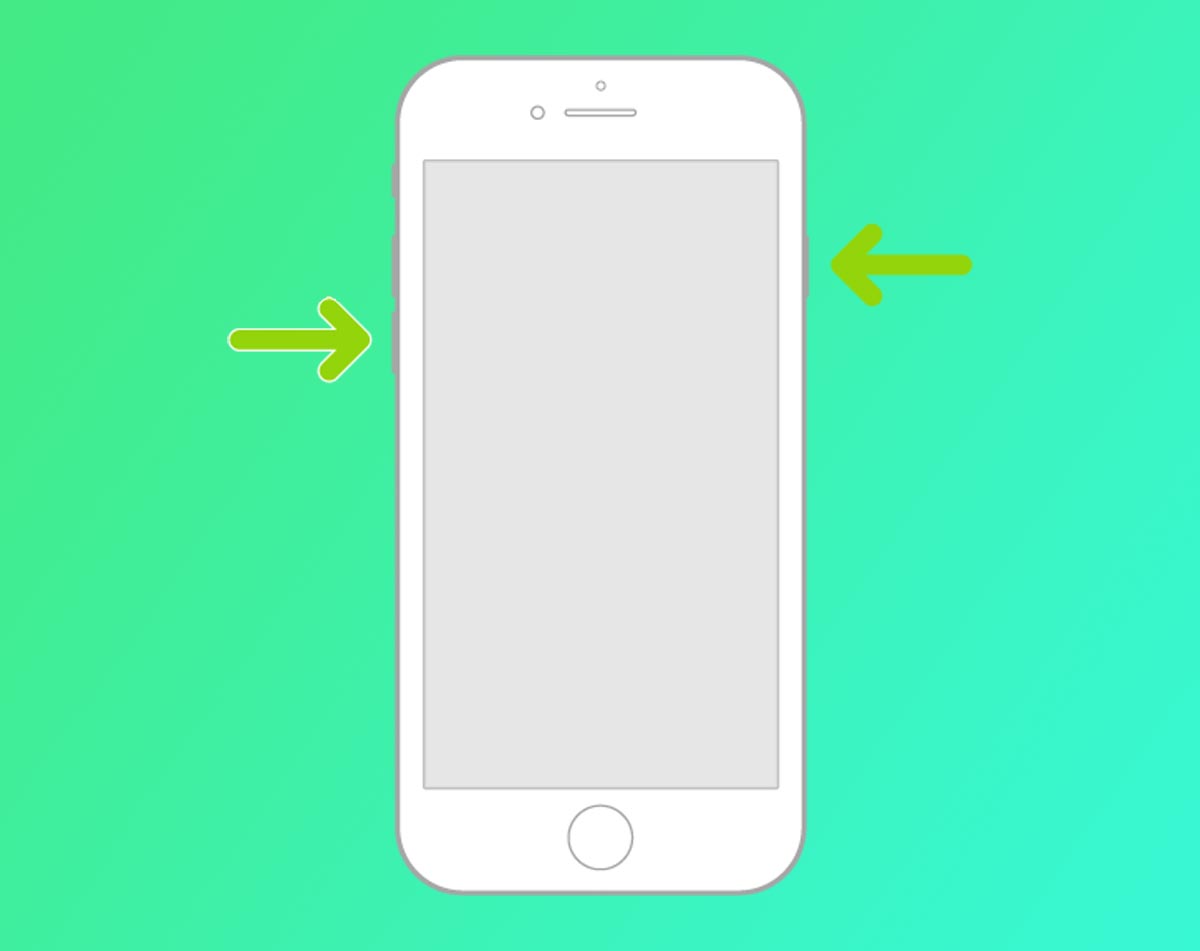
На каких устройствах работает: только на iPhone 7 и iPhone 7 Plus.
Данная модель стоит особняком. Все дело в появлении сенсорной клавиши Домой вместо физической кнопки, которая использовалась для этой процедуры в предыдущих поколениях.
Разработчики придумали особенный алгоритм, но через год не стали применять его в iPhone 8, сделав процедуру его сброса одинаковой с iPhone X.
▶ Зажмите и удерживайте кнопку уменьшения громкости и боковую клавишу iPhone.
▶ Дождитесь появления логотипа Apple и отпустите клавиши.
Как сделать Hard Reset на iPhone 6s/6s Plus и более старых смартфонах
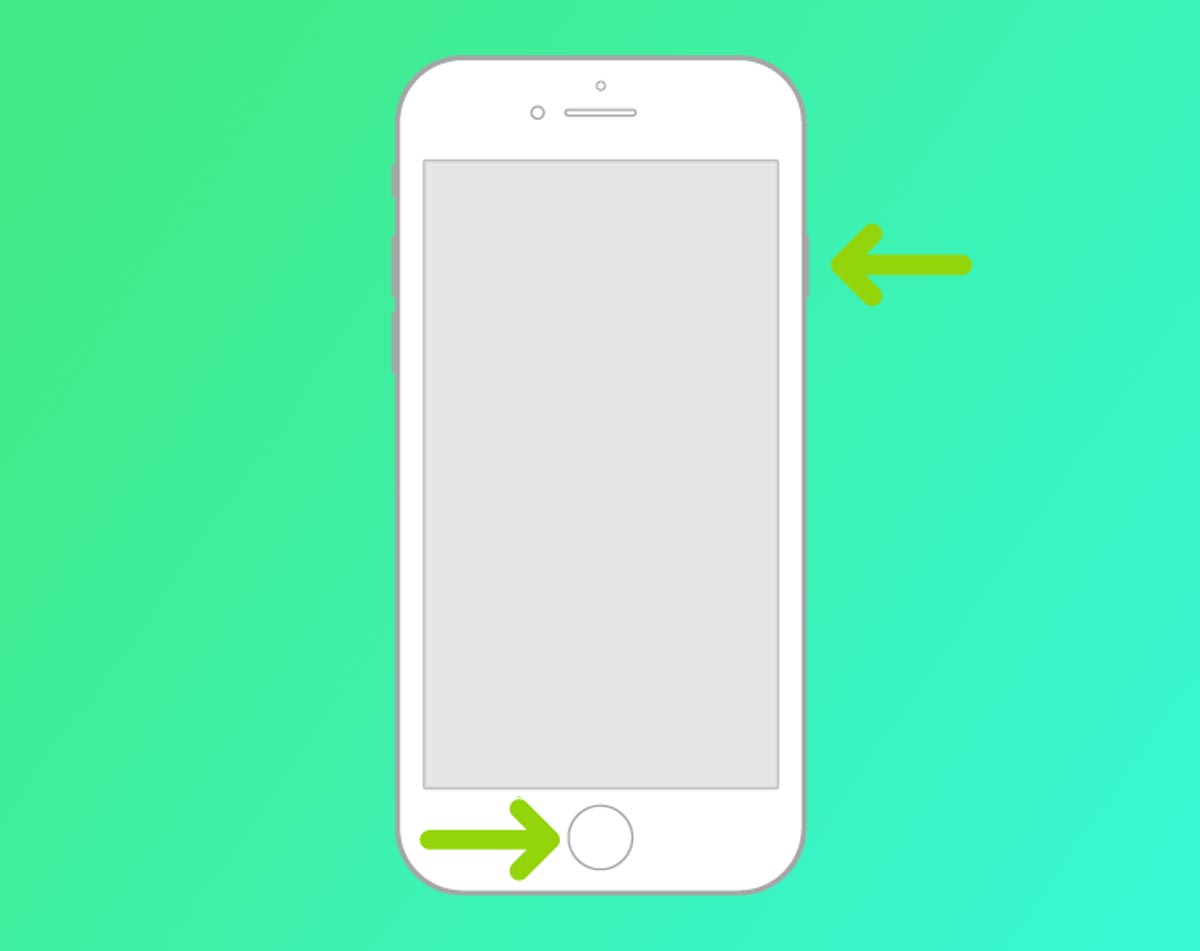
На каких устройствах работает: на всех моделях iPhone начиная с самой первой и заканчивая iPhone 6s/6s Plus. Кроме этого способ работает на всех iPod Touch и iPad с кнопкой Домой.
На всех предыдущих моделях iPhone процедура осуществляется с задействованием кнопки Домой.
▶ Зажмите и удерживайте кнопку Домой и боковую клавишу выключения.
▶ Дождитесь появления логотипа Apple и отпустите кнопки.
Как сделать Hard Reset на iPad без кнопки Домой
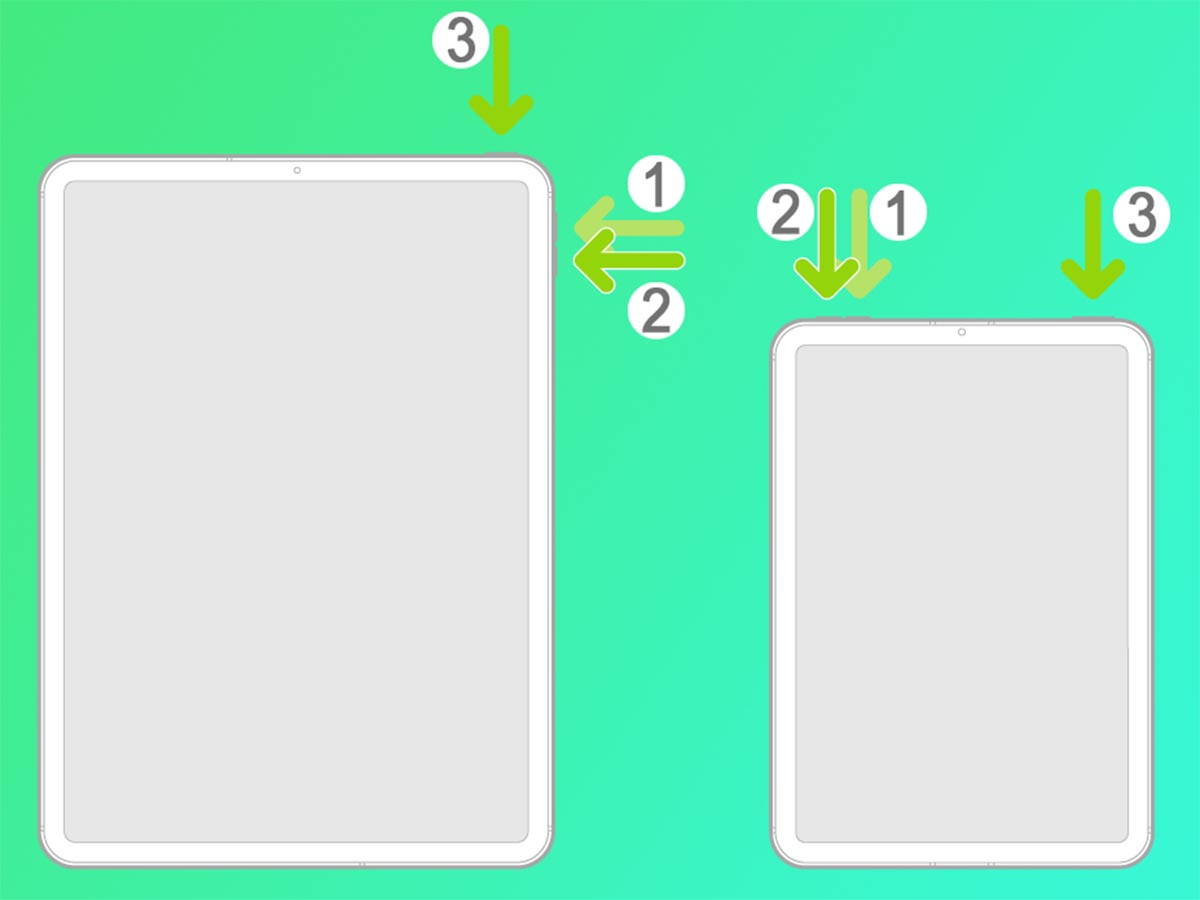
На каких устройствах работает: на всех iPad с Face ID или с Touch ID в боковой кнопке.
Сама процедура не отличается от сброса последних поколений iPhone, но из-за разных конфигураций расположения кнопок громкости можно немного запутаться. В зависимости от ориентации клавиш и системных настроек, они могут выполнять разные действия.
▶ Нажмите и отпустите кнопку громкости, которая находится ближе к кнопке питания iPad.
▶ Нажмите и отпустите другую кнопку громкости.
▶ Зажмите кнопку питания и удерживайте до появления на экране логотипа Apple.
Теперь вы знаете, как вывести из зависшего состояния любой мобильный яблочный гаджет.
Реклама. ООО “реСтор”, ИНН 7709678550
В закладки
How To Reset iPhone (Hard, Soft and For All iOS Versions)

iPhone users often find difficulty in many things and unfortunately they do not get solutions easily. here we are with the tips and tricks of iPhone settings. And we hope that you will like this article. We believe that at least everyone should have an idea about basics.
Like recently many people raised the question that how to reset an iPhone. So this is a technical question for which we are sharing a guide here. All the steps and procedures, defined here are the same for all version of iPhone till 6S plus. But later with new versions, a slight difference occurs in iPhone 7 and 7 Plus and then again it changes in iPhone X.
If you have upgraded to the latest iPhone model like 8 plus or latest iPhone XS Max, you may not be needed to reset it. As you are not sure about the process and after-effects. Do not get worried about it. Here we will be guiding you completely about the reset process of iPhone. This will even help you to restart your phone when it is not responding.
How To Reset iPhone (Hard, Soft and For All iOS Versions)
Before going to an actual discussion, I would like to clear you one thing. There is a clear difference between the factory reset, soft reset and a restart. This difference is escribed lately in the article.
How To Reset And iPhone (Soft Reset)
A soft reset is a method in which you simply get your screen back without having a loss of any data from the iPhone. This is the easiest way I guess. You may be wondering why we need to do so. So you can perform this soft reset when your phone is getting slow or maybe when your app is not opening or responding properly. This can be done when there is a slight problem but make it sure that your iPhone is still responsive even after these issues. For doing this see the steps mentioned below
Step 1: Go to the sleep button and hold it till the option appears ‘slide to power off’. This button position varies in different models. Like it is at the front in the earlier models till iPhone 5 and in late models like 6 and other, it is on the right side.
Step 2: Take a hold on the slider and then swipe it to the right
Step 3: This will turn your screen black and you will not be able to see anything. Hold the sleep or wake button again and power on the phone.
Step 4: In case you have installed the ios 11 or late version then you can go to the settings for this and simply reset it. Follow the given navigational path to do so.
General < settings, and then go down to the “” option. This will take you to the slider “side to power off” and then from here, you can follow from the second step mentioned above.
How to Reset Your iPhone Forcefully
This is another way and officially mentioned an alternative to reset your phone. In this, your data remains safe and sound and you do not lose it. But this method is only recommended when your iPhone is completely unresponsive. This unresponsiveness refers to the situations in which your phone get frozen or stuck to some point. Or it may turn black even if it is powered on. Or maybe when there is any startup issue occurs.
Again there is a difference in different models of iPhone. But for your assistance here we will be adding steps of force restart for all the iPhone models, either late or earlier. Read the one, concerned to your phone.
For iPhone 8, 8 Plus, x, XS Max, XR, and XS.
Step 1: Press and then release the volume up button quickly
Step 2: Press and release the volume down button quickly
Step 3: hold the sleep or wake button till the Apple logo appears on the screen
For iPhone 7 and 7 plus
Step 1: Press and hold the sleep or wake button along with the home screen button until the logo of the apple appears on the screen.
For the iPhone 6S and other Early Models
Step 1: Press and hold the sleep or wake button along with the home screen button until the logo of the apple appears on the screen.
For iPhone 7 and the late models or iPhone
Step 1: at first connect your phone directly to the PC by the cable or wire.
Step 2: for he forces restart press the sleep or wake button along with the volume down button. Hold it for 10 seconds at least.
Step 3: set the sleep button-free but keep pressing or holding the volume down button for some more time. this will turn the screen black
Step 4: doing so, you will get a message on the computer screen that will be like “ iTunes has been detected an iPhone in the Recovery mode”
Press the OK button and the process will begin again
For iPhone 6S and Earlier Models
Step 1: as we did for the 7 and late models, connect the iPhone with the Computer. Make a plugin
Step 2: Press the home screen button an sleep button for 8 seconds for the forced restart.
Step 3: spare the sleep button by letting it free but keep holding the home button for some more seconds only
Step 4: Soon you will get a message on the computer screen that iTunes has detected an iPhone in the recovery mode
Press the Ok button and the restoring of the phone will begin
What is the Difference Between the Forced Restart, Soft Reset an Factory Reset?
When you restart your phone by using the software system, this is referred to as the soft reset. This will not cause the loss of any data. Same in forced restart you use the hardware options to reset without losing any data from your iPhone. Forced Restart happens in case your screen is not responding or iPhone is not responsive in either case. Where the factory reset is destruction sometimes because it takes the phone to the original position. Ou loss all the data you have on the phone and your phone gets clean and clear at once as it came out of the box. It wipes all the settings you performed. And takes all the changes, you did, to their first original position.
The factory reset is not the preferable recommendation as it wipes all the necessary data too. So we recommend it in case your phone is not working in any condition.
This was all about how you can reset or restart an iPhone. We hope that you have developed a better understanding. Share this with your friends and family to spread the informative content. We have other informative guides too. For those visiting our page. In case you want something do write to us in the comment section given below. We appreciate your recommendations and concerns. Thank you for the Read!
Как выполнить жесткую перезагрузку (Hard Reset) iPhone 7 или iPhone 7 Plus
Наверняка, вы заметили, что Apple, заменила физическую кнопку Home в iPhone 7 и iPhone 7 Plus, на сенсорную кнопку Force Touch, которая работает с технологией Taptic Enguine.

Новая технология кнопки Home способна определять степень нажатия на нее и обеспечивать обратную отдачу в зависимости от задачи, которую вы делаете.
Благодаря новой кнопке Домой перевод в DFU-режим или перезагрузка устройства, теперь отличается, от предыдущих моделей iPhone.
Ранее мы уже показывали как перевести iPhone 7 или iPhone 7 Plus в режим восстановления (DFU), в этой инструкции мы покажем, как легко выполнить жесткую перезагрузку нового iPhone.
Как сделать жесткую перезагрузку iPhone 7 или iPhone 7 Plus
Шаг 1: Нажмите и удерживайте кнопку Блокировка /Сон на правой стороне вашего iPhone.
Шаг 2: В то же время, нажмите и удерживайте кнопку Громкость вниз на левой стороне, продолжая удерживать кнопку блокировки.
Шаг 3: Удерживайте обе кнопки, пока экран не погаснет, а затем снова включится и появится логотип компании Apple.
Шаг 4: Подождите пару секунд, пока ваш iPhone загрузится полностью и отобразится экран блокировки.
Это все, что вам нужно сделать, чтобы выполнить жесткую перезагрузку iPhone 7 или iPhone 7 Plus. Этот метод очень похож на способ перезагрузки старых моделей iPhone за исключением того, что вы должны удерживать кнопку понижения громкости, а не кнопку Home.
Hard Reset принудительная перезагрузка, которая обычно используется для устранения неполадок iPhone, например, когда он завис или тормозит так сильно, что вы не можете нормально пользоваться им.
Как сбросить iPhone до заводских настроек: 5 рабочих способов
Бывают ситуации, когда нужно сбросить iPhone до заводских настроек. Сброс параметров поможет удалить все данные с телефона — он будет как новый: без контактов, файлов, документов, фотографий.
Есть несколько способов, которые помогут сбросить iPhone (и iPad) до заводских настроек. Рассмотрим 5 методов, которые актуальны в 2023 году.
Подготовка iPhone к «обнулению»: что сделать перед сбросом до заводских настроек
Перед тем, как сбросить iPhone до заводских настроек, нужно:
- Выйти из всех приложений и сервисов.
- Сделать резервную копию данных.
- Отвязать аккаунт Apple ID.
После сброса гаджета он полностью «обнулится» — все данные с устройства будут удалены навсегда. Поэтому обязательно сделайте резервную копию файлов.
Когда нужно сбрасывать iPhone до заводских настроек: основные причины
Есть несколько ситуаций, когда нужно сбросить Айфон до заводских параметров:
- Перед продажей iPhone. Новому покупателю нужен «чистый» гаджет.
- При возникновении серьезных технических сбоев, после которых возникают серьезные системные ошибки.
- Во время покупки Б/У телефона. Так вы получите «чистый» гаджет.
- При потере или краже смартфона — чтобы никто не получил доступ к вашим данным.
Как сбросить iPhone до заводских настроек: 2 способа
Есть 2 способа, которые позволят сбросить iPhone до заводских настроек без программ от сторонних производителей. Первый — через настройки смартфона (штатными средствами), второй — через iTunes.
Через настройки гаджета
Сбросить iPhone до заводских настроек можно через настройки телефона. Это стандартный способ — он доступен, если вы знаете код разблокировки гаджета и пароль от Apple ID.
Чтобы откатить iPhone к заводским настройкам, нужно зайдите в раздел «Настройки» на смартфоне.
Перейдите в раздел «Основные — «Перенос или сброс iPhone».

Нажмите кнопку «Сбросить» в нижней части интерфейса. Выберите, что хотите сбросить: например, «Сбросить все настройки», чтобы вернуть гаджет к заводским настройкам.

Через iTunes
Сбросить iPhone (или iPad) до заводских настроек можно через iTunes. Это программа, которая доступна для компьютера — на Windows и macOS.
Подключите смартфон к компьютеру по кабелю — например, стандартный Lightning.
Запустите iTunes (или Finder, если у вас macOS) на компьютере. В интерфейсе программы есть иконка телефона — нажмите на нее.

Откроется информация о смартфоне. Нажмите кнопку «Восстановить iPhone».

Подтвердите сброс гаджета до заводских настроек. Дождитесь, пока процесс «обнуления» закончится.
Как полностью сбросить iPhone до заводских настроек, если забыл пароль
Если вы забыли пароль от Apple ID или код-пароль от гаджета — и поэтому не можете разблокировать устройство, чтобы открыть настройки, — то можете воспользоваться программой Tenoshare ReiBoot.

Утилита — бесплатный инструмент для восстановления iPhone и операционной системы iOS. Всего один клик мыши для входа в режим/выхода из режима восстановления.
Программа доступна для Windows и iOS.
Как использовать утилиту:
- Скачайте и установите ПО на ПК или ноутбук.
- Подключите iPhone к компьютеру через кабель.
- Запустите Tenoshare ReiBoot.
- На главном экране нажмите кнопку «Сбросить устройство».
- Выберите опцию «Сброс к заводским настройкам».
- Загрузите последнюю версию iOS. Подтвердите обновление.
- Начнется процесс «обнуления» телефона. Когда закончится сброс, снова активируйте Айфон.
Как вернуть iPhone к заводским настройкам через iCloud
Если у вас нет доступа к телефону — например, он потерян, — то вы можете вернуть устройство к заводским настройкам удаленно. Для этого нужно устройство, с которого вы ранее заходили в аккаунт iCloud.
Например, если вы заходили в iCloud с компьютера, ноутбука или другого смартфона, то сможете воспользоваться этим методом.
Зайдите на сайт iCloud. Войдите в свою учетную запись.
Перейдите в раздел «Поиск устройств». Возможно, система попросит снова ввести пароль от Apple ID.

Начнется поиск ваших устройств. Разверните список всех устройств. Выберите свой iPhone. В меню гаджета нажмите кнопку «Стирание данных iPhone».

Подтвердите сброс гаджета до заводских настроек.
Используем PassFab iPhone Unlocker
Еще один способ сброса Айфона до заводских параметров — использование специальной программы PassFab iPhone Unlocker.

Утилита поможет разблокировать экран iOS и iCloud Activation Lock пароли, удалить пароль времени экрана и обойти MDM.
ПО доступно для Windows и Mac. Профессиональная программа позволяет восстановить заводские настройки без пароли экрана или iCloud Activation Lock.