Закрепление и открепление чата в WhatsApp: как это работает?
При использовании WhatsApp у вас может появиться множество чатов, но важными из них окажутся лишь немногие. Для того, чтобы нужные переписки постоянно оказывались на виду, их необходимо закрепить в списке чатов. Причем сам этот процесс в Android и iOS выглядит немного по-разному. В любом случае закрепить чат в WhatsApp довольно просто. Мы расскажем, как это можно сделать в iOS и Android.

Как закрепить чаты WhatsApp на iPhone
Чтобы закрепить чат WhatsApp в iOS, проделайте следующее:
1. Запустите приложение WhatsApp.
2. Прокрутите список чатов до необходимой переписки, которую вам требуется закрепить.
3. Проведите пальцем вправо по строке чата.
4. Нажмите кнопку «Закрепить».

Как закрепить чаты WhatsApp на Android
Если у вас имеется устройство с Android, то вам понадобится пройти эти шаги для закрепления чата в WhatsApp:
1. Откройте приложение WhatsApp.
2. Прокрутите вниз до чата, который вам требуется закрепить.
3. Нажмите и удерживайте палец на чате, который необходимо закрепить.
4. Над список чатов появится значок булавки, который и надо нажать. Вы увидите сообщение «Чат закреплен» в случае успешности операции.
Что происходит, когда вы закрепляете чат в WhatsApp?
Когда вы прикрепляете чат в WhatsApp, он автоматически отказывается зафиксированным в верхней части вашего списка бесед. Но вы можете одновременно закрепить не более трех отдельных чатов.
Закрепленный чат помечается «булавкой».

После закрепления второго чата, он появится над ранее закрепленным. К сожалению, в WhatsApp не предусмотрена возможность вручную переупорядочить список закрепленных бесед. В итоге желание сформировать определенный порядок заставит вас немного поиграть с закреплением-откреплением чатов. Если вы сразу знаете, какие конкретно три чата вы хотите поместить в начало списка, то добавляйте их туда в обратном порядке.
В клиенте WhatsApp есть возможность настройки уведомлений как для закрепленных чатов, так и для неприкрепленных чатов.
Как открепить чат в WhatsApp
Если вам понадобится открепить чат в WhatsApp, то повторите приведенные выше инструкции, вот только на заключительном шаге вместо «Закрепить» нажмите «Открепить».
Как закрепить сообщение в Ватсапе в группе
Ватсап — это популярный мессенджер, который используется многими для личной или профессиональной переписки. Также данное приложение применяется как инструмент бизнеса. В Ватсапе есть все необходимые функции для полноценного общения. В этой статье рассмотрим, можно ли закреплять сообщения в группах Ватсапа.

Как закреплять сообщения в группе Ватсапа
Те, кто пользуются аналогичным мессенджером Телеграм, видели, что в общественных группах и личных чатах есть возможность закреплять сообщения. Это сообщение остаётся наверху для всех и видно всё время. Таким образом можно делать важные объявления в группе.
К сожалению в Ватсапе нет такой возможности и закрепить одно сообщение в самом верху там нельзя. Это нельзя сделать в версии для Android, iOs и в веб-версии. Это недоступно ни участникам чата, ни даже его администратору. На данный момент такая возможность не предусмотрена разработчиками.
Рассмотрим далее, какими аналогичные опции и возможности Ватсап можно использовать для того, чтобы заменить функцию закрепления сообщения в группе.
Добавление сообщений в Избранное
В группе, да и в любом чате Ватсап, даже в личной переписке, можно добавлять сообщения в Избранные. Эта возможность может заменить функцию закрепления сообщения — вы можете в любой момент получить доступ к контенту, добавленному в Избранное и хранить таким образом нужные вам сообщения. Это может быть даже лучше, чем закрепление, потому что закрепить можно обычно только одно сообщение, а в Избранное добавлять любое количество. Однако есть и недостаток — Избранное видно будет только вам, другим участникам чата это не видно, каждый участник чата может собирать свой набор Избранных сообщений. Поэтому сделать какое-то объявление, которое будет видно всем вверху через Избранное, не получится.
Чтобы добавить в Избранное, откройте нужный чат и найдите нужное сообщение. Сделайте по нему долгий тап, пока оно не выделится и не появится дополнительное меню. В меню тапните на звёздочку, и сообщение добавится в избранное.
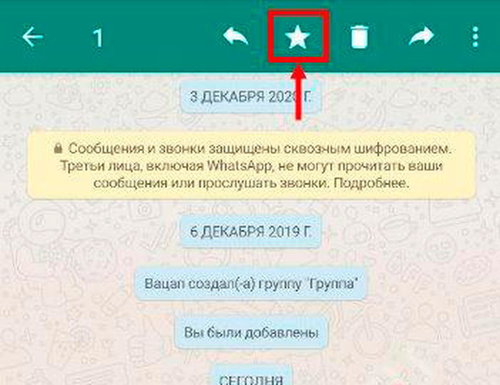
После этого избранное сообщение будет помечено маленькой звёздочкой. Это будет видно только вам. Вы можете добавить несколько сообщений в Избранное из любых чатов, а потом получить к ним доступ из специального раздела меню вашего профиля, который так и называется «Избранное». При необходимости вы можете удалять сообщения из Избранного.
Все эти действия можно делать одинаково на Android и iOs.
Закрепление чата в списке
В Ватсап есть возможность закрепить целый чат так, чтобы он оставался в самом верху. Это может быть альтернативой закрепления сообщения. Можно закрепить необходимый важный чат, чтобы потом долго не искать его в списке и легко возвращаться к нему. Другим участникам чата и остальным пользователям не будет видно, что вы сделали закрепление. Каждый пользователь может самостоятельно выбирать, какие чаты закреплять ему.
Чтобы сделать это, совершите такие шаги:
- Перейдите во вкладку «Чаты» и найдите чат, который хотите закрепить. Это может быть как группа, так и переписка с одним человеком.
- Тапните и удерживайте на чате до тех пор, пока он не выделится. Появится дополнительное меню, в котором тапните на иконку канцелярской кнопки.
- Отмеченный чат закрепиться в верху и на нём появится иконка, свидетельствующая об этом.
- Вы можете открепить чат, если больше он вам не нужен. Для этого просто тапните на перечёркнутую иконку в виде канцелярской скрепки. Тогда чат окажется в обычном состоянии в списке.
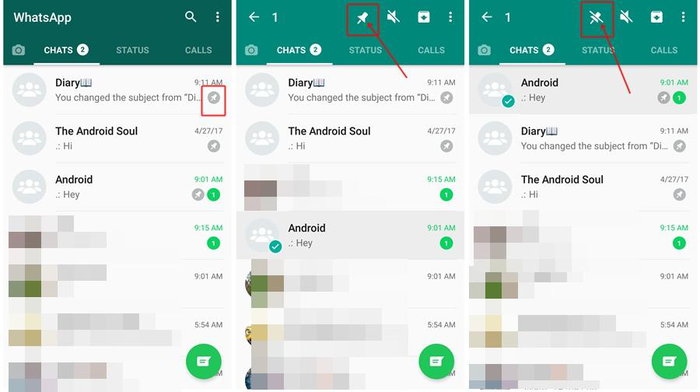
Данная возможность также имеется и в версии для Andoid и для iOs. В обоих случаях выполняется одинаково.
Посмотрите видео о закреплении чата в Ватсапе.
Что полезного в избранных сообщениях и в закреплении чата?
Избранные сообщение и закрепление чата не заменяют полностью традиционное закрепление сообщения, к которому привыкли пользователи Телеграм. Однако, это тоже можно полезно использовать.
- Добавив сообщения в Избранное, можно сохранить нужные месседжи, важную информацию. Таким образом, её не придётся искать долго во всём чате. А когда информация будет уже не нужна, то можно будет легко удалить сообщение из Изубранного.
- Закрепив чат в списке, можно будет легко получать доступ к нему. Это особенно актуально в случае, если у пользователя много чатов. В большом количестве искать будет сложно, а закрепление оставит чат всегда в самом верху.
- Из недостатков таких методов следует отметить то, что никто не может закрепить чат или сообщение или добавить в Избранное что-либо для всех. Это можно сделать только для себя самого. Каждый пользователь сам выбирать что закреплять и добавлять в Избранное.
Возможно в будущем разработчики Ватсап создадут возможность закреплять сообщения в чате, потому что это действительно удобно. Если это произойдёт, то функция появится в одном из обновлений. Однако, объявлений о таких планах не было.
Как закрепить сообщение в группе Ватсап
При наличии большого количества переписок в Ватсапе достаточно сложно найти что-то важное. Придется пересматривать горы текста, а это занимает много времени. Поэтому стоит разобраться, как закрепить сообщение в группе Ватсап и самую группу, и можно ли это вообще реализовать.
Как зафиксировать переписку
В Вотсапе закрепить сообщение в начале группы не представляется возможным, но зато можно закрепить саму группу.
На Android
Чтобы зафиксировать ее на телефоне Андроид, нужно:
- Нажать на беседу, удерживать пару секунд.
- Нажать на значок закрепления вверху экрана.


На Айфоне
- Провести по чату слева направо.
- Нажать на значок закрепления вверху экрана.

На компьютере
- В списке бесед кликнуть по нужному чату правой кнопкой мыши или нажать на стрелочку в правом нижнем углу.

- Выбрать «Закрепить чат» .

Что будет с закрепленными чатами
При фиксации чатов в закрепленных, он будет всегда находится наверху всех бесед, что позволит быстро реагировать на сообщения и не потерять его в списке других собеседников. Получается, что чат всегда будет на видном месте.
Во всех случаях чат будет перемещен наверх. На всех трех устройствах можно закреплять до трех чатов одновременно. О том, как сменить название чата мы рассказали в другой статье.
Чем можно заменить это действие
Переписываясь с другим пользователем в личном чате, клиент может сделать закреп в Ватсапе в группе.
Android
На телефонах Андроид это можно сделать следующим образом:
- Открыть Ватсап и нужную переписку.
- Пролистать до важного сообщения. Нажать на него и удерживать несколько секунд.
- После того, как текст выделится бледно-зеленым цветом, нужно кликнуть на звездочку в правом верхнем углу экрана и добавить «В Избранные» .

iPhone
На Айфоне сделать закреп можно следующим образом:
- Открыть Ватсап и переписку.
- Пролистать до важного сообщения. Нажать на него и удерживать несколько секунд.
- После того, как текст выделиться бледно-зеленым цветом, кликнуть на троеточие в правом верхнем углу экрана и добавить «В Избранные» .

На ПК
На компьютере (в настольном приложении и веб-клиенте) зафиксировать смс можно так:
- Открыть переписку в Ватсапе.
- Кликнуть на стрелочку в правом верхнем углу окошка. Нажать «Добавить в Избранные» .

Есть ли конференц связь в Ватсапе вы можете узнать в следующей статье.
Где найти закрепленную переписку
Все смс, которые были зафиксированы, обозначены звездой в самой переписке. Однако их необязательно искать по всей беседе.
Android
Просмотреть на Андроид можно следующим образом:
-
- Открыть вкладку «Чаты» . Нажать на троеточие вверху экрана.

-
- Открыть «Избранные сообщения» . Там будут указаны все закрепленные смс с именем отправителя, названием чата, временем отправки.

- Если кликнуть на текст, то откроется переписка чата на месте, где оно было отправлено. Поэтому пользователь может просмотреть чат до и после его отправки.

iPhone
Просмотреть смс в Вацапе на Айфоне можно следующим образом:
-
- Открыть переписку. Кликнуть на имя пользователя.

-
- Выбрать «Избранные сообщения» .

- Чтобы просмотреть смс со всех переписок, нужно открыть настройки Ватсапа и выбрать «Избранные» .

Чтобы открыть список важных смс на компьютере, нужно:
- Кликнуть на троеточие, расположенное слева в верхней части экрана.
- Открыть «Избранные» . Там будет список всех смс, помеченных звездой.
Полезно: отложенная отправка сообщений по расписанию — как сделать это в беседе приложения?
Про администратора
В отличие от других мессенджеров, закрепить избранное сообщение в группе Ватсап сверху невозможно. Обычный участник беседы может выделить смс и добавить к себе в важное согласно инструкции, указанной в первом пункте.
Как закрепить сообщение в группе W hats A pp администратору:
- Открыть групповой чат.
- Зажать нужное окошко с текстом, нажать троеточие вверху экрана и «В Избранные» .
- Закрепить запись в Ватсапе в группе админу нельзя, однако в случае необходимости он может пересылать ее из списка важного.
Проблему, как в Ватсапе прикрепить сообщение в группе, на данный момент решить невозможно. Так как разработчики не предусмотрели эту функцию. Однако у пользователей есть возможность добавлять выделять важные смс, а затем просматривать их в отдельном меню. О том, как сделать скриншот переписки на телефоне мы расскажем далее.
Хитрый способ для Ватсапа закрепить сообщения — инструкция для чата и группы
Мессенджер Ватсап – одна из самых популярных платформ для общения. Предлагая расширенный функционал, она привлекает все большее количество пользователей, которые охотно ведут переписку, создают целые группы и сообщества, и даже открывают бизнес-аккаунты. Удобства добавляет и функция, позволяющая закреплять сообщения в верху чата, что облегчает поиск нужной информации для всех его участников. Поэтому далее пойдет речь о том, как можно быстро и легко справиться с поставленной задачей.
Рабочие способы закрепить сообщение в чате в WhatsApp в 2023
Прежде чем приступить к описанию всех доступных алгоритмов закрепления нужной информации в чатах, отметим, что изначально разработчики не предусмотрели такой опции, и по последним данным, вряд ли стоит ожидать изменений в ближайшей перспективе. Тем не менее существует несколько способов выделения важных сообщений, благодаря чему они будут всегда на виду.
Android
В настоящее время существует два способа выделения сообщений: посредством добавления их в папку «Избранное» и закреплением целых диалогов, что позволяет держать их на первых позициях в общем списке чатов.
Теперь рассмотрим способ добавление месседжей в раздел «Избранное», актуальный для устройств, работающих под управлением операционной системы Андроид:

- Перейдите в приложение и в случае необходимости пройдите процедуру авторизации.
- Выберите раздел «Чаты», а затем интересующий вас диалог и само сообщение.
- Кликните по тексту и удерживайте его до тех пор, пока не появится контекстное меню.
- Используйте значок в виде звезды, который можно найти в области верхней панели.
И если все было сделано правильно, то напротив сообщения появится звездочка, тогда как само оно будет продублировано в папке избранных.
Там же вы сможете быстро просмотреть выделенную информацию, используя для перехода общее меню и значок в виде трех точек для перехода к нему.
Не составит особого труда повторить эту манипуляцию и на Айфоне. Для этого необходимо придерживаться следующей инструкции:

- Перейдите в мессенджер и выберите вкладку с чатами.
- Найдите нужный диалог и сообщение в нем.
- Используйте долгое нажатие для выделения текста и его перемещения в папку «Избранное», выбирая значок в виде звездочки или соответствующую команду в контекстном меню.
Проверить эффективность собственных действий можно по наличию значка в виде звездочки напротив выделенного ранее месседжа. Найти его в папке избранных сообщений можно тем же способом, который актуален для Android-устройств.

Десктопная версия
Также вы можете справиться с поставленной задачей, используя десктопное приложение мессенджера, установленное на ПК. Для этого стоит придерживаться следующих рекомендаций:

- Перейдите в приложение на своем стационарном устройстве и при необходимости авторизуйтесь в нем.
- Выберите нужный чат и кликните по значку скрытого настроечного меню в виде трех точек для вызова скрытого меню.
- Используйте команду «Выбрать сообщения», чтобы проставить птички напротив тех месседжей, которое вы хотите сохранить в папке избранных.
- Кликните по значку в виде звездочки в нижней панели интерфейса приложения, после чего процесс перемещения запустится в автоматическом режиме.
И далее, по аналогии со всеми предыдущими случаями, находить помеченные таким образом месседжи можно будет в папке «Избранные сообщения».
Закрепляем диалог и групповой чат в WhatsApp
Теперь рассмотрим способ закрепления целых чатов в первых строчках общего списка, что особенно актуально, когда пользователь ведет активную переписку со многими контактами.
На Андроиде
Начнем по обыкновению с Андроид-устройств. Закрепить чат в мобильном приложении, установленном на таком смартфоне, можно следующим образом:

- Перейдите в мессенджер и найдите нужный диалог.
- Кликните по его названию, удерживая его до тех пор, пока не увидите зеленую птичку на аватаре чата.
- Используйте значок в виде булавки, который должен появиться в открывшемся в верхней панели меню.
И если все было сделано правильно, вашему вниманию предстанет уведомление «Чат закреплен».
На Айфоне
Закрепить чат в мессенджере Ватсап на Айфоне еще проще. Можно справиться с поставленной задачей буквально в два клика, в пользу чего говорит приведенная ниже инструкция:

- Свайпните по нужному чату в общем перечне слева направо.
- Кликните по появившейся команде «Закрепить».
- Дождитесь перехода, который должен произойти в автоматическом порядке сразу после того, как вы кликните по обозначенной выше команде.
Далее только останется проверить результат, перейдя в общий перечень диалогов и убедившись в том, что закрепленный вами чат находится в топе этого списка.
На компьютере
Для быстрого перемещения чатов в топы в рамках десктопной версии приложения, необходимо придерживаться следующей пошаговой инструкции:

- Перейдите в общий перечень диалогов и найдите нужный.
- Кликните по нему правой кнопкой мыши, чтобы открыть контекстное меню.
- Выберите команду «Закрепить чат».
Проконтролировать результативность своих действий очень просто. И если вы придерживались приведенного выше алгоритма, то сможете увидеть нужный чат в топе и значок булавки напротив него.
При этом важно помнить, что применить такие манипуляции вы сможете в отношении не более трех чатов, меняя их на другие в случае необходимости.
Как открепить сообщение и диалог в мессенджере
Открепить месседж путем его исключения из папки «Избранное» также просто, как и добавить его в этот раздел. В мобильном приложении это делается следующим образом:
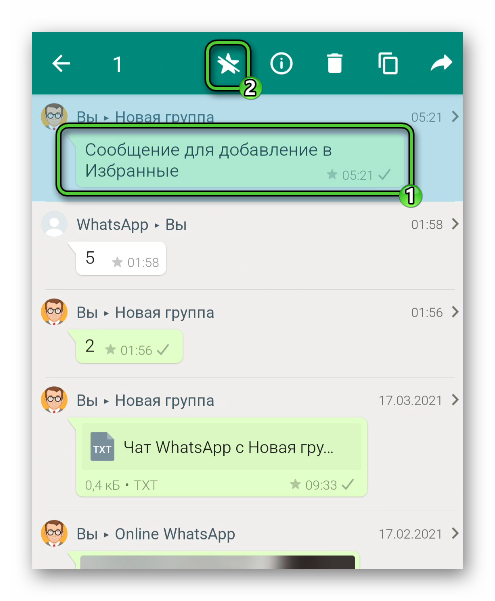
- Кликните на текст сообщения и удерживайте его для вызова контекстного меню.
- Нажмите на значок в виде перечеркнутой звезды, после чего месседжи будут удалены из папки.
Если же вы используете компьютерную версию Ватсап, то открепление месседжей проводится в соответствии со следующим алгоритмом:
- Перейдите в настройки мессенджера.
- Проставьте птички напротив тех сообщений, которые нужно открепить.
- Использовать команду «Удалить сообщения из избранных» (перечеркнутая звезда), которую можно найти в нижней части интерфейса мессенджера.
Открепление чата также не потребует особых усилий и временных затрат. Для этого:

- Перейдите в перечень чатов в Ватсап.
- Кликните по аватару диалогов, требующих открепления.
- Для мобильной версии используйте для открепления значок перечеркнутой булавки. На ПК выберите в открывшемся списке команду «Открепить чат».
Как видите, и в этом случае вполне реально справиться с поставленной задачей всего лишь в 2-3 действия.
Что меняется, когда закреплен чат в Ватсапе?
Стоит отметить, что при выделении сообщений и чатов не меняется ничего, кроме того, что месседжи перемещаются в папку избранное, а чаты перемещаются в топ общего диалогового перечня.
Кроме того, напротив них появляется новый статус, обозначенный звездочкой и булавкой, соответственно, которые будут видны только внесшему изменения пользователю, но не его собеседникам.
Используйте приведенные выше универсальные инструкции, чтобы всегда держать нужную информацию в поле зрения. Такие простые действия в значительной мере упростят ваш доступ к нужным сообщениям или целым чатам, содержащим важную информацию, сделав использование мессенджера еще более простым и удобным.