Как установить приложения на iOS в обход AppStore
Такой вариант установки подойдет любым устройствам под управлением iOS 13 и новее. Скорее всего, вы используете iOS 16, так что дополнительно вам нужно будет получить права разработчика, иначе все описанные ниже действия не помогут.
Подготовка
На устройствах под управлением iOS 16 появился дополнительный защитный механизм, блокирующий установку приложений из неизвестных источников. Чтобы отключить его, переходим по пути Настройки – Конфиденциальность и безопасность — Режим разработчика. После активации опции устройство нужно перезагрузить, а потом его можно использовать как обычно.
Установка Scarlet
Для установки приложений с использованием .ipa нам поможет программа Scarlet. Для начала со своего iPhone или iPad переходим на сайт сервиса в браузере Safari. Прокручиваем страницу вниз и находим кнопку Install. Установка приложения может занять время, запаситесь терпением. На этом этапе сервис будет показывать вам рекламу и перекидывать на сторонние ресурсы. Не скачивайте сомнительные приложения и не вводите данные на подозрительных ресурсах, просто вернитесь обратно на страницу сервиса и нажмите ту же кнопку вновь. Подождите оговоренные сервисом 10 секунд и подтвердите установку.
Теперь нужно добавить Scarlet в доверенные источники. Для этого открываем Настройки — Основные — VPN и управление устройством. На этой странице выбираем China Mobile Group… и указываем, что этому источнику можно доверять.
Теперь переходим к собственно приложению Scarlet. Здесь есть небольшой каталог встроенных приложений и возможность устанавливать ipa файлы из сторонних источников. Для этого скачиваем заранее интересующий пусковой файл, потом возвращаемся к приложению Scarlet, здесь переходим во вторую вкладку, нажимаем на кнопку в правом верхнем углу и в открывшемся проводнике выбираем нужное приложение. Когда установка программы закончится, ею можно будет пользоваться как обычно.
Что делать, если приложения не запускаются
Убедитесь, что .ipa файл не поврежден, а устанавливаемое приложение совместимо с вашим устройством.
Что делать если все работало, а потом перестало
Без паники, такое бывает. Если Apple отозвала у Scarlet сертификат разработчика, приложения перестанут работать у всех пользователей.
В части случаев вам может помочь очистка данных в браузере Safari (включаем режим полета, переходим в Настройки — Safari — Очистить историю и данные, после этого заново запускаем приложение, а потом отключаем режим полета).
Вы также можете использовать DNSCloak для создания черного списка DNS. Для начала, в Заметках создаем документ со следующими строками:
Сохраняем заметку в любом удобном месте и запускаем DNSCloak. Вызываем Меню (три полоски в левом верхнем углу) — Blacklists & Whitelists — Enable Blacklists и выбираем только что созданную текстовую заметку. Теперь возвращаемся на главную страницу приложения и выбираем пункт adguard-dns — Use this server. Если все сделано правильно, вы увидите значок VPN в строке состояния.
К сожалению, ни один из этих способов не дает стопроцентной гарантии решения проблем со Scalret. Иногда надо просто подождать, пока разработчик обновит сертификат, после чего вы сможете переустановить сам каталог с новым сертификатом, а потом установить заново все интересующие программы.
Используйте сертификат разработчика
Если вечные проблемы и сбои Скарлет вас не устраивают, можно приобрести сертификат разработчика, с ним приложение будет работать стабильнее.
Вы можете получить собственный сертификат, зарегистрировавшись как разработчик в Apple Developer Program, это будет стоить $99. Другой вариант — использовать чужую учетную запись. Подобных предложений немало на торговых площадках, торгующих цифровыми активами, а цены могут сильно отличаться. Внимательно относитесь к выбору продавца, чтобы не наткнуться на мошенника.
Использование собственного сертификата также позволит вам использовать сервисы ESign и GBox для установки приложений.
Как установить на iPhone приложение через iTunes

iOS-устройства примечательны, в первую очередь, огромным выбором качественных игр и приложений, многие из которых являются эксклюзивами для данной платформы. Сегодня мы рассмотрим, каким образом выполняется установка приложений для iPhone, iPod или iPad через программу iTunes.
Программа iTunes – популярная компьютерная программа, которая позволяет организовать работу на компьютере со всем имеющимся арсеналом Apple-устройств. Одна из возможностей программы – загрузка приложений с последующей ее установкой на устройство. Данный процесс нами и будет подробнее рассмотрен.
Важно: В актуальных версиях iTunes отсутствует раздел для установки приложений на iPhone и iPad. Последним релизом, в котором эта функция была доступна, является 12.6.3. Скачать эту версию программы можно по представленной ниже ссылке.
Как скачать приложение через iTunes
Прежде всего, рассмотрим, каким образом выполняется загрузка интересующих приложений в программу iTunes. Для этого запустите программу iTunes, откройте в левой верхней области окна раздел «Программы», а затем пройдите ко вкладке «App Store».
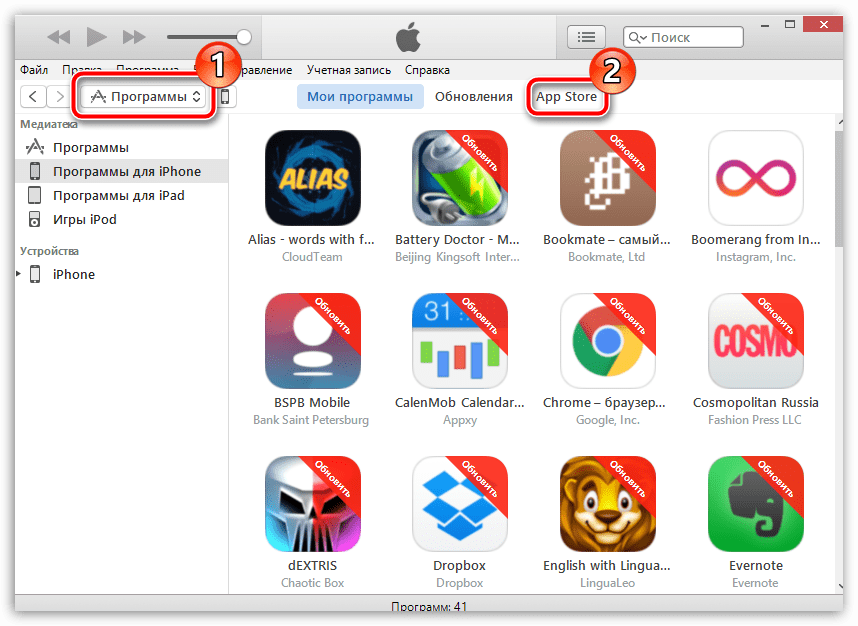
Попав в магазин приложений, найдите интересующее приложение (или приложения), используя составленные подборки, строку поиска в правом верхнем углу или топ приложений. Откройте его. В левой области окна сразу под иконкой приложения щелкните по кнопке «Загрузить».

Загруженные в iTunes приложения отобразятся во вкладке «Мои программы». Теперь можно переходить непосредственно к процессу копирования приложения на устройство.
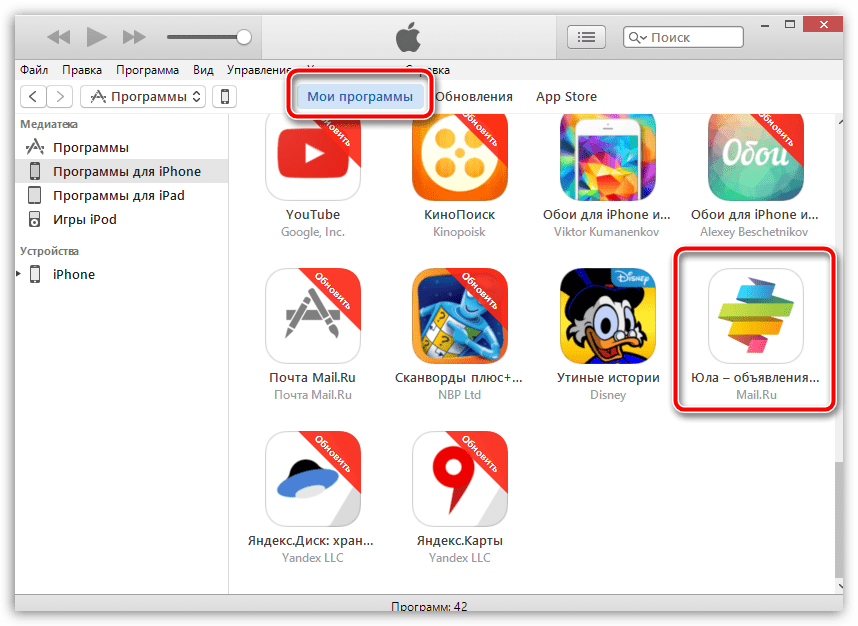
Как перенести приложение из iTunes на iPhone, iPad или iPod Touch?
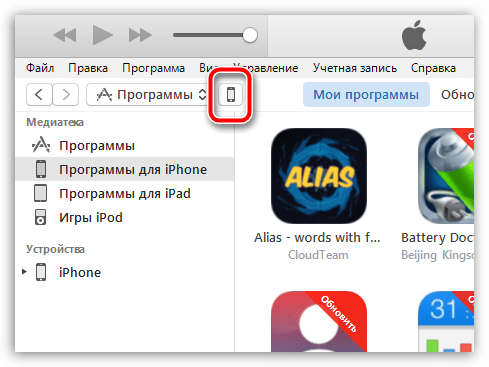
- Подключите свой гаджет к iTunes с помощью USB-кабеля или Wi-Fi синхронизации. Когда устройство определится в программе, в левой верхней области окна щелкните по миниатюрной иконке устройства, чтобы пройти в меню управления устройством.
Как только синхронизация будет завершена, приложение окажется на вашем Apple-гаджете.
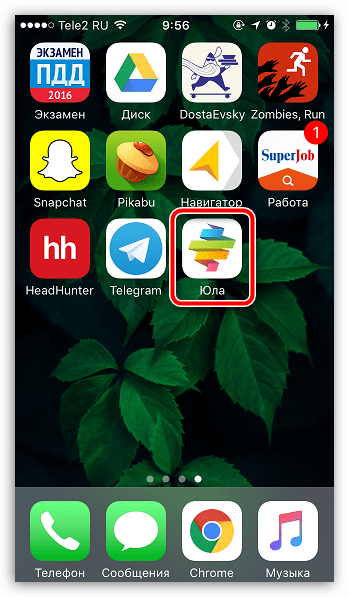
Если у вас остались вопросы, связанные с тем, как устанавливать приложения через iTunes на iPhone, задавайте свои вопросы в комментариях.
Как устанавливать игры и приложения для iPhone и iPad через iTunes на компьютере
В этом материале мы расскажем как скачать приложение в App Store при помощи iTunes, а затем установить его на iPhone или iPad с Mac или PC. Данный способ установки контента может быть полезен при отсутствии беспроводного соединения непосредственно на iOS-устройстве или при необходимости быстрой установки большого количества приложений.
Для начала необходимо скачать необходимую игру или программу на Mac/PC при помощи iTunes.
Как скачать приложение при помощи iTunes?
1. Откройте iTunes. Скачать последнюю актуальную версию мультимедийного комбайна Apple можно с официальной странички iTunes.
2. В верхней панели перейдите в раздел «App Store».

3. Выберите вкладку iPhone или iPad.
4. Найдите интересуемое приложение.
5. Нажмите кнопку «Загрузить», если приложение бесплатное, или «Купить» если оно платное.

6. Введите Apple ID и пароль и нажмите кнопку «Получить».

7. В правом верхнем углу, нажав кнопку со стрелочкой, вы сможете увидеть статус активной загрузки (прогресс и оставшееся время до окончания загрузки).

8. После успешной загрузки приложение отобразится во вкладке «Мои программы для iPhone/iPad».

Покупки (бесплатные загрузки), совершенные на других устройствах, например, iPhone или iPad будут доступны в разделе Обновления.
Как установить приложение для iPhone, iPod touch и iPad при помощи iTunes на Mac или PC?
1. Подключите iPhone, iPod touch или iPad к Mac/PC при помощи кабеля или через Wi-Fi (если у вас настроена беспроводная синхронизация).
2. Перейдите во вкладку с подключённым устройством.

3. В левом боковом меню перейдите в меню «Программы».

4. В списке программ рабочей области отыщите скачанное с App Store приложение.

5. Нажмите кнопку «Установить». На месте этой кнопки появится новая — «Будет установлено».
6. Для начала синхронизации процесса в правом нижнем углу нажмите кнопку «Применить».
7. Прогресс синхронизации будет отображаться в верхней части iTunes.
Что делать, если приложения не загружаются из iTunes на iPhone, iPod touch и iPad?
Скорее всего ваш компьютер не авторизован. Что бы исправить это — следуйте следующим пунктам:
1. Откройте меню «Магазин» → «Авторизовать этот компьютер».

2. Введите Apple ID и пароль и нажмите кнопку «Авторизовать».
В случае, если авторизация компьютера не помогла, выполняйте последовательно следующие действия:
1. Перезагрузите компьютер.
2. Переустановите iTunes.
3. Попробуйте установить приложение на iPhone или iPad с другого Mac/PC.
7 способов установки приложений на Айфон без App Store в 2023 году. Например, Сбербанк
 В закладки
Компания Apple в прошлом году не только ограничила работу Apple Pay в России, но и методично удаляла из магазина многие российские приложения. Поэтому спрос на инструменты для установки программ и игр из сторонних источников вырос в разы.
Рассказываем в этой статье про самые актуальные способы устанавливать приложения не из App Store, а также про их преимущества и недостатки.
Важно. Нижеперечисленное мы приводим исключительно для ознакомления. Помните, что использование таких сервисов не даёт вам никаких гарантий, и ответственность за это мы не несём. Безопасно ставить приложения можно только из App Store, а все остальные способы – для тех, кто осознаёт риски.
1. Джейлбрейк
Самый старый и очевидный способ обойти ограничение Apple на установку приложений из App Store. Однако, подойдет от далеко не всем. Тема взлома в последнее время утратила актуальность и нужные утилиты выходят очень редко.
Так джейлбрейк для iOS 15 был недоступен практически весь год актуальности прошивки, а взлом для iOS 16 вышел недавно, но с большим количеством ограничений. Даже после этого магазин твиков и сами дополнения обновляются очень долго.
Сейчас можно взломать:
◈ iOS 16. Взлом возможен только на прошивке не новее iOS 16.2 и на устройствах: iPhone 8/8 Plus/X, iPad 5/6/7, iPad Pro (первого и второго поколений).
◈ iOS 15. Подойдет любая прошивка, но только на устройствах с процессорами Apple A8 – A11 Bionic (это iPhone 6/6 Plus – iPhone 8/8 Plus/X и несколько моделей iPad).
◈ iOS 14. Можно взломать любой гаджет на этой прошивке.
На более старых версиях iOS взлом устанавливается без особых проблем и дополнительных условий.
После осуществления взлома на своем iPhone или iPad потребуется загрузить магазин твиков Cydia или аналог, установить твик AppSync и приложение Filza File Manager либо IPA Installer.
С их помощью вы сможете установить на устройство любой найденный в сети файл программы или игру с расширением *.IPA.
Преимущества способа:
• Подойдет для гаджетов со старыми версиями iOS.
• Можно устанавливать системные твики и модифицированные приложения.
Недостатки способа:
• Подходит только для некоторых версий iOS и устройств.
• Нельзя обновлять iOS, а после перезагрузки джейлбрейк «слетает».
• Нужно ждать обновление твиков. Список совместимости расширений смотрите здесь.
Итог: на данный момент это самый замороченный способ установки приложений с множеством условий и ограничений.
2. AltStore
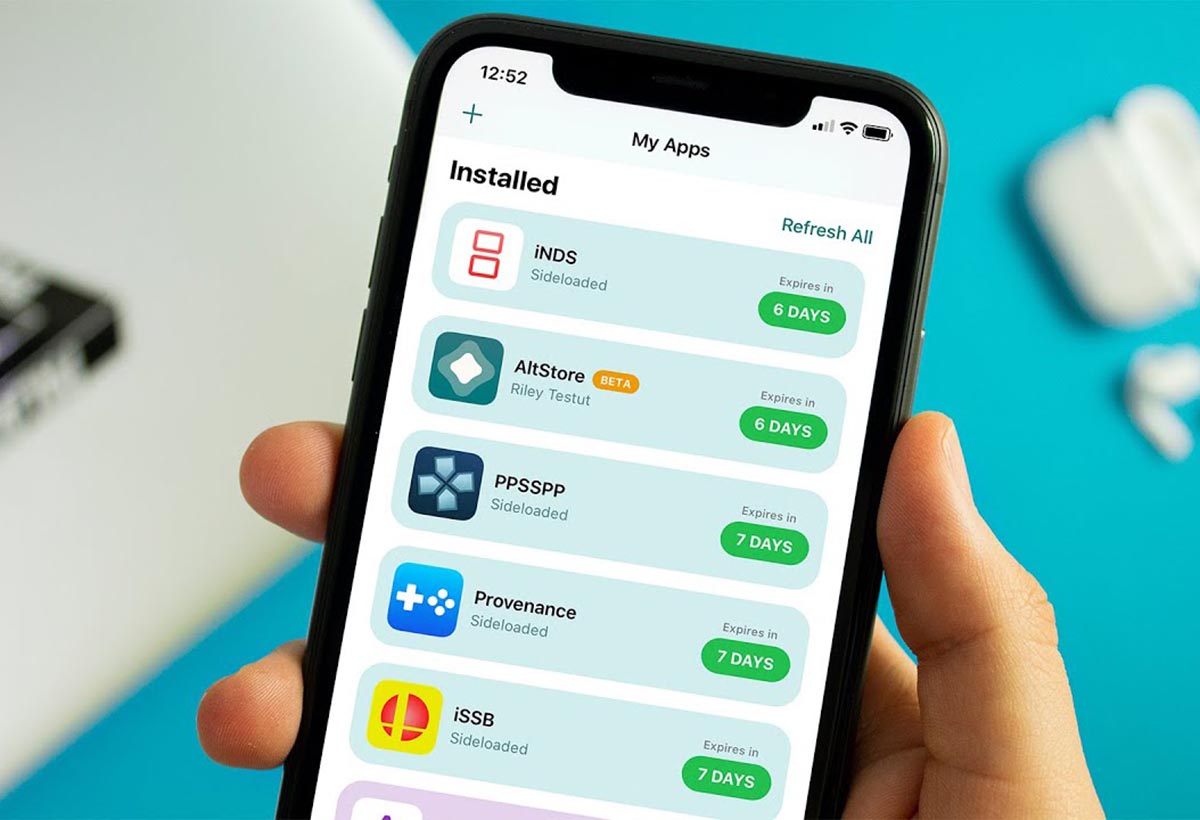
Это самый легальный из всех способов для сторонней установки приложений. По сути вы подписываете нужную вам программу своим сертификатом и пользуетесь ею, принимая все особенности и ограничения Apple.
Так вы не сможете одновременно иметь на устройстве более 3 установленных приложений (одним из которых будет AltStore), а еще каждые 7 дней их нужно будет переподписывать. Однако, разработчики утилиты сделали способ максимально комфортным и удобным для пользователей.
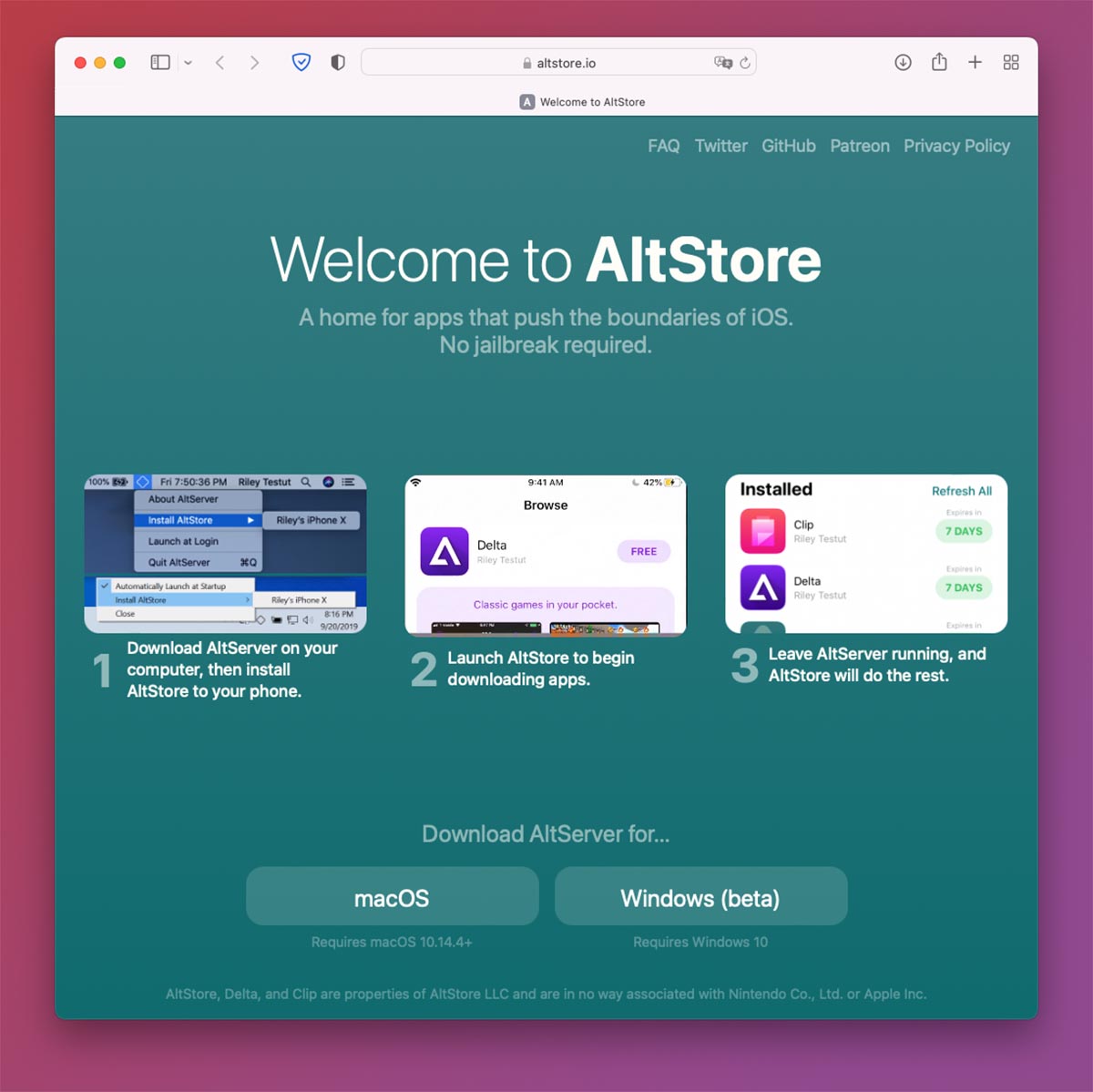
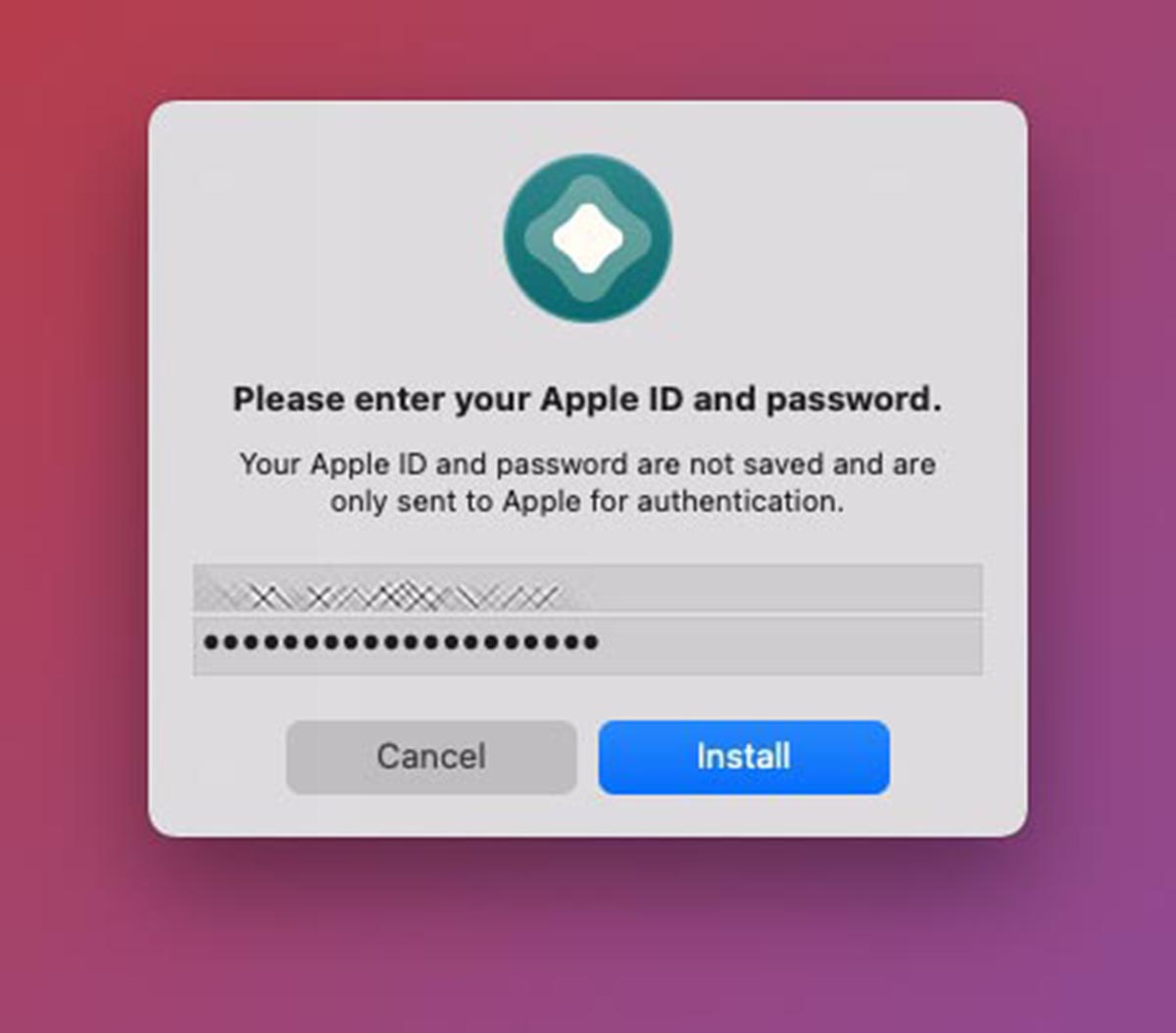
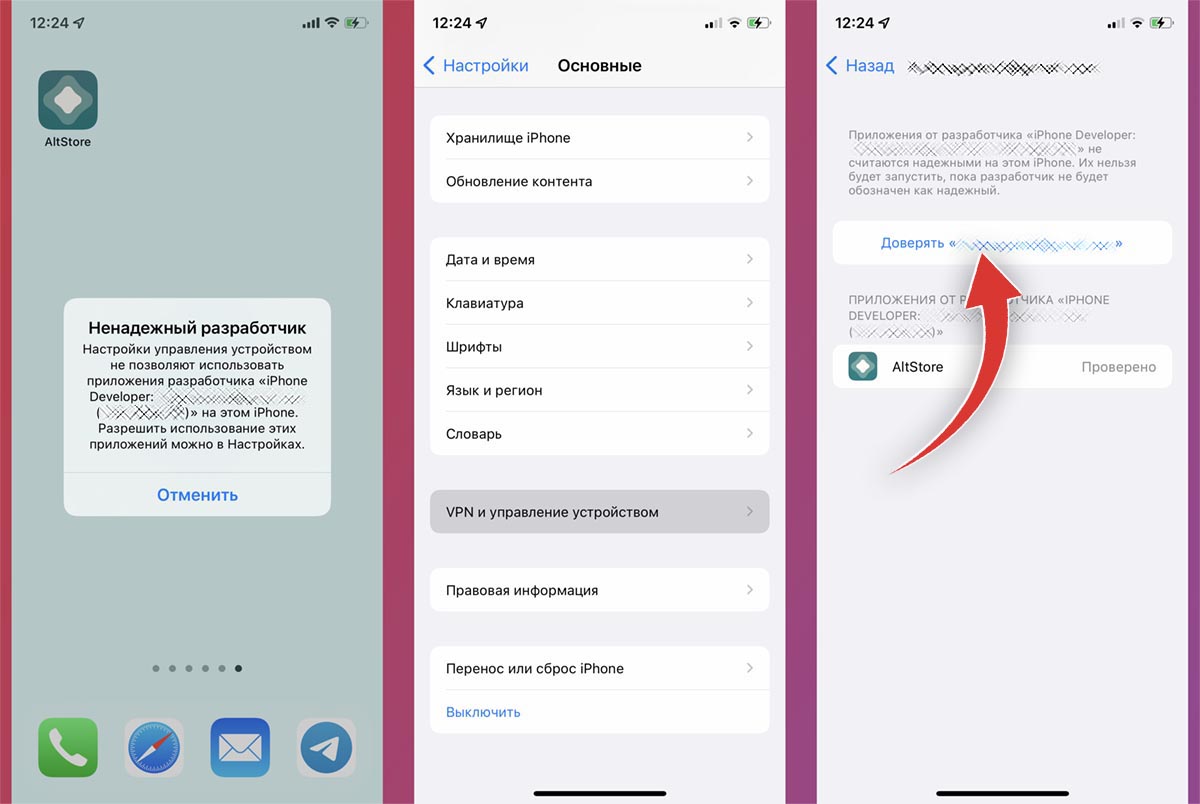
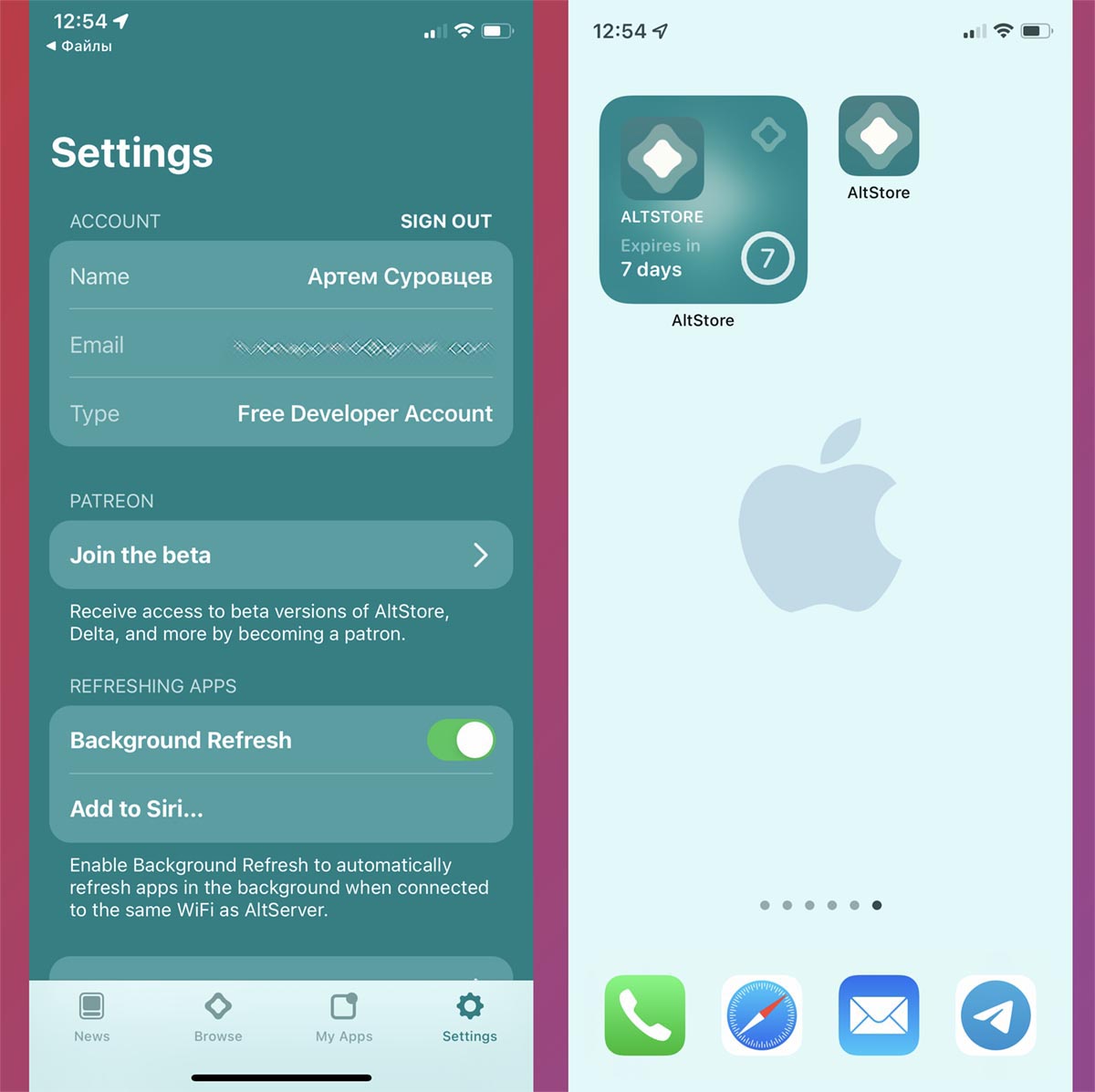
◈ Нужно установить AltStore на смартфон или планшет через компьютер (вот подробная инструкция) и загрузить утилиту на iPhone.
◈ Далее следует выдать необходимые разрешения для работы программы в iOS (подтвердить сертификат по пути Настройки – Основные – VPN и управление устройством).
◈ Останется только найти нужный *.IPA файл в сети и установить его через AltStore.
Раз в 7 дней нужно запускать утилиту AltStore на iPhone для переподписания установленных программ или игр. Сервер AltStore будет установлен на компьютере, когда гаджет будет находиться с ним в одной Wi-Fi сети, можно настроить автоподпись программ.
Преимущества данного способа:
• Способ легальный, за него не банят Apple ID.
• Можно автоматизировать процесс повторной подписи.
• Вы можете обновлять iOS.
Недостатки данного способа:
• Можно установить только 2 сторонних приложения.
• Понадобится компьютер Mac.
• После обновлений macOS и iOS нужно ждать апдейт AltStore.
• Поддерживаются только приложения без модификаций (твиков).
Итог: способ подойдет тем, кто нуждается лишь в паре удаленных из App Store программ и имеет Mac под рукой.
3. Sideloadly
Еще один способ, который основан на персональном сертификате пользователя. Это значит, что вам не потребуются сторонние платные или корпоративные сертификаты.
Как и в предыдущем способе, есть недостатки – приложение придется переподписывать через 7 дней и не получится установить более 3 программ или игр одновременно.
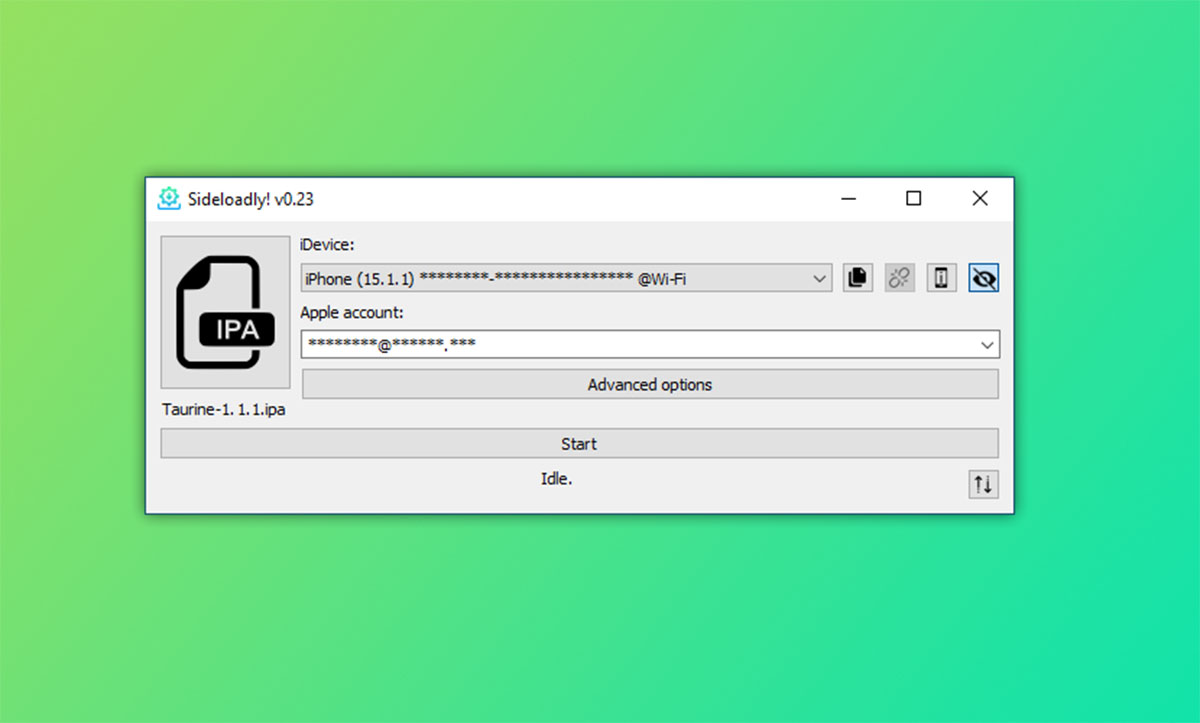
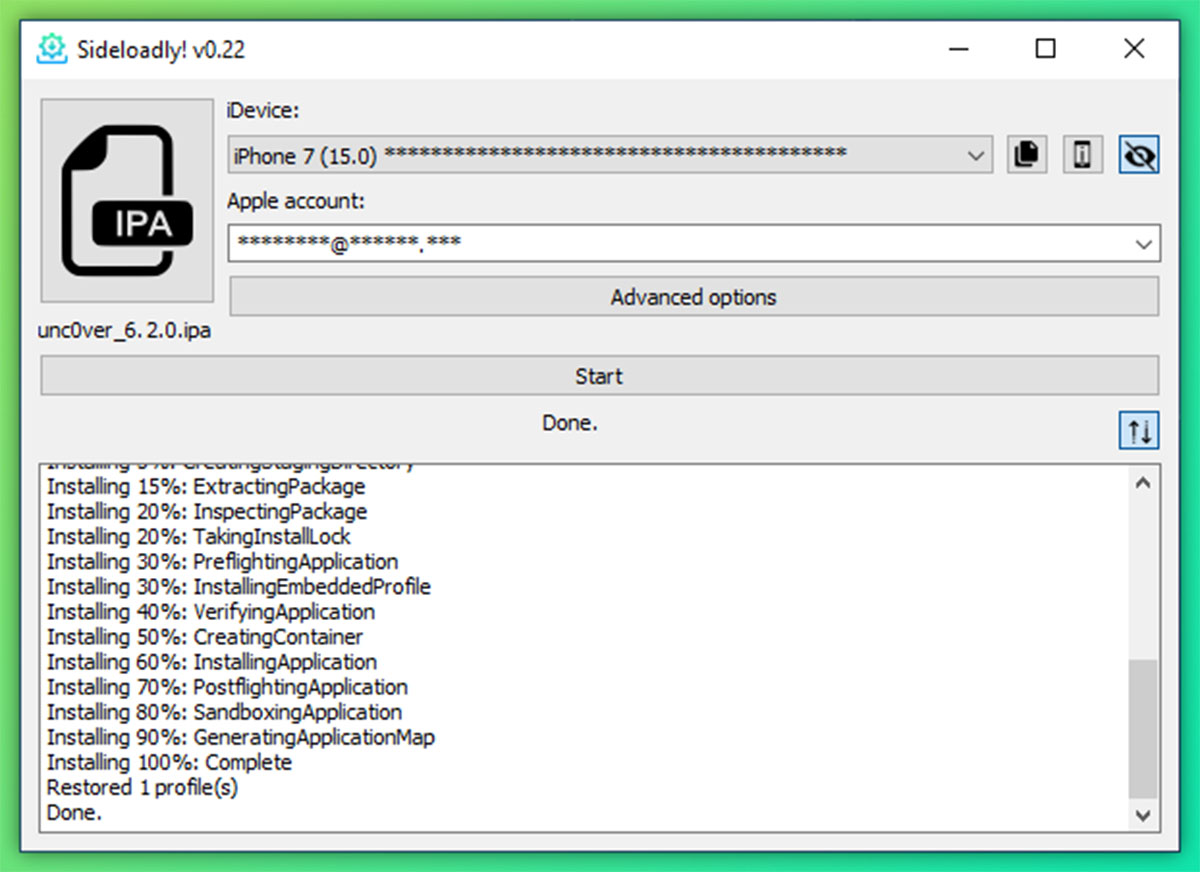
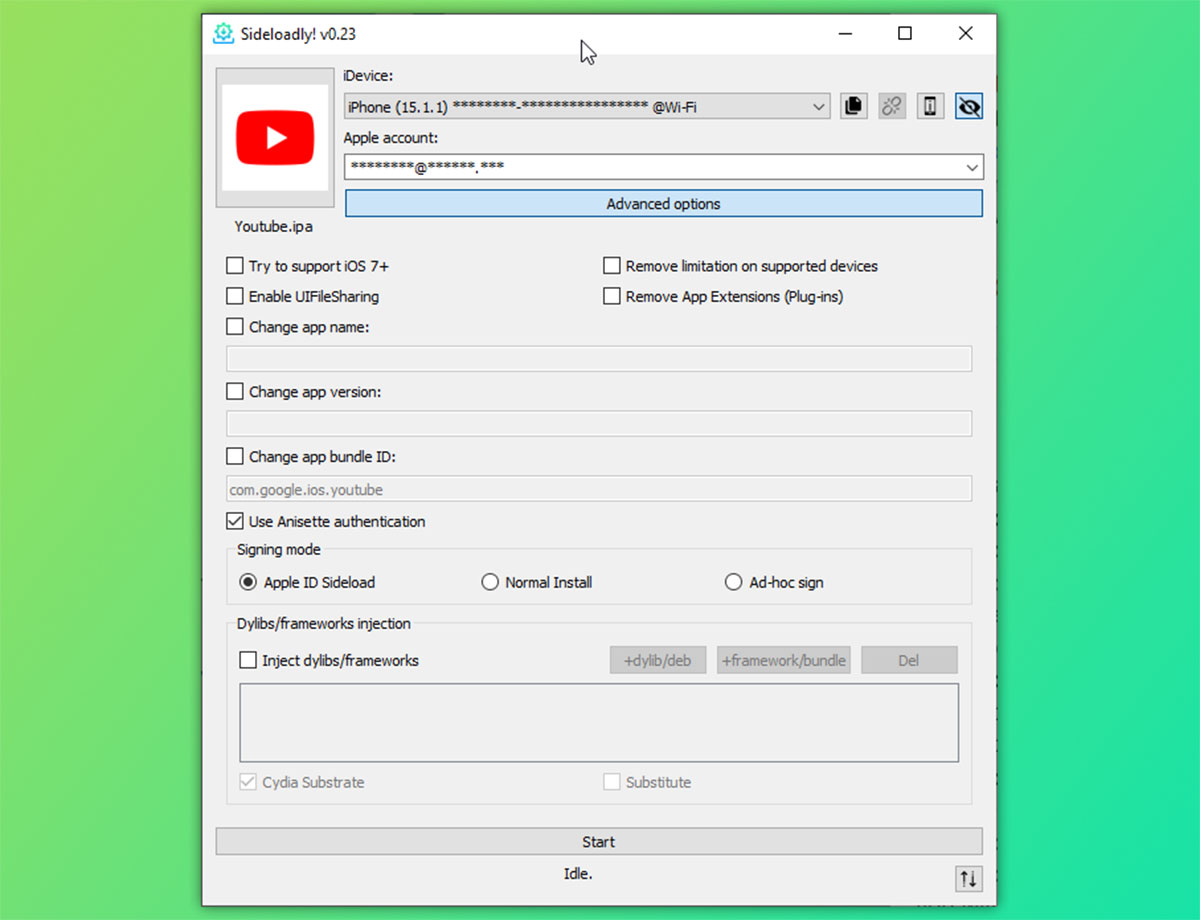
◈ Нужно установить утилиту с официального сайта и подключить iPhone к компьютеру при помощи кабеля.
◈ Далее потребуется авторизоваться в своей учетной записи Apple ID. Можно специально для этого создать отдельную учётку.
◈ Останется лишь подписать найденный в сети *.IPA файл и установить его на смартфон.
Преимущества данного способа:
• Легальный способ, за который не банят Apple ID.
• Можно обновлять iOS.
• Работает через компьютеры на ОС macOS и Windows.
• Можно устанавливать даже модифицированные приложения со встроенными твиками.
Недостатки данного способа:
• Можно установить только 3 сторонних приложения.
• Без компьютера не работает.
• Нет удобного способа переподписывать приложения, как у AltStore.
Итог: данный способ можно рекомендовать только владельцам Windows-ПК, для остальных AltStore будет удобнее.
4. 3uTools
Работа способа основана на популярной китайской утилите для работы с iPhone. Приложение многофункциональное, с его помощью можно, например, доставать данные из бекапа, создавать полную резервную копию, понижать прошивку (только на официально подписываемые версии) и даже проверять оригинальность компонентов iPhone.
Одной из возможностей программы является подпись сторонних приложений индивидуальным сертификатом пользователя.
◈ Скачайте 3uTools для Windows с официального сайта и установите на свой компьютер.
◈ Подключите телефон к ПК при помощи кабеля.
◈ Откройте раздел ToolBox – Sign IPA, потребуется указать загруженный из сети *.IPA файл и установить его на смартфон.
В процессе нужно вводить логин и пароль от используемой учетной записи Apple ID, рекомендуем для этого создать новую учётку.
Преимущества данного способа:
• Можно обновлять iOS.
• Можно устанавливать модифицированные приложения с твиками.
Недостатки данного способа:
• Можно установить только 3 сторонних приложения.
• Понадобится компьютер с ОС Windows.
• Нет удобного способа переподписывать приложения, как у AltStore.
Итог: самый “мутный” способ из всех, использующих персональный сертификат пользователя. Во время установки программы на компьютер загружаются ненужные зависимости и файлы. Приложение работает через китайские сервера, а для нормальной работы лучше искать русификатор от сторонних разработчиков.
С этой утилитой точно не рекомендуем использовать свой основной Apple ID.
5. AppValley, Scarlet, TutuApp и другие аналоги
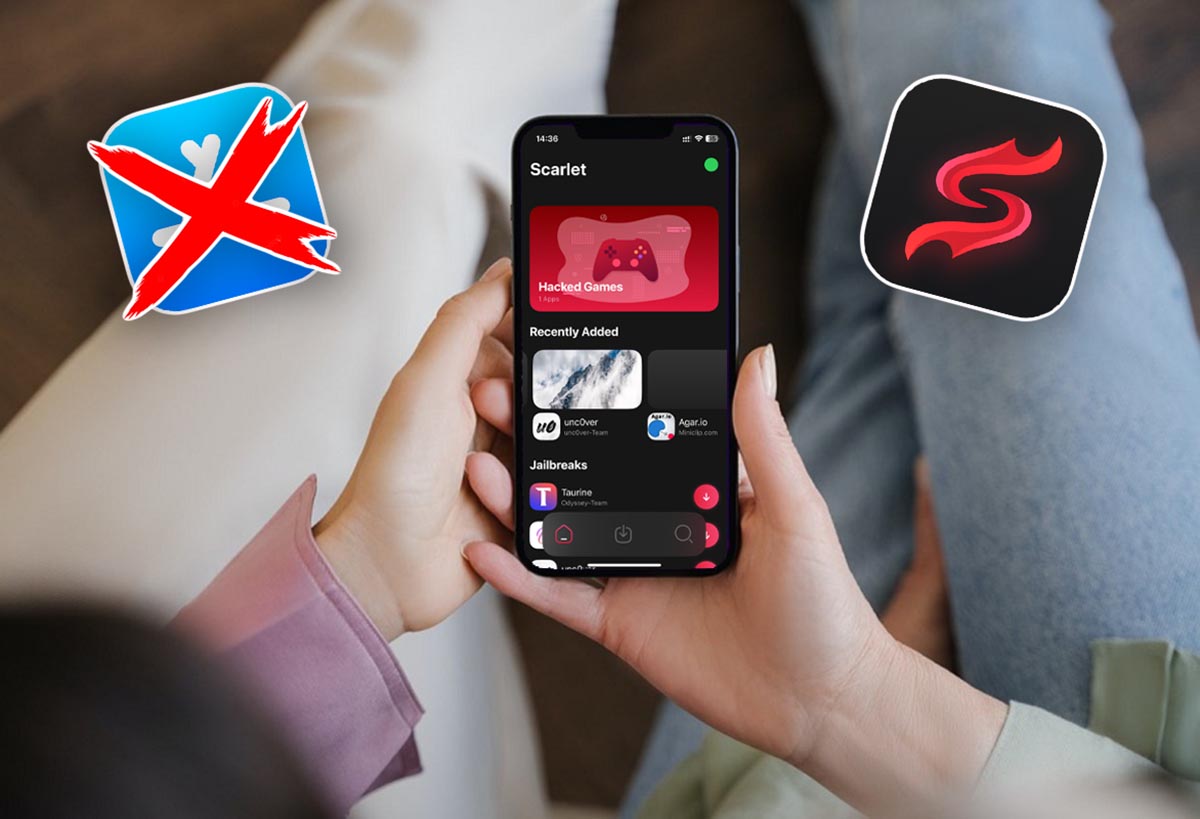
Все эти способы основаны на корпоративном сертификате разработчика, который позволяет устанавливать приложения на любой гаджет. Доступ к подобным сервисам чаще всего бесплатный (с рекламой) или доступен за символическую плату.
Разработчики приобретают новый сертификат и встраивают его в свою утилиту для установки приложений. Работает все до того времени, пока купертиновцы не отзовут данный сертификат. Это может произойти как через несколько дней, так и через несколько месяцев.
Устанавливать рекомендуем только приложения, использование которых для вас не является критичным. Ведь в любой момент вы можете остаться без нужной программы.
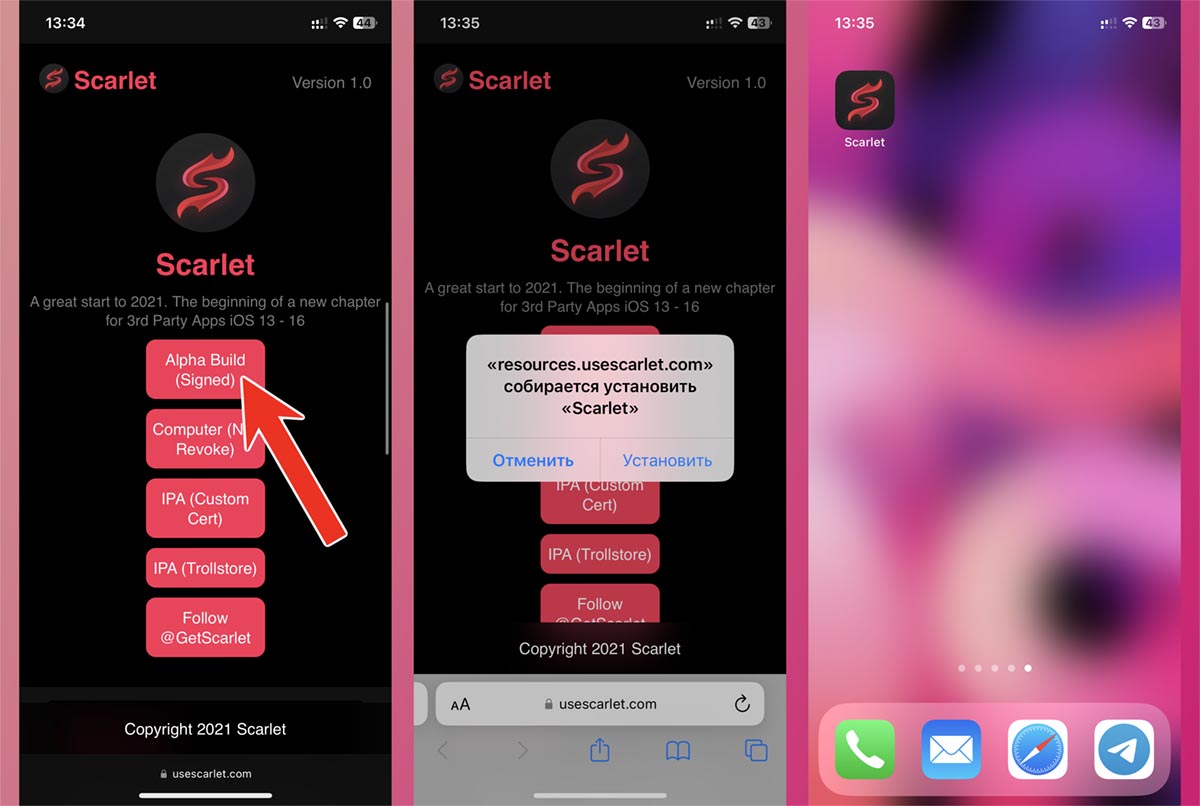
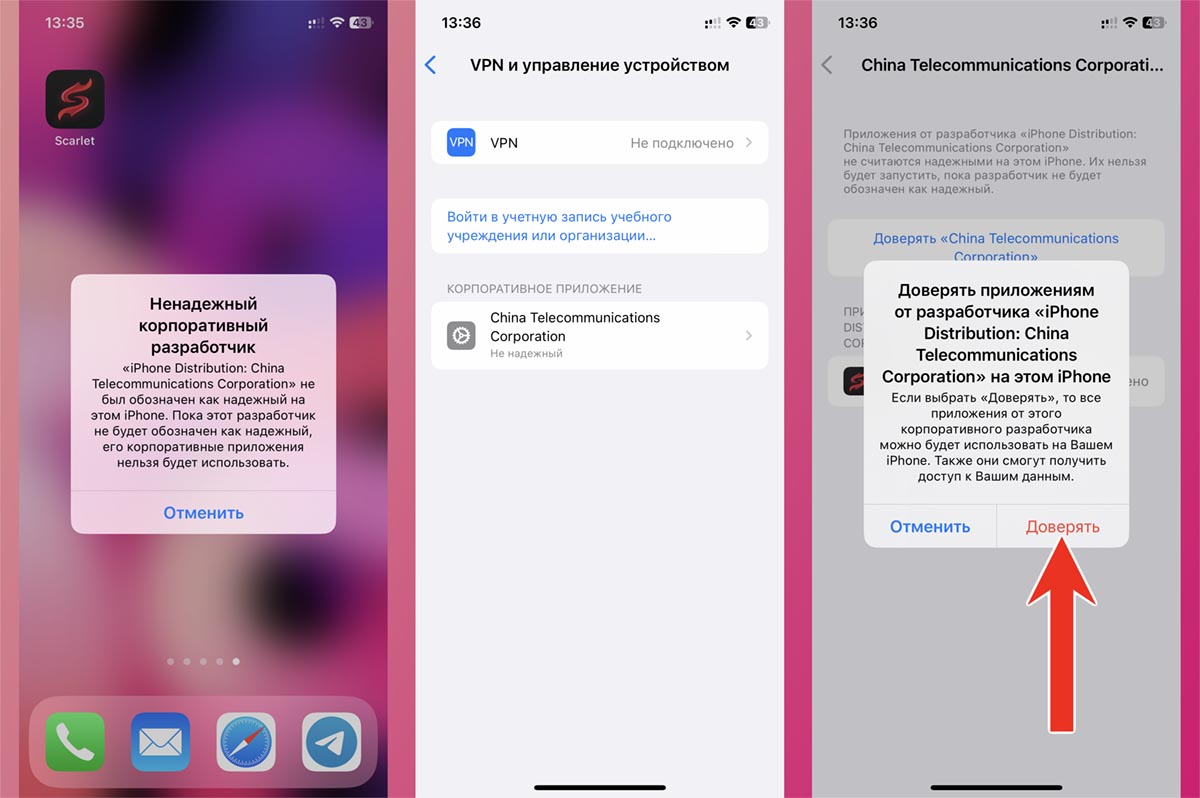
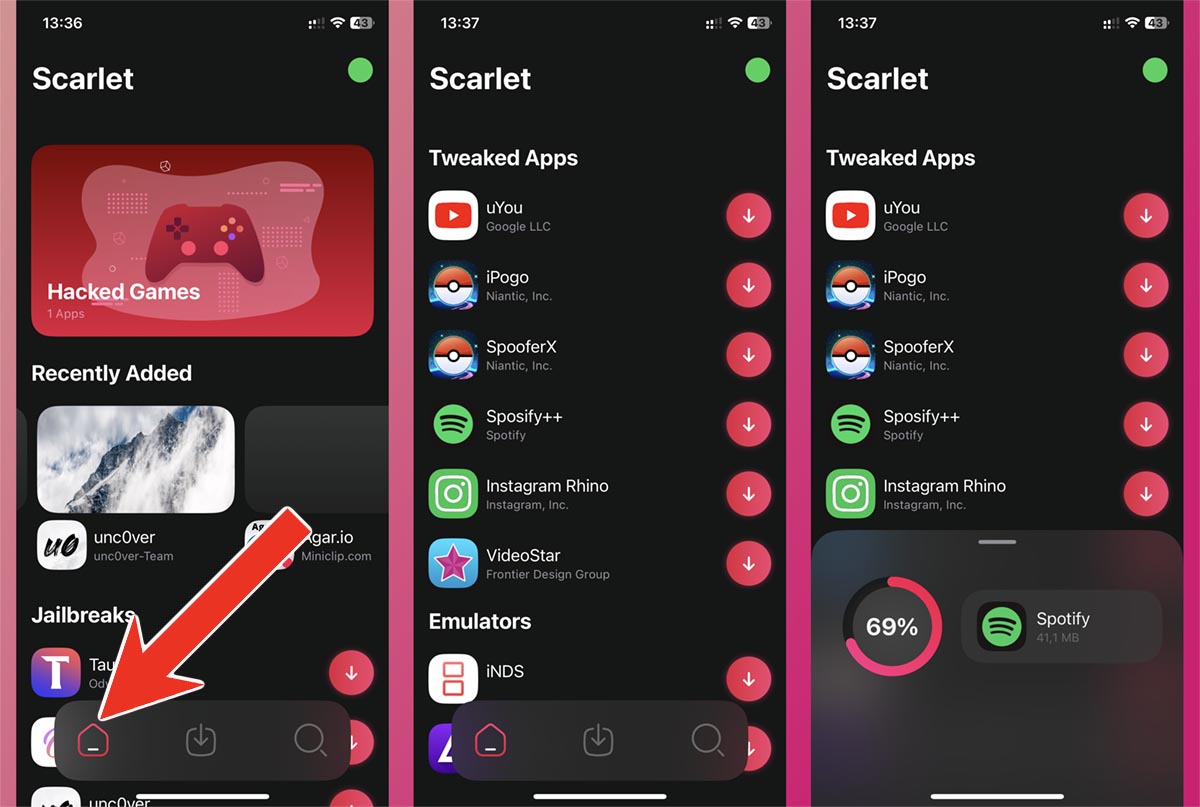
Способ установки немного отличается, но базовая процедура выглядит следующим образом:
◈ Откройте сайт нужного проекта в Safari на iPhone. Например, вот сайт сервиса Scarlet.
◈ Загрузите приложение разработчика и установите сертификат по пути Настройки – Основные – VPN и управление устройством.
◈ Скачайте нужную программу через магазин сервиса или установите любой загруженный из сети *.IPA файл.
Если в процессе возникнут трудности, можете ознакомиться с нашей подробной инструкцией.
Преимущества данного способа:
• Самый простой способ.
• Некоторые сервисы предлагают свои каталоги приложений.
• Можно устанавливать модифицированные приложения с твиками.
• Можно без проблем обновлять iOS.
• Для установки не нужен компьютер.
Недостатки данного способа:
• Корпоративный сертификат часто отзывают, после этого нужно переустанавливать приложения.
• Не подходит для приложений с личными данными: мессенджеров, клиентов банков.
Итог: простой способ лучше всего подойдет для установки игр (как оригинальных, которые удалили из App Store, так и модифицированных).
6. iMazing
Это многофункциональное приложение имеет много полезных опций, в том числе и установка приложений в обход App Store. С его помощью вы не сможете установить модифицированные или взломанные программы и игры. Кроме этого сможете загрузить только приложения с известным Apple ID (для которого у вас есть пароль).
Лучше всего приложение подходит для восстановления удаленных программ, которые ранее приобретались на вашей учётке, или для переноса программ с iPhone друга.
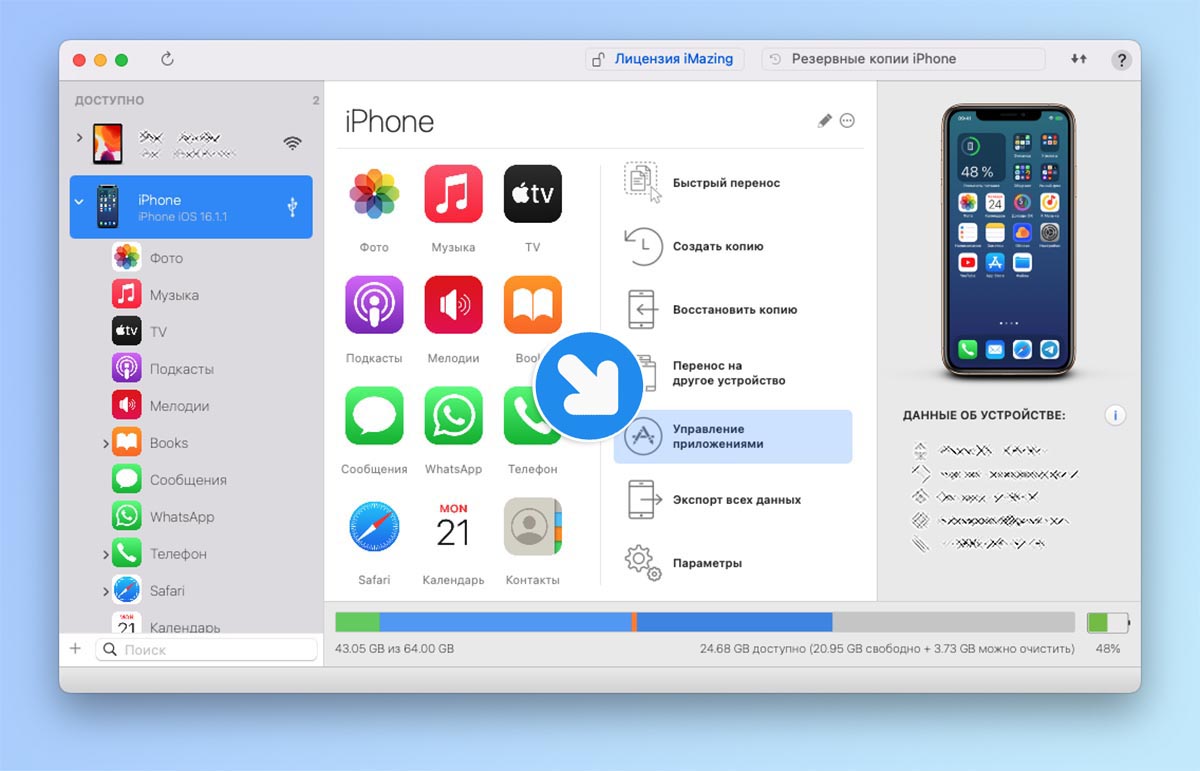
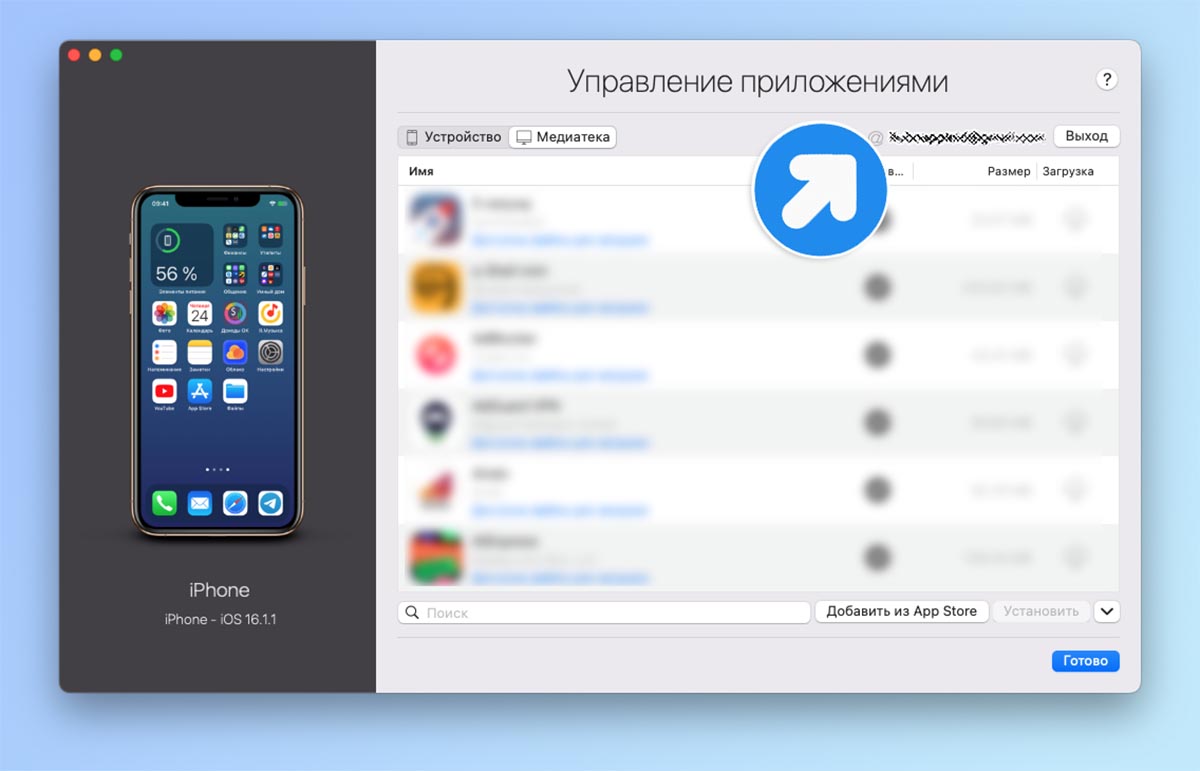
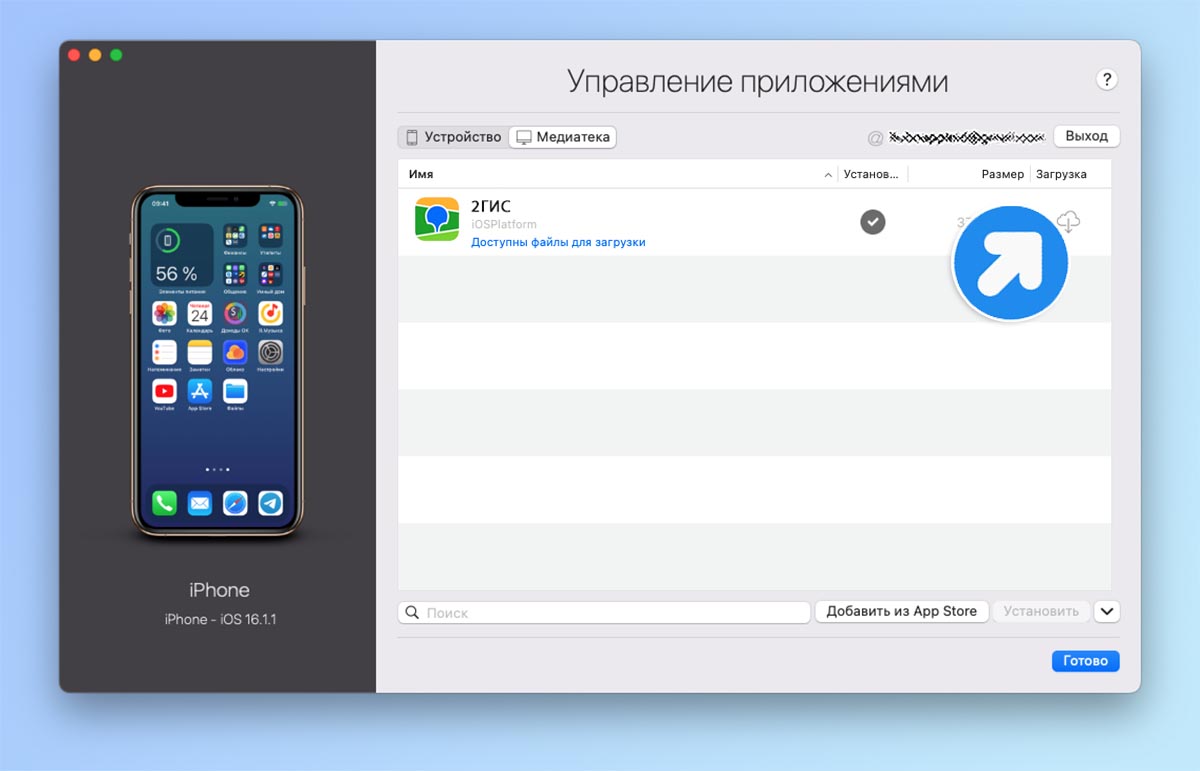
◈ Установите приложение iMazing с сайта разработчиков (есть версия для macOS и Windows).
◈ Подключите iPhone к компьютеру и откройте раздел Управление приложениями – Медиатека.
◈ Авторизуйтесь в своей учетной записи Apple ID и найдите нужную программу в истории покупок (работает не в 100% случаев).
◈ Установите найденную игру или программу на свой iPhone.
Если вам нужно перенести приложение с другого смартфона или планшета, можете воспользоваться нашей подробной инструкцией.
Преимущества данного способа:
• Есть версия утилиты для macOS и Windows.
• Способ легальный, не приводит к блокировке Apple ID.
• Можно обновлять iOS.
Недостатки данного способа:
• Для установки нужен компьютер.
• Работает не в 100% случаев.
• Нельзя устанавливать приложения с твиками или из других источников.
• Можно установить только имеющееся в истории покупок или на другом устройстве приложения.
Итог: способ пригодится для восстановления загруженных ранее банковских приложений или утилит, которые удалили из App Store. Если на другом смартфоне или в истории ваших покупок нужной утилиты нет, способ вам не подойдет.
7. Покупка сертификата разработчика
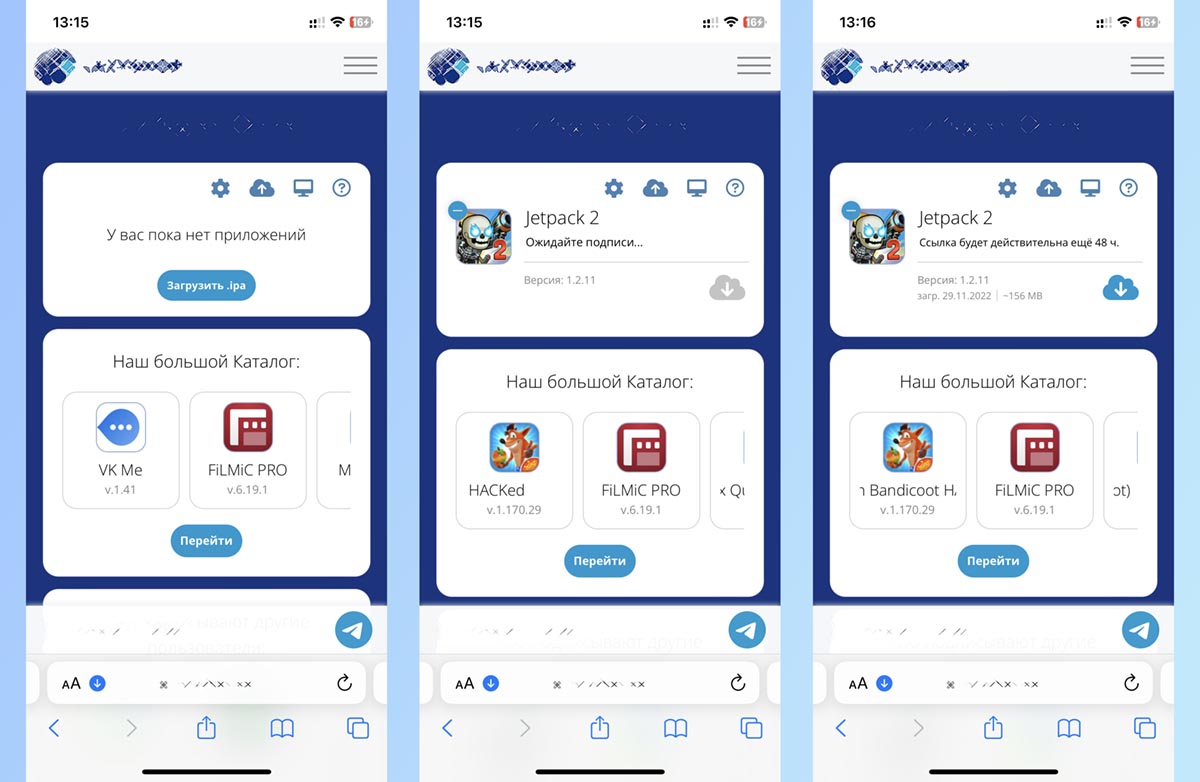
На данный момент это самый распространенный способ установки любых сторонних приложений на iPhone и iPad. Провернуть это можно как легально (купив учётку разработчика за 99$ в год), так и не совсем (за более скромную плату прописать своё устройство в чужой учётке).
В сети можно запросто найти множество сервисов, которые за небольшой гонорар предлагают прописать ваш гаджет в учетной записи разработчика. Так ваш iPhone или iPad получится использовать для “тестирования” приложений в обход App Store.
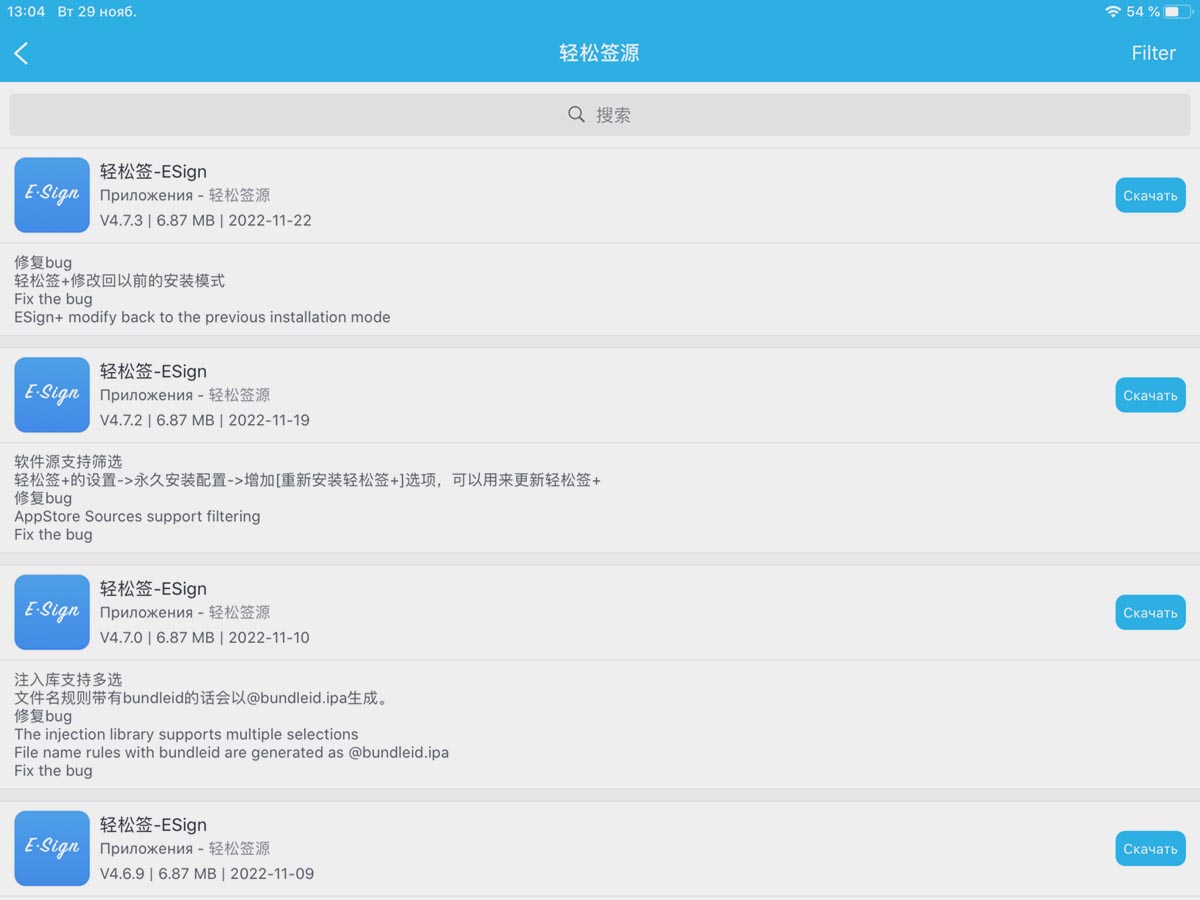
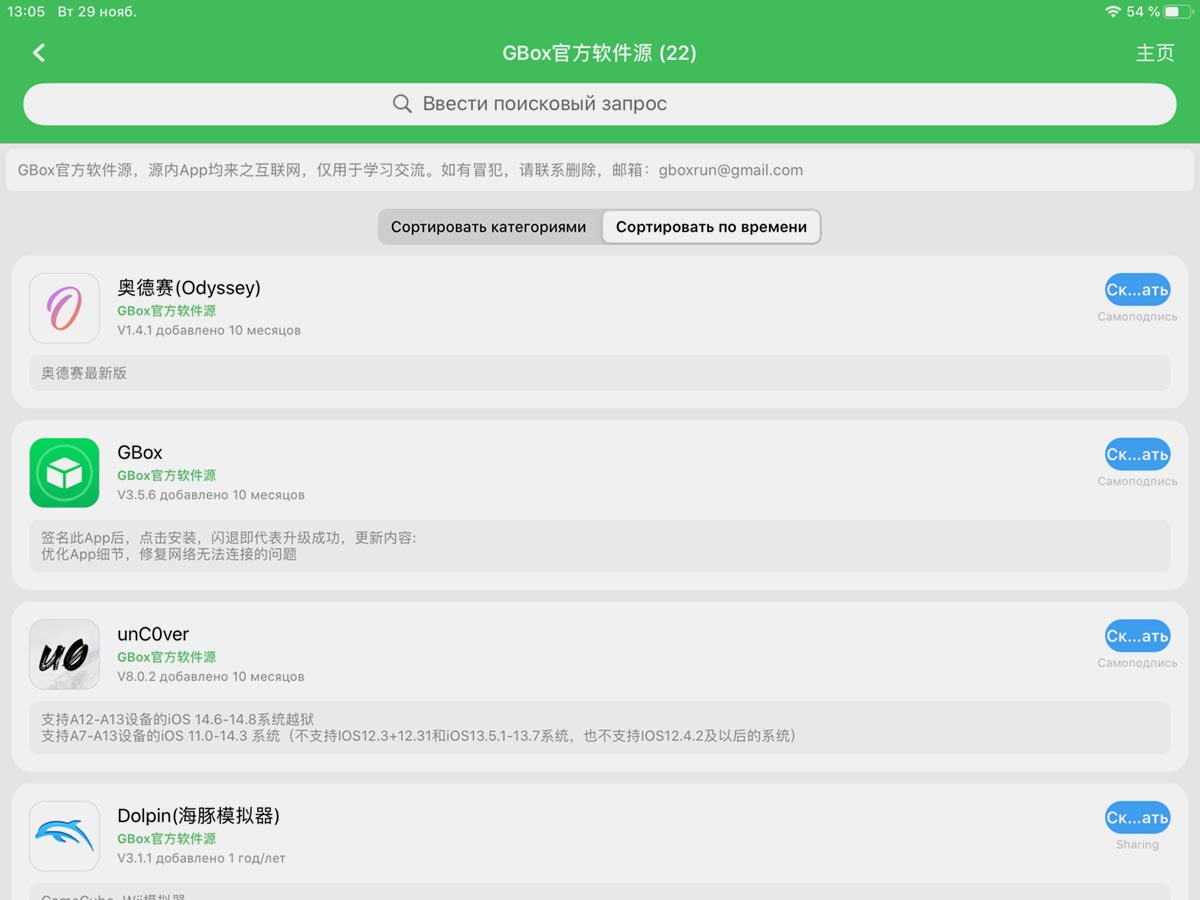
В зависимости от выбранного сервиса, инструкция по использованию будет отличаться.
В случае с самостоятельной покупкой аккаунта разработчика придется устанавливать Xcode (только на Mac) и самостоятельно разбираться с подписью и установкой приложений.
Если же вы купите место в чужой учётке, вам выдадут простую пошаговую инструкцию по подписи и установке приложений. Обычно это делается через утилиты GBox или ESign. Особо продвинутые разработчики запускают облачный сервис для подписи и устанавливать приложения можно прямо через браузер.
Кроме этого вы можете получить доступ к большой библиотеке приложений (чаще всего за дополнительную плату) в формате *.IPA и не искать их в сети самостоятельно.
Преимущества данного способа:
• Можно обновлять iOS.
• Поддерживаются приложения с твиками и дубликаты программ.
• Способ работает примерно год с момента покупки сертификата.
• Часто вместе с сертификатом можно купить доступ к библиотеке программ и игр.
• Можно один раз настроить приложение на iPhone и в дальнейшем подписывать программы через него.
Недостатки данного способа:
• Способ платный.
• Придется разобраться с сертификатом, настроить приложение для подписи программ.
• Не подходит для приложений с личными данными: мессенджеров, клиентов банков.
Итог: самый многофункциональный способ, который по набору возможностей практически сравним с джейлбрейком.
Какой способ выбрать в итоге
Как видите, удаление некоторых приложений из App Store не стало большой проблемой. У пользователей яблочных гаджетов уже сейчас есть множество разнообразных способов обойти запрет на загрузку сторонних программ. Есть еще доступ для тестирования через Testflight, но таким способом вы не получите нужное банковское приложение, мессенджер или взломанную игру.
Все способы можно условно разделить на 5 групп.
◈ Джейлбрейк: теряющий актуальность с каждым годом способ. Имеет много ограничений и подойдет не для всех гаджетов.
◈ iMazing: способ годится только для восстановления своих старых приложений или для переноса программ с айфона друга.
◈ Персональный сертификат пользователя: на нем основана работа AltStore, Sideloadly и 3uTools. Если нужно всего пару приложений и вы готовы раз в неделю их переустанавливать, то способ для вас.
◈ Корпоративный сертификат: с ним работают AppValley, Scarlet, TutuApp и другие аналоги. Самый удобный, но самый нестабильный способ. Для работы даже не нужен компьютер, но сертификат могут в любой момент забанить и приложения придется переустанавливать заново.
◈ Сертификат разработчика: самый стабильный, а иногда и на 100% легальный способ загружать любые приложения на ваш iPhone. Нужно лишь приобрести аккаунт разработчика или прописаться в чужой учётке. А еще потребуется немного разобраться с подписью приложений.
Я, например, использую комбинацию из двух описанных выше способов. Банковские приложения и прочие удаленные программы восстанавливаю через iMazing, а приложения для тестирования, игры и прочие неважные утилиты подписываю через купленный сертификат разработчика.
В закладки
Артём Суровцев
Люблю технологии и все, что с ними связано. Верю, что величайшие открытия человечества еще впереди!