Способы отсканировать документ с принтера на компьютер
Как отсканировать документ с принтера на компьютер при помощи помощи мастера работы со сканером? Сканирование документов посредством специального ПО и Paint.
Перенос информации с МФУ или принтера на ПК возможен несколькими способами, отличающимися между собой использованием различного программного обеспечения и дополнительных файлов. Общий принцип работы всех методов почти идентичен, за исключением ряда нюансов. Зная их, можно получить максимально возможное качество итогового изображения с возможностью корректировки текста или фото по заданным параметрам.
- Мастер работы со сканером
- Простейший способ отсканировать документ с принтера (МФУ)
- Сканирование при помощи Paint
- Использование специального ПО
- Рекомендации
- Еще по теме:
Мастер работы со сканером
После подключения принтера любого производителя, в ПК проводят установку драйверов. Для этого выполняют следующие манипуляции:
- В аппаратах многих изготовителей применяется технология Plug and Play. Она помогает Windows распознавать оборудование и автоматически устанавливать его. Если указанная функция присутствует, после подключения сканера на экран будет выведено сообщение «Найдено новое оборудование». Надпись высвечивается в нижнем правом углу панели задач.
- Дальнейшая установка производится автоматически. Если этого не произошло, МФУ (MFP) не поддерживает указанную технологию либо ОС не находит драйвера для устройства. Необходимо кликнуть мышкой на окно «Найдено новое оборудование» и продолжить установку драйвера.
- В иконке поисковика нажмите на «Да, только сейчас», затем активируйте раздел «Далее». Стоит отметить, что указанное окно будет работать только в том случае, если включить автоматическое обновление операционной системы через центр обновлений.
Если используется диск с драйверами, его необходимо вставить в привод и кликнуть на окно «Далее». После этого Windows сам найдет нужные драйвера и установит их.
После подключения универсального принтера DeskJet или аналога к компьютеру, проведения указанных настроек по установке драйверов выполняют вход через «Пуск» в «Панель управления». В разделе поиска вводят понятие «Сканер». На экране появится несколько ссылок, из которых выбирают «Просмотр камер и сканеров».

Простейший способ отсканировать документ с принтера (МФУ)

- Переходят в «Панель управления», выбирают раздел «Оборудование и звук», «Устройства и принтеры». Активируют окно с отображением имеющегося принтера, выбирают пункт «Начать сканирование».
- После обозначения требуемых параметров для копирования кликают иконку «Предварительный просмотр». Если итоговый результат устраивает, нажимают «Сканировать». Полученную информацию сохраняют на ПК либо печатают.
Сканирование при помощи Paint
Проще всего для переноса файлов с принтера на ПК научиться пользоваться этой программой. Paint входит в штатный набор опций операционной базы Windows. Пошаговая инструкция приведена ниже:
- Запускают программу Paint можно через «Пуск» или другим удобным способом. На дисплее отобразится пустое окно со значками. Необходимо выбрать белый прямоугольник, размещенный в левом углу сверху. В Windows 7 это окошко носит наименование «Файл».
- Нажимают пункт «С камеры и сканера». Это дает возможность перенести материал в рабочую базу программы при помощи одиночного клика.

- Всплывет еще одно окошко, предлагающее несколько возможностей для копирования документа. Самый быстрый и простой способ — выбрать цветной либо черно-белый вариант без дополнительных настроек.

- Входят в раздел «Сканирование» или «Просмотр». Если представленная версия устраивает по всем параметрам, активируют клавишу «Сканировать».
- Полученный результат загрузится на рабочее окно Paint, что даст возможность оперативно оценить качество выполненной работы. Для сохранения выбранного материала необходимо повторно кликнуть на кнопку в верхнем левом углу, выбрать позицию «Сохранить как».
Данный алгоритм актуален для «Виндовс 7».
Использование специального ПО
Любой принтер или МФУ комплектуется диском с драйверами и софтом, специально разработанным для определенной модели аппарата. Установка таких программ дает возможность получить максимально эффективное взаимодействие с устройством наряду с высокими качественными параметрами.
Действия при использовании специального ПО:

- После установки оборудования и софта открывают перечень программ.
- Находят приложение для используемой версии принтера и запускают его.
- Нажимают на Scan (Сканировать).
- Среди предложенных параметров выбирают тип, формат, цветность и разрешение.
- При помощи Проводника указывают путь для конечной папки, где хранятся файлы. Для удобства поиска и считывания документа желательно сразу задать ему имя.
- В качестве хранителя может выступать съемный носитель.
- После предпросмотра файла корректируют недочеты и проблемные участки, после чего кликают на клавишу «Сканировать».
- После фиксации данных аппаратом подтверждают следующее действие нажатием кнопки «Сохранить».
Рекомендации
Некоторые штатные приложения обработанные страницы не сохраняют. Они лишь открывают их в разделе просмотра изображений. В этом случае правильно настроить процесс поможет сочетание клавиш «Ctrl» и «S», после нажатия которых выбирают папку для хранения документа.
Чтобы упростить операцию, нужно выбирать софты с автоматическим сохранением информации, проверенные временем и пользователями (Adobe Reader или DjvuReader). Они дают возможность вывести формат для изображения и выбрать хранилище. Прибор может скопировать заданный файл с черным очертанием, который перед сохранением на ПК необходимо в обязательном порядке обрезать, используя редактор. Оптимальное разрешение — 150 точек на один дюйм, для официальной документации — 300. На конфигурацию конечного файла влияет формат сохранения скана (jpg, bmp, tif).
Как сканировать документы с принтера МФУ или сканера на компьютер
 Приветствуем. Хотите узнать, как сканировать на компьютер через принтер МФУ или сканер. Предлагаем прочитать про способы сканирования документов с помощью МФУ принтера или сканера.
Из статьи вы узнаете, что сканировать документы на компьютер можно тремя основными способами: используя функционал Windows, с помощью программы от производителя принтера или сканера и через универсальное приложение для сканирования документов.
Способ #1: Как отсканировать документ на принтере, используя встроенный функционал Windows
Стоит сказать, что это не универсальный способ, поскольку не все принтеры МФУ или сканеры имеют такие драйвера, которые позволяют Windows сканировать с принтера на компьютер. Тем не менее, советуем с ним ознакомиться.
- Откройте «Пуск» и перейдите к содержимому вкладки «Устройства и принтеры» (на Windows 7 и 8 вы ее увидите сразу в правой колонке). Если у вас XP – ищите «Принтеры и факсы». В Windows 10 или Windows 11 нужно открыть «Панель управления» и зайти в «Устройства и принтеры».

- В открывшемся окне необходимо увидеть тот сканер, который сейчас активен и подключен к компьютеру. Важно, чтобы драйвер для него также был установлен. Если эти условия выполнены, нажимайте правым кликом по изображению активного устройства и из списка выбирайте «Начать сканирование».
- Перед вами появится новое окно, в котором вы сможете провести несложную настройку. Например, вам доступна смена формата, в котором вы получите результат, а также ориентация листа для него. Существенно повлиять на качество готового изображения вы сможете двумя бегунками: для «Яркости» и для «Контрастности».

- Перед тем, как отсканировать на принтере документ, вы можете оценить правильность выбранных параметров через предварительный просмотр. Лучше до запуска процесса проверить, все ли в порядке, чем проделывать само сканирование еще раз. А при определенных настройках процесс считывания данных может занимать продолжительное время. Если все здесь в порядке – жмите «Сканировать».

- О том, как быстро идет процесс, вы сможете судить по полосе прогресса, которая появится на экране сразу после запуска. Когда полоса полностью заполнится, результат будет сохраннее в указанную папку.

- Процесс сохранения начнется с окошка, предлагающего имя файла. Если вы пройдете в «Параметры импорта», то сможете задать там базовое название для каждого последующего документа и пропишите адрес, куда следует сохранять все, что вы сканируете.

По завершении сканирования результат будет сохранен по выбранному вами ранее адресу.
Способ #2: Как сканировать на принтере МФУ или сканере, используя ПО от производителя
Для каждого МФУ принтера или сканера, производитель разработал свое программное обеспечение, с помощью которого можно сканировать документы с принтера на компьютер. Мы сделали отдельную статью, в которой вы можете найти ссылки на скачивание программ для сканирования документов от разных производителей.
Суть проста, вы находите специальную программу, устанавливаете её, и открываете. Дальше просто нужно немного разобраться в интерфейсе и отсканировать документы с принтера на компьютер. Приведем пару примеров, чтобы вам стало более понятно, что ничего сложного процессе сканирования документов нет.
Как сканировать на принтере HP
Разберемся, как сканировать документы на компьютер, если у вас принтер марки HP. Опишем ситуацию как для macOS, так и для Windows.
Несколько рекомендаций, если ваш сканер подключен по Wi-Fi. Разместите свою технику так, чтобы она находилась в зоне покрытия вашего домашнего маршрутизатора, и будет лучше, если и ПК, и принтер будут недалеко от него. Активируйте на компе модуль Wi-Fi и подключите его в домашнюю сеть.
Если комп выходит в сеть через гнездо и кабель Ethernet, то на время настройки связи с принтером отсоедините этот провод и подключитесь к сети по Wi-Fi. Также запустите работу адаптера Bluetooth на компе, по нему программное обеспечение принтера HP Smart будет обращаться к ПК.
- Скачайте из официального магазина для Windows Microsoft Store приложение для принтера. Если у вас macOS, то скачать программное обеспечение можно в App Store.
- Чтобы не ограничивать себя базовыми опциями принтера, заведите учетную запись HP, или войдите в существующую, если она уже у вас есть.
- Теперь для начала поиска принтера, доступного к подключению, нажмите «Добавить принтер» или кликните по значку «+». Для завершения подключения следуйте несложным подсказкам на экране.
Далее разберем сам процесс сканирования. Пошагово рассмотрим, как отсканировать с принтера на компьютер любой документ. Можно даже в качестве источника выбрать не сам документ, а его фотографию. Вот что нужно сделать:
- Запустите приложение HP Smart и на начальном экране кликните по плитке «Сканирование».
- Если на экране появится новое окно с кнопкой «Начать работу» – нажмите ее.
- В верхней части окна укажите, что именно вы собираетесь сделать:
- Сканер. У вас есть оригинал распечатанного документа, который нужно перевести в цифровой вид. Положите его на стекло под крышку сканера. Если ваш аппарат оснащен механизмом автоматической подачи документов, загрузите в него оригинал. После чего нужно задать настройки для процесса: выбрать размер изображения, цветность и т.д. Когда все будет готово – нажмите «Сканировать».
- Импорт. В этом случае у вас на ПК есть сохраненные фотографии. Выберите нужные, задайте для них параметры редактирования, отправки или печати.
- Камера. В этом режиме вы сможете использовать камеру ПК или встроенную камеру в смартфон, чтобы снять документ, который сможете здесь же отредактировать и отправить при необходимости.
- Окно «Сканирование» поможет вам провести следующую настройку: тип фотографии или документа, источник, формат страницы, разрешения вывода данных, область сканирования.
- Здесь вы увидите значок «Автоматическое улучшение». Один клик по нему активирует эту опцию, а второй отключит.
- Автоулучшение делает цвета ярче, повышает резкость, картинка становится более сочной.
- Автоориентация. Эта опция сама определяет, как нужно повернуть лист.
- Кликните по кнопке «Сканировать». В результате на экране сначала появится окно предварительного просмотра.
- Если вы увидите окно для редактирования границ сканирования, то можете, при необходимости, переместить синие точки так, чтобы в их границах было только то, что вам нужно перевести в цифровой формат. Нажмите «Применить».
- Теперь в окне «Предварительного просмотра» можно выставить другие параметры:
- Добавить к документу новый лист, нажав «+».
- Для изменения порядка отсканированных листов перемещайте их между собой, зажав мышкой.
- Для редактирования, удаления и замены элемента используйте кнопку «Меню».
- Значок поворота используется по прямому назначению.
- Для обрезки файла переходите в окно «Редактировать». Здесь вы сможете обрезать файл, добавить фильтр, изменить цвет. В завершении нажмите «Готово».
- Вы сможете выбрать варианты дальнейшего использования файла: отправить по почте, сохранить, передать по факсу.
Как сканировать на принтере Canon
Canon создала отдельное программное обеспечение для своих сканирующих устройств. Называется оно «IJ Scan Utility». Его интерфейс позволит вам настроить сканер, чтобы получить именно то, что вам нужно: файл в определенном формате.
Это программное обеспечение появится у вас на компьютере вместе с установленным драйвером к устройству. Неважно, откуда у вас появился драйвер: он мог идти в комплекте с устройством на CD, а мог быть загружен из сети.
- Запускаем приложение «IJ Scan Utility» и указываем, какое устройство сейчас активно и готово к работе.

- Теперь нажимаем кнопку «Параметры», чтобы получить доступ к дополнительным настройкам.

- Вы увидите широкий выбор опций. В первую очередь стоит отметить возможность указать постоянного места для сохранения отсканированных документов, а также формат имени для них. Просмотрите внимательно каждый пункт, чтобы при необходимости изменить выбранные параметры.

- Теперь указываем тип сканирования, кликнув по соответствующей плитке.

- Предположим, вы выбрали опцию «ScanGear». Мы выбрали в качестве примера именно его, поскольку здесь широкий набор дополнительных параметров. Первым делом нажимаем на кнопку загрузки скана, чтобы посмотреть предварительный результат.

- Теперь при необходимости можно расширить или наоборот – сузить сканируемую область, путем выставления рамки. После можно нажимать «Сканировать».
- Останется только дождаться завершения процесса. Результат сохранится в указанную ранее папку.
Способ #3: Как сканировать документы на компьютер через принтер или сканер, используя универсальные программы
Снова хотим дать ссылку на статью с приложениями для сканирования документов. В ней вы найдёте универсальные программы, с помощью которых можно сканировать документ на компьютер через сканер или принтер МФУ.
Хотим заметить, что, как и специализированные программы от производителей, универсальные приложения могут работать не со всеми возможными принтерами или сканерами. Поэтому, если какая-то понравившаяся вам программа не хочет сканировать с вашего устройства, попробуйте установить другую. В качестве примера, расскажем, как отсканировать документ на компьютер в программе ABBYY FineReader.
Кладем первый лист документа на стекло сканера лицевой стороной вниз. Закрываем крышку и проверяем, чтобы углы документа не выглядывали из щели, мешая крышке плотно прижаться к рамке. Теперь двойным кликом запускаем «FineReader». В ней нажимаем «Сканировать» . С клавиатуры тоже можно дать эту команду: для этого есть комбинация «Ctrl» + «K».
Перед вами откроется окно «Сканирование ABBYY FineReader». Если ваш документ представляет собой стандартный лист с текстом, размер шрифта в котором 11 или 12 пунктов, то настройки можно не менять и оставить все по умолчанию. Просто жмем «Просмотр».
Сканер зажужжит – начался процесс оцифровки. Вскоре вы увидите на экране свою страницу отснятого документа. Это предварительный просмотр, вы можете изменить размер сканируемой области. Если все в порядке – жмем «Сканировать».
Теперь FineReader запустил процесс распознавания буквенных символов в текст. Результат вы увидите в новом окне. Справа будет деление на три части. Слева у вас останется возможность редактировать «Изображение». А справа будет раздел, посвященный «Тексту». В тексте вы тоже сможете вносить правки до того, как документ сохранится. Если, например, на листе необходимо поменять дату подписания, внести коррективы в реквизиты сторон или фамилию подписывающего – это легко сделать.
После внесенных изменений вы увидите слева пиктограмму результата. Если на этом с первой страницей можно завершать, тогда кладем на стекло сканера вторую страницу и повторяем процесс. Но поскольку вы уже провели настройку, которую предложило нам окно «Сканирование ABBYY FineReader», достаточно будет просто нажать кнопку «Сканировать». В таком режиме легко отсканировать все оставшиеся страницы документа.
Рекомендуем прокликать все пиктограммы слева, чтобы убедиться в правильном порядке расположенных страниц.
Когда порядок установлен, выделяем мышкой все пиктограммы или жмем вверху «Правка» и пункт «Выделить все». С клавиатуры это можно сделать комбинацией «Ctrl» и «A». И далее вместо просто «Сохранить» выбираем команду «Сохранить как документ PDF». В результате у вас получится полноценный многостраничный условно скажем «Договор» в цифровом виде. Вот как сканировать на компьютер документы, состоящие из нескольких страниц, и при этом требующие некоторые правки в тексте.
Как сканировать документы – пошаговая инструкция
Некоторое время многим казалось, что эпоха сканеров закончилась. Однако это совсем не так:сканирование документов по-прежнему широко распространено и среди студентов, и среди сотрудников офисов, компаний и корпораций – электронный документооборот никто не собирается отменять. Тем не менее, с правилами сканирования знакомы далеко не все. Так что перед началом работы полезно было бы ознакомиться с пошаговой инструкцией к этому процессу. Опустим вопросы установки и настройки сканера и программы ABBYY FineReader (одна из самых распространённых программ для сканирования) и перейдём непосредственно к делу.
Первый шаг: помещаем документ в сканер. Это может быть текст, рисунок, таблица – словом, всё, что нужно пользователю. Крышку сканера нужно открывать аккуратно, не делая резких рывков; кроме того, следует убедиться, что аппарат стоит ровно. Изображение следует повернуть «картинкой» вниз. Если после сканирования выяснится, что документ был повёрнут вверх тормашками, ничего страшного – его легко развернуть в любом визуальном редакторе.
Второе: начинаем сканировать. В окне инструментов ABBYY FineReader нажимаем кнопку «Сканировать». После этого на экране всплывёт окно, в котором будет показана предварительная версия документа. В окне будет заметная пунктирная линия; меняя её периметр, можно установить площадь документа, которая в итоге будет выведена в конечный документ. В этом же окошке можно изменить дополнительные параметры файла: цвет (с цветного на чёрно-белый, и так далее), разрешение, etc. Внесённые изменения обязательно нужно сохранить (кнопка «Save» — изображение дискеты в том же окне). Также можно задать путь для сохраняемых документов – например, создать для них отдельную папку на диске D или на рабочем столе. После того, как все параметры отрегулированы, начинается сканирование документа.
После того, как процесс будет завершён, изображение или текстовый документ будет отображён всё в том же ABBYY FineReader. Здесь можно перевернуть изображение в нужную сторону, после чего сохранить полученный файл в заранее заданную папку.
Як відсканувати документ і навіть без сканера: 15 способів
Пропонуємо гайд, як відсканувати документ. Використовуємо:
- багатофункціональний принтер,
- планшет,
- телефон.
- Розглянемо різні інструменти і варіанти для різних платформ.
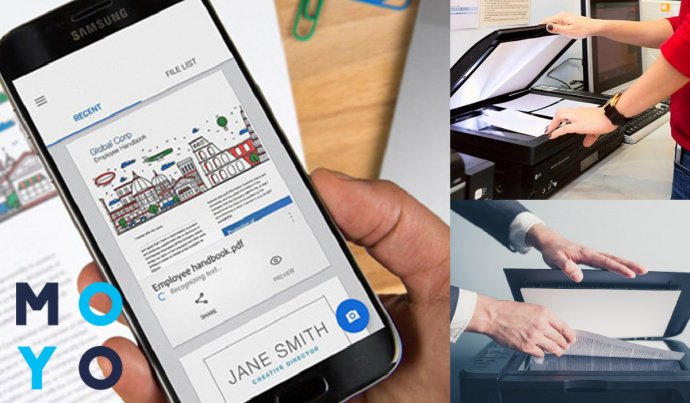
БФП і комп’ютер: як підключити
Перевести документ в електронний вигляд і зберегти його на ПК можна за допомогою багатофункціонального принтера (так званого БФП). Принцип і порядок дій для пристроїв на ОС Windows і Mac OS однаковий.
Власникам комп’ютерів з версією ОС Windows до 8 версії знадобиться встановити драйвер. Тим, у кого «вісімка» або «десятка», пощастило більше: необхідний драйвер система може відшукати автоматично.
В будь-якому випадку спочатку потрібно з’єднати обидва гаджета між собою. Для цього використовуємо спеціальний провід або Wi-Fi з’єднання. Включаємо обладнання. Якщо ОС безпомилково визначає модель і призначення пристрою, можна приступати до роботи. Якщо ні – доведеться шукати потрібні «дрова».
В турботі про клієнтів виробники до БФП, як правило, додають диск з драйверами. Якщо з якої-небудь причини диск відсутній – зайдіть на сайт виробника і скачайте потрібну програму з офіційного джерела для відповідної версії операційної системи.
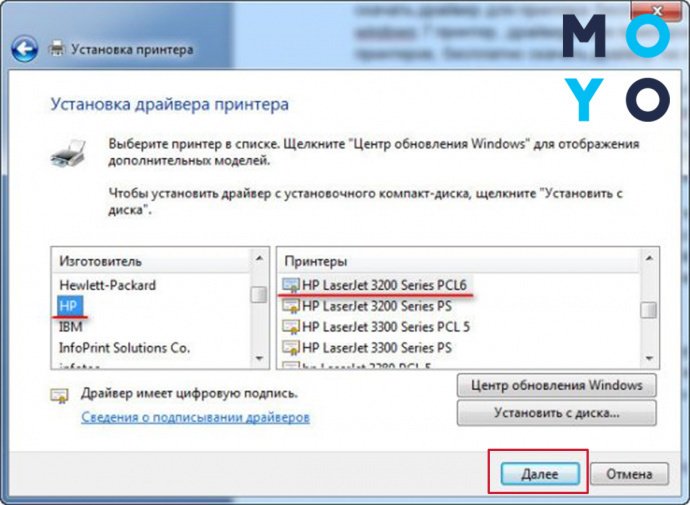
Запустіть інсталятор і дотримуйтесь його вказівок. Установка програми займає кілька хвилин. Після завершення варто перезавантажити комп’ютер. Деякі виробники разом з драйверами пропонують користувачеві встановити пакет спеціалізованого ПЗ, що дозволяє спростити процеси налаштування, сканування та друку.
Windows 10: покрокова інструкція по скануванню
Щоб відсканувати документ без витрат зайвого часу на пошук і установку додаткового програмного забезпечення, користувач може скористатися допомогою звичайних методів тестування.
Не забуваємо, що БФП повинен бути включеним.
Відкриваємо «Пуск» і переходимо в панель керування (значок шестерінки). Вибираємо пункт «Пристрої».
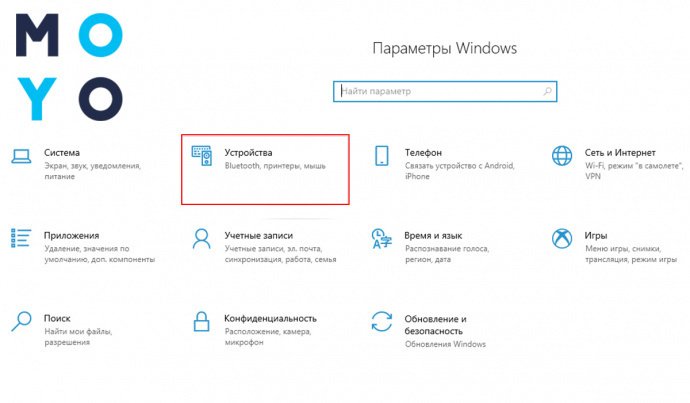
- У віконці переходимо до пункту «Принтери і сканери».
- Вибираємо багатофункціональний принтер, підключений до комп’ютера.
Листок документа необхідно розташувати на склі сканера якомога рівніше текстом (зображенням) вниз. Лише кілька виробників мають у своєму розпорядженні скануючий елемент в закривається кришці. У такому випадку документ необхідно буде перевернути.
Слідкуйте, щоб кришка пристрою була щільно закрита. Після натискаємо кнопку «Нове сканування» (або New Scan).
Вікно програми розділене на дві половини.
- Дозволяє завчасно ознайомитися з результатами роботи пристрою. Отримати пробну електронну версією документа можна натиснувши кнопку «Попередній перегляд» (Preview).
- Віконце налаштування параметрів принтера.
Якщо побачений результат користувача влаштовує – потрібно натиснути на «Сканувати».
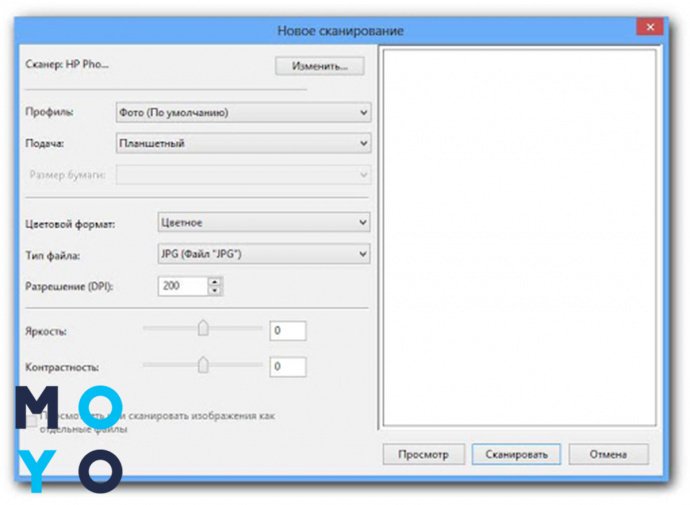
Ставлячи різні параметри значення DPI, користувач отримає картинку з різними характеристиками.
- Картинки до 150 dpi будуть створюватися швидше, «важити» менше, але значно втрачати в якості.
- Картинки з щільністю пікселів в 150-300 dpi (як правило, щільність встановлена за замовчуванням на значенні 300) виходять трохи повільніше, але працювати з таким сканом куди простіше і зручніше. Цього дозволу цілком достатньо для роботи з більшістю документів.
- Щільність в 300-600 dpi встановлюють для більш якісної оцифровки. При таких параметрах юзер отримає картинку високої якості, що займає багато дискового простору за рахунок деталізації. Правда, створюється таке зображення дуже повільно.
Отримане зображення відкриється в новому вікні і, за замовчуванням, буде збережено в папці сканованих документів (Scanned documents). Якщо результат роботи пристрою незадовільний, користувач може змінити доступні налаштування, щоб домогтися потрібного результату.
Сканування в Windows за допомогою програмного забезпечення від виробника
Такі гіганти виробництва техніки як HP, Samsung, Xerox, Canon, Epson або Brothers (і багато інших) до драйверів пристрою пропонують встановити пакет фірмового програмного забезпечення.
Якщо при друку документів звичайні користувачі рідко стикаються з проблемами, то зі скануванням – зовсім інша розмова. Використання ПЗ від виробника значно полегшує і розширює можливості користувача.
Фірмові програми інтуїтивно прості. Якщо пристрій пов’язане з комп’ютером, а драйвери встановлені вірно, користувачеві досить відкрити програму, вибрати потрібну кнопку ( «Сканувати»), отримати зображення і зберегти його в потрібному форматі. Часто навіть не потрібно міняти стандартних налаштувань.
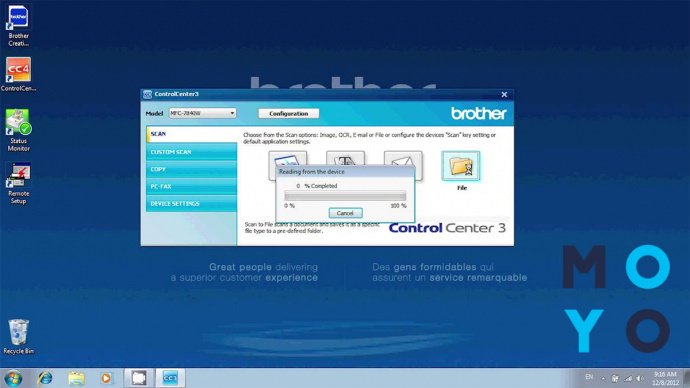
Використання програм від виробника принтера значно полегшує масове сканування документів. Як правило, програми зберігають відскановані зображення по порядку, наприклад, IMG-0001 у IMG-0002 і т.д. Потрібну назву і точку відліку користувач може задати самостійно. Таким чином, кожна сторінка документа знаходиться в окремому файлі, а потрібні картинки легко знайти.
Сканування в Windows за допомогою Paint
Про розширених можливостях ОС і специфічного ПО знають далеко не всі користувачі. Але ось зі стандартною програмою Paint знайомі навіть діти. Дана утиліта може допомогти зі скануванням документів тим користувачам, які не дуже прагнуть глибоко занурюватися в налаштування системи.
Для отримання скана досить:
- включити пристрій,
- відкрити Paint,
- розташувати документ на сканері,
- закрити кришку принтера,
- вибрати пункт «З сканера або камери» у вкладці «Файл».
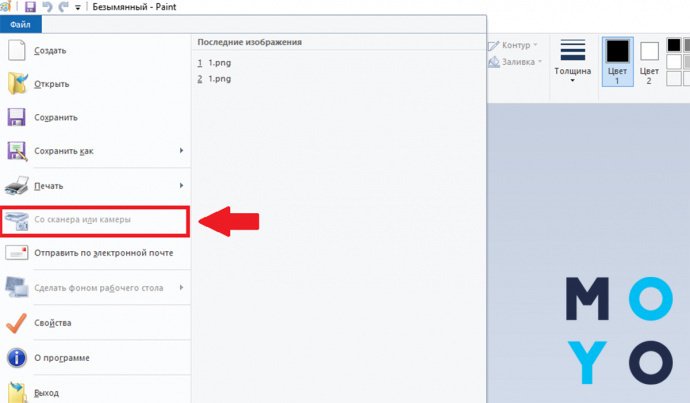
У вікні користувачеві залишається вибрати доступне БФП і натиснути кнопку «Сканувати».
Отримане зображення зберігаємо в зручному дозволі (PNG, JPEG, GIF), під потрібним ім’ям в зазначеній папці.
Сканування в Mac OS: інструкція
Щоб побачити список доступних пристроїв на операційній системі Mac , користувачеві потрібно увійти в головне меню комп’ютера, вибрати пункт «Системні налаштування» і відшукати вкладку «Принтери і сканери» (Printers & Scanners).
У віконці вибираємо багатофункціональний принтер списку доступних. Додати новий пристрій можна за допомогою кнопки «+». Переходимо у вкладку Scan, потім – Open Scanner.
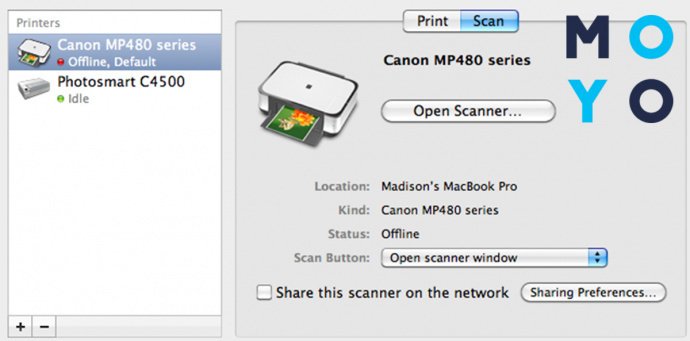
Відкривається віконце налаштувань сканера з можливістю перегляду електронної версії отриманого зображення. Щоб почати роботу, досить вибрати пункт «Сканувати».
Зберегти скан-версію документа можна в зручній папці і з потрібним розширенням (за замовчуванням, картинки зберігаються в папці «Зображення» в форматі JPEG).
ДО слова: Чому Mac?
Сканування в Mac OS за допомогою ПО пристрою
Для техніки Apple виробники БФП також постачають фірмові програми, що дозволяють максимально швидко працювати з багатофункціональним пристроєм. Інтерфейси програм для Windows і Mac OS відрізняються мало.
Якщо при установці «дров» юзер вважав за краще установку всіх утиліт, для початку роботи в списку програм досить знайти потрібне ПО. Виробники називають програми зі згадуванням свого імені. Наприклад:
- EPSON Scan,
- Xerox Easy Printer Manager,
- Samsung Easy Document Creator,
- Brother iPrint & Scan,
- Canon MF Toolbox.
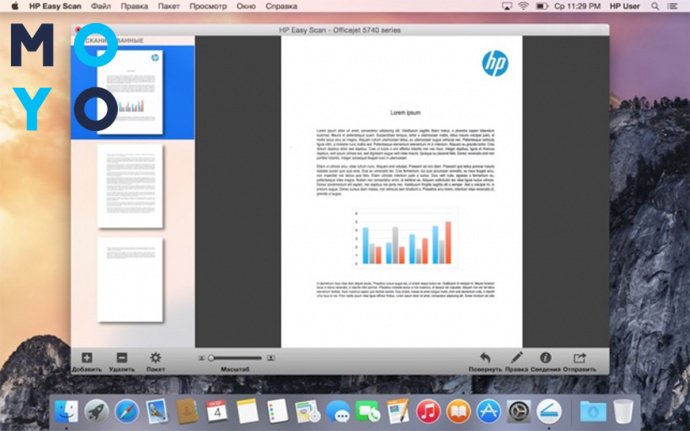
Так що складно помилитися з вибором потрібного додатки. Щоб отримати скан документа, користувач може слідувати інструкціям і підказкам утиліти.
Сканування в Mac OS за допомогою Image Capture
Стандартні інструменти операційної системи Mac також прийдуть на допомогу у разі потреби привести документ у електронний Формат. Додаток захоплення зображення знаходиться в Меню APPLICATIONSкомп’ютера Apple.
Список підключених пристроїв відображається в лівій частині екрана програми. Отримане зображення і параметри – в правій.
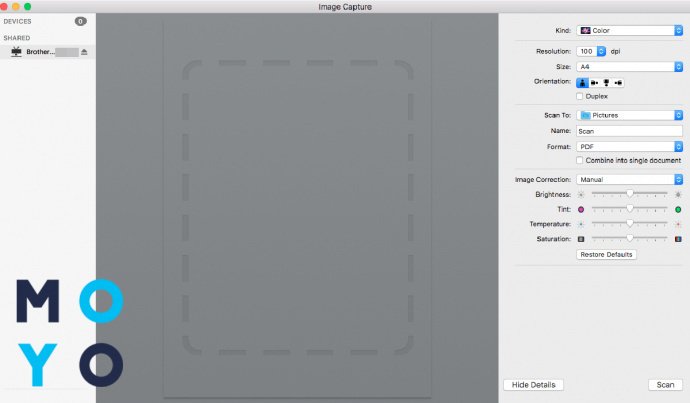
Встановлюємо потрібні параметри. Вибрати можна:
- вид документа (чорно-біле, текст або колір);
- розмір;
- щільність пікселів;
- кут повороту;
- автоматичний вибір краю або окрему область сканування;
- папку для збереження зображень;
- формат скан-копій.
Запуск оцифровки починається з натисканням кнопки Scan.
Перевагами використання утиліти є:
- простота використання,
- широкі можливості вибору параметрів настроювання,
- вибір області сканування,
- редагування отриманого документа,
- збереження ськана в потрібному форматі.
Додаток дозволяє об’єднати кілька картинок в один файл і зберегти у форматі PDF без необхідності використовувати додаткові програми.
Сканування без сканера на iPone і iPad
Коли під рукою є БФП або сканер, впоратися легше. А ось що робити якщо документ потрібно відсканувати терміново, а з допоміжних пристроїв на руках – тільки телефон або планшет ?!
Власники гаджетів на iOS можуть створити скан документа з використанням попередньо встановленого додатка «Нотатки».
- Знаходимо в списку додатків дану програму, створюємо новий запис.
- В панелі інструментів шукаємо «+», натискаємо і вибираємо опцію «Відсканувати документи».
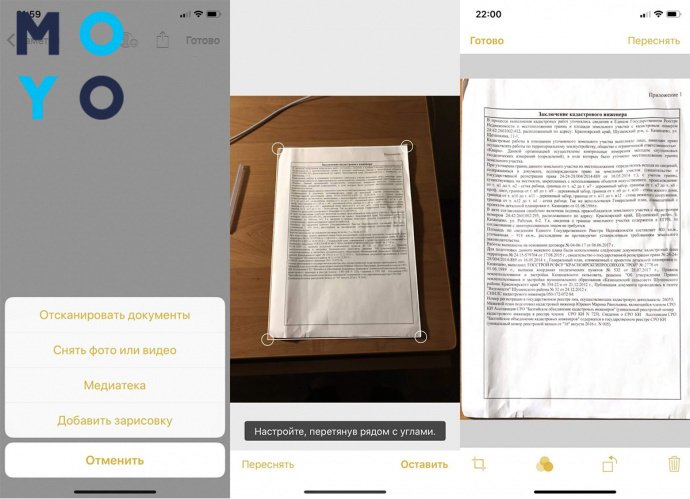
- Наводимо камеру і робимо фото майбутньої скан-копії. Вказати межі дозволяють маркери, які потрібно розташувати по кутах документа.
- Якщо скан-копія вийшла вдало, тиснемо кнопку «Залишити», якщо немає – перезнімати.
- Далі приступаємо до редагування. Зображення можна обрізати, зробити більш чітким і яскравим за допомогою накладання фільтрів, повернути.
Зберігаються скани в «Галереї». Після створення оцифрованої копії її можна переслати будь-яким зручним способом.
Власники гаджетів з iOS версії 13 можуть скористатися стандартною утилітою «Файл».
- Відкриваємо додаток, переходимо в режим перегляду.
- При натисканні на три крапки (верхній правий кут) в меню шукаємо пункт «Сканування документів».
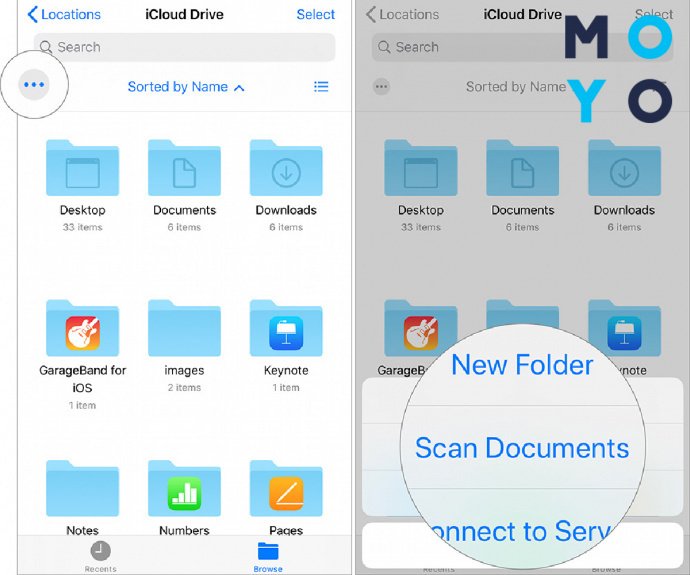
- Наводимо камеру на потрібний об’єкт і робимо фото. Для якісного знімка можна задати параметри спалаху, і застосувати фільтри.
- Вказуємо кордону документа за допомогою бігунків. Натискаємо Keep scan, далі – «Зберегти» і вказуємо потрібну папку. Відредагувати отримане зображення можна за допомогою кнопок, розташованих у нижній частині екрана. Файл автоматично зберігається в форматі PDF.
Сканування документа з інструментами Google Docs без сканера на Android
Гаджети на ОС Android дозволяють користувачам відсканувати документи з використанням стандартних функцій.
- Щоб виконати сканування, заходимо в додаток «Диск» під своїм обліковим записом.
- У нижньому правому куті можна побачити велику кнопку з зображенням плюса. Натиснувши на нього, користувач відкриває меню з можливістю створення нових файлів. Вибираємо пункт «Сканувати».
- Наводимо камеру на документ. Значки у верхній частині екрану дозволяють управляти спалахом, накладенням фільтрів, налаштуванням співвідношення сторін, затвором і загальними установка камери.
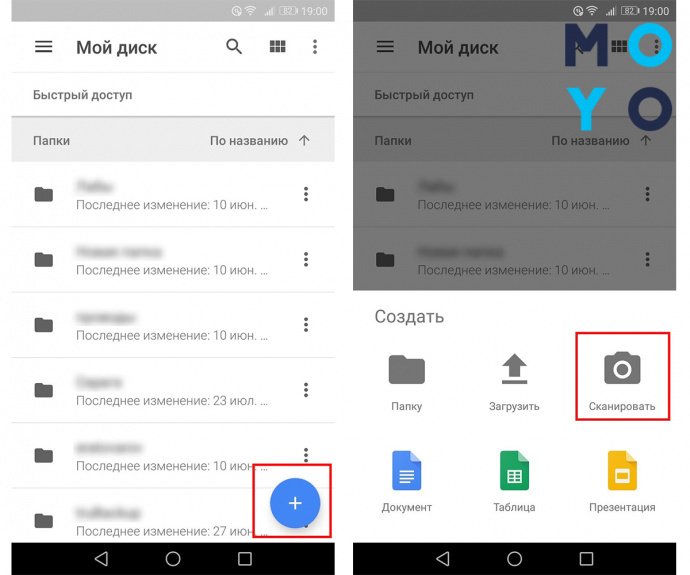
Кнопки внизу дозволяють зробити знімок, змінити камеру і вийти з програми. Отримане зображення можна перезняти, натиснувши на хрестик або відредагувати, вибравши галочку.
Фотографію можна обрізати, повернути, вибрати колір. Додати наступну сторінку в документ дозволяє натискання на кнопку плюса в нижньому лівому кутку. Завершить сканування кнопка «Зберегти» в нижньому правому. Файл автоматично конвертується і зберігається в форматі PDF.
Телефон і планшет: 5 кращих програм для сканування документів
AppStore і Play Market пропонують користувачам безліч додатків для роботи з сканами документів. Утиліти дозволяють створювати скани, які нічим не поступаються в якості навіть дорогим БФП або іншого обладнання.
- сканує документи, візитки і QR-коди;
- Безкоштовне
- Android;
- зберігає файли у форматі картинки або PDF;
- iOS
- дозволяє редагувати, покращувати і вибирати розміри сторінок;
- підтримує передачу файлів на Dropbox, Google Drive, Evernote, Box або по e-mail;
- захист документів секретним кодом
- сканування, ретуш та редагування документів;
- Android;
- повторне використання відсканованого контенту;
- iOS
- швидкий пошук файлів;
- збереження візитних карток в контактах користувача;
- збереження в Adobe Document Cloud;
- робота з файлами в Microsoft Office
- автоматичний пошук кордонів і обрізка непотрібних фонових частин;
- Android;
- випрямлення і виправлення перспективного спотворення;
- iOS
- застосування вбудованих фільтрів;
- розпізнавання тексту OCR;
- приєднання підпису або печатки;
- створення високоякісних PDF- або JPG-файлів без водяних знаків
- сканування візиток, документів, квитанцій з автоматичним визначенням меж;
- обробка зображення фільтрами для поліпшення якості;
- iOS
- керування скан-копіями;
- високоякісні PDF або PNG;
- можливість розпізнавання понад 110 мов;
- накладення підпису;
- можливість використання електронного підпису
- ABBYY FineScanner AI
- отримання електронних копій друкованих документів;
- Android;
- збереження з розширенням JPEG або PDF;
- iOS
- миттєве розпізнавання тексту перекладом в TXT;
- робота на 193 мовах;
- 12 форматів для збереження результатів сканування;
- створення файлів з об’ємом до 100 сторінок;
- автозахвату листа;
- вбудовані фільтри;
- теги і швидкий пошук;
- експорт сканів по e-mail;
- передача через месенджери;
- збереження скан-копій в хмарні сховища (Evernote, Google.Drive, Box, Dropbox, Яндекс.Діск і т. Д.)
Як вибрати програму залежить від потреб і переваг користувача. Інтерфейси програм прості, а функціональні можливості дозволяють перетворити мобільний гаджет в справжній портативний сканер.
Сканування документа і збереження в форматі PDF
Тим, хто вважає за краще працювати з надрукованими текстами «по-старому», стануть в нагоді утиліти, що дозволяють отримувати електронні копії паперів і переводити їх в PDF.
Для Windows і Mac OS створені сотні додатків, що дозволяють працювати з відсканованими документами.
- доступний для обох платформ;
- дозволяє створювати і редагувати PDF-файли;
- захист і підписання документів;
- конвертація сканів в формати Microsoft Office;
- обмін документами;
- розпізнавання OCR з підтримкою 193 мов;
- автоматизація повторюваних дій користувача;
- оптимізація і стандартизація документів
- працює на обох операційних системах;
- дозволяє відсканувати, редагувати, розпізнати і перекладати документи в PDF-формат;
- підтримує більше 20 мов з контрольним словником;
- дозволяє працювати зі «змішаним» текстом, що складається з двох мов;
- автоматичний пошук кордонів і елементів сторінки;
- поліпшення якості розпізнавання, фільтри;
- підтримує пакетну і одиночну обробку зображень
- дозволяє об’єднувати і розділяти, редагувати, коментувати, захищати і підписувати PDF-файли;
- розпізнавання і переклад документів в різні формати для роботи в Word, PowerPoint, Excel і навіть аудіо;
- додавання субтитрів і тегів;
- збереження в хмару;
- передача файлів по FTP, SharePoint;
- зчитування і кодування штрих-коду
Програми підтримують можливість експорту зображень зі сканерів і принтерів практично всіх відомих моделей. Оболонка додатків зручна, зрозуміла. Широкі можливості ПО швидко оцифрувати і зберегти файли в зручному для користувача форматі.
Гаджети істотно спрощують життя. Навіть не маючи стаціонарного сканера, викрутитися з положення можна відразу декількома способами.
Користувачам будь-яких платформ і гаджетів без особливих проблем і значних витрат часу вдасться відсканувати документи, перевести їх в зручний формат і навіть розпізнати і відредагувати.
- БФП,
- сканер,
- камера,
- телефон/планшет
- БФП,
- сканер,
- камера,
- телефон/планшет
- Камера телефону
Так що, дорогі читачі, сподіваємося що наша стаття допомогла вам знайти відповідь на питання, як відсканувати документ, використовуючи підручні засоби.