Как очистить историю чата и удалить сообщение в переписке Телеграмма
 Приветствуем. Решили очистить чат в Телеграмме? Или хотите узнать, как удалить сообщение? Предлагаем прочитать простую инструкцию, из которой вы узнаете, как очистить чат в Телеграм на телефоне Андроид, Айфоне или компьютере.
Также мы расскажем, как очистить сообщения в Телеграмме на смартфоне, ПК или в веб-версии, без удаления всего чата. Также рекомендуем посмотреть нашу статью, как очистить кэш Телеграмма на телефоне или ПК.
Особенности очистки истории переписки в Телеграмме
Вопрос удаления сообщений в чате – дело личное. Кто-то просто не терпит перечень диалогов на экране смартфона и удаляет все сразу после прочтения по привычке. Другие же в силу необходимости оставляют переписку вынуждено, чтобы можно было вернуться к истории и уточнить детали обсуждаемого ранее вопроса.
С появлением в жизни современного человека понятия «удалёнка» стала возможной работа из дома. Отсюда и наполнение рабочих чатов важной информацией, которая порой вопреки секретности пересылается в диалогах. По этим и некоторым другим причинам полезно разобраться, как в Телеграмме очистить чат от сообщений, чтобы личная или деловая переписка не попала на глаза третьим лицам.
Но даже если рассматривать список чатов с неважными данными только как дополнительную нагрузку на хранилище устройства, позаботиться о чистке мессенджера придется все равно, когда свободных мегабайт вовсе не останется.
Какими еще могут быть причины чистки чатов в Телеграме:
- Многие одновременно используют Телеграм и на смартфоне, и на компе. Это удобно, когда нужно передать собеседнику файл, хранящийся на жестком диске ПК, да и набирать текстовое сообщение быстрее получается с полноразмерной клавиатуры. Но если вы живете не в одиночестве, и дома другие члены семьи имеют доступ к вашему компьютеру, то почитать все ваши переписки сможет каждый, кто загрузит комп, и вы об этом не узнаете.
- От утери смартфона никто не застрахован. И пароль на экране блокировки в руках умельцев не защитит от несанкционированного доступа. Даже пароль, установленный на самом приложении Telegram, может быть взломан. Поэтому не рискуйте, если в ваших чатах есть то, что другим видеть не нужно – удаляйте время от времени переписку.
- Еще одна ситуация, требующая удаления – отправка сообщения по ошибке. Каждый хоть раз отправлял собеседнику не предназначающееся ему сообщение. Чаще всего это случается при обсуждении кого-то из коллег или знакомых с другом – в спешке сообщение направляется не тому, с кем сплетничают собеседники, а тому, кого они обсуждают. В такой ситуации требуется моментальная реакция и немедленное удаление сообщения.
Чистка чата – задача несложная. И у этого процесса есть целый ряд возможностей:
- Не обязательно очищать весь диалог полностью. Можно оставить безобидные фрагменты переписки, стерев при этом только отдельные сообщения.
- Если вы написали что-то случайно в чужом телеграмм-канале, то удалить написанное вы самостоятельно не сможете. Но вы можете написать администратору канала, объяснив ситуацию. У него есть полномочия на удаление.
- В случае ошибочной отправки сообщения в личном или групповом чате можно стирать отправленные вами сообщения не только у себя, но и у получателя.
- Стоит помнить о том, что удаленная переписка восстановлению не подлежит. Если вы стираете текстовое сообщение, его нельзя будет загрузить снова с сервера мессенджера, оно будет утрачено безвозвратно.
Особенно удобно использовать удаление сообщение у собеседника, поскольку случайно отправленная фотка не тому получателю может принести много проблем, но если успеть ее удалить еще до того, как получатель откроет его, последствий удастся избежать.
Как удалить конкретное сообщение в Телеграмме
Итак, удаление сообщения доступно не только у себя, но и у собеседника. Это касается как текстовых данных, так и картинок, видероликов, ссылок и т.д. При этом следов, как в некоторых других мессенджерах, не останется. То есть строки о том, что «Пользователь удалил сообщение» в чате не будет.
Удаление сообщений на Android
Чтобы удалить сообщение в Телеграм на телефоне Андроид, откройте чат с собеседником.
- Далее выберите сообщение, которое нужно удалить и нажмите на него долгим касанием, чтобы выделить его. Нажмите на значок удаления сообщения.

- Появится сообщение о подтверждении удаления сообщения. Вы можете выбрать, удалить сообщение только у себя или же удалить его и у собеседника.

Если вам нужно удалить несколько сообщений, просто выберите их, установив галочки.
Удаление сообщения на iPhone
Чтобы удалить сообщение в Telegram на Айфоне, откройте чат с собеседником. Далее выберите сообщение, которое нужно удалить из чата и нажмите на него долгим тапом. Появится информационное меню, в котором нужно выбрать пункт «Удалить».
Как удалить сообщение в веб-версии Телеграмма
Чтобы удалить сообщения в веб-версии Telegram, откройте чат с собеседником.
- Нажмите на три точки, которые расположены в правом верхнем углу на странице. И выберите «Select messages».

- Далее, с помощью галочек, выберите сообщения, которые нужно удалить.

- И нажмите кнопку «Delete», которая расположена под чатом.

Очистка сообщений на компьютере
В компьютерной версии Телеграмма, которая устанавливается на ПК, удаление сообщения осуществляется в пару кликов мышкой. Откройте чат, нажмите правой кнопкой мыши на сообщение и выберите «Удалить».

Как очистить чат в Телеграмме полностью
Как очистить чат в Телеграмме на Андроид
Поскольку интерфейс приложения можно заслужено назвать простым для освоения, даже новичок без труда быстро разберется, как очистить историю в Телеграмме на Андроид. Почистить чат можно двумя способами. Первый выглядит так:
- Войдите в приложение, чтобы на экране появился список всех ваших чатов.
- Пролистайте перечень до того чата, сообщения в котором хотите стереть.
- Длительным тапом по чату (нажать пальцем и держать) вызовите дополнительное меню, в котором потребуется нажать на строку с троеточием.

- Перед вами появится список. Нажмите в нем по строке «Очистить историю».

- Откройте список диалогов в приложении.
- Войдите в нужную переписку.
- В правом углу вы увидите кнопку с точками. Тапните по ней.

- Перед вами появится перечень доступных функций для выбранного диалога. Нажмите по той команде, которая запустит очистку сообщений.

Как очистить историю в Телеграмме на Айфоне
Отдельно расскажем, как удалить историю в Телеграмме на Айфоне. Несмотря на то, что мессенджер для всех видов устройств один и тот же, некоторые опции отличаются друг от друга на разных платформах.
- Откройте приложение.
- Откройте вкладку «Чаты», если изначально на экране открыта другая.
- Войдите в тот диалог, который хотите почистить, и тапните по строке с именем собеседника (вверху страницы) или по его аватарке в углу.

- Откроется новый раздел, где вы увидите кнопку «Ещё…». Нажмите ее – перед вами появится дополнительный список опций.

- Тапните по пункту «Удалить переписку».

Как удалить переписку в Телеграмме на компьютере
Для настольной версии клиента есть отдельный алгоритм, как почистить чат в Телеграмме. Здесь тоже ничего особенно сложного нет:
- Двойным кликом по ярлыку Телеграмма откройте приложение.
- В левой колонке открытого окна выберите чат, требующий удаления сообщений.
- Кликните мышкой по кнопке меню, которая располагается справа вверху.

- Открывшееся меню предложит вам несколько вариантов действий, среди которых нужно выбрать «Удалить чат».

- Диалоговое окно задаст уточняющий вопрос. Подтвердите действие.

Очистить диалог можно, и не заходя в него. Для этого достаточно отыскать его в списке чатов и кликнуть по нему правой клавишей мыши. Появится небольшое окно со списком действий. В данном случае нам нужно выбрать «Очистить историю».
Сам процесс удаления не занимает много времени. Если вы вынуждены передать свой телефон в руки кому-то другому или заметили, что отправили сообщение не по адресу, удалить все сможете за пару секунд, и оставить при этом свои тайны нераскрытыми. Но если вы используете секретный чат, из него сообщения будут удалены в соответствии с установленными вами правилами (вы можете выбрать временной интервал, на протяжении которого получатель может ознакомиться с содержимым). После указанного срока все будет стерто безвозвратно. На серверах Telegram такие отправления не хранятся – они туда даже не поступают. Секретный чат предполагает отправку напрямую адресату, минуя посредника в виде облачного хранилища.
Самоуничтожающаяся переписка Telegram
Самоуничтожающиеся сообщения стали доступны с внедрением опции «Секретного чата». В таком чате все, что вы отправляете своему собеседнику, будет стерто безвозвратно через указанный вами промежуток времени. Пересылать из такого чата сообщения третьим лицам нельзя.
Если вы или ваш собеседник сделает скриншот страницы беседы, информация об этом моментально появится в чате. Чтобы создать такой чат, нужно нажать на аватарку будущего собеседника и через кнопку «Ещё…» выбрать в дополнительном списке команду «Создать секретный чат».
После этого нужно дождаться, чтобы ваш собеседник появился в сети и вошел в созданный диалог. Для настройки времени, в течение которого сообщения будут доступны, откройте меню внутри диалога и выберите пункт «Информация».
Указанный таймер будет запущен не с момента отправки сообщения, а только тогда, когда собеседник его увидит. Выставленные правила распространяются не только на текст, но и мультимедиа. Чтобы прекратить секретный чат и вернуться к обычному общению, достаточно удалить диалог, вызвав дополнительное меню через длительное касание по аватарке собеседника в списке чатов.
Как посмотреть уже удаленные сообщения
Если же вы не успели восстановить нужные сообщения, попросите своего собеседника продублировать их. Все, что вы боитесь потерять, пересылайте в «Избранное». Отсюда ваши собеседники удалить объекты не смогут, а у вас появится отдельный чат только с нужным содержимым, которое никуда не потеряется, если вы случайно или намеренно очистите какой-то диалог.
Как удалить все сообщения в группе: 5 простых шагов
Современные мессенджеры позволяют пользователям создавать групповые чаты для коммуникации со своими друзьями, коллегами или близкими. Но что делать, если чат уже переполнен сообщениями, которые вы хотите удалить? В этой статье мы расскажем о том, как очистить историю сообщений в групповой беседе на нескольких популярных мессенджерах, таких как Telegram, WhatsApp и Viber.
Удаление всех сообщений в группе может быть полезным, если вы хотите сбросить историю чата до начала нового проекта, а также избавиться от устаревших сообщений и старой информации. Однако, стоит помнить, что удаление всех сообщений в группе будет необратимым, и вам не удастся восстановить их позднее.
В зависимости от мессенджера, в котором вы хотите удалить все сообщения в группе, существует несколько способов, позволяющих очистить историю сообщений. Некоторые из них требуют дополнительных настроек и действий, поэтому перед удалением сообщений важно ознакомиться с инструкцией для каждого конкретного приложения.
Как удалить все свои сообщения в телеграмме в группе
Определиться с целью
Прежде чем начинать удаление своих сообщений в группе, необходимо определить цель. Удаление сообщений может быть необратимым действием, особенно если вы удаляете сообщения, которые хранятся в телеграмме уже длительное время. Поэтому стоит разобраться, зачем вам нужно удалить сообщения.
Использовать функцию удаления сообщений в Телеграме
Для удаления своих сообщений в группе вам необходимо использовать функцию удаления сообщений, которая есть в Телеграме. Существует два способа удаления сообщений:
- Удалить одно сообщение
- Удалить все сообщения сразу
Оба способа очень просты и доступны каждому пользователю в Телеграме. Если вы хотите удалить все свои сообщения в группе, то необходимо открыть групповой чат и нажать на свои сообщения в течение короткого времени.
Соблюдайте осторожность
Однако, существует риск удаления не только своих сообщений, но и сообщений других участников группы. Поэтому необходимо быть осторожным при удалении сообщений и не нажимать случайно на сообщения других участников. Также стоит помнить, что если вы удалите все свои сообщения в группе, то может быть сложно восстановить удаленные сообщения в будущем.
Как удалить сообщение в WhatsApp в группе у всех
WhatsApp — это популярное приложение для обмена сообщениями, которое используется миллионами людей по всему миру. Иногда случается так, что нужно удалить сообщение из группы, но не хочется делать это вручную у каждого участника. Как же удалить сообщение в WhatsApp в группе у всех одновременно?
Существует простой способ удаления сообщений в WhatsApp в группе у всех одновременно. Для этого нужно открыть групповой чат и выбрать сообщение, которое нужно удалить. Далее, нажмите и удерживайте сообщение, пока не появится меню с дополнительными опциями.
В меню выберите опцию «Удалить для всех», чтобы удалить сообщение из чата у всех членов группы. После этого сообщение исчезнет из чата у всех участников, и вы также увидите уведомление о том, что сообщение удалено для каждого участника.
Важно отметить, что эта функция доступна только в течение семи минут после отправки сообщения. Если прошло больше времени, то удалить сообщение для всех участников не получится.
Как удалить чат в группе
Шаг 1: Открытие группы
Первым шагом для удаления чата в группе необходимо открыть нужную группу. Для этого можно воспользоваться поиском или выбрать группу из списка.
Шаг 2: Выбор пункта настроек
После того, как вы открыли нужную группу, в правом верхнем углу экрана находится значок «Настройки». Нажмите на него и выберите пункт «Удалить чат».
Шаг 3: Подтверждение удаления
После того, как вы выбрали пункт «Удалить чат», появится окно с вопросом о подтверждении удаления чата. Нажмите на кнопку «Удалить», чтобы подтвердить свое решение.
Обратите внимание, что после удаления чата в группе невозможно будет восстановить его. Поэтому перед тем, как удалить чат, убедитесь, что в нем не содержатся важные данные.
Как очистить и удалить все сообщения в группе ВКонтакте?
Удаление всех сообщений в группе ВКонтакте – это задача, в которой нужно быть очень внимательным и осторожным, чтобы не удалить что-то важное и не нарушить работу группы. Есть несколько способов очистить группу ВКонтакте от сообщений.
- Удаление сообщений вручную. Чтобы удалить сообщения вручную, нужно перейти в режим «редактировать сообщество» и откройте раздел «сообщения». Нажмите на нужное сообщение правой кнопкой мыши и перейдите в контекстное меню «удалить сообщение». Эта процедура должна быть повторена для каждого сообщения.
- Использование сервисов и программ. На сегодняшний день существуют сервисы, которые позволяют удалить все сообщения в группе ВКонтакте в несколько кликов. Существуют также специальные программы, которые автоматически удаляют сообщения. Однако, использование стороннего ПО может привести к потере данных или нарушению работы группы.
- Создание новой группы. Если вы планируете создать новую группу ВКонтакте и хотите начать с чистого листа, то очистка старой группы вручную будет наиболее безопасным и надежным решением.
Удаление сообщений в группе ВКонтакте
Удаление сообщений в группе ВКонтакте может быть необходимым для различных целей, например, чтобы освободить место или убрать нежелательные сообщения. Следуя нескольким простым шагам, можно быстро удалить все сообщения в группе ВКонтакте.
Шаг 1: Войти в группу, сообщения которой нужно удалить.
Шаг 2: Выбрать сообщение, которое нужно удалить и нажать на значок корзины рядом с ним.
Шаг 3: Повторить шаг 2 для всех сообщений, которые нужно удалить.
Шаг 4: Для удаления всех сообщений одновременно, перейти на страницу «Управление группой» и выбрать пункт «Удалить все сообщения», находящийся в меню слева.
Шаг 5: Подтвердить удаление всех сообщений в группе ВКонтакте.
Таким образом, удаление сообщений в группе ВКонтакте может быть быстрым и простым процессом при следовании этим шагам.
Практические советы по удалению сообщений в группе для всех
1. Используйте специальные команды
Большинство социальных сетей предоставляют специальные команды, которые помогут удалить сообщения в группе для всех. Например, в Telegram можно написать команду «/delete» в чате, чтобы удалить сообщения или «/clear» для очистки всей истории чата.
2. Используйте приложения и скрипты
Для удаления сообщений в больших группах можно использовать специальные приложения и скрипты. Например, в Telegram есть приложения, такие как «Scrubber», которые удаляют сообщения по ключевым словам. Также можно использовать скрипты на Python или JavaScript, которые смогут автоматически удалить все сообщения в группе.
3. Удалите сообщения вручную
Если вы хотите удалить сообщения в группе для всех вручную, то начните с того, чтобы нажать на сообщение и выбрать опцию «Удалить для всех». Для большого количества сообщений этот способ может быть очень трудоёмким, но он очень эффективен.
4. Обратитесь к администратору
Если вы не можете удалить сообщения в группе для всех самостоятельно, то обратитесь к администратору. Он имеет возможность удалять сообщения со всеми правами доступа в группу. Более того, если вы организатор группы, то вы можете передать этот доступ кому-то из соратников.
Удаление сообщений в группе у всех участников
Когда вам нужно быстро удалить все сообщения в группе, не прибегая к удалению их по одному, есть несколько способов это сделать достаточно быстро и эффективно. Один из них — это удаление всех сообщений у всех участников группы.
Для этого вам необходимо быть администратором группы. Далее необходимо нажать на значок «Настройки» в правом верхнем углу экрана и выбрать подраздел «Управление группой» и затем «Участники группы».
После того как вы откроете список участников, выберите все записи или выберите всех участников группы. Затем выберите «Удалить» и подтвердите удаление всех сообщений в группе у всех участников. Это удалит все сообщения в группе у всех участников быстро и безопасно.
Обязательно перед удалением сообщений убедитесь, что вы сделали бэкап всех важных данных, которые могут быть удалены. Это поможет вам избежать нежелательных последствий и сохранить все важные данные.
Также стоит учитывать, что после удаления сообщений у всех участников, сообщения невозможно будет восстановить. Поэтому будьте осторожны и убедитесь в необходимости такого решения, избегая нежелательных ошибок.
Как можно удалить сообщения в групповых чатах?
1. Удаление одного сообщения
Чтобы удалить одно сообщение в групповом чате, необходимо зажать палец на сообщении, которое нужно удалить. После этого выбрать пункт «Удалить» и подтвердить своё действие. Таким образом, одно сообщение будет удалено из группового чата.
2. Удаление всех сообщений от одного пользователя
Если нужно удалить все сообщения от одного пользователя в групповом чате, то можно воспользоваться функцией «Поиск». Необходимо ввести имя или никнейм пользователя, а затем выбрать пункт «Удалить все сообщения от пользователя». Подтверждение действия требуется только один раз.
3. Удаление всех сообщений в групповом чате
Если в групповом чате нужно удалить все сообщения, то этого можно добиться только с помощью специального бота или приглашением дополнительных участников. Некоторые боты для удаления всех сообщений могут быть бесплатными, но для использования продвинутых функций может потребоваться оплата.
| Название бота | Стоимость бота | Функции бота |
|---|---|---|
| @deletebot | Бесплатно | Удаление всех сообщений из группового чата |
| @DeleteMeBot | 1 доллар в месяц | Удаление всех сообщений из группового чата, исключение всех участников из группы |
Как удалить беседу в группе
1. Открыть страницу группы
Первым шагом необходимо открыть страницу нужной группы в социальной сети. Для этого можно воспользоваться поиском или перейти по ссылке из сообщения.
2. Выбрать беседу для удаления
На странице группы нужно перейти во вкладку «Сообщения» и выбрать нужную беседу. Для этого можно использовать поиск или прокрутить список сообщений.
3. Открыть настройки беседы
В правом верхнем углу окна беседы необходимо нажать на иконку настроек. Она может выглядеть как шестеренка или три точки.
4. Выбрать опцию «Удалить беседу»
В открывшемся меню нужно выбрать опцию «Удалить беседу». Перед удалением система может попросить подтверждения.
5. Подтвердить удаление
Если система запросила подтверждение, нужно нажать на соответствующую кнопку. После этого беседа будет удалена из списка сообщений группы.
Удаление беседы может быть полезным, если в ней содержится неподходящее содержимое или она стала неактуальной. Однако перед удалением стоит убедиться, что необходимые данные не будут потеряны.
Удаление обсуждений в группе ВКонтакте
Удаление обсуждений в группе ВКонтакте является важным процессом для поддержания порядка и актуализации информации. Для начала, необходимо перейти в раздел «Управление сообществом» и выбрать «Обсуждения».
Шаг 1: Выберите нужное обсуждение и откройте его.
Шаг 2: Нажмите на значок «сердечко» рядом с названием обсуждения, чтобы скрыть его из списка.
Шаг 3: Для окончательного удаления обсуждения, выберите его в списке «Скрытые обсуждения» и нажмите на «Удалить».
Но не все так просто, если в обсуждении есть активность от пользователей, его будет невозможно удалить полностью. В таком случае, многие администраторы групп просто закрывают обсуждения для комментариев, оставляя их в открытом состоянии.
Важно: если обсуждение содержит неуместную информацию или нарушает правила платформы, то его необходимо обязательно удалить и при необходимости сообщить об этом в службу поддержки ВКонтакте.
Как правильно удалять сообщения
Удаляйте только свои сообщения
Перед тем, как удалять сообщения в группе, убедитесь, что вы удаляете только свои сообщения. Не удаляйте сообщения других участников без их согласия или без необходимости.
Удаляйте сообщения осмысленно
Не удаляйте сообщения бездумно или в целях скрытия ваших действий. Удаляйте только сообщения, которые могут нарушать правила группы или являются неподходящими. Также удаляйте сообщения, которые больше не актуальны.
Удаляйте сообщения полностью
При удалении сообщения в группе, убедитесь, что вы удаляете его полностью. Это включает все связанные файлы и изображения, которые могут быть прикреплены к сообщению.
Используйте правильный порядок действий
Для удаления сообщения в группе, щелкните на нем правой кнопкой мыши и выберите «Удалить». Если вы удаляете сообщение владельца, групповые администраторы могут попросить вас объяснить причину удаления.
Сообщите о причинах удаления
Если вы удаляете сообщение в группе, которое было написано вами или другим участником, сообщите об этом другим участникам группы. Это поможет избежать недоразумений и конфликтов в группе и укрепить взаимоуважение и доверие.
Как удалить сообщение в группе Ватсап
Мы привыкли ежедневно общаться посредством социальных сетей, мессенджеров, телефонных разговоров. Живое общение не позволяет взять свои слова обратно без последствий. А как обстоит дело с текстами в чатах? Например, как удалить сообщение из группы Whatsapp? На сегодняшний день это самый популярный мессенджер, объединяющий миллионы пользователей. Рассмотрим на его примере алгоритм изъятия и восстановления отправленных текстов и изображений.
Как удалить сообщение из Whatsapp в группе у всех, если ты админ?
Часто возникают ситуации, когда в общем чате отправлена неуместная картинка, реплика, а желание стереть их приходит практически сразу. Кроме того, администратор группы может посчитать то или иное отправление неуместным, оскорбляющим участников. Причин для исключения из чата может быть множество.
Механизм стирания для администратора ничем не отличается от подобного, которым может воспользоваться любой участник. Алгоритм:
- выделить длительным нажатием одно послание или любое их количество;
- в появившемся контекстном меню выбрать необходимый пункт.

Как удалить сообщение у всех участников группы?
Последовательность действий, которая позволяет удалить сообщения в группе аналогична предыдущему пункту. Добавляется еще один пункт: в выпавшем меню, после выбора действия над репликой или их группой, необходимо сделать дополнительный выбор – «Удалить для всех». После выполнения этих действий сообщения перестанут быть доступными для просмотра всеми участниками общего разговора. На их месте появится информация об удалении. Отметим, что нельзя быть уверенным в том, что собеседник не успел прочитать послание или увидеть картинку даже в том случае, если он находится в офлайн режиме. Просмотр текста или изображения возможен и на экране блокировки смартфона.

Восстановление удаленного сообщения
Восстановлению подлежат как отдельные мессенджи, так и выбранное их количество. Существует несколько способов:
- Резервная копия. Она создается ежедневно, в ней сохраняется вся переписка и отправленные файлы. Достаточно выбрать дату или временной промежуток и нажать кнопку «Восстановить».
- Восстановление неотправленного послания. Если отправка не состоялась, после удаления рядом будут находиться иконка, предлагающая провести процедуру возврата искомого в беседу.
Если произошло обновление диалога, то возможен только первый способ. Чтобы им воспользоваться, необходимо активировать функцию создания резервного архива в настройках приложения. Сделать это необходимо до того момента, когда понадобится вернуть реплику в чат. Эта функция поможет вернуть все файлы в случае переустановки Ватсап. Хранение происходит во внутреннем хранилище смартфона и на Гугл диске.

Популярный мессенджер допускает как удаление, так и возврат посланий. Функция позволяет стереть неудобные или ненужные реплики как у самого пользователя, так и у его собеседников. Ватсап устанавливает временное ограничение на такие действия, по истечению установленного времени манипуляции будут неэффективными. Алгоритм не зависит от статуса пользователя: администратор или обычный пользователь.
Можете ли вы отредактировать или удалить сообщение в чате Google?
Это не ответ”да”или”нет”. Скорее да и нет!
Многие из нас могли редактировать или удалять отправленное сообщение в Google Чатах на работе. Однако, когда вы неправильно написали слово во время чата с другом и хотели отредактировать или удалить сообщение, вариантов нигде не было. Чтобы узнать больше о том, почему это произошло, рекомендуется быстро просмотреть историю чата Google.
Чат о Google стал темой разговоров в городе с тех пор, как Google объявил о нем для потребителей еще в 2020 году. В то время как обычные потребители ждали, когда упадет этот мяч. Функция редактирования и удаления отправленного сообщения была доступна сообществу Google Workspace (ранее известному как G Suite). Google, как и обещал, в начале 2021 года начал предоставлять ранний доступ пользователям, которые хотели использовать его вместо Hangouts.
Теперь, когда мы находимся в разгаре еще одного года, разразившегося пандемией. Google полностью развернул интеграцию Google Chat с Gmail в Интернете, а также на мобильных устройствах. Хотя люди по-прежнему могут использовать видеовстречи в качестве службы обмена мгновенными сообщениями, если захотят, по крайней мере сейчас .
Google заявлял, что вместе с Google Chat добавит новые функции. Поскольку Google Chat по своей сути остается службой обмена мгновенными сообщениями. Многие пользователи задавались вопросом, будет ли Google включать возможность редактирования или удаления сообщения в своей службе чата?
Что ж, как бы нам ни не хотелось сообщать вам об этом, у обычных потребителей нет возможности редактировать или удалять сообщения в чате Google. Но это еще не все. Google включил возможность редактировать или удалять сообщения, но только для пользователей Google Workspace. Это действительно облом, но мы полагаем, что «бесплатно» в конечном итоге имеет свою цену.
Вы можете увидеть опцию «Изменить», когда наведете курсор на отправленное сообщение в версии Google Chat для ПК. Но, к сожалению, для бесплатных пользователей это не работает. При нажатии на значок «Изменить» в левом нижнем углу окна чата появляется сообщение об ошибке «Ошибка при редактировании сообщения».
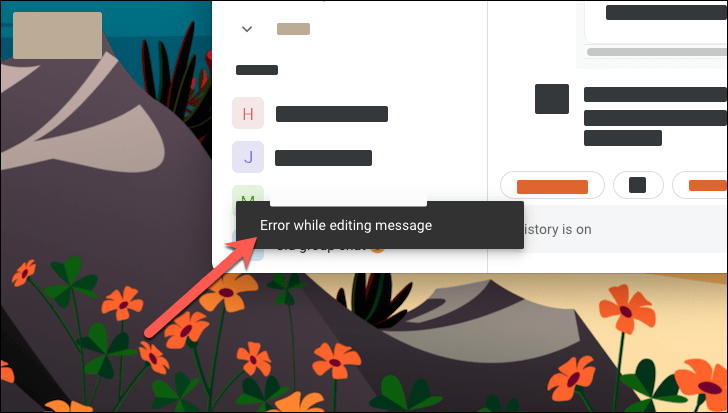
Хотя не все потеряно, вы все равно можете удалить свою копию разговоров, если это вас утешит. Ниже приведено краткое руководство для вас, если вы не знаете, как удалить свою копию беседы в чате Google.
Удалите свои сообщения в чате Google
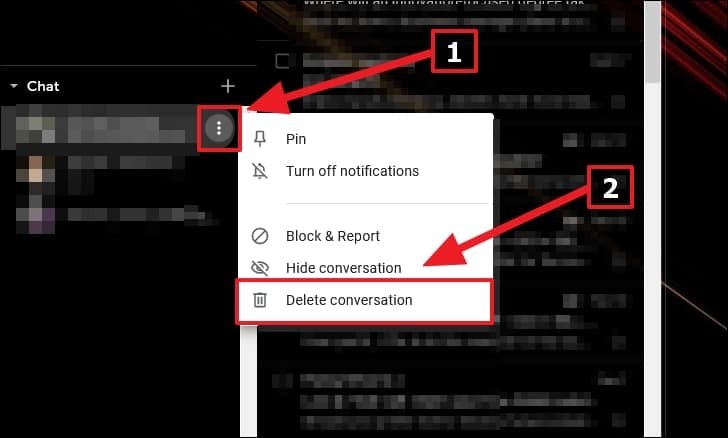
Это всего лишь двухэтапная процедура. Перейдите в чат, который хотите удалить, и щелкните значок меню кебаба (три точки по вертикали), затем выберите параметр «Удалить разговор».
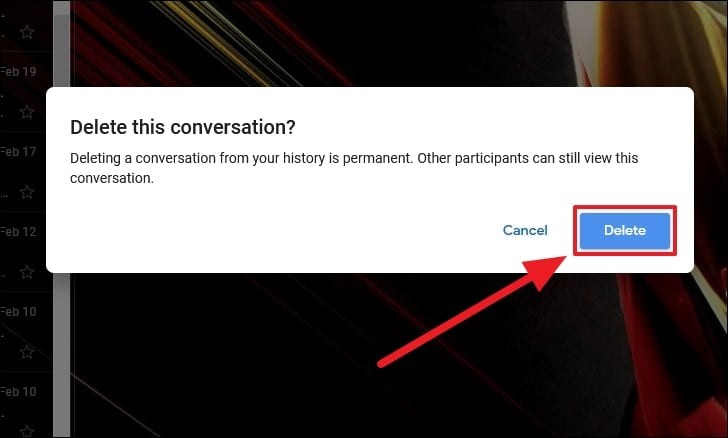
Вы получите запрос, подтверждающий, что вы хотите удалить свою копию беседы. Нажмите на опцию «Удалить», чтобы навсегда удалить свою копию сообщений из Google Чата.
Суть в том, что вы по-прежнему сможете редактировать и удалять свои рабочие сообщения, если ваша организация использует Google Workspace. Тем не менее, регулярным потребителям еще предстоит пройти долгий путь, чтобы добраться до нее.