Как удалить Техническая поддержка в Windows 10 полностью?
Приветствую друзья! Данная заметка опишет способ удаления одного приложения, которое может содержать операционная система Windows 10.
Описание
Удалить Техническую поддержку можно путем использования инструмента PowerShell: Get-AppxPackage *Microsoft.GetHelp* -AllUsers | Remove-AppxPackage
PS: консоль необходимо запускать с администраторскими правами. Перед удалением рекомендуется создать контрольную точку восстановления.
Разбираемся
Приложение Техническая поддержка позволяет получить доступ к сотрудникам Microsoft для оказания помощи при появлении проблем с Windows:


Для удаления данного приложения можно воспользоваться данной небольшой инструкцией:
- Нажмите правой кнопкой по значку Пуск > выберите пункт PowerShell (Администратор).
- Далее укажите команду удаления: Get-AppxPackage *Microsoft.GetHelp* -AllUsers | Remove-AppxPackage
- Нажмите энтер. Спустя несколько секунд программа должна удалиться.

PowerShell — инструмент, включающий в себя командную строку, скриптовый язык, платформу управления конфигурацией. Интересно, что данный инструмент присутствует не только в Windows, но и в Линуксе, Маке. Скрипты могут помочь автоматизировать многие задачи, однако нужно знать скриптовый язык — можно изменять параметры системы, останавливать/запускать сервисы, удалять программы.
Как удалить Техническая Поддержка в Виндовс 10: шаг за шагом руководство
В настоящее время пользователи Windows 10 все чаще сталкиваются с назойливыми рекламными окнами и всплывающими уведомлениями от «Технической Поддержки». Эти сообщения часто содержат фальшивые предупреждения о вирусах и проблемах с компьютером, предлагая вам позвонить на указанный номер телефона для получения помощи. Но, на самом деле, «Техническая Поддержка» – это мошенническая организация, осуществляющая обман пользователей и пытающаяся получить доступ к их компьютерам или личным данным. Если вы столкнулись с «Технической Поддержкой» и желаете очистить свою систему от этой нежелательной программы, то мы предлагаем вам шаг за шагом руководство по ее удалению.
Шаг 1: Остановите процессы «Технической Поддержки»
Перед тем, как начать удаление «Технической Поддержки» в Windows 10, необходимо остановить все связанные с ней процессы. Для этого откройте диспетчер задач, нажав комбинацию клавиш Ctrl + Shift + Esc. В открывшемся окне перейдите на вкладку «Процессы» и найдите все процессы, связанные с «Технической Поддержкой». Щелкните правой кнопкой мыши на каждом процессе и выберите пункт меню «Завершить задачу».
Шаг 2: Удалите расширения браузера «Технической Поддержки»
Следующим шагом по удалению «Технической Поддержки» в Windows 10 является удаление связанных с ней расширений браузера. Откройте настройки вашего браузера и перейдите в раздел «Расширения». Найдите все расширения, связанные с «Технической Поддержкой», и щелкните на кнопку «Удалить». При необходимости можно также очистить кэш и историю браузера, чтобы полностью избавиться от следов этой нежелательной программы.

Шаг 3: Измените параметры поиска и домашнюю страницу
Чтобы полностью удалить «Техническую Поддержку» в Windows 10, необходимо также изменить параметры поиска и домашнюю страницу вашего браузера. Перейдите в настройки браузера и найдите соответствующие пункты меню. Удалите все ссылки, относящиеся к «Технической Поддержке», и установите свою предпочитаемую домашнюю страницу и поисковый движок. После завершения этого шага, проверьте, что все изменения сохранены и «Техническая Поддержка» больше не отображается в вашем браузере.
Не забудьте также установить антивирусное программное обеспечение и выполнить полную проверку вашей системы для устранения всех возможных угроз и вредоносных программ, которые могли быть связаны с «Технической Поддержкой». Это поможет обеспечить безопасность вашего компьютера и защитить ваши личные данные от мошенников.
Как удалить Техническая Поддержка в Виндовс 10
Техническая Поддержка в Виндовс 10 может быть полезной функцией для получения помощи при возникновении проблем с компьютером. Однако, в некоторых случаях, она может быть назойливой и нежеланной. Если вы хотите удалить Техническую Поддержку с вашего компьютера, следуйте этим шагам:

- Откройте меню «Пуск» и выберите «Настройки».
- В открывшемся окне «Настройки» выберите раздел «Система».
- На левой панели выберите «О программе и функциях».
- На странице «О программе и функциях» найдите «Техническая Поддержка» в списке установленного программного обеспечения.
- Щелкните правой кнопкой мыши на «Технической Поддержке» и выберите «Удалить».
- Подтвердите удаление программы, следуя инструкциям на экране.
После завершения этих шагов, Техническая Поддержка будет удалена с вашего компьютера. Важно отметить, что удаление этой программы может ограничить вашу возможность получить поддержку от Microsoft при возникновении проблем с вашим компьютером. Если вы в дальнейшем захотите восстановить Техническую Поддержку, вам придется повторно установить ее с официального сайта Microsoft.
Удаление Технической Поддержки может быть полезным в случае, если вы предпочитаете получать поддержку от других источников или желаете освободить пространство на вашем компьютере. Однако, перед удалением программы, рекомендуется обратиться к профессионалам или провести собственные исследования для убедительности в правильности вашего решения.
Почему нужно удалить Техническая Поддержка в Виндовс 10?

Техническая Поддержка в Виндовс 10 – это программа, которая предлагает помощь пользователям в решении проблем с компьютером. Однако, несмотря на то, что программа может быть полезной в некоторых случаях, она также может представлять определенные риски и причинять неудобства.
Вот несколько причин, почему многие пользователи рекомендуют удалить Техническую Поддержку в Виндовс 10:
- Потенциальная угроза безопасности: Техническая Поддержка в Виндовс 10 может отображать сообщения с предложениями о вызове технической поддержки или о предполагаемых проблемах на компьютере. Некоторые из этих сообщений могут быть мошенническими, представлять собой попытку вымогательства или попытку получить доступ к вашей системе. Поэтому, удаление Технической Поддержки может помочь вам избежать потенциальных угроз в интернете.
- Рекламные сообщения: Техническая Поддержка в Виндовс 10 может также отображать рекламные сообщения, которые могут быть назойливыми и мешать вашей работе на компьютере. Даже если сообщения не являются вредоносными, они могут быть раздражающими и отвлекающими вам ваш внимание.
- Неудобство и ненужная нагрузка на систему: Техническая Поддержка в Виндовс 10 может работать в фоновом режиме и занимать ресурсы вашего компьютера, что может приводить к замедлению работы системы. Кроме того, она может быть запущена автоматически при каждой загрузке системы, что может вызывать неудобства.
Удаление Технической Поддержки в Виндовс 10 не является обязательным, и вы всегда можете использовать ее, если считаете, что это полезно. Однако, если вы столкнулись с какими-либо проблемами, угрозами безопасности или просто предпочитаете минимизировать ненужные уведомления, удаление этой программы может быть рациональным решением для вас.
Шаг 1: Закрытие процессов Техническая Поддержка в Виндовс 10
Перед удалением программы Техническая Поддержка в Виндовс 10 необходимо закрыть все связанные с ней процессы. Делается это с помощью Диспетчера задач.
- Откройте Диспетчер задач, нажав комбинацию клавиш Ctrl + Shift + Esc.
- В открывшемся окне Диспетчера задач перейдите на вкладку Процессы.
- Найдите все процессы, связанные с Техническая Поддержка. Обычно они имеют название, содержащее слово «Техническая Поддержка» или похожие на это.
- Выделите каждый процесс, связанный с Техническая Поддержка, и нажмите кнопку Завершить задачу.
После завершения процессов Техническая Поддержка вы можете переходить к следующему шагу — удалению программы из системы.
Шаг 2: Удаление Технической Поддержки в Windows 10 из панели управления
В данном шаге мы рассмотрим процесс удаления программы «Техническая Поддержка» из панели управления в Windows 10. Следуя этим простым инструкциям, вы сможете успешно удалить данную программу.
Откройте панель управления.
Нажмите правой кнопкой мыши на значок «Пуск» в левом нижнем углу экрана и выберите пункт «Панель управления» из контекстного меню.
Выберите категорию «Программы».
В панели управления найдите категорию «Программы» и кликните на ней. В открывшемся списке выберите пункт «Удаление программы».
Найдите программу «Техническая Поддержка».
В открывшемся окне «Удаление или изменение программы» прокрутите список программ и найдите программу «Техническая Поддержка».
Выберите программу для удаления.
Щелкните на программе «Техническая Поддержка», чтобы выделить ее. Затем нажмите на кнопку «Удалить» в верхней части окна.
Подтвердите удаление программы.
В открывшемся окне подтверждения удаления программы нажмите на кнопку «Да», чтобы подтвердить удаление.
Дождитесь завершения процесса удаления.
Подождите, пока система завершит процесс удаления программы. Это может занять некоторое время, в зависимости от производительности вашего компьютера.
Перезагрузите компьютер.
После завершения процесса удаления, рекомендуется перезагрузить компьютер, чтобы изменения вступили в силу.
После перезагрузки ваш компьютер будет полностью очищен от программы «Техническая Поддержка». Теперь вы можете быть уверены, что ваша система работает без этой ненужной программы.
Шаг 3: Проверка реестра и удаление остатков Техническая Поддержка в Виндовс 10
После удаления программы «Техническая Поддержка» может остаться некоторое количество записей в реестре системы. Чтобы полностью очистить компьютер от следов этой программы, необходимо выполнить следующие действия:
- Откройте редактор реестра, нажав комбинацию клавиш Win + R и введя команду regedit.
- В редакторе реестра перейдите к следующему пути: HKEY_LOCAL_MACHINESOFTWAREMicrosoftWindowsCurrentVersionUninstall.
- В разделе «Uninstall» найдите ключи, связанные с программой «Техническая Поддержка», обычно они имеют название, содержащее слова «Техническая Поддержка» или имя поставщика услуги поддержки.
- Выделите каждый найденный ключ программы и нажмите правой кнопкой мыши, затем выберите в меню пункт «Удалить».
- После удаления ключей программы «Техническая Поддержка» закройте редактор реестра.
Проверьте компьютер на наличие других остатков программы «Техническая Поддержка» в реестре системы.
| Путь в реестре | Название ключа |
|---|---|
| HKEY_CURRENT_USERSoftware | Техническая Поддержка |
| HKEY_CURRENT_USERSoftwareMicrosoft | Техническая Поддержка |
| HKEY_CURRENT_USERSoftwareMicrosoftWindowsCurrentVersionRun | Техническая Поддержка |
Если вы обнаружите ключи, связанные с программой «Техническая Поддержка» в указанных путях, выделите их и удалите с помощью правой кнопки мыши.
После завершения этих шагов, удаление программы «Техническая Поддержка» должно быть полностью завершено, и ваш компьютер будет очищен от всех остатков этой программы.
Форум по ремонту сотовых (мобильных) телефонов
Отключить удаленный доступ в Windows в редактора реестра
Кроме того, вы также можете использовать редактор реестра, чтобы отключить функцию удаленного помощника Windows 10.
Шаг 1: Нажмите клавишу Windows + R, чтобы открыть утилиту запуска.
Шаг 2: Введите regedit.exe в строку поиска утилиты Run и нажмите Enter, чтобы открыть редактор реестра.
Помощь. Кроме того, вы также можете скопировать и вставить этот адрес в адресной строке окна редактора реестра.
Шаг 5: Когда закончите, закройте окно редактора реестра.
Чтобы удалить помощник по обновлению Windows 10 много знать не нужно, поскольку это можно сделать стандартными средствами операционной системы.
Как отключить удаленный доступ в Windows 10
Удаленный помощник Windows 10 — это полезная функция, но она также делает вашу систему уязвимой для атак, поэтому если вы не используете данную функцию рекомендуется ее отключить.
Функция «Удаленный помощник» включена по умолчанию в операционных системах Windows. Вот два способа, с помощью которых вы можете отключить удаленный доступ в Windows 10.
Удаление в реестре
Аналогичного результата можно достичь, внеся необходимые правки в реестр Windows.
Воспользовавшись управляющей консолью описанным выше методом, выясняем имя сервиса, который собираемся удалить. Запускаем диалоговое окно команды «Выполнить» сочетанием клавиш «Win+R». Набираем в текстовом поле «regedit». Нажимаем ввод или кнопку «ОК» вызывая редактор реестра.
Убедившись, что при выборе не допущено ошибок вызываем контекстное меню. Используем пункт «Удалить», чтобы стереть ветку из реестра Windows.
Система запросит подтверждение совершаемых действий. Нажимаем кнопку «Да». Внесенные изменения вступят в силу после перезагрузки компьютера.
Запросите у знакомого сисадмина техподдержку через Windows 10
- Для этого перейдите в «Поиск» панели задач
- Наберите в строке поиска «Помощь» и выберите приложение «Быстрая помощь»
- В открывшемся окне введите «код от помощника» и нажмите кнопку «Предоставить общий доступ к экрану»
- Дождитесь выполнения операций удалённого системного администратора
Не хотите самостоятельно разбираться в настройке Windows 10 и техподдержке от Microsoft? Передайте заботы о компьютерах в компанию ИТ-аутсорсинга с постоянным наблюдением за исправностью оборудования и круглосуточными консультациями по любым техническим вопросам и задачам.
Друг форума
Точное название службы, которую надо удалить, может кто-нибудь написать? А то в соседней ветке пишут уже об удалении службы из этого примера.
Следующим шагом, мы удалим обновление KB4023057, которое, собственно, и устанавливает помощник по обновлению до Windows 10 на все предыдущие версии Windows. Сделать это можно путем выполнения одной команды:
Оцените статью
© Журнал Expertology составляет рейтинги и обзоры лучших товаров. Материалы сайта носят субъективный характер и не являются руководством к покупке. Необходима консультация специалиста. В случае нарушения авторских прав необходимо связаться с администрацией сайта любым удобным способом. 18+. 2017—2023
Техническая поддержка Windows 10 постоянно совершенствуется и в 2023-м году выглядит уже совершенно не так, как три года назад.
Geek Uninstaller
Универсальная программа Geek Uninstaller предназначенная для удаления, как обычных программ, так и Appx-приложений в Windows 10. Существует две версии ПО — платная (Pro) и бесплатная (Free). Возможностей Free-версии достаточно, чтобы удалять Appx-приложения.
- На экране отобразится список Appx-приложений. К сожалению, он не полный (в сравнении со списком, выводимым двумя рассмотренными выше программами). Но основные приложения, от которых вы, наверняка, хотите избавиться, здесь присутствуют.
- Для удаления Appx-программы просто кликните по ее названию два раза мышью, затем в следующем окне нажмите «Удалить».
Обратите внимание, что утилита Geek Uninstaller не только удаляет саму программу, но и очищает диск и реестр от остаточных (мусорных) файлов.
Как узнать имя службы
Чтобы удалить службу в Windows 10, нужно знать её имя. Посмотреть информацию о службах можно в окне управления службами, для этого нажмите сочетание клавиш + R, в открывшемся окне Выполнить введите (скопируйте и вставьте) services.msc и нажмите клавишу Enter ↵.
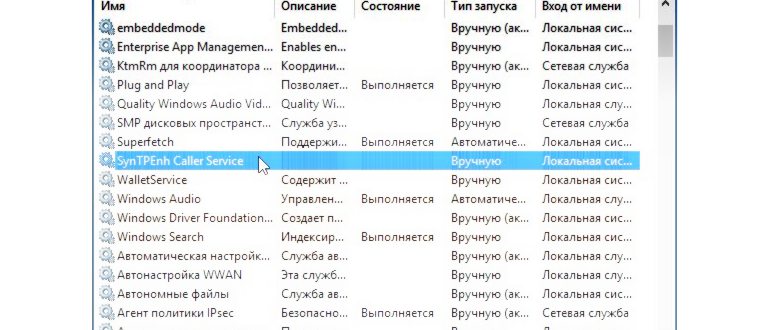
В открывшемся окне «Службы», найдите ту службу, которую вы планируете удалить (в данном примере это служба «SynTPEnh Caller Service”).
Дважды щелкните по выбранной службе и в появившемся окне свойств службы, в поле Имя службы: будет отображено ее имя (в данном случае имя службы — SynTPEnhService, т.е. оно не совпадает с именем в списке служб, но бывает что имя службы совпадает с отображаемым именем), скопируйте его в буфер обмена.
Как удалить навсегда Windows 10 Update Assistant
Чтобы удалить помощник по обновлению Windows 10 много знать не нужно, поскольку это можно сделать стандартными средствами операционной системы.
Дальше нужно очистить папку Windows10Upgrade в корне системного локального диска C, где и располагалась эта программа. Возможно, спросите Вы можно ли удалить папку Windows10Upgrade, ответ можно, если хотите избавиться от помощника по обновлению до Windows 10.
Удалить папку Windows10Upgrade можно как вручную, так и с помощью выполнения одной команды в командной строке. Мы же покажем вариант с использованием командной строки, поскольку вручную удалить легко. Рекомендуем ознакомится со статьей как запустить командную строку в Windows 10.
Следующим шагом, мы удалим обновление KB4023057, которое, собственно, и устанавливает помощник по обновлению до Windows 10 на все предыдущие версии Windows. Сделать это можно путем выполнения одной команды:
Многие из AppX-программ оказываются совершенно бесполезными. Например, немногие пользуется встроенным почтовым клиентом или электронной книгой контактов и по совместительству мессенджером «Люди». Некоторые из встроенных приложений Windows 10 и вовсе работают в фоновом режиме, выполняя непонятные пользователям задачи и потребляя при этом ресурсы компьютеры.
Отключение удаленного доступа в Windows 10
Удаленный доступ (удаленный помощник) в Windows 10 позволяет удаленно подключаться к компьютеру. Это может быть полезно, если в вашем компьютере появились проблемы, и вы хотите, чтобы кто-то удаленно подключился к вам и помог бы решить неполадку. Это также полезно, если вы хотите получить удаленный доступ к вашему домашнему ПК или компьютеру в офисе.
В статье я покажу, как отключить удаленный доступ в Windows 10 с помощью панели управления и с помощью реестра Windows 10.
Отключить удаленный доступ в Windows из панели управления
Вы можете использовать Панель управления, чтобы отключить функцию удаленного помощника на компьютере с Windows 10. Начать с:
Шаг 2: В окне панели управления выберите Система и безопасность.
Шаг 4: В левой части окна нажмите «Настройка удаленного доступа».
Шаг 5: На вкладке «Удаленный доступ» снимите флажок с настройки «Разрешить подключения удаленного помощника к этому компьютеру». Это отключит функцию удаленного помощника в вашей системе. После этого нажмите Применить, а затем ОК.
Как удалить службу в командной строке
Чтобы удалить службу в Windows, откройте окно командной строки с правами администратора, и далее воспользуемся системной командой sc средства настройки диспетчера служб sc.exe. Команда SC используется для конфигурирования, опроса состояния, остановки, запуска, удаления и добавления системных служб в командной строке Windows.
В случае успешного выполнения команды sc delete в командной строке должно появиться сообщение:
Теперь, если в консоли управления службами нажать клавишу F5, вы увидите, что служба удалена и в списке не значится.
Работать с программой O&O AppBuster так же просто, как и с Dism++, единственное неудобство — отсутствие перевода интерфейса на русский язык:
Как удалить техническая поддержка в windows 10 полностью через powershell
Как удалить Техническая поддержка в Windows 10 полностью?
Приветствую друзья! Данная заметка опишет способ удаления одного приложения, которое может содержать операционная система Windows 10.
Описание
Удалить Техническую поддержку можно путем использования инструмента PowerShell: Get-AppxPackage *Microsoft.GetHelp* -AllUsers | Remove-AppxPackage
PS: консоль необходимо запускать с администраторскими правами. Перед удалением рекомендуется создать контрольную точку восстановления.
Разбираемся
Приложение Техническая поддержка позволяет получить доступ к сотрудникам Microsoft для оказания помощи при появлении проблем с Windows:
Для удаления данного приложения можно воспользоваться данной небольшой инструкцией:
- Нажмите правой кнопкой по значку Пуск > выберите пункт PowerShell (Администратор).
- Далее укажите команду удаления: Get-AppxPackage *Microsoft.GetHelp* -AllUsers | Remove-AppxPackage
- Нажмите энтер. Спустя несколько секунд программа должна удалиться.
PowerShell — инструмент, включающий в себя командную строку, скриптовый язык, платформу управления конфигурацией. Интересно, что данный инструмент присутствует не только в Windows, но и в Линуксе, Маке. Скрипты могут помочь автоматизировать многие задачи, однако нужно знать скриптовый язык — можно изменять параметры системы, останавливать/запускать сервисы, удалять программы.
Удаление приложений по умолчанию в Windows 10 через PowerShell
В Windows 10 по умолчанию предустановленно множество различных приложений по умолчанию. Многие из этих приложений постоянно вмешиваются в работу системы, насильно переназначая файловые ассоциации на себя (особо часто это пытаются сделать приложения Groove Music и Movies & TV). Удалить некоторые из этих приложений стандартными средствами не получится, и сделать это можно только с помощью командной строки PowerShell.
Запуск PowerShell с правами админстратора
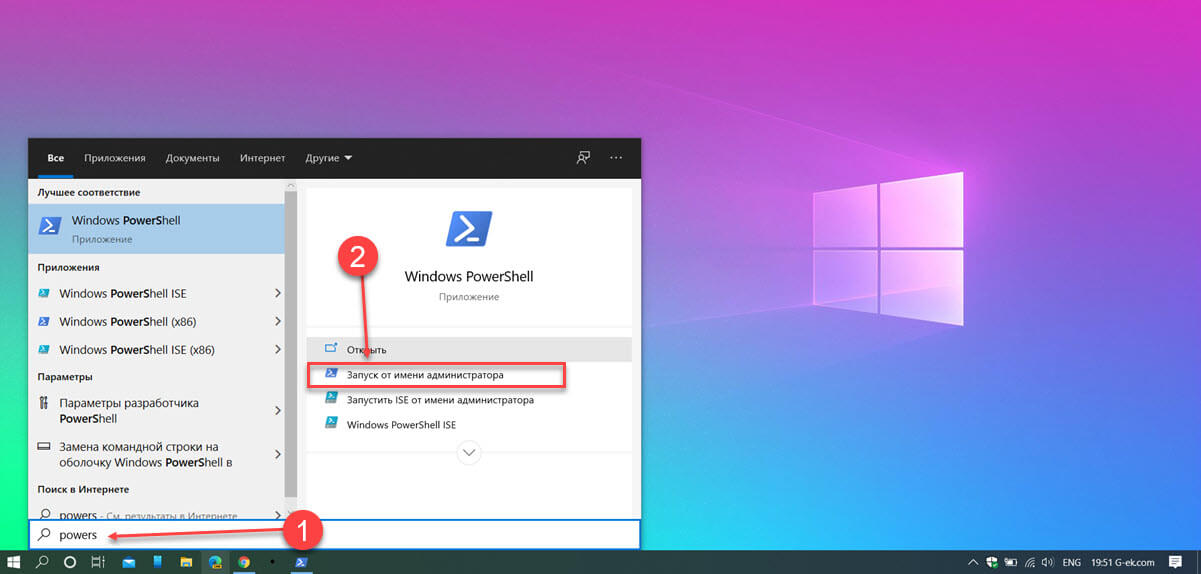
- Открываем меню Пуск и набираем там PowerShell
- В результатах поиска видим «Windows PowerShell», нажимаем на нем правой кнопкой, и выбираем пункт «Запустить от имени администратора».
Удаление стандартных приложений из PowerShell
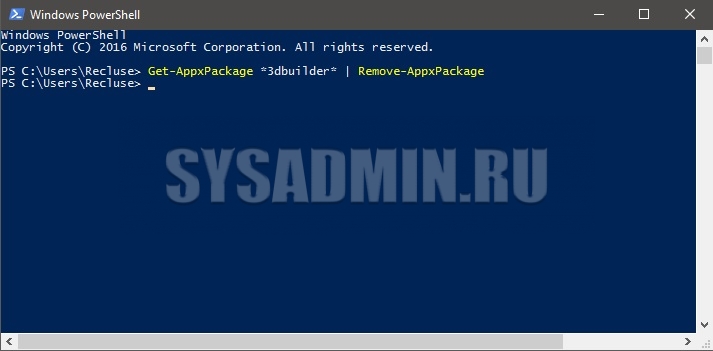
- Удалить приложение Microsoft Solitaire Collection
- Удалить приложение Office
- Удалить приложение Office OneNote
- Удалить приложение Paint 3D
- Удалить приложение Print 3D
- Удалить приложение Skype
- Удалить приложение XBox
- Удалить приложение Будильник и часы
- Удалить приложение Ваш телефон
- Удалить приложение Записки
- Удалить приложение Запись голоса
- Удалить приложение Люди
- Удалить приложение Камера
- Удалить приложение Карты
- Удалить приложение Кино и видео
- Удалить приложение Меню игры
- Удалить приложение Музыка Groove
- Удалить приложение Набросок на фрагменте экрана
- Удалить приложение Погода
- Удалить приложение Портал смешанной реальности
- Удалить приложение Почта
- Удалить приложение Советы
- Удалить приложение Сообщения
- Удалить приложение Тарифные планы
- Удалить приложение Техническая поддержка
- Удалить приложение Центр отзывов
- Удалить приложение Яндекс Музыка
Так же можно удалить приложение Магазин (Store), НО в таком случае вы не сможете устанавливать другие приложения из Магазина Windows, так что стоит хорошенько подумать, прежде чем это делать.
Удаление приложений для всех пользователей
Воспользовавшись командами выше, вы успешно удалите приложения — но только для того пользователя, под которым выполняете данные команды. Если же, на данном компьютере будет работать другой пользователь, то эти действия никак не повлияют на его набор приложений. Если же нужно удалить приложения для всех пользователей персонального компьютера, то нужно в первую часть команды дописать параметр -allusers , а во вторую -AllUsers . В итоге команда приобретет вот такой вид:
Используя данные два параметра, можно запросто удалить большинство приложений из Windows 10 для всех пользователей.
Как удалить встроенные / системные приложения в Windows 10 с помощью PowerShell
Если пользуетесь отдельной почтовой программой или веб-интерфейсом почтового сервиса, то приложение «Почта» для вас будет лишним. Аналогичным образом, если вы не увлекаетесь компьютерными играми, то вы никогда не запустите предустановленные игры, которое будут только занимать пространство на диске.
Большинство установленных приложений перечислены на странице «Приложения и возможности» в приложении «Параметры», но при попытке их удаления появляется предупреждение о невозможности выполнить операцию. Опция удаления неактивна, поэтому стандартным способом удалить системные приложения не получится.
На помощь приходит приложение PowerShell – с помощью консольного интерфейса вы без проблем можете удалить приложения, которые вам неинтересны. Данный способ отлично работает как в Windows 10, так и в Windows 8.1, где наблюдается аналогичная проблема. Для удаления встроенных приложений также можно использовать сторонние утилиты AppBuster, Geek Uninstaller или CCleaner.
Как удалить системные приложения в Windows 10 с помощью Powershell
Итак, приступим к удалению системных приложений в Windows 10:
- Нажмите клавишу Windows , введите powershell и запустите Windows PowerShell от имени администратора.

- Запустите команду Get-AppxPackage для отображения всех установленных встроенных приложений.

- Найдите в списке приложение, которое вы хотите удалить. Для команды удаления нам понадобиться значение параметра PackageFullName (Совет: вы можете выделить и скопировать полное название приложения).

- Запустите команду Remove-AppxPackage PackageFullName (например, Remove-AppxPackage king.com.CandyCrushFriends_1.13.5.0_x86__kgqvnymyfvs32).
Примечание
Рекомендуется создать резервную копию системы перед удалением приложений в Windows 10. Вы можете заменить, что в списке приводятся некоторые ключевые компоненты операционной системы, такие как Microsoft Edge или Магазин Microsoft.
Удаление стандартных приложений, таких как Solitaire, Candy Crush или Калькулятор не должно оказать негативного влияния на систему. В любом случае, очень важно заранее подготовиться к неожиданностям и позаботиться о резервных копиях.
Большинство предустановленных приложений занимают немного места на диске, и пользователи их удаляют в основном, чтобы исключить из списка приложений и поисковых подсказок.
Удаление предустановленных приложений в Windows 10.
Windows 10, как и Windows 8 устанавливаются с определенным набором универсальных или современных (UWP) приложений. Погода, OneNote, Люди, Деньги, Windows Store, Ваш телефон, Groove Музыка, Камера, Office, Skype, Календарь и Почта, Калькулятор, Будильник, Кино и ТВ, Диктофон. Это неполный список приложений, установленных в ОС Windows 10.
При первом входе в систему, Windows 10 устанавливает эти приложения для вашей учетной записи пользователя.
Некоторые из предустановленных приложений, таких как Калькулятор, Погода, Почта необходимы для большинства пользователей, в то время как другие не представляют никакой ценности. Такие приложения, как Люди, Спорт, Фотографии и Paint 3D абсолютно бесполезны для большинства пользователей ПК, поскольку есть доступные и лучшие альтернативы. Например, классический Photo Viewer (Просмотр фотографий Windows) для многих лучше, чем новое приложение «Фотографии».
Вы, возможно, заметили, что есть приложения, которые не могут быть удалены с помощью панели управления или настроек в Windows 10. Для удаления этих приложений нужно использовать PowerShell или сторонние утилиты. Если приложения UWP вам не нужны или вы пользуетесь своим набором программ, вот как удалить их.
Как удалить приложения в Windows 10.
Чтобы удалить приложения установленные по умолчанию в Windows 10, вам необходимо открыть PowerShell от имени Администратора.
Шаг 1: Откройте меню «Пуск» (нажмите Win клавишу на клавиатуре) и введите Powershell. В результатах поиска, выберите «Запуск от имени администратора». Или вы можете нажать Ctrl + Shift + Enter чтобы открыть его в качестве администратора. Открытие PowerShell от имени администратора важно, в противном случае выполнение команды будет терпеть неудачу.
Шаг 2: Давайте посмотрим список всех установленных универсальных приложений для текущей учетной записи пользователя. Введите или скопируйте вставьте следующую команду:
Вы получите Список установленных пакетов приложений
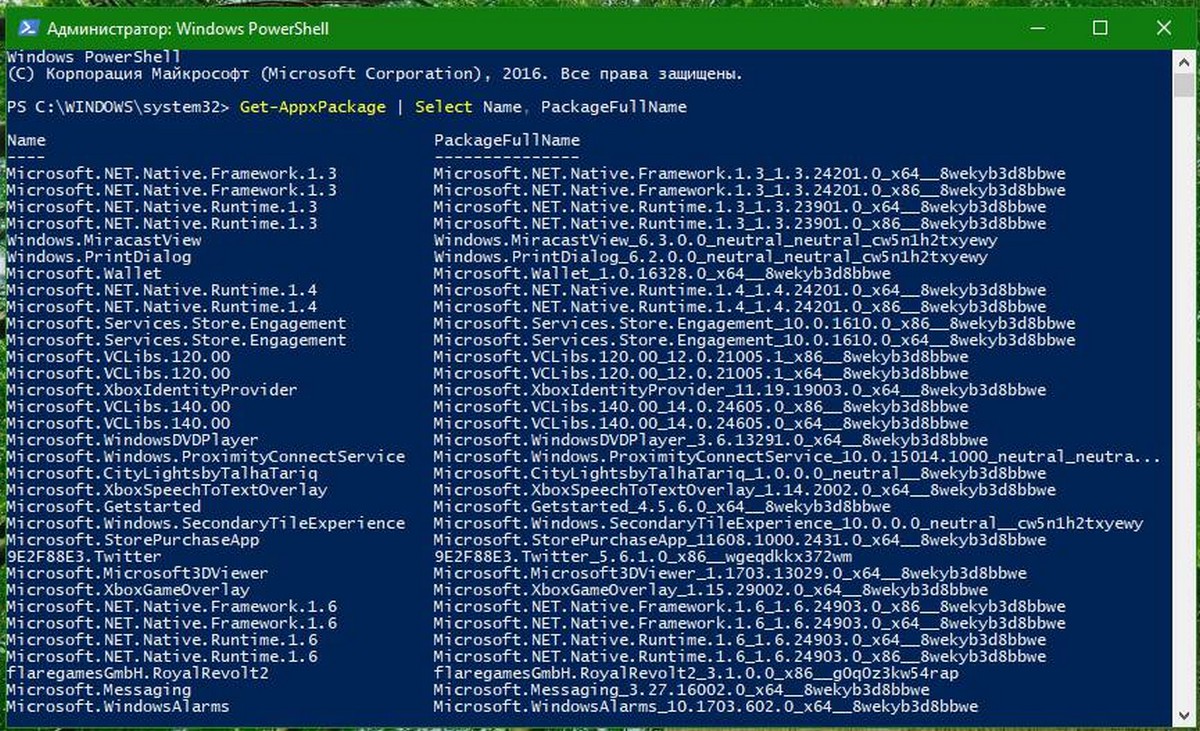
Шаг 3: Для удобства, вы можете сохранить его в файл, вывод команды выглядит следующим образом:
Список приложений, будет сохранен в файле — Apps_List.txt, на рабочем столе.
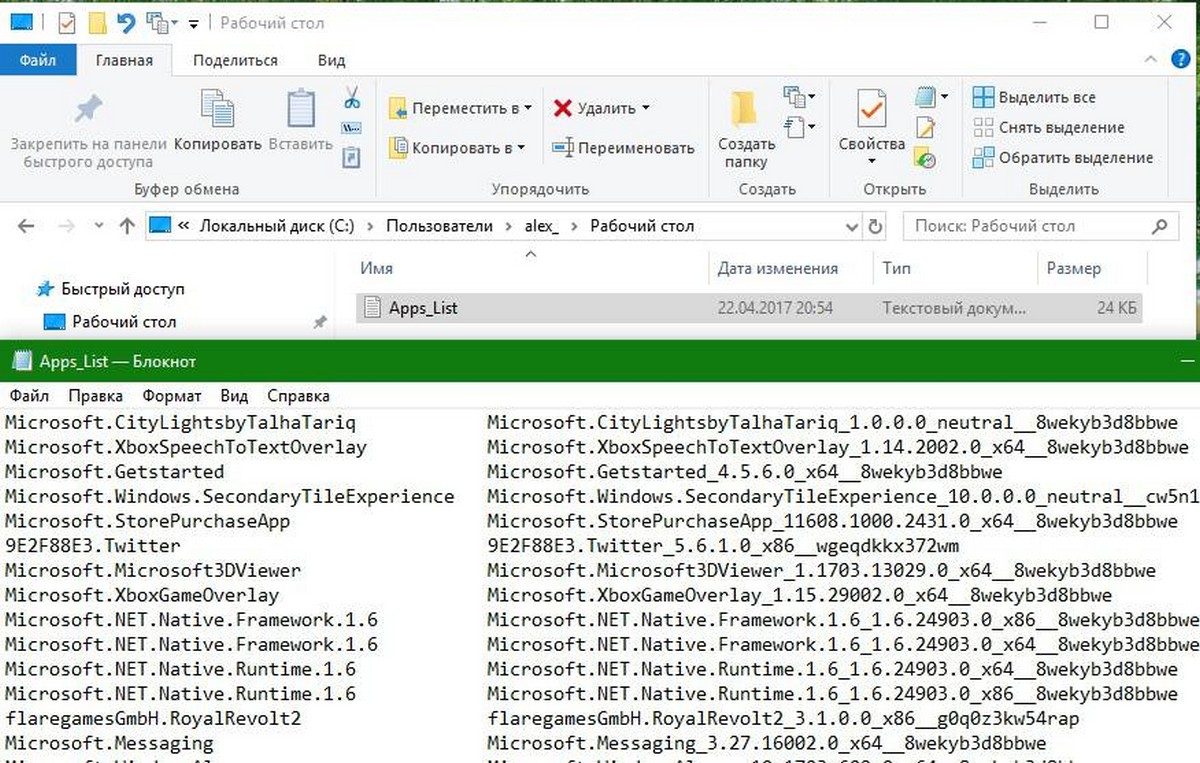
Шаг 4: Теперь вы можете использовать этот список для удаления отдельных приложений с помощью следующей команды:
Remove-AppxPackage «PackageFullName»
Например, я удалю Minecraft с помощью команды:

Вы так-же, можете использовать комбинацию командлетов Get-AppxPackage и Remove-AppxPackage в одной команде, чтобы удалить приложение, не указав его полное имя пакета. Вместо этого, вы можете использовать шаблоны. Следующая команда делает то же самое, как и команда выше но выглядит намного проще:
Краткий список команд, которые вы можете использовать, чтобы удалить определенные приложения в Windows 10.
Удалить приложение 3D Builder
Удалить приложение Будильники и часы
Удалить приложение App Connector
Удалить Asphalt 8: Airborne
Удалить приложение Калькулятор
Удалить приложение Почта и Календарь
Удалить приложение камеры
Удалить приложение Candy Crush Soda Saga
Удалить приложение Facebook
Удалить приложение Обращение за помощью
Удалить приложение Улучшите свой Office,
Удалить приложение Получить Skype
Удалить приложение Советы
Удалить приложение Groove Музыка
Удалить приложение Карты
Удалить приложение Skype
Удалить приложение Microsoft Solitaire Collection
Удалить приложение Бумажник Microsoft
Удалить приложение Платные данные Wi-Fi и сотовой связи
Удалить приложение Кино и ТВ
Удалить приложение Netflix
Удалить приложение Новости
Удалить приложение OneNote
Удалить Paint 3D приложение
Удалить приложение Pandora
Удалить приложение Люди
Удалить приложение Телефон
Удалить приложение Фото
Удалить приложение Skype Preview
Удалить приложение Спорт
Удалить приложение Sticky Notes
Удалить Магазин с текущей учетной записи -(НЕ РЕКОМЕНДУЕТСЯ)
Удалить приложение Sway
Удалить приложение Twitter
Удалить приложение 3D-Просмотр
Удалить приложение Запись голоса
Удалить приложение Погода
Удалить приложение Xbox
Удалить приложение Xbox One SmartGlass
Как удалить приложение для всех учетных записей пользователей?
Чтобы удалить приложение из всех учетных записей пользователей, измените нужную команду следующим образом:
Как удалить приложение для новых учетных записей пользователей?
Каждый раз, когда вы создаете нового пользователя, приложения по умолчанию будут установлены заново для этого пользователя. Для того, чтобы удалить приложения для новых учетных записей, которые будут созданы в будущем, выполните следующую команду в Powershell.
Удалить приложение с помощью «Параметров» и меню «Пуск».
Некоторые Универсальные приложения могут быть удалены с помощью Приложения «Параметры». Кроме того, вы можете использовать этот способ для удаления не только приложений, но и классических программ.
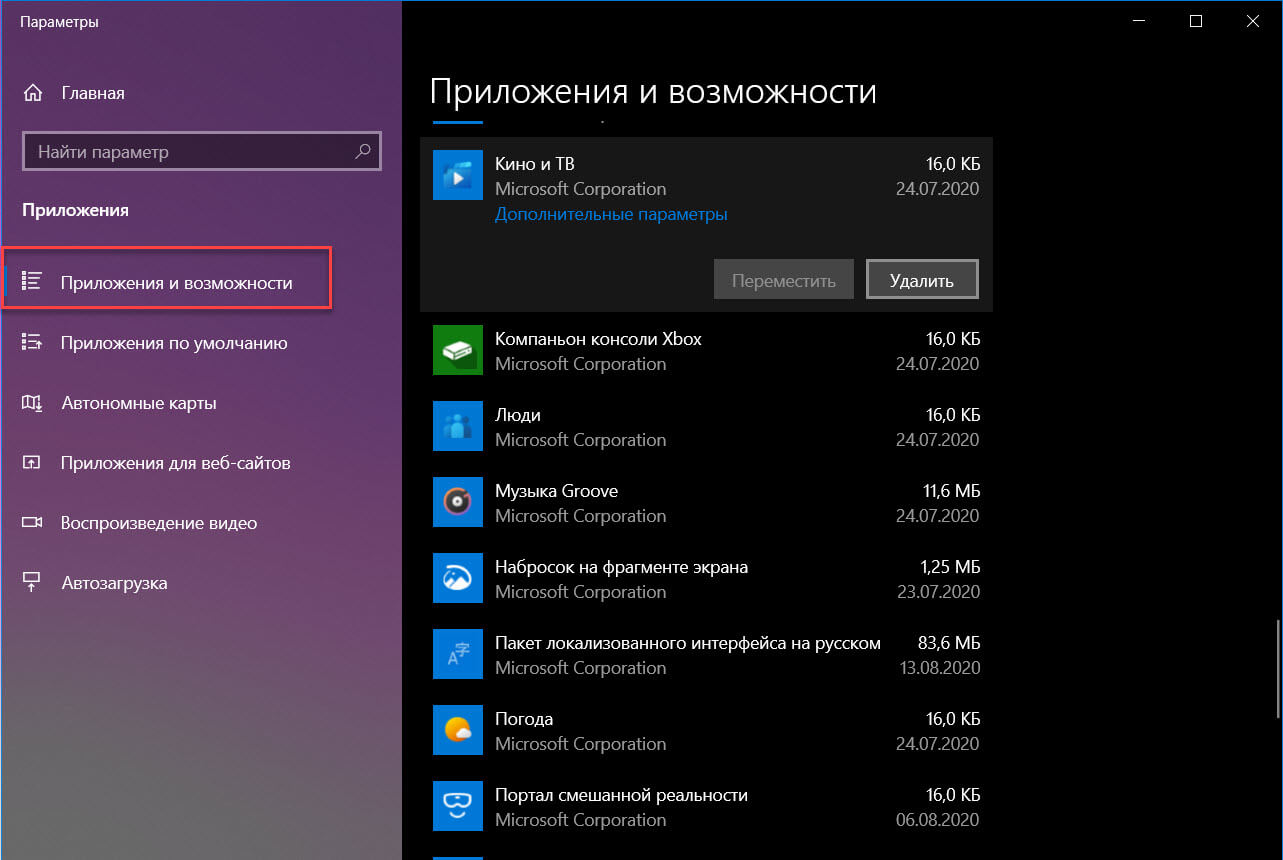
- Откройте «Параметры» нажав сочетание клавиш Win + I
- Перейдите в раздел «Приложения» → «Приложения и возможности».
- Найдите приложение, которое вы хотите удалить в списке и выберите его.
- Кнопка «Удалить» появится под именем приложения. Нажмите на нее, чтобы удалить приложение.
И напоследок, Windows 10 позволяет удалять некоторые приложения прямо из меню «Пуск».
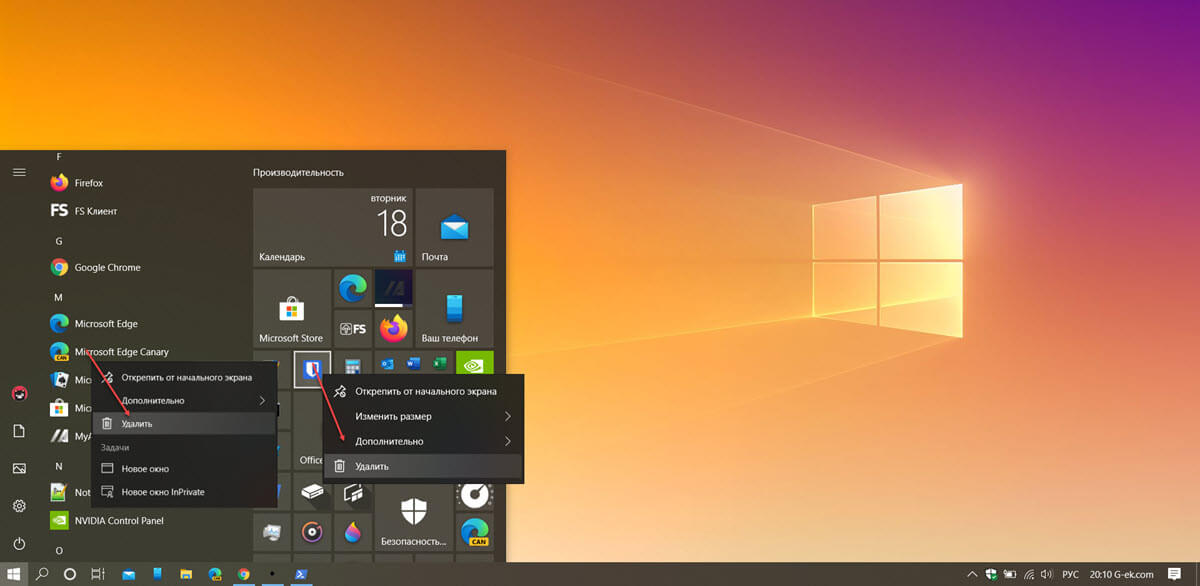
Найдите нужное приложение в списке приложений слева или если приложение имеет плитку, кликните правой кнопкой мыши на плитку или на приложение в списке. И удалите его с помощью команды контекстного меню «Удалить». Это работает как для UWP (приложений из Магазина) так и классических настольных приложений.
Как удалить Техническая Поддержка в Виндовс 10 — простая инструкция
Техническая Поддержка в Windows 10 может быть полезной для получения помощи и решения проблем с компьютером. Однако, некоторые пользователи не нуждаются в этой функции и хотят удалить ее из системы. В этой статье мы предоставим простую инструкцию о том, как удалить Техническую Поддержку в Windows 10.
Первым шагом для удаления Технической Поддержки в Windows 10 является открытие Панели Управления. Вы можете сделать это, щелкнув правой кнопкой мыши на кнопке «Пуск» в левом нижнем углу экрана и выбрав «Панель Управления» в контекстном меню.
После открытия Панели Управления найдите и выберите категорию «Программы». Затем выберите «Включение или отключение компонентов Windows».
В открывшемся окне «Включение или отключение компонентов Windows» найдите и снимите флажок рядом с «Техническая Поддержка». Подтвердите свои изменения и нажмите «OK».
После этого Техническая Поддержка будет удалена из вашей системы Windows 10. Перезагрузите компьютер, чтобы изменения вступили в силу.
Важно отметить, что удаление Технической Поддержки может привести к недоступности некоторых функций и возможностей для получения помощи от Microsoft. Убедитесь, что вы хорошо владеете компьютером и можете самостоятельно решать проблемы, прежде чем удалить эту функцию.
Как удалить Техническая Поддержка в Windows 10 — простая инструкция [помощь PC-Help]
Техническая Поддержка, также известная как Tech Support Scam, является мошеннической схемой, при которой пользователи сознательно или невольно устанавливают вредоносные программы на свои устройства. Эти программы обманывают пользователей и вымогают деньги за услуги поддержки, которые на самом деле не существуют. В данной инструкции будет описано, как удалить Техническую Поддержку в Windows 10.
Шаг 1: Перезагрузите компьютер в безопасном режиме
- Нажмите на кнопку «Пуск» и выберите «Настройки».
- В меню «Настройки» выберите «Обновление и безопасность».
- В разделе «Восстановление» найдите «Дополнительные параметры восстановления» и щелкните на кнопке «Перезагрузка сейчас» под «Перезагрузка».
- Когда появится экран «Выберите опцию», выберите «Отладка» и затем «Безопасный режим».
Шаг 2: Откройте Диспетчер задач
- Нажмите на комбинацию клавиш Ctrl + Shift + Esc, чтобы открыть Диспетчер задач.
- Перейдите на вкладку «Процессы».
- Найдите любые подозрительные процессы, связанные с Технической Поддержкой, и щелкните правой кнопкой мыши по ним.
- Выберите «Завершить задачу», чтобы остановить эти процессы.
Шаг 3: Удалите программу из списка приложений
- Нажмите на кнопку «Пуск» и выберите «Настройки».
- В меню «Настройки» выберите «Система» и затем «Приложения и функции».
- Прокрутите список приложений и найдите любые приложения, связанные с Технической Поддержкой.
- Щелкните на них и нажмите кнопку «Удалить».
Шаг 4: Очистите реестр
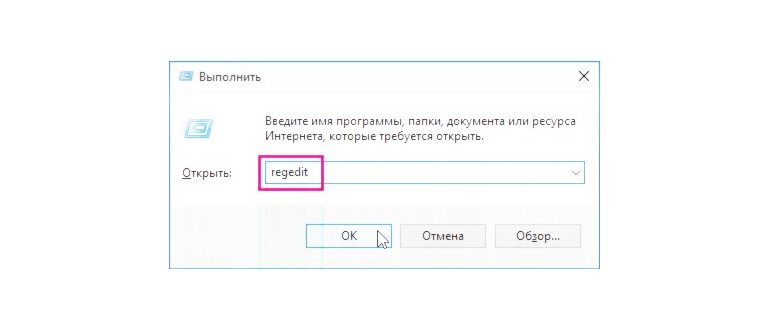
- Нажмите на комбинацию клавиш Win + R, чтобы открыть окно «Выполнить».
- Введите «regedit» и нажмите Enter, чтобы открыть Редактор реестра.
- В Редакторе реестра перейдите к следующему пути: HKEY_LOCAL_MACHINESOFTWAREMicrosoftWindowsCurrentVersionUninstall
- Просмотрите список установленных программ и найдите любые записи, связанные с Технической Поддержкой.
- Щелкните правой кнопкой мыши на них и выберите «Удалить».
Шаг 5: Запустите антивирусное программное обеспечение
Для полной защиты компьютера рекомендуется запустить антивирусное программное обеспечение и выполнить полное сканирование системы. Если у вас нет антивирусной программы, рекомендуется установить одну из надежных программ, таких как Avast, Kaspersky или Norton.
В следующий раз, если вы столкнетесь с Технической Поддержкой в Windows 10, помните эту инструкцию и следуйте указанным выше шагам для удаления вредоносных программ и защиты своего компьютера.
Почему нужно удалить Техническая Поддержка в Виндовс 10
1. Безопасность
Одной из главных причин удаления Технической Поддержки в Виндовс 10 является повышение безопасности компьютера. Удаление этой функции помогает снизить риск вирусных атак и злоумышленников, которые могут использовать эту функцию для получения доступа к вашей системе.

2. Производительность
Техническая Поддержка в Виндовс 10 может потреблять значительные системные ресурсы, что может привести к ухудшению производительности компьютера. Удаление этой функции поможет освободить ресурсы и повысить общую производительность системы.
3. Персональные настройки
Техническая Поддержка в Виндовс 10 может собирать и передавать различную информацию о вашей системе, включая персональные настройки. Удаление этой функции предотвратит сбор и передачу таких данных, защищая вашу личную информацию.
4. Навязчивая реклама
Техническая Поддержка в Виндовс 10 может иногда отображать навязчивую рекламу, которая может быть раздражающей и дистрагирующей. Удаление этой функции поможет избежать таких рекламных материалов и улучшит ваше пользовательское впечатление от работы с компьютером.
В целом, удаление Технической Поддержки в Виндовс 10 является разумным шагом для повышения безопасности, производительности и защиты личных данных на вашем компьютере. Если вам не нужна эта функция, рекомендуется удалить ее.
Шаги по удалению Техническая Поддержка в Виндовс 10
Для удаления программы Техническая Поддержка в операционной системе Windows 10 следуйте указанным ниже инструкциям:
Откройте меню «Пуск», которое находится в левом нижнем углу рабочего стола.
В строке поиска введите «Панель управления» и выберите соответствующий результат.
В окне Панель управления найдите раздел «Программы» и выберите «Удалить программу».
В открывшемся окне просмотрите список установленных программ и найдите «Техническая Поддержка».
Щелкните правой кнопкой мыши на программе «Техническая Поддержка» и выберите «Удалить» или «Изменить/Удалить».
Следуйте инструкциям в мастере удаления программы для завершения процесса удаления.
После завершения удаления Технической Поддержки вам может потребоваться перезагрузить компьютер, чтобы изменения вступили в силу.
В случае возникновения проблем или если вы не можете найти программу «Техническая Поддержка» в списке установленных программ, рекомендуется обратиться за помощью к специалисту или проконсультироваться с службой поддержки Windows 10.
Дополнительные меры безопасности после удаления Технической Поддержки в Windows 10
После удаления Технической Поддержки в Windows 10 может быть полезно принять дополнительные меры безопасности, чтобы защитить ваш компьютер от потенциальных угроз. Ниже представлены несколько рекомендаций, которые помогут вам обезопасить вашу систему.
1. Обновите операционную систему и все установленные программы
Регулярное обновление операционной системы и установленных программ является важной мерой безопасности. Установите все доступные обновления, чтобы исправить уязвимости и получить последние патчи безопасности.
2. Установите эффективное антивирусное программное обеспечение
Установите надежное антивирусное программное обеспечение и регулярно обновляйте его базы данных. Антивирус поможет защитить ваш компьютер от вредоносных программ и потенциальных угроз безопасности.
3. Включите брандмауэр Windows
Брандмауэр Windows предоставляет основную защиту от несанкционированного доступа к вашей системе. Убедитесь, что брандмауэр включен и настроен правильно.
4. Измените пароли для всех учетных записей
После удаления Технической Поддержки рекомендуется изменить пароли для всех учетных записей на своем компьютере, включая учетную запись администратора и учетные записи пользователей.
5. Будьте осторожны с файлами и ссылками из ненадежных источников
Избегайте скачивания и открытия файлов и ссылок из ненадежных источников. Они могут содержать вредоносные программы или привести к компрометации вашей системы.
6. Резервное копирование важных данных
Правильное резервное копирование ваших важных данных поможет восстановить их в случае сбоя или вторжения. Регулярно создавайте резервные копии на внешних носителях или в облачных хранилищах.
7. Проверьте наличие потенциальных вредоносных программ
Периодически проводите проверку вашей системы на наличие потенциальных вредоносных программ с помощью антивирусного программного обеспечения или специализированных утилит.
8. Будьте внимательны при использовании открытых сетей Wi-Fi
Используйте открытые сети Wi-Fi с осторожностью, так как они могут представлять угрозу безопасности вашей системы. Избегайте ввода чувствительной информации или выполнения финансовых операций на открытых сетях.
Соблюдаение этих рекомендаций поможет вам повысить безопасность вашей системы и защитить ее от потенциальных угроз.
Как предотвратить повторное появление Технической Поддержки в Windows 10
Техническая Поддержка в Windows 10 может быть раздражающей и нежелательной, поскольку она может прерывать вашу работу или игру, и часто вы находитесь в ситуации, когда не знаете, как ее отключить. В этой статье мы расскажем вам, как предотвратить повторное появление технической поддержки в Windows 10.
1. Отключение сообщений технической поддержки
Первым шагом для предотвращения повторного появления Технической Поддержки в Windows 10 является отключение сообщений. Для этого выполните следующие действия:
- Откройте «Настройки» Windows 10. Вы можете сделать это, щелкнув правой кнопкой мыши на иконке «Пуск» и выбрав «Настройки» из контекстного меню.
- В окне «Настройки» выберите вкладку «Система».
- На левой панели выберите «Уведомления и действия».
- На правой панели найдите раздел «Получение уведомлений от приложений и других отправителей» и отключите переключатель «Получение уведомлений от системы Windows».
После выполнения этих шагов техническая поддержка больше не будет появляться на вашем компьютере.
2. Запрет уведомлений Технической Поддержки через реестр Windows
Если отключение уведомлений не помогло, вы можете попробовать запретить уведомления Технической Поддержки с помощью реестра Windows. Следуйте этим инструкциям:
- Нажмите комбинацию клавиш Win + R, чтобы открыть окно «Выполнить».
- Введите «regedit» и нажмите «ОК», чтобы открыть Редактор реестра Windows.
- При помощи левой панели редактора реестра перейдите к следующему пути: HKEY_CURRENT_USERSoftwareMicrosoftWindowsCurrentVersionNotificationsSettingsWindows.SystemToast.SecurityAndMaintenance
- На правой панели найдите значение с именем «Show«.
- Щелкните правой кнопкой мыши на это значение и выберите «Изменить».
- Измените значение с «1» на «0» и нажмите «ОК».
После выполнения этих шагов уведомления Технической Поддержки должны исчезнуть.
3. Удаление приложения Техническая Поддержка
В случае, если первые два метода не сработали, последним шагом будет удаление самого приложения Технической Поддержки из вашей системы Windows 10. Для этого:
- Откройте «Настройки» Windows 10.
- Выберите «Приложения» в настройках.
- На левой панели выберите «Приложения и функции».
- На правой панели найдите приложение «Техническая Поддержка» и нажмите на него.
- Нажмите кнопку «Удалить».
После выполнения этих шагов приложение Технической Поддержки будет удалено из вашей системы Windows 10, и уведомления больше не будут отображаться.
Надеемся, что эти инструкции помогут вам предотвратить повторное появление Технической Поддержки в Windows 10. Если проблема не решена, рекомендуем обратиться за дополнительной помощью к специалистам или посетить форумы и сообщества пользователей Windows для получения дополнительной информации.
Все о мобильных телефонах, смартфонах, компьютерах и операторах сотовой связи
Как узнать имя службы
Чтобы удалить службу в Windows 10, нужно знать её имя. Посмотреть информацию о службах можно в окне управления службами, для этого нажмите сочетание клавиш + R, в открывшемся окне Выполнить введите (скопируйте и вставьте) services.msc и нажмите клавишу Enter ↵.
В открывшемся окне «Службы», найдите ту службу, которую вы планируете удалить (в данном примере это служба «SynTPEnh Caller Service”).
Дважды щелкните по выбранной службе и в появившемся окне свойств службы, в поле Имя службы: будет отображено ее имя (в данном случае имя службы — SynTPEnhService, т.е. оно не совпадает с именем в списке служб, но бывает что имя службы совпадает с отображаемым именем), скопируйте его в буфер обмена.
Друг форума
Точное название службы, которую надо удалить, может кто-нибудь написать? А то в соседней ветке пишут уже об удалении службы из этого примера.
Следующим шагом, мы удалим обновление KB4023057, которое, собственно, и устанавливает помощник по обновлению до Windows 10 на все предыдущие версии Windows. Сделать это можно путем выполнения одной команды:
Geek Uninstaller
Универсальная программа Geek Uninstaller предназначенная для удаления, как обычных программ, так и Appx-приложений в Windows 10. Существует две версии ПО — платная (Pro) и бесплатная (Free). Возможностей Free-версии достаточно, чтобы удалять Appx-приложения.
- На экране отобразится список Appx-приложений. К сожалению, он не полный (в сравнении со списком, выводимым двумя рассмотренными выше программами). Но основные приложения, от которых вы, наверняка, хотите избавиться, здесь присутствуют.
- Для удаления Appx-программы просто кликните по ее названию два раза мышью, затем в следующем окне нажмите «Удалить».
Обратите внимание, что утилита Geek Uninstaller не только удаляет саму программу, но и очищает диск и реестр от остаточных (мусорных) файлов.
Бывалый
видеокарты для майнинга есть, матери есть, бп есть,когда же майкрасофт выпустит собственную сборку для майнинга. я думаю хомяки бы даже ее покупали
Как удалить службу в командной строке
Чтобы удалить службу в Windows, откройте окно командной строки с правами администратора, и далее воспользуемся системной командой sc средства настройки диспетчера служб sc.exe. Команда SC используется для конфигурирования, опроса состояния, остановки, запуска, удаления и добавления системных служб в командной строке Windows.
В случае успешного выполнения команды sc delete в командной строке должно появиться сообщение:
Теперь, если в консоли управления службами нажать клавишу F5, вы увидите, что служба удалена и в списке не значится.
Работать с программой O&O AppBuster так же просто, как и с Dism++, единственное неудобство — отсутствие перевода интерфейса на русский язык:
Запросите у знакомого сисадмина техподдержку через Windows 10
- Для этого перейдите в «Поиск» панели задач
- Наберите в строке поиска «Помощь» и выберите приложение «Быстрая помощь»
- В открывшемся окне введите «код от помощника» и нажмите кнопку «Предоставить общий доступ к экрану»
- Дождитесь выполнения операций удалённого системного администратора
Не хотите самостоятельно разбираться в настройке Windows 10 и техподдержке от Microsoft? Передайте заботы о компьютерах в компанию ИТ-аутсорсинга с постоянным наблюдением за исправностью оборудования и круглосуточными консультациями по любым техническим вопросам и задачам.
Как обратиться в службу технической поддержки Windows 10?
В предыдущих версиях операционной системы для получения технической поддержки пользователям Windows приходилось отправляться в глобальную сеть, искать какие-то номера телефонов, сайты и форумы. В Windows 10 получить помощь проще, о том, как это сделать, и пойдёт речь далее.
Поддержка может быть оказана по двум основным направлениям: «Учётные записи и выставление счетов» (всё, что относится к подпискам, покупкам и платежам) и «Службы и приложения» (всё, что касается собственно Windows, приложений и игр). На смартфонах к этим двум присоединяется ещё дин вариант поддержки: «Мое устройство» (гарантия, ремонт, другие проблемы с устройством).
Выбрав нужное направление, следует последовательно уточнить свой запрос. К примеру, выбрать программу, по которой есть вопросы к поддержке, а затем указать с чем конкретнее возникли проблемы: с установкой, настройкой и активацией или использованию программы мешают ошибки либо проблемы с производительностью.
Уточнив запрос, останется лишь выбрать самый удобный способ связи со службой поддержки: это может быть текстовый чат или обратный звонок на ваш номер телефона. Время звонка при желании можно и запланировать на более удобное для вас. Как вариант прямо из приложения можно перейти на форум мирового сообщества Microsoft и задать вопрос там.
Интересно, что общение в текстовом чате производится прямо из приложения, переход на веб-сайт в браузере не понадобится. По завершении общения не забудьте оценить оказанную поддержку и при желании оставить отзыв.
Добавим, что по некоторым вопросам, например по Xbox, поддержка через это приложение не осуществляется, а пользователь направляется на соответствующую страницу сервиса. Если у вас остались какие-то вопросы, возможно мы о чём-то забыли или допустили неточность, не стесняйтесь пользоваться комментариями ниже.
Для того, чтобы оставить комментарий к публикации, необходимо авторизоваться на сайте под своей учётной записью, предварительно пройдя простую процедуру регистрации, или войти, используя аккаунт одной из социальных сетей:
Кратко о проекте
Наш сайт создан для тех, кто интересуется всем, что так или иначе связано с актуальными версиями семейства операционных систем Windows. Пользователям сайта доступны программы, обзоры приложений и устройств, новости, полезные статьи и инструкции, темы, оформление ОС и многое другое.
Как удалить навсегда Windows 10 Update Assistant
Чтобы удалить помощник по обновлению Windows 10 много знать не нужно, поскольку это можно сделать стандартными средствами операционной системы.
Дальше нужно очистить папку Windows10Upgrade в корне системного локального диска C, где и располагалась эта программа. Возможно, спросите Вы можно ли удалить папку Windows10Upgrade, ответ можно, если хотите избавиться от помощника по обновлению до Windows 10.
Удалить папку Windows10Upgrade можно как вручную, так и с помощью выполнения одной команды в командной строке. Мы же покажем вариант с использованием командной строки, поскольку вручную удалить легко. Рекомендуем ознакомится со статьей как запустить командную строку в Windows 10.
Следующим шагом, мы удалим обновление KB4023057, которое, собственно, и устанавливает помощник по обновлению до Windows 10 на все предыдущие версии Windows. Сделать это можно путем выполнения одной команды:
Многие из AppX-программ оказываются совершенно бесполезными. Например, немногие пользуется встроенным почтовым клиентом или электронной книгой контактов и по совместительству мессенджером «Люди». Некоторые из встроенных приложений Windows 10 и вовсе работают в фоновом режиме, выполняя непонятные пользователям задачи и потребляя при этом ресурсы компьютеры.