Как установить фигуру в Photoshop
Для начала выясним, что же такое фигура (Shape). В Фотошопе основными изображениями являются растровые, т.е состоящие из отдельных пикселей. В отличие от них, фигура представляют собой совокупность векторных данных (векторное изображение). Это значит, что фигура всегда имеет точные границы, то есть качество фигуры не зависит от разрешения. Фигура представляет собой геометрический объект или область определенной формы.
Итак, Вы скачали файл с векторными фигурами для Фотошопа. Этот файл имеет разрешение csh. Чтобы Фотошоп «увидел» его, необходимо разместить данный файл в соответствующей папке программы.
Варианты установки фигур в папки Фотошопа.
Вариант 1
Загрузить в папку Custom Shapes. Эта папка является скрытой, поэтому в проводнике Windows в свойствах папки необходимо включить пункт «Показывать скрытые файлы и папки». После этого, открываем папку по адресу
? для Windows XP
C:Documents and SettingsВаше имя пользователяApplication DataAdobeAdobe Photoshop CS5PresetsCustom Shapes
? а для Vista и Windows 7 адрес будет следующим: C:UsersВаше имя пользователяAppDataRoamingAdobeAdobe Photoshop CS5PresetsCustom Shapes
и загружаем в неё файл с фигурами csh.
После чего на панели инструментов активируем «Инструмент Произвольная фигура» (Custom Shape Tool)
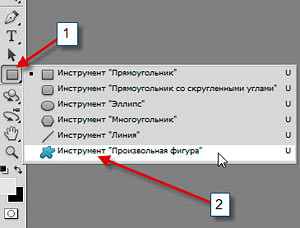
Затем вверху рабочего окна Фотошопа, под главным меню, кликаем по стрелкам-треугольничкам и выбираем строку «Загрузить фигуры» (Load Shapes), можно также выбрать «заменить фигуры» (Replase Shapes), если вы хотите, чтоб фигуры, установленные на данный момент в Фотошопе, удалились и заменились на новые.
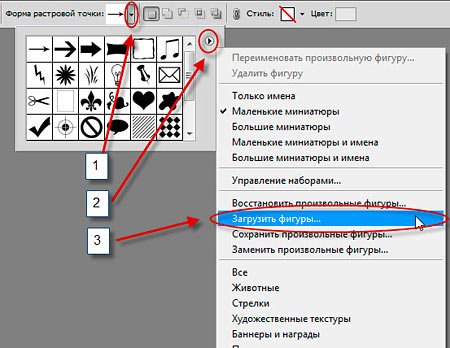
После клика по одной из этих строк откроется папка Custom Shapes с Вашим файлом csh, остаётся только дважды кликнуть по нему левой клавишей мыши.
Вариант 2
Способ гораздо проще, и не надо искать папку Custom Shapes в проводнике.
Открываем папку с нашим файлом фигур, копируем его в буфер обмена. Как и в первом варианте, выбираем «Инструмент Произвольная фигура», затем выполняем действия 1, 2, 3 на рисунке вверху, открывается окно с папкой Custom Shapes, и просто вставляем туда файл csh.
Вариант 3
Через управление наборами.
Копируем файл с фигурами в буфер обмена.
Идём по вкладке главного меню Редактирование —> управление наборами (Edit —> Preset Manager), в открывшемся окне в поле выбора вверху выбираем пункт «Заказные фигуры» (Custom Shapes) и кликаем по кнопке «Загрузить» (Load), расположенному справа от поля с этой строкой. Также открывается окно с папкой Custom Shapes и вставляем туда файл.
Как установить новые фигуры в Фотошоп
В этом уроке Фотошопа рассматриваем, как устанавливать новые фигуры (shapes).

Версия Photoshop: Photoshop CC (2017)
Сложность: Низкая
Дата: 14.12.2011
Обновлено: 27.09.2017
Примечание
После того, как был скачан архив с фигурами, разархивируйте его.
Во многих операционных системах есть встроенные «средства работы с архивами», используйте их, если они у вас есть.
Если архиватора нет, рекомендую бесплатный и мощный – 7-zip.

Разархивируем загруженный файл с фигурами, используя 7-zip.
Теперь доступен файл в нужном формате — .CSH (Custom Shape)
Переходим в Фотошоп.
Выбираем в верхнем меню «Редактирование — Наборы — Управление наборами» (Edit — Presets — Preset Manager).
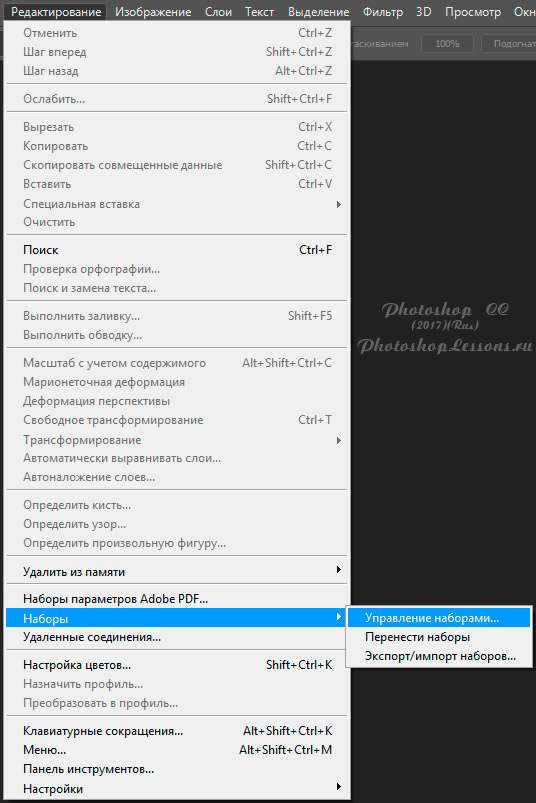
Редактирование — Наборы — Управление наборами (Edit — Presets — Preset Manager) на примере Photoshop CC (2017)(Rus)
В окне «Управление наборами» (Preset Manager) выбираем «Тип набора» (Preset Type) — «Заказные фигуры» (Custom Shapes) и нажимаем «Загрузить» (Load).

Управление наборами — Тип набора: Заказные фигуры — Загрузить, на примере Photoshop CC (2017)(Rus)
Далее указываем путь к файлу с фигурами.
В этом примере папка и файл с фигурами находятся по адресу:
«Компьютер» — «Загрузки» — «Папка с фигурами» — «Файл с фигурами»
«C:\Users\ИмяЮзера\Downloads» (Windows)
Выбираем файл с наборами фигур, нажимаем «Загрузить» (Load).

Выбираем через проводник файл с фигурами (расширение .CSH)
После загрузки Фотошоп добавляет фигуры в свой набор.

Новые фигуры в Фотошопе
Финальный результат 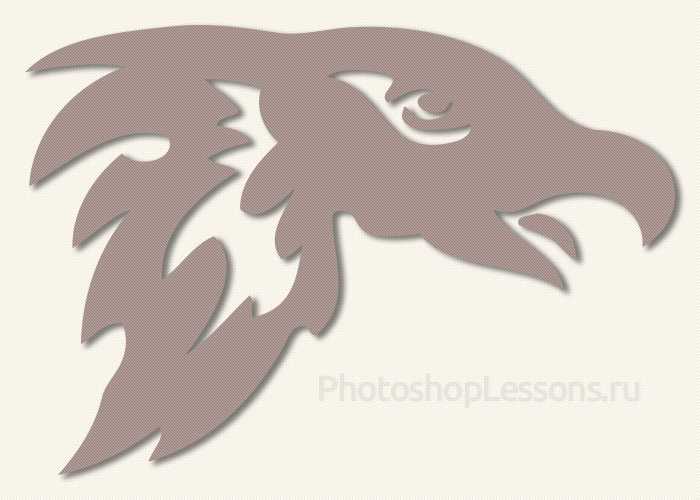
Как установить новые фигуры в Photoshop

Этот урок поможет вам установить новые фигуры для версии программы Photoshop СS6. Для других версий алгоритм будет тот же.
Для начала распакуйте архив с файлами, если он заархивирован.
Далее, откройте программу Photoshop СS6 и перейдите в главном меню в верхней части экрана во вкладку Редактирование — Наборы — Управление наборами (Edit — Preset Manager). Появится вот такое окошко:
Кнопка под буквой А (в виде маленькой черной стрелки) позволяет Вам выбрать вид дополнения, который вы хотите установить — кисти, текстуры, фигуры, стили и т.д.
Кнопка под буквой Б показывает разновидности дополнения.
Кликаем по маленькой черной стрелке и из появившегося списка, путем нажатия левой кнопки мышки, выбираем вид дополнения — Заказные фигуры (Custom Shapes):
Далее, нажимаем кнопку Загрузить (Load)
Появляется новое окошко. Здесь Вы указываете адрес скаченного файла c фигурами. Этот файл находится у вас на рабочем столе или помещен в специальную папку для скачанных дополнений. В моем случае, файл находится в папке “Стили” на рабочем столе:
Снова нажимаем Загрузить (Load)
Теперь, в диалоговом окне «Управление наборами» вы сможете увидеть в конце набора фигур новые, только что загруженные нами фигуры:
Примечание: если фигур много, опустите полосу прокрутки вниз, и в конце списка будут видны новые фигуры
Вот и все, программа Photoshop скопировала указанный файл с фигурами в свой набор. Можете пользоваться!
Нарисован спортсмен с использованием фигуры из набора «Экстремальный спорт»
Где взять новые фигуры для Photoshop и как их установить
Библиотека графического редактора Photoshop предлагает весьма скромный выбор векторных элементов. Однако, у пользователя есть возможность загрузить свой уникальный набор для решения любых задач. При этом процедуру установки никак нельзя назвать сложной или запутанной.
Особенности элементов
Для начала разберёмся с понятием «фигура». Художники в основном используют растровые элементы. То есть изображения, состоящие из пикселей. Тогда как дизайнеры и прочие специалисты смежных сфер оперируют векторными объектами. Последние как раз и представляют собой фигуры – набор линий.
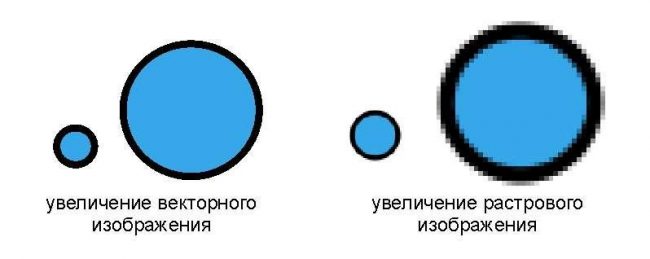
Качество таких объектов не зависит от выбранного разрешения. Тогда как растровые элементы при увеличении дают эффект «мыла» – размытости. Векторные изображения хранятся в файлах с расширением CSH. Установить новые фигуры в Photoshop можно тремя способами на усмотрение пользователя.
Проводник Windows
Наборы можно найти как на официальном ресурсе Adobe, так и на любительских форумах в разделах «Векторная графика». Пакет с элементами необходимо скачать на ПК и при необходимости разархивировать. В итоге должен быть файл с расширением *.csh.
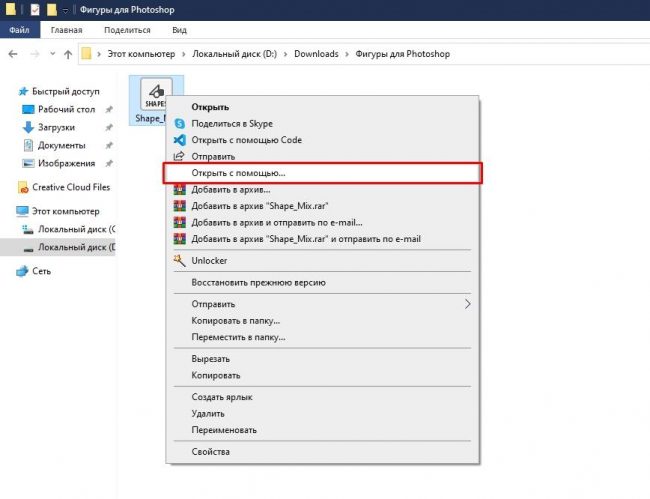
Открываем проводник Windows, находим пакет, кликаем по нему и вызываем контекстное меню правой клавишей мыши. Далее выбираем пункт «Открыть с помощью». В появившемся диалоговом окне щёлкаем по Adobe Photoshop.
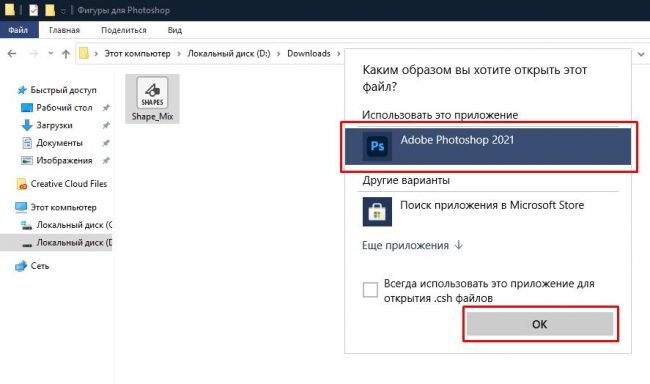
Если в наборе программ по умолчанию графический редактор отсутствует, то следует кликнуть по строчке «Ещё приложения». После чего выбрать из представленного списка Photoshop.
По завершению загрузки набор появится в соответствующей панели. При установке новые элементы опускаются в самый низ списка. Настроить порядок отображения можно посредством местного фильтра, нажав на значок шестерёнки.
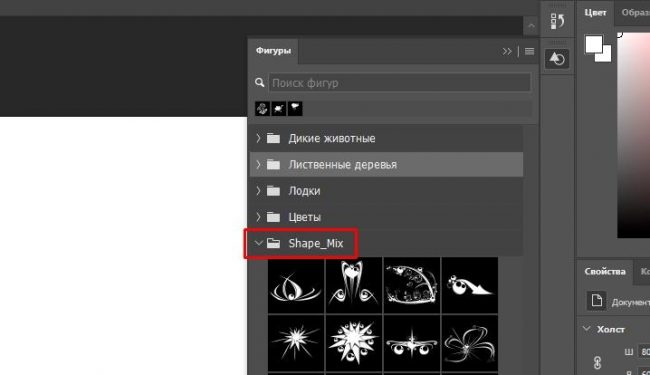
Панель инструментов
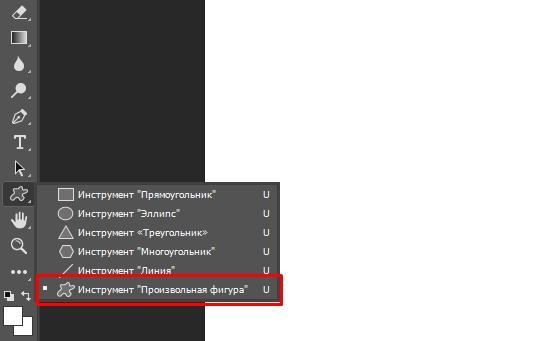
В левой части интерфейса кликаем по инструменту «Фигуры». Вызываем контекстное меню правой клавишей мыши и щёлкаем по строчке «Произвольная фигура». В верхней части интерфейса нажимаем на выпадающий список.
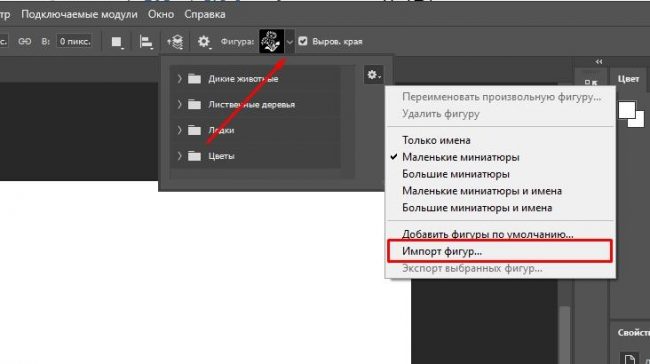
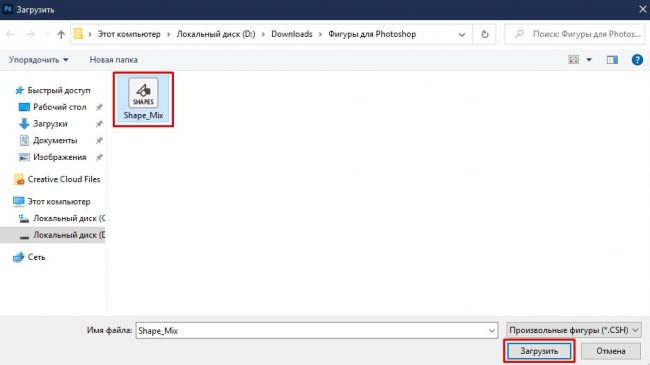
Кликаем по значку шестерёнки и выбираем строчку «Импорт …». В появившемся диалоговом окне находим файл с расширением *.csh, затем жмём «Загрузить». Новый набор появится в списке уже существующих.
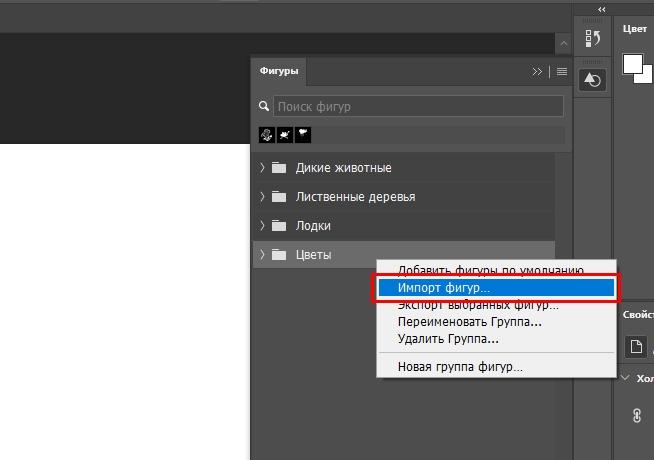
Аналогичные действия можно выполнить с помощью вспомогательной панели. В основном меню кликаем по разделу «Окно», затем выбираем пункт «Фигуры». В правой части интерфейса появится уникальная панель.
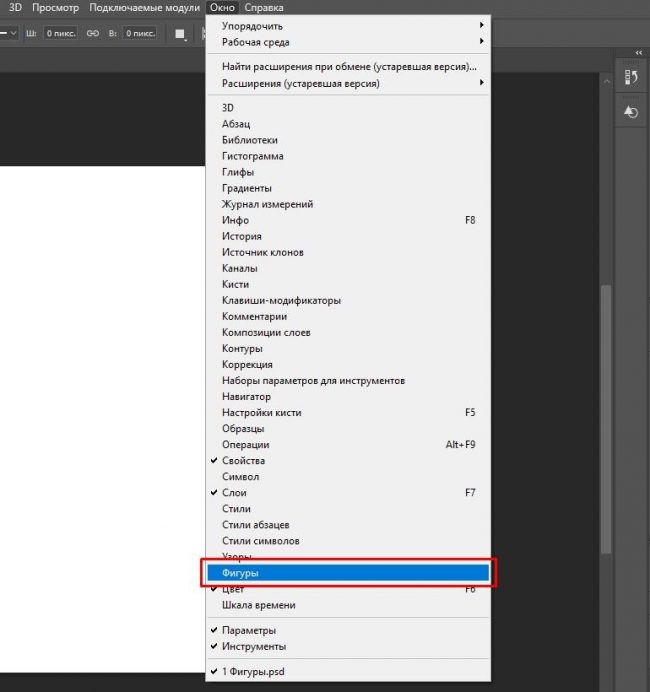
Раскрываем её и кликнув по любому набору вызываем контекстное меню. Далее выбираем «Импорт …» и загружаем файл *.csh с ПК. Новый набор появится в списке.
Копирование в папку Фотошоп
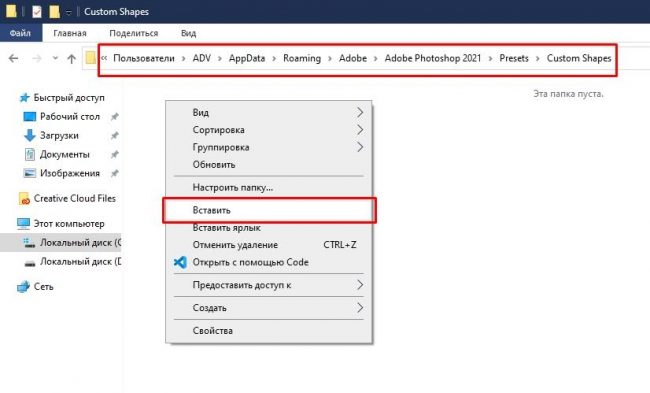
- Открываем диспетчер файлов или любой другой файловый менеджер.
- Переходим по адресу: [диск]:\Users\[имя пользователя]\AppData\Roaming\Adobe\Adobe Photoshop [версия]\Presets\Custom Shapes. Копируем в папку файл с расширением *csh.
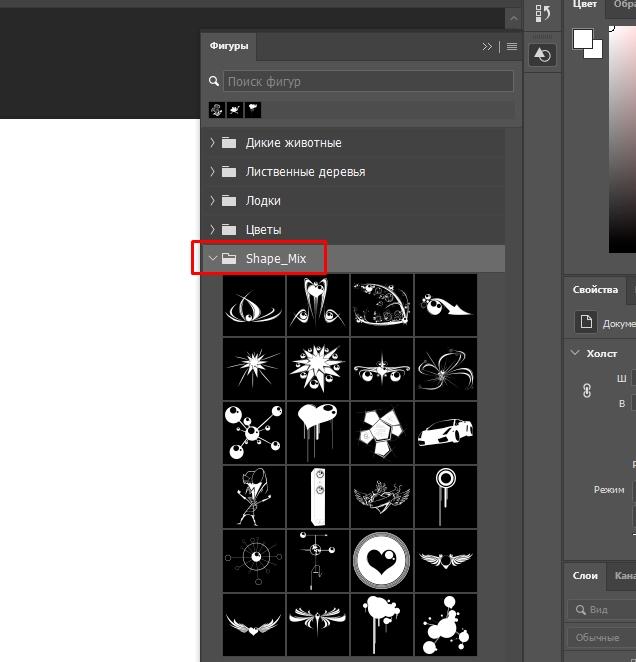
- Перезагружаем графический редактор и проверяем наличие нового набора на отдельной панели или с помощью инструмента «Произвольная фигура».
При работе с диспетчером файлов доступ к системным папкам может быть заблокирован. Для просмотра потребуется поставить маркер на строчке «Скрытые элементы» в пункте меню «Вид».
Наглядно об установке фигур:
При работе с фигурами совсем не обязательно ограничиваться скаченными наборами. Каждый элемент можно настроить вручную на своё усмотрение. То есть создать оригинальный набор элементов. Также следует помнить, что сохранить проект с векторной графикой в привычных форматах JPEG и PNG нельзя. Документ предварительно придётся растрировать со всеми вытекающими по части визуализации последствиями.