[Настольный ПК] Как установить память (DRAM) на материнскую плату?
Отсканируйте QR-код, чтобы открыть эту страницу на вашем смартфоне.
[Настольный ПК] Как установить память (DRAM) на материнскую плату?
Пожалуйста, следуйте рекомендациям ниже. В первую очередь ознакомьтесь с рекомендациями по установке памяти в руководстве пользователя, чтобы улучшить стабильность материнской платы.
Примечание: перед установкой или удалением DRAM убедитесь, что питание отключено.
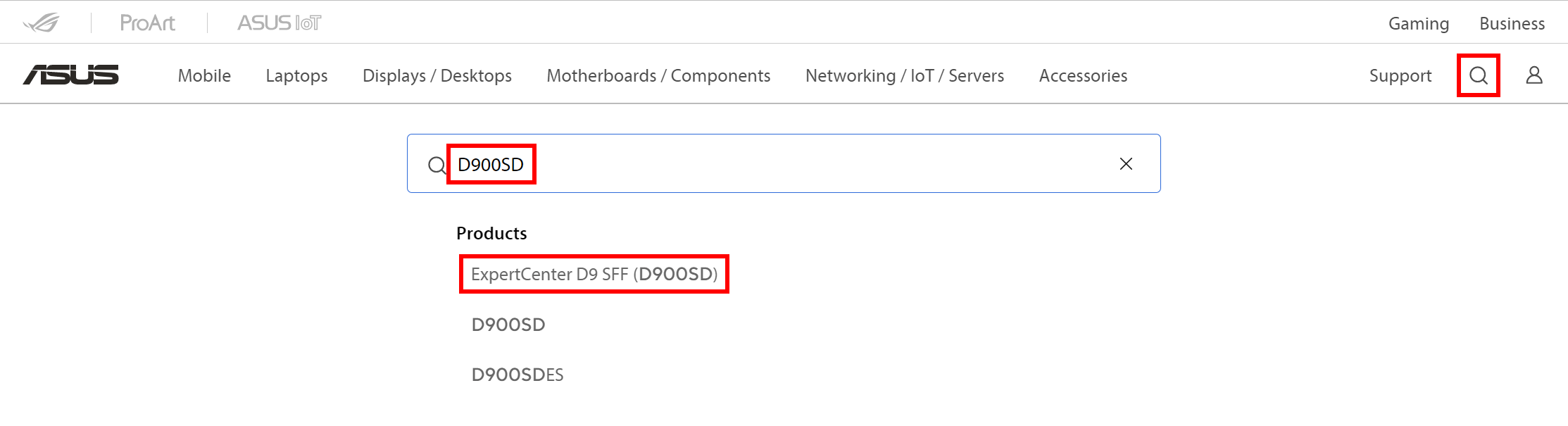
1. Зайдите на официальный сайт ASUS, нажмите [Кнопку поиска], введите [название Десктопа] в строку поиска. Например: D900SD.
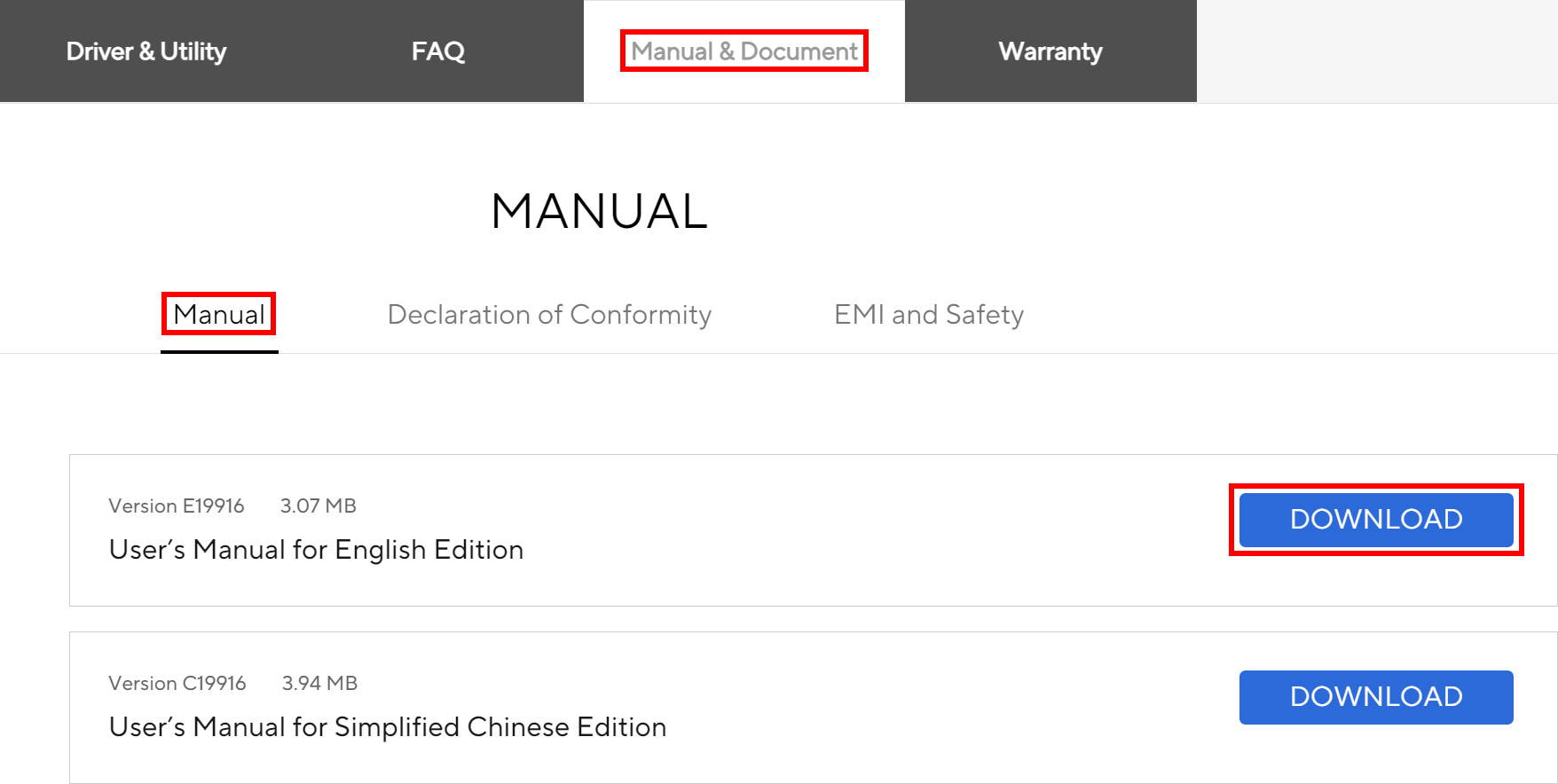
2. На странице продукта в разделе техподдержка выберите [Руководства и Документация], найдите руководство для Вашего устройства и нажмите [Скачать].
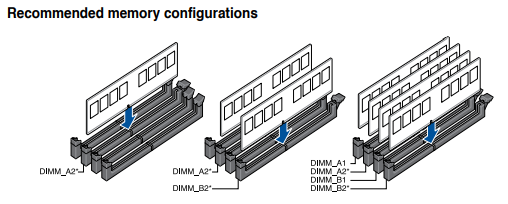
3. Откройте скачанное руководство пользователя и найдите [Рекомендации по установке памяти] как на примере ниже.
Если Вы используете только одну планку памяти (DRAM), пожалуйста, установите её в слот DIMM_A2.
Если Вы используете две планки памяти (DRAM), пожалуйста, установите их в слоты DIMM_A2 и DIMM_B2.
Если Вы используете четыре планки памяти (DRAM), пожалуйста, установите их в слоты DIMM_A1, DIMM_A2, DIMM_B1 и DIMM_B2 slots.
4. Как устанавливать планку памяти (DRAM_?
а. Нажмите на защёлку слота памяти, см. рисунок ниже.
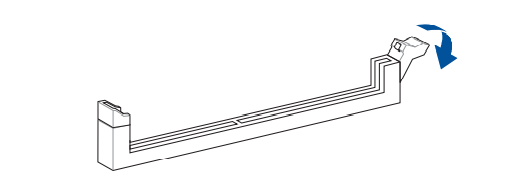
б. Совместите выемку модуля памяти с выемкой гнезда и вставьте модуль памяти вертикально вниз в гнездо.
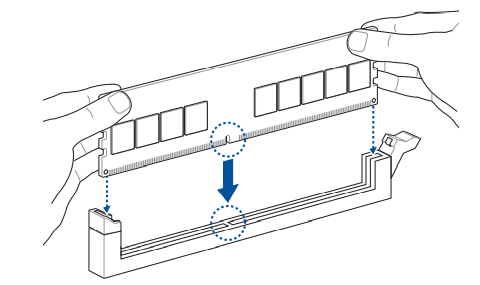
в. Когда защёлка автоматически закроется, значит память установлена корректно.
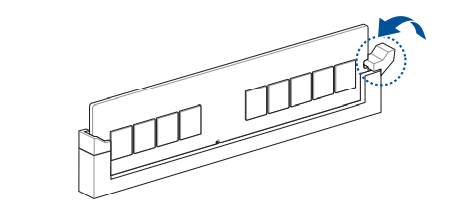
5. Как отсоединить память?
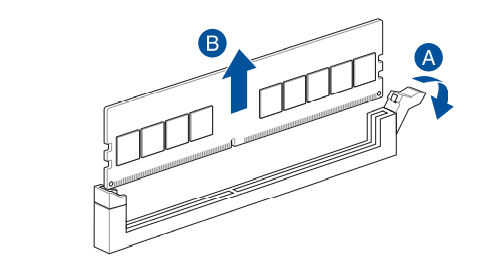
Пожалуйста, обратитесь к изображению ниже:
A. Сначала нажмите на защёлку.
B. Снимите планку памяти вертикально вверх.
Вопросы и ответы
В1: Как проверить, что память корректно работает после установки?
О1: Запустите Ваш ПК и нажмите кнопку "Del" для входа в BIOS [EZ Mode].
Проверьте информацию о памяти в разделе DRAM Status.
Например: Если Вы установили только одну планку памяти объемом 8Гб в слот DIMM_A2, она будет отображаться в BIOS как на примере ниже.
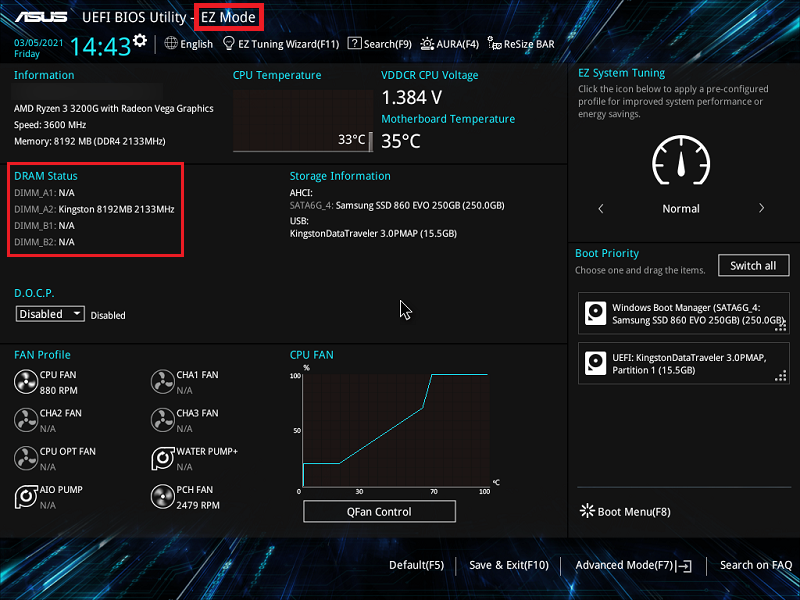
Если BIOS не может распознать модуль памяти, выполните описанные выше действия, чтобы извлечь модуль памяти и переустановить его, чтобы убедиться, что модуль памяти надежно вставлен в слот.
В2: Почему после установки или замены памяти система не может нормально включиться?
О2: Если проблема сохраняется после переподключения памяти в соответствии с рекомендациями выше, пожалуйста, следуйте инструкции по ссылке: [Десктоп] Устройство включается, но изображения нет.
Как правильно установить оперативную память в компьютер?
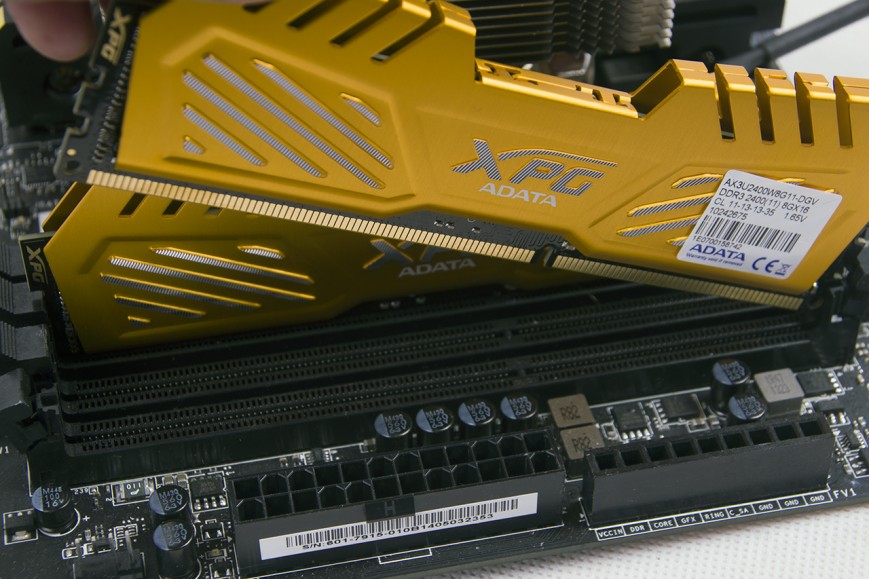
Один из самых простых способов повысить производительность компьютера – это увеличить объем оперативной памяти, установленной в нем. С каждым годом программы требуют все больше ресурсов, и даже браузеры становятся более «прожорливыми». Оперативную память стандартного офисного компьютера можно истратить, если открыть десяток вкладок в Google Chrome, а ведь имеются еще и другие приложения, к примеру, которые действуют в фоновом режиме. Благодаря невысокой стоимости, приобрести дополнительный модуль памяти может любой желающий. Верно выбрав новый компонент для компьютера, необходимо его установить в системный блок, с чем и могут возникнуть проблемы. Если вы не знаете, как правильно установить оперативную память, в рамках данной статьи мы об этом расскажем.
Почему на материнской плате разные цвета слотов памяти?
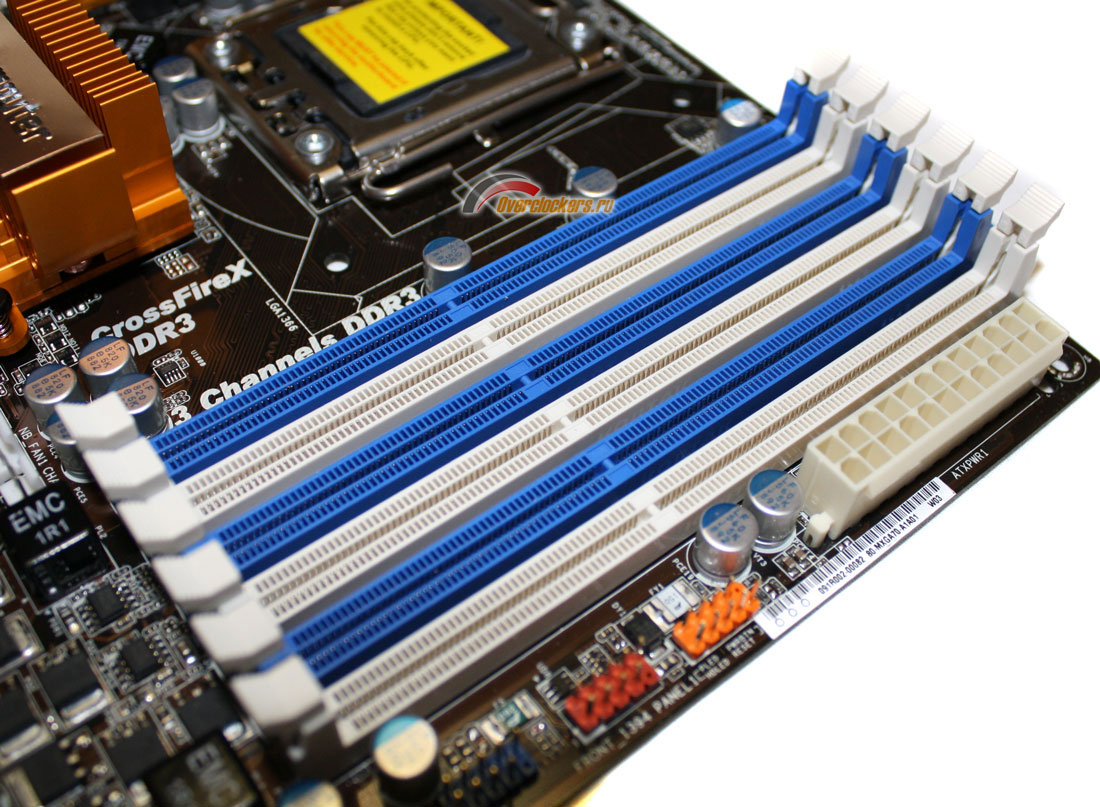
Установка оперативной памяти – дело пары минут, но перед тем как к ней приступать, необходимо подобрать порты на материнской плате, в которые новые компонент можно вставить. Здесь у многих пользователей компьютеров возникает вопрос, почему слоты для оперативной памяти разного цвета, и имеется ли разница, куда ее устанавливать? Ответ на этот вопрос очень простой – разработчики материнских плат предусмотрели в своей модели возможность работы оперативной памяти в режиме нескольких каналов.
Пример: Вы купили две планки оперативной памяти по 8 Гб и планируете установить их в компьютер. Обе они работают на одинаковой частоте и, желательно, выпущены одной фирмой. В такой ситуации, чтобы компьютер определял модули памяти в качестве единого блока на 16 Гб, их необходимо установить в слоты одного цвета. Если в компьютер устанавливается память разной частоты или с разным объемом, нет никаких отличий, в какие слоты она будет помещена.
Если описывать ситуацию с технической точки зрения, то нужно сказать, что технология, применяемая в материнских платах для ускорения параллельной работы одинаковых планок памяти, называется Dual DDR. В большинстве домашних компьютеров материнская плата способна поддерживать только двухканальный режим работы с памятью, тогда как на рынке присутствуют и более профессиональные решения, рассчитанные на 3 или 4 канала.
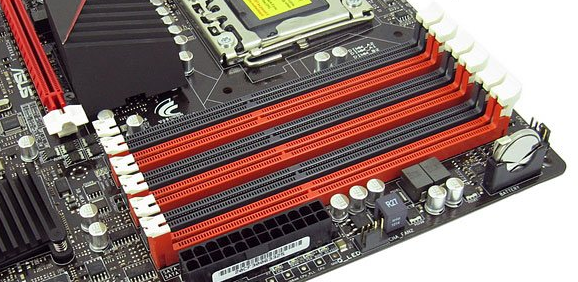
Разъемы одного канала на материнской плате обозначаются единым цветом.
Как правильно установить оперативную память
Как мы отмечали в самом начале, процесс установки памяти довольно простой, и с ним справится даже малоопытный пользователь компьютера. Перед тем как приступить непосредственно к установке нового модуля, необходимо получить доступ к соответствующим слотам на материнской плате. Для этого достаточно снять крышку системного блока и найти требуемые разъемы.
Подробная инструкция по установке оперативной памяти в компьютер:
- Получив доступ к разъемам для оперативной памяти на материнской плате, определитесь с их количеством и поддержкой многоканальной работы. Если вы намерены вставить один модуль памяти, нет разницы, куда он будет установлен, а как устанавливать два модуля мы описали выше.
- Далее на разъеме для оперативной памяти сбоку отогните перемычки, чтобы подготовить слоты к установке нового компонента. После этого достаньте модуль памяти из коробки и постарайтесь не касаться электронных элементов на нем. Внимание: Держать оперативную память рекомендуется за грани, чтобы случайно не ударить статическим электричеством по уязвимым компонентам.

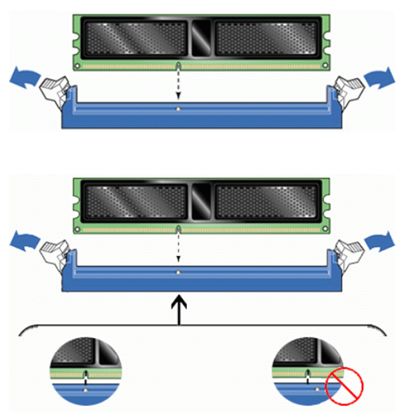
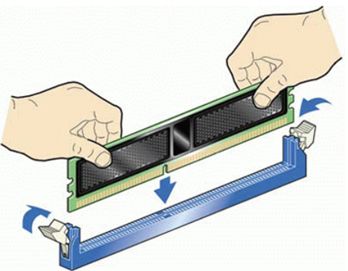
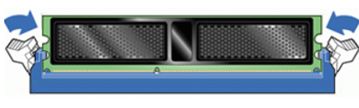
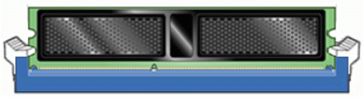
Следует отметить, что после установки нового модуля с оперативной памятью, компьютер самостоятельно его определит и начнет с ним работать. От пользователя не требуется инсталляция дополнительных драйверов, если речь не идет о совсем специфичных моделях памяти, которые редко используются в домашних компьютерах.
Самостоятельная сборка компьютера
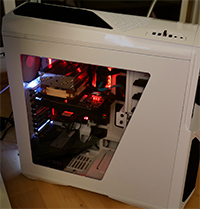 В статье «Собираю компьютер» я говорил о том, почему всегда предпочитаю заказывать новый компьютер в виде отдельных комплектующих.
В комментариях к этой статье меня просили показать для тех, кто еще с подобным ни разу не сталкивался, как именно происходит процесс сборки: насколько это все сложно, ну и может ли не слишком продвинутый пользователь собрать компьютер самостоятельно. И я тогда подумал, что если заснять и продемонстрировать данный процесс, то это может стать полезной статьей для раздела «Ликбез».
Ведь на самом деле в самостоятельной сборке компьютера нет ничего невозможного. Освоить это все не сложнее, чем собрать шкаф из «ИКЕА», да и то — на мой взгляд, собирать шкаф из «ИКЕА» заметно сложнее.
А если вы более или менее разбираетесь в том, из каких компонентов состоит компьютер и как эти компоненты нужно подбирать, то уж вам, конечно, новый компьютер лучше собрать самостоятельно — из тех комплектующих, которые вы сами подберете под ваши задачи и ваши финансовые возможности.
Ну и давайте посмотрим, как я собирал свой компьютер: что за чем идет, какие там могут быть сложности и тонкости.
Вот подготовленный набор комплектующих (что это за комплектующие и почему я выбрал именно их — в статье «Собираю компьютер»). (Все фото — кликабельны, чтобы можно было рассмотреть всякие подробности.)
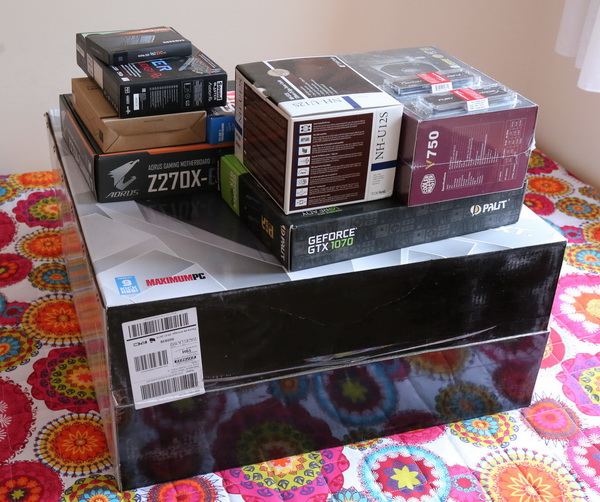
В домашних условиях производить сборку лучше на столе, если он достаточного размера, но еще лучше на кровати — это удобнее всего: и сильно нагибаться не приходится, и места предостаточно.
Достаю корпус из коробки. Красавец, правда?
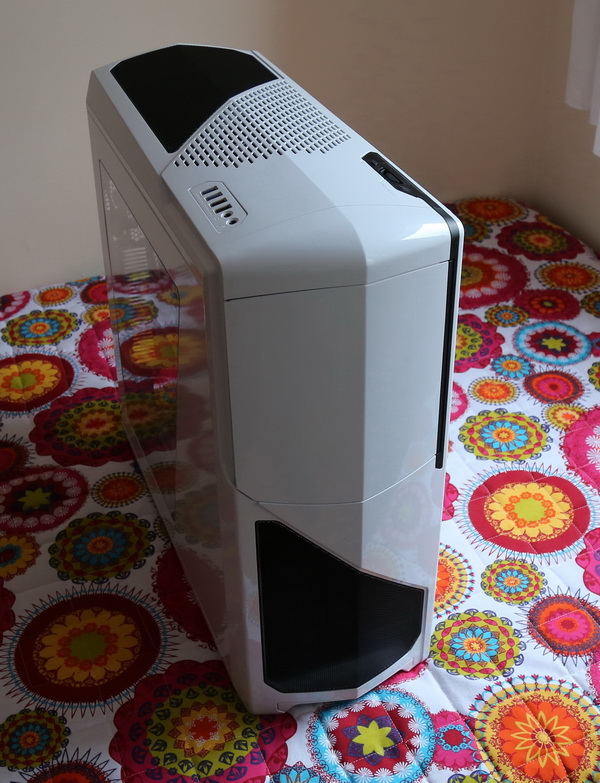
Снимаем обе боковые крышки.
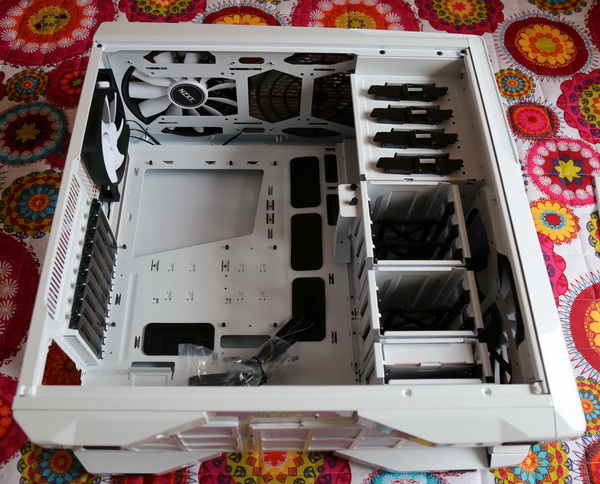
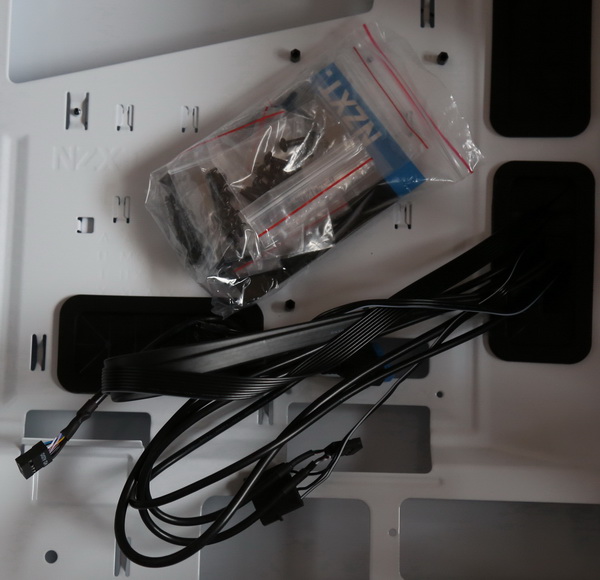
В корпусе выведены провода с колодками для подключения всяких портов, кулеров и переключателей. Также там в обязательном порядке присутствуют пакетики со всяким крепежом и хомутиками.
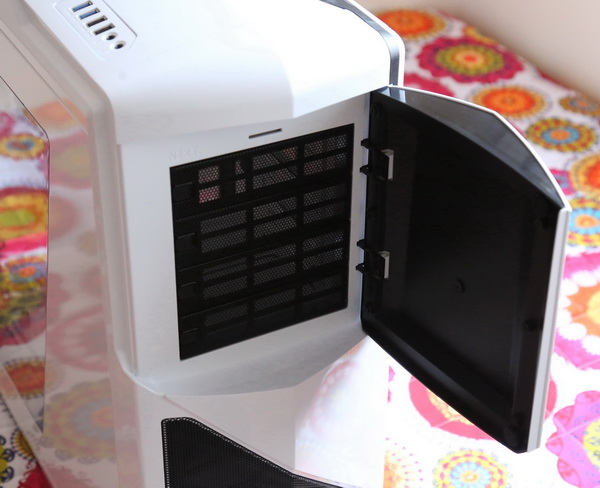
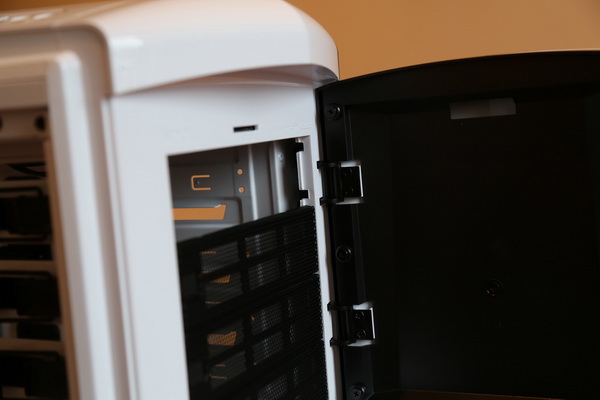
Передняя дверца открывается, под ней — четыре пятидюймовых посадочных места, например под DVD и всякие дополнительные панели.
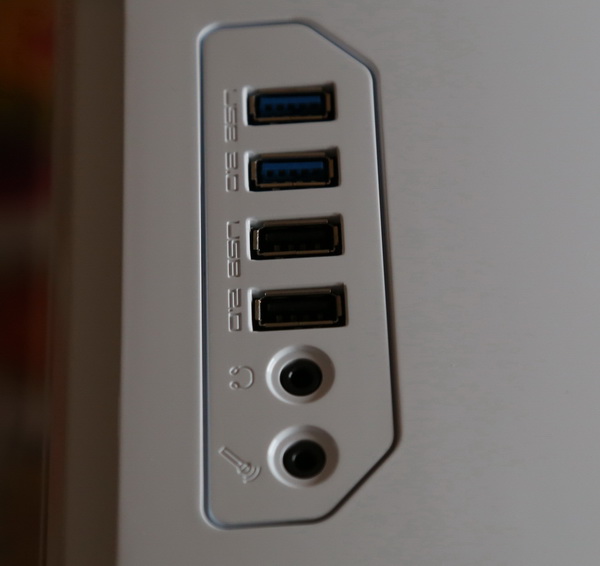
Слева на верхней крышке корпуса — два порта USB 3.0, два порта USB 2.0, выходы для подключения наушников и микрофона.
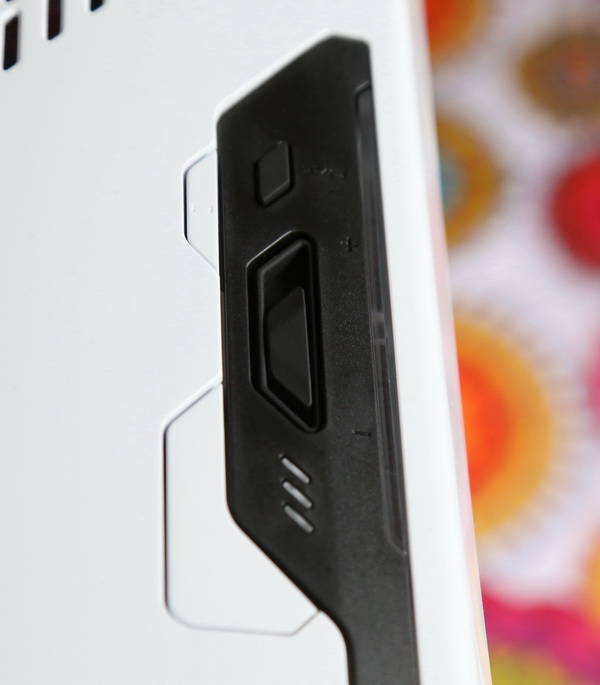
Справа — кнопка питания, кнопка перезагрузки, кнопка включения-выключения подсветки задней части корпуса, трехпозиционная кнопка переключения режимов обдува, индикатор работы жестких дисков, индикатор режима обдува.
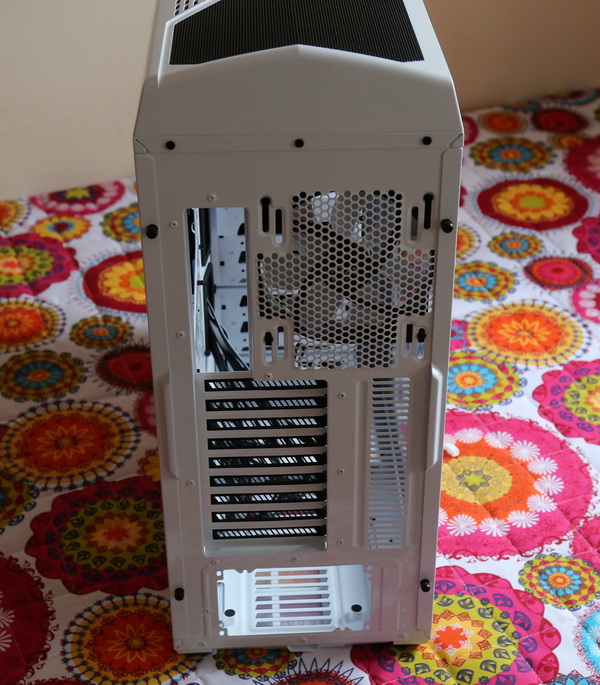
Задняя часть корпуса.
Сначала устанавливаем блок питания. В статье «Собираю компьютер» я писал, что решил взять модель V550 — на 550 Вт. Однако, подумав, решил, что все-таки возьму более мощный блок питания. И дело не в том, что хочется иметь запас по мощности: мало ли что мне придет в голову поставить в компьютер. Дело в том, что у более мощного блока питания значительно реже будет включаться кулер для обдува, а мне крайне важно, чтобы компьютер был практически бесшумный.
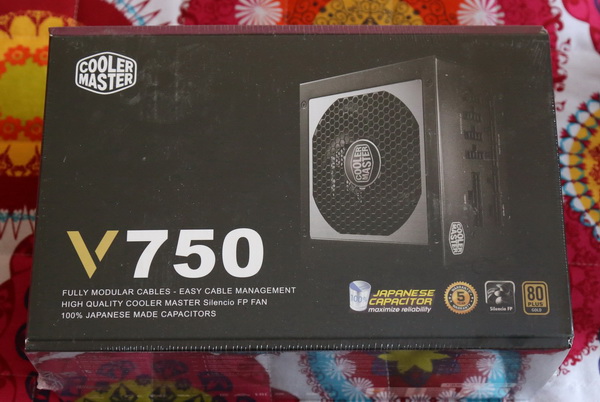
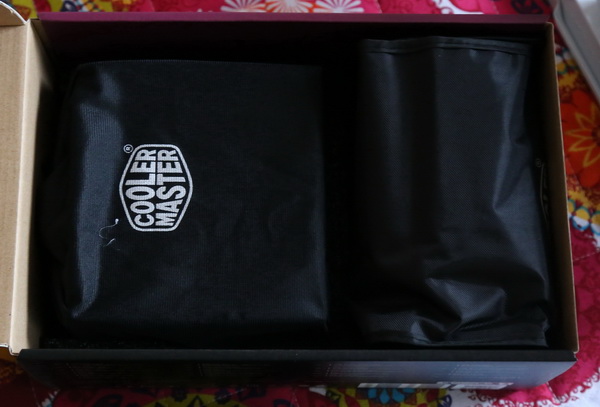
Вот это я называю — шикарно упакованный блок питания. Прям приятно взять в руки.
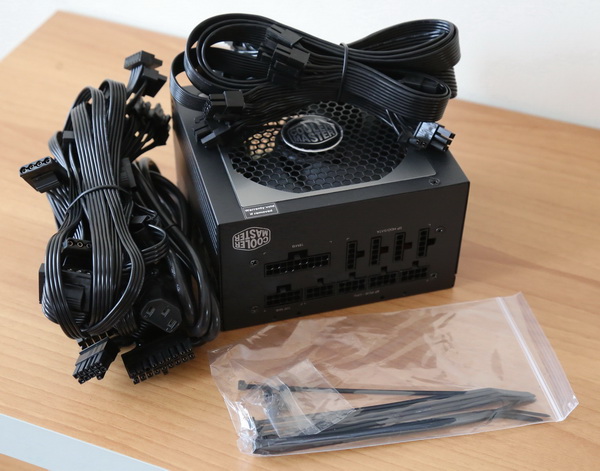
Сам блок питания, комплектные провода и набор хомутиков.
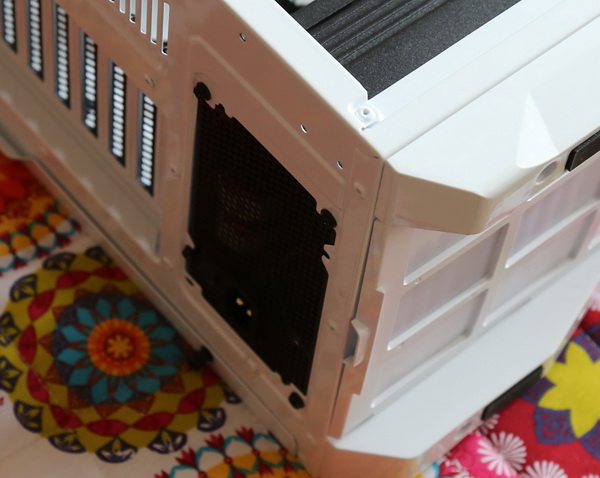
Устанавливаем блок питания в отсек БП корпуса. Он устанавливается вентилятором вниз — там на корпусе компьютера располагается соответствующее вентиляционное окошко с фильтром от пыли.
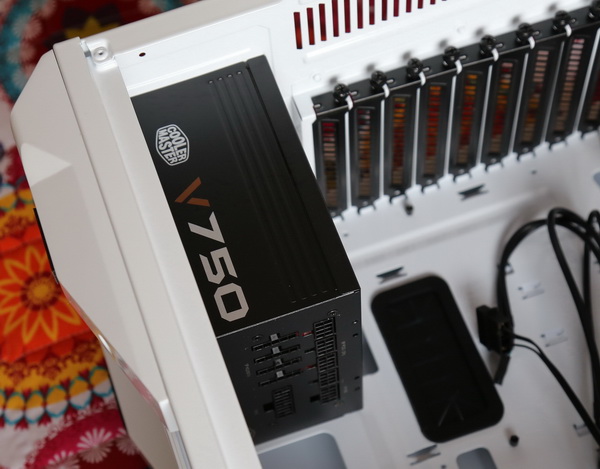
Прикручиваем блок питания болтиками.
Теперь черед материнской платы. Кстати, перед тем как взять ее в руки, убедитесь в том, что у вас на руках нет статического электричества, а то, если вы разрядитесь прямо в мамашу, это может плохо закончиться. То же самое касается и других компьютерных плат.
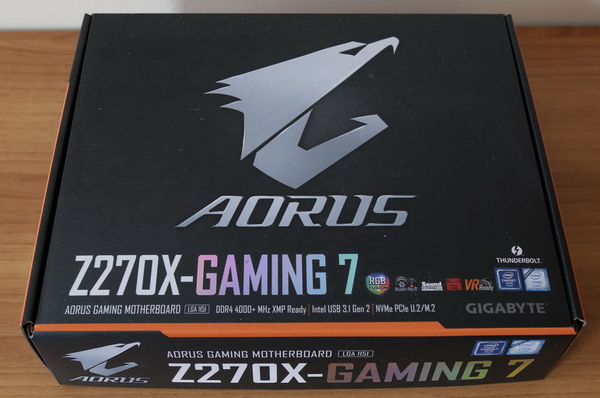
Достаем материнскую плату.
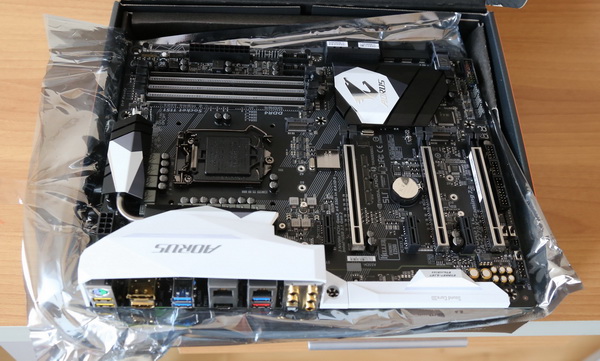
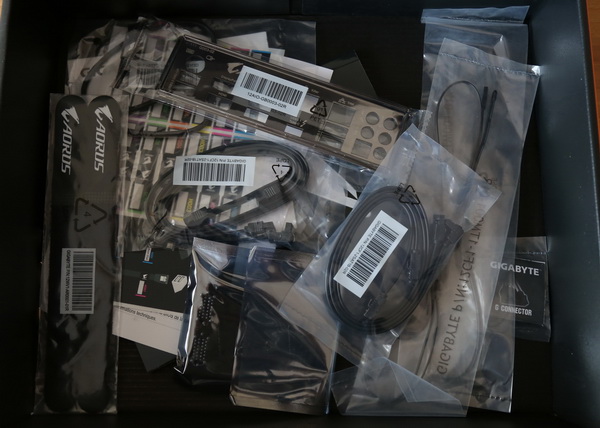
К ней идет большой набор крепежа, проводочков, переходничков и так далее.
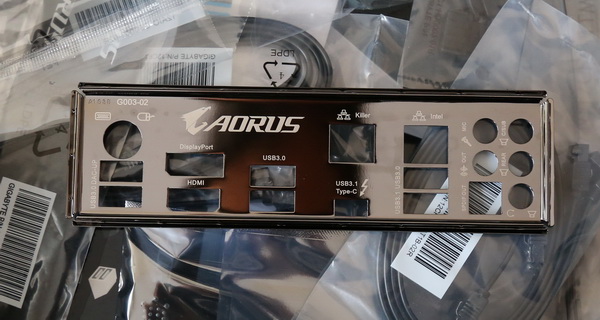
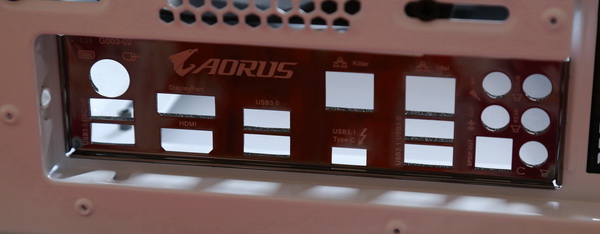
Ее нужно установить в соответствующую прорезь корпуса компьютера: осторожно поднести к прорези внутри корпуса и ровно вставить до легкого щелчка. Проверьте, чтобы колодка правильно села со всех сторон.
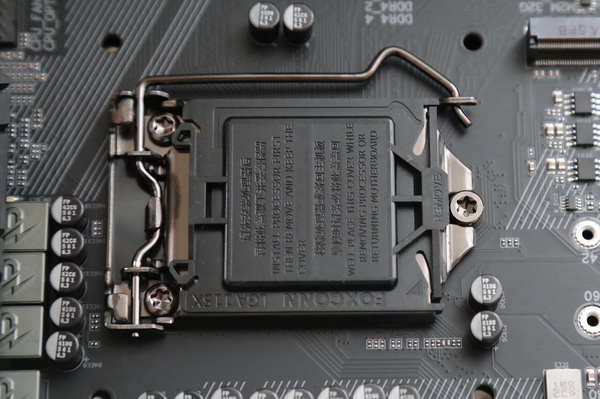
Слот для установки процессора. Освобождаем прижимную ручку, открываем прижимную рамку, снимаем пластиковую заглушку.
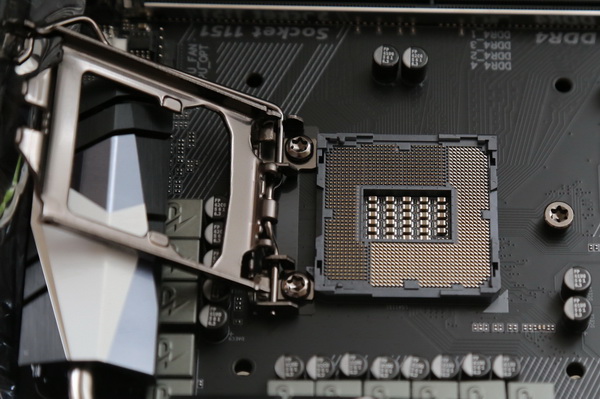
Достаем из коробки процессор.
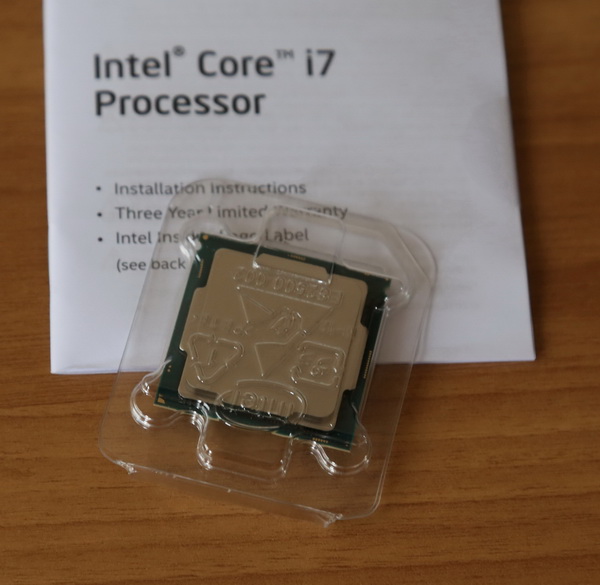
Устанавливаем его в посадочное гнездо. Треугольник в углу процессора должен смотреть на треугольник, нарисованный на материнской плате под сокетом. Также там еще есть две направляющие, так что поставить процессор неправильно просто не получится.
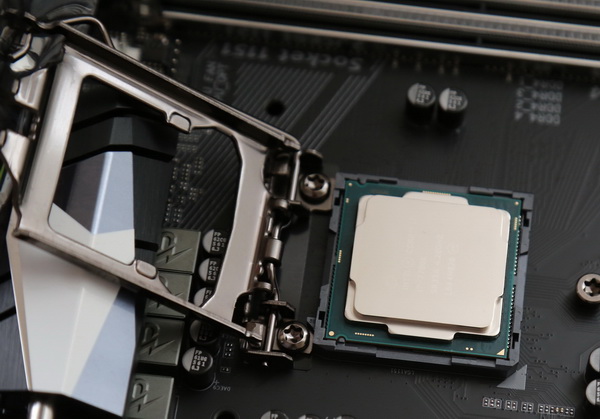
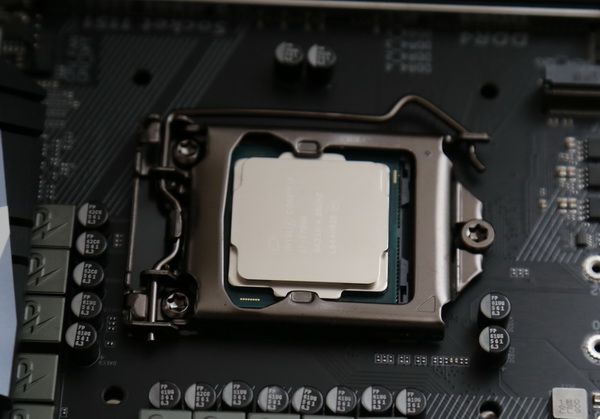
Накрываем процессор прижимной рамкой, закрепляем ручку под выступом.
Теперь устанавливаем на материнскую плату с процессором систему охлаждения, по простому говоря — кулер.
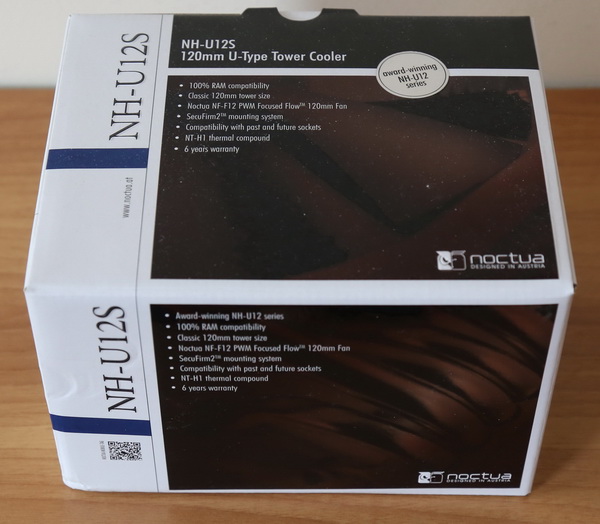
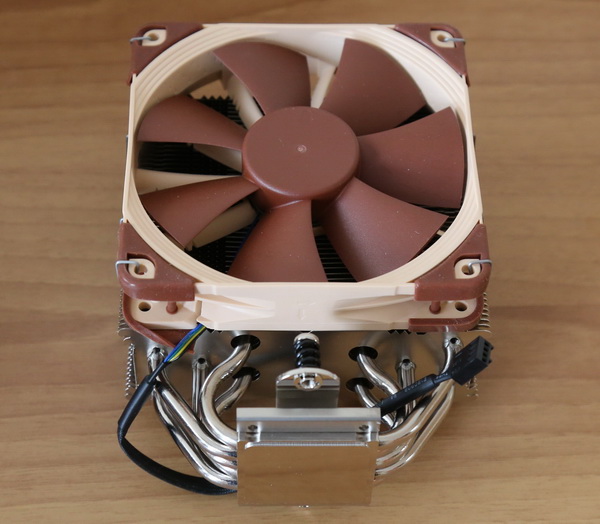
Достаем кулер из коробки. Он состоит из радиатора и съемного вентилятора.
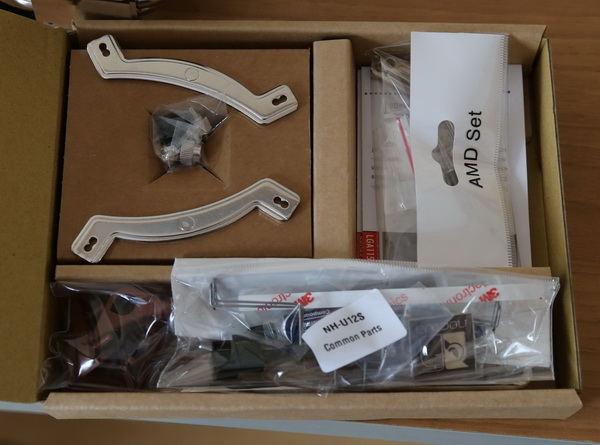
Два вида крепежа — для процессоров Intel и процессоров AMD.
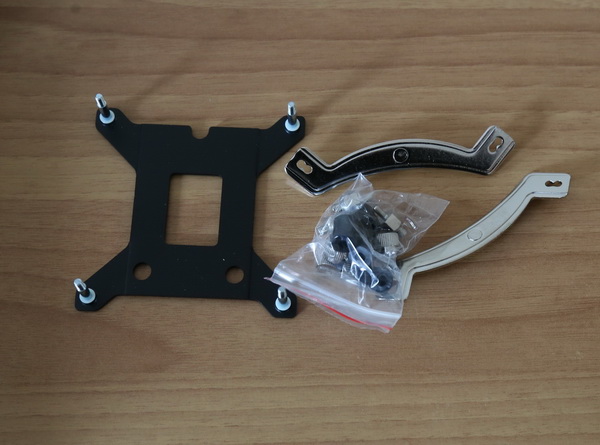
Крепеж для процессоров Intel.
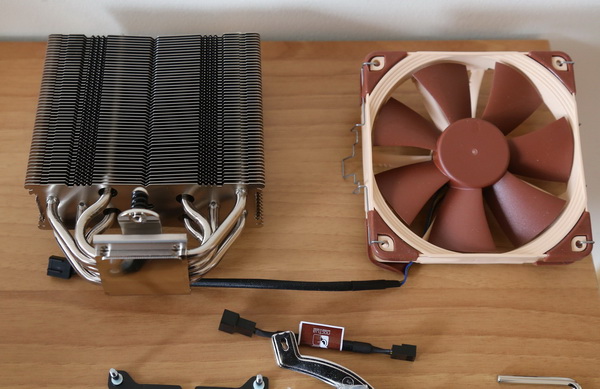
Снимаем вентилятор с радиатора, чтобы он не мешал.
Черная рамка устанавливается на нижнюю часть материнской платы под процессором, а ее стойки проходят через специальные отверстия.
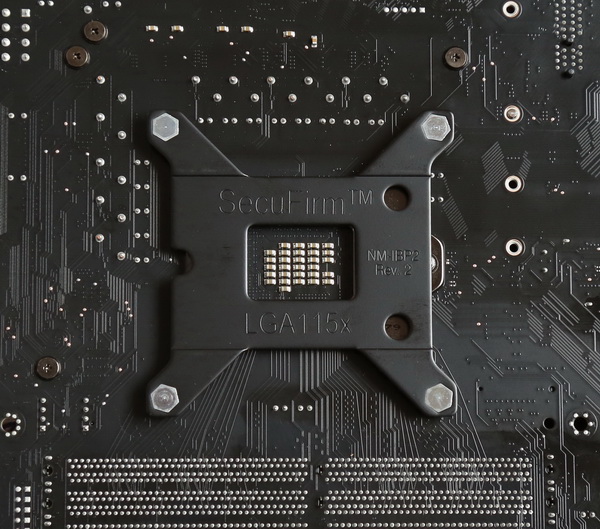
На эти стойки с верхней части устанавливаются держатели. Их можно установить так, как у меня, а можно и развернуть на 90 градусов.
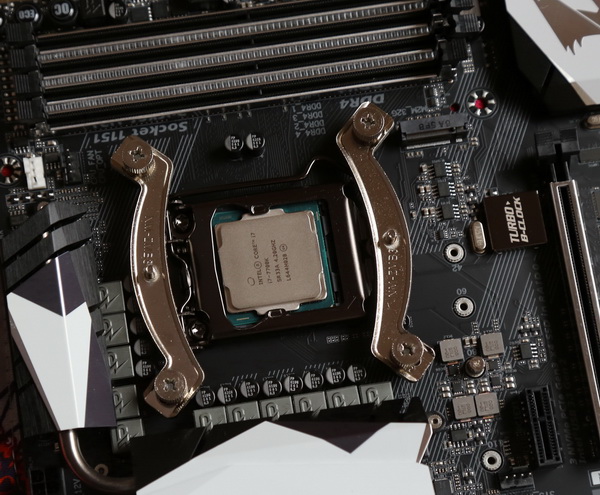
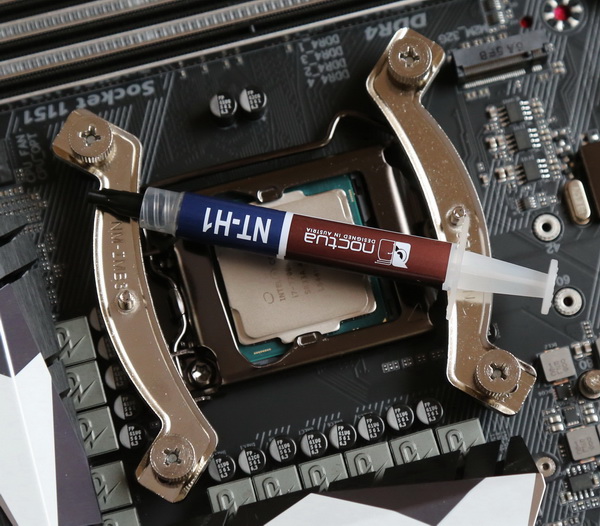
Перед установкой радиатора верхнюю часть процессора в обязательном порядке нужно смазать специальной теплопроводной пастой, которая увеличит площадь соприкосновения площадки радиатора с процессором и улучшит теплоотвод. Если пасту не использовать или нанести неправильно, то, вполне возможно, процессор будет перегреваться, что чревато очень большими проблемами в работе компьютера.
К кулеру прилагается специальный шприц с пастой. Там надо отвинтить колпачок, выдавить необходимое количество на верхнюю поверхность процессора и очень равномерно эту пасту размазать тонким слоем. Перед этим к поверхностям процессора и посадочной площадке радиатора пальцами не прикасаться, чтобы не появились жировые пятна.
После этого нужно установить радиатор и как следует его закрепить, чтобы он прижимался к поверхности процессора максимально плотно.
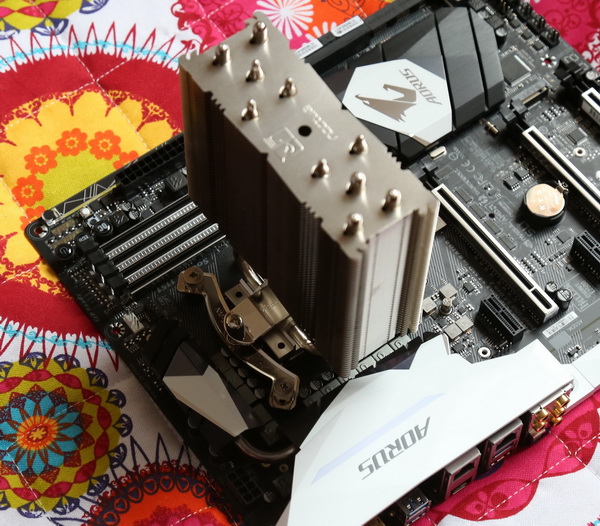
К вентилятору прикладывались специальные двойные пластиковые буферы, с которыми он должен был работать еще тише, — я их установил.
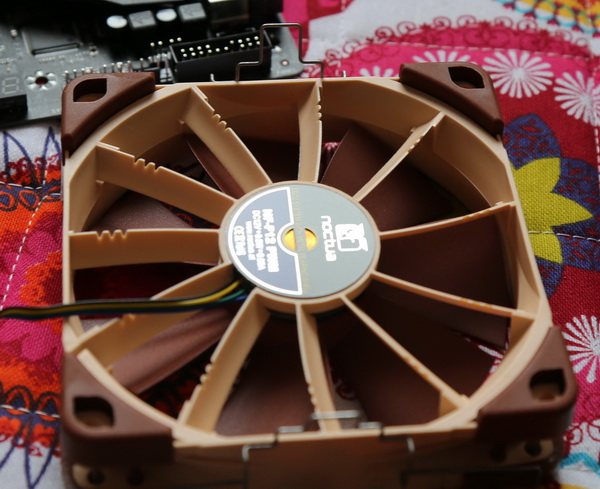
После этого установил вентилятор на радиатор и подключил его питание к соответствующему разъему на материнской плате. Этот разъем находится рядом с процессором, и там через BIOS или специальные программы можно задавать скорость вращения кулера.
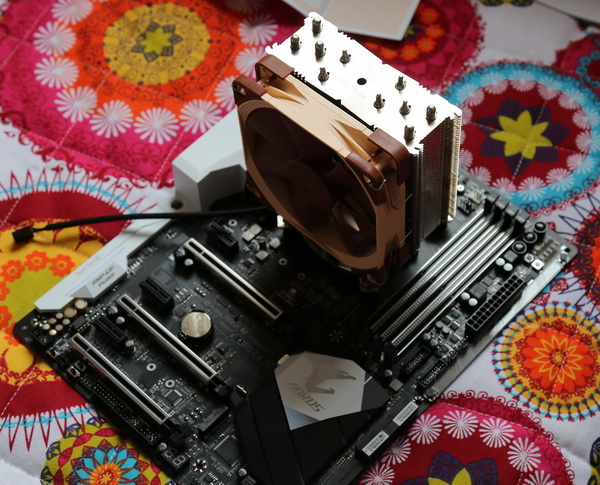
Далее нужно установить материнскую плату в корпус.
Но сначала одно замечание по поводу установки кулера. Он у меня установлен напротив корпусного вентилятора, подающего воздух внутрь корпуса. Однако лучше всего было бы развернуть радиатор с вентилятором на 90 градусов против часовой стрелки, чтобы он подавал нагретый воздух на вытяжной вентилятор, который установлен на заднем торце (оба этих вентилятора хорошо видны на фото). Но мне установить его таким образом мешало расположение на материнской плате слотов под карты памяти — в этом случае вентилятор упирался бы в карты памяти, что нежелательно. Поэтому я его установил именно так, как на фото, — так он ничему не мешает. И я подумал, что даже с таким расположением у меня не будет никаких проблем с охлаждением процессора: все-таки это очень эффективный кулер. (Сразу скажу, что так оно и оказалось — проблем не было.)
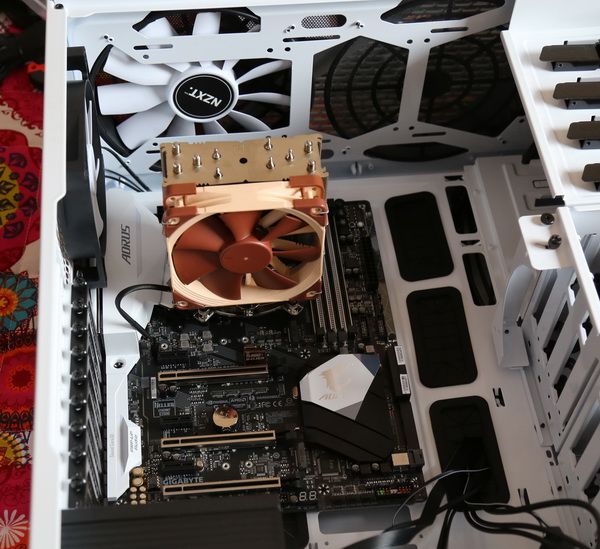
Порты и выходы материнской платы должны оказаться на своих местах в уже установленной колодке. Сначала проверяем, что все оказалось на своих местах, после чего прикрепляем материнскую плату, не пропуская ни одного места крепежа.
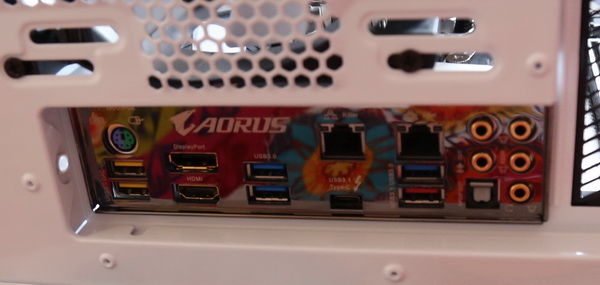
Материнская плата установлена, теперь начинаем подключать провода.
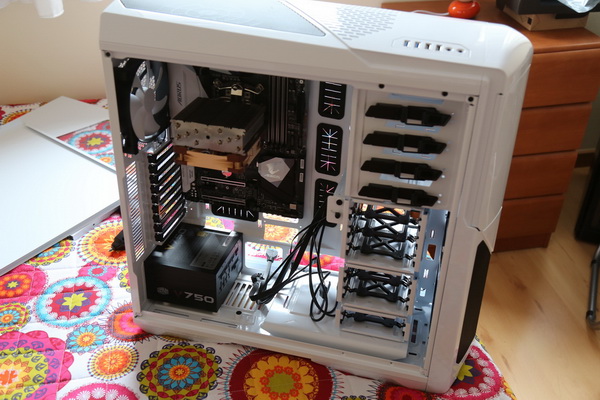
В современных корпусах всегда делаются специальные отверстия с резиновыми насадками, через которые кабели и провода можно прокладывать не сверху над материнской платой, а через заднюю стенку. Так и удобнее, и потом все выглядит намного аккуратнее.
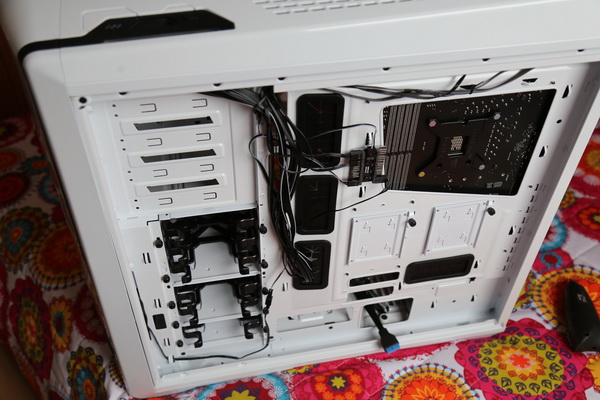
По мере необходимости подключаем кабели к блоку питания, проводим их через заднюю стенку и подключаем к колодкам на материнской плате. Колодкам четко соответствуют головки кабелей блока питания, так что перепутать что-то просто не получится.
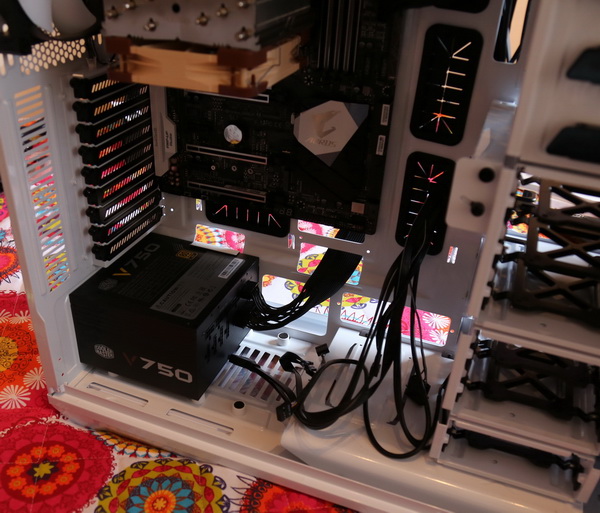
Подключаем питание к основной колодке материнской платы, выводя кабель из ближайшего к колодке отверстия.
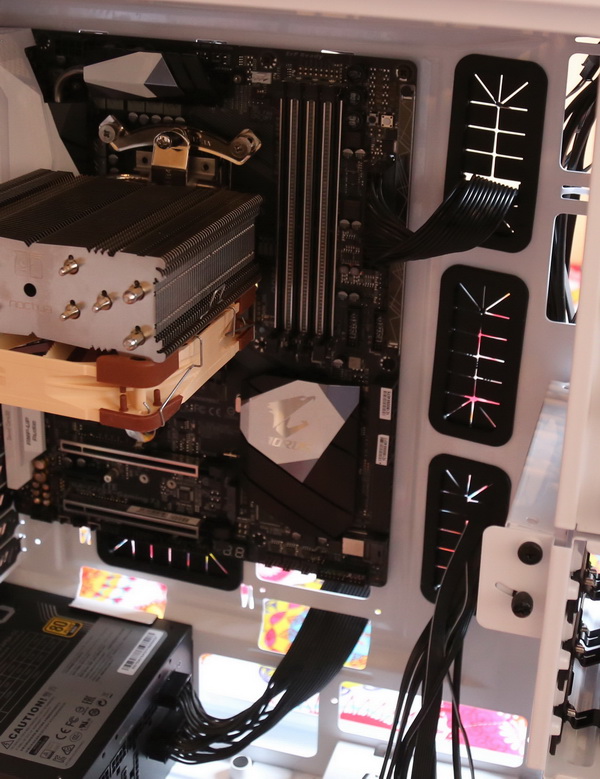
Таким же образом подключаем остальные кабели — аудио, USB, питание кулеров и так далее.
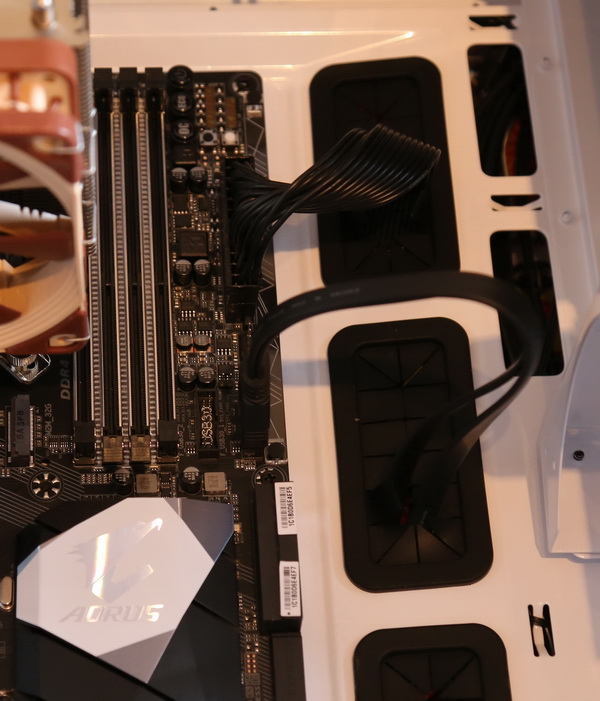
Все кабели проводим через заднюю стенку, выводим из ближайшего отверстия и подключаем. Позже, когда все соберем, лишние участки кабелей уберем под заднюю стенку.
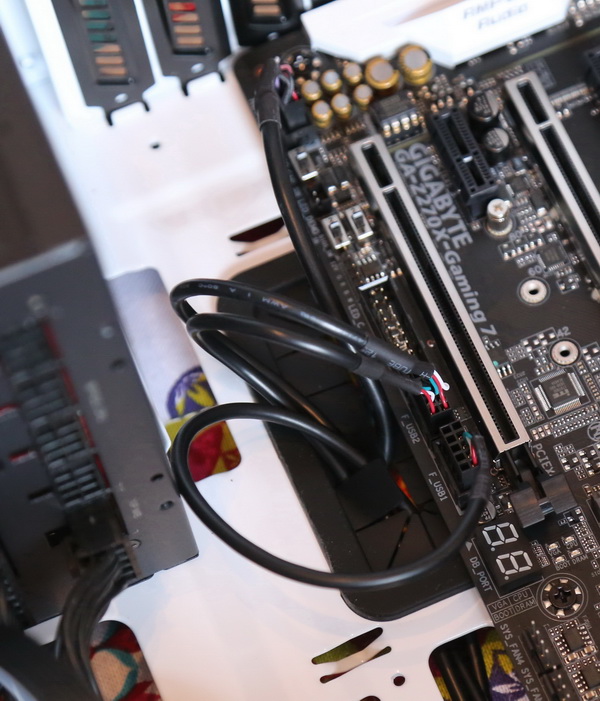
От корпуса идет пучок проводов с головками, которые подключаются к группе контактов на материнской плате — это кнопка питания (там просто замыкаются два контакта), индикатор питания, Reset, индикатор жестких дисков.
Теоретически названия и полярность контактов написана на плате и в инструкции, но практически к продвинутым материнским платам обычно прикладывается специальная колодка, к которой можно легко и просто подключить провода, а колодка потом сажается на группу контактов.
Вот эта колодка.
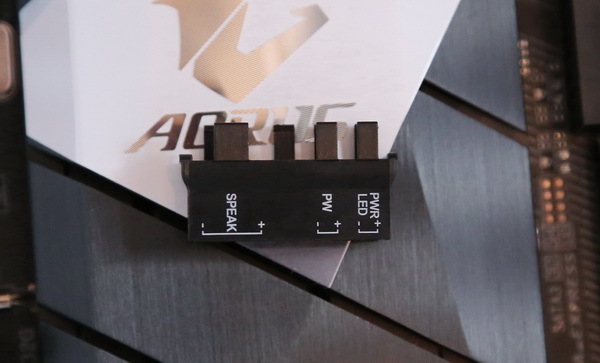
Вставляем провода (там на головке каждого провода написано, что это).
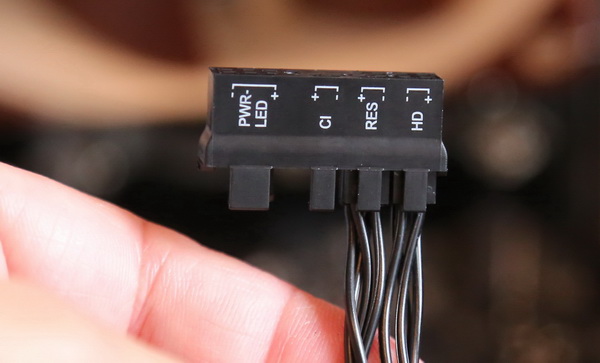
Вставляем колодку на контакты.
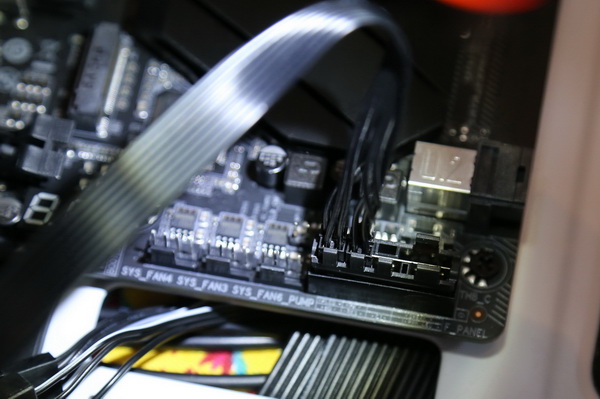
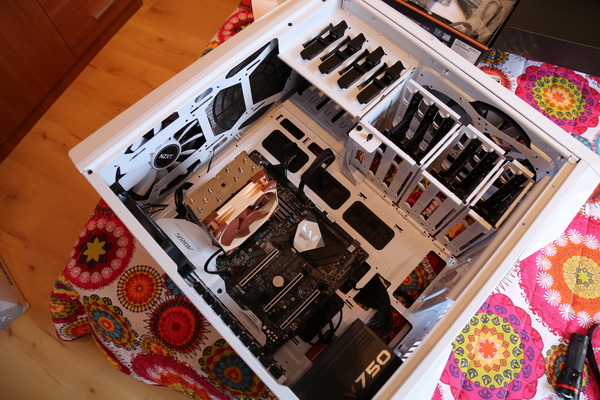
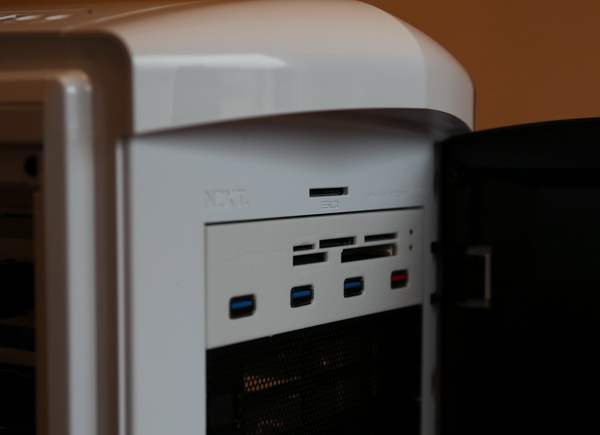
Для удобства работы я приобрел вот такой универсальный кардридер с дополнительными USB-портами. Он устанавливается в пятидюймовый слот корпуса.
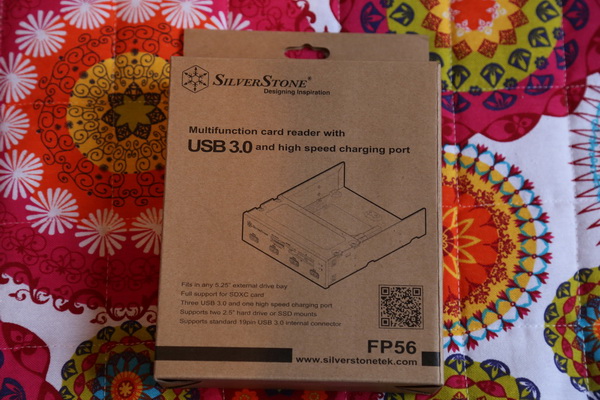
В комплекте идут две передние панельки других цветов — белого и серого.
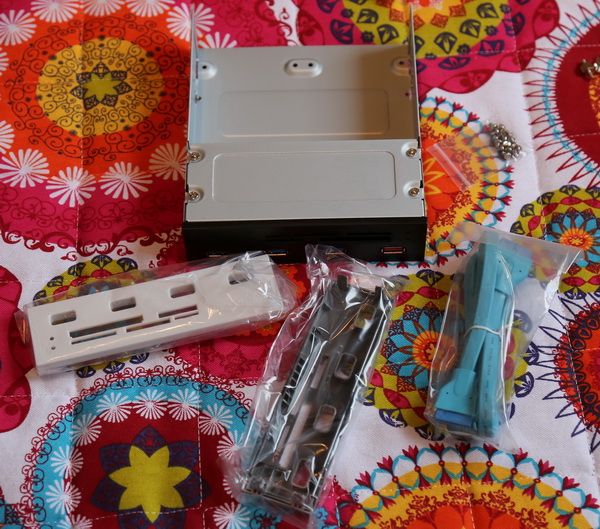
У меня корпус белый, поэтому установил панельку белого цвета.
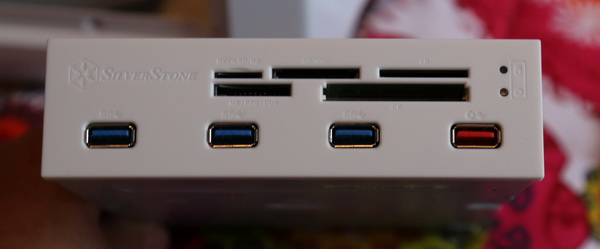
Из пятидюймового посадочного гнезда вытаскивается заглушка, туда ставится кардридер и закрепляется. Его кабели подключаются к USB-контактам материнской платы.
Теперь устанавливаем память. Перед этим надо на всякий случай посмотреть инструкцию: если используются только два слота из четырех (а у меня именно так), то пластинки памяти надо ставить через слот — это так называемая двухканальная конфигурация памяти. В инструкции четко написано, как эту память устанавливать: или в 1-й и 3-й слоты, или во 2-й и 4-й.
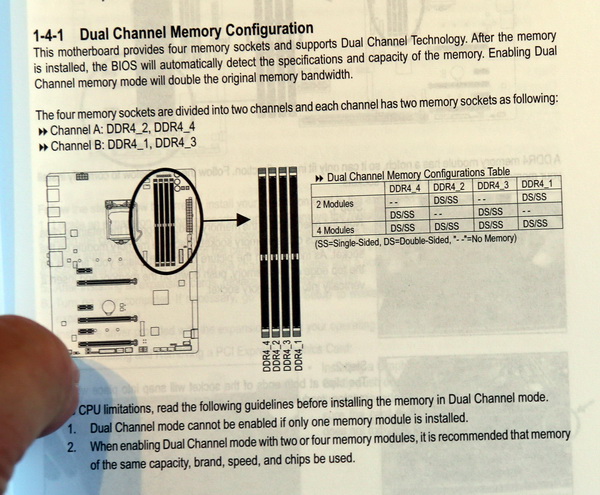
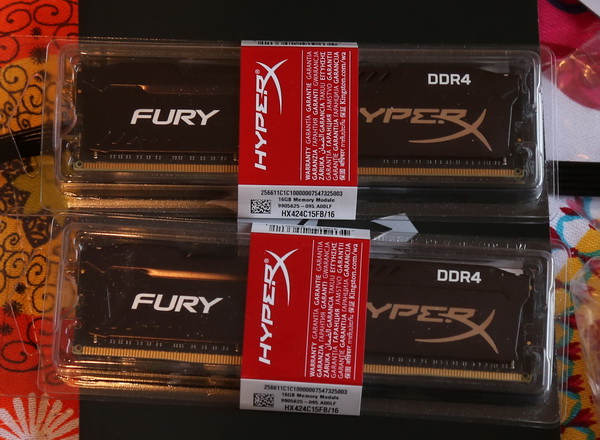
Вот две полоски памяти.
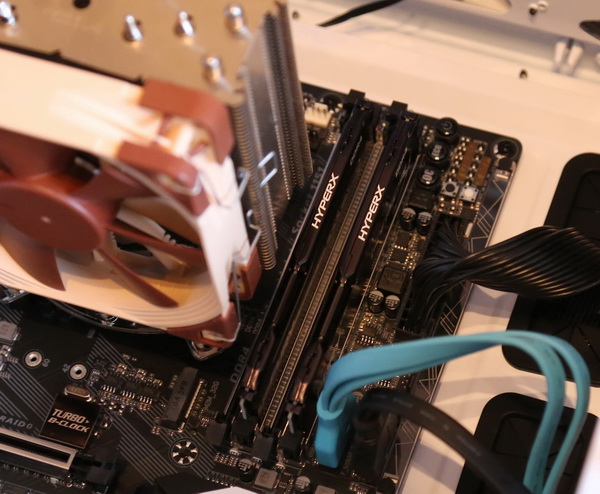
Устанавливаем: в слоте для памяти есть специальный выступ, который показывает, как именно нужно развернуть плату памяти, чтобы углубление на ней совпало с этим выступом и плата установилась в нужном положении. Плату следует поставить в нужное положение, а потом несильно нажать с краев, чтобы плата села в слот и по краям защелкнулись пластиковые рычажки.
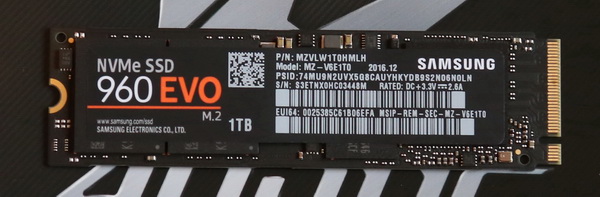
Теперь устанавливаем терабайтный SSD формата М.2 — вот он, красавец.
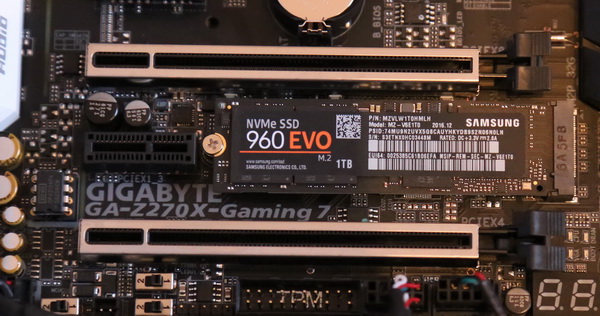
На материнской плате есть два слота под M.2. Устанавливаем в один из них и закрепляем плату винтом.
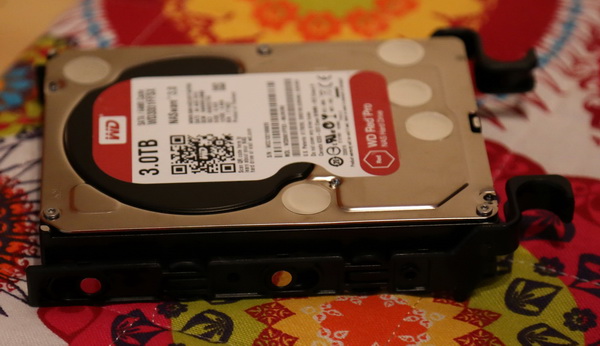
Несмотря на наличие терабайтного SSD, я решил все-таки поставить в какой-нибудь дальний уголок корпуса тихий трехтерабайтный HDD — для всевозможных данных, которые не постоянно используются.
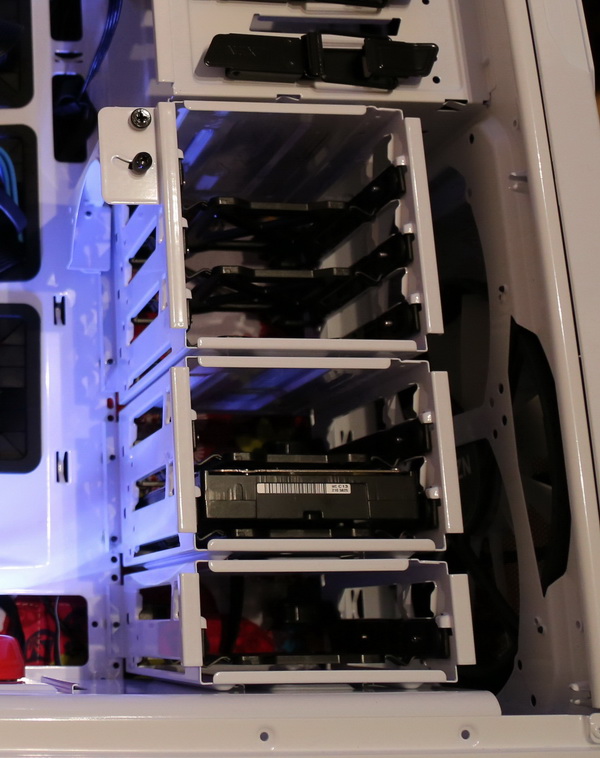
Диск ставится очень просто: из корзины для дисков вытаскиваются пластиковые держатели, железные держатели вставляются в крепежные отверстия жесткого диска, после чего диск вставляется в выбранный раздел корзины и защелкивается. Его колодки питания и интерфейса оказываются на задней стенке, там и подключаются кабелем питания и кабелем SATA.
Теперь пришла очередь видеокарты.
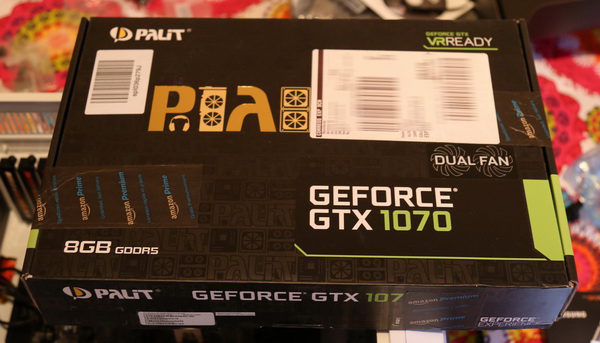
Достаем, вставляем в слот материнской карты до защелкивания рычажка. (Там на фото еще видна уже вставленная маленькая плата видеозахвата, которую я использую для снятия скриншотов с медиаплееров.)
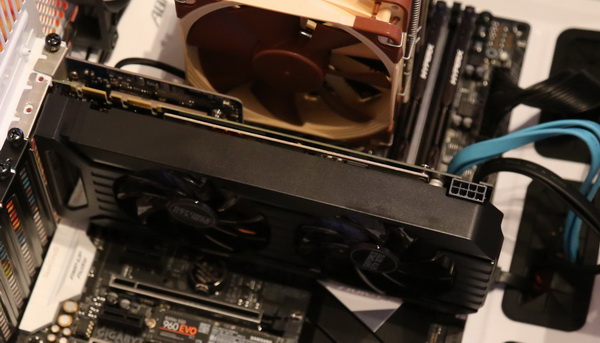
Продвинутые видеокарты требуют своего питания — подключаем. (У совсем крутых карт нужно подключать аж две головки питания.)
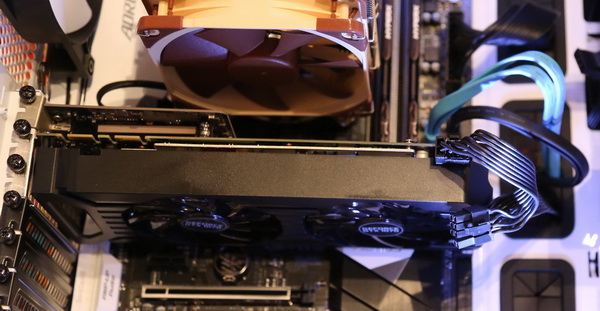
Ну, вроде все собрано.
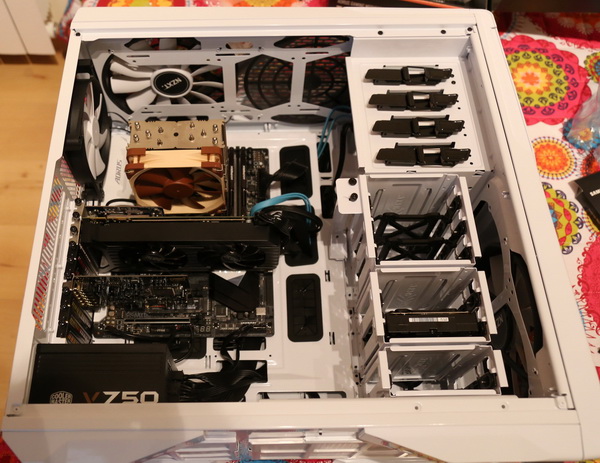
Устанавливаем обратно обе крышки.
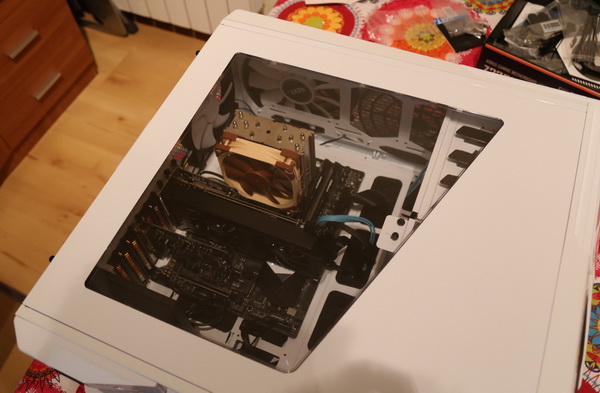
Подключаем к питанию, монитору, клавиатуре и мышке, запускаем — все заработало.
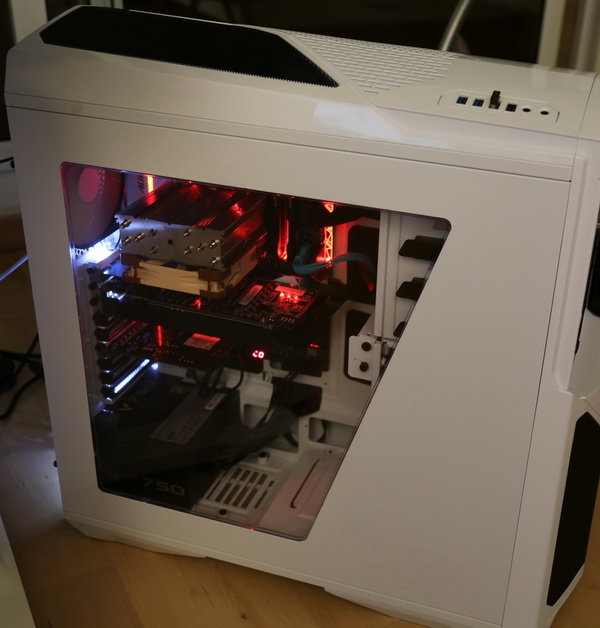
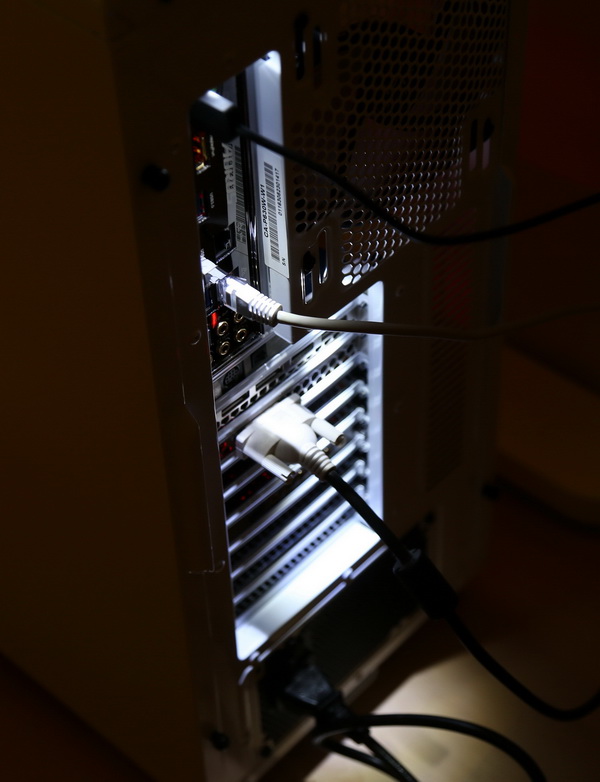
Кстати, подсветка заднего торца — это очень удобно, тем более что ее можно выключать, когда в ней нет необходимости.
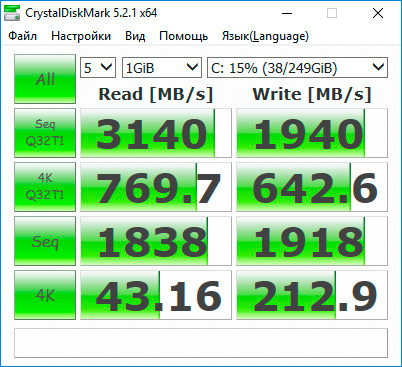
Ну и теперь немного показателей по собранной машинке.
Скорость SSD на M.2.
На старом компьютере у Samsung 850 PRO — вот такая скорость.
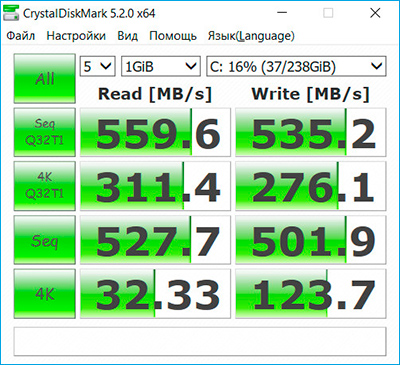
Разница, конечно, очень заметная.
Там народ у самсунговских SSD врубает в Samsung Magician режим RAPID и получает вот такие совершенно нереальные скорости через кеширование.
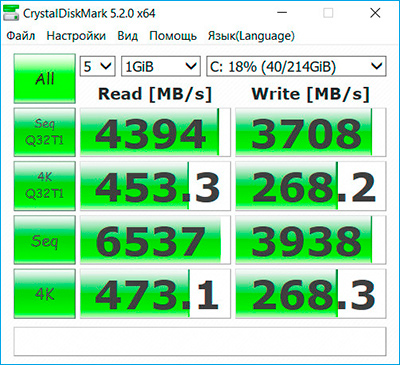
Но это просто красивые циферки, не имеющие никакого отношения к реальности. А вот на M.2 вот это — реальность! И это еще не версия PRO (она совсем дорогая, я не видел смысла тратить деньги).
Как оно выглядит чисто практически? Система от начала загрузки (после BIOS) до окна логина — 4 секунды. Запуск Lightroom — 2 секунды. Запуск Photoshop — 1,5 секунды.
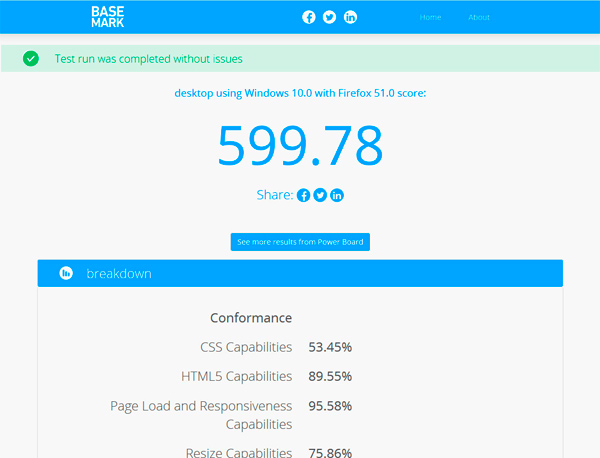
Общий индекс системы по Basemark — вот такой. У моего старого компьютера (очень даже мощного) было 314,59.
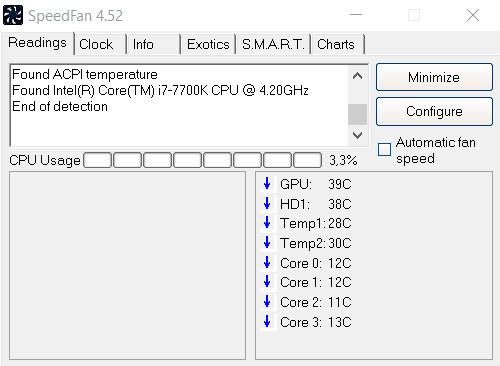
Ну и по поводу температуры важных составляющих.
Температура при минимальных скоростях вращения (полная тишина) при работе с браузером, текстовым редактором и так далее.
Температура при минимальных скоростях вращения (полная тишина), когда процессор загружен на 100% — идет перекодирование DVD в MKV с H.264.
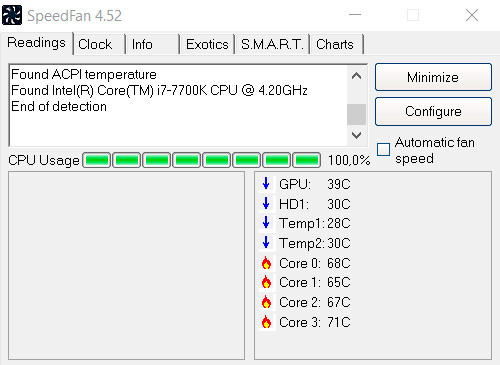
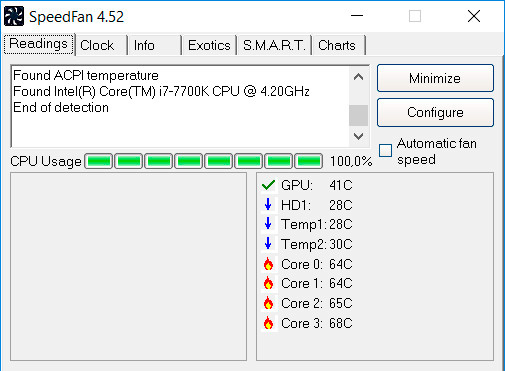
За 70 градусов практически не заходит, и это вполне нормально. Причем стоит только повысить обороты кулеров с самого тихого до слегка заметного — все становится как-то так. На стопроцентной, замечу, загрузке.
В обычном загруженном режиме (Lightroom и прочие программы) температура процессора — где-то 35 градусов.
Видеокарта тут довольно мощная — Palit Geforce GTX 1070. У нее два кулера, но она их включает только тогда, когда находится под серьезной нагрузкой, при этом кулеры все равно не слышно.
Вот замер карты после десятиминутной игры в последний DOOM на максимальных для данной конфигурации настройках. Температура менее 60 градусов, и кулеры вращаются на 32% от максимальной скорости.
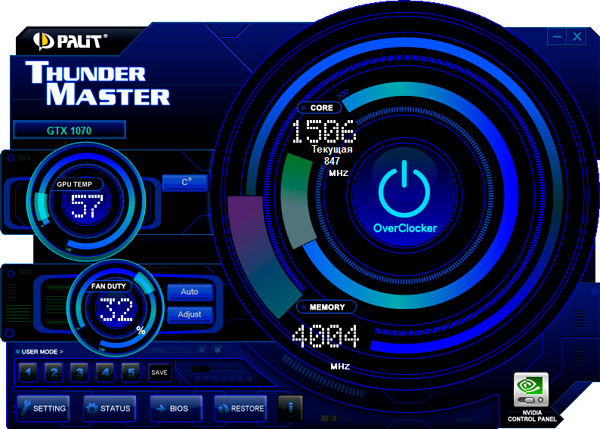
Вот такие показатели по собранной машинке. Не зря все подбиралось по отдельности.
Ну и в качестве заключения по поводу сборки компьютера. Тут главное — все делать ОЧЕНЬ АККУРАТНО, не торопясь и тщательно изучая руководства и картинки в руководстве (особенно если опыта еще маловато).
Как увеличить оперативную память RAM ноутбука
Немногое в ноутбуках подвергается апгрейду (или, во всяком случае, он затруднен), но увеличить объем RAM во многих случаях достаточно легко. Эта пошаговая инструкция о том, как увеличить оперативную память ноутбука и направлена в первую очередь на начинающих пользователей. Также может быть полезным: можно ли ставить разную оперативную память на ноутбук или компьютер.
Некоторые ноутбуки прошлых лет могут иметь не вполне сбалансированные по сегодняшним меркам конфигурации, например — Core i7 и 4 Гб оперативной памяти, хотя ее вполне можно увеличить до 8, 16 или даже 32 гигабайт для некоторых ноутбуков, что для ряда применений, игр, работы с видео и графикой может ускорить работу и относительно недорого. Стоит учитывать, что для работы с большим объемом оперативной памяти, на ноутбуке потребуется установить 64-разрядную Windows (при условии, что сейчас используется 32-бит), подробнее: Windows не видит оперативную память.
Какая оперативная память нужна для ноутбука
Прежде чем покупать планки памяти (модули RAM), чтобы увеличить оперативную память на ноутбуке, неплохо бы узнать, сколько слотов для оперативной памяти в нём и сколько из них заняты, а также какой тип памяти нужен. Если у вас установлена Windows 10, то сделать это можно очень просто: запустите диспетчер задач (можно из меню, появляющегося по правому клику на кнопке Пуск), если диспетчер задач представлен в компактном виде, нажмите кнопку «Подробнее» внизу, затем перейдите на вкладку «Производительность» и выберите пункт «Память».
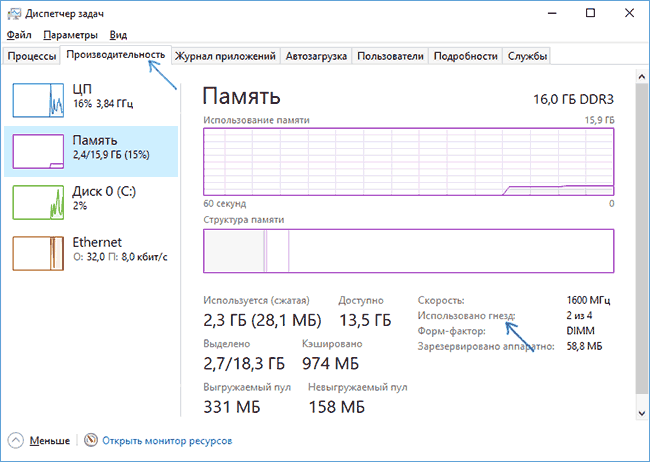
Справа внизу вы увидите информацию о том, сколько гнезд памяти использовано и сколько их в наличии, а также данные о частоте памяти в пункте «Скорость» (из этой информации можно узнать, память DDR3 или DDR4 используется на ноутбуке, также тип памяти указан вверху спава). К сожалению, эти данные не всегда бывают точными (иногда отображается наличие 4 слотов или гнезд для оперативной памяти, хотя по факту их 2).
В Windows 7 и 8 такой информации в диспетчере задач нет, но тут нам поможет бесплатная программа CPU-Z, подробно показывающая информацию о компьютере или ноутбуке. Скачать программу можно с официального сайта разработчика на странице https://www.cpuid.com/softwares/cpu-z.html (рекомендую загрузить ZIP архив, чтобы запускать CPU-Z без установки на компьютер, находится в колонке Download слева).
После загрузки, запустите программу и обратите внимание на следующие вкладки, которые помогут нам в задаче по увеличению оперативной памяти ноутбука:
- На вкладке SPD вы можете увидеть количество слотов памяти, ее тип, объем и производителя.
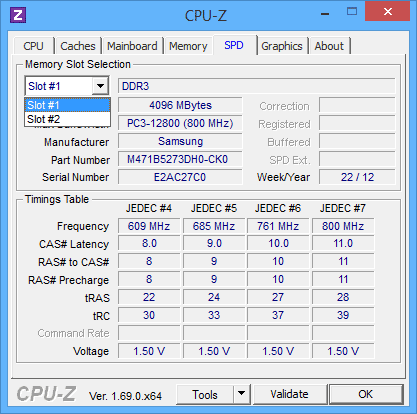
- Если при выборе одного из слотов все поля оказались пустые, это означает, что слот, скорее всего, пустой (однажды сталкивался с тем, что это было не так).
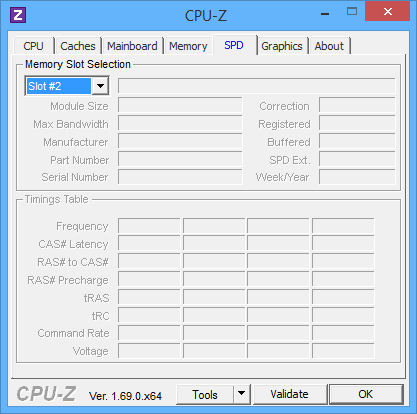
- На вкладке Memory можно увидеть подробности о типе, общем объеме памяти, таймингах.
- На вкладке Mainboard можно посмотреть подробную информацию о материнской плате ноутбука, что позволяет найти в Интернете спецификации данной материнской платы и чипсета и точно узнать, какая память и в каких объемах поддерживается.
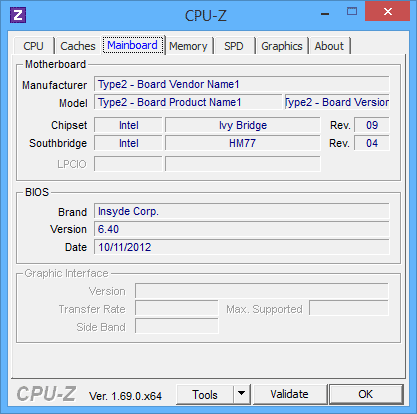
- Вообще, в большинстве случаев достаточно взгляда только на вкладку SPD, вся необходимая информация по типу, частоте и количеству слотов там есть и из нее можно вывести ответ на вопрос, можно ли увеличить память ноутбука и что для этого нужно.
Примечание: в некоторых случаях CPU-Z может показывать 4 слота памяти для ноутбуков, в которых их по факту всего 2. Учитывайте это, а также то, что почти на всех ноутбуках именно 2 слота (кроме некоторых игровых и профессиональных моделей).
Например, из скриншотов, приведенных выше, можно сделать выводы:
- На ноутбуке два слота для оперативной памяти.
- Один занят модулем 4 Гб DDR3 PC3-12800.
- Используемый чипсет — HM77, поддерживаемый максимальный объем оперативной памяти — 16 Гб (это ищется в Интернете по чипсету, модели ноутбука или материнской платы).
Таким образом, я могу:
- Купить еще один модуль 4 Гб RAM SO-DIMM (память для ноутбуков) DDR3 PC12800 и увеличить память ноутбука до 8 Гб.
- Купить два модуля, но по 8 Гб (4 придется убрать) и увеличить оперативную память до 16 Гб.
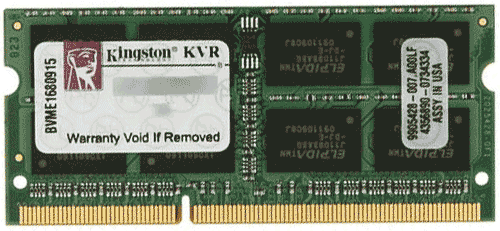
Оперативная память для ноутбука
Для работы в двухканальном режиме (а это предпочтительно, так память работает быстрее, с удвоенной частотой) требуется два одинаковых по объему модуля (производитель может быть разным, если, например, мы используем первый вариант) в двух слотах. Также учитывайте, что максимальный объем поддерживаемой памяти дается в расчете на все разъемы: например, максимум памяти — 16 Гб и есть два слота, это означает, что вы можете установить 8+8 Гб, но не один модуль памяти на 16 Гб.
Помимо указанных методов определить, какая память нужна, сколько есть свободных слотов и на сколько максимально её можно увеличить, можно использовать следующие способы:
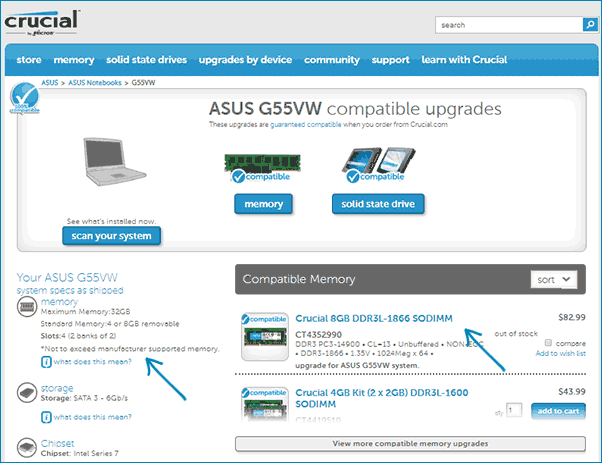
- Поискать информацию о максимальном объеме оперативной памяти конкретно для вашего ноутбука в Интернете. К сожалению, не всегда такие данные есть на официальных сайтах, но часто есть на сторонних. К примеру, если в Google ввести запрос «модель_ноутбука max ram» — обычно, один из первых результатов — это сайт от производителя памяти Crucial, на котором всегда точные данные по количеству слотов, максимальному объему и типу памяти, которую можно использовать (пример информации на скриншоте ниже).
- Если для вас это не сложно — посмотреть визуально, какая память уже установлена в ноутбуке, есть ли свободный разъем (иногда, особенно на дешевых ноутбуках, свободного разъема может и вовсе не быть, а имеющаяся планка памяти припаяна к материнской плате).
Как установить оперативную память в ноутбук
В данном примере будем рассматривать вариант установки RAM в ноутбуке, когда это было прямо предусмотрено производителем — в этом случае, доступ к слотам памяти облегчен, как правило, есть отдельная крышка для этого. Раньше это было почти стандартом для ноутбуков, сейчас, в погоне ли за компактностью или по другим причинам, отдельные технологические крышки для замены комплектующих (исключающие необходимость снимать всю нижнюю часть) встречаются лишь на некоторых устройствах корпоративного сегмента, рабочих станциях и других ноутбуках, выходящих за рамки потребительского сегмента.
Т.е. в ультрабуках и компактных ноутбуках ничего подобного нет: нужно откручивать и аккуратно снимать всю нижнюю панель, а схема разборки может отличаться от модели к модели. Более того, для некоторых ноутбуков такой апгрейд означает лишение гарантии, учитывайте это.
Примечание: если вы не знаете как установить память в вашем ноутбуке, рекомендую зайти на YouTube и поискать по ключевой фразе «модель_ноутбука ram upgrade» — с большой вероятностью вы найдете видео, где весь процесс, включая правильное снятие крышки, будет демонстрироваться наглядно. Привожу именно англоязычный запрос по той причине, что на русском языке редко удается найти разборку конкретного ноутбука и установку памяти.
- Выключите ноутбук, в том числе из розетки. Желательно также снять аккумулятор (если его нельзя отключить, не вскрывая ноутбук, то отключите аккумулятор в первую очередь после вскрытия).
- С помощью отвертки откройте крышку, вы увидите модули памяти, установленные в слотах. Если нужно снимать не отдельную крышку, а всю заднюю панель, постарайтесь найти инструкции, как это сделать правильно, так как есть риск повредить корпус.
- Модули оперативной памяти RAM можно извлечь, или добавить новые. При извлечении, обращайте внимание, что как правило модули памяти фиксируются сбоку защелками, которые нужно отогнуть.
- Когда вставляете память — делайте это плотно, до того момента, когда защелкнутся защелки (на большинстве моделей). Все это сравнительно не сложно, ошибиться здесь не получится.
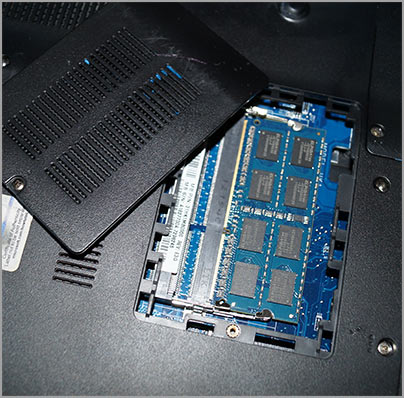
По завершении, верните крышку на место, установите аккумулятор, если необходимо — подключитесь к электросети, включите ноутбук и проверьте, «видит» ли БИОС и Windows установленную оперативную память.