Установка WhatsApp на iPad

На сегодняшний день WhatsApp – один из самых популярных мессенджеров, позволяющий обмениваться сообщениями, фото, видео и документами. Особенно часто этим приложением пользуются на смартфонах и планшетах для большей мобильности.
Установка WhatsApp на iPad
Официально скачать Вотсап на планшет от компании Apple невозможно, так как приложение недоступно в магазине App Store. Поэтому остается только использовать браузер и веб-версию, а также прибегать к неофициальным методам установки WhatsApp.
Способ 1: TweakBox
Используя TweakBox, владельцы iPhone и iPad могут скачивать и устанавливать различные моды и приложения, которые нет возможности запустить на данном устройстве или их нет в App Store. ТвикБокс работает без джейлбрейка системы, являясь его альтернативой. TweakBox использует инструменты разработчика для своей работы.
Стоит отметить, что с помощью этого приложения пользователь получит неофициальный клиент WhatsApp. Поэтому мы не можем гарантировать конфиденциальность и безопасность переписок, а также сохранность данных.
Для начала скачаем, правильно установим и настроим ТвикБокс, так как от этого зависит его нормальная работоспособность.
- Откройте браузер Safari на iPad и перейдите на сайт TweakBox. Нажмите «Install Now».

- Выберите «Разрешить» для перехода к настройке профиля.

- В открывшемся окне нажмите «Установить» и введите код-пароль для подтверждения.

Теперь перейдем к инсталляции самого Вотсап.
-
Откройте скачанное и настроенное приложение TweakBox.
После установки и активации приложения пользователь будет получать уведомления о сообщениях даже на заблокированном экране. Однако есть несколько минусов у данного неофициального клиента WhatsApp: наличие рекламы в мессенджере и неадаптированность к большому экрану iPad.
Способ 2: Веб-версия
Практически все популярные мессенджеры имеют свою веб-версию, которую можно просматривать через любой браузер. Все основные функции по работе с диалогами, файлами и документами такие же, как и на мобильных устройствах. К сожалению, уведомления о новых сообщениях пользователь получать не будет, что некоторым придется не по душе.
- Откройте браузер Safari на iPad и перейдите на сайт веб-версии WhatsApp. Кликните по значку «Поделиться» на верхней панели. Затем нажмите «Полная версия сайта».

- Следующее окно будет содержать QR-код. Его нужно просканировать через телефон, на котором есть установленный Вотсап и активный профиль.

- Возьмите свой телефон, перейдите в приложение и нажмите на значок тремя точками в верхнем правом углу экрана.

- Тапните «WhatsApp Web».

- Найдите значок плюсика.

- Просканируйте код, отображенный на Айпэде.

- Открытая вкладка на iPad обновится и юзер увидит весь привычный функционал мобильного мессенджера на экране планшета.

Преимущество данного способа в том, что веб-версией удобно пользоваться, так как изображение адаптировано под экран Айпэда.
Способ 3: Cydia Impactor
Аналогичная TweakBox утилита, использующая технологию Sideload. Она предполагает, что имея платный аккаунт разработчика, пользователь может скачивать и устанавливать приложения в обход App Store.
Для начала нам необходимо установить программу на компьютер и скачать файл с расширением IPA (формат, используемый для архивации программ и игр для устройств Apple).
Перед установкой Cydia убедитесь, что у вас уже есть последняя версия программы iTunes на компьютере.
Обратите внимание — некоторые приложения и их версии могут некорректно работать (вылетать, тормозить и т.д). При возникновении проблем попробуйте скачать более новый IPA-файл.
Перед работой с Сидией нам понадобится сгенерировать специальный пароль.
- Перейдите на сайт Apple и введите логин/пароль от учетной записи Apple ID.
- В открывшемся окне раздела «Пароль приложений» нажмите «Создать пароль…». Введите любое название для ярлыка и кликните «Создать».

- Система сгенерирует уникальный пароль.

- Откройте Сидию и подключите Айпэд к компьютеру. В окне Cydia выберите только что подключенное устройство. Перенесите в окно программы IPA-файл и нажмите «Start».

- В открывшемся окне введите свой логин Apple ID и кликните «ОК».

- Впишите сгенерированный на сайте Apple пароль.

- Дождитесь окончания загрузки.
Перед открытием приложения необходимо включить функцию доверия в настройках Айпэда.
- Откройте настройки, перейдите в «Основные» – «Профили и управл. устройством».

- В разделе «ПО разработчика» найдите свой Apple ID и тапните по нему.

- Нажмите «Доверять» 2 раза.

Теперь пользователь может найти иконку WhatsApp на рабочем столе и пользоваться им. К сожалению, приложение не адаптировано под iPad.
Способ 4: Джейлбрейк
На взломанных устройствах Apple легче всего устанавливать приложения в обход App Store. Сделать это можно через такие файловые менеджеры как iTools, iFunBox и iMazing. Подробнее о том, как с помощью них скачивать IPA-файлы к себе на устройство, мы рассказывали в Способе 5 следующей статьи.
Итак, в статье мы рассмотрели все способы инсталляции приложения WhatsApp на Айпэд. Это можно сделать как через стандартный App Store, так и использовав сторонние программы.
Инструкция по установке WhatsApp на iPad
WhatsApp – невероятно быстрый, удобный и функциональный мессенджер, который поддерживает все виды коммуникации: от текстовых сообщений до видеоконференций. В России через WhatsApp совершается больше всего звонков, и мессенджер занимает первое место по объему трафика. А количество его пользователей в мире исчисляется миллиардами. Им пользуются на мобильных и стационарных платформах, на устройствах Android и Apple. В данной статье пойдет речь о том, как установить Ватсап на Айпад всеми доступными способами.
Особенности использования ВатсАп на Айпаде
Главная особенность – в том, что официального приложения Ватсап на планшете нет. Если мы зайдем в App Store, то увидим там, что мессенджер предназначен только для Айфона.
Поэтому для запуска полноценной версии WhatsApp придется прибегнуть к помощи сторонних приложений. Интерфейс мессенджера не адаптирован под планшетные разрешения, поэтому иногда могут наблюдаться визуальные искажения, дефекты или смещения картинки, которые, впрочем, можно устранить настройкой.
Также на iPad доступна веб-версия Ватсапа, которая не требует установки и открывается прямо в браузере.
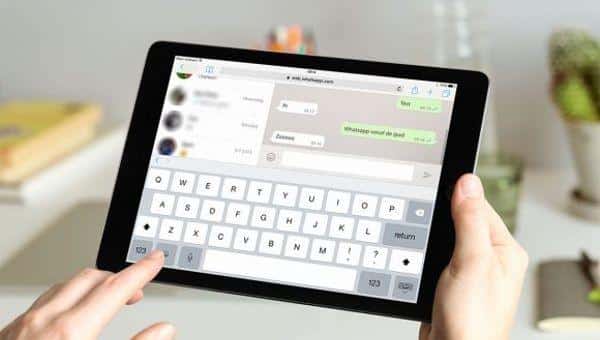
Использование WhatsApp на iPad
Какой ВатсАп можно установить на планшет
Фактически тот же самый, что и для смартфонов. В плане набора функций и интерфейса – разницы никакой.
Исключение составляет веб-версия: она и выглядит иначе, и функционально она урезана.
Способы установки
Установить Whatsapp на iPad можно посредством следующих программ:
- TweakBox;
- Cydia Impactor;
- i-FunBox.
Рассмотрим каждый из этих способов подробно.
TweakBox
ТвикБокс – это неофициальный магазин приложений, где также можно загрузить необходимые программы.
Для владельцев устройств от Apple особая привлекательность TweakBox заключается в том, что для него не нужен джейлбрейк.
При этом все приложения представленные в твикбоксе проходят предварительную модерацию, которую отчасти осуществляют сами пользователи, что уже гарантирует надежность предлагаемых программ. Единственным минусом является то, что при использовании твикбокса гарантия на устройство автоматически аннулируется.
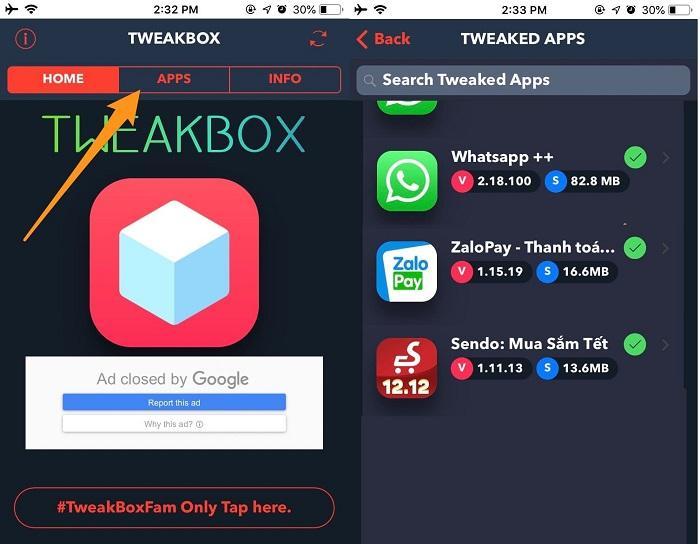
Применение TweakBox и WhatsApp
Для того чтобы воспользоваться услугами TweakBox требуется:
- Предварительно загрузить сам магазин приложений, делается это через ссылку на официальном сайте;
- После скачивания и установки, пользователю потребуется авторизоваться в твикбоксе;
- В поиск по магазину ввести название мессенджера и загрузить его, согласившись с условиями распространения ПО неофициальным представителем и потерей гарантии.
Cydia Impactor
Cydia Impactor не является магазином приложений, это инсталлятор – программа установщик программного обеспечения для операционной системы iOS (поддерживается всеми мобильными устройствами Apple).
Все манипуляции по установке происходят через компьютер, в связи с этим, айпад предварительно должен быть «джейлбрейкнут», по-другому установить мессенджер не получится.
Установка Ватсапа через Cydia Impactor происходит в несколько шагов:
- Предварительно загрузить установочный файл WhatsApp на компьютер (формат IPA);
- Скачать, установить и запустить Cydia Impactor.
- Подключить айпад к компьютеру, убедиться, что инсталлятор обнаружил устройство;
- Перенести в окно программы ранее загруженный .ipa файл WhatsApp.
- Нажать на Start.
- Ввести свой Apple ID и пароль.
- Подождать завершения установки (об этом можно узнать по появившемуся значку приложения).
- Открыть на iPad настройки, перейти в «Основные» → «Профили и управл. Устройством».
- Перейти в «ПО разработчика».
- Найти свой AppleID и тапнуть по нему.
- Два раза нажать на «Доверять».
- Перезагрузить планшет.
При запуске мессенджера понадобится ввести свой номер телефона и создать профиль. Все контакты в телефонной книге будут импортированы в приложение, поэтому остальные пользователи смогут узнать об установке.
Веб-версия
Браузерная версия открывается по адресу https://web.whatsapp.com и требует привязки к мессенджеру, установленному на смартфоне.
- Открываем WhatsApp на Айфоне.
- Переходим в «Настройки».
- Нажимаем «WhatsApp Web», а следом «Привязка устройства».
- Наводим камеру на экран Айпада, чтобы отсканировать QR-код.
Веб-версия – самая простая в установке, но в ней недоступны аудио- и видеозвонки.
i-FunBox
Данная программа является полновесным аналогом Cydia Impactor. Ключевое отличие в том, что i-FunBox работает также через MacOS – операционную систему стационарных устройств Apple. Другим не менее важным отличием является функционал, в отличие от «Сидии», он немного уже.
i-FunBox – это файловый менеджер, заметно отличающийся от стандартного менеджера устройств на iOS. Обычно его используют на девайсах, имеющих джейлбрейк, но в данном случае это необязательное условие.
Установка через i-FunBox схожа с установкой через Cydia Impactor:
- Предварительно загрузить установочный файл мессенджера на компьютер с i-FunBox (формат IPA);
- Подключить айпад к компьютеру, убедиться, что менеджер обнаружил устройство;
- После обнаружения, требуется отправить установочный файл в папку. Далее, программа больше не понадобится, дальнейшая установка будет проходить на самом устройстве;
- Пользователю будет предложено осуществить установку, следуя инструкциям внутри самого устройства. Необходимо будет начать установку и дождаться ее завершения;
Обязательно нужно отметить в настройках пункт об установке приложений не из доверенного источника.
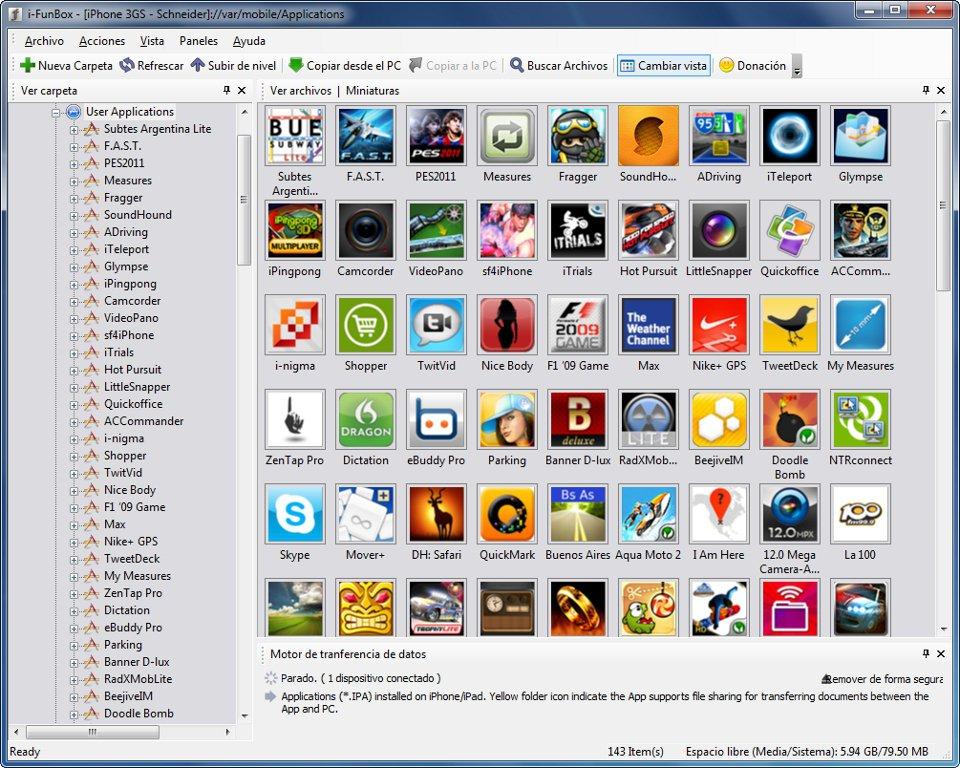
С помощью i-FunBox можно установить WhatsApp на iPad
Джейлбрейк
Джейлбрейк представляет собой взлом устройства при помощи unc0ver, checkra1n или других инструментов.
После взлома установочные файлы формата IPA (аналог APK для Android) отображаются в стандартном файловом менеджере, и пользователь может устанавливать их, даже если они не из проверенных источников.
Регистрация и настройка программы на планшете
После установки пользователю потребуется зарегистрироваться в системе и произвести первичную настройку программы. Все зависит от того, имеет ли модель айпада сим-карту или нет.
Без сим-карты
Прежде чем установить Ватсап на планшет Apple без сим-карты, надо убедиться, что устройство подключено к интернету через сеть Wi-Fi.
Из-за отсутствия сим-карты авторизация может проводиться только по уже зарегистрированному номеру телефона.
То есть вам необходимо предварительно зарегистрировать аккаунт на устройстве с активной сим-картой, а в дальнейшем можно будет заходить в Ватсап с планшета без симки.
С сим-картой
Приложение привязано к конкретному номеру телефона. Разработчики следуют правилу: один номер – один аккаунт.
Номер телефона является вашим уникальным идентификатором в WhatsApp (имя пользователя можно менять). При регистрации на номер приходит шестизначный проверочный код, который нужен для активации приложения.
Как установить WhatsApp на iPad [два способа]
Уже 2022 год, а отдельное приложение WhatsApp так и не доступно для iPad. К счастью, это изменится благодаря новой функции привязки нескольких устройств, которая пока что доступна только в виде беты. Пока не выйдет официальное приложение WhatsApp для iPad, вам придётся использовать веб-интерфейс мессенджера или пользоваться сторонним приложением для общения на планшете

Если вы будете искать официальное приложение WhatsApp для iPad в App Store, то ничего не найдёте. По какой-то причине компания Facebook до сих пор не выпустила версию WhatsApp для iPad.
Как установить WhatsApp на айпад
К сожалению, у этого способа есть несколько ограничений, с которыми пока что придётся смириться. Подробнее о них мы расскажем ниже.
Как настроить и использовать WhatsApp на iPad
В WhatsApp добавили функцию привязки нескольких устройств. Теперь вы можете использовать WhatsApp на четырёх устройствах сразу, даже когда ваше основное устройство не подключено к интернету.
Сначала нужно подключиться к программе тестирования новой функции. Для этого:
Шаг 1: Откройте приложение WhatsApp на iPhone и внизу выберите вкладку «Настройки».
Шаг 2: Выберите пункт «Связанные устройства», а затем «Бета—версия».
Шаг 3: Нажмите «Использовать бета-версию».

Отметим, что функция привязки нескольких устройств пока что доступна не всем. Если у вас она не отображается, придётся пропустить этот шаг.
На iPad мессенджер WhatsApp работает пока что только в виде веб-интерфейса. Вот как настроить его в Safari:
Шаг 1: Откройте Safari на iPad и перейдите на сайт web.whatsapp.com. На экране появится QR-код.
Если вы не видите QR-код, на вашем iPad стоит устаревшая версия iPadOS. В таком случае нажмите меню в виде трёх точек возле адресной строки и запросите полную версию сайта.

Шаг 2: На своём iPhone откройте приложение WhatsApp. Зайдите в «Настройки» > «Связанные устройства».
Шаг 3: Нажмите «Привязка устройства», и откроется камера для сканирования QR-кода.

Шаг 4: Наведите камеру iPhone на iPad, просканируйте QR-код, и всё готово!
Все ваши чаты WhatsApp теперь будут отображаться на вашем iPad. Вы можете отправлять и получать сообщения, изображения, видео, документы и т.д.

Как добавить иконку WhatsApp на домашний экран iPad
К сожалению, чтобы воспользоваться WhatsApp на iPad, вам придётся каждый раз открывать браузер Safari. Чтобы сделать этот процесс быстрее, вы можете добавить иконку сайта прямо на домашний экран.
Шаг 1: Откройте сайт web.whatsapp.com в Safari на iPad.
Шаг 2: Нажмите меню в виде трёх точек возле адресной строки.
Шаг 3: Выберите «Добавить на экран Домой», и иконка WhatsApp появится на домашнем экране iPad.

Перед добавлением иконки у вас есть возможность её переименовать. Проверьте название и веб-адрес, а только потом добавляйте значок на домашний экран.

Теперь вы сможете открывать сайт WhatsApp касанием иконки на домашнем экране.

Отметим, что иконка WhatsApp при этом не будет отображаться в библиотеке приложений, и виджеты WhatsApp использовать вы тоже не сможете. Это просто иконка быстрого перехода к сайту.
Ограничения WhatsApp на iPad
WhatsApp на iPad – пока что просто веб-интерфейс. Для него актуальны те же ограничения, что и для обычной веб-версии WhatsApp.
- Средняя производительность. Иногда сайт может подвисать. Приложение работает немного лучше.
- Недоступны голосовые и видеозвонки.
- Сайт использует контакты, сохранённые на iPhone, а не на iPad.
На этом всё! Теперь вы знаете, как можно установить WhatsApp на iPad. Хоть у веб-интерфейса и есть некоторые ограничения, WhatsApp в Safari достаточно хорош для переписок.

Лучшее стороннее приложение WhatsApp для iPad?
Есть неплохое сторонне приложение WhatsApp для iPad. ChatMate добавляет интерфейс привычного приложения в веб-клиент. Есть множество разных приложений WhatsApp для iPad, но большинство из них плохие. Они просто предоставляют веб-интерфейс мессенджера в неудобном и некрасивом дизайне.
Кроме того, почти все эти приложения содержат рекламу. А из-за того, что в основе приложений лежит веб-сайт, иногда даже чат открывается только с 3 или 4 попытки. К ChatMate это всё не относится.
Если вы серьёзно хотите использовать WhatsApp на своём iPad, то стоит заплатить 229р. И скачать ChatMate. Приложение работает очень качественно, и им приятно пользоваться.
В основе есть всё то же, что и в веб-клиенте WhatsApp. Приложение по сути отображает все данные из WhatsApp на вашем iPhone. Откройте приложение, просканируйте QR-код, и всё готово! Теперь просто отложите свой iPhone и продолжайте переписываться на iPad. И да, приложение ChatMate поддерживает режимы Split View и Slide Over на iPad.

В приложении нет рекламы, оно быстро загружается и не зависает при переключении между диалогами.
Кроме того, в нём есть ещё и дополнительные функции. Тёмный режим выглядит восхитительно на iPad Pro с дисплеем Retina. Вы также можете защитить приложение с помощью Touch ID. В настройках можно изменить размер шрифта, поменять фон и другое. Приложение поддерживает уведомления, в нём можно отправлять голосовые сообщения, фото, документы, а также просматривать статус WhatsApp.

Неизвестно, когда выйдет официальное приложение WhatsApp для iPad. Стоит отметить, что для того, чтобы пользоваться WhatsApp на планшете, вам всё равно понадобится телефон. К счастью, есть ChatMate, который практически полностью соответствует официальному приложению.
Как установить WhatsApp на iPad (наконец-то!)
 В закладки
В этом году популярному мессенджеру WhatsApp исполнится девять лет. Ежемесячная активная аудитория сервиса насчитывает более одного миллиарда человек.
Но в Facebook, которому принадлежит мессенджер, не спешат с расширением клиентской базы. WhatsApp доступен для Android-смартфонов, iPhone, Windows и macOS-совместимых ноутбуках и компьютерах, но его по-прежнему нельзя установить на iPad.
Официально нельзя. Но есть неофициальный способ запустить WhatsApp на iPad, и о нем мы сегодня расскажем.
Зачем нужен WhatsApp на iPad
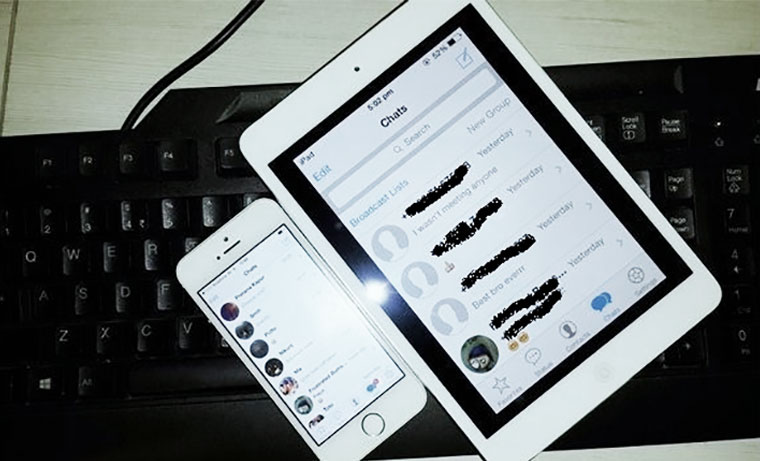
Для многих iPad — не просто девайс для просмотра видеороликов, игр и чтения. Ряд пользователей используют планшет в качестве рабочего инструмента.
Во время переписки в мессенджере очень неудобно постоянно отвлекаться на смартфон. Согласитесь, намного удобнее получать уведомления прямо на iPad.
Устанавливаем WhatsApp на iPad
Примечание: Данный способ предусматривает установку неофициального клиента WhatsApp и гарантировать безопасность и конфиденциальность переписки мы не беремся.
Шаг 1. На iPad откройте браузер Safari и перейдите по адресу http://tweakboxapp.com .
Шаг 2. Нажмите на кнопку "Download App". На Springboard появится иконка с загружающимся приложением TweakBox.

Шаг 3. Дождитесь окончания загрузки. Во время установки TwekBox запросит разрешение на установку профиля. Выберите "Install" и укажите ваш мастер-пароль.
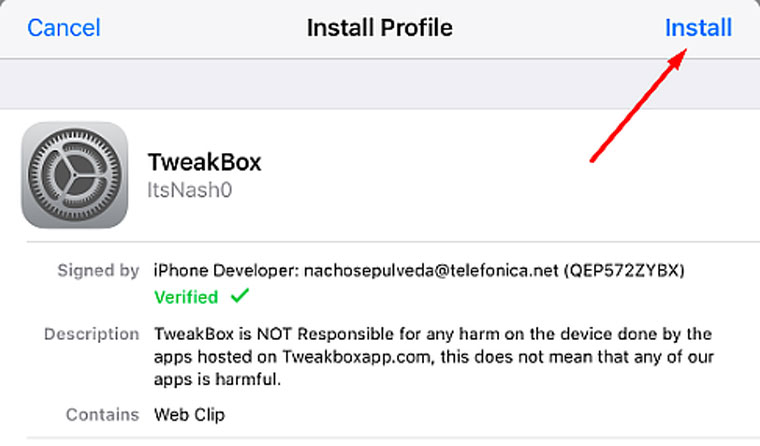
Если подобный запрос не появился, перейдите в Настройки —> Профили и выберите пункт «Доверять этому приложению» в настройках TweakBox.
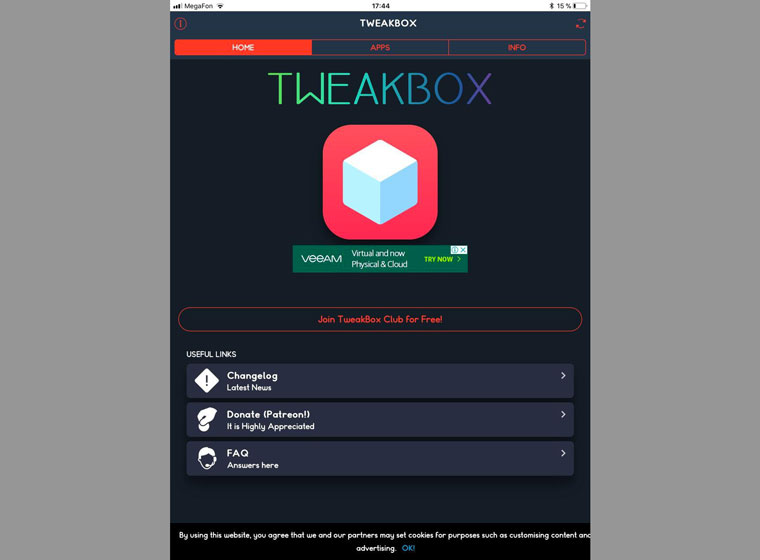
Шаг 4. После окончания установки, запустите TweakBox и перейдите на вкладку Apps —> Tweaked Apps.
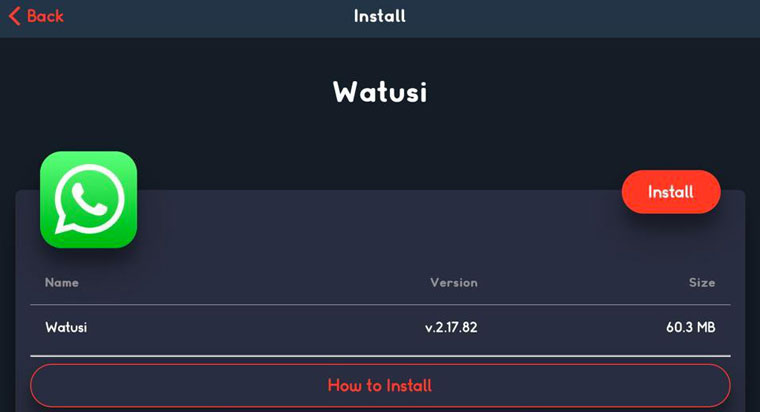
Шаг 5. Выполните установку приложения Watusi. После окончания установки на экране появится долгожданный мессенджер WhatsApp.
Запускайте приложение, указывайте ваш номер телефона и вводите проверочный код. Несколько секунд, и настройку WhatsApp на iPad можно считать завершенной.
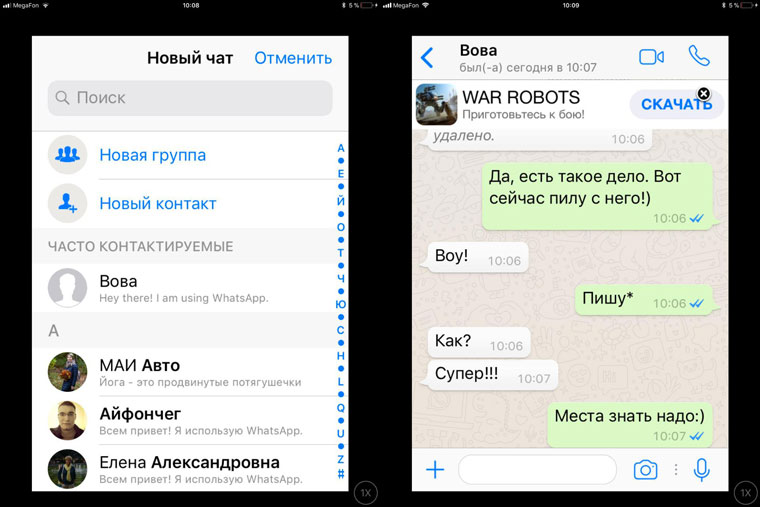
Из очевидных недостатков данного способа установки остается отсутствие должной адаптации мессенджера под экран iPad и периодически появляющаяся полоска рекламы.
С другой стороны, на сегодняшний день это единственный способ запустить WhatsApp на iPad до тех пор, пока сама Facebook не решится на выпуск полноценного клиента.
В закладки