Cписок устройств в аккаунте Google

Для каждого устройства Google определяет город, откуда была осуществлена авторизация. Если в списке не ваш телефон или с непонятного города, примите шаги по настройке безопасности аккаунта Google.
Если потеряли телефон и не можете найти, можно посмотреть последнее его нахождение и сделать звонок (т.н. поиск по квартире).
Найти телефон или планшет Андроид
- поиск на карте (там же звонок на устройство, блокировка и удаление данных)
- выход из аккаунта Google на этом устройстве
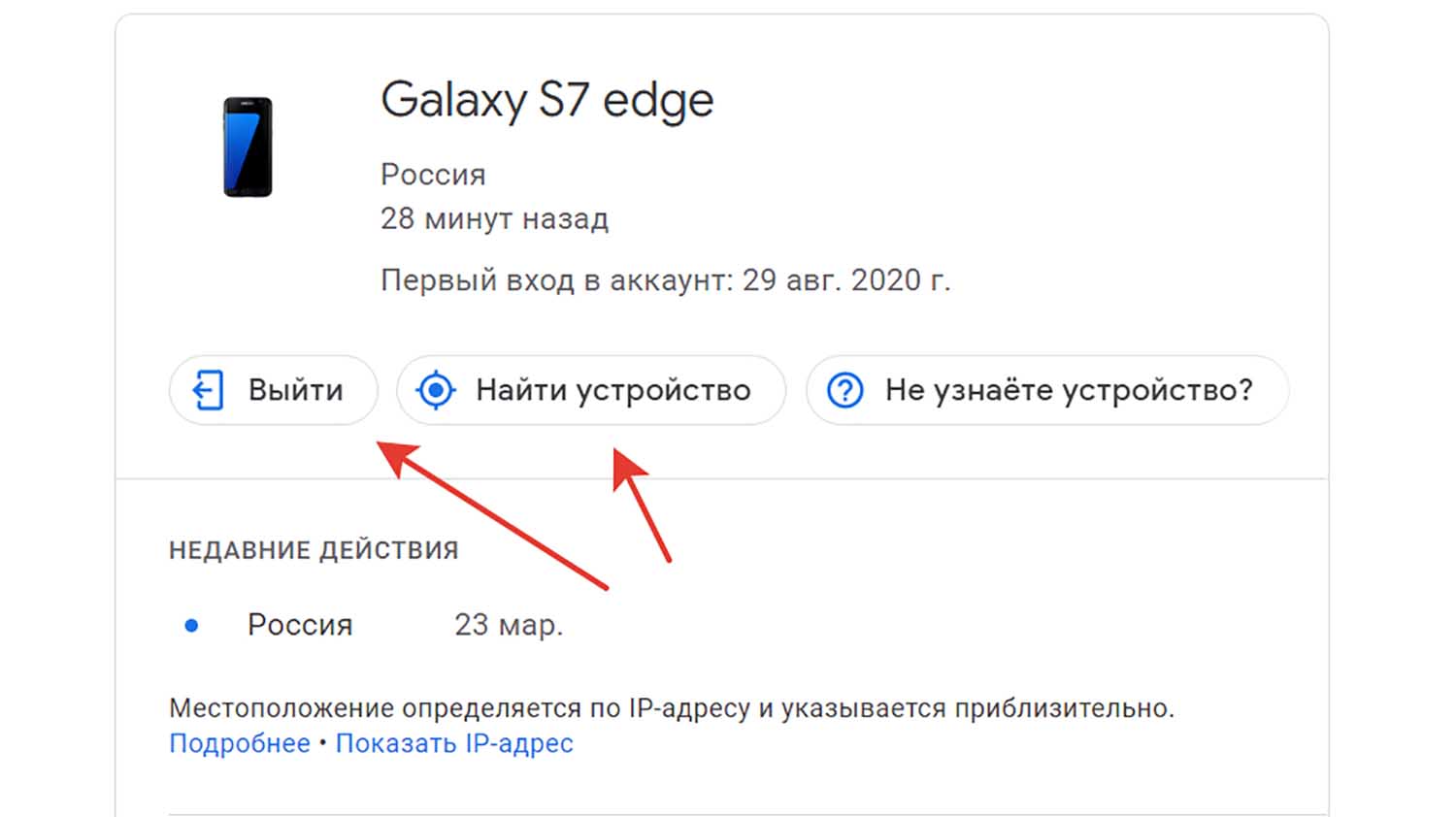
С последними опциями надо быть очень аккуратными. Google достаточно серьёзно относится к вопросам безопасности, поэтому для оживления некоторых телефонов понадобится сервисный центр.
Где используется Google-аккаунт
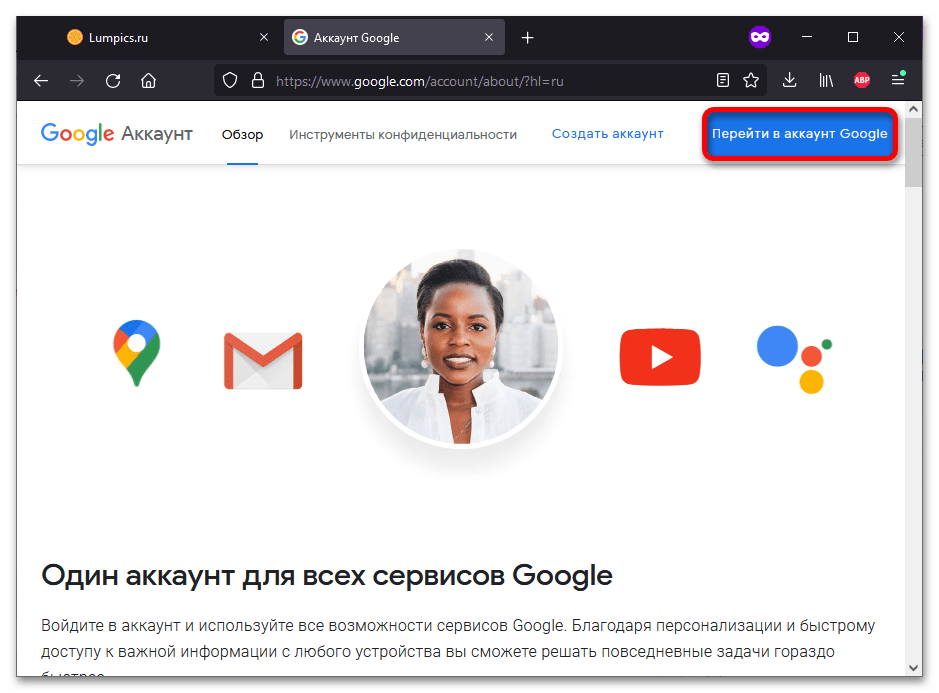
Управление учётной записью Google осуществляется через панель настроек, доступную онлайн.
- На веб-сайте Google Account нажмите «Перейти в аккаунт Google».
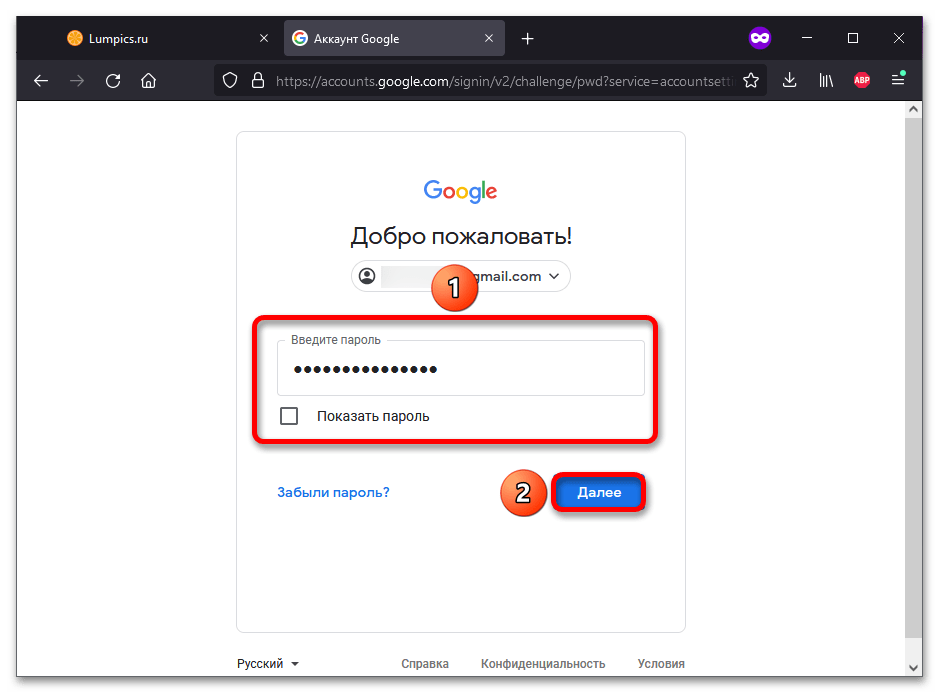
- Укажите почту или номер телефона, привязанный к аккаунту. Введите пароль и нажмите «Далее».
Важно! Удалять из профиля следует только подозрительные приложения. Нет смысла убирать отсюда знакомые сервисы, в которые вы входили ранее, так как при следующей авторизации они появятся снова. Также учтите, что полный доступ к аккаунту разработчикам-третьим лицам не предоставляется.
Способ 2: Смартфон
Управление настройками профиля возможно и на мобильных устройствах.
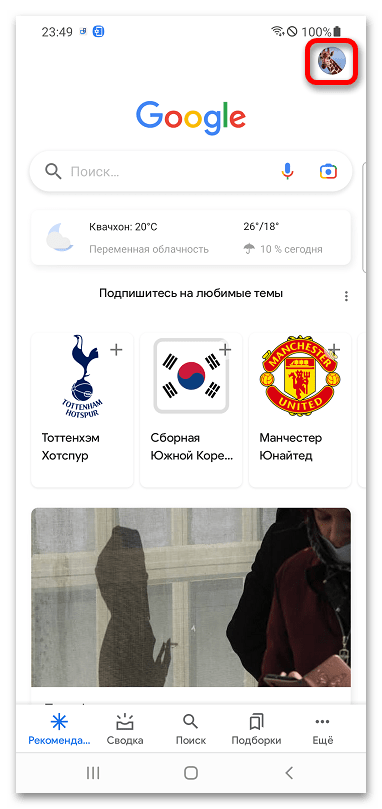
- Запустите приложение Google.

- Нажмите фотографию своего профиля.
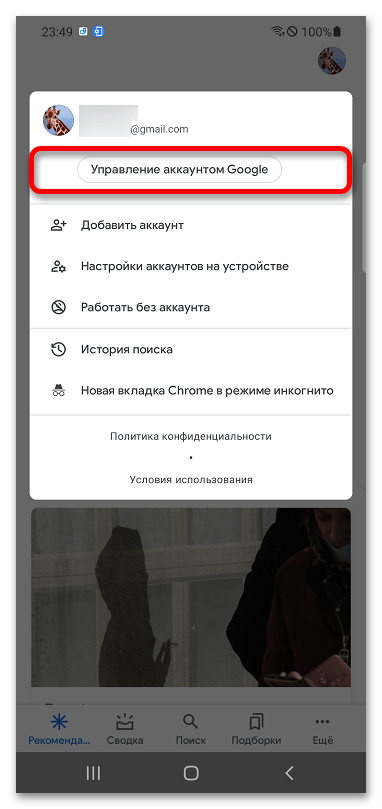
- Тапните «Управление аккаунтом Google».
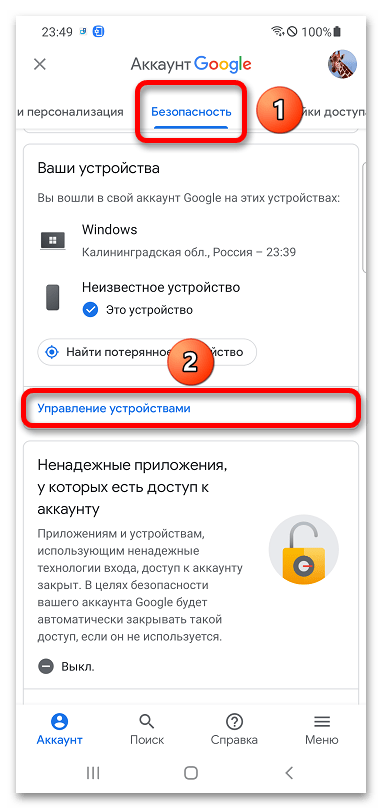
Читайте также: Настройка аккаунта Google на Android - Перейдите во вкладку «Безопасность», нажмите «Управление устройствами».
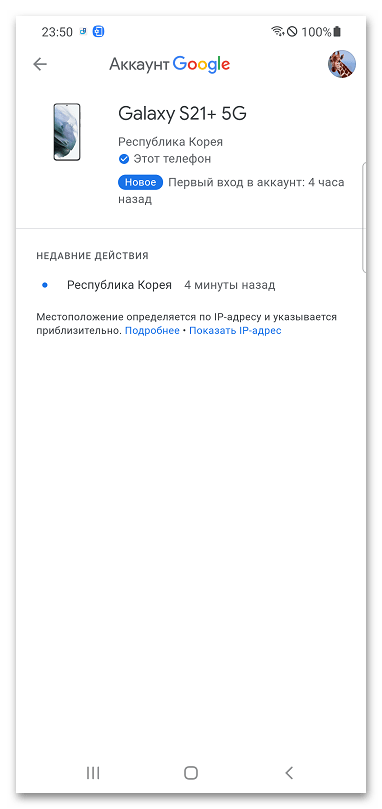
- Выберите девайс.

- Посмотрите, какую информацию о нём выдаст Google. Если таким образом открыть информацию о любом Android-устройстве, кроме используемого сейчас, можно будет выйти из учётной записи на нём «в одно касание».
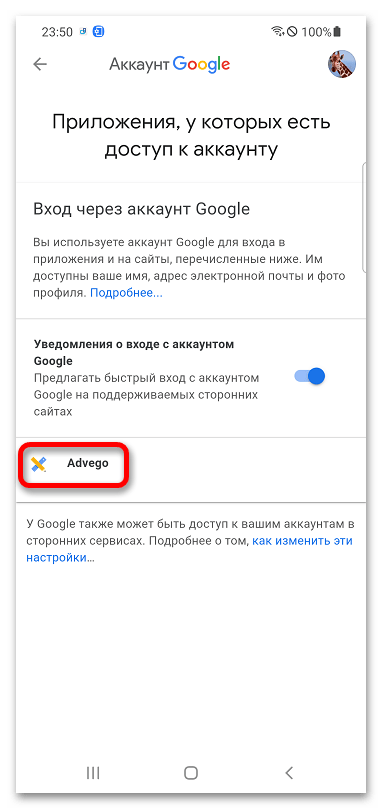
- Как и на ПК, на смартфоне можно посмотреть список связанных приложений. Для этого снова откройте раздел «Безопасность» и нажмите «Вход через аккаунт Google».

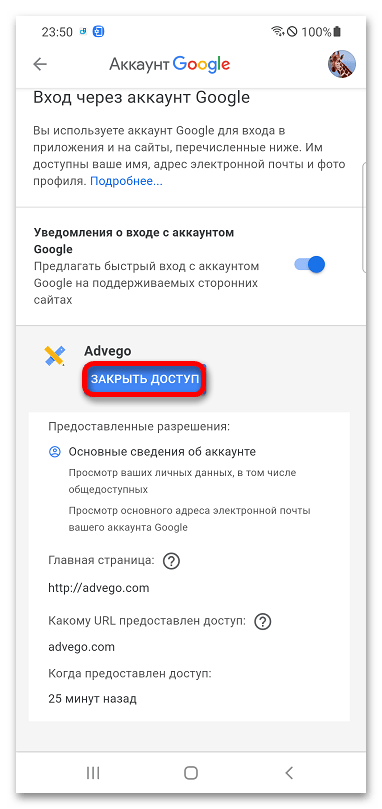
- Появится список привязанных сервисов. Можно тапнуть по названию любого из них.
- Если требуется, запретите взаимодействие с профилем, нажав «Закрыть доступ».
Как посмотреть аккаунты, привязанные к телефону
Гугл-аккаунт – это огромная сеть дополнительных возможностей, которые появляются у обладателя профиля. Он связывает многие полезные сервисы от компании, а также дает пользователю возможность скачивать игры с Плей маркета. Если пользователь является обладателем телефона на системе андроид, то у него с огромной вероятностью имеется свой гугл-профиль, иначе он бы не смог скачивать игры, программки и другие утилиты на свое устройство.
Как узнать, есть ли у вас гугл-аккаунт
Гугл- профиль объединяет в себе многие другие утилиты, такие как:
- Ютуб;
- Gmail;
- Карты;
- Облако;
- И многие другие.
Чтобы облегчить жизнь пользователям, был создан один общий аккаунт, с помощью которого можно использовать все возможности одной большой системы. Она отлично работает вместе, так как общий аккаунт – ключ ко всем другим. Преимущество также заключается в том, что пользователю не нужно будто постоянно запоминать отличные друг от друга пароли, ведь имеется один общий для всех.
Если пользователь забыл, есть ли у него аккаунт или нет, то он может воспользоваться официальным сайтом от системы. Войдя в плей маркет, например, или же на почту, пользователь увидит специальное окно, в котором стоит ввести тот электронный адрес, который запомнил ранее. Если система выдает, что такого аккаунта не существует, то значит, что пользователю стоит зарегистрироваться. Более подробно о процессе регистрации и заведение аккаунта стоит посмотреть в этом видео
Пользователь мог забыть, что потерял свой аккаунт, когда перешел на другую систему, например, на телефоны от компании Эппл. У iOS отличная от Андроида система. В ней имеется собственный аккаунт с настройками.
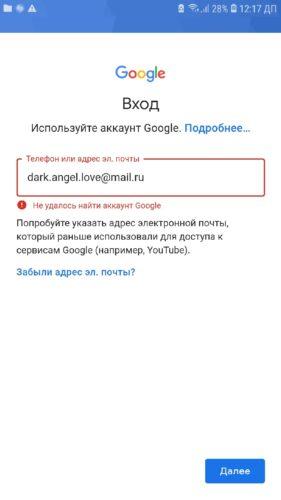
Если пользователь узнал, что у него есть свой аккаунт, то он может восстановить доступ к нему. Если система попросила пользователя после ввода адреса электронной почты ввести и пароль от неё, то это значит, что аккаунт есть и человек может получить к нему доступ обратно.
Как посмотреть свой аккаунт в телефоне
На телефоне Андроид можно посмотреть свой аккаунт. Так как Гугл-профиль – важная система, с помощью которой в значительной роли функционирует сам телефон, то вся информация должна присутствовать в системе телефона. Так оно и есть. Информация обо всех профилях, которые имеются в активном доступе на телефоне, доступна в настройках.
Чтобы более подробно посмотреть, есть ли аккаунт на телефоне, стоит сделать несколько шагов:
- Для начала необходимо разблокировать устройство при помощи ввода пин-кода или же другим способом;
- После стоит открыть тот экран, на котором располагаются настройки. Сами по себе настройки выглядят как шестеренка на сером фоне. Под ними написано «настройки».
- Необходимо тапнуть на эту иконку, чтобы в дальнейшем перейти в настройки;
- Листаем и находим такой пункт, как «аккаунты». Переходим на него кликом;
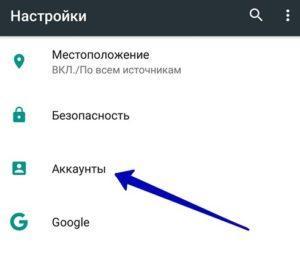
- Теперь пользователь может посмотреть свой аккаунт. Если в списке есть строчка «Google», то это именно тот профиль, который необходим;
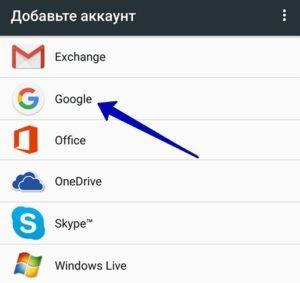
- Кликнув на сам аккаунт, пользователь может взять и скопировать свой адрес электронной почты. К сожалению, пароль пользователь должен знать сам, а не при помощи системы.
Таким образом пользователь может убедиться, есть ли на его устройстве гугл – профиль, а также узнать его подробнее. Если пользователь хочет снова получить доступ к нему, но не помнит пароля, то он может посмотреть это видео и восстановить доступ к системе
Как узнать аккаунты, привязанные к номеру телефона
Если обладатель Гугл- профиля хочет узнать, какие номера телефона синхронизированы с его страничкой, то он может это сделать через неё. Он должен понимать, что посмотреть номера, которые привязаны к системе, просто невозможно, потому что номер всегда один.
Можно посмотреть те устройства, которые доступны для подключения к системе. Для того, чтобы сделать это, необходимо провести следующий алгоритм:
- Для начала необходимо войти в свой гугл аккаунт через специальный сайт. Делается это также при помощи указания электронной почты и пароля от неё; Обратите внимание! Для этого способа также необходимо знать свой адрес электронной почты и пароль для неё, чтобы в дальнейшем войти в систему.
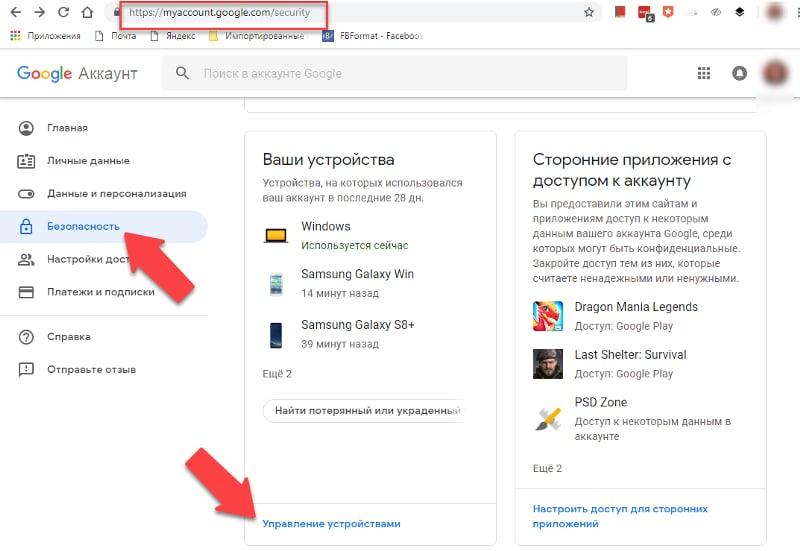
- Теперь необходимо в личном кабинете найти такой пункт, как «Безопасность». Он располагается на левой панели, которая автоматически открывается на компьютерной версии. На телефонном браузере такое меню открывается на той же стороне, только при помощи клика на три полоски в левом верхнем углу;
- После этого пользователь видит все те устройства, на которых использовался аккаунт;
- Если пользователь хочет в подробностях узнать о том или ином устройстве, то он может кликнуть на пункт под названием «Управление устройствами»;
- В нем автоматически покажутся все андроид устройства. Если кликнуть на такую же кнопку, то в подробностях можно узнать обо всех характеристиках.
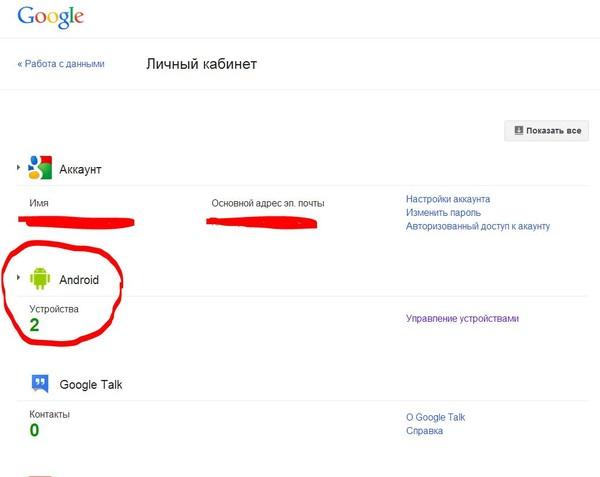
Таким образом пользователь может узнать о тех устройствах, к которым привязан профиль.
Как привязать аккаунт Гугл к номеру телефона
Если пользователю необходимо в дальнейшем сделать так, чтобы привязать новый номер телефона к своему аккаунту, то он может воспользоваться системой, а также теми возможностями, которые доступны.
Стоит отметить, что подключение номера телефона должно было проходить еще на первых этапах, когда пользователь первый раз заходил, регистрировался и указывал свой рабочий номер телефона. Если же он поменялся, то необходимо сделать следующее:
- Для начала необходимо зайти в свой аккаунт гугл через любой из браузеров на телефоне. Входим при помощи того адреса электронной почты и пароля, который известен пользователю;
- Теперь же необходимо кликнуть на панель в левом верхнем углу и открыть настройки конфиденциальности;
- Кликаем на второй пункт под названием «Помогите связаться с вами», который спрашивает о нахождении пользователя в других сервисах гугл по номеру телефона;
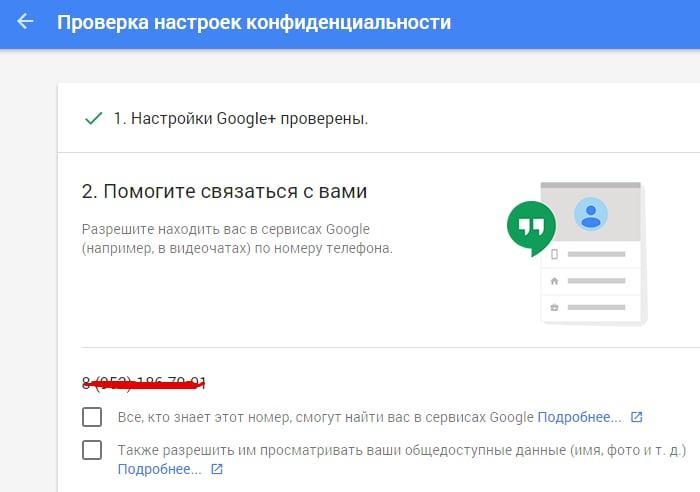
- Опускаем глаза и видим тот номер телефона, который пользователю необходимо сменить;
- Кликаем на пункт «Изменить номера», которые позволяют пользователю в дальнейшем не только входит в профиль, но и поддерживать контакт с другими пользователями;
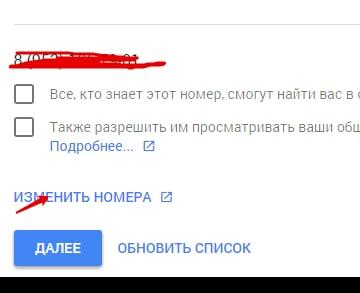
- После этого меняем телефон, соглашаемся с системой.
Таким образом пользователь смог привязать совершенно другой номер телефона к аккаунту от Гугл.
Обратите внимание! Для этого способа необходимо иметь доступ к электронной почте, а также и к самому аккаунту. Это необходимо, чтобы в дальнейшем изменить данные. Без этого пункта изменение невозможно.
Как узнать какие телефоны привязаны к гугл аккаунту?

Как защитить аккаунт, если вы увидели незнакомое устройство —
- На панели навигации слева выберите Безопасность,
- На панели Ваши устройства нажмите Управление всеми устройствами,
Вот несколько признаков того, что кто-то другой использует ваш аккаунт:
- Вы видите незнакомое устройство. Вы можете не узнать свои действия в следующих случаях:
- у вас появилось новое устройство;
- вы использовали чужое устройство или общедоступный компьютер, например в библиотеке (подробнее о том, как выйти из аккаунта на общедоступном устройстве );
- вы недавно восстановили заводские настройки на устройстве, но оно по-прежнему появляется в списке.
- вы ненадолго останавливались в указанном месте, например в гостинице или аэропорту;
- указано место неподалеку от того, где вы находились. Подробнее о том, как определяется местоположение устройства
Как найти номера телефонов в аккаунте гугл?
Вы можете включить сохранение информации о контактах с устройств, на которых выполнен вход в аккаунт Google (включая сведения о том, как часто вы общаетесь с тем или иным человеком). Так вам будет проще связываться с этими людьми в сервисах Google с разных устройств.
-
Перейдите на страницу Настройки доступа своего аккаунта Google. В разделе «Контакты» выберите Информация о контактах с ваших устройств, Включите или отключите функцию Сохранять контакты с устройств, на которых выполнен вход в аккаунт,
Примечание. Эта настройка не влияет на сохранение контактных данных другими сервисами Google, такими как Google Контакты или Android Backup, Не все сервисы Google сохраняют и используют эти сведения.
Где хранятся номера телефонов в Google?
Где хранятся контакты телефона в Google-аккаунте? — Существует два способа найти свои контакты телефона в Google-аккаунте. Первый — сделать это с помощью специального приложения:
-
Откройте Google Play и введите в поисковую строку «Контакты Google». Появившееся на экране приложение нужно установить на телефон. Затем нужно зайти в него и авторизовать свой аккаунт Google (если он не был авторизован на телефоне ранее).
В этом приложении хранятся все контакты пользователя на всех синхронизированных устройствах и учетных записях Google. Здесь же ими можно управлять, удалять их и редактировать.
 Чтобы добавить дополнительный аккаунт Google, на котором хранятся контакты, необходимо нажать на кружок в правом верхнем углу экрана, а затем выбрать «Добавить аккаунт». Второй способ найти свои контакты включает в себя использование любого браузера. В нем нужно следовать инструкции:
-
Открыть главную страницу Google (google. com). Нажать на значок в правом верхнем углу в виде 9 кружков. Выбрать раздел «Контакты» с синим значком.
 Также можно сразу перейти по ссылке https://contacts. google. com. Далее откроется список контактов пользователя, которые были синхронизированы с учетной записью Google.
  Важно помнить, что для этого способа необходимо изначально войти в свой аккаунт Google на телефоне или ПК, чтобы он открылся в Google Chrome. Рекомендуем правильно хранить контакты, чтобы не допустить их потери.
Как найти связанные аккаунты?
Шаг 2. Проверьте приложения Google —
- Откройте приложение Google, в котором вы связали аккаунт стороннего сервиса с аккаунтом Google. Это может быть приложение Google Home, Google Ассистент или YouTube.
- Выберите раздел Подключенные аккаунты, Связанные аккаунты или Приложения, Чаще всего он находится в разделе Настройки,
- Выберите нужный сторонний аккаунт.
- Рядом с этим аккаунтом нажмите Удалить или Отменить связь,
Какие приложения привязаны к гугл аккаунту?
Для этого с компьютера перейдите на страницу учётной записи Google и в разделе «Безопасность и вход» выберите третий пункт — « Приложения, у которых есть доступ к аккаунту ». Нажмите «Управление приложениями », и увидите все сервисы, которые используют ваши данные.
Где можно посмотреть все свои аккаунты?
Поиск аккаунтов, связанных с электронной почтой (e-mail) — Если вы часто заходите в приложения и веб-сайты с помощью кнопки быстрой авторизации на основе вашей электронной почты, то, скорее всего, вам не придется проводить глубокое расследование для просмотра последних созданных учетных записей.
Для просмотра профилей, созданных с помощью популярного варианта «Войти с учетной записью Google», просто перейдите к настройкам безопасности своей электронной почты. Там можно посмотреть список подключенных приложений, чтобы отредактировать его или отозвать доступ. Этот раздел в Google можно открыть, перейдя в панель управления «Моя учетная запись» по этой ссылке и там слева кликнув на раздел « Безопасность ».
Прокрутите вниз до элемента « Сторонние приложения с доступом к аккаунту ». В нем будут перечислены приложения, вход в которые осуществлялся с помощью учетной записи Google. Нажмите на кнопку « Настроить доступ для сторонних приложений », что даст возможность отвязать программы от вашего аккаунта. ♥ ПО ТЕМЕ: Одноразовый (временный) почтовый ящик e-mail: лучшие сервисы для создания самоудаляющейся электронной почты,
Как удаленно отвязать телефон от гугл аккаунта?
Зайдите в настройки аккаунта Google. Откройте раздел «Безопасность» и пролистайте до пункта «Ваши устройства». Нажмите «Управление устройствами», чтобы увидеть все гаджеты с доступом к вашему аккаунту. Выберите устройство, с которого нужно разлогиниться, и нажмите «Закрыть доступ».
Как отвязать телефон от другого телефона?
Аккаунт Google универсальный, он используется для доступа к почте Gmail, всем прочим сервисам Google, смартфонам и планшетам, а также к сайтам и приложениям. В некоторых случая возникает необходимость отвязать его — например, в целях безопасности, чтобы быть уверенным, что никто не будет пользоваться им без вашего ведома.
- Как это сделать? Если вам просто мозолит глаза список ваших устройств при установке приложений через Google Play, вы можете удалить лишние.
- Для этого зайдите с компьютера в Google Play, нажмите на шестерёнку с настройками (или просто перейдите по этой ссылке) и уберите галочки с тех устройств, которыми вы уже не пользуетесь.
Имейте в виду, что ваш аккаунт Google по-прежнему будет к ним привязан, если вы не выполнили сброс ненужного вам смартфона или планшета к заводским настройкам. Отвязать аккаунт Google от устройства проще всего через его системные настройки, но это можно сделать и удалённо. Зайдите на сайт техподдержки Google в раздел «Поиск телефона», Здесь будут показаны все устройства, на которых вы выполнили вход со своим аккаунтом. Для того, чтобы отвязать от своего аккаунта приложения и сайты, зайдите в раздел безопасности учётной записи, Здесь вы увидите, на какие сайты и приложения вы залогинивались со своим аккаунтом. Нажмите на название любого из них, а затем на кнопку «Удалить» — будет выполнен выход.
- Если вы снова запустите этот сайт или приложение, вам потребуется снова предоставлять ему доступ к вашему аккаунту.
- В этом же разделе можно посмотреть сохранённые пароли от сайтов.
- Они синхронизируются в Chrome между разными платформами и используются для автоматического входа на сайтах с поддержкой Smart Lock.
Любой из этих паролей можно удалить.
Где хранятся номера телефонов на Андроиде?
1. Где вообще могут храниться контакты — Контакты могут храниться:
- В памяти SIM-карты;
- В памяти смартфона/планшета;
- В памяти аккаунтов (Google, Samsung, социальные сети).
Как найти список контактов в Gmail?
Открытие Google Контактов с помощью браузерного интерфейса Gmail — С удобным сервисом «Google Контакты» открывается множество полезных возможностей. Все Ваши контакты будут автоматически синхронизироваться с аккаунтом, что упрощает использование почты Gmail. Вы также можете перейти в «Google Контакты» из Gmail, нажав горячие клавиши. Быстро введите сочетание «gc», находясь на любой странице в своём аккаунте. В появившейся вкладке тут же отобразятся все Ваши контакты в веб-сервисе. Если этот способ не сработал, то это значит, что в настройках почты отключены быстрые клавиши. Чтобы исправить это, понадобится всего пара простых действий:
- В правом верхнем углу интерфейса найдите кнопку «Настройки», затем перейдите на одноименную вкладку;
- В появившемся разделе найдите заголовок «Быстрые клавиши». Нажмите на «Включить»;
- Подтвердите действие, промотав в конец раздела и нажав на кнопку «Сохранить изменения».
Теперь все быстрые клавиши в Gmail должны работать. Помимо сочетания «gc», включающего вкладку с контактами, существует ряд других, значительно облегчающих работу с почтой. Попасть в раздел «Google Контакты» можно ещё проще, если Ваша стартовая страница по умолчанию — google.
Как найти список контактов в Gmail?
Открытие Google Контактов с помощью браузерного интерфейса Gmail — С удобным сервисом «Google Контакты» открывается множество полезных возможностей. Все Ваши контакты будут автоматически синхронизироваться с аккаунтом, что упрощает использование почты Gmail. Вы также можете перейти в «Google Контакты» из Gmail, нажав горячие клавиши. Быстро введите сочетание «gc», находясь на любой странице в своём аккаунте. В появившейся вкладке тут же отобразятся все Ваши контакты в веб-сервисе. Если этот способ не сработал, то это значит, что в настройках почты отключены быстрые клавиши. Чтобы исправить это, понадобится всего пара простых действий:
- В правом верхнем углу интерфейса найдите кнопку «Настройки», затем перейдите на одноименную вкладку;
- В появившемся разделе найдите заголовок «Быстрые клавиши». Нажмите на «Включить»;
- Подтвердите действие, промотав в конец раздела и нажав на кнопку «Сохранить изменения».
Теперь все быстрые клавиши в Gmail должны работать. Помимо сочетания «gc», включающего вкладку с контактами, существует ряд других, значительно облегчающих работу с почтой. Попасть в раздел «Google Контакты» можно ещё проще, если Ваша стартовая страница по умолчанию — google.
Как найти все свои аккаунты в гугле?
Поиск аккаунтов, связанных с электронной почтой (e-mail) — Если вы часто заходите в приложения и веб-сайты с помощью кнопки быстрой авторизации на основе вашей электронной почты, то, скорее всего, вам не придется проводить глубокое расследование для просмотра последних созданных учетных записей.
Для просмотра профилей, созданных с помощью популярного варианта «Войти с учетной записью Google», просто перейдите к настройкам безопасности своей электронной почты. Там можно посмотреть список подключенных приложений, чтобы отредактировать его или отозвать доступ. Этот раздел в Google можно открыть, перейдя в панель управления «Моя учетная запись» по этой ссылке и там слева кликнув на раздел « Безопасность ».
Прокрутите вниз до элемента « Сторонние приложения с доступом к аккаунту ». В нем будут перечислены приложения, вход в которые осуществлялся с помощью учетной записи Google. Нажмите на кнопку « Настроить доступ для сторонних приложений », что даст возможность отвязать программы от вашего аккаунта. ♥ ПО ТЕМЕ: Одноразовый (временный) почтовый ящик e-mail: лучшие сервисы для создания самоудаляющейся электронной почты,