Как узнать количество страниц в Excel?
Если ваша версия Excel 2013 или более поздняя, вы можете использовать функцию ЛИСТЫ , чтобы получить общее количество листов текущей книги. Выберите пустую ячейку, затем введите = ЛИСТЫ () в него, нажмите клавишу Enter, чтобы получить количество листов .
Как узнать количество листов в Экселе?
Включите лист, на котором вы хотите подсчитать напечатанные страницы, и нажмите Файл > печать, затем вы можете просмотреть количество напечатанных страниц.
Сколько листов в документе Ексел?
Технические характеристики и ограничения листа и книги
| Параметр | Максимальное значение |
|---|---|
| Количество листов в книге | Ограничено объемом доступной оперативной памяти (по умолчанию 3 листа ) |
| Количество цветов в книге | 16 миллионов цветов (32-битовый спектр с полным доступом к 24-битовому спектру) |
| Именованные представления в книге |
Как узнать какая страница в Экселе?
- На вкладке View (Вид) нажмите кнопку Page Layout (Разметка страницы ), чтобы переключиться в режим разметки страницы .
- Внизу страницы кликните на Click to add a footer (Нижний колонтитул). .
- Чтобы добавить номер страницы , нажмите кнопку Page Number (Номер страницы ) на вкладке Design (Конструктор).
Как считать в Excel между разных листов?
Если вы хотите просуммировать одну и ту же ячейку со всех листов , кроме текущего, просто введите формулу наподобие этой: =СУММ(‘*’! C1) . Звездочка служит подстановочным символом, который интерпретируется как « все листы , кроме этого одного
Как посмотреть список всех листов в Excel?
- Перейти на вкладку VBA- Excel (доступна после установки).
- В меню Диспетчеры выбрать пункт Диспетчер листов .
- Выбрать команду Список листов
- В диалоговом окне указать ячейку, в которую будет выводиться список листов . .
- Нажать кнопку Создать список
Как убрать границы страницы в Excel?
- Щелкните в любом месте на том месте, для которого вы хотите очистить область печати .
- На вкладке Разметка страницы в группе Настройка страницы нажмите кнопку Очистить область печати .
Как определить границы листа в Excel?
- Перейти на закладку «Вид» и выбрать инструмент «Размета страницы»
- В нижнем правом углу окна (на строке состояния, справа) щелкнуть на соответствующий переключатель между режимами «Обычный» и «Страничный».
Как узнать номер страницы в Excel?
На вкладке Вставка нажмите кнопку Колонтитулы. Excel режим разметки страницы автоматически. На вкладке & или Footer щелкните Его или Footer, а затем выберите нужный формат номера страницы . Номера страниц верхнего и нижнего страниц отображаются в верхней части печатаемой страницы , а номера страниц нижнего нижнего .
Где в Excel параметры страницы?
- Параметры вкладки страницы Ориентация Выбор между альбомной и ки видоемкий. .
- Параметры вкладки » Поля » Введите параметры полей и просмотрите результаты в поле Просмотр. .
- Параметры вкладки «Header/Footer» .
- Параметры якладки листа
Как суммировать ячейки в Excel из разных листов?
Активизируйте ячейку , которая будет содержать формулу, и наберите =СУММ( . Щелкните на вкладке первого листа (в нашем случае это Лист2) и выберите ячейку С1 . Нажмите Shift и щелкните на вкладке последнего листа (в нашем случае это Лист6). Нажмите Enter, и формула будет введена в ячейку
Как в Excel суммировать определенные ячейки?
Например, формула =СУММЕСЛИ(B2:B5; «Иван»; C2:C5) суммирует только те значения из диапазона C2:C5, для которых соответствующие значения из диапазона B2:B5 равны «Иван». Если необходимо выполнить суммирование ячеек в соответствии с несколькими условиями, используйте функцию СУММЕСЛИМН.
Как в Excel суммировать ячейки с одинаковыми значениями?
- Перейти к щелчку Данные > Консолидировать, см. .
- После завершения настройки нажмите OK, а дубликаты объединяются и суммируются.
Как сопоставить данные из двух таблиц?
Как сравнить две таблицы в Excel с помощью функции ВПР
В этом варианте мы будем использовать функцию ВПР, которая позволит нам сравнить две таблицы на предмет совпадений. Для сравнения двух столбиков, введите формулу =ВПР(C2;$D$2:$D$7;1;0) и скопируйте ее на весь сравниваемый диапазо
Как узнать сколько страниц в экселе
В этой статье описаны синтаксис формулы и использование листов в Microsoft Excel.
Описание
Возвращает количество листов в ссылке.
Синтаксис
Аргументы функции ЛИСТЫ описаны ниже.
Ссылка Необязательный аргумент. Ссылка — это ссылка, для которой необходимо знать количество листов. Если опустить аргумент «Ссылка», функция ЛИСТЫ возвращает количество листов в книге, которая содержит функцию.
Замечания
Функция ЛИСТЫ включает в себя все листы (видимые, скрытые или очень скрытые), кроме всех остальных типов листов (макросов, диаграмм или диалогов).
Если ссылка не является допустимым значением, то листы возвращают значение #REF! (значение ошибки).
Функция ЛИСТЫ недоступна в объектной модели (OM), поскольку там уже содержится похожая функция.
Пример
Скопируйте образец данных из следующей таблицы и вставьте их в ячейку A1 нового листа Excel. Чтобы отобразить результаты формул, выделите их и нажмите клавишу F2, а затем — клавишу Enter. При необходимости измените ширину столбцов, чтобы видеть все данные.
Так как не указан аргумент «Ссылка», возвращается общее количество листов в книге (3).
Возвращает количество листов в ссылке 3D «Мои3DСсылки», которая включает Лист2 и Лист3 (2).
Как узнать количество страниц в excel
2. Перейти на последнюю страницу, на которой есть данные, которые вы хотите учитывать.
3. Посмотреть на номер страницы в нижней части экрана. Номер страницы отображается слева от кнопки «Проверка работоспособности», а также под панелью скроллинга.
Если на страницах есть заголовки или нумерация, также стоит принять их во внимание при подсчете общего количества страниц. Если у вас очень много страниц, и вы хотите получить их общее количество, можно воспользоваться функцией EXCEL — COUNTA. Для этого нужно:
1. Открыть лист, в котором хотите посчитать количество страниц.
2. В верхней ячейке введите функцию =COUNTA(1:1048576)
3. Нажмите Enter.
Эта формула подсчитает количество строк от 1 до 1048576, которые имеют содержимое, а затем выведет общее количество страниц.
4. Если вам нужно учитывать только определенный диапазон страниц, замените 1:1048576 на нужный вам диапазон.
5. Также можно посчитать количество страниц с помощью функции COUNTIF. Для этого:
6. Откройте лист, в котором хотите посчитать количество страниц.
7. Введите функцию =COUNTIF(A:A,»<>«) в любую ячейку. В этой формуле A:A — это диапазон столбца, который вы хотите посчитать.
8. Нажмите Enter.
9. Эта формула посчитает количество строк в столбце А, которые имеют содержимое, и выведет общее количество страниц.
10. Если вы хотите узнать количество страниц в книге Excel в целом, то нужно открыть окно «Свойства книги». Для этого:
11. Выберите вкладку «Файл».
12. Нажмите «Свойства».
13. Выберите «Сводка».
14. В разделе «Страницы» будет указано общее количество страниц в книге Excel.
Теперь вы знаете несколько способов узнать количество страниц в Excel. Выберите тот, который наиболее удобен для вас, и сохраните свое время и энергию при работе с таблицами в Excel.
Как получить список листов книги Excel
Листам в книгах Excel можно дать имена, соответствующие содержимому. Из них было бы удобно составить оглавление, но не все знают, как это сделать. Существуют несложные способы сформировать список листов и методы, требующие усилий, например установки сторонних дополнений. С помощью инструментов Excel пользователи также могут подсчитать количество листов в крупной книге. Выясним, как получить оглавление для чтения или перехода к каждому листу, какими формулами для этого нужно воспользоваться.
Список листов с помощью формулы
Этот способ основан на использовании функции, которую нельзя найти в Менеджере. Она связана с макросами Excel 4.0. Чтобы применить формулу на практике, необходимо пройти дополнительный шаг, редко встречающийся в работе с функциями – зайти в диспетчер имен и добавить туда выражение.
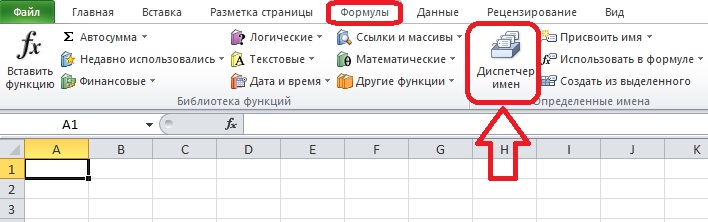
- Переходим на вкладку «Формулы» и кликаем по кнопке «Диспетчер имен». Опция находится в разделе «Определенные имена».
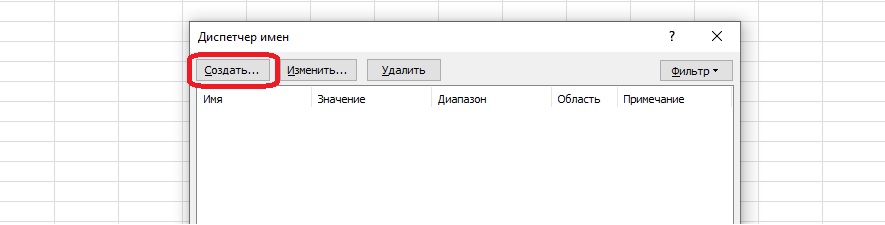
- Нажимаем «Создать» в открывшемся диалоговом окне.
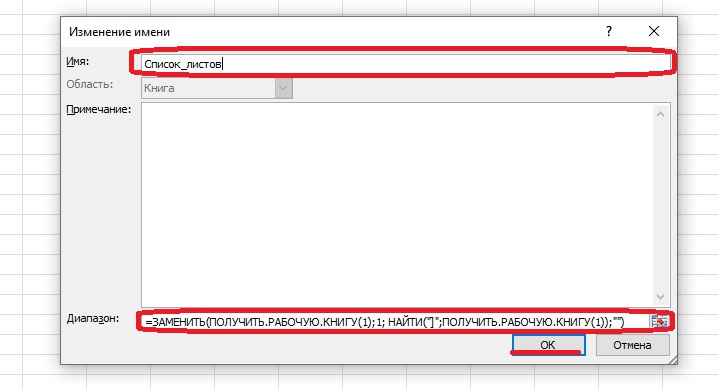
- Записываем новое имя в верхнем поле, выбираем область «Книга» (обычно она установлена по умолчанию) и записываем в графу «Диапазон» эту формулу: =ЗАМЕНИТЬ(ПОЛУЧИТЬ.РАБОЧУЮ.КНИГУ(1);1; НАЙТИ(«]»;ПОЛУЧИТЬ.РАБОЧУЮ.КНИГУ(1));»»)
- После заполнения всех полей жмем «ОК». В книге Excel пока ничего не изменится, но эти шаги помогут в будущем. Окно диспетчера имен можно закрыть.
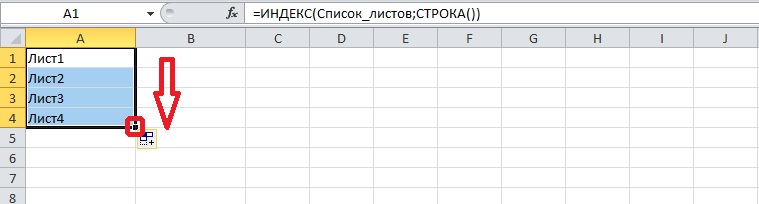
- Открываем лист, где будет расположен список. Выбираем ячейку и записываем в ней формулу с только что созданным именем: =ИНДЕКС(Список_листов;СТРОКА()). Нажмите Enter, и в ячейке появится название первого листа.

- Необходимо вывести все названия листов в столбец. Для этого зажимаем маркер заполнения, который находится в правом нижнем углу выбранной ячейки, и выделяем нужное количество ячеек. В таблице-примере 4 листа столько и было выделено ячеек.
- Создадим список, из которого можно перейти на каждый лист. Выберите другую пустую ячейку и вставьте эту формулу: =ГИПЕРССЫЛКА(«#»&A1&»!A1″;»»&A1).
Обратите внимание! Ячейка A1 прописывается в формуле, чтобы пользователи могли перейти на конкретную ячейку каждого листа. После нажатия Enter появится кликабельное название листа.
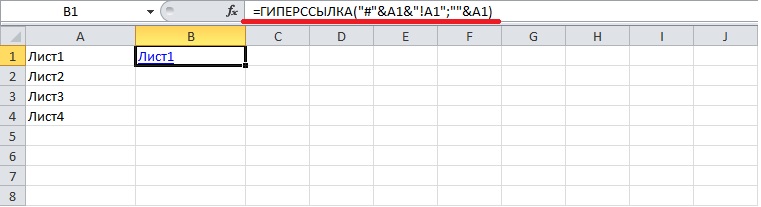
- Полный список с гиперссылками можно создать так же, с помощью маркера заполнения.
- Если название листа изменено, придется перезаполнить списки – для этого нужно просто удалить их, снова вставить те же формулы и выделить ячейки ниже.
Важно! Невозможно сделать ссылку на лист с диаграммой в Excel. На экране появляется сообщение об ошибке, переход не происходит.
Как составить список листов через VBA
Существует другой способ составления списка листов из книги – можно подключить пользовательскую функцию через редактор Visual Basic. Такой метод может показаться сложным, но это не так, если воспользоваться шаблоном для добавления функции в программу.
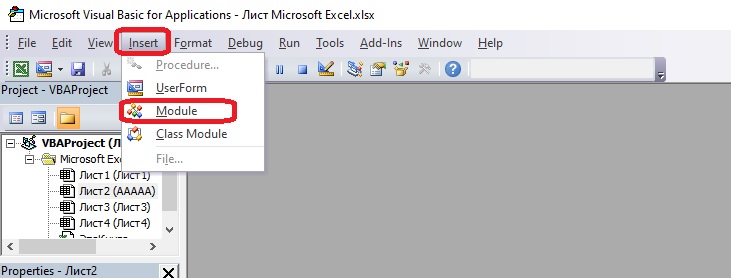
- Открываем VBA с помощью комбинации клавиш «Alt+F11». Если при нажатии F11 снижается яркость или срабатывает другая функция, установленная на эту кнопку, зажмите клавишу Fn.
- Нажмите «Вставить» (Insert) на верхней панели и выберите в открывшемся меню пункт «Модуль» (Module).
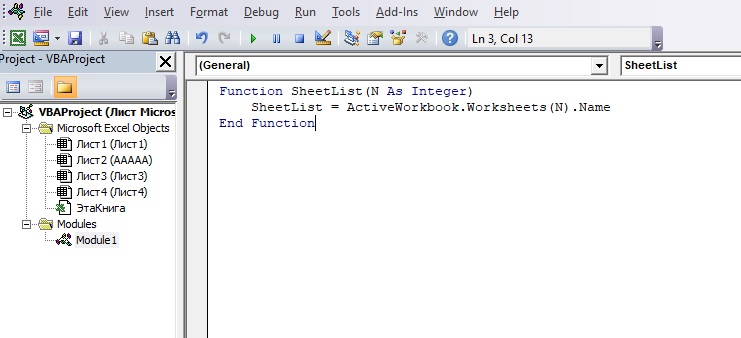
- Вставляем в свободное поле этот текст:
Function SheetList(N As Integer)
SheetList = ActiveWorkbook.Worksheets(N).Name
End Function
- Далее можно закрыть окно Visual Basic, потому что этот инструмент больше не понадобится, а функция уже добавлена в программу.
- Открываем лист для списка и вводим формулу в начальную ячейку. Теперь не нужно длинное выражение, чтобы создать список листов. Новая формула выглядит так: =SheetList(СТРОКА()).
- Нажимаем Enter и получаем название листа в ячейке. Маркером заполнения создаем список.
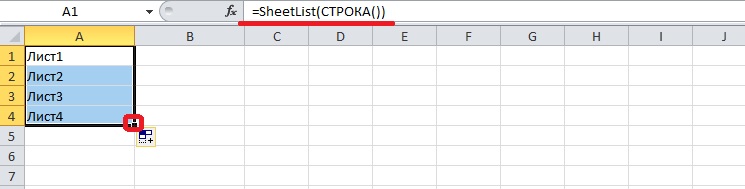
- Для гиперссылок придется использовать ту же длинную формулу: =ГИПЕРССЫЛКА(«#»&A1&»!A1″;»»&A1).
Надстройки для составления списка листов
Надстройки – это дополнения для Microsoft Excel, которые создаются продвинутыми пользователями. Компания Microsoft рассказывает на официальном сайте о возможности подключить надстройки, но не предлагает скачать дополнения, поэтому обычно их загружают из других источников.
Всегда проверяйте загрузки на вредоносные элементы с помощью антивирусной программы.
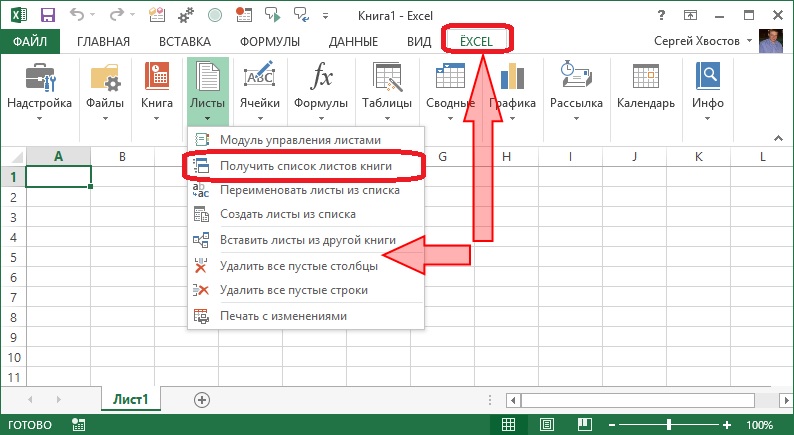
Существуют платные и бесплатные надстройки. Сегодня рассмотрим набор дополнений для Excel 2007-2019 под названием «Ёxcel». Разработчик распространяет файл на своем сайте за добровольное пожертвование. Установите надстройку по инструкции – после этого можно приступать к составлению списка.
- Открываем лист, где будет размещен список, и нажимаем левой кнопкой мыши на начальную ячейку будущего перечисления.
- На вкладке надстройки находим кнопку «Листы». Кликаем по ней, чтобы открылось меню, и выбираем пункт «Получить список листов книги». Скриншот создателя надстройки:
- Выбираем, какие листы показать в списке. Для простейшего перечисления названий листов кликаем по пункту «Простой список» и жмем на кнопку с галочкой в левом нижнем углу диалогового окна.
- На экране появится список листов. Если выставить настройки сложнее, то внешний вид списка немного изменится.
Как подсчитать количество листов в книге
Иногда в книгах Excel появляется много листов, например если документ относится к крупному проекту. Выяснить, сколько в файле страниц, можно с помощью функции ЛИСТЫ.
Обратите внимание! Функция работает только в версиях Microsoft Excel от 2013.
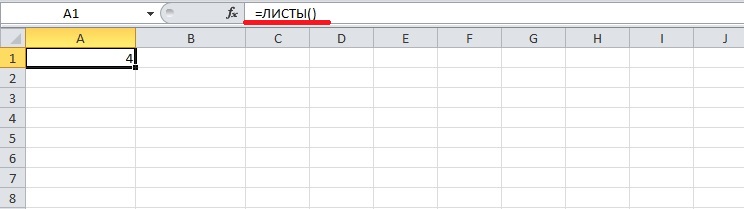
- Выбираем пустую ячейку и записываем в ней формулу: =ЛИСТЫ(). Не обязательно заполнять аргумент «Ссылка», если нужно посчитать листы в одной книге.
- Жмем Enter и получаем числовое значение.
Если все листы переименованы, и нужно узнать их номера, воспользуйтесь функцией ЛИСТ. Эта формула также доступна с 2013-й версии. У функции ЛИСТ один аргумент – «Значение». Если аргумент не заполнен, после нажатия клавиши Enter в ячейке появится номер того же листа, где была введена формула. Простое выражение с ЛИСТ выглядит так: =ЛИСТ().