Как найти наклон линии тренда в Excel

Часто вам может понадобиться найти наклон линии тренда в Excel.
К счастью, это довольно легко сделать, и следующий пошаговый пример показывает, как это сделать.
Шаг 1: Создайте данные
Во-первых, давайте создадим поддельный набор данных для работы:

Шаг 2: Создайте диаграмму рассеяния
Далее давайте создадим диаграмму рассеяния для визуализации данных.
Для этого выделите данные:

Затем щелкните вкладку « Вставка » на верхней ленте и выберите первый параметр в параметре « Вставить точечный» (X, Y) в группе « Диаграммы ». Это даст следующую диаграмму рассеяния:

Шаг 3: Добавьте линию тренда
Далее добавим линию тренда на диаграмму рассеяния.
Для этого щелкните в любом месте диаграммы рассеяния. Затем щелкните зеленый значок плюса (+) в правом верхнем углу графика и установите флажок рядом с линией тренда :

Шаг 4: Отображение наклона линии тренда
Чтобы найти наклон линии тренда, щелкните стрелку вправо рядом с линией тренда и выберите « Дополнительные параметры »:

В появившемся окне в правой части экрана поставьте галочку рядом с Display Equation on chart :

Уравнение линии тренда автоматически появится на диаграмме рассеяния:
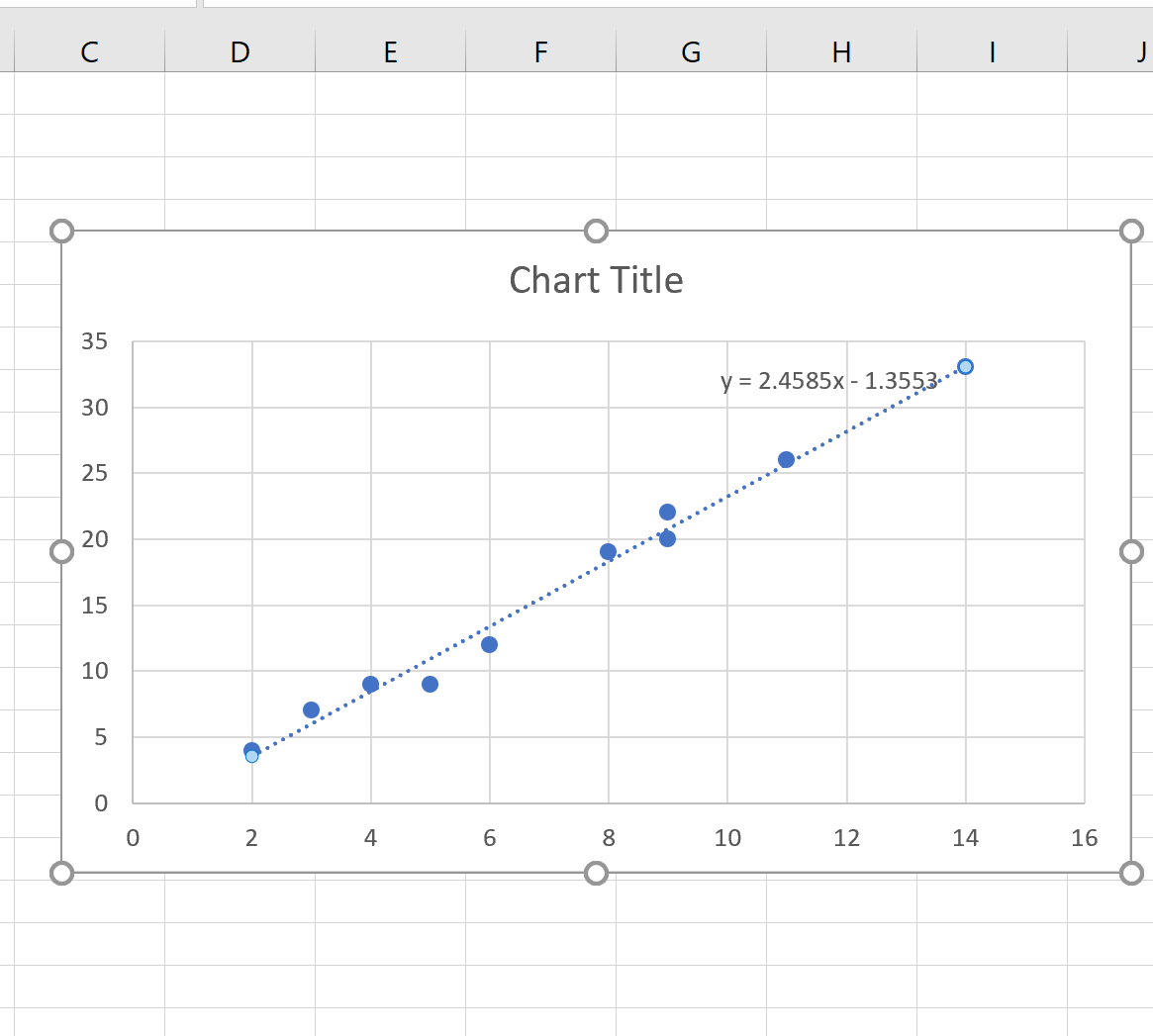
Уравнение линии тренда оказывается y = 2,4585x – 1,3553 .
Это означает, что точка пересечения равна -1,3553 , а наклон равен 2,4585 .
Как узнать угол наклона графика в эксель
В этой статье описаны синтаксис формулы и использование функции НАКЛОН в Microsoft Excel.
Описание
Возвращает наклон линии линейной регрессии для точек данных в аргументах известные_значения_y и известные_значения_x. Наклон определяется как частное от деления расстояния по вертикали на расстояние по горизонтали между двумя любыми точками прямой; иными словами, наклон — это скорость изменения значений вдоль прямой.
Синтаксис
Аргументы функции НАКЛОН описаны ниже.
Известные_значения_y Обязательный. Массив или диапазон ячеек, содержащих зависимые числовые точки данных.
Известные_значения_x Обязательный. Множество независимых точек данных.
Замечания
Аргументы могут быть либо числами, либо содержащими числа именами, массивами или ссылками.
Если аргумент, который является массивом или ссылкой, содержит текст, логические значения или пустые ячейки, эти значения игнорируются; ячейки, содержащие нулевые значения, учитываются.
Если аргументы известные_значения_y и известные_значения_x пусты или количество содержащихся в них точек не совпадает, функция НАКЛОН возвращает значение ошибки #Н/Д.
Уравнение наклона линии регрессии имеет следующий вид:
где x и y — выборочные средние значения СРЗНАЧ(массив1) и СРЗНАЧ(массив2).
Основной алгоритм, используемый в функциях НАКЛОН и ОТРЕЗОК, отличается от основного алгоритма функции ЛИНЕЙН. Разница между алгоритмами может привести к различным результатам при неопределенных и коллинеарных данных. Например, если точки данных аргумента известные_значения_y равны 0, а точки данных аргумента известные_значения_x равны 1, то справедливо указанное ниже.
Наклон и ОТОКП возвращают #DIV/0! ошибку «#ВЫЧИС!». Алгоритм НАКЛОН и ОТОКП предназначен для поиска одного и только одного ответа, и в этом случае может быть несколько ответов.
Функция ЛИНЕЙН возвращает значение, равное 0. Алгоритм, используемый в функции ЛИНЕЙН, предназначен для возврата правдоподобных результатов для коллинеарных данных, а в этом случае может быть найдено по меньшей мере одно решение.
Пример
Скопируйте образец данных из следующей таблицы и вставьте их в ячейку A1 нового листа Excel. Чтобы отобразить результаты формул, выделите их и нажмите клавишу F2, а затем — клавишу ВВОД. При необходимости измените ширину столбцов, чтобы видеть все данные.
Функция уклона Excel — наклон от линейной регрессии

Функция НАКЛОН вычисляет наклон линии, полученной с помощью линейной регрессии.
Чтобы использовать функцию SLOPE Excel Worksheet, выберите ячейку и введите:

(Обратите внимание, как появляются входные данные формулы)
Синтаксис и входные данные функции SLOPE:
| 1 | = НАКЛОН (известные_из, известные_x) |
known_y’s — Массив известных значений Y.
known_x’s — Массив известных значений X.
Что такое НАКЛОН?
Функция НАКЛОН в Excel используется для вычисления наклона линии при известных значениях Икс а также у ценности.
Функцию НАКЛОН можно использовать вместе с функцией ПЕРЕСЕЧЕНИЕ, чтобы найти уравнение линейной линии,
| 1 | у = а + bx |
Предположим, у меня есть таблица данных со значениями x и y:

Наклон линии рассчитывается путем построения данных и использования

метод, продемонстрированный ниже:

Используя приведенную выше диаграмму, мы можем рассчитать наклон, б используя подъем линии, деленный на длину линии.

Использование функции НАКЛОН:

Как использовать НАКЛОН
Функция НАКЛОН принимает два аргумента:
| 1 | = НАКЛОН (известные_вы, известные_x) |
Где known_y’s а также known_x’s обратитесь к Икс а также у данные в вашей таблице данных.
В нашем первом примере функция записывается как:
| 1 | = НАКЛОН (B3: B7; C3: C7) |
Сопряжение уклона и перехвата
Чтобы связать НАКЛОН и ПЕРЕСЕЧЕНИЕ, уравнение можно записать как:
| 1 | = ПЕРЕСЕЧЕНИЕ (B3: B7; C3: C7) + НАКЛОН (B3: B7, C3: C7) * x |
Заинтересованы в большем прогнозировании?
Соедините НАКЛОН с ПЕРЕСЕЧЕНИЕМ, чтобы узнать, как создать уравнение линии, и посетите другие наши статьи о прогнозировании с экспоненциальным сглаживанием, функциях ТЕНДЕНЦИЯ и ЛИНЕЙН.
Функция НАКЛОН в Google Таблицах
Функция НАКЛОН работает в Google Таблицах точно так же, как и в Excel.

Дополнительные замечания
Значения Known_y и Known_x не должны быть пустыми и должны иметь одинаковое количество точек данных.
Расчет наклона линии линейной регрессии с помощью функции НАКЛОН и диаграммы
Наклон линии линейной регрессии выражает наилучшее предсказание зависимой переменной (Y) по независимым переменным (X).
Это цифра, означающая уровень корреляции переменных X и Y. Грубо говоря, с помощью этого мы можем понять как изменится зависимая переменная, если мы поменяем независимую.
Всего в Excel есть два метода нахождения этой переменной.
- С помощью функции НАКЛОН;
- С помощью диаграммы.
В этой статье я продемонстрирую вам оба этих способа.
Что такое наклон линии линейной регрессии?
Наклон линии линейной регрессии — это численное значение, которое указывает на то, как два числовых значения(часто их называют переменными X и Y) зависят друг от друга, если точнее то одна из них зависимая переменная, а другая независимая.
К примеру, мы имеем информацию о возрасте людей и их среднем месячном доходе. Если мы будем вычислять для них наклон линии регрессии, он покажет есть ли связь между этими двумя параметрами.

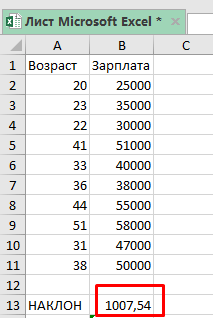
«Наклон» бывает положительный, либо отрицательный.
В данной ситуации мы имеем положительный наклон, это значит что есть положительная связь между возрастом людей и их зарплатой. Из этого значения наклона мы можем понять, что в среднем при увеличении возраста человека на 1 год, он зарабатывает на 1007,54 больше.
Кроме наклона линии, есть кое-что еще интересное, это функция ОТРЕЗОК.
Проще всего объяснить так:
В прошлом шаге мы рассчитали наклон линии, но чтобы вычислить значение Y, нам нужно знать еще и ОТРЕЗОК.
Я также продемонстрирую вам как вычислять и ОТРЕЗОК.
С помощью функции НАКЛОН
С помощью функции НАКЛОН можно рассчитать наклон линии, это стандартный способ.
Нам нужно просто указать значение независимой и зависимой переменных. Далее функция сделает все сама.
Составление формулы для функции НАКЛОН
Формула функции выглядит следующим образом:
Аргументы функции X и Y состоят из диапазона ячеек для которых нужно определить зависимость.
Не забывайте, что первым аргументом функции является Y, а вторым уже X. Если вы забудете об этом, то получите неправильный результат.
Допустим, у нас есть таблица, как на картинке. X в данном случае это возраст человека, а Y — его зарплата.
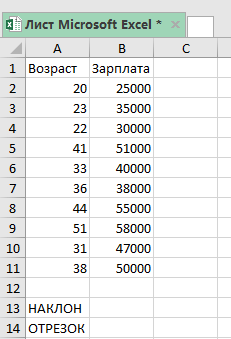
Конкретно для нашего примера, функция примет следующий вид:
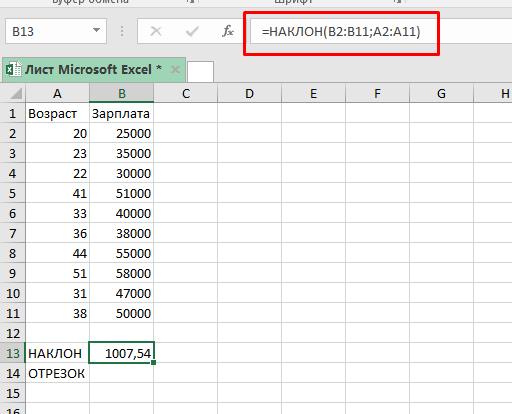
Вычисление закончено. С помощью цифры, которую вывела наша функция, мы можем сказать, что в среднем, по этим данным, зарплата человека увеличивается на 1007,54 с каждым годом.
Расчет наклона тесно связан с еще одной важной величиной — ОТРЕЗКОМ.
В нашем примере мы вычислили наклон линии, но чтобы знать значение Y для абсолютно любого X, мы должны знать еще и значение отрезка.
Вычислить его, мы можем с помощью специальной функции в Excel:
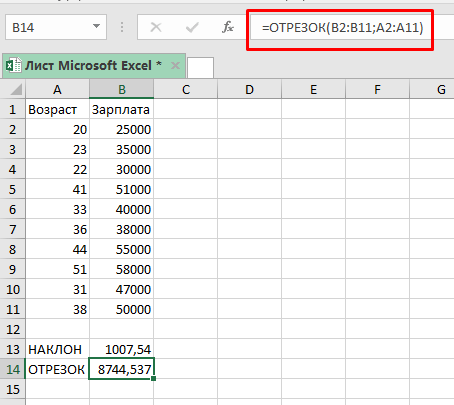
Итак, уравнение, которое мы показывали выше, теперь, принимает такую форму:
На данный момент, зная возраст человека, мы уже можем сказать, сколько будет его средняя зарплата. Подставим все значения, в наше уравнение:
Оба параметра, которые мы с вами научились вычислять, могут быть как положительными, так и отрицательными.
Инструкция по использованию функции НАКЛОН и ОТРЕЗОК
Мы с вами уже научили вычислять значения обеих функций, но есть кое-что о чем нужно знать:
- Аргументы обеих функций могут быть только числовыми.
- В этом случае, Excel не будет игнорировать нули, они участвуют во всех операциях.
- Важный момент, что в первом и втором аргументе должен быть одинаковый по количеству ячеек диапазон, иначе Excel будет возвращать вам ошибку.
- Также, в диапазоне ячеек должно быть больше, чем одна ячейка.
С помощью диаграммы
В случае если вам нравится использовать диаграммы, можно использовать эту функцию построения диаграммы в Excel чтобы вычислить НАКЛОН и ОТРЕЗОК.
Допустим, у нас есть все та же табличка с данными, которую мы использовали в первом способе.
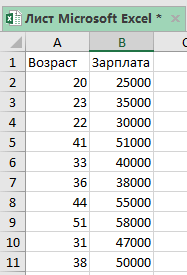
Чтобы построить диаграмму, следуйте пошаговому руководству:
- Выделите диапазон ячеек, которые будут являться зависимыми и независимыми переменными .
- Щелкните на раздел «Вставка» в меню Excel.
- Выберите функцию «Вставить диаграмму».
- И укажите, что вам нужна точечная диаграмма.
- Теперь Excel построит вам график, где будут соответствующие значения X и Y.
- Чтобы получить более детальную информацию, нажмите правой кнопкой мышки на любую из точек на графике. И щелкните на функцию «Добавить линию тренда». Откроется панель «Формат области построения».
- На этой панели, вам нужно поставить галочку на параметре «показывать уравнение на диаграмме».
Теперь на этой диаграмме нам показывает полную информацию по наклону линии и отрезку.
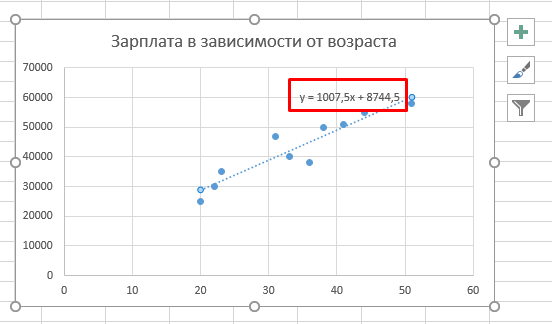
На графике, вы увидите точно такое же уравнение, которое мы составляли в прошлом способе.
- 1007,5 — наклон линии линейной регрессии
- 8744,5 — отрезок линии линейной регрессии
Если, в вашем случае, получилось положительное значение наклона, то вы увидите что линия направлена вверх, если же отрицательное, то вниз.
Что ж, вот и все. Оба этих способа довольно простые, но я все же рекомендую вам использовать диаграмму. Потому что на графике вы можете увидеть как располагаются имеющиеся точки данных.
И к тому же, я думаю, этот способ будет гораздо быстрее, чем вариант с помощью формул.
Это были 2 простых метода, как можно рассчитать параметры наклона линии регрессии и отрезка в Excel.