Не виден весь рабочий стол блоке Реализация, Поступление
При создании документов реализация и счет-фактура, не помещается на экран. Как то можно уменьшить поле Назначения? Такая же проблема в при создании документов поступления. Параметры ноутбука не менялись
Обсуждение (13)
Приложение 

Елена, добрый день!
Так выглядят на экране ноутбука документы? То есть вы видите только наименование и кол-во, например.
Вы хотите, чтобы были видны все поля, как у меня на скрине?
Попробуйте нажать на квадратик (см.скрин).
Когда нажимаю на этот значок, экран сворачивается как на скрине. На экране не видно про сч/ф. Надо все время двигать экран. Когда нажимаю выписать сч/ф перепрыгивает опять наверх и надо опять крутить вниз.
Приложение 
Добрый день!
Первое впечатление, что вы работаете в свернутом окне браузера. Кто-то свернул окошко и не развернул обратно, поэтому ВСЕ материалы и ссылки браузера, не только программы, показываются в усеченном виде.
Нужно для начала вернуть полноэкранное окно браузера. Нажмите на квадратик браузера, чтобы развернуть его на весь экран. И правильно написала Оксана, режим 1С тоже должен быть полноэкранным, то есть нажать квадратик, где она показала.
Это должно помочь, если, конечно, экран ноутбука не совсем маленький, но тогда нужно будет колдовать с разрешением экрана вашего ПК (правая кнопка мышки на экране вашего ноутбука — Параметры экрана, это компьютерщик вам подскажет). Но если раньше работали нормально, наверно, должно помочь.
Проблема не связана с самой 1С, поэтому подсказать можем только это из того, что видим.
Перезагрузка программы тоже не помогает?
Эта проблема только с поступлением и реализацией?
Связывались с тех.поддержкой 1С Фреш? Вопрос технический, скорей всего они сталкивались с проблемой.
Я не работаю при свернутых окнах. Мне посоветовали в этом чате нажать на эту кнопку. И я сделал скрин того, что получилось. Проблема пока обнаружена только на поступлении и реализации
Спасибо за уточнение, пробовали связаться с тех.поддержкой 1С Фреш?
Они попросить скрины и сказали свяжутся в понедельник
Поделитесь , пожалуйста, результатом, как тех.поддержка свяжется с вами.
Техподдержка рекомендовала только уменьшать масштаб экрана. Сказали, что это ошибки не было. Будут ждать еще жалобы и тогда решать.
Приложение 
Добрый день,
не увидела вашего ответа, вопрос был не на мне, но тут не нужно уменьшать масштаб экрана, можно просто уменьшить масштаб ТОЛЬКО отрытых документов Реализация (акт, накладная, УПД) и других, где проблемы: три точки — Изменить масштаб.
Масштаб сохраняется, это может помочь.
Приложение 

Вот пример восстановления, попробуйте.
Спасибо, что поделились.
Надеюсь, что проблема в скором времени будет исправлена.
Горячие клавиши в программах 1С:Предприятие
Сочетания горячих клавиш для повышения удобства и ускорения работы в программах системы "1С:Предприятие".
Использование "горячих клавиш" является одним из инструментов повышения эффективности работы с программами системы "1С:Предприятие".
Как правило, действия с помощью сочетания клавиш выполняются быстрее, чем аналогичные через меню с использованием мыши.
Освоив горячие клавиши, вы упростите и значительно ускорите выполнение часто повторяемых действий.
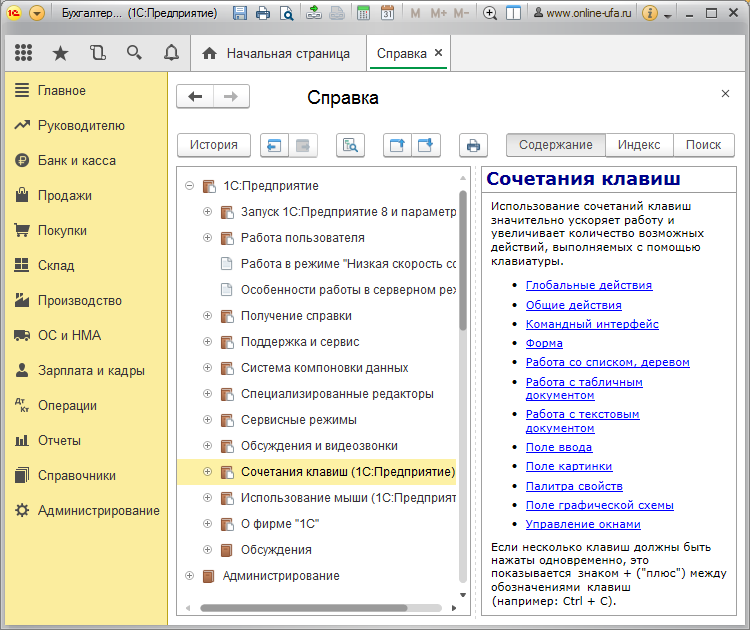
Описание сочетания горячих клавиш можно вызвать непосредственно в программе 1С нажав "Shift + F1".
Обратите внимание, что одни и те же сочетания горячих клавиш могут работать в одних конфигурациях (например, в старых конфигурациях на обычных формах) и не работать в других (например, в новых конфигурациях на управляемых формах) и наоборот.
Одни и те же сочетания горячих клавиш могут вызывать различные действия (или не работать вовсе) в зависимости от того, где они применяются (например в таблице, при редактировании текстового документа или в поле ввода), поэтому одно и тоже сочетание горячих клавиш может несколько раз встречаться в таблице.
Данное сочетание клавиш открывает окно, в котором будет предложено выбрать тип создаваемого нового документа в различных форматах — например, в текстовом, табличном или HTML
Окно документа не разворачивается на весь экран в 1С
При работе с 1С, иногда возникает ситуация, когда окно документа разворачивается не на весь экран. Это делает работу неудобной. Такое может возникнуть при несогласованности параметров экрана, параметров, установленных в программе 1С, параметров и конфигураций другого вашего программного обеспечения.
Это неудобство при работе с программой 1 С 8, невозможность развернуть документ на весь экран, может возникнуть при изменении платформы.
Для устранения проблемы необходимо в меню конфигуратора открыть «Форма». Войти в меню «Форма». При использовании клавиш, нажать CTRL+R. Затем нажать кнопку «Проверить форму». Изменяя размер формы документа мышью, необходимо следить за квадратиком. Он появится после нажатия на кнопку размера экрана. Кнопка поменяется на квадратик, который указывает на возможность раскрытия окна на весь экран.
При нажатии на него, форма документа может развернуться или квадратик может начать мерцать на определенном элементе. Именно этот элемент не позволяет форме документа развернуться.
В этом случае, на этом элементе надо установить правильные привязки. Потребуется кликнуть правой кнопкой мышки на элемент и нажать «Установить привязки». На вкладке «Сложная» должны быть установлены те же настройки, которые имеются на типовых элементах.
Хотите получать подобные статьи по четвергам?
Быть в курсе изменений в законодательстве?
Подпишитесь на рассылку
Как сделать окно 1с на весь экран
Окно документа не разворачивается на весь экран в 1С
При работе с 1С, иногда возникает ситуация, когда окно документа разворачивается не на весь экран. Это делает работу неудобной. Такое может возникнуть при несогласованности параметров экрана, параметров, установленных в программе 1С, параметров и конфигураций другого вашего программного обеспечения.
Это неудобство при работе с программой 1 С 8, невозможность развернуть документ на весь экран, может возникнуть при изменении платформы.
Для устранения проблемы необходимо в меню конфигуратора открыть «Форма». Войти в меню «Форма». При использовании клавиш, нажать CTRL+R. Затем нажать кнопку «Проверить форму». Изменяя размер формы документа мышью, необходимо следить за квадратиком. Он появится после нажатия на кнопку размера экрана. Кнопка поменяется на квадратик, который указывает на возможность раскрытия окна на весь экран.
При нажатии на него, форма документа может развернуться или квадратик может начать мерцать на определенном элементе. Именно этот элемент не позволяет форме документа развернуться.
В этом случае, на этом элементе надо установить правильные привязки. Потребуется кликнуть правой кнопкой мышки на элемент и нажать «Установить привязки». На вкладке «Сложная» должны быть установлены те же настройки, которые имеются на типовых элементах.
Хотите получать подобные статьи по четвергам?
Быть в курсе изменений в законодательстве?
Подпишитесь на рассылку
Окно 1с выходит не на весь экран
Окно — на весь экран!
Необходимо чтобы главное окно при запуске программы открывалось на весь экран как это корректно.
Окно на весь экран
на некоторых сайтах замечал что при попадании на него окно преобретает полноэкранный режим .
Окно на весь экран
Привет всем!Как реализовать вывод окна на весь экран(чтобы окно закрыло рабочий стол).Что бы окно.
Окно во весь экран
Скажите пожалуйста как запустить сам паскаль на весь экран если при нажатии alt+enter он.
 Сообщение было отмечено GreenkA как решение
Решение
Сообщение от KISS_ARMY
Окно во весь экран
Приветствую. Хочу сделать форму на весь экран и убрать шапку, подскажите как это сделать.
Окно на весь экран.
Вот код: Uses Crt; Var x,y: Integer; begin ClrScr; for y := 1 to 2000 do for x := 1 to.
Развернуть окно на весь экран
Здравствуйте. Подскажите, как правильно: Form1.BorderIcons:=; Form1.BorderStyle:=bsNone; .
Окно спама на весь экран
СОбственно это самое окно закрывает почти все, находится поверх всего, блочит диспетчер задач.
Горячие клавиши в программах 1С:Предприятие
Сочетания горячих клавиш для повышения удобства и ускорения работы в программах системы "1С:Предприятие".
Использование "горячих клавиш" является одним из инструментов повышения эффективности работы с программами системы "1С:Предприятие".
Как правило, действия с помощью сочетания клавиш выполняются быстрее, чем аналогичные через меню с использованием мыши.
Освоив горячие клавиши, вы упростите и значительно ускорите выполнение часто повторяемых действий.
Описание сочетания горячих клавиш можно вызвать непосредственно в программе 1С нажав "Shift + F1".
Обратите внимание, что одни и те же сочетания горячих клавиш могут работать в одних конфигурациях (например, в старых конфигурациях на обычных формах) и не работать в других (например, в новых конфигурациях на управляемых формах) и наоборот.
Одни и те же сочетания горячих клавиш могут вызывать различные действия (или не работать вовсе) в зависимости от того, где они применяются (например в таблице, при редактировании текстового документа или в поле ввода), поэтому одно и тоже сочетание горячих клавиш может несколько раз встречаться в таблице.
Данное сочетание клавиш открывает окно, в котором будет предложено выбрать тип создаваемого нового документа в различных форматах — например, в текстовом, табличном или HTML
Как открыть упр форму на весь экран
(1)
Посмотрите в сторону режима Киоск (появился, если не ошибаюсь, в версии 8.3.10).
Я решал подобную задачу именно через него.
P.S. Собственно, скрытие кнопки закрытия работает только в новых режимах
- Скопировать ссылку
- Перейти
- Скопировать ссылку
- Перейти
- Скопировать ссылку
- Перейти
- Скопировать ссылку
- Перейти
- Скопировать ссылку
- Перейти
(6) Если Вы открываете форму программно через метод «ОткрытьФорму()», то последний параметр (8-й) как раз и отвечает за режим открытия окна формы. Даже если у вас с свойствах формы установлен режим «Независимый», то при программном открытии формы его можно переопределить. В вашем случае и там необходимо указать:
И форма должна будет открыться на весь экран.
И еще: если вы добавляете свою форму на начальную страницу — то она по определению будет открыта на всю область приложения.