Увеличиваем скорость кулера на процессоре

По умолчанию кулер работает примерно на 70-80% от мощностей, которые заложены в нём производителем. Однако, если процессор подвергается частым нагрузкам и/или был ранее разогнан, то рекомендуется увеличить скорость вращения лопастей до 100% от возможных мощностей.
Разгон лопастей кулера ничем не чреват для системы. Единственные побочные эффекты – это увеличение энергопотребления компьютером/ноутбуком и повышения шума. Современные компьютеры способны самостоятельно регулировать мощности кулера, в зависимости от температуры процессора в данный момент.
Варианты увеличения скорости
Всего есть два способа, которые позволят увеличить мощность кулера до 100% от заявленной:
- Выполнить разгон через BIOS. Подходит только для пользователей, которые примерно представляют себе как работать в данной среде, т.к. любая ошибка может сильно отразится на дальнейшей работоспособности системы;
- При помощи сторонних программ. В этом случае нужно использовать только то ПО, которому доверяете. Данный способ значительно проще, чем самостоятельно разбираться в БИОСе.
Также можно купить современный кулер, который способен самостоятельно регулировать свои мощности, в зависимости от температуры ЦП. Однако, не все материнские карты поддерживают работу таких систем охлаждения.
Перед тем, как делать разгон, рекомендуется очистить системный блок от пыли, а также заменить термопасту на процессоре и смазать кулер.
Способ 1: AMD OverDrive
Данное ПО подойдёт только кулеров, работающих в связке с процессором AMD. AMD OverDrive распространяется бесплатно и отлично подходит для ускорения работы различных компонентов от AMD.
Инструкция по разгону лопастей при помощи данного решения выглядит следующим образом:
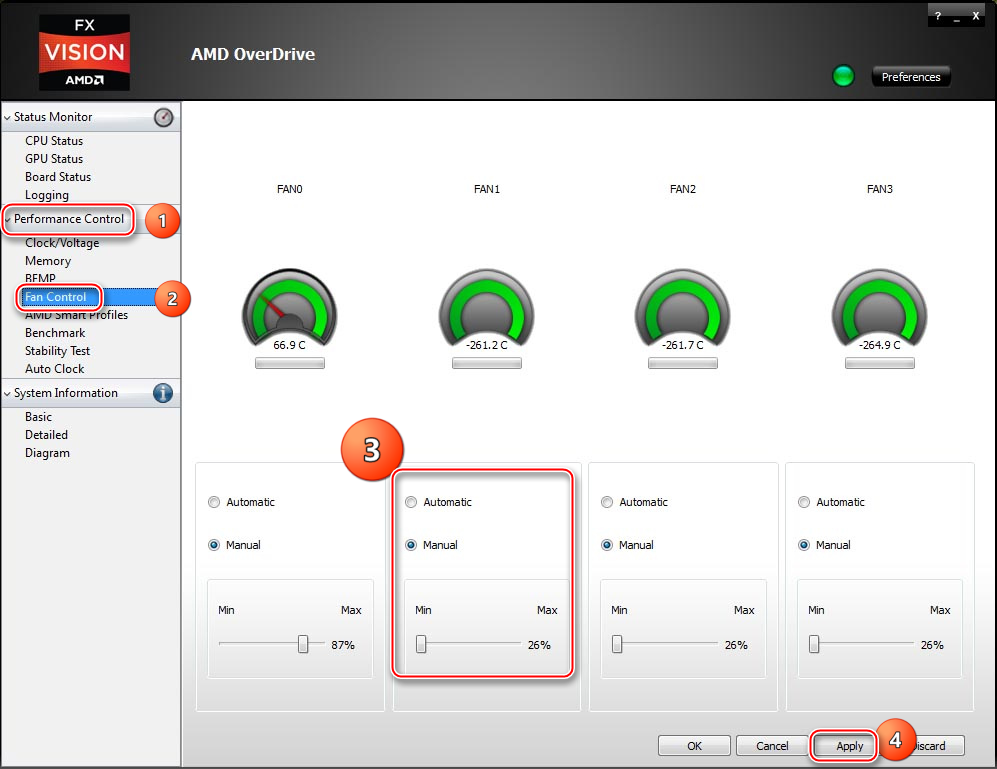
- В главном окне приложения перейдите в раздел «Performance Control», что находится в верхней или левой части окна (зависит от версии).
- Аналогично перейдите в раздел «Fan Control».
- Передвигайте специальные ползунки для изменения скорости вращения лопастей. Ползунки находятся под иконкой вентилятора.
- Чтобы при перезагрузке/выходе из системы настройки не сбрасывались каждый раз, нажмите на «Apply».
Способ 2: SpeedFan
SpeedFan – это программное обеспечение, главной задачей которого является управление вентиляторами, которые интегрированы в компьютер. Распространяется полностью бесплатно, имеет простой интерфейс и русский перевод. Данное ПО является универсальным решением для кулеров и процессоров от любого производителя.

Способ 3: BIOS
Данный способ рекомендуется только опытным пользователям, которые примерно представляют интерфейс BIOS. Пошаговая инструкция выглядит следующим образом:
- Зайдите в БИОС. Для этого перезагрузите компьютер. До появления логотипа операционной системы нажмите на клавиши Del или от F2 до F12 (зависит от версии БИОСа и материнской платы).
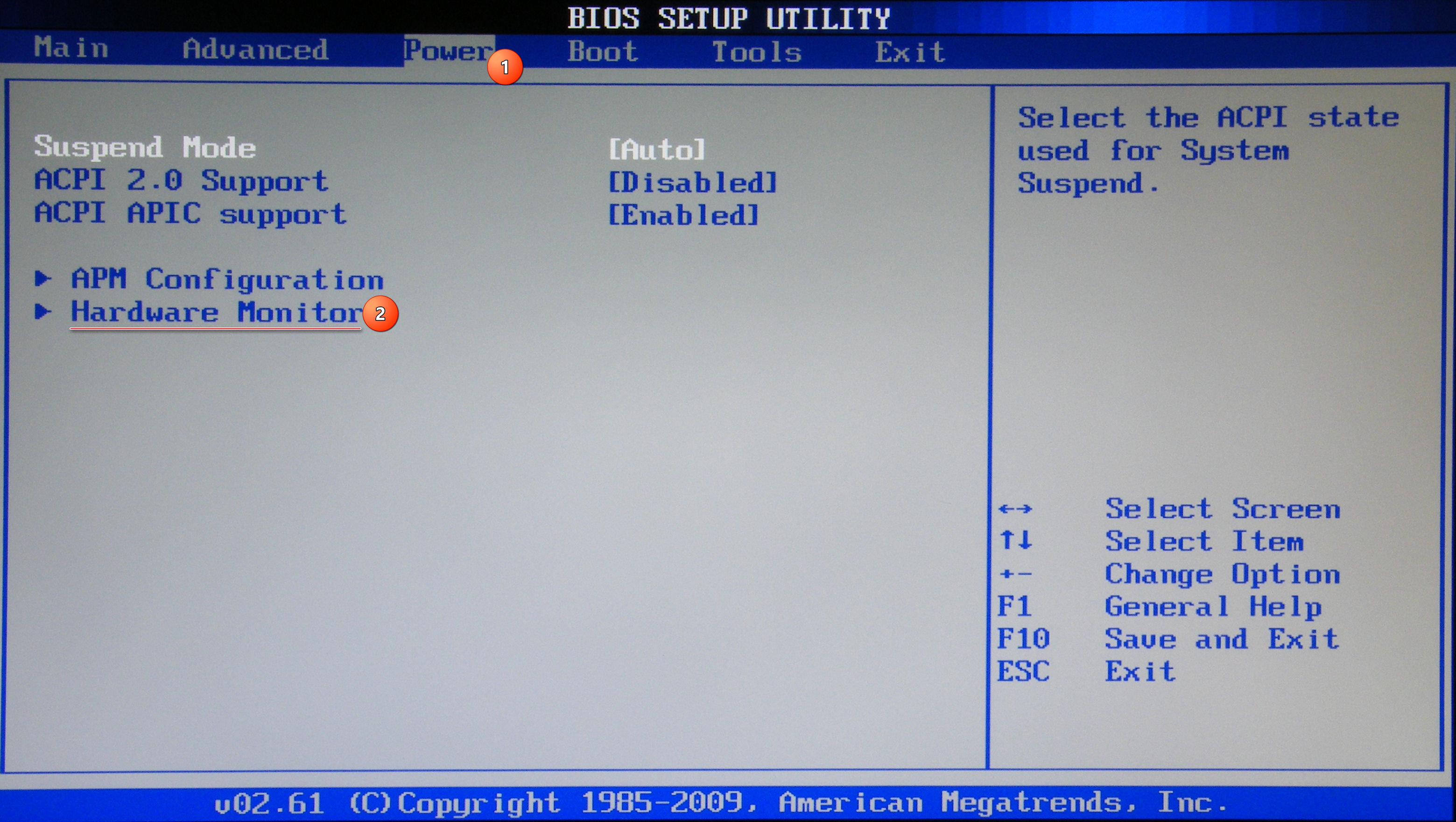
- В зависимости от версии BIOS, интерфейс может сильно отличаться, но у самых ходовых версий он приблизительно одинаковый. В верхнем меню найдите вкладку «Power» и перейдите по ней.
- Теперь найдите пункт «Hardware Monitor». У вас название может отличаться, поэтому если вы не найдёте данный пункт, то ищите другой, где первым словом в названии будет «Hardware».
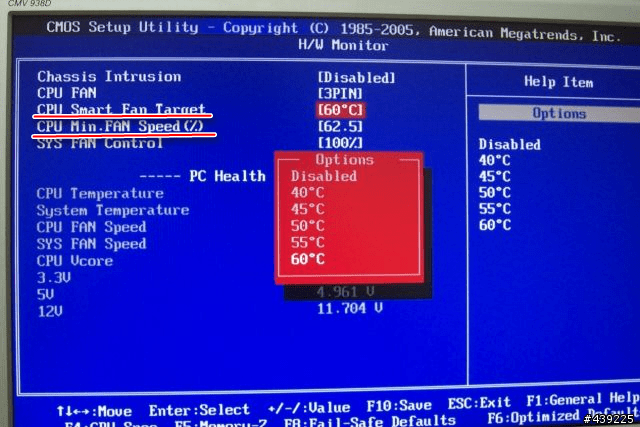
- Теперь есть два варианта – установить мощность вентилятора на максимум или выбрать температуры, при которых та начнёт повышаться. В первом случае найдите пункт «CPU min Fan speed» и для внесения изменений нажмите Enter. В появившемся окне выберите максимальное число из доступных.
- Во втором случае выберите пункт «CPU Smart Fan Target» и в нём задайте температуру, при достижении которой вращение лопастей должно ускорится (рекомендуется от 50 градусов).
- Для выхода и сохранения изменений в верхнем меню найдите вкладку «Exit», далее выберите пункт «Save & Exit».
Увеличивать скорость кулера желательно только в том случае, если в этом имеется действительная необходимость, т.к. если данный компонент работает на максимальной мощности, то его срок службы может несколько сократиться.
Как настроить скорость вращения кулеров (вентиляторов)
Вопрос от пользователя
Добрый день.
Поиграв минут 40-50 в одну компьютерную игру (прим.: название вырезано) — температура процессора вырастает до 70-85 градусов (Цельсия). Поменял термопасту, почистил от пыли — результат такой же.
Вот думаю, можно ли увеличить скорость вращения кулера на процессоре до максимума (а то на мой взгляд он слабо вращается) ? Температура без загрузки процессора — 40°C. Кстати, такое возможно из-за жары? А то у нас около 33-36°C за окном.
Артур, Саранск
Конечно, от температуры помещения, в котором стоит компьютер — сильно зависит и температура компонентов, да и нагрузка на систему охлаждения (поэтому, с перегревом чаще всего, приходится сталкиваться в летнее жаркое время). 👀
То, что у вас температура доходит до 80-85 градусов — явление не нормальное (хотя некоторые производители ноутбуков допускают такой нагрев).
В большинстве случае, можно попробовать выставить настройки вращения кулера на максимум, но я все же бы рекомендовал провести комплекс мер (о них можете узнать из статьи по 📌 измерению и контролю температуры процессора, видеокарты, HDD).
Кстати, также часто возникает обратная сторона медали: кулеры вращаются на максимуме и создают сильный шум (в то время, как пользователь вообще ничем не нагружает компьютер, и они могли бы вращаться куда медленнее и тише).
Ниже рассмотрю, как можно отрегулировать их скорость вращения, и на что обратить внимание.
Увеличение/уменьшение скорости вращения кулеров
Основы, важное примечание
Вообще, на современном компьютере (ноутбуке) скорость вращения кулеров устанавливает материнская плата, на основе данных от датчиков температуры (т.е. чем она выше — тем быстрее начинают вращаться кулеры ☝) и данных по загрузке.
Параметры, от которых отталкивается мат. плата, обычно, можно задать в BIOS.
*
☝ В чем измеряется скорость вращения кулера
Она измеряется в оборотах в минуту. Обозначается этот показатель, как rpm (к слову, им измеряются все механические устройства, например, те же жесткие диски) .
Что касается, кулера, то оптимальная скорость вращения, обычно, составляет порядка 1000-3000 rpm. Но это очень усредненное значение, и сказать точное, какое нужно выставить — нельзя. Этот параметр сильно зависит от типа вашего кулера, для чего он используется, от температуры помещения, от типа радиатора и пр. моментов.
Способы, как регулировать скорость вращения:
- в настройках BIOS (как в него войти). Этот способ не всегда оправдан, т.к. в BIOS нужно заходить, чтобы изменить те или иные параметры (т.е. тратить время, а изменять значения часто требуется оперативно). К тому же, технологии автоматической регулировки (типа Q-Fan, CPU Fan Control, Fan Monitor, Fan Optimize и т.д.) — не всегда работают оптимально (раскручивая кулер на максимум там, где это ненужно).
- физически отключить шумящий кулер или установить реобас (спец. устройство, позволяющее регулировать вращение кулера) . Этот вариант также не всегда оправдан: то отключать кулер, то включать (когда понадобиться), не самая лучшая затея. Тот же реобас — лишние расходы, да и не на каждый компьютер его установишь;
Способ 1: регулировка с помощью SpeedFan (универсальный вариант)
Бесплатная многофункциональная утилита, позволяющая контролировать температуру компонентов компьютера, а также вести мониторинг за работой кулеров. Кстати, «видит» эта программа почти все кулеры, установленные в системе (в большинстве случаев) .
Кроме этого, можно динамически изменять скорость вращения вентиляторов ПК, в зависимости от температуры компонентов.
Все изменяемые значения, статистику работы и пр., программа сохраняет в отдельный log-файл. На основе них, можно посмотреть графики изменения температур, и скоростей вращения вентиляторов.
SpeedFan работает во всех популярных Windows 7, 8, 10, 11 (32/64 bits) , поддерживает русский язык (для его выбора, нажмите кнопку «Configure», затем вкладку «Options», см. скриншот ниже). 👇
Выбор русского языка в SpeedFan
Главное окно и внешний вид программы SpeedFan
После установки и запуска утилиты SpeedFan — перед вами должна появиться вкладка Readings (это и есть главное окно программы — см. скриншот ниже 👇) . Я на своем скриншоте условно разбил окно на несколько областей, чтобы прокомментировать и показать, что за что отвечает.
Главное окно программы SpeedFan
- Блок 1 — поле «CPU Usage» указывает на загрузку процессора и его ядер. Рядом также располагаются кнопки «Minimize» и «Configure», предназначенные для сворачивания программы и ее настройки (соответственно). Есть еще в этом поле галочка «Automatic fan speed» — ее назначение автоматически регулировать температуру (об этом расскажу чуть ниже) ;
- Блок 2 — здесь располагаются список обнаруженных датчиков скорости вращения кулеров. Обратите внимание, что у всех у них разное название (SysFan, CPU Fan и пр.) и напротив каждого — свое значение rpm (т.е. скорости вращения в минуту). Часть датчиков показывают rpm по нулям — это «мусорные» значения (на них можно не обращать внимание *) .
- 👉Кстати, в названиях присутствуют непонятные для кого-то аббревиатуры (расшифрую на всякий случай): CPU0 Fan — вентилятор на процессоре (т.е. датчик с кулера, воткнутого в разъем CPU_Fan на мат. плате) ; Aux Fun, PWR Fun и пр. — аналогично показывается rpm вентиляторов подключенным к данным разъемам на мат. плате;
- Блок 3 — здесь показана температура компонентов: GPU — видеокарта, CPU — процессор, HDD — жесткий диск. Кстати, здесь также встречаются «мусорные» значения, на которые не стоит обращать внимания (Temp 1, 2 и пр.) . Кстати, снимать температуру удобно с помощью AIDA64 (и др. спец. утилит);
- Блок 4 — а вот этот блок позволяет уменьшать/увеличивать скорость вращения кулеров (задается в процентном отношении) . Меняя проценты в графах Speed01, Speed02 — нужно смотреть, какой кулер изменил обороты (т.е. что за что отвечает) .
Важно!
Список некоторых показателей в SpeedFan не всегда будет совпадать с тем кулером, которым он подписан. Дело все в том, что некоторые сборщики компьютеров подключают (по тем или иным соображениям), например, кулер для процессора не в гнездо CPU Fan.
Поэтому, рекомендую постепенно изменять значения в программе и смотреть на изменения скорости вращения и температуры компонентов (еще лучше, открыть крышу системного бока и визуально смотреть, как изменяется скорость вращения вентиляторов) .
Настройка скорости вращения вентиляторов в SpeedFan
Вариант 1
- В качестве примера попробует отрегулировать скорость вращения вентилятора процессора. Для этого необходимо обратить внимание на графу » CPU 0 Fan» — именно в ней должен отображаться показатель rpm;
- Далее поочередно меняйте значения в графах «Pwm1», «Pwm2» и др. Когда значение изменили — подождите некоторое время, и смотрите, не изменился ли показать rpm, и температура (см. скрин ниже) ;
- Когда найдете нужный Pwm — отрегулируйте скорость вращения кулера на оптимальное число оборотов (о температуре процессора я высказывался здесь , также рекомендую для ознакомления) .
Вариант 2
Если вы хотите, чтобы был задействован «умный» режим работы (т.е. чтобы программа динамически меняла скорость вращения, в зависимости от температуры процессора ), то необходимо сделать следующее (см. скриншот ниже):
- открыть конфигурацию программы (прим.: кнопка «Configure») , затем открыть вкладку «Скорости» ;
- далее выбрать строчку, которая отвечает за нужный вам кулер (необходимо предварительно найти экспериментальным путем, как рекомендовал в варианте 1, см. чуть выше в статье) ;
- теперь в графы «Минимум» и «Максимум» установите нужные значения в процентах и поставьте галочку «Автоизменение» ;
- в главном окне программы поставьте галочку напротив пункта «Автоскорость вентиляторов» . Собственно, таким вот образом и регулируется скорость вращения кулеров.
Режим автоскорости вентиляторов
👉 Дополнение!
Желательно также зайти во вкладку «Температуры» и найти датчик температуры процессора.
В его настройках задайте желаемую температуру, которую будет поддерживать программа, и температуру тревоги. Если процессор нагреется до этой тревожной температуры — то SpeedFan начнет раскручивать кулер на полную мощность (до 100%)!
Способ 2: с помощью утилиты MSI Afterburner (регулировка кулера видеокарты)
Вообще, эта утилита предназначена для разгона видеокарт (однако, в своем арсенале имеет опции для записи видео, тонкой подстройки кулера, функцию вывода FPS на экран и др.).
Разумеется, все функции утилиты здесь я не рассматриваю, ниже приведу только краткое решение текущей задачи (кстати, MSI Afterburner работает не только на устройствах от «MSI») .
1) После запуска MSI Afterburner, нужно зайти в его настройки — кнопка «Settings» .
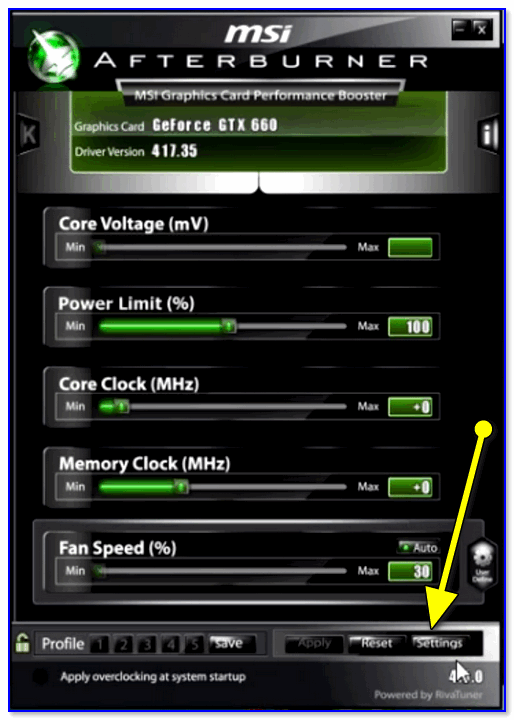
MSI Afterburner — открываем настройки программы
2) Далее во вкладке «Основные» порекомендовал бы отметить галочкой «Запускать вместе с Windows» .
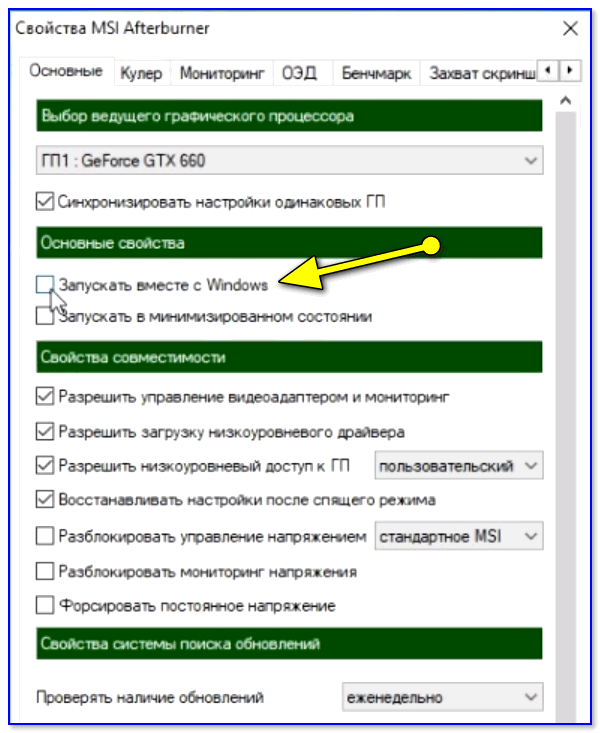
Запускать вместе с Windows
3) После, перейти во вкладку «Кулер» и переставить контрольные точки на графике согласно вашим требованиям. См. на скрин ниже : первая контрольная точка показывает нам, что при температуре в 40°C — кулер будет работать всего на 30% своей мощности.
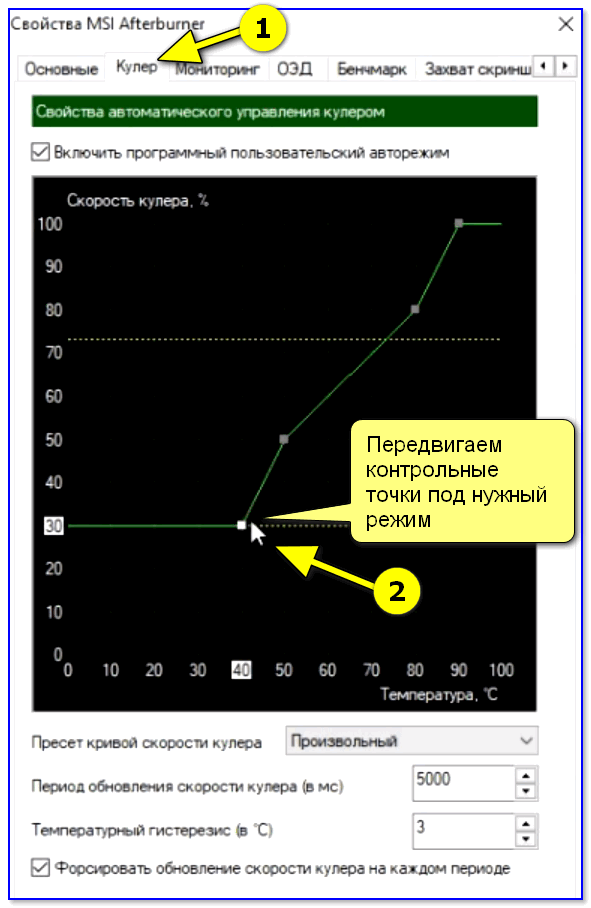
Передвигаем контрольные точки под нужный режим
Собственно, вам нужно-то всего передвинуть 3-4 точки, и дело «решено»! 👌
Способ 3: утилиты от производителя (обычно, для игровых устройств)
Мощные игровые ноутбуки (ПК) чаще всего идут со спец. ПО от производителя (и обычно, в его опциях есть возможность детальной настройки работы кулеров). В этом случае нет смысла возиться со SpeedFan (тем более, что она может и не получить доступ к кулеру) .
В качестве примера — можно обратить внимание на ноутбуки от ASUS или MSI (разумеется, это не исключение, просто их ПО весьма показательно!). С помощью утилит MyASUS и Dragon Center можно настраивать очень многие «тонкие» параметры: в том числе и работу кулеров (см. вкладку «Fan Speed» 👇) .
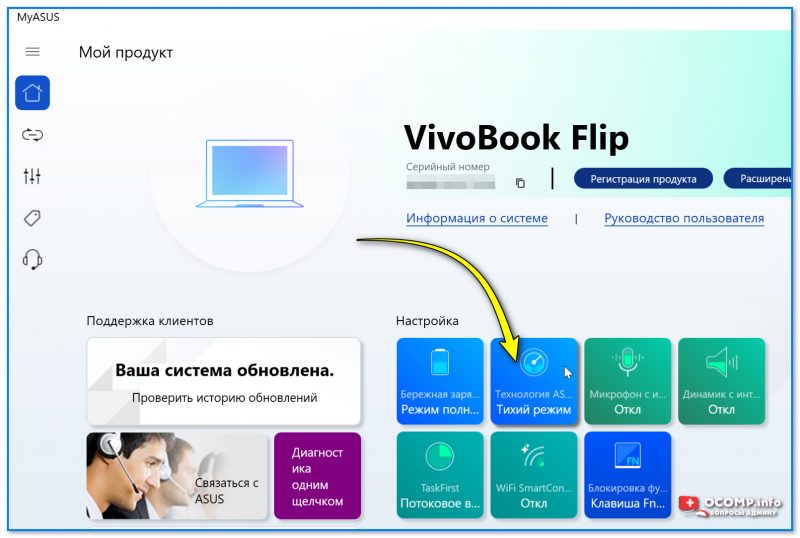
Режим охлаждения ЦП — MyAsus
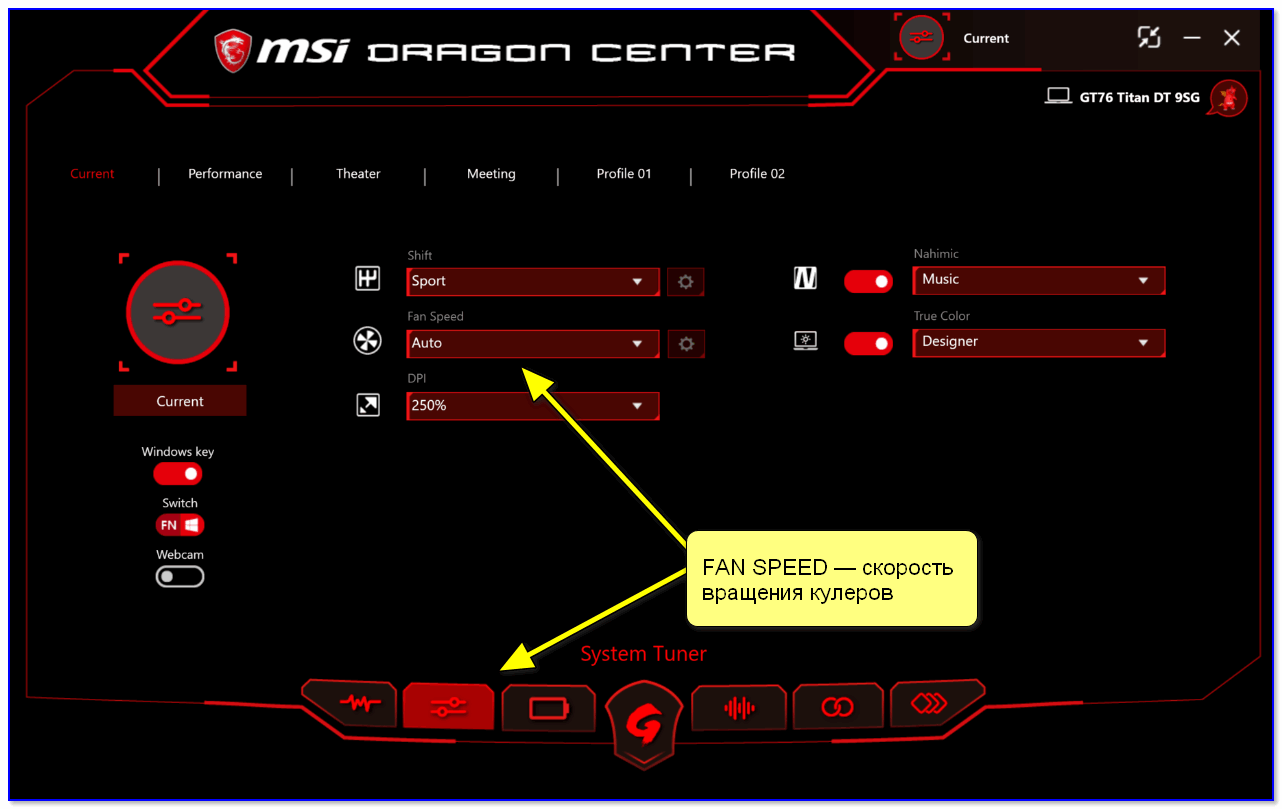
FAN SPEED — скорость вращения кулеров (Dragon Center)
Чаще всего параметр «Fan Speed» для ручной настройки нужно перевести в режим «Advanced» (расширенный).
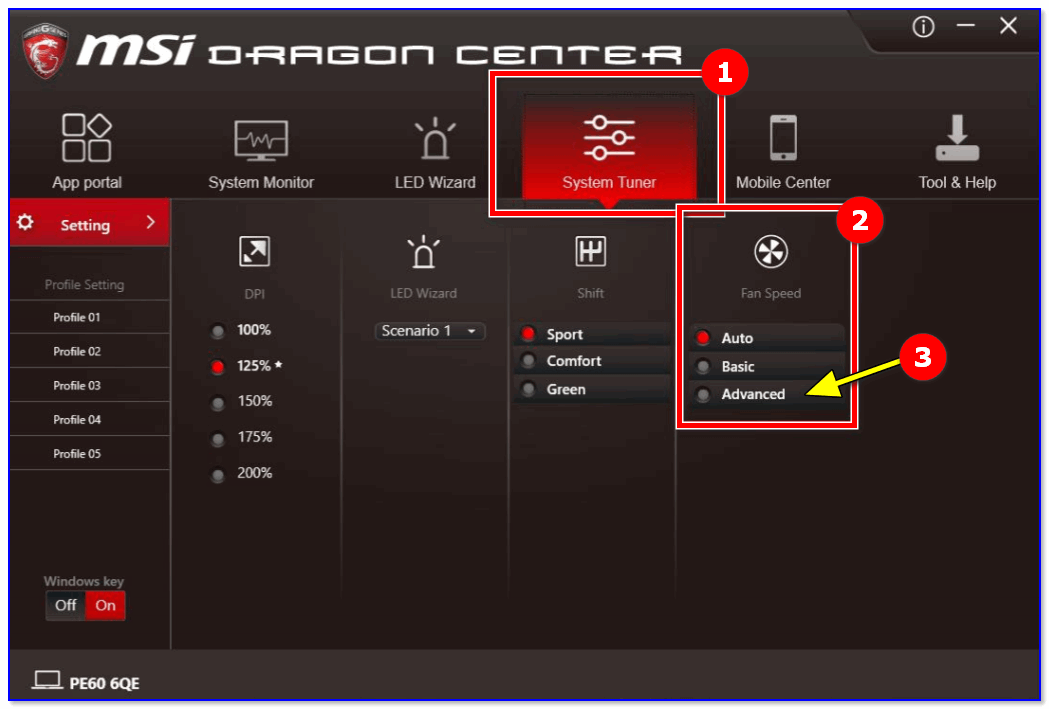
Fan Speed — переводим в режим Advanced (т.е. расширенные настройки)
А после отрегулировать кулер так, как это нужно вам. Например, если наступило лето (за окном стало жарко) и вы загрузили новый игровой хит — стоит прибавить мощности ☝.
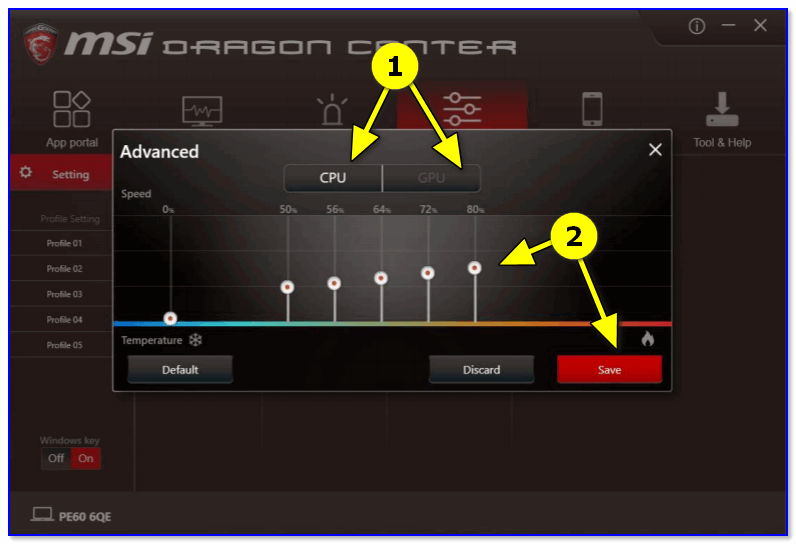
Ручная регулировка кулера видеокарты (GPU) и ЦП (CPU)
Разумеется, у разных производителей могут быть свои решения. Dragon Center — это только пример.
Способ 4: настройка вращения кулера в BIOS
Не всегда утилиты SpeedFan, MSI Afterburner (и другие) корректно работают (особенно на ноутбуках).
Дело в том, что в BIOS есть специальные функции, отвечающие за автоматическую регулировку скорости вращения кулеров. Называться в каждой версии BIOS они могут по-разному, например, Q-Fan, Fan Monitor, Fan Optomize, CPU Fan Contol и пр.
И сразу отмечу, что далеко не всегда они работают хорошо, по крайне мере SpeedFan позволяет очень точно и тонко отрегулировать работу кулеров, так чтобы они и задачу выполняли, и пользователю не мешали. 👌
Чтобы отключить эти режимы (на фото ниже представлен Q-Fan и CPU Smart Fan Control) , необходимо 👉войти в BIOS и перевести эти функции в режим Disable.
Кстати, после этого кулеры заработают на максимальную мощность, возможно станут сильно шуметь (так будет, пока не отрегулируете их работу в SpeedFan (или др. утилите)) .
👉 В помощь! Г орячие клавиши для входа в меню BIOS, Boot Menu, восстановления из скрытого раздела.
Настройка вращения кулеров в BIOS
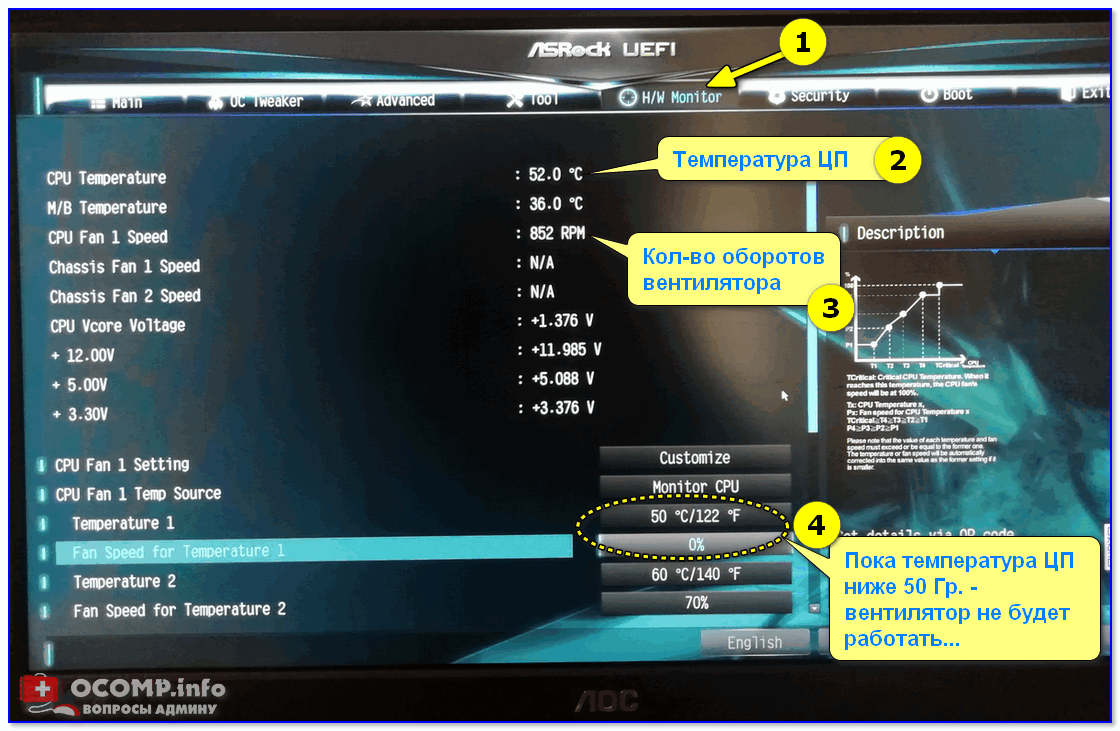
Настройки UEFI (AsRock)
👉 Важно!
Во многих средне-ценовых ноутбуках возможность регулировки кулера заблокирована — т.е. ее в принципе нельзя отрегулировать (видимо, производители так защищают пользователя от неумелых действий) .
Правда, в некоторых (например, у линейки HP Pavilion) кулер можно отключить (опция «Fan Always On» — кулер отключается, когда вы не нагружаете устройство 👇).
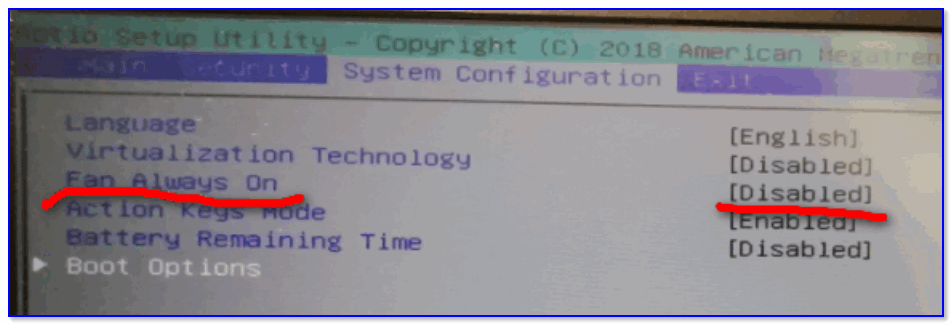
Fan Always On — кулер всегда включен
На этом сегодня всё, всем удачи и оптимальной работы вентиляторов.
Как управлять скоростью вентиляторов на ПК — 6 способов
Поскольку вентиляторы ПК работают в зависимости от температуры системы, вам необходимо установить соответствующие напряжения или импульсы (в зависимости от типа вашего вентилятора), чтобы вручную изменять их скорость. Давайте рассмотрим различные способы сделать это.
Содержание
Используя Fan Utility в BIOS
Давайте начнем с самого простого, но эффективного метода. Если вы пытаетесь изменить скорость вращения вентилятора корпуса вашего компьютера или даже отрегулировать вентиляторы процессора, вы можете добиться этого непосредственно с помощью утилиты BIOS. Просто поймите этот способ – только теми, которые подключены к вашей материнской плате, можно управлять с помощью встроенного ПО материнской платы.
В частности, я говорю о вентиляторах с четырьмя контактами PWM и DC (с тремя контактами). Первый обеспечивает гораздо более точное управление за счет регулировки рабочего цикла (в процентах). С другой стороны, вентиляторы постоянного тока работают при различных уровнях напряжения, что сравнительно сложно контролировать.
Прежде всего убедитесь, что вентиляторы вашего ПК подключены к соответствующим коллекторам. Вентиляторы вашего корпуса обычно находятся в заголовке SYS_FAN или CHA_FAN, а вентиляторы процессора — в заголовке CPU_FAN .
Теперь, когда вы знакомы с основами, давайте рассмотрим следующие пункты, чтобы понять, как управлять вентиляторами ПК в BIOS. Обратите внимание, что точные шаги различаются у разных производителей материнских плат и их моделей. Итак, следующие инструкции дадут вам только общее представление:
- Прежде всего, запустите / перезагрузите свою систему и введите правильный ключ для доступа к интерфейсу BIOS, когда КОМПЬЮТЕР выполняет загрузку. Это может быть клавиша F1, F2, F7, Del или Esc в зависимости от производителя и модели.
- В зависимости от BIOS вашей материнской платы найдите и перейдите к специальной утилите fan Utility. Это может быть режим интеллектуального вентилятора, аппаратный монитор, настройка QFan, настройка вентилятора и т.д.
Хотя разные материнские платы имеют разные названия, они предлагают одинаковые функции – настройку скорости вентилятора, ручную настройку кривых скорости вентилятора, применение определенного режима управления или даже установку минимального рабочего цикла.
- Перейдя на специальную страницу, вы можете выбрать автоматическое или ручное регулирование скорости вентилятора.
Вы можете напрямую выбрать любой из этих параметров – обычный, бесшумный, турбо или полную скорость в зависимости от ваших предпочтений. Первые два обычно замедляют работу вентиляторов, в то время как последние два увеличивают их обороты.
Мы уже подготовили специальные руководства, которые помогут вам настроить скорость вращения вентилятора на некоторых популярных материнских платах. Вот сводная таблица, которая включает в себя выделенный ключ BIOS, их утилиту для работы с вентилятором и рекомендуемое программное обеспечение (о котором я расскажу впереди).
| Материнская плата | Возможная клавиша меню BIOS | Утилита вентилятора в BIOS | Рекомендуемое программное обеспечение |
| MSI | Удалить или Delete | Аппаратный монитор (с режимом интеллектуального вентилятора) | MSI Center, MSI Dragon Center |
| ASUS | Del, F2, F9 | Q-Управление вентилятором (внутри H / W монитора), Q-Настройка вентилятора, охлаждение с помощью искусственного интеллекта, FanXpert | ASUS AI Suite, Armoury Crate |
| ASRock | Del, F2 | Настройка вентилятора, фанатичная настройка | A-tuning, ASRock Motherboard Utility |
| Gigabyte | Удалить или Delete | Умный вентилятор | Control Center, App Center, Easy Tune |
Утилиты вентилятора и рекомендуемое программное обеспечение для разных BIOS материнской платы
Настройте скорость вентиляторов из приложения материнской платы
Управление скоростью вентилятора из BIOS вашей материнской платы всегда является лучшим вариантом, и я предлагаю то же самое. Но если вы обычный пользователь, которому неудобно изменять настройки на уровне встроенного ПО, вы всегда можете воспользоваться приложением, рекомендованным вашим производителем.
Хотя я уже упоминал список программ для самых популярных материнских плат (в приведенной выше таблице), их совместимость со всеми доступными моделями не гарантируется. Ваш производитель мог выпустить отдельное приложение специально для вашей модели, которое могло не работать на других.
По этой причине я всегда рекомендую загружать установочный файл непосредственно с веб-сайта производителя вместо того, чтобы выбирать сторонние решения.
Особенность приложений для материнских плат заключается в том, что вы получаете доступ к большинству функций, доступных в вашем интерфейсе BIOS. Скажем, например, если вы хотите задать кривую скорости вентилятора на MSI, MSI Center позволяет вам сделать это с легкостью.
Кроме того, эти приложения могут даже предоставлять расширенные функции для лучшего мониторинга оборудования и оптимальной настройки. Фактически, некоторые даже позволяют изменять скорость вращения вентилятора GPU, что является совершенно другим обсуждением.
Вот основная идея о том, как управлять скоростью вентилятора ПК с помощью программного обеспечения материнской платы:
- Прежде всего, перейдите на веб-сайт вашего производителя, найдите свою модель и перейдите в раздел ее поддержки .
- Найдите рекомендуемое программное обеспечение (должно быть в разделе «Драйверы и утилиты«), загрузите его и завершите установку.
- Перейдите в специальный раздел управления вентилятором. Это зависит от каждого программного обеспечения, а для некоторых может даже потребоваться установка специальной функции (например, Пользовательского сценария в MSI Center).
- Теперь вы можете либо выбрать существующий режим регулирования скорости, либо настроить кривую скорости вентилятора. Интересно, что некоторые даже позволяют устанавливать пользовательский рабочий цикл. Например, Центр управления Gigabyte позволяет устанавливать температуру запуска и остановки вентилятора.
- Наконец, сохраните изменения (если требуется), и ваши вентиляторы будут вращаться в соответствии с вашими пользовательскими данными.
Настройте управление вентилятором с помощью OEM-программного обеспечения
Если вы все еще ищете программное решение после того, как не нашли совместимого приложения для материнской платы для вашей модели, вы можете попробовать программное обеспечение производителя вашего вентилятора.
Надежные бренды кулеров, такие как Corsair, AMD и Cooler Master, предлагают специальные утилиты, позволяющие регулировать скорость, управлять fan RGB и другими расширенными функциями.
Но учтите, что программное обеспечение, предназначенное для одного бренда, несовместимо с другим. Поэтому убедитесь, что вы скачали подходящее прямо с официального сайта.
После установки программы перейдите в специальный раздел вентилятора, чтобы настроить скорость вентилятора. Как и в предыдущих способах, вы должны найти как автоматические, так и индивидуальные настройки, включая возможность настройки кривой скорости вентилятора.
Попробуйте надежные сторонние программы
Вот некоторые из моих любимых – Speed Fan, FanControl, Argus Monitor и AIDA64. Несмотря на то, что доступны различные инструменты, вот список десяти лучших программ для управления вентилятором в деталях.
Выбор программных решений (независимо от того, рекомендовано ли это материнской платой, производителем или третьей стороной) обеспечивает настройку скорости вентилятора на продвинутом уровне. Однако у этого также есть некоторые недостатки.
Поскольку для этих приложений требуются специальные драйверы программного обеспечения, применяемая конфигурация будет работать только после загрузки ОС. Поэтому, если у вас возникают проблемы при запуске, они могут быть не лучшим выбором.
Настройка политики охлаждения в Windows
Если вы установите для этого поля значение Активный, вентиляторы ПК начнут работать быстрее, прежде чем продолжить замедлять работу процессора. Таким образом вы достигнете лучшей производительности, поскольку повышенная скорость вращения вентилятора позволяет процессору медленно остывать. А в некоторых случаях политике даже не нужно беспокоиться о замедлении работы системы.
Однако, если вы хотите уменьшить шум вентилятора, разумно установить политику охлаждения на пассивную. При этом вы значительно снизите производительность системы, поскольку это сначала замедлит работу процессора, прежде чем увеличивать скорость вращения вентилятора.
Хотя это не прямой способ управления вентиляторами, это, безусловно, отличный выбор на программном уровне. Если вы ранее не изменяли политику охлаждения системы, возможно, эта опция на вашей панели управления по умолчанию отключена.
Итак, вам нужно включить это вручную, сначала изменив значение в реестре. Вот простое руководство о том, как настроить политику охлаждения системы в Windows.
Приобретите аппаратный контроллер вентилятора
Если в корпус вашего ПК встроен контроллер вентилятора, вы можете напрямую регулировать скорость с помощью его циферблата / переключателя. Также вы можете установить для него значение automatic, и это автоматически настроит обороты в зависимости от текущей температуры системы.
Поскольку вам не нужно беспокоиться о том, чтобы попасть в BIOS или открыть определенное приложение, это, безусловно, один из самых быстрых способов управления скоростью вентилятора. Без сомнения, это высокоточный способ, который может помочь в достижении оптимальной производительности охлаждения, а также снижении уровня шума.
Некоторые аппаратные контроллеры, как показано на рисунке выше, позволяют подключать несколько вентиляторов. Все, что вам нужно сделать, это вставить 3-контактный / 4-контактный вентиляторы в соответствующие разъемы.
Затем подключите кабель вентилятора контроллера к коллектору материнской платы. Лучше всего использовать CHA_FAN, SYS_FAN или даже CPU_OPT (если это бесплатно). Таким образом, вы можете управлять скоростью каждого вентилятора на вашем компьютере за один раз.
Даже если на вашем компьютере нет специального регулятора скорости вентилятора, вы можете установить его довольно легко. Однако, если вы не хотите опустошать свои карманы, вы можете придерживаться предыдущих методов.
Як увімкнути вентилятор на ноутбуці: 3 варіанти дій
У більшості ноутів працює активне охолодження. Комплектуючі обдуває одна або кілька вертушок. Далі йтиметься про налаштування кулера, що охолоджує процесор.
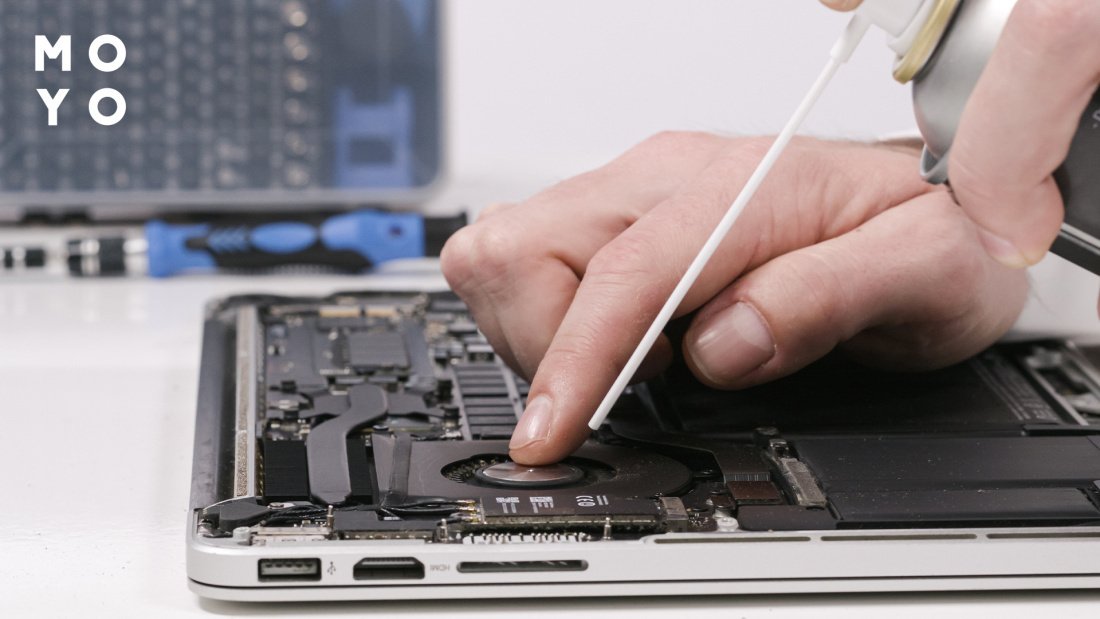
Як запустити вентилятор на ноутбуці, налаштувати охолодження на ПК
Зазвичай запуск кулера здійснюється автоматично, тому користувачам не доводиться мізкувати, як увімкнути вентилятор на ноутбуці. Якщо вертушка не хоче охолоджувати процесор або погано справляється зі своєю роботою, лептоп починає йти в часті перезавантаження або вимикатися незабаром після включення. Причина недостатньої ефективності охолодження полягає, як правило, у покладах пилу під кришкою ноутбука. Якщо 3-5 років не робити профілактики, всередині назбирається «шуба», що вражає, через яку припиниться нормальна циркуляція повітря. Після чищення все запрацює як належить. Якщо немає бажання длубатися в залізі, віднесіть ноут в сервіс. Там розкриють корпус, приберуть пилюку і все буде ОК.
Алгоритм роботи кулерів залежно від температури комплектуючих закладено у БІОС. Щоб його змінити, потрібна низка складних заходів, що включають перепрошивку. Братися за таке навряд чи є сенс. Підшаманити охолодження простіше двома способами:
- Переглянути налаштування електроживлення Windows.
- Покопатися в налаштуваннях BIOS.
Також можна вправлятися зі спеціалізованими утилітами:
Захоплюватися експериментуванням з таким програмним забезпеченням не варто, оскільки якщо занадто придушите охолодження, залізо почне грітися сильніше і швидше вийде з ладу. Нижче буде мініогляд SpeedFan, а також варіанти з налаштуваннями Windows та БІОС.
Через команди Windows
Активувати охолодження процесора можна за допомогою корекції параметрів Windows. Алгоритм наступний:
- Через «Панель управління» заходимо до «Електроживлення».
- Вибираємо актуальну схему електроживлення та переходимо в її налаштування.
- Клацаємо на пункт зі зміною додаткових параметрів живлення.
- Знаходимо пункт з управлінням живлення. Розкриваємо цей розділ і заходимо у політику охолодження.
- У підрозділі з політикою охолодження виставляємо активний режим під час роботи від електромережі та акумулятора.
- Закріплюємо зміни за допомогою кнопки ОК.
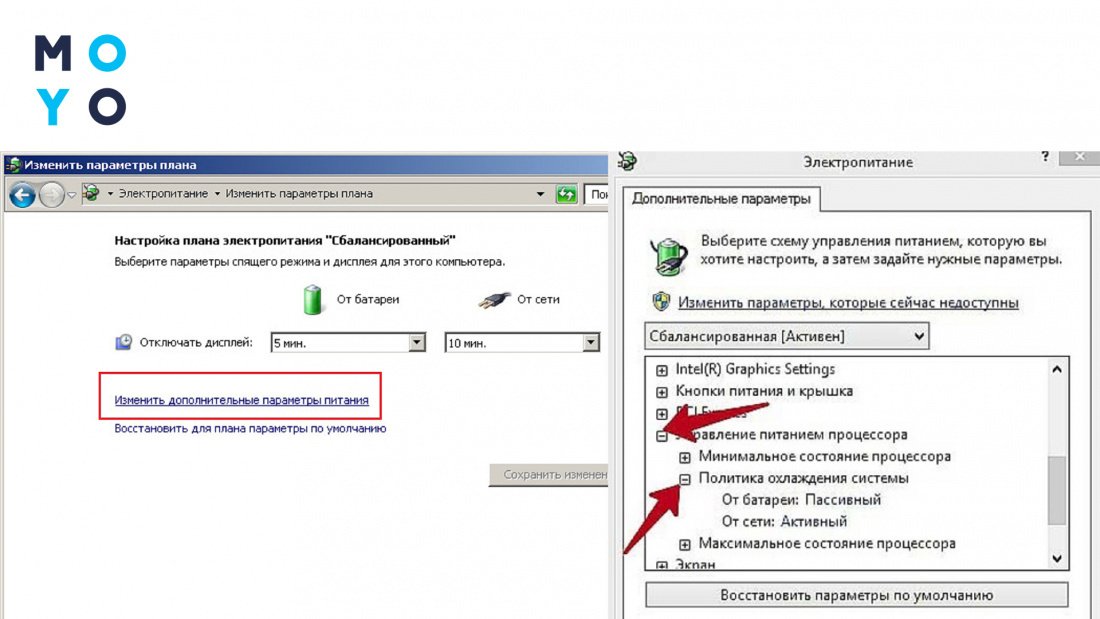
Якщо у вас вже був виставлений активний режим, потрібно пробувати інші варіанти.
Через BIOS
БІОСи, на відміну від налаштувань електроживлення Windows, не відрізняються однаковістю. Тому однозначно відповісти на питання, як вибрати та запустити режим вентилятора на ноутбуці чи ПК, не вийде. Керування живленням процесора може знаходитися в різних пунктах меню.
Варіант 1. Пункт Smart Fan Configuration знаходиться в Advanced
У цьому випадку актуальні 3 інструменти:
- CPU Smart Fan — включає/вимикає регулювання швидкості кулера. При увімкненому параметрі необхідно виконати калібрування вентилятора. Для цього необхідно відкрити наступний пункт конфігурації.
- Smart Fan Calibration. Виділяємо цей пункт та натискаємо Enter. Для калібрування БІОС виконує 2 ітерації, після них з’являється напис Suggest Value. Процес займає кілька секунд, після його закінчення потрібно знову натиснути Enter.
- Control Mode — Вибір спритності кулера. Доступні варіанти: Quiet — нормальна швидкість обертання, Performance — для любителів давати повне навантаження на вентилятор, Manual — самостійне регулювання з урахуванням розігріву до певної температури.
Варіант 2. Пункт Hardware Monitor виявлено у Power
У старих БІОС немає графіків, є тільки рядки. У такому разі в розпорядженні користувача такі елементи керування:
- У рядку зі словами CPU FAN speed/control доступний вибір швидкості обертання вертушки.
- У Q-Fan Control зазвичай ставлять Enable. Це дозволяє експлуатувати систему охолодження в інтелектуальному режимі.
- Рядок зі словами Fan Profile дає можливість виставити інтенсивність роботи вертушки. Можливі варіанти: Silent — тихий хід, Standard — використання 50% потужності, Performance або Turbo — розгін вертушки по максимуму.
- У рядку CPU Temperature можна прописати температуру процесора, що потребує корекції за допомогою кулера.
У просунутих БІОСах в розділі Hardware Monitor є графік, який користувач може вибудовувати на власний розсуд. На ньому відображається залежність між температурою процесора з одного боку та інтенсивністю роботи кулера у відсотках або його оборотами з іншого. На графіці 4 вузлові точки, кожна відповідає своєму режиму. Якщо потягнути, наприклад, за ліву точку, то вертушка змінить швидкість обертання у мінімальному режимі роботи.
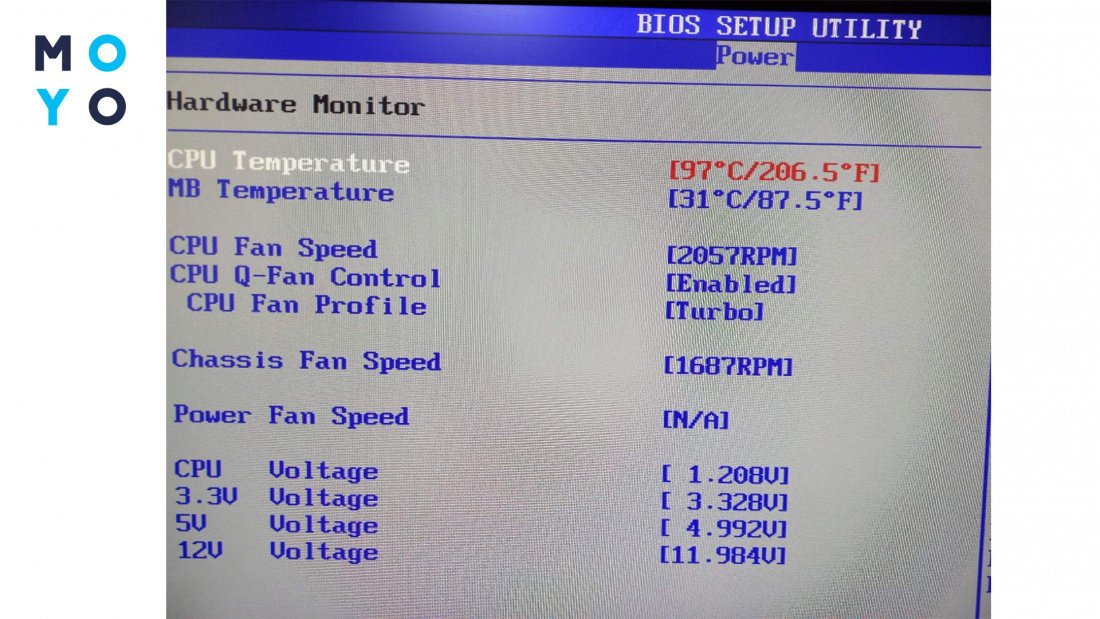
Аналогічно налаштовується інтенсивність обертання інших кулерів. Для перемикання між вентиляторами використовують кнопки. При натисканні на кожну з них відкривається графік.
Варіант 3. Один із сучасних русифікованих БІОСів
Можливий варіант, при якому налаштування кулера потрібно шукати у розділі M.I.T та підрозділі «Статус стану ПК». В керуванні оборотами вибираємо режим роботи: Normal — нормальний, Silent — повільний або Manual — ручний.
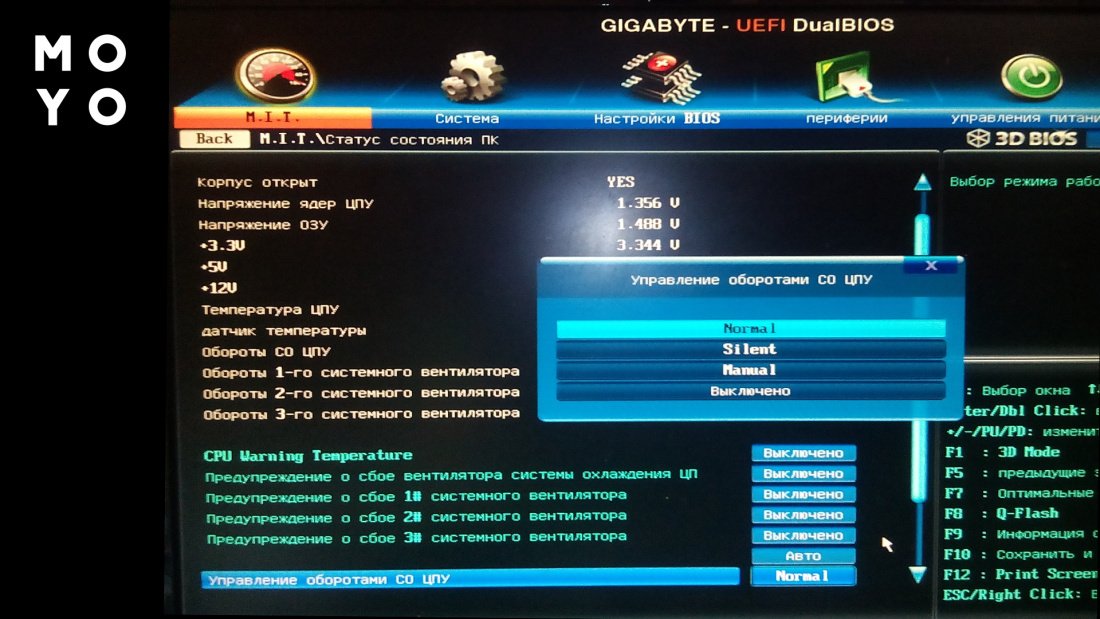
Крім цих трьох, є, звісно, й інші варіанти. Наведені приклади допоможуть зорієнтуватися та знайти потрібний розділ БІОС.
Через програму SpeedFan
Щоб увімкнути та налаштувати процесорний кулер необов’язково використовувати BIOS. Для цього існують різні утиліти. Найбільш популярна з них — SpeedFan. Звантаження та встановлення безплатної програми не викликають труднощів. Після запуску можна спостерігати за зміною частот обертів вертушок. Як увімкнути процесорний кулер на ноутбуці за допомогою SpeedFan? Якщо в одному з полів, що починаються на Pwm, стоїть нуль, встановіть, наприклад, 50%. При настанні ефекту в розділі вище циферки підуть у гору.
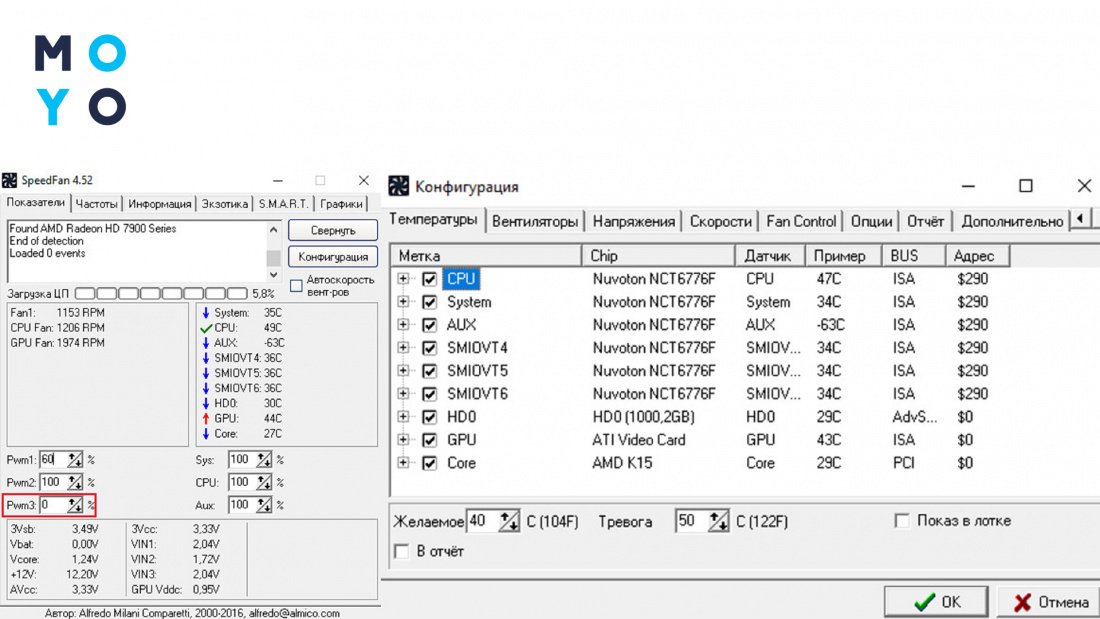
Можлива ситуація, за якої збільшення Pwm у програмі ніяк не позначиться на оборотах. У цьому випадку потрібно погратись з налаштуваннями. Але спочатку пройдемося за опціями інтерфейсу SpeedFan:
- Правіше розділу з RPM програма показує температури комплектуючих. У додатку маленьке віконце, в нього можуть не поміщатися всі температури. Їх можна міняти місцями за допомогою «Конфігурація» — «Температури». У цій вкладці можна перетягувати пристрої знизу мишею вгору.
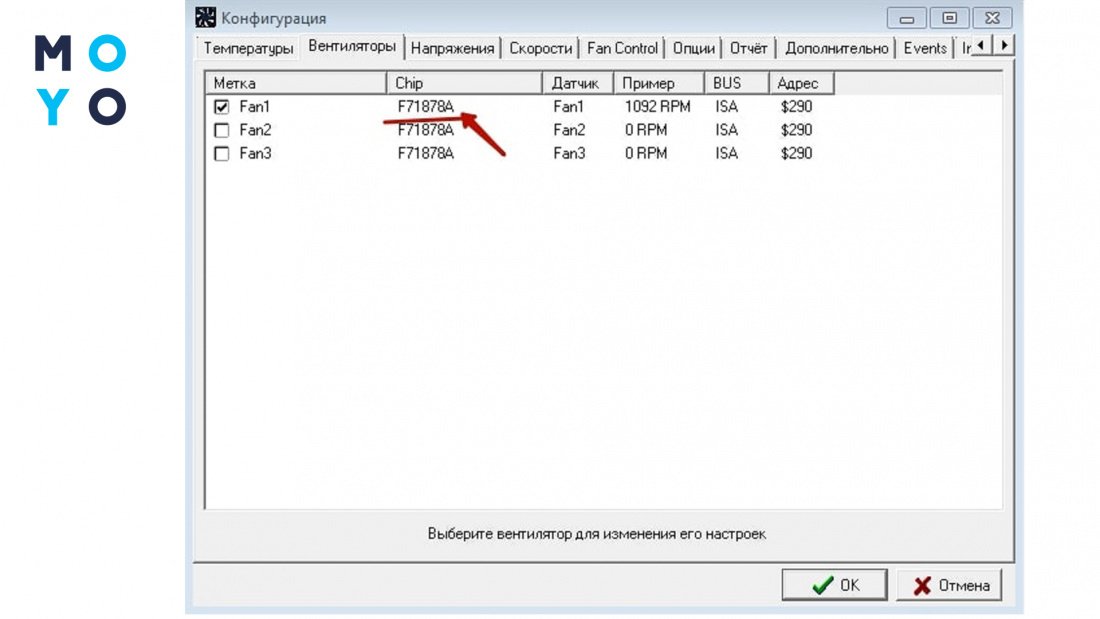
- Можна підписати вентилятори. Спочатку програма, напевно, їх назве Fan1, Fan1 та т.і. Зрозуміти який із них процесорний, а який корпусний часом непросто. Розібравшись із цим, має сенс перейменувати кулера. Щоб відкрити потрібну вкладку, натискаємо «Конфігурація» — «Вентилятори». Для зміни назви натискаємо двічі лівою через паузу. Операція подібна до перейменування значків у Windows.
Після невеликого відступу повертаємось до налаштування керування кулерами. Тиснемо «Конфігурація» — «Додатково». Коли відкриється меню «Чип», з’явиться список різних пристроїв. Потрібно клацнути по материнці. Якщо утрудняєтеся з вибором, перейдіть на поле «Чип» у вкладці «Вентилятори». У «Додатково» дивимося на поля, що починаються з PWM.
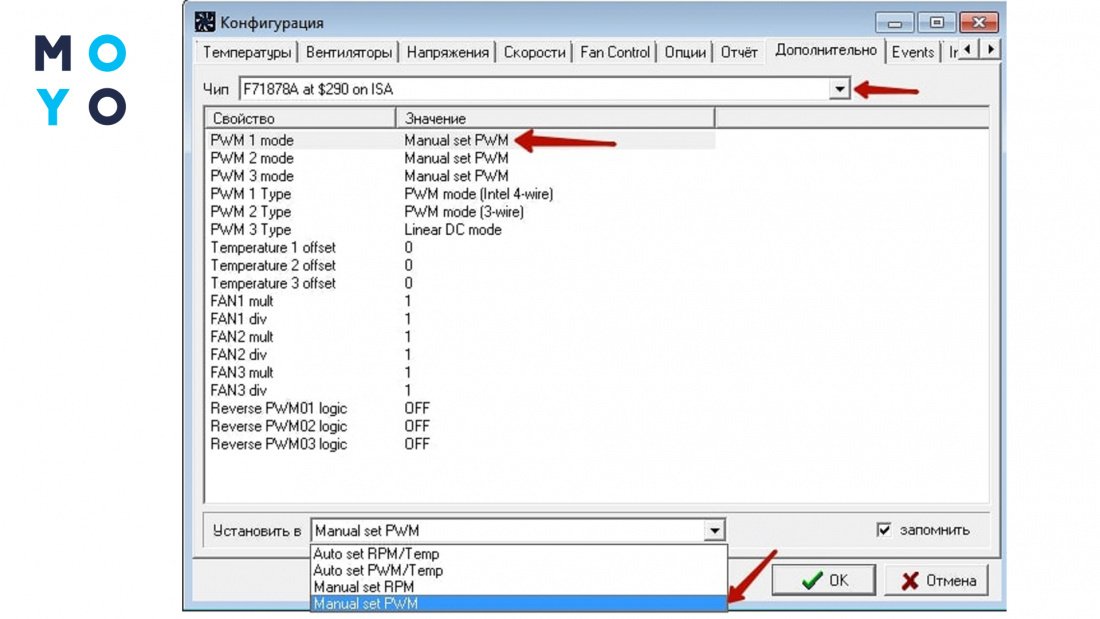
Клацаємо на вибраний параметр, внизу в полі «Установить в» замість програмного управління вибираємо ручне. Активація чек боксу «запам’ятати» дозволяє зберегти налаштування для поточного параметра.
На закінчення кілька ситуацій, за яких не вийде вручну регулювати оберти кулера:
- Вентилятор під’єднано не до материнки, а до блоку живлення.
- Вертушка підключена до 3-контактного роз’єму на материнці. Для налаштування обертів роз’єм має бути 4-контактним.
- Параметр BIOS зі словами Fan Control у положенні Enabled. Щоб вимкнути автокерування, встановіть Disabled.
Останній пункт може допомогти, якщо виникнуть труднощі в експериментах зі SpeedFan.