Восстановление данных: обзор бесплатных утилит
Тот печальный факт, что важная информация, где бы она ни находилась – на жестком диске, USB flash или DVD, имеет скверную привычку теряться в самый неподходящий момент, известен каждому. Реанимировать утраченные файлы можно с помощью специального ПО, но до недавнего времени его стоимость превышала все разумные пределы. К счастью, в преддверии 2008 года энтузиасты порадовали нас целой плеядой freeware-программ для восстановления информации. Им и будет посвящена эта статья.

Сбор на пикап для подразделения 3-й ОШБр, выполняющей задачи на Бахмутском направлении
Recuva 1.09

Recuva 1.09
Разработчик Piriform
Размер 626 КБ
Удобный интерфейс; крохотный размер; высокая эффективность
Работает только с FAT16/32/NTFS
Небольшую компанию Piriform можно по праву назвать лидером на рынке высококачественных бесплатных системных утилит. Великолепные CCleaner и Defraggler уже побывали на страницах «Домашнего ПК», а сейчас мы познакомимся с программой для восстановления данных Recuva. И надо заметить, разработчики не разочаровали – вне сомнения, перед нами не просто отличное freeware-приложение для реанимации файлов, но и одна из лучших утилит в своем классе!
Работая над обзорами софта для восстановления данных, автор этих строк за несколько лет ознакомился с немалым количеством подобных программ, но по-настоящему хороших и интуитивно понятных из них едва ли наберется больше полудесятка. Самый существенный недостаток этого ПО – минимум информации о состоянии найденных файлов: в лучшем случае невнятные «good, bad, average», а их поиск частенько занимает до 10–20 минут времени. И за что, спрашивается, выкладывать несколько десятков (а то и сотен) долларов, если пользователь вынужден приспосабливаться к неудобному интерфейсу и получить на выходе минимальный результат?
В Recuva все иначе. Поиск потерянных документов происходит почти мгновенно, а предоставление его результатов просто выше всяких похвал. Так, здесь указывается детальное состояние файла (перезаписан и восстановлению не подлежит, частично перезаписан, полностью цел). Даже для новичка не составит труда определить, стоит ли браться за его восстановление, или же будет проще заново получить потерянный фильм/МР3-композицию/коллекцию обоев Рабочего стола из других источников. Удобное меню предпросмотра позволит определиться, тот ли это текстовый документ или картинка, которые вы упорно ищете, а система фильтров отсечет «лишние» файлы, облегчив вам работу.
По своей функциональности Recuva, конечно, не может соревноваться с монстрами вроде EasyRecovery Pro, но этого в большинстве случаев и не надо. Да, ей не под силу провести посекторный анализ содержимого жесткого диска или поиск утерянных файлов по их сигнатурам, но подобные попытки спасти крохи информации ценны в первую очередь для корпоративных клиентов, а домашних пользователей интересуют лишь целые файлы.
Подведем итог: Recuva – лучшее, что может предоставить домашнему пользователю рынок ПО для восстановления данных, и если вы по каким-то причинам до сих пор не познакомились с этой замечательной программой, самое время инсталлировать ее на свой ПК.
Undelete Plus 2.94
Undelete Plus 2.94
Разработчик TouchStone Software
Размер 850 КБ
Многоязычный интерфейс; наглядность в работе; приемлемая функциональность
Не помешала бы поддержка файловых систем Linux
Ближайший конкурент Recuva может похвастаться не только приятным интерфейсом, но и эффективным алгоритмом поиска потерянной информации. Пользователю достаточно лишь указать раздел жесткого диска, и программа быстро найдет все удаленные файлы. Кроме того, содержимое текстовых документов и картинки можно оценить в окне Preview, но у автора этих строк данная функция так и не заработала, хотя те же файлы в Recuva просматривались без проблем.
Чтобы не потеряться в обилии найденной информации, необходимо как-то отфильтровать результаты поиска. Самый простой способ – отсортировать их по расположению (опция Folders) или же по типу. В иных случаях на помощь приходит меню Filters, где можно задать более точные критерии поиска, к примеру, выборку по названию, дате создания, размеру и т. д.
Умения Undelete Plus не ограничиваются одними лишь жесткими дисками – программе под силу восстановление информации с карт памяти фотоаппаратов и мобильных телефонов, USB flash и т. д. Из файловых систем поддерживается лишь необходимый минимум – FAT16/32/NTFS, а вот о Ext2FS (Linux) пока остается только мечтать.
PC Inspector File Recovery 4.0

PC Inspector File Recovery 4.0
Разработчик CONVAR Deutschland GmbH
Размер 5,83 МБ
Длительное отсутствие обновлений; ряд огрехов в интерфейсе
Несколько лет назад, когда PC Inspector File Recovery была единственной бесплатной альтернативой дорогой EasyRecovery, мы оценили ее функциональность по максимуму. Но время идет, у PC Inspector появилась масса бесплатных аналогов, и на их фоне программа уже не выглядит столь блестяще, как раньше. Тем не менее и сейчас у File Recovery есть чем удивить своих коллег по цеху. В первую очередь – поиском утерянной информации на уровне секторов жесткого диска. В этом режиме утилита попытается найти все уцелевшие фрагменты данных, которые недоступны при обычном сканировании. Правда, справедливости ради надо отметить, что смысл такая процедура имеет только при поиске текстовых документов, во всех остальных случаях пользы от найденных фрагментов будет, откровенно говоря, немного. Другой плюс File Recovery – успешная реанимация файлов после быстрого форматирования жесткого диска или повреждения таблицы разделов винчестера, когда пропадают целые логические тома. Ни одна другая freeware-утилита по восстановлению информации пока не способна на это! Что же касается поддерживаемых файловых систем и накопителей, то в активе программы FAT12/16/32 и NTFS, IDE- и SATA-HDD, USB flash, Memory Stick и т. д.
Немного разочаровывает лишь алгоритм вывода результатов поиска – до наглядности Recuva утилите далеко, а нехватка данных о состоянии файла не лучшим образом сказывается на комфортности работы с File Recovery. Тем не менее в качестве комплексного средства для восстановления информации PC Inspector File Recovery по-прежнему нет равных, а нам остается лишь надеяться, что ее создатели не забросят разработку этой неординарной программы.
CDCheck 3.1.13
CDCheck 3.1.13
Freeware (только для некоммерческого использования)
Разработчик Mitja Perko
Размер 1,45 МБ
Оптимальный выбор для диагностики и восстановления информации с поврежденных оптических дисков
Низкая скорость работы
Запись на CD/DVD – один из самых популярных и надежных способов резервирования важных данных, но неосторожное обращение с дисками быстро сокращает срок их службы. Неудивительно, что проблема восстановления информации с очень старых или поцарапанных оптических дисков всегда актуальна.
CDCheck по праву считается одной из лучших утилит для диагностики и реанимации информации с поврежденных CD/DVD. На первом этапе работы программа проверит поверхность диска на предмет ошибок, и как только проблемные файлы будут обнаружены, можно переходить к собственно процедуре восстановления. CDCheck предпримет многократные попытки прочитать поврежденный участок диска, и если повезет, «вытянет» из него информацию в первозданном виде. В ином случае – просто заменит ее нулями.
Естественно, результат в зависимости от типа файлов будет разный – если ошибок немного, то в МР3-файле вы услышите пару «щелчков», а текстовый документ потеряет несколько абзацев – вполне терпимая потеря. С архивами ситуация двоякая – если при их создании вы удосужились добавить информацию для восстановления, волноваться не о чем, а вот в остальных случаях они мало на что пригодны. Тем не менее когда стоит задание спасти хоть часть данных, даже этот вариант будет вполне приемлем.
Единственное, что хотелось бы еще увидеть в программе, так это чуть более высокую скорость работы – копирование информации с поврежденного DVD зачастую может растянуться на несколько часов…
10 бесплатных программ для восстановления удаленных данных: файлов, документов, фото (+ инструкции по работе в них)
Почти каждый пользователь компьютера хоть раз хватался за голову и сожалел, что удалил нужный файл или документ с диска (ну или случайно своими действиями отформатировал накопитель, например).
Но во многих случаях можно частично или даже полностью восстановить информацию — главное все правильно сделать, так сказать, без суеты и спешки! 👌
Для восстановления данных нужны специальные утилиты и программы. Таких сейчас очень много, и большинство из них — стоят достаточно дорого (причем, заплатив за софт — неизвестно, оправдает ли он себя, сможет ли помочь восстановить данные).
Поэтому, в этой статье приведу лучшие бесплатные программы, которые помогут просканировать ваш диск, и найдут файлы, которые можно восстановить (даже после удаления их из корзины или форматирования диска).
👉 Для справки: наверное, замечали, что копирование файла идет долго — а его удаление за пару секунд! Дело в том, что после того, как вы удаляете файл и очищаете корзину — он никуда физически с диска не пропадает.
Просто файловая система исключает определенные участки диска — считает, что на них теперь нет удаленного файла, они свободны, и на них можно записать любую другую информацию.
Поэтому, чем меньше с диском работали после удаления файла — тем выше вероятность с него восстановить информацию (т.к. вероятность, что будет что-то записано на те же участки диска, минимальна!).
👉 Пару важных правил:
- как только заметили пропажу файла — старайтесь не использовать этот диск/флешку. Лучше вообще его отключить от ПК (тем более не соглашаться на его форматирование, исправление ошибок и пр., что порекомендует Windows).
- не восстанавливайте данные на тот же носитель, который вы сканировали: т.е. если вы пытаетесь восстановить фотографии с флешки — восстанавливайте их на диск!
Как восстановить данные с внешнего жёсткого диска (4 доступных способа)
Не беспокойтесь, если вы потеряли данные на внешнем жёстком диске. На этой странице вы найдете программное обеспечение для восстановления данных EaseUS и 3 других надежных метода восстановления данных с внешнего жёсткого диска после удаления, форматирования или даже вирусной атаки и т. п. Следуйте инструкциям, чтобы быстро восстановить данные на внешнем жёстком диске.
На этой странице мы познакомим вас с 4 надёжными решениями для восстановления внешнего жёсткого диска и поможем выбрать правильный метод восстановления данных с внешнего жёсткого диска в различных обстоятельствах.
Следуйте по содержанию, и давайте прямо сейчас начнём восстанавливать файлы с вашего внешнего жёсткого диска:
Также применимо к: восстановлению данных с USB-накопителя, SD-карты, камеры, медиаплеера, дрона и т. п. девайсов на компьютерах с Windows.
Если вы пользователь Mac, вас также может заинтересовать: «Как восстановить данные с внешнего жёсткого диска на Mac».
Восстановление внешнего жёсткого диска — обзор
Чтобы найти правильное решение для восстановления внешнего жёсткого диска, важно узнать, что именно вызвало потерю файлов на вашем устройстве. В этой части вы узнаете:
- 1. Что вызывает потерю данных на внешнем жёстком диске
- 2. Что делать, если вы потеряли данные на внешнем жёстком диске
Что вызывает потерю данных на внешнем жёстком диске
Вот список причин потери данных на внешнем жёстком диске, с которыми каждый может сталкиваться ежедневно:
- Случайное удаление файла или форматирование
- Потеря или повреждение критических структур файловой системы
- Неожиданное завершение работы системы или сбой приложения
- Структуры разделов повреждены или утеряны
- Повреждение из-за сбоя в подаче электроэнергии или скачка напряжения
- Вирусная атака или другие неизвестные причины
Что делать, если вы потеряли файлы с внешнего жёсткого диска
Если вы потеряли данные по одной из причин, не беспокойтесь. Ознакомьтесь с двумя следующими советами и узнайте, как прямо сейчас восстановить файлы с внешнего жёсткого диска:
№1. Немедленно прекратите использование внешнего жёсткого диска
№2. Обратитесь за помощью к надёжному решению для восстановления данных
В большинстве случаев, когда вы потеряли файлы на внешнем жестком диске или других типах устройств хранения, обращение к профессиональной программе для восстановления данных будет самым разумным решением.
В следующей части вы узнаете, как выбрать правильное решение и немедленно вернуть потерянные файлы с внешнего жёсткого диска.
Как восстановить данные с внешнего жёсткого диска
Здесь мы собрали 4 надёжных способа, которые помогут вам эффективно восстановить данные внешнего жёсткого диска в различных ситуациях:
ВАЖНО: Чем выше способ в списке, тем он будет эффективнее. Чтобы получить наиболее эффективное решение для восстановления файлов, обратитесь к методу 1. Для восстановления потерянного раздела попробуйте метод 2. Если вы скрыли файлы на своем устройстве, следуйте методу 3. Чтобы восстановить удалённые или скрытые вирусом файлы, вам следует попробовать метод 4.
Способ 1. Восстановление данных с внешнего жёсткого диска с помощью программы для восстановления данных
Применимо к: Сканированию и восстановлению данных с внешнего жёсткого диска из-за удаления, форматирования, RAW, сбоя ОС, сбоя питания, потери раздела, скрытых файлов и т. п. ошибок.
Когда вы потеряли файлы на внешнем жёстком диске, самый простой способ восстановить данные с этого диска — это обратиться за помощью к лучшей программе для восстановления данных для Windows. Профессиональное программное обеспечение для восстановления жёсткого диска — EaseUS Data Recovery Wizard может помочь.
Программа поддерживает восстановление данных с внешнего жёсткого диска, утерянных из-за случайного форматирования, удаления данных, вирусной атаки или по другим причинам на устройствах всех производителей, таких как Buffalo, WD, Seagate, Toshiba, Samsung, Lacie, Silicon, ADATA и более. Посмотрите видеоинструкцию по восстановлению данных с внешнего жёсткого диска.
Следуйте трехэтапному руководству ниже, чтобы немедленно восстановить данные с внешнего жёсткого диска:
1. Загрузите и установите на свой компьютер EaseUS Data Recovery Wizard.

2. Используйте установленную программу для поиска и восстановления потерянных данных. Выберите раздел диска или папку, из которой «пропали» ваши данные. Затем нажмите кнопку «Сканировать».

3. Когда сканирование будет завершено, найдите в списке результатов нужные вам файлы и папки.
Выберите их и нажмите кнопку «Восстановить». При выборе места для сохранения восстановленных данных не следует использовать тот же диск, который вы сканировали!

Способ 2. Восстановить утерянные разделы и данные на внешнем жёстком диске.
Применимо к: Восстановлению потерянного раздела внешнего жёсткого диска и данных из нераспределённого пространства.
Если вы по ошибке удалили раздел на внешнем жёстком диске или внешний жёсткий диск отображается как «не распределён» в «Управлении дисками» (Unallocated) по неизвестным причинам, как показано ниже:

Вам нужно будет сделать две вещи: 1. Восстановить потерянный раздел из нераспределённого пространства; 2. Просканировать и восстановить файлы с внешнего жёсткого диска. Чтобы упростить вам задачу, мы рекомендуем попробовать стороннее приложение для восстановления разделов.
EaseUS Partition Recovery может помочь. Программа объединяет в себе процесс восстановления раздела и восстановление данных как единое целое. Одним словом, вы можете восстановить раздел и данные на внешнем жёстком диске в один приём. Вот шаги:
Заранее подключите к компьютеру устройство — внешний жёсткий диск, USB или SD-карту, на которой вы потеряли раздел.
Шаг 1: запустите EaseUS Partition Master на ПК и нажмите по кнопке «Восстановление раздела» в верхней части главного окна.
Шаг 2: выберите жесткий диск для поиска потерянных разделов. Затем нажмите «Сканировать».
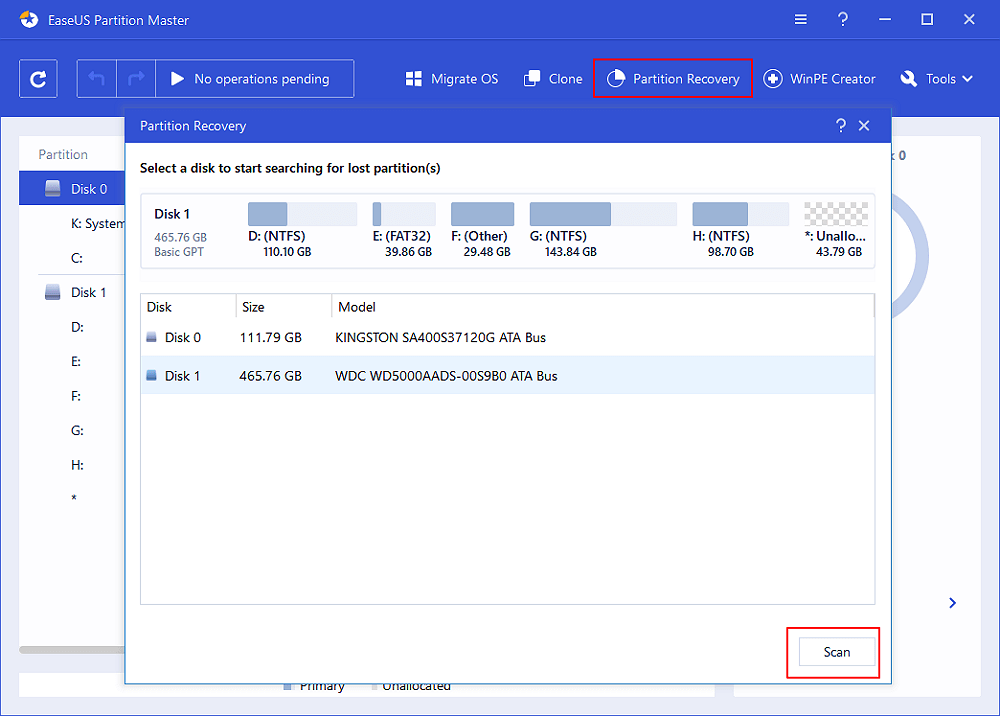
Шаг 3: эта программа просканирует весь диск в двух режимах — «Быстрое сканирование» и «Глубокое сканирование», чтобы найти все потерянные разделы и данные для вас.
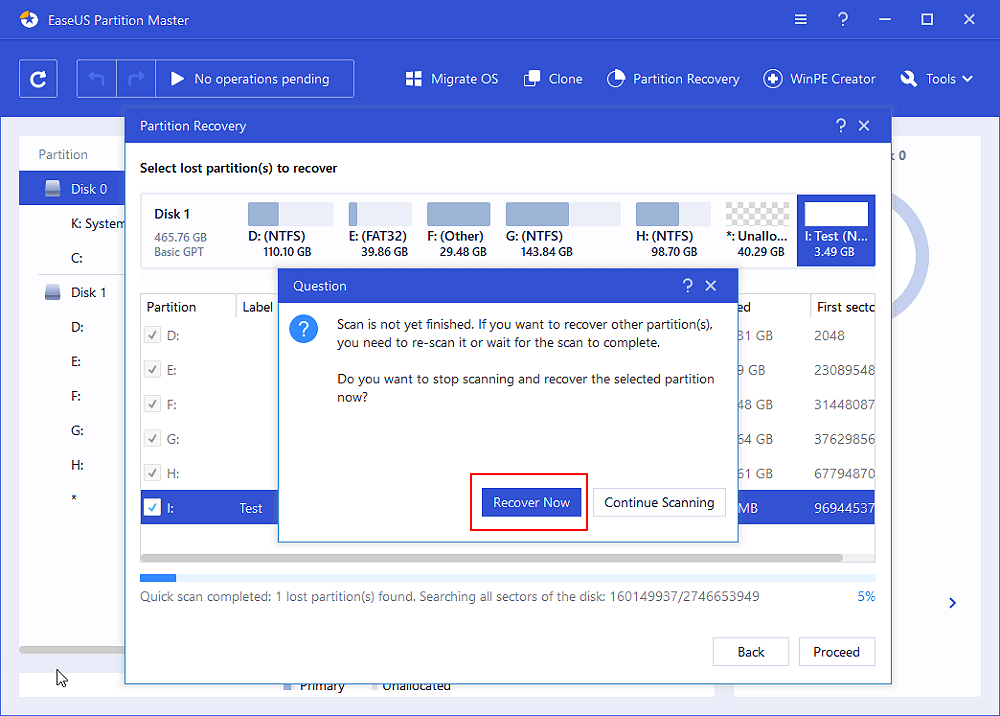
Шаг 4: выберите и восстановите потерянные разделы.
- 1. Выберите потерянный раздел, помеченный как «Удаленный» (с предыдущей меткой, размером и т.д.), и нажмите «Продолжить».
- 2. Затем нажмите «Восстановить сейчас», чтобы подтвердить операцию.
- 3. Нажмите кнопку «Выполнить операцию» и «Применить», чтобы запустить процесс восстановления потерянного раздела.
Способ 3. Показать скрытые файлы на внешнем жёстком диске
Применимо к: Восстановление файлов, которые были скрыты на внешнем жёстком диске.
Иногда, чтобы защитить некоторые конфиденциальные данные, вы можете скрыть некоторые элементы на своих устройствах. Если вы столкнулись с такой ситуацией, вот шаги, чтобы показать эти файлы:
Шаг 1. В Windows 10/8/7 нажмите сочетание клавиш Windows + E, чтобы открыть «Проводник» Windows.
Шаг 2. Перейдите в окно «Параметры папок» или «Параметры проводника» и нажмите «Вид».
Шаг 3. В разделе «Скрытые файлы и папки» нажмите «Показывать скрытые файлы, папки и диски».
Шаг 4. Нажмите «Применить», затем нажмите «ОК».
После этого вы увидите «потерянные» файлы на внешнем жёстком диске.
Способ 4. Восстановление файлов с внешнего жёсткого диска с помощью CMD
Применимо к: Восстановлению потерянных файлов, удаленных или скрытых вирусом на внешнем жёстком диске, с помощью команд CMD.
Иногда вирусы или вредоносные программы могут удалять или скрывать файлы на ваших устройствах хранения. И решение этой проблемы — восстановить файлы с внешнего жёсткого диска с помощью CMD. Помните, что на каждом этапе нужно вводить правильные команды, так как любая ошибочная операция может вызвать серьезные проблемы.
Теперь вы можете использовать команды CMD, как показано ниже, для восстановления данных с внешнего жёсткого диска:
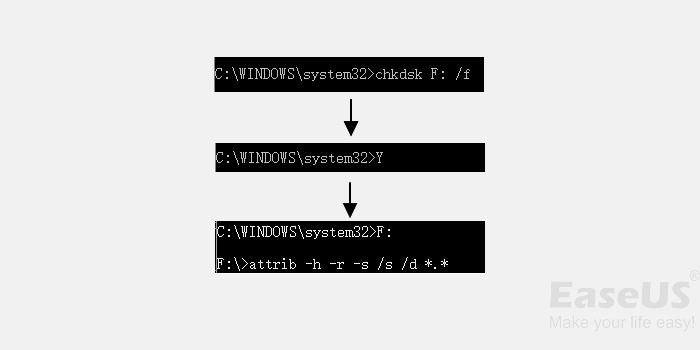
Шаг 1. В строке поиска введите cmd.
Шаг 2. Щёлкните правой кнопкой мыши по «Командная строка» и выберите «Запуск от имени администратора».
Шаг 3. Введите следующие команды и каждый раз нажимайте Enter:
- chkdsk F: /f (Замените F буквой вашего внешнего жёсткого диска.)
- Y
- F
- F:\>attrib -h -r -s /s /d *.*
Шаг 4. Дождитесь завершения операции и введите exit, чтобы закрыть окно.
После этого перезагрузите компьютер и повторно подключите внешний жёсткий диск. Вы сможете просмотреть и проверить все данные на внешнем жёстком диске. Если на вашем компьютере не работает командная строка, обратитесь к способу 1 и воспользуйтесь программой для восстановления данных EaseUS.
Если на внешнем жёстком диске имеются другие проблемы, вас могут заинтересовать:
- Внешний жёсткий диск не распознается после отключения
- Восстановление повреждённого внешнего жёсткого диска
- Внешний жесткий диск не работает/не отвечает/не отображается
Дополнительный совет: как защитить данные внешнего жёсткого диска и избежать потери данных
Попробовав вышеуказанные решения, вы снова сможете просматривать и использовать данные внешнего жёсткого диска. Чтобы защитить данные на внешнем жёстком диске и избежать дальнейшей потери данных, мы собрали для вас несколько советов.
№1. Отформатируйте внешний жесткий диск для повторного использования
Важно убедиться, что внешний жёсткий диск готов и безопасен для повторного хранения данных. Так что не спешите сохранять восстановленные файлы обратно на свое устройство. Сначала отформатируйте его.
Шаг 1. Подключите внешний жёсткий диск к ПК и откройте «Проводник».
Шаг 2. Щелкните по внешнему жёсткому диску правой кнопкой мыши и выберите параметр «Форматировать».
Шаг 3. В окне форматирования выберите опцию NTFS и отметьте «Быстрое (очистка оглавления)». Щелкните «Начать».
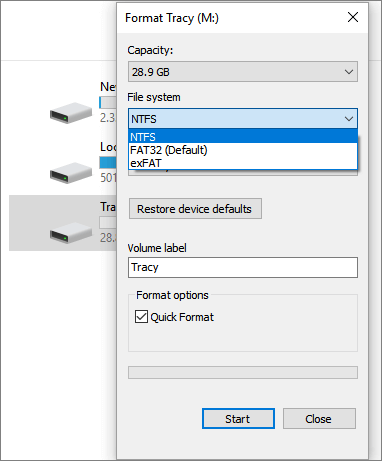
После этого снова сохраните файлы на внешний жёсткий диск.
№2. Создавайте дополнительную резервную копию данных внешнего жёсткого диска
Также мудрым решением является создание дополнительной резервной копии файлов вашего внешнего жёсткого диска в другом месте, например, в облачном диске. Для резервного копирования внешнего жёсткого диска наиболее популярным выбором является бесплатная программа для резервного копирования — EaseUS Todo Backup.
С помощью этой программы вы можете создать файл-образ содержимого вашего устройства хранения и быстро восстановить данные, когда вам это понадобится. С резервным копированием вы получаете двойную гарантию безопасности ваших критически важных данных.
№3. Запускайте антивирусное программное обеспечение и регулярно проверяйте все свои устройства
Если на вашем компьютере установлено антивирусное программное обеспечение, рекомендуется запустить его для сканирования всех ваших устройств. Оно своевременно защитит ваше устройство и данные от вирусов и вредоносных программ.
Подведём итог
На этой странице мы объяснили, что такое внешний жёсткий диск, обычные причины ошибок потери файлов на этих дисках, а также собрали 4 надёжных решения, которые помогут вам с легкостью эффективно восстанавливать данные с внешних жёстких дисков.
В дополнение к двум вышеперечисленным методам мы также предлагаем 3 совета, которые помогут вам надёжно защитить файлы на диске. Кроме того, не забывайте обращаться к EaseUS Data Recovery Wizard за помощью всякий раз, когда вы потеряли файлы на внешнем жестком диске, внутреннем HDD/SSD, USB и т. п. устройствах.
Разумным выбором будет оснастить свой компьютер таким мощным инструментом, который поможет вам как можно скорее восстановить потерянные данные и минимизировать ваши потери.
Часто задаваемые вопросы о восстановлении внешнего жёсткого диска
Распространённые сценарии потери данных относительно просто исправить, и программа восстановления данных жесткого диска EaseUS может помочь восстановить 99% удалённых и потерянных данных с внешнего жёсткого диска. Тем не менее, некоторые пользователи все еще обеспокоены вопросами, которые эта статья может не охватить. Например:
1. Сколько стоит восстановление данных с внешнего жёсткого диска?
Обычно цена на такое восстановление колеблется от 500 до 1000 долларов. Если диск физически не повреждён, но есть логическая ошибка, вы можете попробовать самостоятельный подход, используя программное обеспечение для восстановления данных, такое как EaseUS Data Recovery Wizard. Стоимость восстановления данных с внешних жёстких дисков с помощью программного обеспечения EaseUS намного ниже, чем услуга восстановления данных в сервисах.
Для получения дополнительных сведений перейдите по ссылке, чтобы узнать больше о стоимости восстановления жёсткого диска.
2. Как мне восстановить данные с внешнего жёсткого диска, который не распознаётся?
Сначала подключите внешний жёсткий диск к другому компьютеру и проверьте, не проблема ли это USB-порта. Если он работает на другом компьютере, вам следует починить порт USB. В противном случае проверьте подключение внешнего жёсткого диска в «Управлении дисками» и используйте EaseUS Data Recovery Wizard для восстановления данных с нераспознанного внешнего жёсткого диска.
3. Можно ли восстановить данные с мёртвого внешнего жёсткого диска?
Да, вы можете лёгко восстановить данные с мёртвого внешнего жёсткого диска с помощью загрузочного программного обеспечения EaseUS для восстановления данных. Создав загрузочный USB, CD/DVD диск, вы можете нормально загрузить компьютер и выполнить полное восстановление данных за три шага.
Полное руководство: как восстановить данные с мёртвого жёсткого диска.
Последние статьи — Также в программе EaseUS
Мы расскажем о трёх способах восстановления удаленных файлов excel, о том, как ж.
лучшая альтернатива бесплатно скачиваемой полной версии Recuva со взломом — полн.
Если вы забыли пароль для Folder Lock и хотите вернуть доступ к своим файлам, то.
Удалились или пропали важные закладки из вашего браузера Chrome? Потерялась исто.
Как Восстановить Удаленные Папки и Файлы
В этой статье мы представим 3 лучших решения, которые помогут вам восстановить удаленные папки на ПК и восстановить удаленные файлы с внешнего жесткого диска.

Дмитрий Соловьев
2021-05-24 14:04:51 • Обновлено: Восстановление файлов • Проверенные решения
В наши дни люди хранят свои данные, такие как любимые фильмы, электронные книги, фотографии, видео и личную информацию, на жестком диске компьютера Windows или внешнем хранилище. Со временем компьютер Windows или внешний жесткий диск накапливают много данных, как необходимых, так и ненужных. Горы файлов и папок необходимо реорганизовать, а иногда и удалять с устройства хранения.
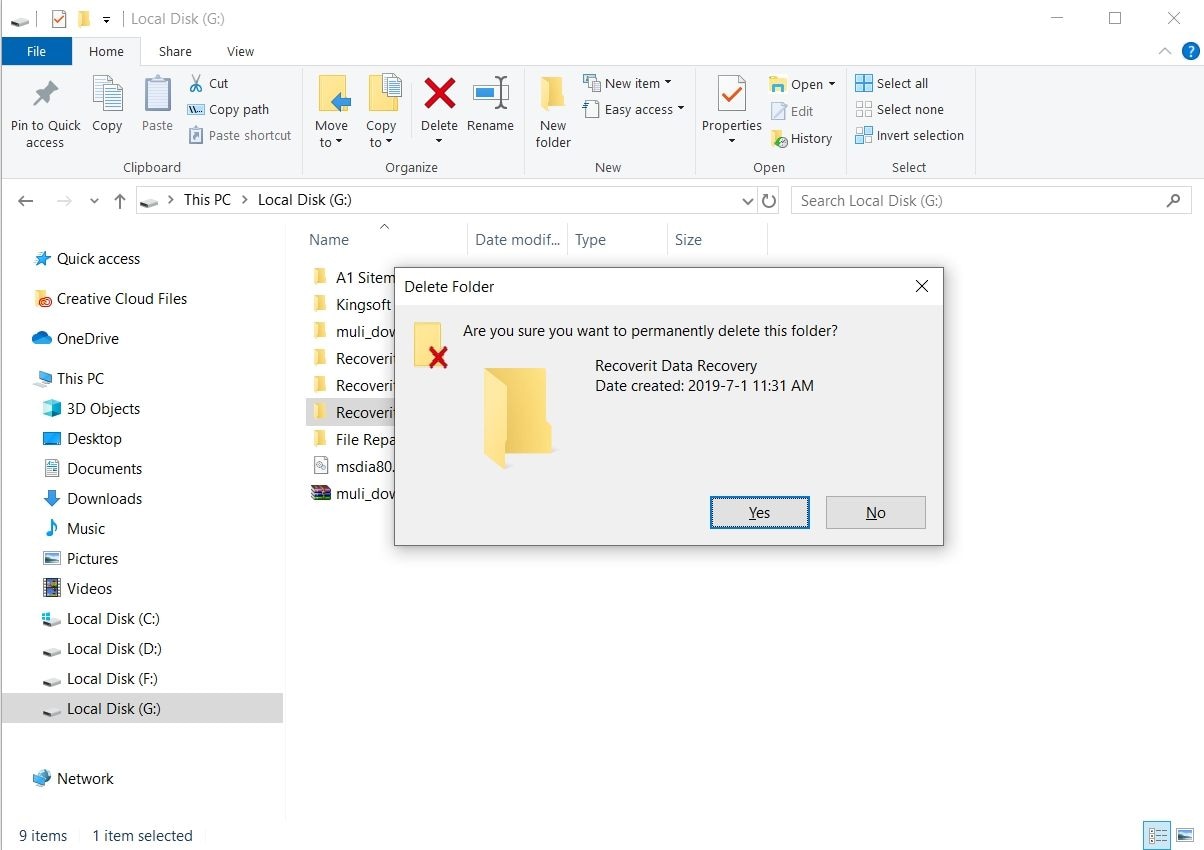
Некоторым из нас нравится удалять папку с помощью сочетаний клавиш «Shift + Delete». Это может помочь нам быстро, удобно и даже полностью избавиться от ненужной папки и всех файлов в ней. Однако, если бы мы пожалели об этом, было бы невозможно восстановить удаленную папку из корзины Windows.
Можете ли вы восстановить навсегда удаленные файлы/папки?
Вы удалили файл с помощью клавиши «Delete». Таким образом, файл попадает в корзину. А используя комбинацию клавиш «Shift + Delete», вы можете выполнить перманентное удаление. Кроме того, вы можете удалить файлы в корзине для того же результата.
Теперь это действительно «окончательное» удаление. Но с технической точки зрения нельзя сказать, что данные действительно «стерты».
Пожалуйста, потерпите нас в этой части. Обратите внимание, что любой тип команды удаления удаляет «указатель». Здесь Указатель позволяет проводнику или файловым менеджерам находить данные. Таким образом, при постоянном удалении файлы «исчезают» из обычного пользовательского интерфейса.
Итак, вы можете представить, что Адрес утерян, но Здание все еще стоит.
Адрес указывает на ваше Здание (Местоположение), а ваша Мебель (Файл или Папка). Таким образом, пока никакая новая семья (или Данные) не будет занимать Здание, ваше Здание останется неизменным вместе с вашей Мебелью. Таким образом, у вас есть шанс вернуть свою Мебель — Файлы и Папки.
Ваши Файлы будут «стерты» только в том случае, если в таком Месте, теперь доступном для повторного использования, начнут храниться новые Данные. Это то, что вы знаете как Перезапись Данных.
Обратите внимание: Вам не следует прибегать к Восстановлению Данных, если вы не знакомы с техническими аспектами. Не действуйте самостоятельно, если вы не являетесь техно-энтузиастом.
Почему происходит Потеря Папок?
Человеческие риски. Видите, мы с вами люди. И мы склонны ошибаться. Из-за спешки или из-за беспокойства удаление данных может произойти как несчастный случай.
- Форматирование Диска помогает во многих отношениях. Тем не менее, вы можете отформатировать диск, на котором есть важная папка.
- Есть вероятность, что комбинация клавиш Shift + Delete происходит просто в суматохе. Поэтому происходит перманентное удаление.
- Повреждение данных, когда вы не сделали ничего плохого, вполне реально. Видите, источник питания может колебаться. Или какой-то прерванный процесс может нанести вред вашим Файлам.
- Вредоносное ПО может повредить ваши объекты данных. Есть большая вероятность, если ваша программа защиты от вредоносных программ не была обновлена.
- Один компьютер и два средства защиты от вредоносных программ? Это опасно. Иногда для одной и той же задачи используется несколько программ. Кроме того, возможно, что один Файл или Папка доступны для многих программ. Следовательно, конфликт между различными Программными Средами может повредить ваши Папки.
Если у вас есть HDD или Жесткие диски, вы знаете, что такое аппаратный сбой. Проще говоря, поврежденный сектор или диск могут повлиять на вашу файловую структуру. И не в хорошем смысле.
Теперь каждая причина болезненна. Но за вашей потерей данных может стоять несколько причин. Итак, вопрос не в том, находится ли Папка или Файл в опасности. Все дело в «когда?»
Как Восстановить Удаленную Папку на Компьютере с Windows 10
Если вы удалите папку, которая изначально хранилась на жестком диске ПК с Windows 10, у вас есть хорошие шансы восстановить папку с помощью 3 решений.
Решение 1. Восстановите Потерянные Папки из «Резервной Копии и Восстановления»
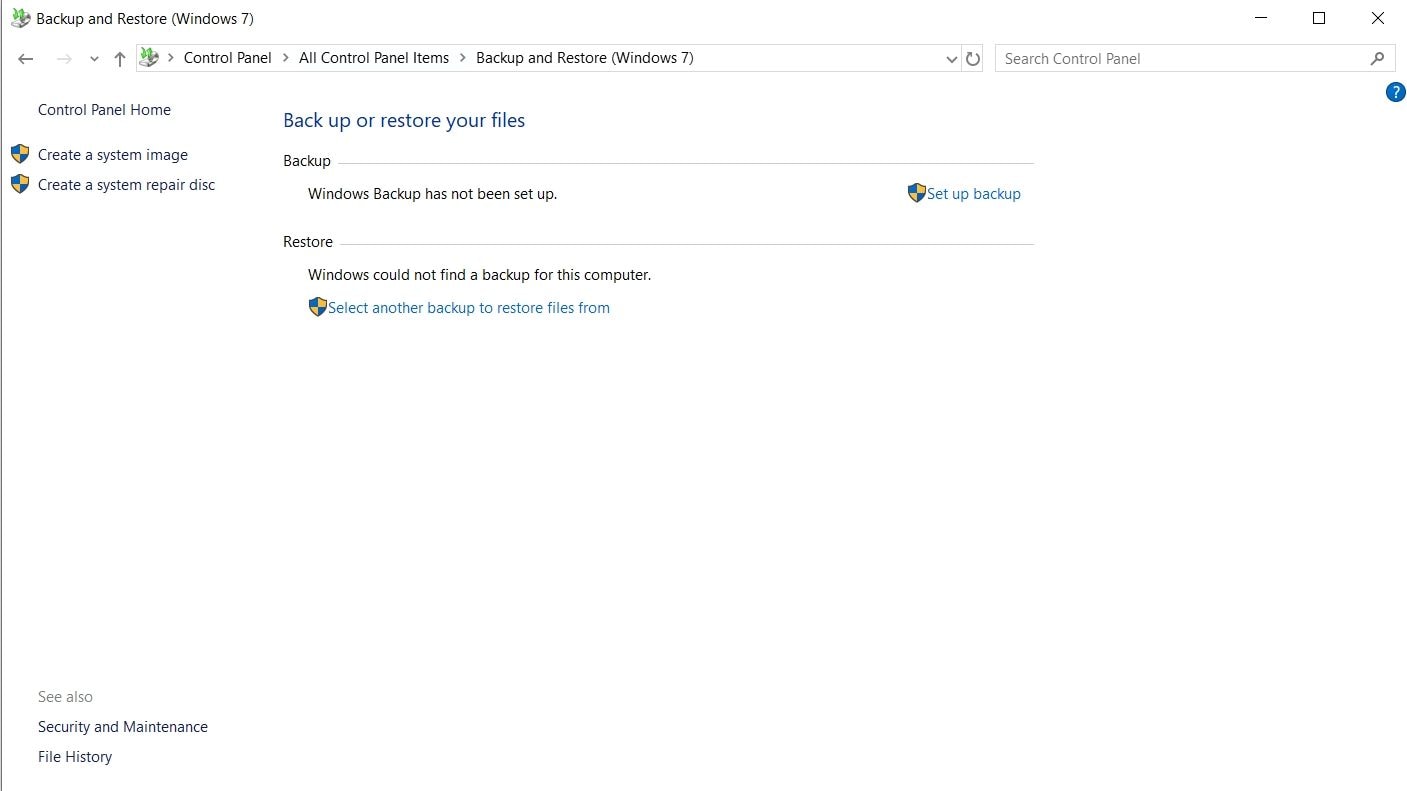
Компьютер с Windows поставляется с важной функцией для всех пользователей — Резервным копированием и Восстановлением. Настоятельно рекомендуется настроить резервное копирование Windows перед началом использования компьютера. Если вы это сделали, давайте посмотрим, как восстановить потерянную или удаленную папку из Резервного копирования и Восстановления.
- Введите «Панель управления» в поле поиска, которое находится в нижнем левом углу.
- Выберите «Резервное копирование и восстановление (Windows 7)» и нажмите «Восстановить мои файлы».
- Следуйте инструкциям мастера, чтобы восстановить потерянную папку на компьютере с Windows.
Если нет резервных копий удаленных папок и файлов, вы также можете перейти к следующему решению для восстановления удаленных папок.
Решение 2. Восстановите Папку из Предыдущих Версий
Когда вы редактируете документ, изображение и даже жесткий диск, компьютер с Windows иногда сохраняет свои предыдущие версии. Поэтому, когда вы удаляете папку в Windows 10/8/7, вы можете выполнить следующие шаги, чтобы вернуть их.
- Перейдите к папке, которая ранее содержала удаленную папку или файлы.
- Щелкните папку правой кнопкой мыши и выберите «Восстановить предыдущие версии».
- Выберите версию папки в списке предыдущих папок.
- Нажмите «Восстановить» и сохраните папку и файлы в другом месте.
Если удаленная папка находилась на первом уровне жесткого диска или вы обнаружили, что ее путь и адрес были «D:\» (D — буква диска), щелкните жесткий диск правой кнопкой мыши и выполните те же действия.
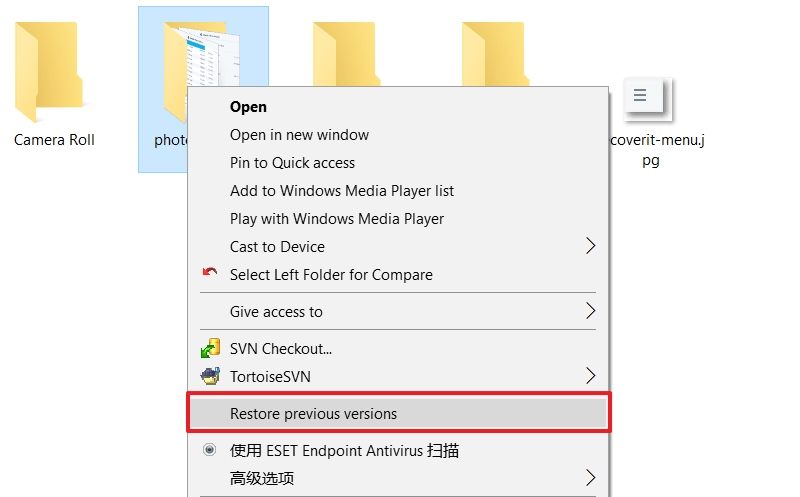
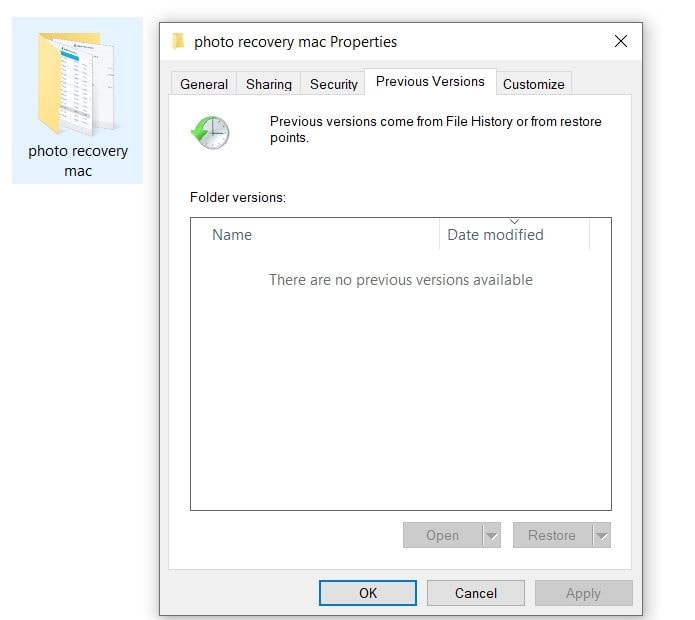
После вышеуказанных шагов вы должны восстановить удаленную папку до предыдущего состояния. Если вы ничего не нашли в списке Предыдущие Версии, как показано на рисунке ниже, этот метод вам не подходит. Компьютер с Windows устанавливает предыдущие версии на основе точке восстановления системы, что позволяет восстановить данные ПК в предыдущее состояние.
Решение 3. Восстановите Удаленные Папки и Файлов с помощью Recoverit
Я хотел удалить один файл, но случайно удалил всю папку с помощью опций «Shift + Delete». Я никогда не делал резервных копий папки и файлов внутри нее. Как мне восстановить навсегда удаленные файлы с моего ПК?
Что ж, для тех, кто страдает от такой же ситуации, мощная программа восстановления удаленных папок должна быть хорошей опцией. Например, Recoverit Восстановление Папки. Это надежная и безопасная программа для восстановления файлов, которая может легко помочь вам восстановить удаленные папки на компьютере с Windows или Mac.
Recoverit Восстановление Данных поддерживает восстановление папки или файлов, удаленных или утерянных в различных сценариях, таких как Shift Delete, случайное удаление, вирусная атака, форматирование жесткого диска и т. д. Эта программа предлагает несколько интуитивно понятных опций, которые помогут упростить процесс восстановления.
Например, вы можете использовать функцию поиска, чтобы быстрее находить папку и файлы. Вы можете точно определить нужные данные в соответствии с методами категоризации — Путь к файлу и Тип файла. Кстати, вы можете предварительно просмотреть данные, прежде чем вы решите восстановить удаленную папку. Это удобно, не правда ли? Что еще более важно, программное обеспечение для восстановления потерянных папок поддерживает более 1000 форматов данных, включая документ Word, лист Excel, презентацию PowerPoint, видео, изображения, звуковые файлы, электронные письма и папки Outlook и так далее. Кроме того, вы также можете попробовать восстановить файлы приложений Microsoft, например, восстановить заметки в Sticky Notes.
Видеоурок о том, Как Легко Восстановить Удаленные Файлы в Windows 10/8/7?
Недавние Видео от Recoverit
Руководство: Как Восстановить Файлы и Папки, Удаленные с Помощью Shift + Delete
Если вы потеряли данные или файл, пожалуйста, не сохраняйте новые данные в этом месте или на этом устройстве хранения. В противном случае это приведет к перезаписи и потере. Следуйте следующему решению, которое поможет вам восстановить удаленные файлы. Если вы используете Mac, вы можете загрузить Recoverit Data Recovery для Mac и следовать руководству о том, как восстановить удаленную папку на Mac.
Загрузите и установите Recoverit Восстановление Данных на свой компьютер. Но, пожалуйста, не устанавливайте программу на исходный раздел, где вы собираетесь восстанавливать навсегда удаленные папки.
Шаг 1 Выберите жесткий диск компьютера
Запустите программу восстановления файлов Recoverit. Выберите место, где вы потеряли свои папки или файлы, и нажмите «Начать«, чтобы вернуть потерянные файлы и папки.

Шаг 2 Просканируйте компьютерный диск
Программа Recoverit Восстановление Папки запустит всестороннее сканирование. Во время сканирования вы можете проверить файлы и папку.

Шаг 3 Предварительный просмотр файла и восстановление папки
- После сканирования вы можете проверить некоторые типы и форматы файлов. Перейдите в удаленную папку, дважды щелкните по ней и выберите файлы для предварительного просмотра один за другим. Если вы хотите просмотреть сразу несколько файлов, переключите угол предварительного просмотра в правом нижнем углу.
- Выберите папку, файл или несколько файлов, которые вы хотите восстановить, и нажмите на кнопку «Восстановить«, чтобы вернуть их.

Единственное, что вам нужно запомнить, это не сохранять восстановленные файлы в том месте, где вы потеряли свои файлы ранее, что может прервать процесс и навсегда удалить данные.
Решение 4. Восстановите Файлы из Истории Файлов за 3 Шага
Каждая ОС (Операционная Система) пытается защитить ваши данные с помощью некоторых инструментов. У вас есть опция «История Файлов». Как следует из названия, вы можете проверить записи резервных копий. Возможен даже предварительный просмотр.
Это слишком сложно? Не волнуйтесь. Восстановление сделать легко.
Все, что вам нужно сделать, это найти Расположение для Резервной копии. Затем вы выбираете, какой файл восстановить. И вы получите свой файл после нажатия кнопки «Восстановить». Вы можете использовать следующие шаги для более четкого понимания.
Шаг 1:
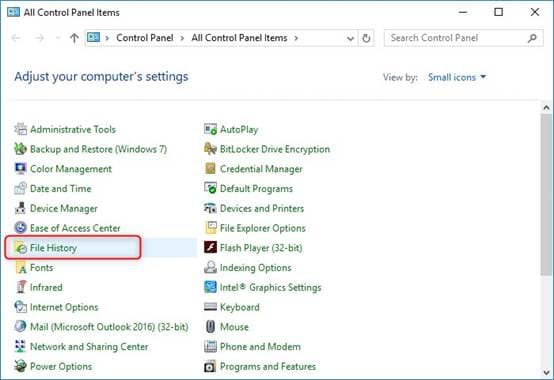
Посетите Панель Управления вашего ПК. Вы можете использовать окно поиска или параметры «Просмотр по». Итак, ваша главная цель — найти опцию «История Файлов». Этот снимок экрана ниже может помочь.
Шаг 2:
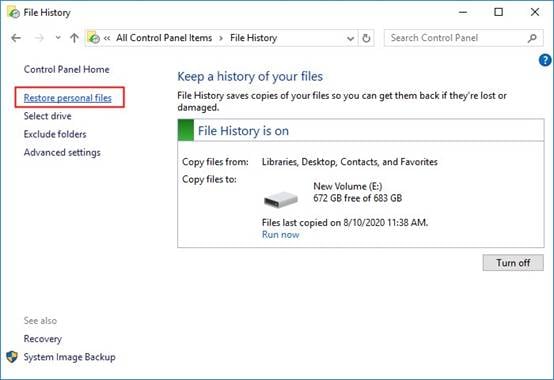
Как показано на следующем снимке экрана, вы увидите раздел История Файлов. Каждый пункт меню — хороший инструмент для управления данными. Но вы должны выбрать опцию «Восстановить личные файлы». Он должен быть виден на левой боковой панели. Вы можете проверить свои резервные копии с его помощью.
Шаг 3:
Вы увидите предварительный просмотр ваших резервных копий с Датой и Временем. Таким образом, используя стрелки на экране, вы можете просматривать все резервные копии. Когда вы найдете нужную резервную копию, у вас будет два варианта —
либо восстановить всю резервную копию, либо конкретный файл/папку.
После того, как вы выбрали то, что хотите восстановить, нажмите Зеленую кнопку. Таким образом, ваши любимые файлы и папки вернутся к вам. Все благодаря истории файлов. И эти данные снова в реальном времени на прежнем месте. Поздравляем!

Проверьте свои файлы в исходном месте. И дайте нам знать, хороша ли эта техника.
Советы по Поиску и Восстановлению Утерянной Папки на ПК
Эта статья призвана помочь вам вернуть потерянные файлы и папки. А еще мы дадим вам несколько советов.
Совет 1. Как найти потерянную папку в Windows 10?
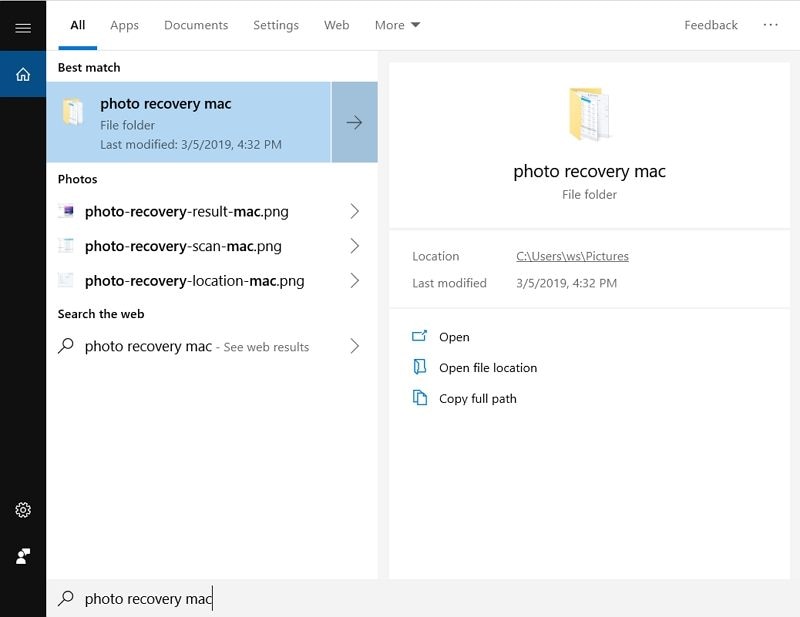
Если вы не выполняете операцию удаления папки или файлов, как вы можете найти отсутствующую папку в Windows 10? Поле поиска рядом с меню «Пуск» может помочь вам найти файлы и папки.
- Введите в поле поиска имя папки, например «Восстановление фотографий mac».
- Или введите конкретный путь к папке, например «C:\Users\ws\Pictures\photo recovery mac».
- Вы можете увидеть папку или файлы, которые должны появиться в меню результатов.
- Щелкните стрелку вправо или нажмите «Enter», чтобы открыть папку или файл.
Совет 2. Как мне получить доступ к Истории Файлов и включить ее?
История Файлов — это встроенная функция в Windows 10, которая может помочь вам восстановить удаленные файлы и папки без каких-либо ограничений. И предпосылка, конечно же, должна заключаться в том, что вы его включили.
- Перейдите в «Панель Управления» и выберите «История Файлов».
- Нажмите «Выбрать диск», чтобы выполнить некоторые настройки и выбрать место для резервного копирования.
- Нажмите «Исключить папки», чтобы избежать резервного копирования ненужных файлов и папок.
- Наконец, нажмите «Включить» или «Запустить сейчас», чтобы включить Историю Файлов.

Подытожим
Теперь пост подходит к концу. Надеюсь, что вы восстановили удаленную папку и файлы с компьютера Windows или внешнего жесткого диска. Среди всех решений, упомянутых выше, Recoverit Восстановление Папки — это идеальный выбор для каждого из вас, чтобы вернуть удаленные данные с ноутбука, компьютера, внешнего жесткого диска и других запоминающих устройств.
Люди Также Спрашивают
Можно ли восстановить окончательно удаленные файлы?
Да, навсегда удаленные файлы можно очень легко восстановить на вашем устройстве с помощью хорошего профессионального программного обеспечения для восстановления данных. Одно из наиболее часто рекомендуемых программ для восстановления данных, которое вы можете использовать, — это программа восстановления данных Wondershare Recoverit. Это быстро, удобно для новичков, надежно и дешево.
Как я могу восстановить файлы, которые не были удалены из корзины?
Есть разные способы восстановить файлы, которые не были удалены из корзины. Без использования программного обеспечения для восстановления данных вы можете восстановить эти файлы, восстановив их из предыдущей версии или извлекая их из резервной копии Windows. Гораздо более простой и удобный способ восстановить файл — использовать профессиональное программное обеспечение для восстановления данных.
Почему моей удаленной папки нет в корзине?
Ваши удаленные файлы или папка могут не быть найдены в корзине по одной из следующих причин: вы удалили файлы с помощью Shift + Delete, вы удалили файлы с помощью командной строки, вы удалили файлы с флэш-накопителя, вы препятствовали доступу файла в попадание в корзину или ее опорожнили, корзина повреждена или папка слишком велика.
Попадают ли удаленные файлы с USB в корзину?
Для большинства версий Windows файлы, удаленные с USB-накопителя, не могут быть найдены в корзине. Однако вы можете восстановить удаленные файлы с USB с помощью профессионального программного обеспечения для восстановления данных, такого как Recoverit Восстановление Данных, или с помощью других средств, таких как CMD, резервное копирование Windows, из предыдущей версии и так далее.