Как восстановить навсегда удаленные файлы с USB-накопителя без программного обеспечения
На данной странице мы бесплатно расскажем вам о 2 способах восстановления навсегда удаленных файлов с USB-накопителя без использования программного обеспечения. Мы расскажем об использовании командной строки(cmd) для извлечения удаленных данных и восстановления предыдущей версии файлов и папок. Ниже читайте подробное руководство о том, как же восстановить удаленные файлы с флеш-накопителя без программного обеспечения.
Как восстановить безвозвратно удаленные файлы с флеш-накопителей без программного обеспечения
«Я просто случайно нажал «Да» в появившемся окне и навсегда удалил пару файлов с моего USB-накопителя. Можно ли восстановить безвозвратно удаленные файлы с флешки без использования программного обеспечения? Я нашёл огромное количество всяческих рекомендаций по восстановлению, но не могу определиться.»
Возможно, для обычных пользователей не так просто выбрать подходящий инструмент восстановления USB для извлечения удаленных файлов. Итак, ниже приведены два оптимальных решения, с помощью которых вы сможете восстановить окончательно удаленные файлы с флеш-накопителя без использования какого-либо ПО.
Решение 1. Восстановление удаленных файлов USB с помощью командной строки(CMD)
Шаг 1. В Windows 10/8.1/8/7, нажмите клавиши Windows+R.
Шаг 2. Введите «cmd » в строке ввода.
Шаг 3. В окне введите команду: ATTRIB-H-R-S /S /D G:*.*
(G — буква USB-накопителя. Замените G на букву вашего USB-устройства, показанной на компьютере).
Решение 2. Восстановление предыдущей версии файлов или папок
В дополнение к восстановлению навсегда удаленных файлов USB с помощью CMD, вы можете попробовать другой способ восстановления предыдущей версии файлов в Windows 10/8.1/8/7.
Шаг 1. Щелкните правой кнопкой мыши на папку, содержащую удаленные файлы, и выберите «Свойства».
Шаг 2. Перейдите на вкладку «Предыдущие версии». Где будет указано:«Предыдущие версии можно получить из истории файлов или точек восстановления.»
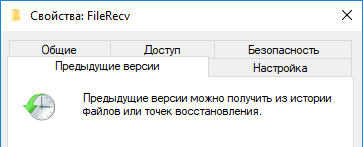
Шаг 3. Отобразится список старых версий файла. Выберите нужную версию файла и нажмите кнопку «Восстановить».
Надеюсь, один из методов восстановления поможет вам. Но если же оба способа не смогли помочь восстановить безвозвратно удаленные файлы с USB-накопителя, мы настоятельно рекомендуем вам загрузить EaseUS Мастер восстановления данных. С помощью программы процесс восстановления будет быстрее и намного проще.
Как использовать Мастер восстановления данных EaseUS?
Навсегда удаленные, например, при нажатии shift+delete, файлы на USB-накопителях, внешних дисках, картах памяти и HDD/SSD, можно эффективно восстановить с помощью стороннего программного обеспечения для восстановления данных. EaseUS Мастер восстановления данных — бесплатная версия программного обеспечения для восстановления файлов, способная восстанавливать навсегда удаленные файлы и папки на любых устройствах хранения.
EaseUS Data Recovery Wizard признан самым известным и быстрым программным обеспечением для восстановления файлов, в частности для работы с навсегда удаленными файлами. Восстановление удаленных данных всего в 3 клика для Windows 10/8.1/8/7/XP/Vista: Выбрать расположение файла -> Сканировать -> Восстановить.
1. Загрузите и установите на свой компьютер EaseUS Data Recovery Wizard.

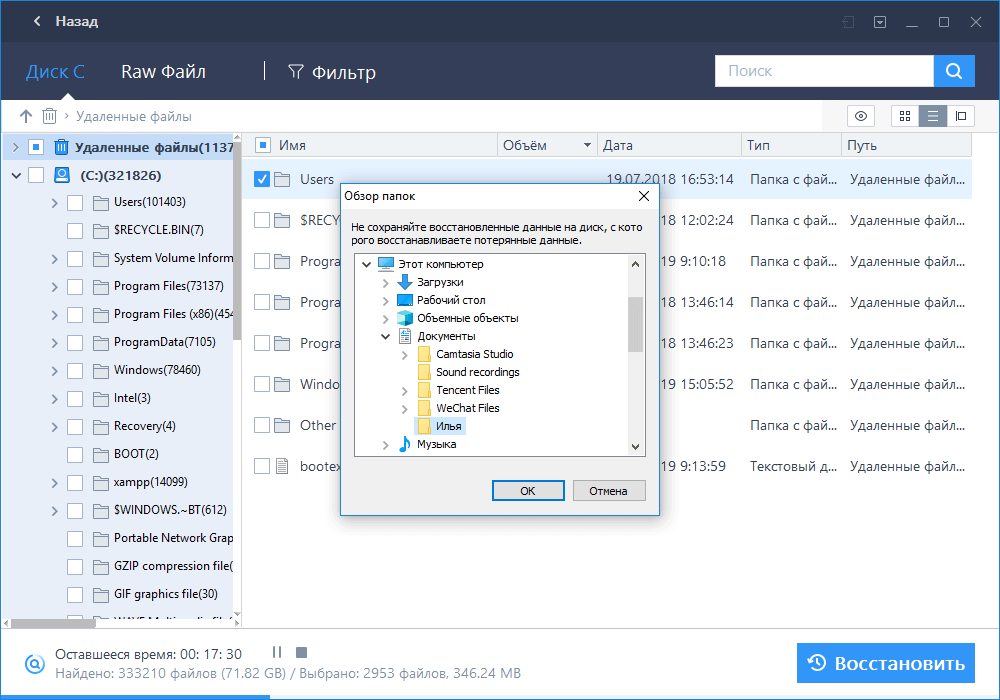
2. Используйте установленную программу для поиска и восстановления потерянных данных. Выберите раздел диска или папку, из которой «пропали» ваши данные. Затем нажмите кнопку «Сканировать».

3. Когда сканирование будет завершено, найдите в списке результатов нужные вам файлы и папки.
Выберите их и нажмите кнопку «Восстановить». При выборе места для сохранения восстановленных данных не следует использовать тот же диск, который вы сканировали!

Наконец, выберите нужные файлы и нажмите «Восстановить».
Последние статьи — Также в программе EaseUS
Что возможно сделать, если вы потеряли папку? Как правило, вам трудно восстанови.
Корзина для общего диска не предусмотрена, поэтому вы не можете восстановить уда.
Файлы на Mac могут исчезнуть, если вы пользовались командой rm/srm. Для восстано.
Не беспокойтесь, если ваша карта Micro SD повреждена. Здесь доступны лучшие спос.
Как восстановить удаленные файлы с флешки? [Обновление 2023]
 Александр Кокин
Updated on 2023-08-25 14:35:28 to USB
Флэш-накопитель USB — это небольшое устройство, используемое для хранения информации, то есть U-диск. Многим пользователям нравится хранить и передавать данные, но иногда они могут случайно удалять файлы. Далее, в статье объясню вам конкретные шаги как восстановить удаленные файлы с флешки.

Часть 1. Почему теряются файлы на флешке?
Существует несколько причин потери данных по USB, но есть несколько причин:
- Другая программа удалила файл
- Удалите файлы с флешки USB по ошибке или намеренно
- USB-накопитель, который не вставлен во время передачи
- Из-за вирусной атаки
- Фрагментарная структура разделов на флешке
Между тем, в отличие от файлов, удаленных с локальных дисков/дисков, удаленные файлы на флешке нельзя восстановить непосредственно из корзины.
Часть 2. Как восстановить удаленные файлы с флешки?
Способ 1: Восстановление из корзины
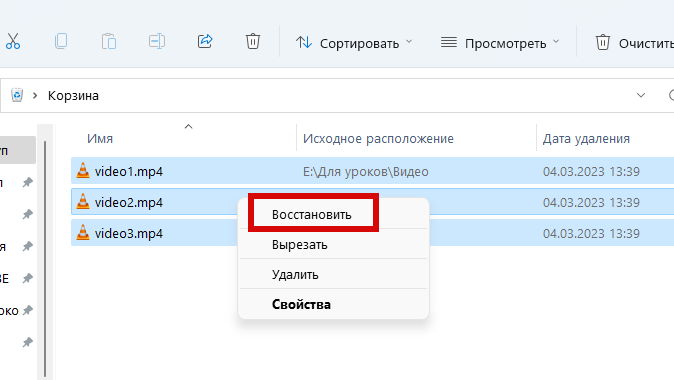
Если файлы были удалены с флешки или другого устройства с использованием функции «Удалить», они могут быть перемещены в корзину, если на устройстве установлена операционная система Windows. Для восстановления удаленных файлов из корзины на флешке нужно перейти в корзину, щелкнуть правой кнопкой мыши на файле, который нужно восстановить, а затем выбрать опцию «Восстановить». Если файлы удалены с помощью комбинации клавиш Shift + Delete, то они не переносятся в корзину, и восстановить их вручную будет невозможно. В этом случае можно попытаться восстановить файлы, используя специальные программы для восстановления данных, которые позволяют сканировать флешку, чтобы найти удаленные файлы.
Способ 2: Использование программных средств восстановить удаленные файлы с флешки
Tenorshare 4DDiG Data Recovery упрощает восстановление любых потерянных или существующих данных с нечитаемых или нераспознанных внешних устройств. Он также может восстановить ваши потерянные данные из обычных мест, таких как рабочий стол, Корзина, Выберите папку, а также устройства и диски в различных ситуациях, таких как случайное удаление, пустая корзина, взорванная система, вредоносное ПО и многое другое. Чтобы узнать, как восстановить данные с флешки нечитаемого перед форматированием, выполните следующие действия:
- Восстановить файлы с Windows / Mac / флэш-накопителя USB / SD-карты / внешнего жесткого диска / цифровой камеры.
- Восстановить более 1000 типов данных, таких как фотографии / видео / auidos / документы и многое другое.
- Поддерживает Windows 11/10/8.1/8/7.
- Простые шаги с быстрым результатом сканирования.
- Загрузите 4DDiG и вставьте USB
Чтобы начать процесс, вам необходимо сначала установить программное обеспечение в вашей системе, а затем открыть его. Подключите USB-флэш, 4DDiG должен мгновенно обнаружить ваш USB-флэш, что позволит вам выбрать USB для сканирования.
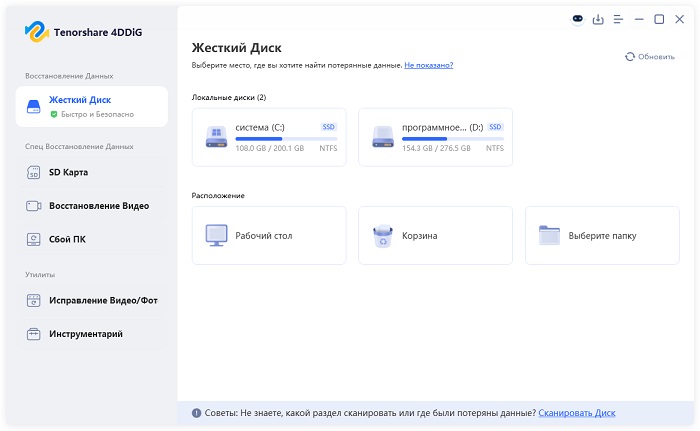
После нажатия кнопки “Сканировать” Tenorshare 4DDiG потребуется некоторое время, чтобы отсканировать все файлы из выбранного местоположения. После получения результата вы можете нажать на любой тип документа, чтобы просмотреть более подробную информацию.
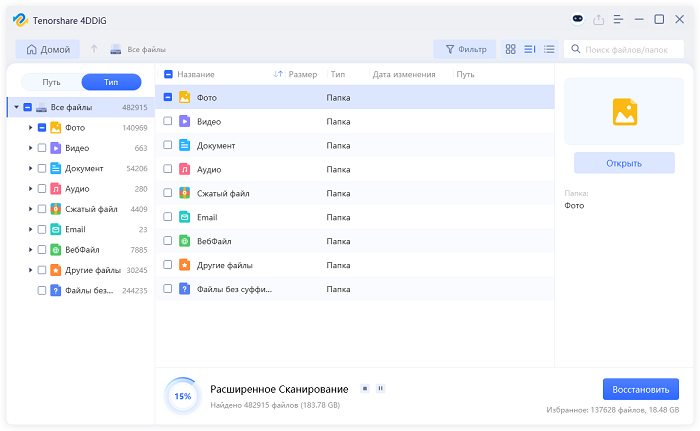
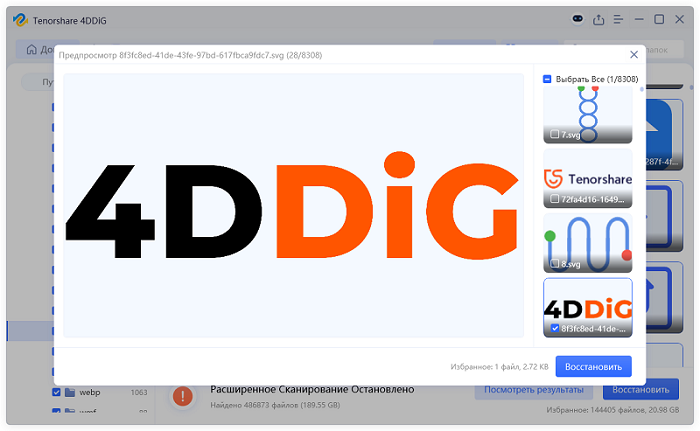
Выберите нужные файлы и нажмите кнопку «Восстановить«, а затем выберите область для сохранения файлов. Не предписано сохранять извлеченные файлы в том месте, где они были раньше.
Способ 3: Используйте командную строку chkdsk
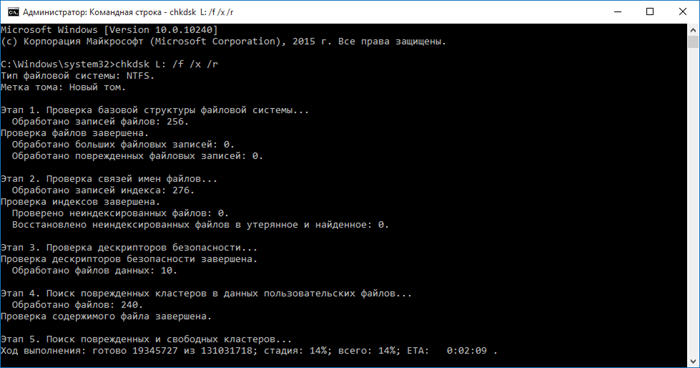
Самый простой способ восстановить удаленные файлы с флешки — использовать командную строку. Командная строка — это приложение Windows, доступное во всех операционных системах Windows. Выполните следующие действия, чтобы восстановить удаленные файлы на флешке:
- Вставьте флеш USB (файл с него был удален), затем нажмите клавиши Windows и “R”, чтобы запустить программу.
- Введите «cmd“ и нажмите ”Enter“, чтобы открыть окно ”Командная строка».
- В окне командной строки введите chkdsk H:/f и нажмите клавишу «Enter» (замените H буквой диска USB).
- Теперь введите Y и нажмите «Enter», чтобы продолжить.
- Введите H (замените H буквой USB-накопителя) и снова нажмите клавишу “Enter”.
- Наконец, введите H:> attrib -h -r -s / s / d *. *И нажмите Enter (замените H буквой диска USB).
- Дождитесь завершения процесса.
После завершения этого процесса вы найдете все удаленные файлы во вновь созданной папке на USB-накопителе. Вы можете изменить расширение файла обратно на обычный формат, чтобы эти найденные файлы снова работали. Однако обязательно замените букву “H” на букву диска USB в шагах 3 и 6 выше. Вы также можете попробовать эту программу восстановления на SD, HD или других внешних устройствах хранения данных.
Способ 4: Восстановление с помощью временных файлов
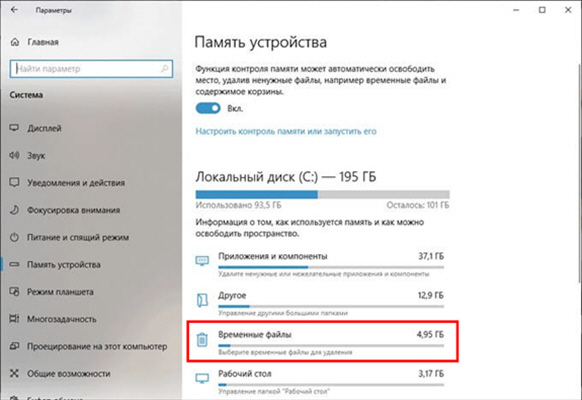
Восстановление файлов с помощью временных файлов может быть возможным только если файл был сохранен и хранился во временных файлах или кэше операционной системы. В общем случае, временные файлы хранятся во временных директориях и удаляются автоматически, когда данные уже не нужны.
Чтобы попытаться восстановить файл через временные файлы, можно использовать следующие шаги:
- В директории временных файлов поищите возможно сохранившиеся копии файлов. Если вы не нашли нужный файл, попробуйте поискать в других директориях временных файлов, например, вне директории %temp%.
- Найдите временную копию удаленного файла (имена файлов могут быть изменены).
- Скопируйте файл на флешку или в нужную директорию на компьютере.
- Проверьте файл на целостность и правильность работы.
Способ 5: Использование функций предыдущих версий Windows
Восстановление с помощью предыдущей версии файла возможно только если была настроена функция резервного копирования данных на флешке или если файл сохранялся в облаке или на другом устройстве.
- Подключите флешку к компьютеру.
- Нажмите правой кнопкой мыши на файле или папке, которые нужно восстановить.
- Выберите свойства и перейдите на вкладку «Предыдущие версии».
- Выберите нужную версию файла или папки и нажмите «восстановить».
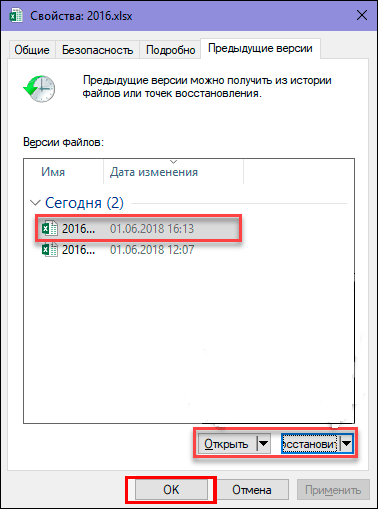
Однако, эта функция работает только если была создана резервная копия файла или если автоматическое резервное копирование было включено для данного носителя.
Способ 6: Восстановление из облачного хранилища
- Откройте облачное хранилище, где хранились удаленные файлы (например, Google Drive, Dropbox, OneDrive и т.д.)
- Найдите нужные файлы и скачайте их на компьютер или на флешку.
- Если файлы не были хранены в облачном хранилище, то этот метод не подходит для их восстановления.
Часто задаваемые вопросы о флешке
1.Можно ли восстановить удаленные файлы с флешки?
Да, восстановление удаленных файлов с флешки возможно, но зависит от нескольких факторов, таких как операционная система, тип файловой системы и способ удаления файла. Если файл был удален не с помощью безопасного удаления или был перезаписан, то восстановление может быть затруднительным или невозможным. Для восстановления удаленных файлов с флешки можно использовать специальные программы для восстановления данных, как Tenorshare 4DDiG Data Recovery.
2.Куда деваются удаленные файлы с флешки?
Удаленные файлы с флешки не действительно удаляются на физическом уровне. Скорее, операционная система удаляет ссылку на файл из таблицы FAT или MFT, что делает файл невидимым для обычного пользователя. Фактически, когда файл удаляется, пространство, занимаемое им на флешке, помечается как свободное, и другие данные могут записываться на это место. Таким образом, удаленные файлы фактически остаются на флешке до тех пор, пока какая-то другая информация не запишется на их место. Если файл не был перезаписан, то может быть восстановлен с помощью специальных программ для восстановления данных. Однако, если файл был перезаписан, то восстановление будет затруднительным или невозможным.
3.Можно ли восстановить удаленные файлы с флешки после форматирования?
Да, восстановление удаленных файлов с флешки после форматирования возможно, но зависит от нескольких факторов, таких как время с момента форматирования, тип файловой системы и использование флешки после форматирования.
Если вы только что отформатировали флешку и не использовали ее после этого, то есть возможность восстановления данных, так как они могут быть еще не перезаписаны. Для восстановления данных с отформатированной флешки можно использовать специальные программы для восстановления данных.
Однако, если вы использовали флешку после форматирования и записали новые данные на нее, то восстановление данных может быть затруднительным или невозможным. Поэтому, для повышения шансов на восстановление данных, не рекомендуется использовать флешку после форматирования до начала восстановления данных.
Заключение:
Tenorshare 4DDiG может хорошо помочь вам восстановить удаленные файлы с флешки. Кроме того, мы рекомендуем вам создавать резервные копии ваших файлов в облачном хранилище для дополнительных возможностей извлечения файлов. Выше приведены подробные шаги по восстановлению удаленных файлов с флешки. Пользователи, нуждающиеся в этом, могут использовать описанный выше метод для работы.

Tenorshare 4DDiG Data Recovery
4DDiG — это ваш непревзойденный выбор для восстановления всех потерянных данных на компьютере Windows / Mac после различных сценариев потери, таких как удаление, форматирование, RAW и т.д. с более высокой вероятностью успеха.
Восстановление sd карты онлайн | Восстановление sd карты онлайн бесплатно
SD-карты — это популярные устройства хранения данных, потому что они маленькие, портативные и относительно недорогие. Однако, как и любое запоминающее устройство, они не застрахованы от потери данных. Независимо от того, случайно ли вы удалили файл, отформатировали карту или во время использования карты отключилось питание, вы можете потерять часть или все свои данные. Любой, чьи файлы когда-либо были утеряны или повреждены, знает, что потеря данных может быть неприятной и ужасной.
Если это случилось с вами, не паникуйте. Здесь мы перечислим 5 лучших бесплатных онлайн-программ для восстановления SD-карт, которые помогут вам решить проблему случайной потери файлов. Продолжайте читать, чтобы узнать больше:
Возможно ли восстановление sd карты онлайн без потери данных?
Когда вы случайно потеряли или удалили файлы с карты памяти, вы можете сначала поискать решение для восстановления данных с SD-карты онлайн. Это замечательно. Значит, вы делаете все возможное, чтобы исправить ситуацию. Хотя может возникнуть соблазн поискать онлайн-сервис для восстановления SD-карт, важно знать, что его не существует. Хотя многие сайты утверждают, что могут оказать эту услугу, это мошенничество.
Как известно, чтобы извлечь исчезнувшие файлы, у этого онлайн-сервиса для восстановления SD-карт должно быть достаточно разрешений для анализа вашей карты. Но на самом деле ни один онлайн-сервис не может получить лицензию, потому что это может привести к утечке наших личных данных. Вы хотите, чтобы ваша жизнь была выставлена напоказ? Это невозможно. Но не волнуйтесь. Восстановление sd карты онлайн без регистрации возможно.
Вам нужно загрузить онлайн-программу для восстановления карт памяти для Windows/Mac/Android, чтобы выполнить эту задачу. Есть множество центров загрузки, где можно бесплатно найти инструмент для восстановления SD-карт. Слишком большое количество вариантов может вас расстроить. Далее мы поможем вам выбрать лучший из них.
Топ-5 бесплатных онлайн-программ для восстановления SD-карт, о которых вы должны знать
Как известно любому, кто случайно удалил файл, потеря данных может быть неприятной и даже дорогостоящей. К счастью, есть множество бесплатных программ для восстановления SD-карт онлайн, которые помогут вам восстановить утерянные данные. Так как вариантов много, большинство из них называют себя лучшими и надежными. Вы можете запутаться при выборе. Не волнуйтесь, мы перечислили пять лучших бесплатных программ, чтобы помочь вам.
1. iBeesoft Free Data Recovery (лучшее восстановление sd карты онлайн в windows 10/11 и macOS)
В деле восстановления файлов на любом диске iBeesoft Free Data Recovery — одна из самых надежных и удобных в использовании программ для восстановления данных, доступных на сегодняшний день. Она использует новейшие алгоритмы сканирования для отслеживания всех утерянных файлов на SD-карте, а два режима сканирования (быстрое сканирование и глубокое сканирование) гарантируют, что ни один файл не будет упущен. Кроме того, ее способ восстановления поврежденных данных отличается от аналогичных программ. Даже если данные вашей карты памяти серьезно повреждены, iBeesoft Free Data Recovery может восстановить их. Это идеальный выбор, если вы ищете надежное и удобное решение для восстановления SD-карты онлайн.
2. DiskDigger (лучше всего подходит для Android)
Если вам нужно бесплатное восстановление sd карты онлайн андроид, DiskDigger — это хороший доступный вариант. Неважно, удалили ли вы фотографии по ошибке или случайно отформатировали карту памяти, вы можете быстро восстановить потерянные фотографии с карты памяти Android или внутренней памяти без корня.
3. TestDisk
Хотя необходимость восстановления данных может вызвать стресс, этот процесс не обязательно должен быть сложным или дорогостоящим. Testdisk — это эффективный и бесплатный инструмент для восстановления файлов, который может работать в операционных системах Windows, Mac и Linux. Согласно информации из введения на его официальном сайте, эта программа для восстановления карт памяти онлайн в основном предназначена для восстановления файлов и исправления тех ошибок таблицы разделов, которые не могут запуститься из-за человеческого фактора или вирусов и системных проблем.
4. Recuva
Recuva — это мощная программа для восстановления файлов, которое может быстро восстанавливать утерянные файлы с карт памяти, флешек и жестких дисков. Она проста в использовании и поддерживает различные типы файлов. Кроме того, вы можете использовать ее для восстановления данных с отформатированных или поврежденных дисков. У этого бесплатного онлайн-инструмента для восстановления SD-карт простой интерфейс, и он успешно находит и восстанавливает утерянные файлы.
5. Windows File Recovery
В 2020 году Microsoft представила инструмент для восстановления данных под названием Преимущества: Он отлично восстанавливает удаленные файлы из корзины после ее очищения. Он может извлекать файлы с HDD, SSD дисков, USB и карт памяти. Он предлагает три режима восстановления для различных сценариев потери данных. Недостатки: Вы должны знать синтаксис командной строки, чтобы использовать ее. Он поддерживает только локальное восстановление файлов; если это общая сетевая папка, ничего нельзя сделать! Невозможно просмотреть файлы перед восстановлением.
При сравнении легко обнаружить, что iBeesoft Free Data Recovery обладает наилучшей общей производительностью, особенно потому, что он может восстанавливать поврежденные файлы, что повышает вероятность успешного восстановления данных с карты памяти.
Как восстановить удаленные/утерянные файлы с карты памяти бесплатно
Потеря важных файлов с SD-карты может расстроить. Неважно — случайно вы удалили файлы или отформатировали карту памяти, восстановить данные может быть непросто. Но iBeesoft Free Data Recovery предлагает простой и эффективный способ восстановления ваших драгоценных файлов, что позволит вам спокойно вернуться к работе или играм.
- Пожалуйста, подключите SD-карту к ноутбуку. Убедитесь, что она плотно вставлена.
- Нажмите кнопку загрузить, чтобы скачать этот установочный пакет программы и установить его на свой компьютер. Запустите его.
Вывод
Из-за соображений конфиденциальности личных данных онлайн-сервисов восстановления данных с SD-карты не существует, но вы все равно можете использовать вышеуказанное бесплатное ПО для восстановления файлов с SD-карты на ПК Mac или Windows. Вам может понадобиться профессиональный сервис восстановления данных, если у вас не вышло восстановить данные со своей карты. Эти услуги могут быть дорогостоящими, но они могут стать вашим последним шансом вернуть утерянные файлы.
Советы на будущее по безопасному хранению файлов на карте памяти
Вы случайно удалили важные фотографии, видео и другие файлы со своей карты? Если так, то это, должно быть, вас сильно расстроило. К счастью, есть несколько простых шагов, которые вы можете предпринять, чтобы предотвратить потерю данных в будущем.
- Регулярное резервное копирование: чтобы избежать потери данных с SD-карты, я предлагаю вам регулярно создавать резервные копии важных данных с карты памяти на ваши диски или облачные сервисы хранения данных, такие как Dropbox и Google Drive. Никто не знает, когда вы столкнетесь с проблемой!
- Сделайте несколько копий: Создав несколько копий файлов, можете быть уверены, что ваши файлы не будут утеряны в случе, если одна копия будет потеряна или повреждена.
- Используйте надежный кард-ридер: качественный кард-ридер поможет снизить риск потери данных в процессе передачи.
- Храните их в сухом прохладном месте: Карты памяти чувствительны к высокой температуре и влажности, поэтому их необходимо хранить в сухом прохладном месте.
С помощью этих простых советов вы сможете избежать повреждений файлов на карте памяти.
Часто задаваемые вопросы о восстановлении данных с SD-карты
Восстановление SD-карт, дисков и флешек онлайн может оказаться непростой задачей, особенно если вы не знаете, с чего начать. Вот несколько часто задаваемых вопросов, которые могут помочь вам начать работу.
Могу ли я отправить файл с сд карты для восстановления онлайн?
Ответ: «file ///sdcard» — это всего лишь инструкция, помогающая пользователям Android просматривать данные, хранящиеся на SD-карте. Она также включает следующие команды.
- File:///sdcard/download
- File:///sdcard/dcim/camera/
- File:///sdcard/gallery
- и многие другие.
Таким образом, file///sdcard не может восстановить утерянные файлы онлайн. Она только поможет вам проверить файлы на SD-карте. Если произойдет какая-либо ситуация, в результате которой данные с SD-карты будут утеряны, только программа для восстановления SD-карт онлайн может помочь вам вернуть файлы, например iBeesoft Data Recovery.
Как восстановить удаленные фотографии с SD-карты без программного обеспечения?
Ответ: никак. Так как удаленные фотографии с карт памяти невидимы, вы не можете увидеть их без программного обеспечения, поэтому вы не сможете их найти. И выполнение любых последующих операций с SD-картой без программного обеспечения для восстановления данных с SD-карт онлайн приведет к тому, что удаленные фотографии будут безвозвратно утеряны с SD-карты.
Можно ли восстановить данные SD-карты?
Да! Когда файлы сохраняются на SD-карте, они хранятся в виде кластера и по умолчанию записываются в таблицу распределения файлов. Когда вы удаляете файлы с SD-карты или форматируете SD-карту, файловая система не очистит все файлы, которые там есть. Вместо этого она пометит кластер как пустой, сделав его доступным для новых данных. Удаленные файлы все еще находятся в коллекциях до создания новых данных и перезаписи удаленных файлов. В этом случае, если вы не записали новые данные на жесткий диск, вы можете восстановить удаленные файлы с SD-карты.
Как восстановить поврежденную карту памяти?
Бывают различные типы повреждений карт памяти, такие как физическое повреждение, повреждение секторов, система RAW, ошибки форматирования и т.д. Помимо физических повреждений, вы можете восстановить файлы с поврежденной карты памяти с помощью бесплатной программы, независимо от того, как она была повреждена. iBeesoft Free Data Recovery — отличный вариант для восстановления данных с карты памяти. Онлайн-программа для восстановления SD-карт позволяет бесплатно восстановить до 2 ГБ файлов и восстановит поврежденные файлы, которые выявит при сканировании.
Восстановление сд карты онлайн андроиде. Как восстановить SD-карту на Android?
Существует два типа карт памяти, которые используются в телефонах Android: внешние и встроенные карты памяти. Описанные выше шаги позволят вам быстро восстановить утерянные файлы, если они находятся на внешней SD-карте. Если это встроенная карта памяти в телефоне Android, то вам нужна профессиональная программа для восстановления данных с Android, такая как DiskDigger, AirMore, Dr.Fone, MobiSaver для Android и т.д. Только они могут получить root-разрешение от системы Android для сканирования встроенных карт памяти для восстановления удаленных файлов на SD-карте Android.
Можете ли вы восстановить поврежденную карту micro SD?
Заражение вирусом, неправильное чтение/запись, запрос на форматирование, нечитаемость и т.д. — все это может говорить о повреждении карты micro SD. Не переживайте. Существует множество способов починить и восстановить файлы с поврежденной карты Micro SD. Вы можете найти правильный способ исправить это, в зависимости от признаков повреждений.
Как восстановить файлы с отформатированной SD-карты?
Когда вы форматируете SD-карту, сохраненные данные не удаляются. Удаляются только указатели адресов, что делает данные нечитаемыми. Таким образом, можно восстановить данные после форматирования с помощью специального программного обеспечения, такого как iBeesoft Data Recovery. Просто подключите отформатированную SD-карту к своему компьютеру и запустите программное обеспечение. Затем выберите SD-карту и нажмите «Сканировать». После сканирования программа отсканирует все утерянные файлы и покажет их списком. Вы можете просмотреть файлы и выбрать те, которые хотите сохранить, нажав кнопку «Восстановить».
Как восстановить данные с поврежденной карты памяти?
Если ваша SD-карта повреждена, вы можете попытаться восстановить ее с помощью командной строки. Введите ‘chkdsk /f буква диска:’ и нажмите Ввод. Она отсканирует и исправит ошибки на диске. Если проблема не устранена, вы можете попробовать переформатировать SD-карту после ее восстановления с помощью iBeesofte undelete или инструмента неформатировать SD-карты. Для этого щелкните правой кнопкой мыши на букву диска и выберите «Формат». Выберите файловую систему exFAT или NTFS и нажмите «Пуск».
Полные обзоры 3 онлайн восстановления данных, которые вы не должны пропустить
Это катастрофа, когда вы потеряли важные файлы без резервного копирования. На самом деле вы можете увидеть множество причин, которые могут привести к потере данных, например, ошибочное удаление, сбой системы, отформатированный раздел и многое другое.
За это время вам нужно найти одну программу восстановления данных, чтобы вернуть удаленные или потерянные файлы.
Поскольку существует много онлайн-конвертеров и редакторов, также должны быть онлайн-инструменты для восстановления данных. Вам не нужно устанавливать какие-либо сторонние программы на свой компьютер. Поэтому, если вам нужно выполнить только небольшое восстановление данных, тогда неплохо бы выбрать онлайн-восстановление данных. Но когда вам нужно восстановить файлы в больших количествах, вам лучше выбрать программное обеспечение для восстановления данных в автономном режиме, чтобы полностью решить проблему.

Лучшее онлайн восстановление данных
Часть 1: 3 Лучшее онлайн восстановление данных
Вот лучшие 3 программы восстановления онлайн, которые вы можете завершить процесс интеллектуального восстановления. Теперь давайте вместе прочитаем, чтобы выяснить связанные преимущества и недостатки здесь.
Топ 1: Munsoft Online Recovery — Восстановление файлов Microsoft онлайн
Используя сервис онлайн-восстановления данных Munsoft, вы можете вернуть удаленные или поврежденные файлы прямо из браузера. Munsoft Online Recovery предоставляет сервис онлайн-восстановления уже около 9 лет. Более тысячи пользователей по всему миру успешно восстановили файлы с помощью онлайн-инструмента восстановления данных.
- Поддержка восстановить Microsoft Word, Excel, Outlook, Outlook Express, базы данных сообщений и ZIP-архивы онлайн.
- Это довольно легко восстановить данные онлайн. Просто выберите файл, который вы хотите восстановить. Позже вы можете нажать кнопку «Восстановить», чтобы завершить процесс восстановления онлайн.
- Munsoft Online Recovery не может восстановить видео и аудио онлайн.
- Вы можете восстановить один файл за раз с онлайн-сервисом восстановления.
Топ 2: Восстановление данных PartitionGuru — Восстановление данных в Internet Explorer
PartitionGuru предлагает различные версии для разных операционных систем. Вы можете перейти на его официальный сайт, чтобы получить наиболее актуальный. Как видно из названия, онлайн-восстановление данных позволяет пользователям возвращать файлы из разделов. Таким образом, вы также можете выполнить восстановление потерянных разделов онлайн.
- Вы можете бесплатно восстановить данные онлайн с внешнего жесткого диска и нужного вам раздела.
- Программа позволяет пользователям восстановить документы, такие как Microsoft Excel и слово легко и быстро.
- Вам необходимо скачать дух восстановления данных онлайн, прежде чем перейти на страницу онлайн-восстановления.
- PartitionGuru Data Recovery в настоящее время совместима только с Internet Explorer.
Топ 3: Восстановление Office в Интернете — Восстановление и восстановление поврежденных данных в Интернете
С помощью Online Office Recovery вы можете легко восстанавливать, восстанавливать и устранять неполадки документов Microsoft Office в Интернете. Как только вы загрузите поврежденный файл Microsoft, Online Office Recovery быстро покажет вам бесплатные и платные результаты. Что ж, онлайн-программа восстановления данных может экспортировать восстановленные файлы в большинство популярных форматов.
- Определите тип файла и автоматически устраните неполадки, связанные с повреждением файла.
- Вы можете восстановить не только документы Microsoft, но и другие файлы, включая изображения, электронные таблицы Excel, презентации PowerPoint и т. Д.
- Поддерживаются не все типы данных, такие как видео и аудио.
- Ошибка восстановления данных может сделать некоторые файлы невосстановимыми.
Часть 2: Лучшая альтернатива онлайн восстановления данных
Из-за тех или иных ограничений, если вы хотите восстановить много потерянных файлов и папок одновременно, то Aiseesoft Data Recovery должен быть вашим первым выбором. Вы можете восстановить почти все типы данных. Кроме того, вы можете запустить альтернативу онлайн-восстановления, чтобы восстановить удаленные или потерянные данные с большинства дисков.
Одним словом, это умная программа восстановления данных как для начинающих, так и для профессионалов.
Основные характеристики программного обеспечения онлайн восстановления данных для ПК
- Широкая поддержка восстанавливаемых устройств, таких как компьютер, карта памяти, флэш-накопитель, цифровая видеокамера, жесткий диск, смартфон и т. Д. , изображения, видео, аудио, электронная почта и т. д. на ваш компьютер.
- Обходите все причины потери данных и возвращайте выбранные вами файлы в высоком качестве.
- Обеспечить надежные режимы восстановления данных и высокую скорость сканирования.
Как быстро восстановить удаленные / потерянные данные
Шаг 1 Запустить восстановление данных
Бесплатно загрузите и установите Aiseesoft Data Recovery на свой компьютер с Windows 7/8/10. Затем запустите онлайн-замену восстановления данных. При необходимости подключите съемный диск к компьютеру. Позже вы можете увидеть распознанную иконку на главном интерфейсе.

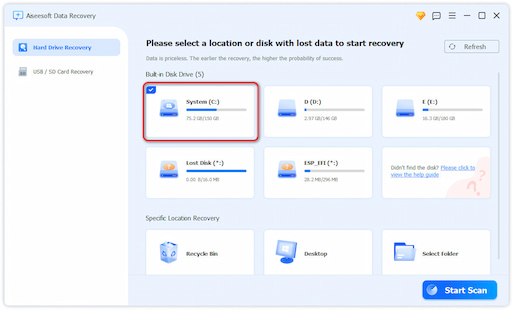
Шаг 2 Выберите тип данных и диск для восстановления
Проверьте тип файла, который вы хотите восстановить. Это нормально, если вы выбираете несколько вариантов вместе. Позже выберите жесткий диск, на котором ранее хранился потерянный контент. Вы можете выбрать в разделе «Жесткие диски» и «Съемные диски». В этом разделе приведен пример восстановления фотографий.
Шаг 3 Сканирование выбранного типа данных и местоположения
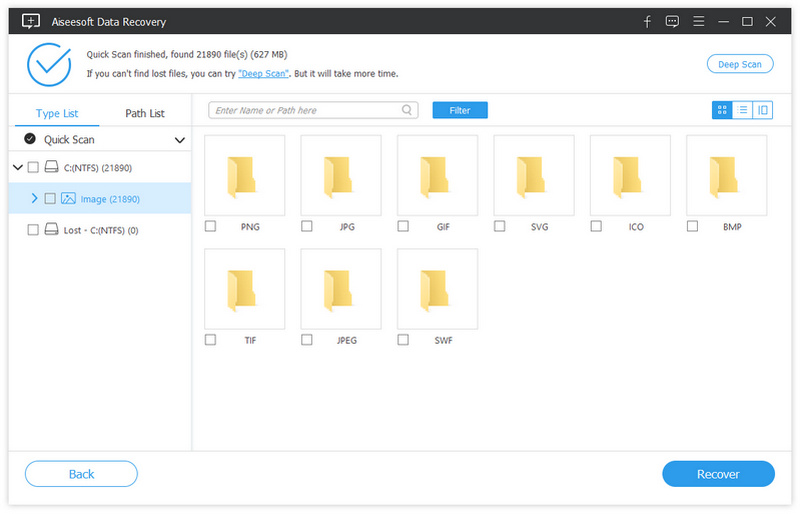
Найдите и нажмите кнопку «Сканировать» в правом нижнем углу. В результате, альтернативная программа для восстановления данных в режиме онлайн немедленно выполнит быстрое сканирование.
Затем вы можете получить доступ ко всем удаленным и потерянным файлам в категориях снова. Если нет, вы можете выбрать «Глубокое сканирование» в верхней части окна.
g
Шаг 4 Выберите ваши удаленные или потерянные файлы
Чтобы быстро найти потерянный файл, вы можете использовать встроенную функцию фильтра. Более того, просмотрите любой файл, который вам нужен, чтобы получить подробную информацию. Просто отметьте небольшую опцию перед файлом, который вы хотите восстановить.

Шаг 5 Восстановить выбранные вами данные
После всех приготовлений вы можете нажать «Восстановить», чтобы завершить процесс. Подождите некоторое время, чтобы завершить процесс восстановления данных. Вскоре вы получите уведомление с уведомлением «Восстановление завершено». Нажмите «Открыть папку» для быстрого доступа к восстановленным файлам.

Это все для обзоров онлайн программ восстановления данных. Если у вас есть хорошие предложения или опыт по онлайн-восстановлению, пожалуйста, не стесняйтесь поделиться с нами. Конечно, запишите любые трудности, с которыми вы столкнетесь, в комментариях ниже. Мы рады помочь вам решить любую проблему, когда вам нужно.
Что вы думаете об этом посте.
Рейтинг: 4.9 / 5 (на основе голосов 45)

Потерянные данные на вашей поврежденной флешке? Хотите восстановить файлы с флешки? Лучшее программное обеспечение для восстановления флэш-накопителей рекомендуется, чтобы помочь вам найти недостающие данные обратно.
Потеряли данные после форматирования жесткого диска? Восстановите данные прямо сейчас с отформатированного жесткого диска в простых шагах в этом руководстве.
Не знаете, как выбрать подходящее программное обеспечение Mac undelete для восстановления удаленных файлов? Просто прочитайте и следуйте этой статье, чтобы получить эти хорошие приложения.