[Решено] Как восстановить удаленные контакты на Андроид?
Данные — это очень важная вещь для нас в эту эпоху. Нет ничего хуже, чем потеря данных. Я считаю, что каждый по какой-то причине случайно удалит или потеряет свои номера телефона, так как восстановить контакты на Андроиде? В данной статье вы подробно познакомитесь с некоторыми эффективными методами, которые помогут вам восстановить ваши удаленные контакты.
Часть 1. Почему пропали контакты телефона?
Если вы хотите восстановить удаленные контакты, то сначала нужно выяснить, почему исчезли контакты? Узнав причины, мы сможем найти соответствующие решения и предотвратить подобные вещи в следующий раз. Обычно это происходит вследствие:
- Жесткий сброс;
- Необъяснимая ошибка программного обеспечения;
- Влияние вирусов;
- Использование сторонних звонилок и черных списков;
- При попытке получить root-права в телефоне;
- Человеческий фактор.
Часть 2. Можно ли восстановить удалённые контакты?
Узнав причины, я полагаю, что все должны быть очень обеспокоены тем, можно ли восстановить удалённые контакты? Ответ, безусловно, положительный. Существует множество методов, которые не только помогут вам восстановить ваш номер телефона, но и помогут вам восстановить фотографии и видео. Ниже мы обсудим наиболее эффективные и удобные метод.
Часть 3. Как восстановить удаленные контакты на Андроид?
Способ 1. Восстановить контакты с Гугл аккаунта
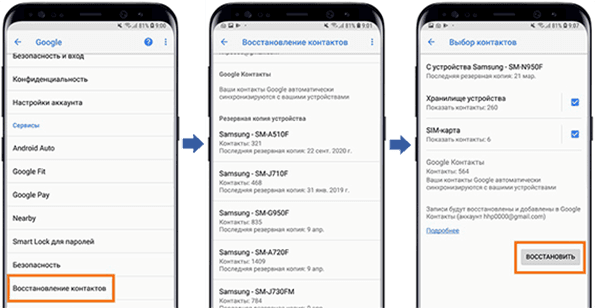
Это самый распространенный и эффективный метод. Если вы ранее синхронизировали свои данные со своей учетной записью Google, все ваши контакты будут сохранены на сервере. Пожалуйста, обратите внимание, что этот метод действителен только в том случае, если у вас всегда включена функция синхронизации данных. Давайте посмотрим, как восстановить контакты с Гугл аккаунта(возьмем в качестве примера Samsung):
- На Вашем телефоне Android откройте приложение «Настройки» > «Google».
- Выберите пункт «Установка и сброс настроек».
- Далее нажмите «Восстановление контактов».
Потом выберите нужную резервную копию, и нажмите «Восстановить».
Способ 2. Восстановить удаленные контакты через Google Контакты
Кроме первым методом, второй способ тоже простой. Им могут воспользоваться все пользователи телефонов на Андроид и имеющие аккаунт Google. Дело в том, что по умолчанию Google сохраняет все ваши контакты в своем сервисе «Контакты», а после удаления они хранятся там еще 30 дней. Для восстановления удаленного номера следует шагам ниже:
Шаг 1. Зайдите в сервис Google Контакты — https://contacts.google.com с помощью любого браузера на своем компьютере.
Шаг 2. Войдите в аккаунт, который используется на вашем смартфоне.
Шаг 3. В левой боковой панели разверните список нажав на пункт Ещё.
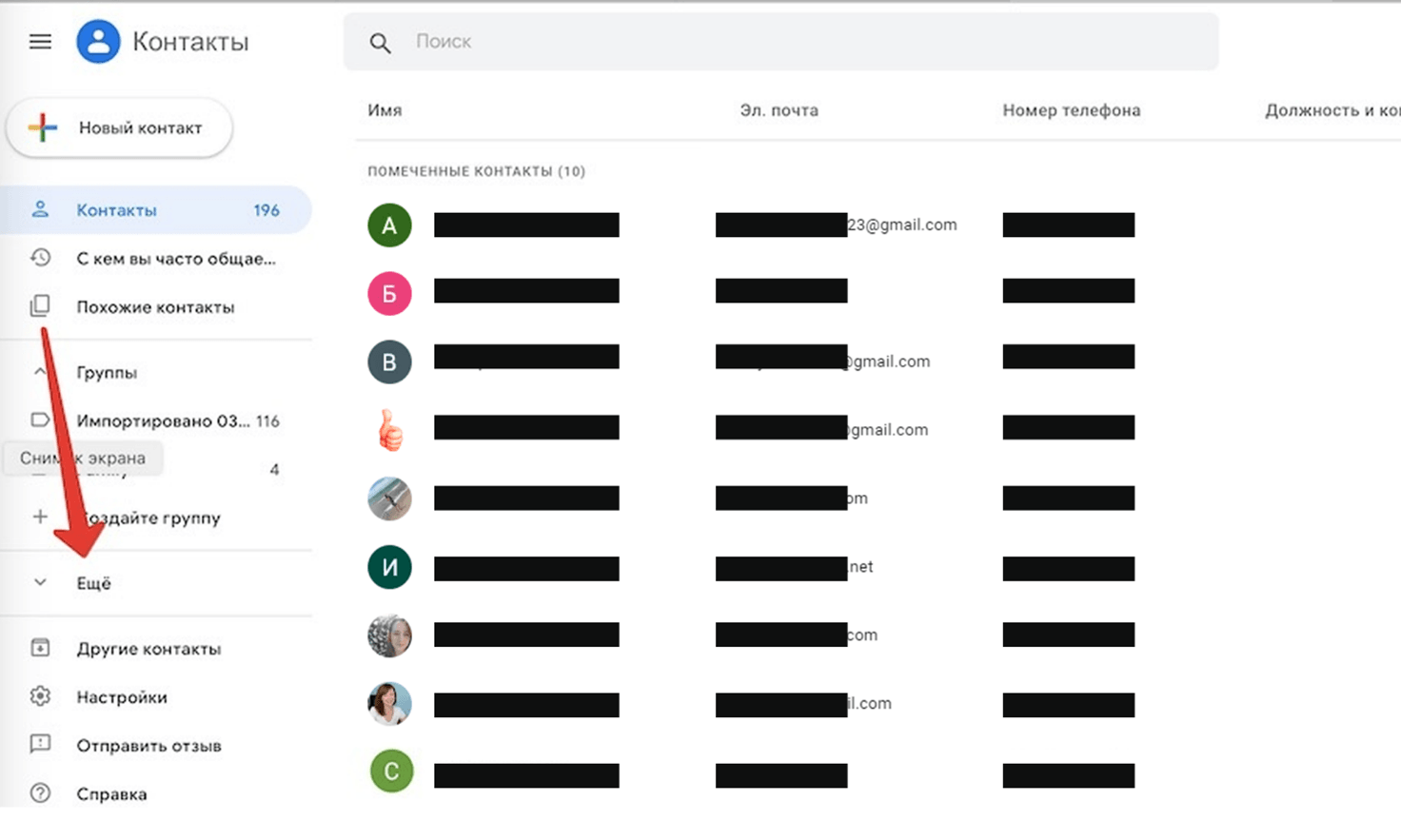
Шаг 4. Потом выберите пункт Отменить изменения.
Шаг 5. Выберите за какой период вы хотите отменить изменения. Период ограничен 30 днями. Далее нажмите Подтверждение.
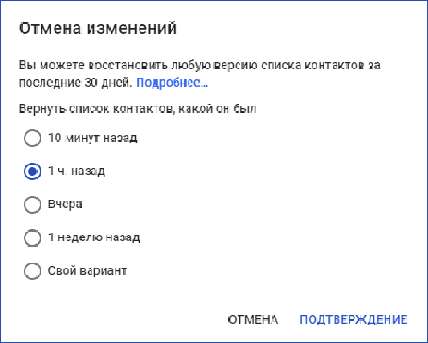
Теперь вы знаете, как восстановить удаленные контакты на телефоне Андроид в течении 30 дней с помощью Гугла.
Способ 3. Как восстановить удаленные контакты с сим карты
Некоторые пользователи часто привыкают хранить контакты на SIM-карте. Если контакты на телефоне потеряны, вы также можете попытаться восстановить с сим карты.
- Откройте приложение Контакты и зайдите в настройки нажав на иконку «три точки» в правом верхнем углу.
- Выберите пункт Импорт/ экспорт.
- Выберите Импортировать с SIM.
- Выберите сохранить номера в телефоне.
После этого все ваши контакты с SIM карты появятся в телефоне.
Способ 4. Восстановить удаленные контакты через мессенджеры
Если вы пользуетесь мессенджерами, такими как Whatsapp, Telegram или Viber, то и в них также сохраняются ваши контакты с номерами телефонов. Это потому, что при регистрации в мессенджеры номер мобильного телефона привязывается к учетной записи, и номер телефона автоматически сохраняется в учетной записи. Таким образом, с помощью этих мессенджеров вы можете найти нужный вам номер телефона.
4.1 Через WhatsApp
- На Вашем телефоне Android откройте приложение «Whatsapp».
- В списке чатов найдите нужный вам контакт и в настройках нажмите «Просмотр контакта».
После этого будут доступны сведения о контакте, включая мобильный номер, который можно скопировать и добавить в телефонную книжку смартфона.
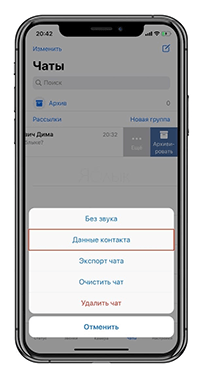
Если по какой-то причине контакты из WhatsApp были удалены, воспользоваться этим способом не получится. Но если вы предварительно создали резервную копию, вам можно восстановить данные в приложении, только нужно будет зайти в настройки и кликнуть по пункту «Восстановить из копии».
4.2 Через Telegram
Восстановить удаленный номер телефона тоже можно в мессенджере Telegram:
-
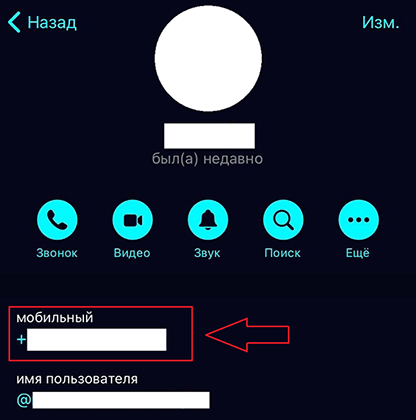
Перейдите в раздел «Контакты» в телеграме.
Кликните по имени нужного вам человека. После этого откроется дополнительная информация – в том числе и номер мобильного телефона.
4.3 Через Viber
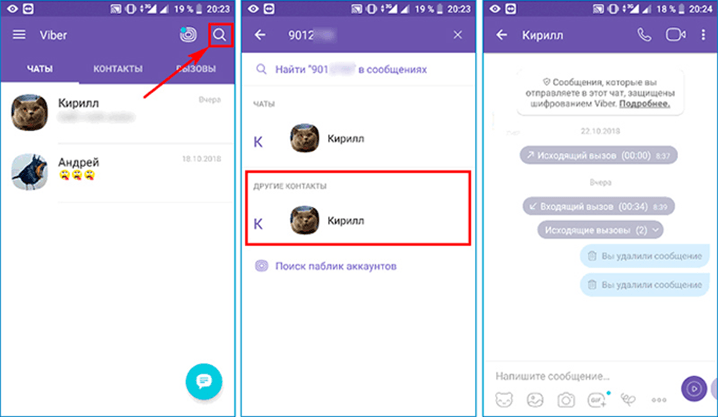
Если до удаления одного или нескольких контактов вы пользовались мессенджером Viber, вам также подойдет этот способ. Чтобы узнать номер абонента в Viber, тоже нужно перейти к информации о контакте. Для этого выберите нужного собеседника из списка в меню «Вызовы» или «Чаты». Потом нажмите на аватарку юзера и вы увидите номер телефона.
Способ 5. Восстановить удаленые контакты с помощью Tenorshare Ultdata for Android
Как восстановить контакты после сброса настроек Андроид? Если вышеуказанны способы вам не помогут, вам можно попробовать утилита Tenorshare UltData for Android. Эта программа специально помогает вам восстановить удаленные данные на Android, такие как восстановить удаленные фото, видео и файлы. Кроме этого, она тоже восстанавливает удаленные данные Whatsapp и WeChat. Tenorshare Ultdata for Android поддерживает более 6000+ типов телефонов и планшетов Android, включая Samsung, Huawei, Xiaomi, OPPO, Motorola, LG и т.д..
-
Скачайте и установите программу Tenorshare UltData for Android на компьютер.
Подключите смартфон к компьютеру с помощью OEM-кабеля USB. Затем запустите программу и в главном меню выберите опцию «Восстановить потерянные данные».

После этого на Android-устройстве необходимо включить отладку по USB по инструкциям.

Затем выберите «контакты» для восстановления и нажмите «Начать».

Заключение
После прочтения этой статьи, мы уверены, что вы уже освоили, как восстановить удаленные контакты на Андроид. Независимо от того, какой метод вы выберете, мы искренне надеемся, что он поможет вам. Конечно, мы надеемся, что вы сможете попробовать Tenorshare UltData for Android. Она очень удобна и эффективна, а также может восстанавливать многие типы данных, а не только контакты.
Как восстановить контакты на смартфоне с Android: 7 простых способов
Такая необходимость может возникнуть, если вы потеряли смартфон и перешли на новый, либо случайно сбросили настройки к заводским. К счастью, ничего критичного в этом нет: контакты можно восстановить. причем разными способами.
Потеря данных с телефона — серьезная проблема для многих пользователей. Особенно, если речь идет о контактах, которые могут пропадать по разным причинам — от сбоя софта до случайного или даже намеренного удаления пользователем. Причем, проблему в большинстве случаев можно решить — хотя иногда об этом стоит позаботиться заранее.
Что же делать, если пропали контакты на Андроиде и как восстановить все данные в памяти гаджета рассмотрим в этой статье. Мы расскажем о 7 способах восстановления контактов, а какой из способов подходит лучше, выбирать только вам.

Как восстановить потерянные контакты
Прежде чем говорить о возможности восстановления контактов и о том, какими способами, перечислим причины появления проблемы:
- перенос контактов на новый смартфон со старого;
- действия пользователя, как специальные, так и случайные;
- возвращение смартфона к заводским настройкам с форматированием памяти;
- сбои ПО, в том числе, из-за воздействия вирусов или при получение root-прав.
- обновление операционной системы;
- неудачная синхронизация телефона с учетной записью;
- физические повреждения гаджета.
Даже, если пользователь сам удалил контакты на Андроиде, можно как восстановить номера и данные, так и вернуть все сбившиеся настройки с помощью целого ряда способов. Для этого может понадобиться доступ к профилю или сим-карте, а иногда — еще и специальные программы.

Способ № 1. Восстановление данных с сим-карты
Один из cамых надежных способов, как восстановить контакты на телефоне Андроид — сделать это с помощью сим-карты. Правда, восстановлению в этом случае подлежат только телефонные номера контактов — и то, если они были сохранены на симке.
Процесс восстановления выглядит так:
- Открываем стандартное приложение «Телефон».
- Переходим на вкладку контактов (в некоторых версиях ОС Android это необязательно).
- Выбираем настройки — обычно для этого нужно нажать иконку с тремя точками.
- Находим и выбираем пункт меня, отвечающий за импорт и экспорт.
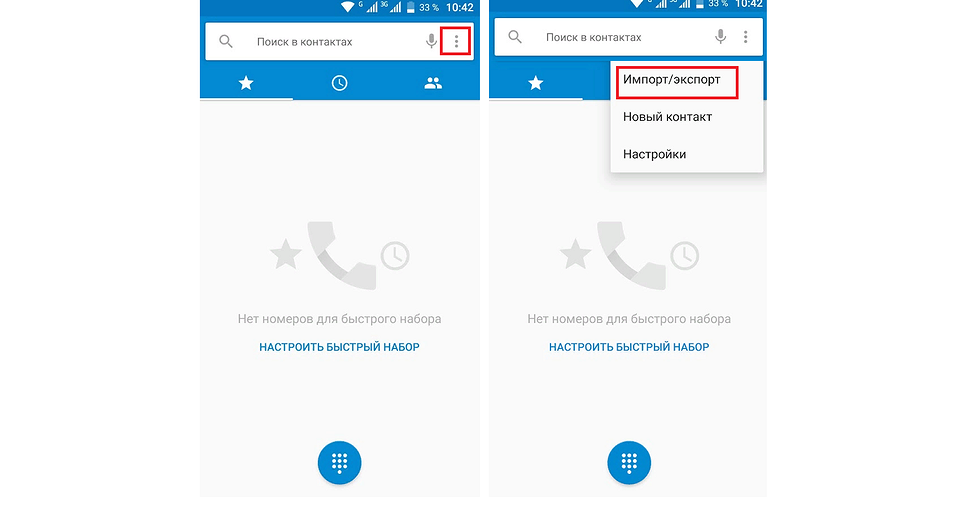
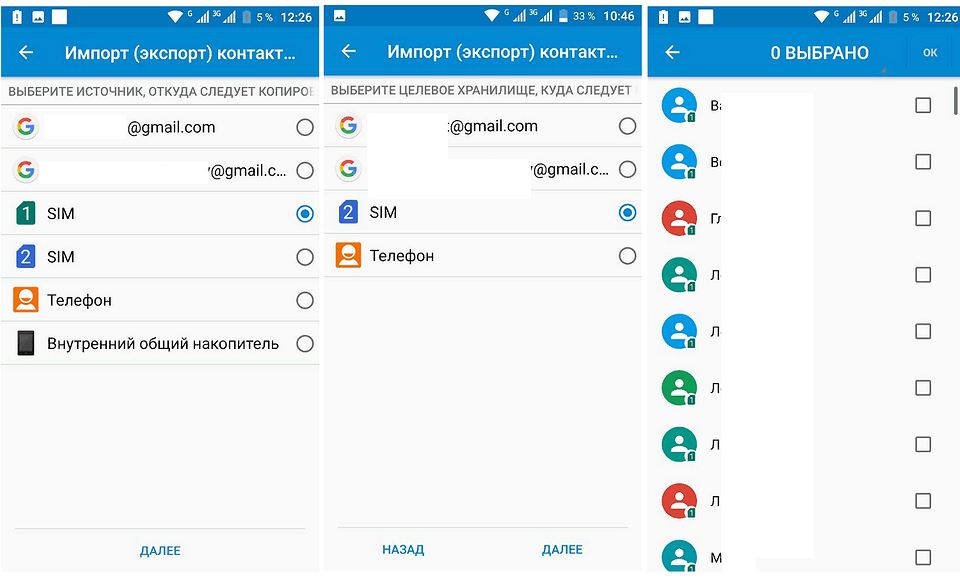
Последний этап восстановления — сохранение списка контактов на смартфоне или в профиле.
Способ № 2. Восстановление контактов через учетку Google
Если информация была вовремя сохранена в профиле Google, можно воспользоваться еще одним способом, как восстановить контакты на Андроиде после сброса или переустановки ПО.
Этот вариант подходит, чтобы восстанавливать данные даже при потере телефона вместе с сим-картой. Из аккаунта Google можно будет легко перенести информацию в другие места. Но, чтобы он сработал, понадобится вход в свою учетную запись, включенная синхронизация и следующие действия:
- Сначала проходим процесс авторизации в профиле. Сделать это можно и на телефоне, и на ПК.
- Выбираем пункт «Контакты», которые отображаются в виде списка номеров.
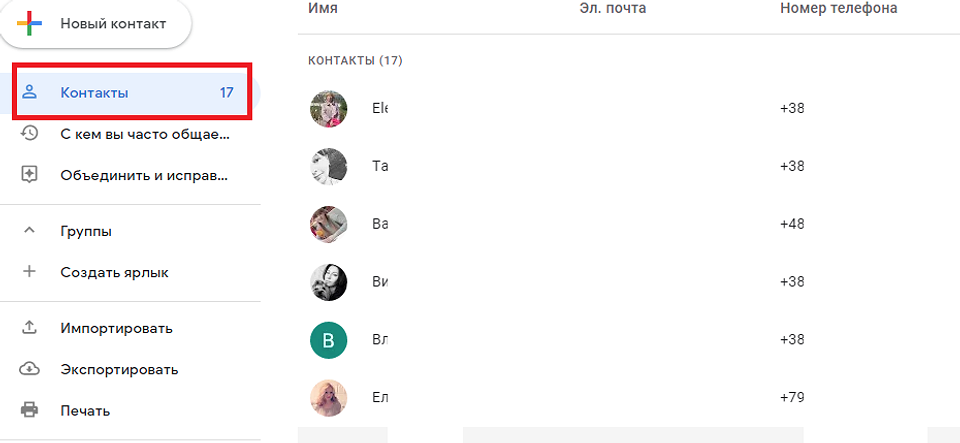
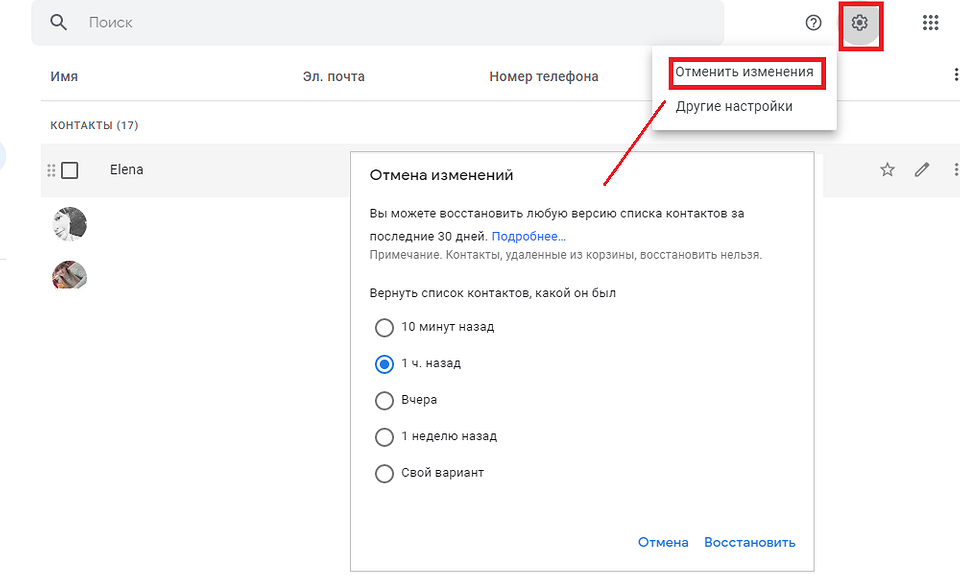
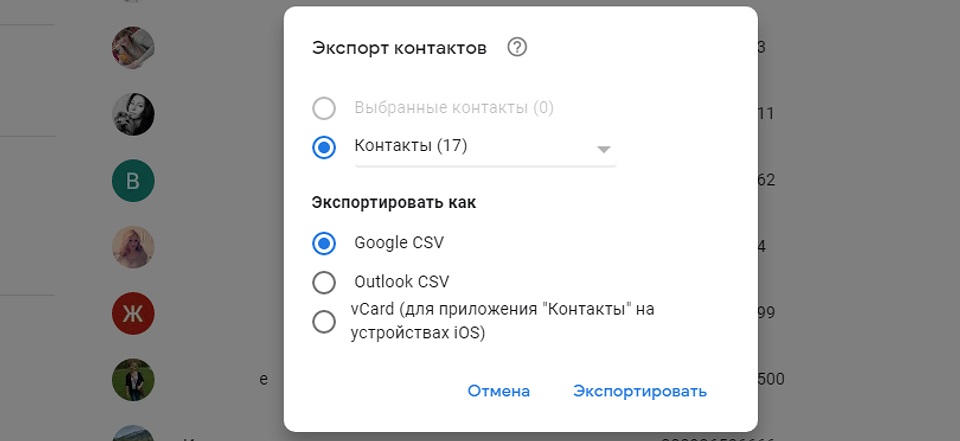
Существует и еще один способ восстановить номера и другие данные, сохраненные в профиле. Для этого в списке контактов следует выбрать пункт «Экспортировать», указать формат Google CSV. Затем перенести сохраненный файл на телефон любым удобным способом (по Bluetooth или электронной почте) и открыть его там из меню «Контакты», выбрав пункт «Импорт».
Способ № 3. Восстановление контактов из корзины
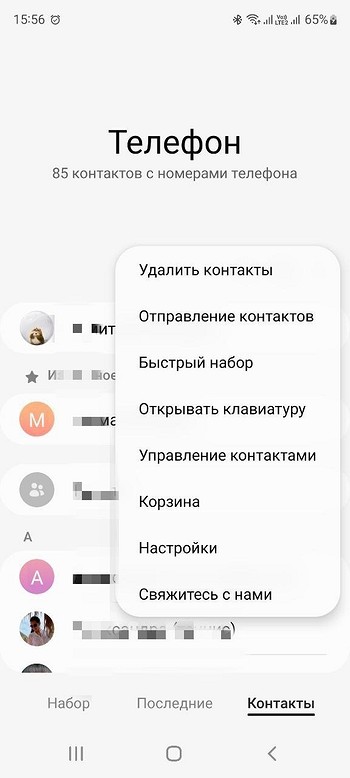
Еще одна методика, как восстановить контакты из корзины на Андроиде, подойдет для владельцев устройств на ОС Android 10 и выше. При удалении номеров они сохраняются от 15 до 30 дней, в зависимости от версии системы.
Чтобы вернуть данные, следует открыть приложение «Контакты», выбрать пункт «Корзина», отметить нужные номера и выбрать их восстановление. Правда, «Корзина» есть не на всех смартфонах: например, на Samsung мы ее нашли, а на realme — нет.
Способ № 4. Обращение к оператору связи
Для восстановления случайно или специально удаленных номеров можно обратиться в службу поддержки мобильного оператора и запросить детализацию услуг.
Среди предоставленных данных должен быть перечень звонков и сообщений, по которым можно вручную найти нужных людей. Однако с помощью оператора получится восстановить данные только тех контактов, с которыми в последнее время пользователь поддерживал связь.
Способ № 5. Восстановление через мессенджеры
Среди способов, как восстановить удаленные контакты на Андроиде, есть поиск нужной информации в мессенджерах. Так, неплохую возможность предоставляет Telegram. При входе в свой профиль можно найти в информации о собеседниках (меню «Контакты») их телефонные номера.
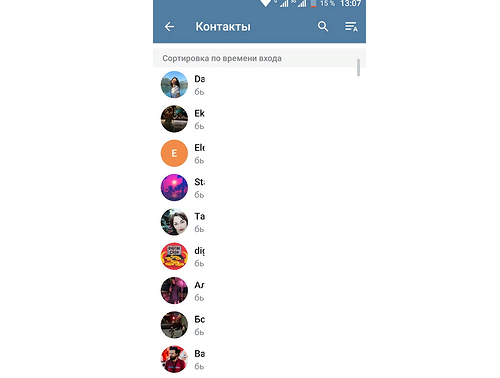
Можно воспользоваться для поиска нужных данных и мессенджером Viber, в котором идентификация пользователей тоже выполняется с помощью телефона. Достаточно перейти к разделу «Вызовы» и кликнуть по названию чата (имени собеседника).
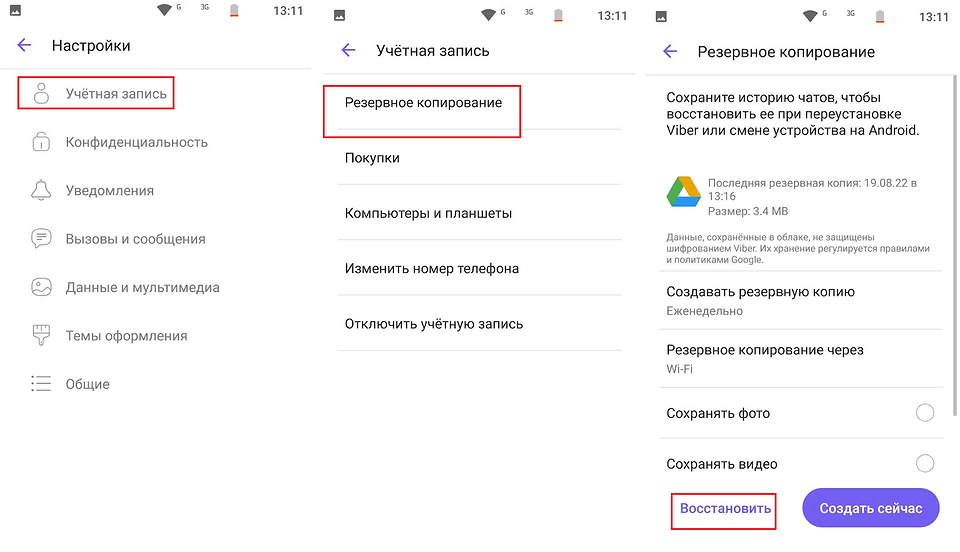
Можно попробовать также восстановить удаленные ранее контакты из резервной копии — через меню настроек и раздел «Учетная запись».
Восстановить данные позволяет и еще один популярный мессенджер — WhatsApp. Информация о номере содержится в карточке контакта. Правда, как и у всех остальных программ для общения, сработает такое восстановление только при наличии у других пользователей такого же приложения. Но, если данные были удалены уже после создания резервной копии, WhatsApp позволит их вернуть.
Способ № 6. Восстановление данных для телефонов Самсунг
Для смартфонов марки Samsung существует свой метод восстановления данных:
- Открываем настройки телефона.
- Выбираем пункт «Облака и аккаунты».
- Входим в меню резервного копирования.
- Выбираем восстановление данных.
- Указываем, что восстановлению подлежат контакты.
Информация восстановится из облачного хранилища Samsung Cloud, где может храниться до 15 Гбайт информации. Предназначено оно не только для телефонных номеров, но и для фото, музыки и заметок. А для использования достаточно войти в свою учетную запись.
Способ № 7. Использование специальных программ
Среди методик, как восстановить контакты на Андроиде, есть такой вариант, как применение стороннего программного обеспечения. Найти подходящие программы можно и в Play Market, и в других источниках — для повышения безопасности лучше всего загружать их с сайтов разработчиков.
Android Data Recovery
Утилита для восстановления различной информации с телефона. Для большинства пользователей достаточно бесплатной версии, но для получения полной функциональности можно заплатить $30. Для восстановления достаточно выполнить такие действия:
- Загружаем утилиту с официального сайта и устанавливаем на компьютер.
- Подключаем телефон к ПК с помощью кабеля.
- Включаем в настройках мобильного устройства отладку по USB.
- Разрешаем доступ в окне, которое появляется на экране.
- Запускаем программу, отмечаем требующие восстановления данные, нажимаем Next.
Когда сканирование будет завершено, утилита покажет всю найденную информацию. Есть возможность просмотреть восстановленные данные и указать, какие из них нужны пользователю. После этого достаточно нажать «Recover».
EaseUS MobiSaver
Приложение, для использования которого нужны права суперпользователя. Зато информация восстанавливается не только из ПЗУ мобильного устройства, но и с карты памяти. Порядок действий для восстановления контактов:
- Скачиваем утилиту и устанавливаем на ПК.
- Подключаем телефон к компьютеру и включаем отладку по USB.
- Запускаем программу, разрешаем доступ к данным на телефоне и запускаем сканирование.
После проверки всей памяти гаджета утилита предложит различные варианты данных, которые можно восстановить. Эффективность работы приложения достаточно высокая — а использовать его можно совершенно бесплатно.
Super Backup
Утилита, подходящая для ситуации, в которой у пользователя нет доступа к компьютеру. Восстановление данных выполняется прямо на телефоне. Но есть один серьезный недостаток — ПО придется установить и начать использовать заранее, до появления необходимости вернуть контакты.
Процесс восстановления записей из телефонной книги не занимает много времени. Достаточно всего лишь запустить утилиту, выбрать вкладку контактов и нажать «Восстановить». Данные будут извлечены из одной из сделанных заранее резервных копий.
Как восстановить контакты в телефоне андроид после удаления 7 методов?

Как восстановить контакты в телефоне Андроид и вообще, можно ли это осуществить? Разумеется, можно. Есть приличное число способов, которые помогут вам это сделать. Далее в статье мы рассмотрим эти методы.
«>
Внимание: восстановить номера телефона через Google есть возможность лишь тогда, если вы их удалили не позднее, чем месяц назад (может чуть больше)! Но, все же если вы желаете провести восстановление давно удаленных контактов, то для этого вам понадобятся платные и труднодоступные приложения.

Восстанавливаем контакты на Android 7 – 9
У вас произошло обновление, или переход на прежний вариант системы? Может, были проведены вайпы в связи с некорректной работой девайса? В каждом из подобных случаев все данные, среди которых были контакты, исчезают. Что в этом случае можно сделать? Не стоит отчаиваться, мы найдём выход.
Используем профиль Гугл
Данный метод является одним из самых распространённых и эффективных. Если у вас включена синхронизация с Гугл, информация на автомате сохраняется в электронном ящике. Если же вы используете программу Google Contact , то подводных камней возникнуть не должно.

- Необходимо запустить данное приложение на смартфоне, и провести авторизацию, если того захочет ОС. После этого, тапнем направо, для вызова боковых вкладок. Затем тапнем по настройкам;

- После этого, необходимо опуститься вниз, чтобы найти вкладку «Управление контактами» и кликнуть по кнопочке «Восстановить»;

- Может быть, что вы имеете несколько профилей. В данном случае, нужно выбрать один конкретный, после этого, откроется новое окошко. Нам нужна вкладка, которая называется «Резервная копия устройства». В том случае, если резервные копии создавались, в этом окошке вы увидите именно их;

- Нам нужно выбрать необходимый нам бэкап, затем откроется новое окошко. В данном окне вы увидите больше подробностей о резервной копии, и даже дату, когда она была создана. В нижней части окошка находится прямоугольная кнопочка «Восстановить». Тапнем по ней. Информация восстанавливается в режиме фона. Затем, готовые номера вы уже можете использовать!

Восстанавливаем с помощью приложения Viber

Этот мессенджер довольно быстро создаёт бэкапы. Отсюда, многим может показаться, что восстановятся контакты должны без преткновений. Но, есть один важный момент: резервные копии создаются лишь из текстовых сообщений. Они не касаются телефонной книги.
Если контакты полностью пропали на Android, то в данном случае Viber вам помочь не сможет. Есть возможность для восстановления переписки. Но, в ней присутствуют нужные номера. Чтобы это сделать:
- Откроем мессенджер, вызвав боковую панель, где нас интересуют «Настройки». Нас интересует вкладка «Учетная запись»;

- Мы войдём в другое окошко, в котором находится вкладка «Резервное копирование». После этого, тапнем «Восстановить», затем «Восстановить сейчас».

Все бэкапы будут сохранены на Гугл Диск. Оттуда пользователь без проблем сможет произвести закачку.
Приложение EaseUS MobiSaver
Существует приличное число приложений, которые предлагают довольно быстро провести восстановление исчезнувших данных. Разумеется, они с поставленной целью справятся довольно хорошо. Как правило, подобные приложения платные. Если же вы желаете бесплатную утилиту с такими функциями, вам стоит скачать программу из Китая EaseUS MobiSaver .

Данная программа может восстанавливать не только журнал контактов, но также различные клипы, фото, текстовые оповещения и даже вызовы. После того, как вы установите утилиту, нужно показать, какую информацию вы желаете отыскать. После этого, нужно провести или быстрый анализ, или углублённый.
Это приложение довольно быстро находит информацию, которую удалили неделю назад. Но, всё равно иногда делает ошибки. Можно применить углублённый поиск. Но, для него нужны Рут-права. Как бы там ни было, это отличная программа.
Восстанавливаем, не применяя резервную копию
Думается, многие из вас попадали в ситуацию, в которой резервная копия создана не была, а необходимые данные пропали с девайса. В данном случае, необходимо применение особых приложений, которые проникают в архив системы и восстанавливают нужную информацию. Также, есть иные способы. Давайте их разберём.
Применяем Google Contact (действует месяц)
Этот метод помогает тогда, когда ваши контакты были синхронизированы. Очень часто подобная синхронизация совершается на автомате, и человек о ней может и не подозревать. Чтобы это осуществить, вы можете применить программу (о которой я написал выше). Но, также можно использовать и сайт Google. Итак:
- Нужно перейти по ссылке . Зайдя на страницу, мы сразу увидим список номеров из вашей книги. Если вы синхронизацию не проводили, вам покажется белое поле;

- Но, думается, что вы синхронизацию всё же провели. Вполне возможно, часть из них вы удалили в ручном режиме. Это дело можно исправить. Чтобы это сделать, кликнем по вкладке левого столбца;

- Затем, нужно кликнуть по команде «Отменить изменения»;

- Далее, мы увидим вкладки, в которых ОС попросит нас показать, за какой именно отрезок времени мы умудрились удалить контакты: «10 минут назад … свой вариант».
Нужно выбрать тот, который подходит к вашему случаю и подтвердить. Через определённый промежуток времени ваши контакты будут восстановлены. Вы про это получите уведомление.
Приложение Tenorshare Data Recovery
Данное приложение довольно популярно. Оно без лишних трудностей может восстановить большую часть удалённых данных, независимо от времени. Данная утилита платная. Но, она довольно хорошо восстанавливает информацию:
Скачать Tenorshare Data
- Проводит восстановление контактов, которые вы удалили, использую книгу контактов;
- Очень углублённое восстановление, оно удачно в 99% случаев;
- Может восстановить также СМС, картинки, видео, архивы и документы;
- Стоимость программы невелика, если сравнить её с подобными программами;
- Поддерживает практически все бренды мобильных девайсов;
- Удобный дизайн без ненужных функций. Права Root не нужны.
Как проводить восстановление?
- Необходимо на вашем девайсе включить отладку через USB (задействуем режим разработчика);
- Проводим установку приложения на ПК, далее её нужно запустить;
- Соединяем смартфон с компьютером, затем нужно выбрать быстрое или глубокое сканирование;
- Проходим анализ в режиме реального времени. Затем, вам покажут снимки полученных данных. Пользователю нужно только провести восстановление нужного материала. Контакты довольно быстро можно возвратить в адресную книгу, которая находится на мобильном гаджете.
Восстанавливаем информацию со смартфона, который вы потеряли
В данном случае, способов возвращения материала мало. При потере смартфона нужно перейти на ПК и в Web хранилище просмотреть синхронизованную информацию.
Чтобы это осуществить, книга контактов должна быть не только на мобильном девайсе или СИМКЕ, но и в сервисах Гугл.
Разумеется, удобно восстанавливать, когда пользователь каждый день создаёт бэкап и переносит его на ПК. Контакты в данном случае будут иметь формат vCard. Но, перенести данные с компьютера на мобильный девайс непросто. Скорее всего вам придётся вставлять их вручную.
(Самый простой способ) Как восстановить удаленные контакты на моем телефоне Android
В старые времена было бы проблематично, когда люди записывали номер и имя каждого контакта в адресной книге, опасаясь потери важной информации. Поскольку мобильные телефоны, такие как iPhone, телефоны Android и другие, становятся популярными, люди могут предпочесть создавать контакты на устройствах вместо адресной книги. Мобильные телефоны экономят нам много времени на сохранении контактов, но возникают и другие проблемы. Что если вы потеряете свой телефон? Если вы удалите их намеренно или случайно, как вы можете восстановить удаленные контакты? В этой статье мы предоставим три решения для вашей проблемы восстановление контактов на Android.
- Решение 1. Проверьте, удалены или потеряны ли контакты Android
- Решение 2. Восстановить удаленные контакты с Android напрямую
- Решение 3. Получить удаленные контакты на Android из резервной копии контактов Google.
- Часто задаваемые вопросы о восстановлении удаленных контактов на Android
Решение 1. Проверьте, не удалены ли или потеряны контакты Android
Прежде чем кричать о случайной потере контактов Android, вам нужно убедиться, что вы полностью удалили или потеряли свои контакты на Android. Не каждый телефон идеален, в том числе и Android-телефон. Вы можете искать удаленные контакты Android с вашей SIM-карты. Или вы можете пойти в Контакты на телефоне > Найдите Меню кнопка справа внизу (три вертикальные точки) > Контакты для отображения > Слайд Все контакты в ON если это OFF чтобы показать все контакты на Android. В этот момент вы можете быть удивлены, обнаружив «удаленные» контакты в памяти Android снова. По некоторым причинам настройки вашего телефона Android по умолчанию могут вас неправильно понять.
Решение 2. Восстановить удаленные контакты с Android напрямую
Хотя и на iPhone, и на телефоне Android есть функция резервного копирования или синхронизации, более половины из нас не имеют привычки делать резервные копии контактов на нашем телефоне Android или iPhone. Кроме того, что-то неожиданное может произойти в любое время. Часто спрашивают, что я не создавал резервные копии своих контактов до того, как потерял свой телефон или контакты Android, как я могу вернуть свои контакты? Если вы не синхронизировали контакты с Google или удалили контакты на Android в течение 30 дней, то у вас может не возникнуть идея восстановить контакты на вашем телефоне Android. Итак, здесь, если вы потеряли контакты Android, но у вас нет резервной копии, мы представляем безопасную программу, Android Восстановление данных, чтобы восстановить удаленные контакты Android.
Если вы не потеряете свой телефон Android и удаленные данные не будут перезаписаны новыми данными, программное обеспечение поможет вам восстановить удаленные контакты. Это также может восстановить контакты после сброса настроек на телефон Android, Вам просто нужно бесплатно загрузить это приложение Android Contacts Recovery на свой компьютер, и вскоре вы найдете удаленные контакты и получите их обратно. Подробные шаги при использовании этого восстановления контактов Android перечислены ниже.
Скачайте и установите Android восстановления данных. Запустите на своем компьютере.
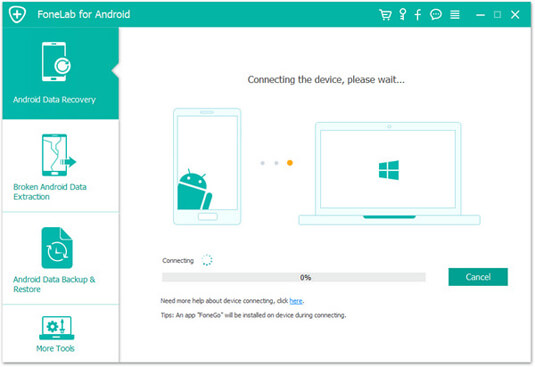
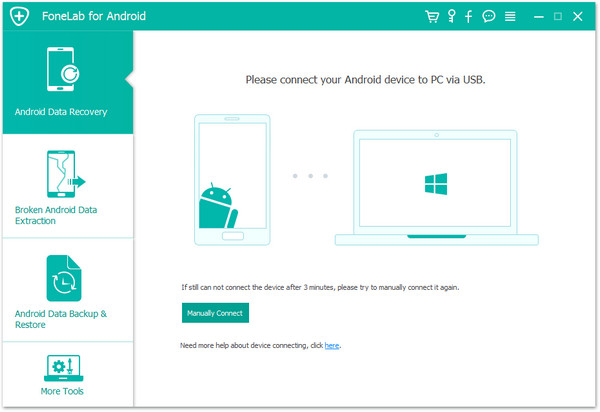
Подключите свой телефон Android к компьютеру через USB-кабель. Телефон будет автоматически обнаружен компьютером. Если вы не установили драйвер устройства на свой компьютер, вам необходимо сначала загрузить его.
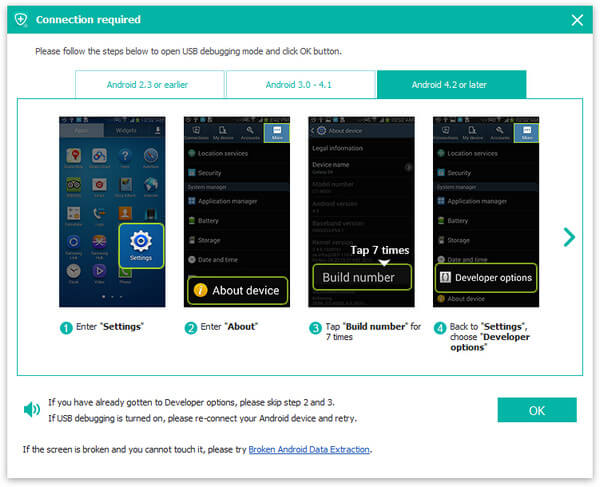
Android Data Recovery обнаружит вашу версию Android и направит вас к включить режим отладки по USB на вашем телефоне, чтобы вы могли управлять своим телефоном на компьютере. После этого нажмите OK на вашем телефоне Android.
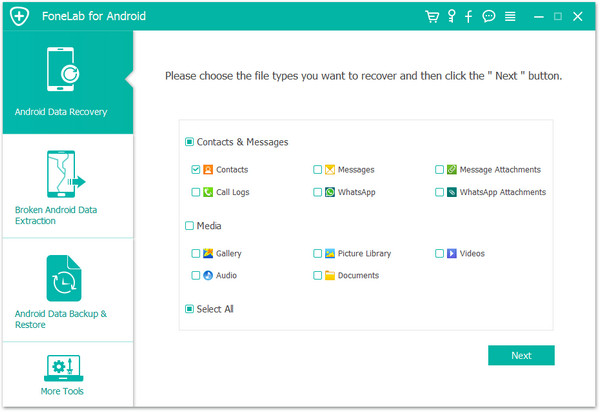
Перед восстановлением необходимо выбрать тип(ы) для восстановления. Это приложение также позволяет вам получать удаленные текстовые сообщения или восстанавливать потерянные фотографии / видео на вашем телефоне Android. Здесь вы просто выбираете Контакты . Затем нажмите Следующая . На этом этапе вам потребуется установить приложение FoneGo и предоставить разрешение, позволяющее этому программному обеспечению автоматически сканировать данные вашего телефона и рутировать ваш телефон Android. Если вы не хотите рутирования, вы можете узнать, как восстановить файлы Android без рутирования.
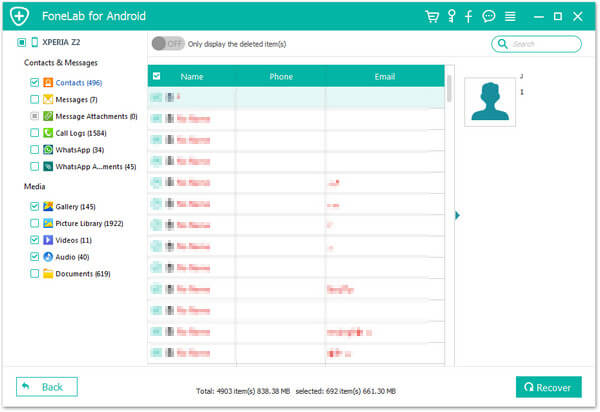
Бесплатный инструмент восстановления контактов Android займет несколько секунд, чтобы отсканировать контакты. Нажмите Контакты и вы можете найти все контакты в вашем телефоне. Удаленные отмечены красным. Отметьте нужные контакты и нажмите Recover , скоро вы вернете удаленные контакты на свой компьютер.
Вы можете узнать шаги из видео ниже:

Решение 3. Получить удаленные контакты на Android из резервной копии контактов Google.
Если у вас есть учетная запись Google и вы всегда создаете резервные копии контактов Android на Google Диске, вам повезло восстановить контакты Android, синхронизировав Gmail с Android.
Во-первых, вы должны убедиться, что вы синхронизировали контакты Android с Google Drive. Затем вы можете использовать метод восстановления удаленных контактов на Android. Вы можете выбрать одну из ситуаций, чтобы сделать это в соответствии с вашей реальной ситуацией.
Ситуация первая : если вы удалили свои контакты Android и не синхронизировали телефон Android с учетной записью Google. Затем вы можете восстановить потерянные или удаленные контакты Android из Gmail с помощью следующего руководства:
Ситуация вторая : Если вы удалите контакты на телефоне Android и при этом включите кнопку синхронизации учетной записи Google, то вы также удалите свои контакты Android из резервной копии Gmail. Но вы также можете найти способ восстановить удаленные контакты.
Войдите в свой Gmail, нажмите Входящие > Выбрать Контакты из раскрывающегося списка Gmail > Нажмите Больше чтобы войти в интерфейс Восстановить контакты > Выберите время удаления для восстановления удаленных контактов с телефона Android и нажмите Восстановить . Вы можете выбрать 10 минут назад, 1 час назад или другое время. Но вы должны восстановить удаленные контакты Android в течение 30 дней.
Вам необходимо повторить три шага в этой ситуации, чтобы восстановить удаленные контакты из Gmail на Android.
Подробнее о том, как восстановить удаленные контакты Android из Gmail, см. восстановить контакты из Google на Android.
Часто задаваемые вопросы о восстановлении удаленных контактов на Android
Почему я вдруг потерял все свои контакты?
Это случается время от времени. Возможно, вы ошиблись в настройке отображения ваших контактов. Например, вы настроили отображение только контактов на SIM-карте, а контакты, хранящиеся в другом месте, скрыты.
Как мне получить все мои контакты Android на моей SIM-карте?
Перейдите в приложение «Контакты» на главном экране и коснитесь Настройки , Ты найдешь Импорт / Экспорт контактов в меню коснитесь его и Экспорт на SIM-карту . Выберите контакты, которые нужно перенести на SIM-карту, и нажмите OK . Вообще говоря, SIM-карты могут хранить до 250 контактов, а новейшие SIM-карты могут хранить 500 контактов. Поэтому, пожалуйста, помните о переносимом номере.
Как я могу восстановить удаленный контакт на моем iPhone?
Если вы настроили резервное копирование данных на вашем телефоне, включая контакты, в iCloud, вы можете получить удаленные контакты непосредственно через iCloud. Вы можете восстановить их непосредственно в iCloud на своем телефоне или зайти на icloud.com на своем компьютере и войти в свой Apple ID, чтобы восстановить удаленные файлы.
Удаление контакта удаляет разговор?
Удаление контакта не очищает историю звонков или сообщения между вами и этим человеком. Контакт, который вы удалите, появится прямо в вашей истории сообщений в виде номера без каких-либо примечаний. До них все еще можно добраться в обычном режиме.
Могу ли я восстановить удаленные контакты с моей SIM-карты?
Если вы создали резервную копию контактов в Google Contacts или на облачном диске, таком как iCloud, вы можете восстановить их в любое время. Если у вас нет резервной копии, вы можете попробовать использовать какой-либо инструмент для восстановления данных, который поможет вам восстановить данные на вашей SIM-карте.
В этой статье мы познакомим вас с тем, как восстановить удаленные контакты на Android и один из самых полезных инструментов восстановления данных, который поможет вам. Следуя нашим подробным инструкциям, мы уверены, что вы сможете без проблем вернуть потерянные данные. Мы надеемся, что наш контент поможет вам полностью решить проблему. Если у вас есть лучший метод или мнение, которое вы хотите обсудить с нами, пожалуйста, не стесняйтесь оставлять свои комментарии.
Что вы думаете об этом посте.
Рейтинг: 4.9 / 5 (на основе голосов 409) Подпишитесь на нас в
Как восстановить iPhone с iTunes или без iTunes? Эта статья дает вам учебник по восстановлению iPhone из iTunes.
Нажмите кнопку сброса к заводским настройкам неосторожно? Хотите восстановить контакты с телефона Android после сброса настроек? Не беспокойтесь, попробуйте путь в этом посте, чтобы получить самый простой ответ.
Когда вы обнаружите, что телефон Android становится все медленнее и медленнее, вы можете выбрать лучший усилитель для Android из перечисленных приложений.
Оставьте свой комментарий и присоединяйтесь к нашему обсуждению
Android Восстановление данных 
Лучшее программное обеспечение Android Data Recovery для восстановления удаленных файлов, таких как SMS, контакты, журналы вызовов, документы и т. Д. С телефона Android / SD-карты / планшета на Windows / Mac.