Как выйти из режима чтения в ворде
Распространенные средства чтения встроены прямо в Word: страницы в документе, добавление при комментариев, определение и перевод слов, копирование и выделение текста, а также другие удобные средства чтения. Вы можете включить или отключить полноэкранный режим на ленте.
Если вы читаете текст, а не вводите или редактируете его, нажмите Вид > Режим чтения, чтобы скрыть средства и меню для ввода текста и освободить больше пространства для самих страниц. Режим чтения автоматически подстраивается под макет страницы на вашем устройстве, используя колонки и увеличенный размер шрифта, которые можно изменять.
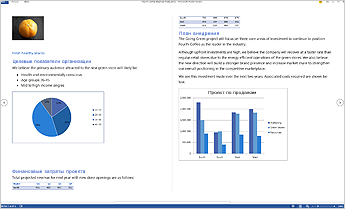
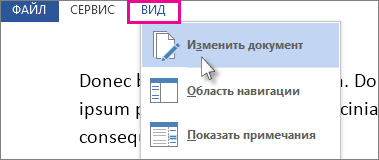
Чтобы выйти из режима чтения, нажмите Вид > Редактировать документ.
Помимо элементов управления чтением, которые вы используете регулярно, вы можете увеличивать и увеличивать изображения и другие объекты, развернуть или свернуть разделы или просмотреть внедренные видео. Настраивайте колонки, цвет страниц и разметку. Откройте область навигации, чтобы быстро перемещаться по документу.
Чтение документа
Выберите Вид > Режим чтения, чтобы включить разметку «Режим чтения».
Переворачивайте страницы, нажимая стрелки перехода по краям экрана.
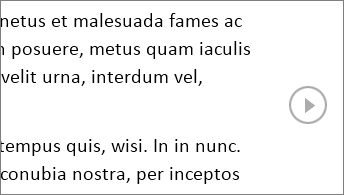
Дважды нажмите таблицу, диаграмму или изображение, чтобы приблизить этот объект и просмотреть его во весь экран.
Нажмите за пределами объекта, чтобы вернуться к уменьшенному масштабу и продолжить чтение.
Если документ содержит примечания, на полях будет отображаться соответствующий маркер. Нажмите его, чтобы прочитать примечание. Чтобы просмотреть все примечания, нажмите Вид > Показать примечания.
Чтобы добавить свои примечания, выделите содержимое и щелкните его правой кнопкой мыши, а затем выберите команду Создать примечание и введите текст в выноске.
Совет: С помощью других параметров списка «Вид» можно открыть область навигации, изменить ширину колонок и цвет фона, а также переключиться с колонок на традиционную разметку.
Выделите и щелкните правой кнопкой мыши текст, который нужно скопировать, и нажмите Копировать.
Щелкните правой кнопкой мыши текст, который вы хотите перевести или для которого нужно найти определение, и сделайте одно из следующего:
В Word 2016 щелкните Перевод или Интеллектуальный поиск.
В Word 2013 щелкните Перевод илиОпределить.
Выделите и щелкните правой кнопкой мыши текст, нажмите Выделить и выберите нужный цвет.
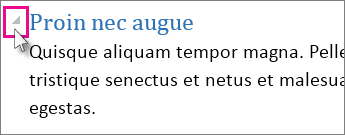
Свернуть или развернуть части документа можно простым нажатием. Когда вы наводите указатель на заголовок, появляется стрелка для развертывания или свертывания. (На сенсорных устройствах эти стрелки отображаются всегда.)
Открыв документ, вы можете продолжить его просмотр с места, на котором остановились. Word запоминает это положение, даже если в прошлый раз документ был открыт на другом компьютере.
Полноэкранный режим чтения оптимизирован для чтения документа на экране компьютера. В полноэкранных режимах чтения также можно увидеть документ так, как он будет отображаться на печатной странице.
На вкладке Вид в группе Режимы просмотра документов нажмите кнопку Полноэкранный режим чтения.
Для перемещения между страницами документа можно использовать следующие параметры:
Щелкните стрелки в нижних углах страниц.
Нажмите клавиши PAGE DOWN, PAGE UP или ПРОБЕЛ и BACKSPACE.
Щелкните стрелки навигации в центре верхней части экрана.
Совет: Нажмите кнопку Параметрыпросмотра и выберите показать две страницы , чтобы просмотреть по две страницы или экраны одновременно.
Перемещение на один экран за одно на
Нажмите кнопку Параметрыпросмотра и выберите показать две страницы , чтобы просмотреть по две страницы или экраны одновременно.
Для перемещения по экрану нажимая клавиши CTRL+СТРЕЛКА ВПРАВО или CTRL+СТРЕЛКА ВЛЕВО.
Нажмите кнопку Параметрыпросмотра и сделайте одно из следующих действий:
Сначала убедитесь, что параметр Показать печатную страницу в области Параметры просмотра не выбран. Чтобы увеличить размер текста, нажмите кнопку Увеличить размер текста. Чтобы отобразить больше текста на экране, нажмите кнопку Уменьшить размер текста.
Чтобы страница отображалась при печати, нажмите кнопку Показать печатную страницу.
Чтобы одновременно отобразить две страницы, щелкните Показать две страницы .
Переход к экрану
Чтобы перейти к первому или последнему экрану документа, нажмите home или END.
Чтобы перейти к определенному экрану, введите его номер и нажмите ввод.
Переход к разделу документа
С помощью вкладки Документ в области навигации можно найти раздел документа, к который вы хотите перейти.
Если области навигации не видно, щелкните Страница x из x в верхней центральной части экрана, выберите Перейти на страницу , а затем щелкните Области навигации.
Выполните одно из указанных ниже действий.
Чтобы перейти к любому заголовку в документе, откройте вкладку Просмотр заголовков в документе и щелкните любой заголовок. Этот параметр недоступен, если в документе не определены заголовки.
Чтобы перейти на определенную страницу, откройте вкладку Просмотр страниц документа и щелкните эскиз этой страницы.
В заголовке заголовка щелкните стрелку рядом с кнопкой Цвет выделения текста.
Выберите нужный цвет выделения.
Выделим текст или рисунок, который нужно выделить.
Чтобы отключить выделение, щелкните Цвет выделениятекста и выберите остановить выделение илинажмите клавишу ESC.
Чтобы изменить цвет выделения, щелкните стрелку рядом с кнопкой Цвет выделения текста ивыберите нужный цвет.
В заголовке заголовка нажмите кнопку Вставить комментарий.
Отслеживание изменений в документе
Чтобы разрешить ввод текста в документе, нажмите кнопку Параметрыпросмотра и выберите вариант Разрешить ввод.
Еще раз нажмите кнопку Параметры просмотра, найдите пункт Отслеживатьизменения и нажмите кнопку Отслеживать изменения.
Внесите требуемые изменения.
Поиск и замена слова или фразы
Нажмите кнопкуИнструменты и выберитенайти .
В поле Найти введите текст, который вы хотите найти, как в любом другом представлении Microsoft Word.
Если вы хотите заменить текст, который вы нашли в документе, другим текстом, перейдите на вкладку Заменить, а затем в поле Заменить на введите текст замены.
Примечание: Чтобы использовать функцию«Заменить», нажмите кнопку Параметрыпросмотра и выберите вариант Разрешить ввод.
Вы можете выбрать слово или фразу в документе.
Нажмите кнопкуИнструменты и выберите ссылку Исследования.
Примечание: Чтобы выбрать определенный тип исследовательского материала, например словарь, словарь перевода,encyclopedia или тезаурус, выберите службу исследования в области задач Исследования.
Нажмите кнопку Закрыть в правом верхнем углу экрана или нажмите клавишу ESC.
Полноэкранный режим чтения оптимизирован для чтения документа на экране компьютера. В полноэкранных режимах чтения также можно увидеть документ так, как он будет отображаться на печатной странице.
Чтение документа
На вкладке Вид в группе Режимы просмотра документов нажмите кнопку Полноэкранный режим чтения.
Для перемещения между страницами документа можно использовать следующие параметры:
Щелкните стрелки в нижних углах страниц.
Нажмите клавиши PAGE DOWN, PAGE UP или ПРОБЕЛ и BACKSPACE.
Щелкните стрелки навигации в центре верхней части экрана.
Совет: Нажмите кнопку Параметрыпросмотра и выберите показать две страницы , чтобы просмотреть по две страницы или экраны одновременно.
Нажмите кнопку Параметрыпросмотра и выберите показать две страницы , чтобы просмотреть по две страницы или экраны одновременно.
Для перемещения по экрану нажимая клавиши CTRL+СТРЕЛКА ВПРАВО или CTRL+СТРЕЛКА ВЛЕВО.
Нажмите кнопку Параметрыпросмотра и сделайте одно из следующих действий:
Чтобы увеличить размер текста, нажмите кнопку Увеличить размер текста.
Чтобы отобразить больше текста на экране, нажмите кнопку Уменьшить размер текста.
Чтобы страница отображалась при печати, нажмите кнопку Показать печатную страницу.
Чтобы одновременно отобразить две страницы, щелкните Показать две страницы .
Чтобы перейти к первому или последнему экрану документа, нажмите home или END.
Чтобы перейти к определенному экрану, введите его номер и нажмите ввод.
С помощью области «Карта документа» или «Эскизы» можно найти раздел документа, к который вы хотите перейти.
Если карта документа или области Эскизы не видны, выберите Перейти к странице или разделу в документе в верхней центральной части экрана, а затем щелкните Карта документа или Эскизы .
Выполните одно из указанных ниже действий.
Чтобы перейти к любому заголовку в документе, щелкните его в области Карта документа.
Чтобы перейти к определенной странице, щелкните ее эскиз.
В полноэкранных режимах чтения можно выделить содержимое, отслеживать изменения, добавлять комментарии и просматривать изменения.
Выделение содержимого, которое вы хотите запомнить
Щелкните Средства чтенияи выберите цвет выделения текста.
Выделим текст или рисунок, который нужно выделить.
Чтобы отключить выделение, щелкните Средства чтения ,выберите Цвет выделения текста инажмите кнопку Остановить выделение илинажмите клавишу ESC.
Чтобы изменить цвет выделения, щелкните Средства чтения ,щелкните стрелку рядом с кнопкой Цвет выделения текста ивыберите нужный цвет.
Отслеживание изменений в документе
Чтобы разрешить ввод текста в документе, нажмите кнопку Параметрыпросмотра и выберите вариант Разрешить ввод.
Еще раз нажмите кнопку Параметры просмотра, найдите пункт Отслеживатьизменения и нажмите кнопку Отслеживать изменения.
Внесите необходимые изменения.
Добавление примечаний
Поместите точку вставки в то место, куда вы хотите добавить комментарий, нажмите кнопку Средства чтения ивыберите пункт Новый комментарий.
Нажмите кнопку Средства чтенияи выберите найти .
В поле Найти введите текст, который вы хотите найти, как в любом другом представлении Microsoft Office Word.
Если вы хотите заменить текст, который вы нашли в документе, другим текстом, перейдите на вкладку Заменить, а затем в поле Заменить на введите текст замены.
Вы можете выбрать слово или фразу в документе.
Щелкните Средства чтения, а затем щелкните Ссылки.
Примечание: Чтобы выбрать определенный тип исследовательского материала, например словарь, словарь перевода,encyclopedia или тезаурус, выберите службу исследования в области задач Исследования.
Нажмите кнопку Закрыть в правом верхнем углу экрана или нажмите клавишу ESC.


Нужна дополнительная помощь?
Нужны дополнительные параметры?
Изучите преимущества подписки, просмотрите учебные курсы, узнайте, как защитить свое устройство и т. д.




В сообществах можно задавать вопросы и отвечать на них, отправлять отзывы и консультироваться с экспертами разных профилей.
Режим чтения в Ворде
Порой необходимо видеть весь лист документа в полном размере, чтобы выделить важные моменты в тексте маркером или добавить примечание. Чтобы свободно читать лист за листом и вносить правки поможет режим чтения в Ворде. Включить режим чтения можно следующим образом:
- Перейдите во вкладку «Вид»;
- В разделе «Режимы просмотра документа» нажмите на «Режим чтения»;

- Ворд преобразит все страницы в полном размере.
Выход из режима «Чтения»
После того, как прочитан весь текст и добавлены примечания, нужно как-то выйти из режима чтения. В этом случае есть два способа. Первый – нажать на кнопку «ESC». Находится эта клавиша над буквой «Ё».

Способ второй заключается во внимательности – в верхнем правом углу всего документа, расположилась кнопка «Закрыть» с крестиком. После нажатия по ней документ вернётся из полноэкранного режима чтения в стандартный режим разметки.
Документ «Только для чтения»
Если документ открывается «только для чтения» то выйти из такого режима поможет кнопка «Включить редактирование». Находится в верхней части открытой программы Word в виде всплывающего оранжевого уведомления.
Примечание. Желательно, после внесения всех изменений в статью, сохранить файл в отдельную папку либо задать новое имя файлу.
В случае если после выполненных действий не получилось приступить к редактированию файла, тогда попробуйте следующий способ. Чтобы снять ограничения с документа Ворд, нужно нажать правой кнопкой по закрытому файлу Ворд и выбрать «Свойства».

Далее нужно перейти в подраздел «Общие» и снять галочку напротив «Только для чтения». Нажать на «Применить» и «ОК».
Как в word убрать режим только чтение

Порой необходимо видеть весь лист документа в полном размере, чтобы выделить важные моменты в тексте маркером или добавить примечание. Чтобы свободно читать лист за листом и вносить правки поможет режим чтения в Ворде. Включить режим чтения можно следующим образом:
- Перейдите во вкладку «Вид»;
- В разделе «Режимы просмотра документа» нажмите на «Режим чтения»;
- Ворд преобразит все страницы в полном размере.
Выход из режима «Чтения»
После того, как прочитан весь текст и добавлены примечания, нужно как-то выйти из режима чтения. В этом случае есть два способа. Первый – нажать на кнопку «ESC». Находится эта клавиша над буквой «Ё».
Способ второй заключается во внимательности – в верхнем правом углу всего документа, расположилась кнопка «Закрыть» с крестиком. После нажатия по ней документ вернётся из полноэкранного режима чтения в стандартный режим разметки.
Документ «Только для чтения»
Если документ открывается «только для чтения» то выйти из такого режима поможет кнопка «Включить редактирование». Находится в верхней части открытой программы Word в виде всплывающего оранжевого уведомления.
Примечание. Желательно, после внесения всех изменений в статью, сохранить файл в отдельную папку либо задать новое имя файлу.
В случае если после выполненных действий не получилось приступить к редактированию файла, тогда попробуйте следующий способ. Чтобы снять ограничения с документа Ворд, нужно нажать правой кнопкой по закрытому файлу Ворд и выбрать «Свойства».
Далее нужно перейти в подраздел «Общие» и снять галочку напротив «Только для чтения». Нажать на «Применить» и «ОК».
5 методов удаления только для чтения из документа Word
Если вы получили документ Word и не можете его редактировать, документ Word находится в защищенном режиме. Без разрешения вы можете получить доступ только для чтения. Не волнуйтесь, в этой статье вы узнаете, как удалить из документа Word только чтение и сделать его редактируемым.

Метод 1. Отключить защищенный просмотр для документа Word из Интернета
Если вы получаете документ Word с веб-сайта или вложения электронной почты, он защищен ограничением только для чтения.Но вы можете легко отключить защиту только для чтения, когда открываете документ в первый раз.
Шаг 1: Дважды щелкните, чтобы открыть документ Word, загруженный из Интернета.
Шаг 2: В интерфейсе содержимого вы обнаружите, что нет возможности редактировать содержимое или изменять макет. В верхней части интерфейса содержимого вы увидите желтый баннер, который сообщает читателям, что документ находится в защищенном виде.
Шаг 3: Нажмите кнопку «Разрешить редактирование» на желтом баннере.После этого защита только для чтения снимается, и вы можете напрямую редактировать контент, когда откроете его в следующий раз.
Советы. Этот метод применим только к документу Word, загруженному из Интернета. Если в вашем файле Word нет желтого баннера, вы можете проверить другие способы ниже.

Метод 2. Измените свойства файла, чтобы удалить только чтение
Если для документа Word установлено свойство только для чтения, вы можете легко удалить режим только для чтения с помощью простых щелчков мышью.
Шаг 1: Найдите документ Word на компьютере с Windows и щелкните правой кнопкой мыши, чтобы выбрать из списка параметр «Свойства».

Шаг 2: В окне «Свойства» вы можете найти настройки атрибутов в разделе «Общие». Затем снимите флажок только для чтения и нажмите кнопку «Применить» и кнопку «ОК».

Шаг 3: Теперь файл Word доступен для редактирования. Вы можете открыть документ Word и изменить содержимое или макет без ограничений.
Метод 3. Удалить пароль ограничения редактирования из защищенного документа
В этой ситуации у вас должен быть пароль защиты, чтобы вы могли навсегда удалить это ограничение только для чтения. Если вы забыли пароль защиты, вы можете перейти к проверке двумя последними методами.
Шаг 1: Дважды щелкните документ Word с ограничением редактирования, которое вы хотите разблокировать.
Шаг 2: У вас есть два варианта доступа к параметру «Ограничить редактирование».Если вам не удалось найти его в варианте 1, попробуйте другой вариант.
Вариант 1. Щелкните вкладку «Обзор», и вы найдете параметр «Ограничить редактирование».
Вариант 2: щелкните Файл> Информация> Защитить документ> Ограничить редактирование.
Шаг 3: Внизу всплывающего меню вы найдете кнопку «Остановить защиту». Щелкните по нему, и вы увидите всплывающее окно, в котором вас попросят ввести пароль. Вам необходимо ввести пароль и нажать кнопку ОК.

Шаг 4: Теперь документ Word доступен для редактирования. Наконец, вам нужно сохранить изменения для этого документа Word.
Метод 4: неограниченный доступ к документу Word без пароля с помощью стороннего инструмента
Если вы забыли пароль ограничения редактирования Word, вы можете использовать сторонний инструмент, чтобы снять ограничения для документа Word. Word Unprotect Genius используется здесь, чтобы помочь вам выйти из режима только для чтения в Word.Документ Word, предназначенный только для чтения, удобно сделать незащищенным без потери данных. Никаких изменений в исходном содержании и 100% безопасность. Это программное обеспечение для удаления Word только для чтения поддерживает файлы MS Word 97/2000/2003/2007/2010/2013/2016/2019 (* .doc, * .docx).
Шаг 1: Откройте Word Снимите защиту с Genius, если вы установили его на свой компьютер. Если нет, то можете скачать здесь.
Шаг 2: Добавьте защищенный паролем документ Word, нажав кнопку «Добавить».

Шаг 3: Нажмите кнопку «Удалить пароль», и вы удалите защищенный пароль через несколько секунд.

Шаг 4: После этого вы получите незащищенный документ Word в том же месте, что и исходный документ Word, доступный только для чтения. И этот документ Word с суффиксом «unprotect» не имеет ограничения паролем. Вы можете напрямую открывать и редактировать как хотите.
Метод 5. Скопируйте и вставьте содержимое в новый документ для редактирования
Если вы просто хотите отредактировать текст в документе Word только для чтения, вы можете скопировать его и вставить в новый документ Word.Но это не помогает удалить только чтение из исходного документа Word.
Шаг 1: Дважды щелкните защищенный документ Word, чтобы открыть его.
Шаг 2: Выберите тексты, которые нужно отредактировать, и щелкните правой кнопкой мыши, чтобы выбрать Копировать. Или используйте кнопку Ctrl + A на клавиатуре, чтобы выбрать все содержимое.
Шаг 3: Создайте новый пустой документ Word и откройте его. Затем нажмите кнопку Ctrl + V, чтобы вставить скопированные тексты в пустой документ Word.
Шаг 4: Затем вы можете управлять контентом по-своему.Наконец, сохраните новый документ под своим именем. Затем вы можете редактировать этот документ Word в любое время.

Статьи по теме:
- 8 способов восстановить утерянный документ Word
- Как снять защиту с Office 2016, документ
- Как включить режим только для чтения в документе Word
- Как заблокировать документ Word 2010/2013/2016 с ограничением редактирования
- 2 способа редактирования защищенного документа Word без пароля
Как отключить только чтение, чтобы разрешить редактирование в Word 2013/2016
Создание документа Word только для чтения может помочь предотвратить случайное или преднамеренное редактирование документа Word. Итак, если вы хотите внести изменения в документ Word, доступный только для чтения, сначала необходимо отключить только чтение в документе Word. Здесь эта статья покажет вам , как удалить только чтение, чтобы разрешить редактирование в Word 2013/2016. зависит от различных случаев того, как документ Word сделан только для чтения.
Как отключить только чтение в Word: Случай 1: документ Word помечен как окончательный Случай 2: документ Word предназначен только для чтения в Свойствах Случай 3: документ Word предназначен только для чтения в общих параметрах Случай 4. Документ Word ограничено редактирование паролем
Случай 1: документ Word помечен как окончательный
Когда документ Word помечен как окончательный, вы можете видеть желтую линию в верхней части документа, и вы не можете ничего редактировать в этом документе, если не отключен режим только для чтения.
В этом случае, чтобы разрешить редактирование в документе Word, вам просто нужно нажать кнопку «Все равно редактировать», после чего вы сможете внести изменения в этот документ и сохранить изменения.
Случай 2: документ Word предназначен только для чтения в Свойствах
Когда документ Word предназначен только для чтения в свойствах, он помечается только как [Только для чтения] в верхней части имени файла. В этом случае вы по-прежнему можете редактировать этот документ, но не можете сохранить его с тем же именем в том же месте.Вы можете сохранить его под другим именем или в другом месте.
Если вы хотите удалить из этого документа Word только чтение, вам просто нужно щелкнуть правой кнопкой мыши по этому файлу документа и выбрать «Свойства». Снимите флажок рядом с «Только для чтения» и нажмите «ОК».
Случай 3: документ Word предназначен только для чтения в общих параметрах
Если документ Word настроен только для чтения, рекомендованного в общих параметрах, вы получите сообщение с подсказкой «Автор хотел бы, чтобы вы открыли его только для чтения…» при открытии этого документа.Если не хотите вносить изменения в этот документ, нажмите «Да», чтобы открыть этот документ в режиме только для чтения. Если вы хотите внести изменения в этот документ Word, нажмите «Нет», после чего вы сможете редактировать этот документ в обычном режиме.
Когда для документа Word установлен пароль для изменения в общих параметрах, вы получите сообщение о том, что этот документ Word зарезервирован. Если вы хотите изменить этот документ, вам нужно ввести пароль, чтобы открыть его. Если вы не хотите изменять этот документ, просто нажмите кнопку «Только для чтения», чтобы открыть его.
Чтобы отключить только чтение из общих параметров:
1. Введите пароль для изменения, чтобы открыть этот документ Word, если для него был установлен пароль для изменения.
2. Щелкните Файл >> Сохранить как, щелкните Обзор, чтобы открыть папку, в которой находится этот файл.
3. Щелкните Инструмент, выберите Общие параметры.
4. Снимите флажок рядом с «Рекомендуется только для чтения», удалите пароль из текстового поля справа от «Пароль для изменения», а затем нажмите OK.
Случай 4. Документ Word ограничен для редактирования паролем
Если документ Word защищен ограничением редактирования, вы не сможете вносить в этот документ какие-либо изменения. Если вы пытаетесь изменить этот документ, вы получите подсказку внизу документа, в которой говорится: «Вы не можете внести изменения, потому что выделение заблокировано». Если вы хотите отредактировать часть защиты этого документа, вам необходимо остановить защиту.
Чтобы отключить защиту этого документа, вам просто нужно нажать кнопку «Остановить защиту» в правом нижнем углу этого документа.
Если документ Word защищен паролем ограниченного редактирования, вам нужно будет ввести пароль, чтобы снять защиту с этого документа.
Если вы забыли пароль ограничения редактирования, вы можете прочитать эту статью: Как снять ограничение редактирования из документа Word без пароля.
Статьи по теме
— Как удалить параметр «Рекомендуется только для чтения» в документе Word с помощью c #?
- Около
- Товары
- Для команд
- Переполнение стека Общественные вопросы и ответы
- Переполнение стека для команд Где разработчики и технологи делятся частными знаниями с коллегами
Как включить или отключить редактирование в документах Word
Независимо от того, публикуете ли вы рабочий документ или публикуете документ в Интернете, бывают случаи, когда вы хотите защитить свой документ от изменений. Запретите другим редактировать или переформатировать документ Word, отключив редактирование и используя пароль, чтобы сделать документ доступным только для чтения в Microsoft Word 2013. Вы также можете управлять разрешениями, используя свойства файла, не открывая Word.


Изображение предоставлено: Дэйв Джонсон / Techwalla
Защитите документ с помощью ограничения редактирования
Чтобы никто не мог вносить изменения в документ, вы хотите ограничить редактирование.Выберите вкладку Review и нажмите Restrict Editing. Установите флажок Ограничения редактирования и выберите Без изменений (только чтение).

Пароль не требуется, но вы можете установить его, если хотите для большей безопасности документа. Чтобы установить пароль, нажмите Да, запустить принудительную защиту. Введите и подтвердите пароль, а затем нажмите ОК.

Вы также можете использовать параметр «Исключения», чтобы разрешить определенным людям редактировать документ.
Отключить защиту документов
Чтобы отключить защиту, щелкните Остановить защиту. Если вы включили защиту паролем, вам нужно ввести его и нажать ОК.

Ограничить только изменения форматирования
Чтобы ограничить изменения форматирования, выберите Ограничить редактирование на вкладке Просмотр и установите флажок в разделе Ограничения форматирования. Во всплывающем окне установите флажок, чтобы ограничить форматирование. Снимите отметку со всех стилей, которые нужно ограничить, отметьте желаемые варианты форматирования и нажмите OK.

Ограничить изменения определенных частей документа
Чтобы ограничить изменения определенной области совместно используемого документа, не делая его доступным только для чтения, выберите область, которую необходимо ограничить, и щелкните Заблокировать авторов на вкладке Просмотр . Охраняемая территория обозначена пунктирной линией и значком. Для отмены нажмите Освободить все заблокированные области. Изменения вступают в силу после сохранения.

Отметить документ как окончательный
Пометка документа Word как окончательного делает его доступным только для чтения и отключает редактирование и форматирование. В параметре Информация щелкните Пометить как окончательный в меню Защитить документ . Этот параметр не предназначен для обеспечения безопасности, если используется отдельно: если документ не защищен каким-либо другим способом, любой пользователь может удалить статус «Отметить как окончательный». Соедините этот параметр с другими ограничениями редактирования, если вы хотите, чтобы в файл больше не вносились изменения.
Если документ уже был ограничен статусом только для чтения, отметка как окончательная сигнализирует, что владелец закончил редактирование документа и считает его завершенным.

Также можно активировать статус «только для чтения», зашифровав документ паролем. В опции Info выберите Encrypt with Password в меню Protect Document .

Защита документа без открытия Word
Чтобы сделать документ Word доступным только для чтения, не открывая Word, щелкните правой кнопкой мыши на файле в проводнике и выберите Свойства. На вкладке Общие установите флажок Только для чтения и затем нажмите Применить.

Чтобы изменить разрешения, откройте вкладку Security и нажмите Edit. Проверьте разрешения для отказа и нажмите ОК.

Обойти статус «Только для чтения»
Можно обойти статус документа только для чтения . но это некрасиво. Вы можете просто скопировать и вставить текст документа в новый документ Word.Внесите изменения и сохраните под новым именем.
Как выйти из режима чтения в Word
Изменения во внешнем виде и макете будут немедленно видны всем, кто увидит новую версию Word. Новая программа обработки текстов Microsoft Word 2019/2016 выглядит намного лучше, чем старая версия. Поскольку это не окончательная версия любимого текстового редактора Microsoft, на данный момент мы можем попытаться адаптироваться к включенным новым функциям. Одной из функций, которую мы рассмотрим сегодня, является «Режим чтения» Microsoft Word.
Режим чтения в Word
Word 2013 в некоторой степени поддерживает пользовательский интерфейс Metro с новыми функциями. И одной из таких новых функций является наличие нового режима чтения. «Режим чтения» звучит довольно необычно, не так ли? Большинство людей воспринимают приложение Office как текстовый редактор или как инструмент для создания документов, но не как приложение для чтения. Но как только эти документы написаны и опубликованы, они прочитаны. Имея в виду эту информацию, команда инженеров Word решила сосредоточиться на создании обновленного, современного интерфейса чтения для нового Word; тот, который оптимизирован для тех времен, когда пользователь сосредоточен на потреблении, а не на создании контента. Функция «Режим чтения» призвана изменить это.
Когда вы открываете любой документ Word в режиме чтения, вы увидите, что документ превращается в интерактивный цифровой журнал. При этом он удаляет все панели инструментов и вкладки из интерфейса и предоставляет только основные инструменты для чтения.
Включить режим чтения
Если вы хотите включить или переключиться в режим чтения в Word 2013, сделайте следующее:
Откройте документ в Word, найдите и щелкните значок «Режим чтения» внизу, чтобы активировать режим чтения. Значок присутствует прямо под вашим документом. Посмотрите на скриншот ниже!
После того, как вы щелкнете по нему, ваш документ будет отображаться в виде столбцов. Вы заметите, что стрелки режима чтения отображаются как справа, так и слева. Это сделано для упрощения навигации.

При желании вы можете установить ширину столбца, щелкнув пункт меню «Вид» и выбрав «Ширина столбца». Помимо этого, есть и другие инструменты для настройки макета страницы, цвета и т. д.
Опция цвета в режиме чтения позволяет вам выбрать цвет, в котором вы хотели бы прочитать документ. Предлагается три варианта (Нет, Сепия, Инверсия)

Вы можете выбрать цвет документа в режиме чтения.

Если ваш документ содержит какие-либо комментарии, их также можно прочитать в режиме чтения. Чтобы прочитать их в режиме чтения, просто выберите пункт меню «Показать комментарии» в пункте меню «Вид».

Затем комментарии можно будет прочитать вместе с документом.
Режим чтения переформатирует документ в соответствии с ограничениями устройства, на котором вы читаете, гарантируя, что чтение будет таким же удобным на 7-дюймовом экране, как и на 24-дюймовом: набор столбцов соответствует экрану, который прокручивается слева направо. правильно. Он создает эти столбцы автоматически на основе трех настраиваемых пользователем параметров: настройки ширины столбца, размера текста и размера окна.
Попробуйте режим чтения в Microsoft Office и расскажите нам о своем опыте.
Дата: 28 августа 2017 г. Теги: функции, Word
Похожие записи

Как редактировать, обновлять и удалять оглавление в Word

Различия функций Windows Server 2022, 2019 и 2016
Где скачать Microsoft Word, Excel, PowerPoint для Windows 11/10

сообщить об этом объявлении
[электронная почта защищена]
Хемант, получивший высшее образование в области биотехнологии, переключился на написание статей о технологиях Microsoft и с тех пор является участником TheWindowsClub.Когда он не работает, вы обычно можете застать его путешествующим по разным местам или предающимся просмотру фильмов.


Лори Кауфман
Писатель
Лори Кауфман – специалист по технологиям с 25-летним опытом работы. Она была старшим техническим писателем, работала программистом и даже управляла собственным бизнесом в нескольких местах. Подробнее.

В Word есть несколько удобных макетов для просмотра документов в различных ситуациях. Эти макеты включают макет для печати, макет веб-страницы и новый макет Word 2013 под названием «Режим чтения», предназначенный для просмотра документов на современных устройствах, таких как планшеты.
Режим чтения настраивает документ в соответствии с размером экрана. Это относится не только к тексту, но и к содержимому, такому как изображения, видео, таблицы и т. д. Вы пролистываете документ в «Режиме чтения» горизонтально, а не вертикально, для лучшего просмотра и чтения на планшетах.
ПРИМЕЧАНИЕ. «Режим чтения» отличается от «режима только чтения». «Режим только для чтения» — это защищенный режим для документов, который предотвращает внесение изменений в документ в любом макете в целях безопасности. «Режим чтения» предназначен для изменения макета документа для лучшего и более удобного просмотра.
Чтобы активировать «Режим чтения» для текущего документа, нажмите вкладку «Просмотр».

В разделе «Виды» на вкладке «Вид» нажмите «Режим чтения».

ПРИМЕЧАНИЕ. Вы также можете активировать «Режим чтения», щелкнув значок книги в правой части строки состояния в нижней части окна Word.

Документ отображается в окне без отвлекающих факторов с панелью инструментов «Чтение» в верхней части окна.

Есть несколько способов просмотра страниц вашего документа. Вы можете использовать стрелки в левой и правой части экрана или нажимать клавиши со стрелками вправо и влево на клавиатуре.

Вы можете увеличивать и уменьшать масштаб документа с помощью ползунка в правой части строки состояния. Текущий выбранный процент отображается справа от ползунка. Чтобы увеличить определенный объект, например изображение, дважды щелкните объект.

Если вам нужно больше возможностей, не отвлекающих внимание, вы можете автоматически скрыть панель инструментов в верхней части окна.

Окно автоматически устанавливается в полноэкранный режим, а панель инструментов скрывается, оставляя вам несколько элементов управления в правом верхнем углу окна. Чтобы получить доступ к меню на панели инструментов «Чтение», нажмите кнопку «…».

Чтобы снова отображать меню и имя файла постоянно, нажмите кнопку «Всегда показывать панель инструментов для чтения».

Меню и имя файла восстанавливаются, но окно остается в полноэкранном режиме. Чтобы выйти из полноэкранного режима и вернуться к окну с изменяемым размером, нажмите кнопку «Восстановить вниз».

По умолчанию нередактируемые документы, например вложения электронной почты, открываются в «Режиме чтения».Если вы не хотите, чтобы это было по умолчанию, нажмите «Файл» в верхнем левом углу панели инструментов «Чтение».

На скрытом экране «Информация» нажмите «Параметры» в списке элементов слева.

По умолчанию должен отображаться экран «Общие». Если нет, нажмите «Общие» в списке элементов слева. В разделе «Параметры запуска» установите флажок «Открывать вложения электронной почты и другие нередактируемые файлы в режиме чтения», чтобы в этом поле не было галочки. Нажмите «ОК», чтобы принять изменение и закрыть диалоговое окно.

Вы также можете легко перемещаться по документу, нажав «ВИД» на панели инструментов «Чтение» и выбрав «Панель навигации» в раскрывающемся меню.

Панель «Навигация» позволяет вам легко перемещаться по документу, показывая схему документа с использованием заголовков, позволяя вам щелкнуть любой заголовок, чтобы перейти к этому разделу. Вы также можете использовать его для поиска текста и объектов Word, таких как таблицы и изображения, а также для навигации по документу с помощью эскизов страниц.
Закройте панель «Навигация», нажав значок «X» в правом верхнем углу панели.

Несмотря на то, что вы не можете редактировать свой документ в «Режиме чтения», вы можете добавлять комментарии. Чтобы вставить комментарий, выделите текст, который вы хотите прокомментировать, щелкните правой кнопкой мыши выделенный текст и выберите «Новый комментарий» во всплывающем меню.
ПРИМЕЧАНИЕ. Это всплывающее меню также содержит дополнительные команды, позволяющие «Копировать», «Определить» или «Перевести» выделенный текст, а также применить к нему «Выделение». Команда «Поиск с помощью Bing» также доступна в меню «ИНСТРУМЕНТЫ» на панели инструментов «Чтение».

В правой части окна под значком выноски отображается поле «Комментарии». Введите свой комментарий в поле и нажмите «X», чтобы закрыть комментарий. Вы также можете щелкнуть в любом месте за пределами поля комментария, чтобы закрыть его.

Выбранный текст отображается выделенным, когда комментарий открыт.

После закрытия комментария его можно снова открыть, щелкнув значок выноски в правой части окна.

Если вы хотите увидеть все комментарии в документе, нажмите «ВИД» на панели инструментов «Чтение» и выберите «Показать комментарии» в раскрывающемся меню.

Комментарии отображаются в столбце справа от содержимого в документе с линиями, соединяющими их с содержимым, на которое они ссылаются. Чтобы снова скрыть комментарии, снова выберите «Показать комментарии» в меню «ВИД».

По умолчанию содержимое документа отображается в двух столбцах. Вы можете этого не заметить, если окно недостаточно широкое. Вы можете изменить ширину этих столбцов, выбрав «Ширина столбца» в меню «ВИД», а затем выбрав «Узкий» или «Широкий».

Цвет страницы в «Режиме чтения» по умолчанию белый. Если вы хотите использовать другой «Цвет страницы», в меню «ВИД», чтобы облегчить глаза, вы можете выбрать «Сепия», которая сделает окно менее ярким, или «Инверсия», если вы чтение ночью или в темной или полутемной комнате.

Ранее мы показывали вам, как изменить ширину столбцов. Что делать, если вы не хотите просматривать документ в столбцах? Вы можете отключить это, выбрав «Макет» в меню «ВИД», а затем выбрав «Макет бумаги». Ваш документ будет отображаться в одном столбце независимо от ширины окна. Параметры «Ширина столбца» и «Цвет страницы» выделены серым цветом и недоступны.

В «Режиме чтения» доступно несколько инструментов. Используя меню «ИНСТРУМЕНТЫ», вы можете «Найти» текст (открывается панель «Навигация»), «Поиск с помощью Bing» (открывает Bing в браузере для поиска в Интернете), а также «Отменить ввод в комментарии» и «Повторить». Введите комментарий».

Вы можете вернуться к редактированию документа, выбрав «Редактировать документ» в меню «ВИД».

Если вы предпочитаете сочетания клавиш, вы также можете нажать «Alt + W + F», чтобы открыть документ в «Режиме чтения».
- › Как использовать иммерсивное средство чтения в Microsoft Word, Outlook и OneNote
- › Как использовать режим структуры в Microsoft Word
- › Что означает XD и как вы его используете?
- › Почему не было Windows 9?
- › Как установить Google Play Маркет в Windows 11
- ›5 шрифтов, которые следует прекратить использовать (и лучшие альтернативы)
- › Почему прозрачные чехлы для телефонов желтеют?
- › Как восстановить метки панели задач в Windows 11
Каждый раз, когда я открываю вложение Word из Outlook, оно открывается в Word в режиме чтения — режиме Word, который в основном предназначен для чтения. Поскольку мне никогда не нужно использовать этот режим в Word, я всегда сразу переключаюсь в режим макета. Теперь я дошел до того, что меня так раздражает, что я хочу, чтобы режим макета был моим режимом просмотра по умолчанию, когда я открываю документ Word из других приложений, таких как Outlook.

Причина, по которой по умолчанию используется режим чтения, заключается в том, что документ открывается в режиме только для чтения. Поскольку это вложение электронной почты, Outlook сначала сохраняет копию вложения во временной папке, а затем просит Word открыть его с правами только для чтения.
Чтобы изменить режим просмотра по умолчанию в Word 2013, выберите «Файл» → «Параметры» и в диалоговом окне «Параметры Word» снимите флажок «Открывать вложения электронной почты и другие нередактируемые файлы в режиме чтения» в разделе «Общие» и «Параметры запуска». .
Нажмите «ОК», чтобы сохранить изменения. Вот и все.
Похожие сообщения
17 КОММЕНТАРИЙ
Это было бы полезнее, если бы действительно работало. После отключения этого параметра в соответствии с инструкциями мои документы по-прежнему открываются в режиме чтения.
Есть другие предложения?
И нет, я не могу перейти на Word 2016 без потери Visio, поскольку версии Visio 2016 еще нет. Это может помочь, но в данный момент мне это не подходит.
У меня такая же проблема. Пробовал это снова и снова без успеха (почти определение безумия). Застрял в ужасном чтении и не могу найти выход.
Иногда необходимо добавить папку, в которой находится файл, в надежные расположения. Имейте в виду, что это может быть угрозой безопасности, поскольку элементы в этой папке будут автоматически считаться доверенными, а макросы отключены. Однако это исправляет режим только для чтения. Это происходит потому, что файл открыт в защищенном режиме.
Мне тоже помогло. Спасибо!
Мне помогло, огромное спасибо!!
Спасибо. Это сводило меня с ума. ОГРОМНОЕ СПАСИБО!
Не работает. Пробовали и перепробовали. Это очень раздражает. Не понимаю, почему Microsoft установила это по умолчанию. Я вижу, что это сработало для некоторых. Почему это не работает для всех.
У меня это не сработало и очень раздражает. Почему не может быть простого решения, которое действительно работает??
Мне это не помогло. Но если вы попытаетесь открыть «Документы» (в «Файлах») и щелкнуть правой кнопкой мыши один из файлов, должен появиться список параметров.Внизу есть кнопка с надписью «Свойства» и нажмите на нее. Затем должен появиться еще один список опций с надписью «Только для чтения». Отключите это, и вы должны быть в порядке. Спасибо
Другой вариант:
Сохранить как другой файл.
1. Перейдите к Сохранить как.
2. Когда откроется диалоговое окно, выберите, где вы хотите сохранить его. Найдите кнопку «Сохранить» в правом нижнем углу. Слева от кнопки «Сохранить» есть стрелка вниз с надписью «Инструменты». Нажмите на стрелку вниз.
3. Выберите Общие параметры
4. Снимите флажок «Рекомендуется только для чтения».
5. Нажмите «ОК». Это закроет окно общих параметров.
6. Теперь нажмите Сохранить.
Это не сработало. Документ по-прежнему доступен только для чтения.
Office 365, Word в режиме только для чтения
Мне удалось создать и сохранить новые документы из Word, но при открытии сохраненного файла Word в режиме просмотра/только для чтения у меня было одинаковое поведение для всех документов во всех местах.
Пытался восстановить установку Office 365, пытался переустановить Office 365 безрезультатно.
Решение состояло в том, чтобы изменить макет, в правом нижнем углу окна Word есть три маленьких значка макета, первый — макет только для чтения, второй — макет печати, а последний — веб-макет, нажмите Макет печати решил эту проблему.
В некоторых версиях Office можно настроить более темный экран
Синди Григг — бывший внештатный сотрудник Lifewire и писатель, обучающий работе с программным обеспечением Microsoft Office студентов и специалистов.
Некоторые версии Microsoft Office представляют собой альтернативу обычному экрану, на котором большинство из нас создает документы. Некоторым читателям этот специальный режим чтения удобен для глаз. Поэтому, если вам нужно читать длинные документы в Microsoft Office, попробуйте режим чтения.
Этот режим чтения или макет для чтения предлагает другой опыт благодаря более темному макету экрана и цвету фона. Ниже приведены советы и рекомендации, которые помогут максимально эффективно использовать режим чтения для Office 2013 или более поздних версий или представление «Макет чтения» для предыдущих версий Office.
Как использовать режим чтения
- Запустите программу, например Word, и откройте документ с большим количеством текста, чтобы увидеть, как этот альтернативный вид обрабатывает более длинный документ. Обратите внимание, что не все программы Microsoft Office поддерживают режим чтения или режим чтения.
- Нажмите «Просмотр» > «Режим чтения» в Office 2013 или более поздних версиях или «Просмотр» > «Макет полноэкранного чтения» в предыдущих версиях.
- Находясь в этом альтернативном режиме, обратите внимание на дополнительные функции. Например, в Word вы можете найти Инструменты в левом верхнем углу экрана, такие как Поиск с помощью Bing (это позволяет вам искать в Интернете все, что вы выделили в документе). Другой пример — инструмент «Найти», с которым вы, вероятно, знакомы из обычного режима программ Office. Хотя в этом режиме доступны не все функции редактирования, эти инструменты выбора могут оказаться очень полезными.
- Чтобы выйти из режима чтения или полноэкранного чтения, просто нажмите «Просмотр» > «Редактировать документ» в Microsoft Word. В более ранних версиях можно попробовать нажать кнопку «Закрыть» в правом верхнем углу пользовательского интерфейса.
Советы по использованию режима чтения
- Некоторые документы доступны только для чтения. Это функция безопасности, поскольку она позволяет открывать этот файл в защищенном режиме. Это также может предотвратить внесение изменений в документ. Представление «Режим чтения» — это то, что вы видите, когда открываете такой защищенный файл. Это позволяет вам вносить небольшие изменения в общий макет и более легко читать содержимое файла.
- Имейте в виду, что многие документы, которые вы загружаете из Интернета, по умолчанию открываются в режиме чтения, так что вы, вероятно, видели его раньше. Следующие настройки помогут вам максимально эффективно использовать это полезное представление.
- В Word 2013 или более поздней версии можно настроить цвет фона страницы для режима чтения в зависимости от условий освещения. Выберите Вид > Цвет страницы. Мы предпочитаем цветовой тон страницы сепия.
- Эти более поздние версии Office также предлагают дополнительную область навигации в этом представлении, что означает, что вы можете переходить к различным заголовкам и тому подобному в вашем документе. Это отличный инструмент в этом представлении, так как большинство людей, использующих режим чтения, делают это, потому что просматривают более длинный или сложный документ.
- Эти параметры чтения также позволяют вам получить доступ к комментариям, которые удобны для совместной работы над документами с другими. Найдите Комментарии в меню «Инструменты» или «Параметры», когда вы уже находитесь на экране чтения.
- Наконец, вы также можете настроить количество страниц, отображаемых на экране.Выберите «Просмотр» > «Ширина страницы» и измените значение этого параметра по умолчанию на «Широкий», если вы хотите, чтобы на экране было меньше страниц, или на «Узкий», если вы хотите видеть больше.
Вам также может быть интересно узнать, как настроить размер текста, чтобы улучшить качество чтения