Как выйти из приложения, если на экране нет кнопки домой или назад?
Как выйти из мобильного приложения, если оно занимает полный экран и не доступны кнопки назад и домой?
Экранные сенсорные кнопки являются предустановленным системным средством. Их исполнение задано для общих команд с запущенными приложениями:
◁ — возврат на один шаг назад;
○ — "домой", возврат на домашний экран;
□ — просмотр запущенных приложений и выборочный выход.
Исполение не зависит от отображаемого графического интерфейса раскрытого приложения, и задано отдельно от его исполнений тачскрина.
Действительно, многие приложения не имеют опции выхода, тогда не обойтись без экранной панели навигации.
Вышеперечисленные методы не всегда могут сработать.
В зависимости от версии Android и установленных настроек, команды аналогичные экранным сенсорным кнопкам могут быть недоступны.
Вот подходящий способ для Android — через другое системное средство.
Опустите до конца "центр уведомлений" (шторку).
Увидите значок настроек (шестерёнки).
Коснитесь его, перейдёте в настройки.
Далее, "приложения", выбираете его и "остановить", чтобы не занимать RAM.
Чтобы раскрыть другое приложение, выберите нужное и коснитесь "запустить".
Попробуйте провести по экрану пальцем вниз. Такой нехитрый жест должен помочь вывести кнопку «назад», а так же кнопку «домой» на экран.
Если это не сработает, тогда нажмите на кнопку выключения, кнопку питания.
Для того, чтобы выйти из приложения, если на экране нет кнопки домой или назад. Можно воспользоваться кнопкой питания.
Зайдите в меню настроек и выберите «Настройки приложения Samsung» или перейдите в раздел «Приложения».
Если на экране телефона нет кнопки домой или назад, нажмите кнопку питания для возврата в главное меню, а затем снова нажмите значок приложения.
Некоторые приложения можно запустить, просто дважды щелкнув значок программы.
Для доступа к таким приложениям, как почта, необходимо войти в учетную запись Google или Samsung.
После этого вы сможете выйти из приложения. Если не получается, переустановите систему в телефоне.
Лично я с одним нехорошим приложением боролся простым методом — проводил пальцем по экрану с самого верха до примерно трети — появлялось верхнее меню андроида с иконками, и виртуальные кнопки внизу, в том числе "домой" и "назад".
Например, на Android 12(Samsung A13), достаточно от самого низа экрана провести пальцем вверх слегка, чтобы появилась полу-прозрачная панель с кнопками(если держите смартфон вертикально).
Если вы держите смартфон горизонтально, то надо от правого края дисплея, провести в левую сторону, чтобы появилось то же полупрозрачное меню.
Одна из кнопок имеет вид стрелки назад(птички). Нажмите на нее.
Далее появится всплывающее окно игры, с предложением выйти или остаться в игре. Может сначала появиться мнею игры, с вопросом о выходе в главное меню игры.
После того как попали в главное меню игры, снова снизу экрана проведите вверх пальцем по экрану, снова нажмите на кнопку назад, и на этот раз игра предложит вам выйти или остаться.
Как закрыть программу принудительно, если она зависла и не реагирует на нажатия.
 Доброго времени!
В ряде случаев даже самые «стабильные» и надежные программы могут перестать отзываться на какие-либо нажатия мышки/клавиатуры (т.е. попросту зависнуть).
Для решения вопроса, можно, конечно, перезагрузить ПК/ноутбук — но далеко не всегда это удобно (часть данных в др. ПО будет сброшена и не сохранится. ) .
Логично, что лучше всего закрыть только эту конкретно-зависшую программу. Всем известное сочетание ALT+F4 — далеко не всегда решает проблему, и, собственно, поэтому набросал небольшую заметку с несколькими способами принудительной ликвидации процесса.
📌 Кстати!
Если ПК/ноутбук вообще не реагирует ни на одну из кнопок клавиатуры — то скорее всего зависла не только отдельно-взятая программа, но и в целом система.
Если так, то для перезагрузки/выключения устройства — зажмите кнопку питания (Power) на 4-5 сек. (разумеется, все несохраненные данные будут утеряны) .
Способы закрыть не отвечающую программу
👉 Первый
Итак, самый очевидный и простой вариант — просто кликнуть правой кнопкой мышки по значку зависшей программы на панели задач Windows. После, во всплывшем окне достаточно будет выбрать вариант «закрыть окно» .

👉 Второй
Если зависло полно-экранное приложение и до панели задач вы просто не можете добраться, попробуйте сочетания:
- WIN , или WIN+TAB , или ALT+TAB , или ALT+Enter — чтобы свернуть окно;
- ALT+F4 , или ESC , или ALT+Q — для закрытия (выхода) из программы.

Перечисленные «горячие» сочетания клавиш работают с подавляющем большинством ПО для Windows.
👉 Третий
Нажмите сочетание клавиш Ctrl+Shift+Esc (или Ctrl+Alt+Del) для вызова диспетчер задач. Далее во вкладке процессы найдите зависшую программу (процесс), кликните по ней правой кнопкой мыши и в появившемся выберите «Снять задачу» . Через 3-5 сек. программа должна быть закрыта.

Ctrl+Shift+Esc или Ctrl+Alt+Del — открыть диспетчер задач
Кстати, если рабочий стол после этого стал отображаться «как-то не так» (или вообще не видно) — перезапустите процесс «Проводник» (или «Explorer» на англ.).
Примечание: также проводник можно перезапустить из командной строки, введя taskkill /F /IM explorer.exe & start explorer и нажав Enter.
👉 Четвертый
Командная строка — универсальная штука, которая может помочь и с закрытием (ликвидацией) зависших процессов (программ). Кстати, если вы наловчитесь с ее использованием — закрывать зависшие полно-экранные приложения можно будет даже в «слепую» (когда на экране ничего не отображается).
Как это делается:
- сначала нужно открыть 👉 командную строку;
- после ввести tasklist и нажать Enter;
- на экране появится список всех процессов (следует уточнить имя процесса/программы, которую нужно закрыть);
- после ввести taskkill /IM chrome.exe /f и нажать Enter (вместо «chrome.exe» — указывается имя нужного процесса) .

Убиваем процесс через командную строку
👉 Пятый
Если вышеприведенные варианты не увенчались успехом, можно прибегнуть к утилите Process Hacker (ссылка на SourceForge). Это бесплатное ПО, которое покажет вам все запущенные процессы, их приоритеты, занимаемую память, нагрузку и пр.
Чтобы ликвидировать (закрыть) в нем любую из запущенных программ — нужно просто ее выбрать в списке, затем нажать ПКМ по ее имени и в появившемся окне выбрать «Terminate tree» (см. пример ниже 👇).

Process Hacker 2 — закрыть дерево процессов
Стоит отметить, что Process Hacker закроет сразу всё дерево процессов, связанных с этой программой (чего не делают многие др. программы. ).
PS
Если у вас часто начала зависать какая-либо программа (еще хуже программы) — обратите внимание на:
- версию ПО (нежелательно использовать различные бета-версии). Проверьте, совместима ли версия ПО с вашей ОС (в помощь: какая версия Windows установлена на моем компьютере); (желательно с офиц. сайта); (если он начал «сыпаться» — подвисания будут идти постоянно);
- прогоните систему с помощью спец. «одноразовых» антивирусных продуктов;
- возможно, вашему приложению не хватает ОЗУ (посмотрите при работе ПО — сколько памяти занято в диспетчере задач).
Кроме этого, рекомендую ознакомиться с тематическими инструкциями (ссылки ниже).
👉 В помощь!
1) Вылетает или зависает игра. Что делать?
2) Зависает ноутбук: что делать? Диагностика и устранение причин зависания
3) Ошибка: Kernel-Power код 41, категория 63. Компьютер перезагружается или зависает
Компьютерная грамотность с Надеждой
Заполняем пробелы — расширяем горизонты!
4 способа как закрыть программу
Зачем закрывать программу, с которой Вы закончили работу? Ведь ее можно свернуть вПанель задач и она Вам не мешает. Однако работающая программа, открытый документ занимают какую-то часть оперативной памяти, что сказывается на производительности компьютера.
p, blockquote 1,0,0,0,0 —>
Поэтому закрывайте программы (окна), с которыми Вы не работаете. Это позволит Вам:
- экономить ресурсы компьютера,
- увеличить свободную площадь на экране,
- не отвлекаться на «лишние» программы и сфокусироваться на том, что важно для Вас.
Рассмотрим 4 способа, как можно закрыть программу (или закрыть окно).
p, blockquote 3,0,0,0,0 —>
1) В верхнем правом углу окна кликнуть левой кнопкой мыши по кнопке в виде крестика Закрыть: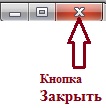
p, blockquote 4,0,1,0,0 —>
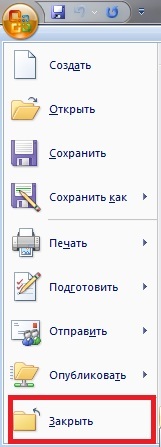
2) В верхнем меню Файл (File) выбрать команду Закрыть (Close) или Выход. Для примера возьмем программу Word 2007, где кнопка Закрыть в меню Файл выглядит следующим образом:
p, blockquote 5,0,0,0,0 —>
p, blockquote 6,0,0,0,0 —>
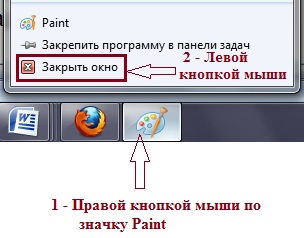
3) Правой кнопкой мыши щелкнуть по соответствующей кнопке программы на Панели задач. В появившемся меню кликнуть левой кнопкой мыши по Закрыть окно (Close window):
p, blockquote 7,0,0,0,0 —>
p, blockquote 8,1,0,0,0 —>
4) Закрыть программу (или окно) можно с помощью горячих клавиш Alt+F4.
p, blockquote 9,0,0,0,0 —>
А Вы закрываете программу или документ после того, как закончили с ними работать?
Как принудительно закрыть приложение или игру на Android которая зависла
Для тех, кто впервые начинает пользоваться Android устройством непонятно, а как же закрывать запущенные приложения. Ведь в отличие от ОС Windows, к которой все привыкли, здесь нет непосредственно на экране смартфона (планшета) окна работающей программы с кнопкой для ее закрытия как в Windows.
В этом материале для начинающих пользователей мы расскажем, как закрыть приложение на Андроид.
Как принудительно закрыть приложения и игры на смартфоне Android: распространенные способы
Андроид едва ли не с первых дней существования получил многозадачность. А если несколько программ могут работать одновременно, то у пользователя должна иметься возможность какие-то из них закрывать. Или даже отключать, но об этом мы поговорим чуть ниже. Закрытие приложения подразумевает собой его выгрузку из оперативной памяти, заодно программа перестанет нагружать процессор
Далее я расскажу вам о всех способах которые помогут закрыть вам приложения работающие в фоновом режиме вашего Android устройства.
Способ первый: При помощи функции последние приложения
Если вы ищете самый быстрый способ закрыть приложения на вашем устройстве, используйте меню последних приложений.
Обратите внимание, что очистка приложений через это меню не приведет к уничтожению сервисов, предоставляемых приложением, то есть вы все равно будете получать уведомления и лайки.
- Запустите меню последних приложений. В зависимости от вашего устройства, есть разные способы доступа к этому меню. Некоторым из вас нужно слегка провести пальцем вверх от нижней части главного экрана, коснуться квадратного значка в нижней части экрана или выбрать нужную кнопку на телефоне.

- Найдите приложение, которое хотите закрыть. Проведите пальцем вверх или вниз (влево или вправо на некоторых устройствах), чтобы найти приложение, которое вы хотите закрыть.

- Нажмите, удерживайте и проведите пальцем, чтобы закрыть приложение. Если ваши приложения находятся в горизонтальном списке, вам нужно провести вверх, чтобы сделать это. Но если ваши приложения находятся в вертикальной ориентации, проведите пальцем влево или вправо, чтобы закрыть приложение.

- Если вы хотите закрыть все запущенные приложения, есть функция «ЗАКРЫТЬ ВСЕ» или «ОЧИСТИТЬ ВСЕ», чтобы вам не приходилось закрывать все из них вручную

Как принудительно остановить работу приложений – пошаговая инструкция
Использование функции Force Stop на вашем устройстве также закрывает фоновые процессы и службы приложения. Так что, если ваше приложение всегда дает сбой или у вас возникают похожие проблемы, принудительно остановите свое приложение и затем очистите кэш.
Для того, чтобы это сделать воспользуйтесь следующей инструкцией:
- Перейдите в меню приложений. Перейдите к настройкам в панели уведомлений или в панели приложений. Прокрутите вниз и нажмите на приложения.
- Выберите приложение, которое вы хотите закрыть. Измените меню и покажите все приложения на вашем устройстве. Оттуда найдите приложение, которое вызывает проблемы, и выберите его.

- Выберите Force Stop. На странице приложения, на которой вы находитесь, найдите кнопку «Force Stop» и выберите кнопку. Если вы решили, что приложение вам не нужно, вы также можете удалить его оттуда.

- Подтвердите. Как только вы убьете работающее приложение, оно не перезапустит и не запустит свои процессы, если вы не запустите приложение самостоятельно. Таким образом, приложение не будет продолжать вас беспокоить, даже если вы не удалили его.
