Отключение Bluetooth в Windows
Вот как включить или отключить Bluetooth в Windows 11:
Выполните одно из следующих действий:
На панели задач выберите значок Сеть. Выберите параметр Bluetooth, чтобы включить или отключить.
Выберите Начните> Параметры> Bluetooth & устройствах, а затем Bluetooth включить или отключить.
Примечание. Параметр Bluetooth быстро отображается в системе только при Windows обнаруживает Bluetooth адаптер.
Включение и отключение Bluetooth в Windows 10:
Выберите кнопку Начните, а затем выберите Параметры > устройства > Bluetooth & других устройствах.
Переключите Bluetooth, чтобы включить или отключитьего.
Примечание. Этот Bluetooth отображается в системе только при Windows обнаруживает Bluetooth адаптер.
Как отключить Bluetooth в Windows 10/8.1/7

Bluetooth используется для отправки и получения файлов с любого устройства, включая ОС Windows. В Windows 10 функция Bluetooth включена по умолчанию. Если устройство имеет аппаратную поддержку Bluetooth, то процесс передачи файлов с его помощью очень прост. Например, если у вас есть ноутбук и вы используете Windows 10, то у вас точно есть аппаратная поддержка Bluetooth, и вы можете использовать его в любое время для получения и отправки файлов. Однако пользователи ПК не имеют встроенного устройства Bluetooth, если только они не добавят его извне.
После установки операционной системы Windows 10 на свой ноутбук я заметил, что Bluetooth включен по умолчанию при первоначальном запуске системы. То же самое можно увидеть на значках в трее панели задач Windows. Хотя очень легко отключить Bluetooth в Windows 10 временно, можно отключить Bluetooth навсегда, чтобы остановить несанкционированную передачу радио или файлов. Итак, давайте посмотрим как отключить Bluetooth в Windows 10/8/7 .
Отключение Bluetooth в Windows 10
Способ 1: Выключите опцию Bluetooth в Windows из Настроек
Перейдите в Настройки » Устройства » Bluetooth и переключите кнопку Bluetooth, чтобы выключить.
Способ 2: Использование Центра действий
Вы можете отключить Bluetooth из Центра действий, который находится в правом углу панели задач Windows. Просто разверните его и нажмите на Bluetooth, чтобы мгновенно включить или отключить его.
Способ 3: Отключите Bluetooth из диспетчера устройств
- Откройте Диспетчер устройств в Windows 10/8/7 и перейдите к Bluetooth.
- Под ним вы найдете доступный адаптер Bluetooth.
- Щелкните на нем правой кнопкой мыши, чтобы отключить Bluetooth.
Метод 4: Отключение Bluetooth-адаптера
- Откройте Центр управления сетями и общим доступом вашей Windows.
- Найдите и выберите адаптер, который отвечает за включение/выключение Bluetooth.
- Щелкните на нем правой кнопкой мыши и выберите опцию Отключить.
Метод 5: PowerShell скрипт для постоянного отключения Bluetooth
[Внимание]: Используйте приведенный ниже скрипт на свой страх и риск. Мы не несем никакой ответственности, если после использования скрипта PowerShell вашему ПК будет нанесен какой-либо вред.
Сценарий может использоваться только в корпоративных целях. На данный момент не существует способа повторно включить функцию переключения Bluetooth. Однако я обновлю пост, когда найду решение этой проблемы.
См. также: Исправление проблемы отсутствия wi-fi в Windows
YouTube видео: Как отключить Bluetooth в Windows 10/8.1/7
Вопросы и ответы по теме: “Как отключить Bluetooth в Windows 10/8.1/7”
Как выключить Bluetooth на Windows 10?
**Включение и отключение Bluetooth в Windows 10:**1. Выберите кнопку Начните, а затем выберите Параметры > устройства > Bluetooth & других устройствах. 2. Переключите Bluetooth, чтобы включить или отключитьего.
Как отключить встроенный Bluetooth?
(1) Выберите “Пуск” –> “Устройства и принтеры”. (2) В разделе “Устройства” найдите по имени свой компьютер, щелкните его правой кнопкой мыши, затем выберите “Параметры Bluetooth”. L-PC — имя компьютера. (3) В открывшемся окне “Параметры Bluetooth” снимите флажок “Отключить адаптер Bluetooth”.
Где включить Bluetooth на Windows 10?
Включение BluetoothКогда вы убедились, что ваш компьютер с Windows 10 поддерживает Bluetooth, вам нужно включить Bluetooth. Для этого выполните следующие действия. В разделе Параметры: Выберите Пуск > Параметры > Устройства > Bluetooth & других устройствах и включите Bluetooth.
Как выключить блютуз на виндовс 8?
Windows 8.11. Переместите указатель в правый верхний или правый нижний угол экрана, чтобы отобразить чудо-кнопки. 2. Нажмите Настройки -> Изменить настройки ПК -> ПК и устройства -> Bluetooth . 3. Включите (или выключите) функцию Bluetooth.
Можно ли не выключать блютуз?
Меры защиты Федеральная комиссия по связи США (FCC) рекомендует пользователям отключать Bluetooth, когда он не используется. Это особенно важно при нахождении в общественных местах, таких как аэропорты, торговые центры, рестораны или даже автобусы.
Как отключить Bluetooth в Windows 10/8/7

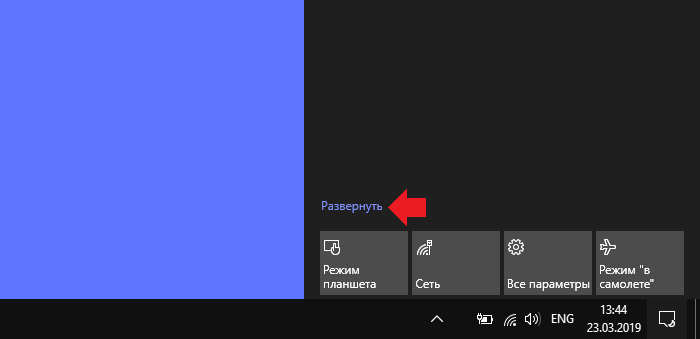
В правой нижней части экрана на панели задач вы можете увидеть иконку центра управления. Нажмите на нее левой клавишей мыши.

<center></center>
Если вы не видите значок Bluetooth, кликните по строке «Развернуть».
<center></center>
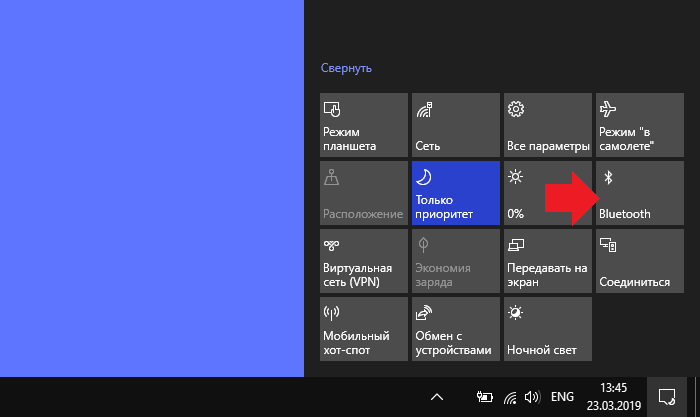
Теперь значок Bluetooth появился. Нажимаем на него.
<center></center>
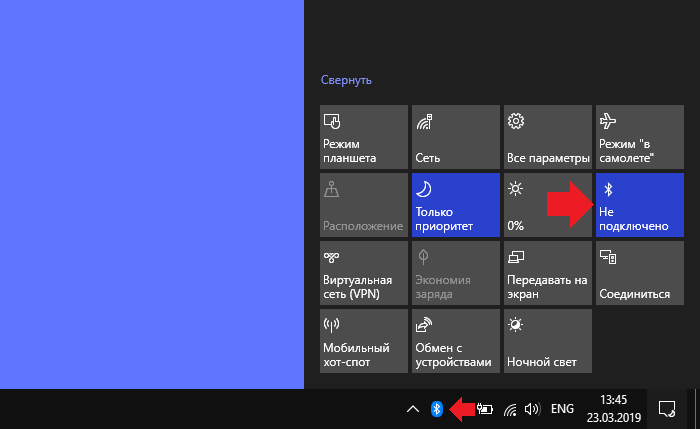
Значок изменил цвет, а кроме того, на панели задач появилась иконка Bluetooth.
<center></center>
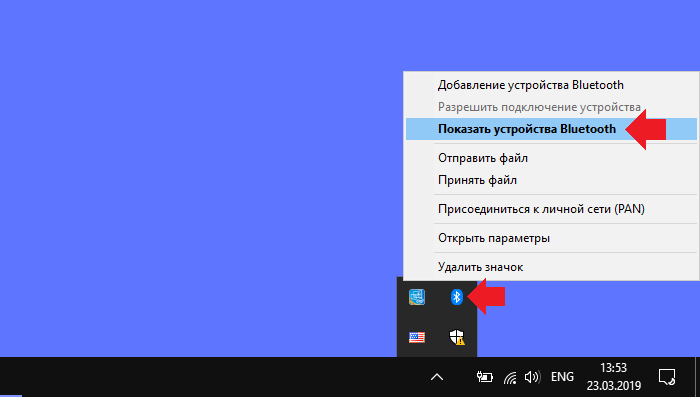
Блютуз включен, можете подключать устройства, например, беспроводную мышь или блютуз-наушники. Для этого можно нажать на иконку Bluetooth правой клавишей мыши и в меню выбрать «Показать устройства Bluetooth».
<center></center>
Вы увидите список доступных устройств и сможете к ним подключиться.
<center></center>
<center>Меню «Параметры Windows»</center>
Другой вариант включения Bluetooth, возможно, кому-то будет более удобен.
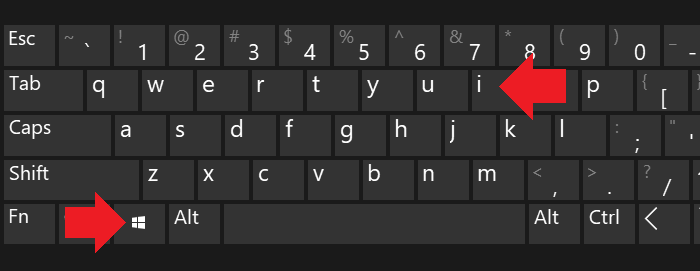
Нажмите Win+i на клавиатуре, чтобы вызвать меню «Параметры Windows».
<center></center>
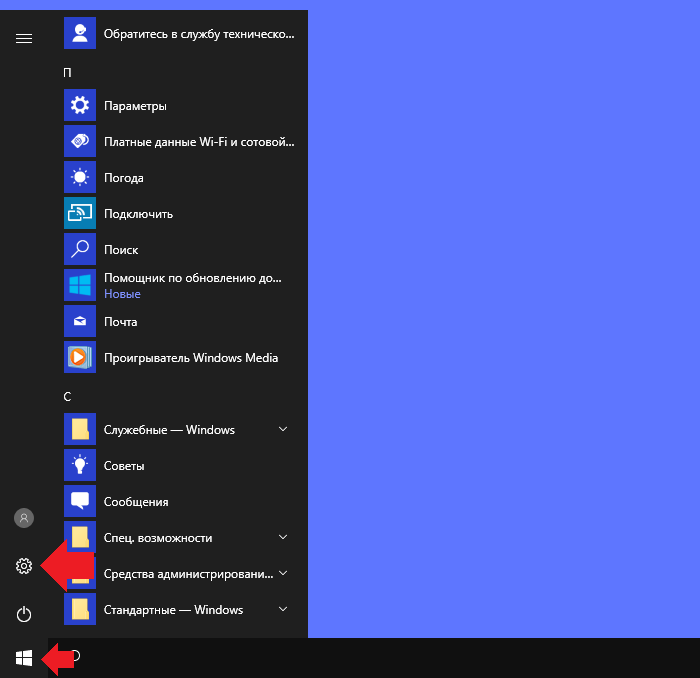
Как вариант, можете открыть меню «Пуск» и кликнуть по шестеренке.
<center></center>
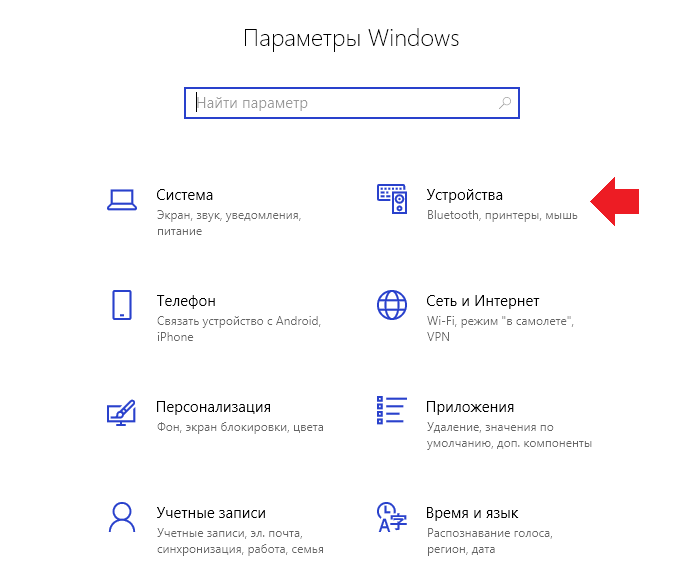
Меню «Параметры Windows» запущено, нажмите «Устройства».
<center></center>
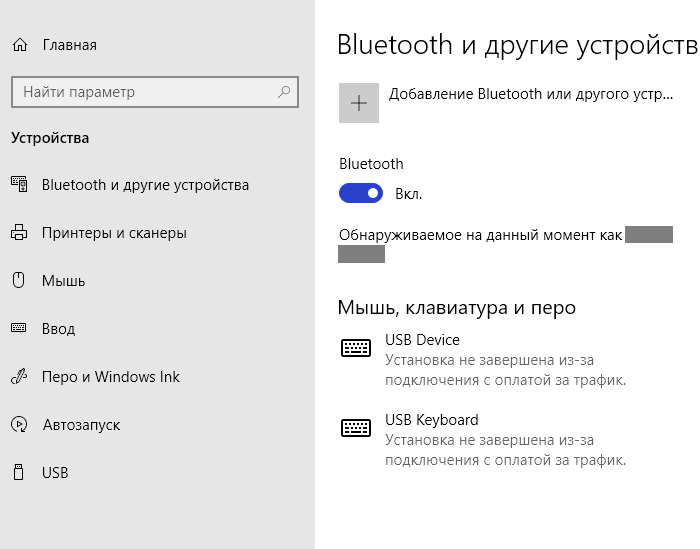
Включаете Bluetooth, подключаете устройства.
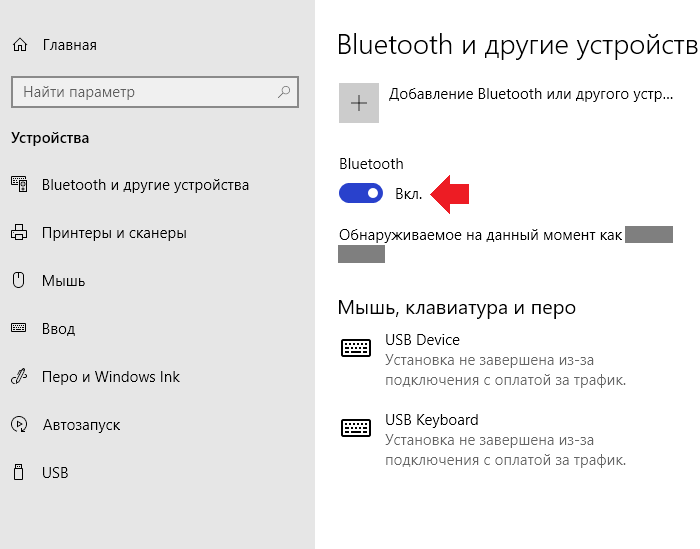
<center></center>
Кстати, в этом же окне вы можете нажать на строку «Другие параметры Bluetooth».
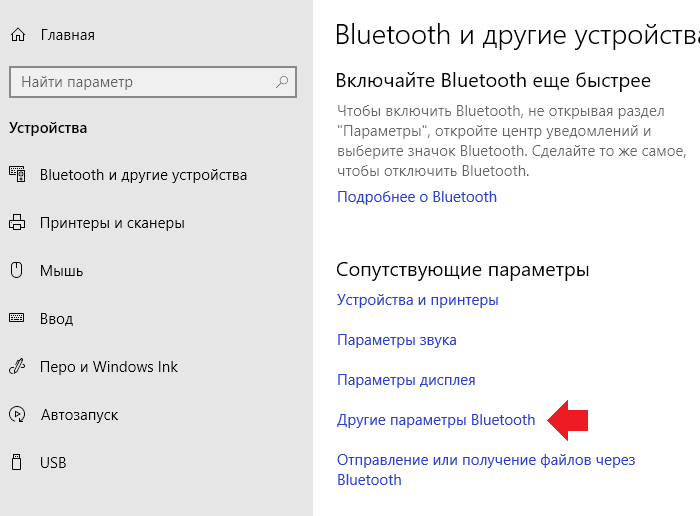
<center></center>
Откроется окно с дополнительными настройками.
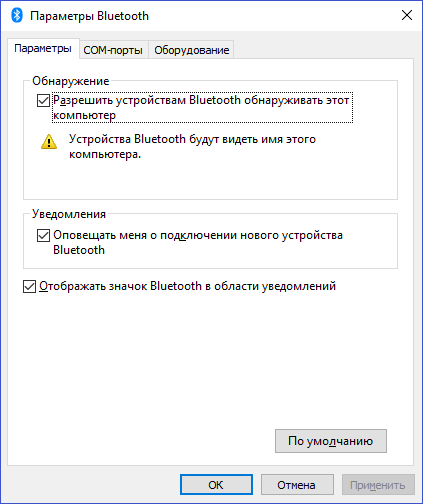
<center></center>
<center>Клавиши на клавиатуре</center>
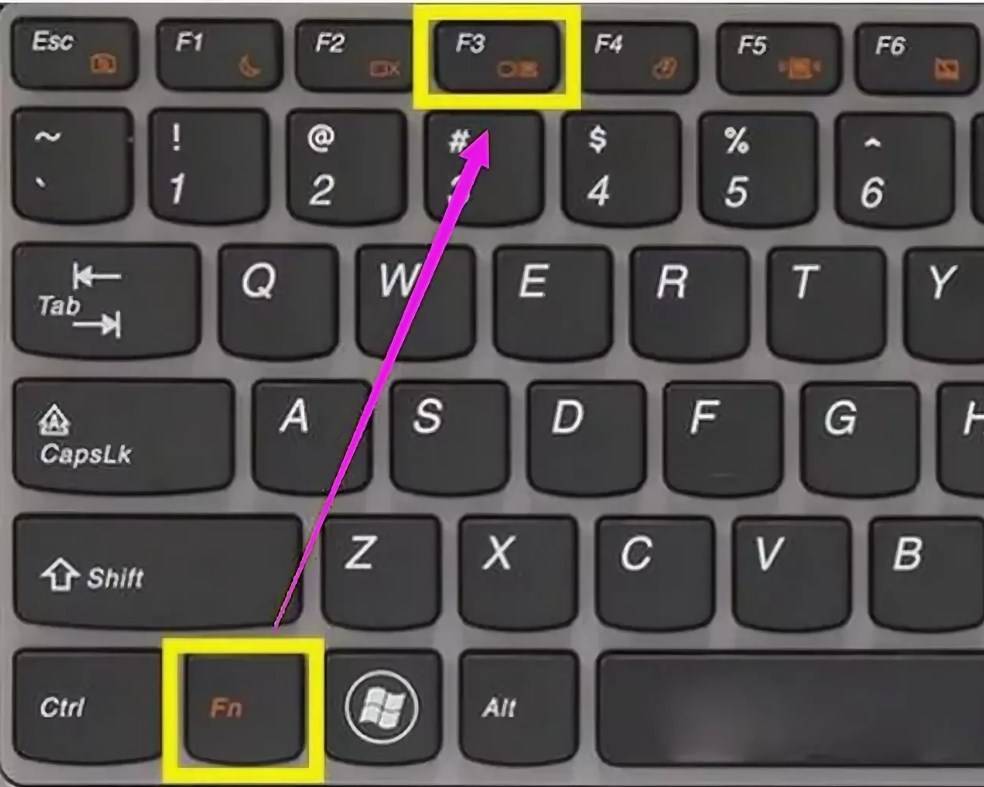
Некоторые ноутбуки поддерживают включение Bluetooth с помощью клавиатуры. Обычно для этого нужно нажать на Fn+F1-F12 (на разных ноутбуках по-разному).
<center>Если нет кнопки Bluetooth</center>
Если воспользовавшись двумя первыми способами вы не обнаружили кнопку Bluetooth, скорее всего, модуль просто отключен.
Откройте диспетчер устройств, для чего нажмите на «Пуск» правой клавишей мыши и выберите пункт «Диспетчер устройств».
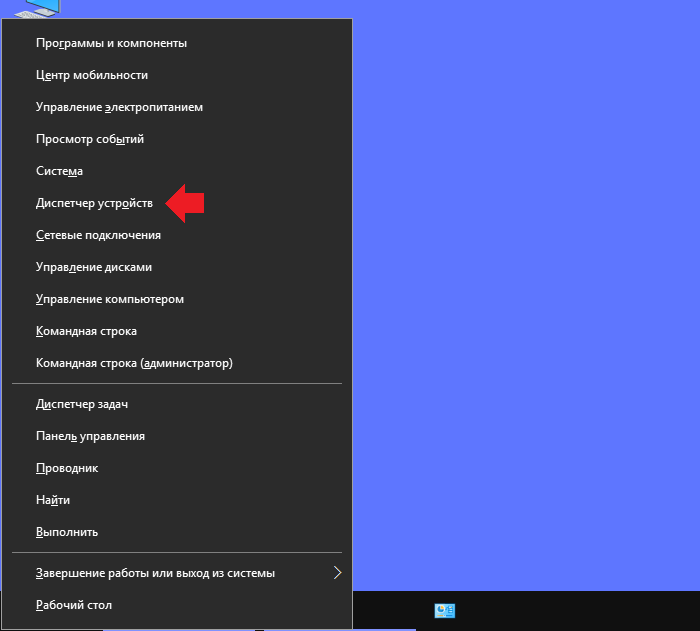
<center></center>
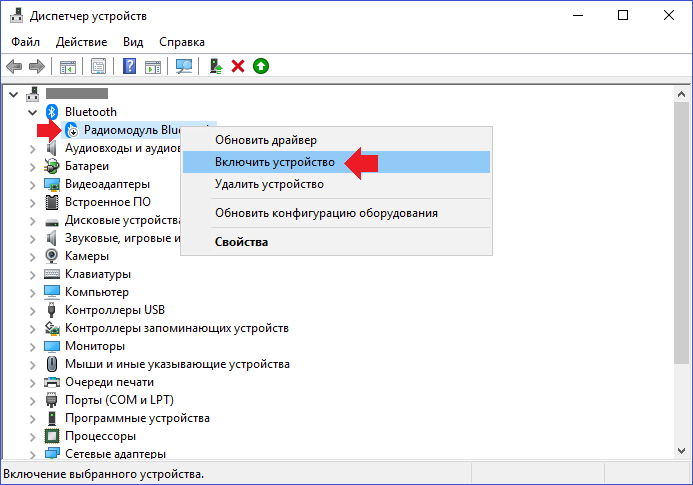
Нажмите Bluetooth. Если на значке адаптера есть стрелка, кликните на нему правой клавишей мыши и в меню выберите «Включить устройство».
<center></center>
Это значит, что модуль включен, кнопка должна появиться — проверяйте.
Всем привет! Сегодня поговорим о проблеме, с которой сталкиваются новые пользователи Windows 10. После обновления или переустановки с Windows 7 найти и включить Bluetooth адаптер бывает проблематично, так как интерфейс за 2 поколения «окон» немного поменялся.
Сразу отметим, что не на всех современных ноутбуках есть встроенный Блутус. Для его включения есть специальная кнопка сбоку ноута или на передней панели. Иногда он включается сочетанием клавиш. Для стационарного компьютера есть внешние адаптеры, которые выглядят как маленькая флэшка, но работают аналогично.
Включение
В первую очередь нужно проверить включено ли устройство. По умолчанию Блютус адаптер отключен, чтобы не создавать лишних помех для Wi-Fi и не загрязнять радио пространство лишними волнами. Давайте разберём все способы – как быстро найти и включить Блютуз на компьютере с операционной системой Windows (Виндовс) 10.
Кнопками
Самый быстрые найдите на своей клавиатуре на клавише F3, F4, F5 значок Bluetooth. Теперь одновременно нажимаем на кнопку Fn и на эту клавишу. В трее в правом нижнем углу должно загореться активация устройства. Нужно понимать, что включение может быть и на другую клавишу типа F, так что просто внимательно посмотрите на значки в самом верхнем ряду – на клавиатуре.
В трее
- В левом нижнем углу нажмите на треугольник или на значок Блютус, если он есть.
- Далее просто активируем устройство.
- Если нажать правой кнопкой, то вы сможете увидеть раздел «Перейти к параметрам», он более детально сможет настроить передачу данных между устройствами.
- После этого вы увидите список устройств для подключения. Напомню, что для некоторых беспроводных колонок, наушников или других девайсов эту функцию надо включить кнопкой на устройстве.
Через Пуск
- Если предыдущие действия не вразумили дикую машину, то переходим в «Пуск».
- Заходим в параметры приговаривая заклинание.
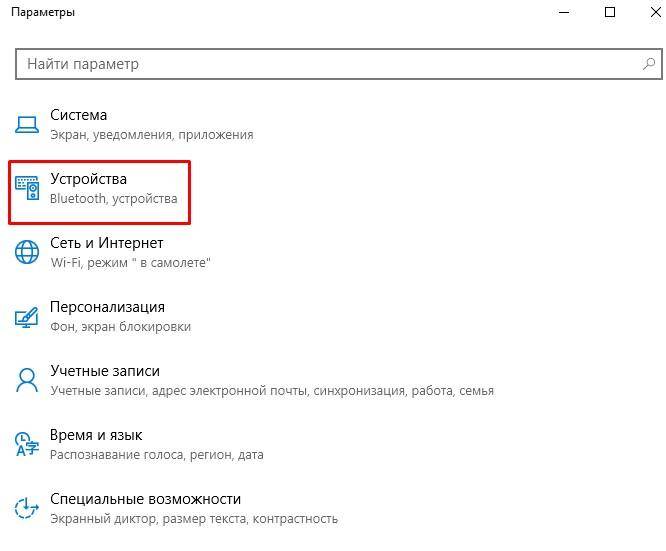
- Далее выбираем подкатегорию «Устройства».
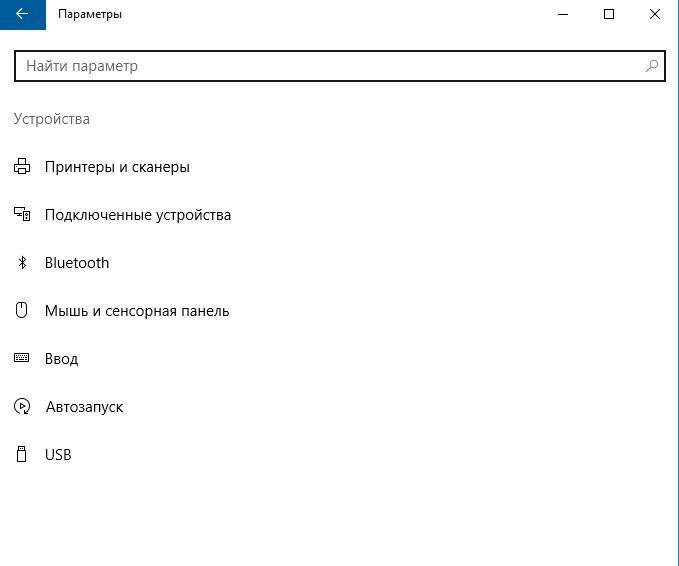
- Там должен быть наш «Голубой зуб». Нажимаем правой кнопкой и активируем.
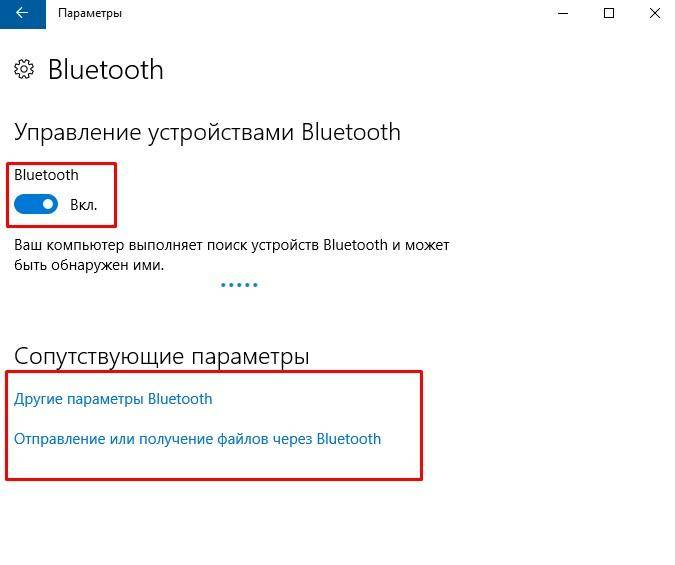
После включения функции, ПК начнёт поиск уже активированных устройств с которыми можно контактировать и предавать данные. Так что не забудьте включить этот же передатчик на втором устройстве.
Я советую, чтобы впредь не мучиться, зайдите в параметры и поставьте галочку напротив «Отображать значок Bluetooth в области уведомлений». После этого включать и отключать передатчик можно в трее в правом нижнем углу экрана.
Если ноутбук или компьютер не видно другим устройствам
Для этого после включения надо зайти в настройки, для этого переходим в «Другие параметры Bluetooth». Откроется окошко с более детальными конфигурациями.
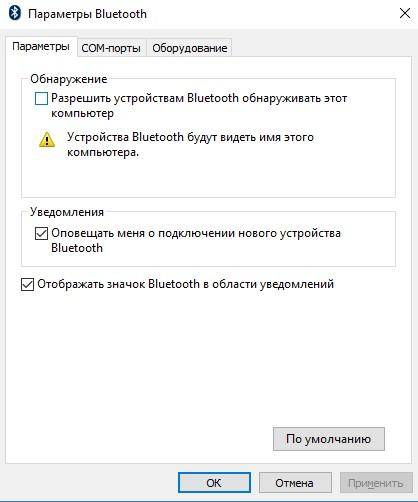
- Разрешить устройствам Bluetooth обнаруживать этот компьютер – если галочка стоит, то телефоны, смартфоны и другие устройства смогут подключаться самостоятельно и видеть это устройства в списке доступных. Если галочку убрать, то подключение можно выполнить только с этой машины. Я бы эту галочку поставил, но по умолчанию её нет.
- Оповещать меня о подключении нового устройства Bluetooth – при подключении вы увидите уведомление в трее о названии устройства. Полезная функция для того, чтобы всегда быть в курсе коннекта.
- На счёт последнего пункта я уже писал выше, обязательно устанавливаем галочку.
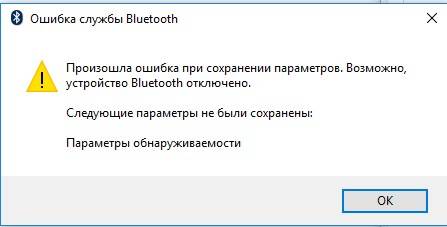
После изменения настроек, не забудьте нажать «Применить». Если в результате вы видите окно с надписью: «Произошла ошибка при сохранении параметров. Возможно Bluetooth отключено» – то перейдите к следующей главе для устранения неполадки.
Не работает или нет кнопочки включения
Если вы знаете, что данная функция у вас есть, но почему-то ни в трее ни в устройствах её нет, то скорее всего проблема в программном обеспечении.
- Нам необходимо зайти и проверить наличие этой функции в диспетчере устройств. Правой кнопочкой выбираем «Пуск» и далее переходим в этот раздел.
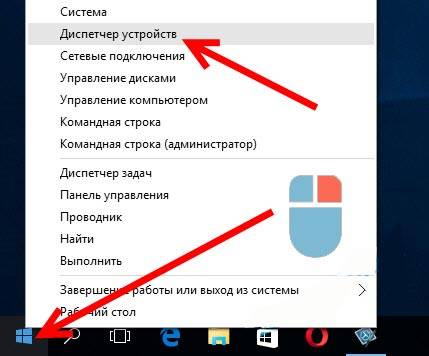
- Если устройство просто не активно и имеет значок стрелочки, то просто выбираем правой кнопкой и далее «Задействовать».
Нет такого устройства
Если ваши глаза не видят передатчик совсем, то в подкаталоге «Другие устройства» вы увидите подозрительные девайсы с неустановленными драйверами и жёлтыми треугольниками. Есть несколько типов решений для установки дров.
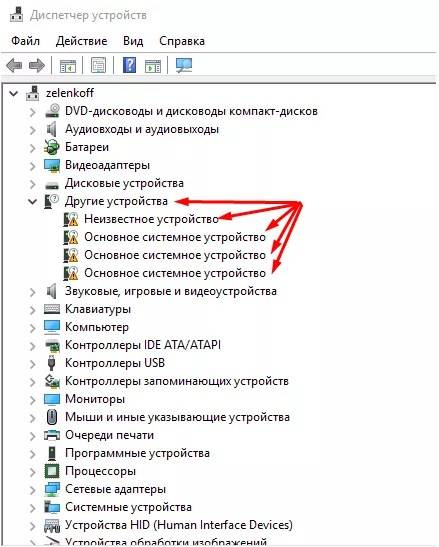
- Если у вас ПК подключен к интернету, то можно поискать драйвера на официальных сервисах Microsoft. Для этого нажимаем напротив каждого правой кнопкой мыши и выбираем свойства. В разделе драйвера выбираем «Обновить». После этого комп подумает, и начнёт пытаться установить драйвера из интернета.
- На современных игровых ноутбуках драйвера идут на отдельном встроенном диске. Просто откройте компьютер, там должен быть раздел жёсткого диска с названием «Drivers» или «Драйвера». Заходим и запускаем файл с типом exe. Далее просто установите весь пак драйверов. Или выберите отдельно в списке установщика Блютуз драйвер. Не перепутайте он так и будет называться.
- Если такого жёсткого диска нет, то постарайтесь найти диск от вашей материнской платы, который должен был идти в комплекте. Просто вставляем его в DVD или CD-ром и устанавливаем.
С официального сайта
Самый верный и лучший способ это, зная название материнской платы зайти на официальный сайт производителя и скачать драйвера оттуда. Для того чтобы узнать название материнской платы нужно:
- Нажимаем две клавиши одновременно «Windows» и «R». Прописываем название запускаемого приложения «CMD» и нажимаем «Enter» или «OK».
- Очень внимательно вводим команду в одну строку:
wmic baseboard get product,Manufacturer,version,serialnumber
- Жмём «Enter».
- Далее вы увидите вот такую строчку как показано на картинке ниже.
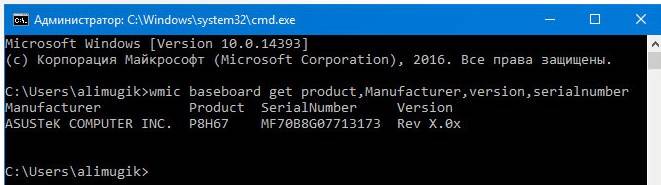
- Нас интересует название фирмы (здесь – это ASUS) и модель (З8H67). К сожалению, названия производителя может и не быть, но мы постараемся найти драйвер по модели.
- Теперь берём эту модель (в моём случае это «З8H67») и просто вводим в поиск у Яндекс или Google.
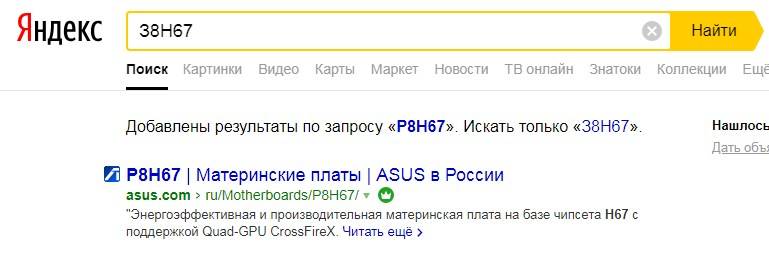
- Поисковик сразу найдёт эту модель. Переходим по ссылке и скачиваем полный пак драйверов для нашей материнской платы и устанавливаем.
Установка в DRS
- Если нет диска, а драйвера как проклятущие не хотят устанавливаться с официальных сервисов, то идём на сайт DriverPack – https://drp.su/ru .
- Пролистываем в самый низ до последнего пункта и нажимаем «Для сисадаминов».

- В разделе «Драйверпаки» выберите и скачайте оба пакета.
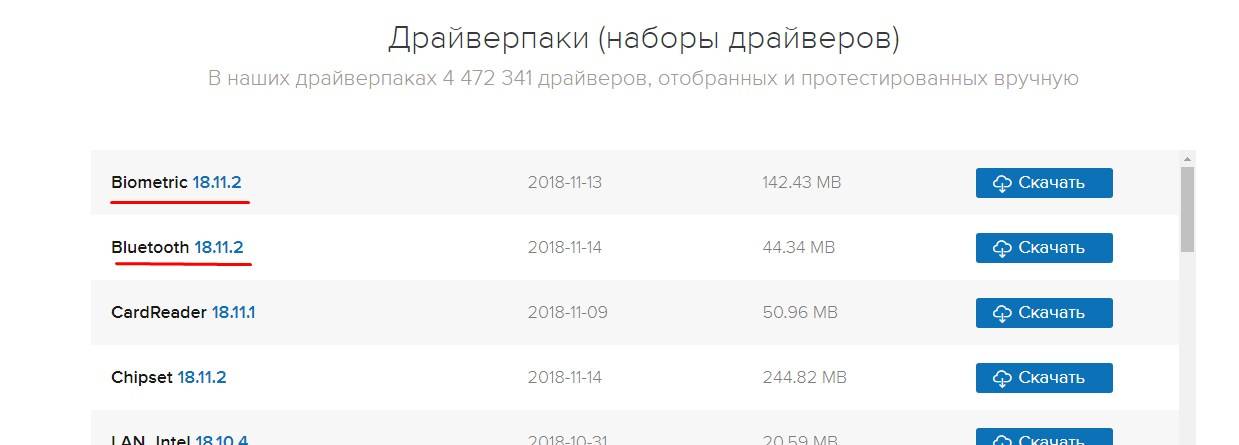
- Запускаем и делаем установку. Будьте внимательны, так как при установке может добавиться всякий мусор, если вы не уберете галочку. В противном случае придётся всё удалять с ПК.
Для внешний Bluetooth модулей
Если у вас внешний модуль в виде флэшки, то надо постараться найти драйвер для него. Если в комплекте не было диска, то просто ищем официальный сайт производителя. Вводим полное название девайса с коробки (иногда название написано на самом модуле). Поисковик найдёт оф. сайт, с которого можно будет скачать и установить драйверов.
ПРИМЕЧАНИЕ! Может возникнуть проблема несовместимости драйверов с Виндовс 10 – тут ничего не поделаешь, если есть возможность, то верните по гарантии эту флэшку.
Включение в BIOS
Иногда продающие фирмы, по забывчивости и вовсе отключают Блутус в биосе. Тогда как в диспетчере устройств, так и в трее вы не найдёте это устройство и не сможете установить драйвера, хоть они и есть.
- И тут начинается танцы с бубнами и игра в карты Тарро. Версии BOIS отличаются, а поэтому запустить их можно разными способами и разными клавишами. Начинаем перезагружать компьютер. Когда он погаснет зажмите одну из клавиш: Delete (или Del); F10; F2, F Ниже в таблице приведены все доступные варианты.
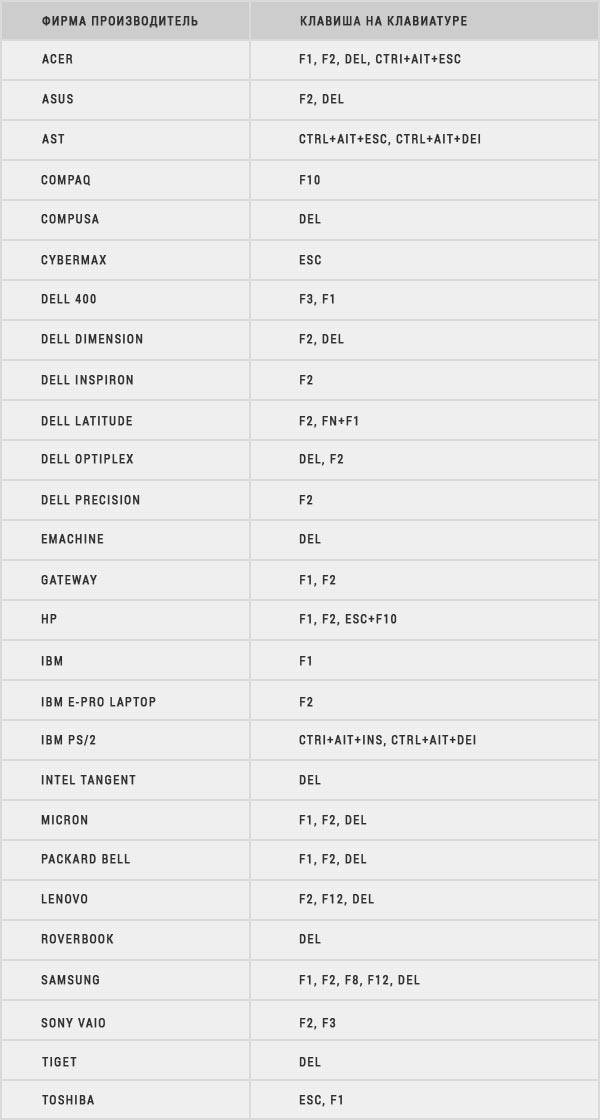
- Иногда при запуске пишут какую клавишу надо нажать.
- Как только вы появитесь в Биос, ищем разделы «Onboard Devices Configuration». В любом случае просто потыкайте по каждому разделу и поищите название «Bluetooth».
- После нахождения беспроводной функции – нажимаем на её и выбираем «Enabled».
- Когда будете выходить, то нажмите на выход с сохранениями настроек, а иначе он так и будет выключен.
Если уж и тут его нет, то значит он по умолчанию не встроен в материнскую плату. Но не отчаивайтесь, для этого есть внешние адаптеры, которые продаются в любом компьютерном магазине.
Включение и отключение Bluetooth в Windows 10: Bluetooth в Windows 10 позволяет подключить ваше устройство к беспроводной сети на ПК, что позволяет передавать файлы без использования каких-либо проводов. Например, вы можете подключить свои Bluetooth-устройства, такие как принтеры, наушники или мышь, к вашей Windows 10 через Bluetooth. Теперь, чтобы сэкономить аккумулятор на вашем ПК, вы можете отключить связь Bluetooth в Windows 10.
Как отключить Bluetooth в Windows 10/8/7
 Bluetooth
Bluetooth позволяет вам подключать устройства друг к другу по беспроводной сети, а также отправлять и получать файлы. Мы уже видели, как включить и использовать Bluetooth в Windows 10. В этом посте мы увидим различные способы отключения или отключения Bluetooth в Windows 10/8/7.
Отключить Bluetooth в Windows 10
1] Нажмите, чтобы открыть меню «Пуск». Затем откройте Настройки и выберите «Устройства», чтобы открыть «Настройки устройств Windows 10». Теперь на левой панели вы увидите Bluetooth. Нажмите на него, чтобы открыть следующие настройки.

Чтобы отключить Bluetooth, переключите ползунок Bluetooth в положение «Выкл.».
Настройка для его отключения также доступна через Настройки> Сеть и Интернет> Режим полета> Беспроводные устройства> Включить или выключить Bluetooth.
2] Пользователи Windows 10 также могут отключить Bluetooth, нажав на значок Центр поддержки в правой части панели задач.

Нажмите на него, чтобы включить или выключить Bluetooth на вашем устройстве.
3] Если вы также используете Windows 7, Windows 8.1 или Windows 10, вы можете использовать Диспетчер устройств . Введите em диспетчер устройств ‘в поле Начать поиск и нажмите результат поиска, чтобы открыть его.

Разверните Bluetooth, выберите Bluetooth-соединение, щелкните его правой кнопкой мыши и выберите «Отключить».
Если вы не можете отключить Bluetooth в Windows 10 через Настройки, попробуйте сделать это через Диспетчер устройств.
4] Администраторы предприятия, которые хотят отключить Bluetooth для предотвращения передачи файлов Bluetooth или радиопередач в Windows 10, не имеют какого-либо объекта групповой политики, который они могли бы использовать в настоящее время. Но они могут использовать этот фрагмент PowerShell , упомянутый в TechNet, для SCCM или MDT. Прочтите пост, прежде чем использовать сценарий.