Как войти на сервер по IP?
Первым способом подключимся к серверу CS:GO при помощи консольной команды. Заходим в игру, включаем консоль и вводим команду connect 109.237.
Как зайти на свой виртуальный сервер?
На Windows есть встроенный RDP-клиент.Нажмите сочетание клавиш Win+R, чтобы вызвать меню «Выполнить».Введите команду mstsc.exe и нажмите «ОК».Укажите в появившемся окне IP-адрес сервера и нажмите на кнопку «Подключить».Введите логин и пароль для доступа к серверу.
Как подключиться к удаленному рабочему столу по IP?
Уходим на другой компьютер, идем в меню ПУСК => Все программы => Стандартные и запускаем программу «Подключение к удаленному рабочему столу». Вводим в появившееся окошко ip-адрес присвоенный нам ранее провайдером, жмем кнопку .
Как подключаться к серверу?
Подключение к выделенному серверу с Windows по RDPНажмите Пуск, перейдите в папку Стандартные — Windows и выберите Подключение к удаленному рабочему столу:В поле «Компьютер» введите IP-адрес сервера и нажмите Подключить:
Как войти на сервер по IP? Ответы пользователей
как зайти на сервера в sa:mp по ip адресу. Ответить. Голосование за лучший ответ. 1 / 1. михаил, 11 лет назад. Мастер. заходишь в фаворитные — наверху слева .
Пробросить 80 порт снаружи на локальный сервер легко. Делается это следующим образом. 1. Переходим по меню: Ip — Firewall — Вкладка NAT.
Как зайти на виртуальный сервер (VPS/VDS) или Slidebar с Windows по RDP . 3) Зайдите в личный кабинет, возьмите IP-адрес сервера на странице с доступами к .
я все время заходил на сервак через Find servers а теперь там сервак не отображается как зайти зная IP? Беларусь .
Зайдите в игру;; Откройте консоль (клавиша F1);; Введите там: connect . Пример: connect5.228.31:49830. После этого вы .
А зачем все так сложно (Я про количество сетевых устройств)? Решается пробросом портов на устройстве со статическим адресом.
— публичный IP-адрес сервера. Нажмите Подключиться. Введите Имя пользователя и Пароль. Нажмите Войти.
К пример, они взяли IP адрес какого-то сервера. Но что с ним делать? Это и вызывает у них когнитивный диссонанс. Такой важный пробел в познании CS:GO .
SSH для новичков

Программистов, сисадминов, devops’ов, тестировщиков часто объединяет использование некоторых общих технологий. Например, возможность иметь удалённый доступ к серверу пригодилось бы любому из указанной выше анекдотичной компании. Поэтому в этой статье мы рассмотрим основы работы с протоколом SSH на базовом уровня (без генерации ключей, подписей, мам, пап и кредитов). «Продвинутое» использование посмотрим уже отдельно, в следующий раз. Материал подготовил Макс, автор YouTube-канала PyLounge. Поехали!
Введение
SSH (Secure SHell — защищенная оболочка) — сетевой протокол прикладного уровня, предназначенный для безопасного удаленного доступа к различным системам (Linux, Windows, Mac).
Данный протокол шифрует всю передаваемую информацию по сети. По умолчанию, используется 22-й порт. В основном он нужен для удаленного управления данными пользователя на сервере, запуска служебных команд, работы в консольном режиме с базами данных.
Эта служба была создана в качестве замены не зашифрованному Telnet и использует криптографические техники, чтобы обеспечить, что всё сообщение между сервером и пользователем было зашифровано.
Чтобы установить SSH-соединение, необходимы два компонента: SSH-сервер и SSH-клиент. Сервер прослушивает определенный порт (по умолчанию это порт 22) и при успешной аутентификации дает доступ пользователю. Все команды, которые используются на SSH-клиенте, отправляются через защищенный канал связи на SSH-сервер, на котором они выполняются и откуда отправляют результат работы обратно клиенту.
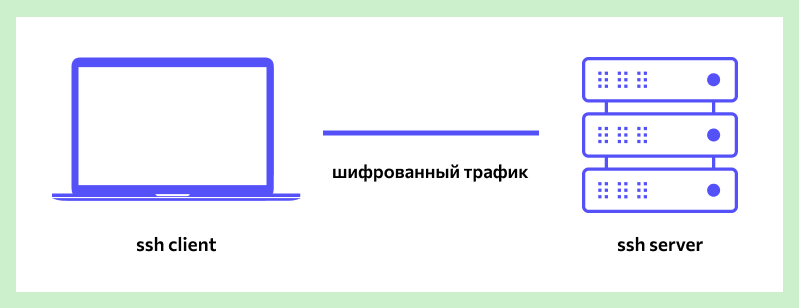
SSH-сервер
Устанавливается на управляемой операционной системе и принимает входящие подключения от клиентских машин, проверяя соединение одним из способов:
по IP-адресу клиента, что не слишком безопасно из-за риска подмены;
по публичному ключу клиента и имени пользователя. Нужно создать приватный (закрытый) и публичный (открытый) ключ. Зашифровав информацию одним ключом, можно расшифровать ее только другим;
по паролю клиента, который передается в зашифрованном виде. Это один из наиболее распространенных вариантов. Вводить его нужно при каждом подключении.
Платные и бесплатные SSH-серверы есть для всех распространенных ОС:
Linux — dropbear, lsh-server, openssh-server;
Windows — freeSSHd, copssh, WinSSHD, OpenSSH и т. д.
SSH-клиент
Используется для входа на удаленный сервер и выполнения команд. Через клиент выполняется управление удаленным компьютером.
SSH-клиенты разработаны для всех ОС. Имеют платные и бесплатные версии:
Linux/BSD — openssh-client, putty, ssh, Vinagre;
Windows — PuTTY, SecureCRT, ShellGuard;
Встроенный SSH-клиент Windows, основанный на OpenSSH, предустановлен в ОС, начиная с Windows 10 1809.
Установка OpenSSH на Ubuntu
Установка с помощью менеджера пакетов apt-get:
Проверка SELinux
Security Enhanced Linux, или SELinux – это усовершенствованный механизм контроля доступа, встроенный в большинство современных дистрибутивов Linux. Первоначально он был разработан Агентством национальной безопасности США для защиты компьютерных систем от вторжения злоумышленников и взлома. SELinux также может помешать работе с ssh. Поэтому необходимо убедиться, что он отключен, либо отключить его.
Устанавливаем доп. инструменты для работы с сетью и настройками безопасности:
Проверяем статус SELinux. Состояние должно быть disable .
Подключение к виртуальной машине с типом подключения NAT
Если виртуальная машина использует тип сетевого подключения NAT, то первоначально необходимо настроить проброс портов. Пробросим порт хоста 2222 (или любой свободный) на гостевой порт виртуальной машины номер 22 (порт ssh по умолчанию).
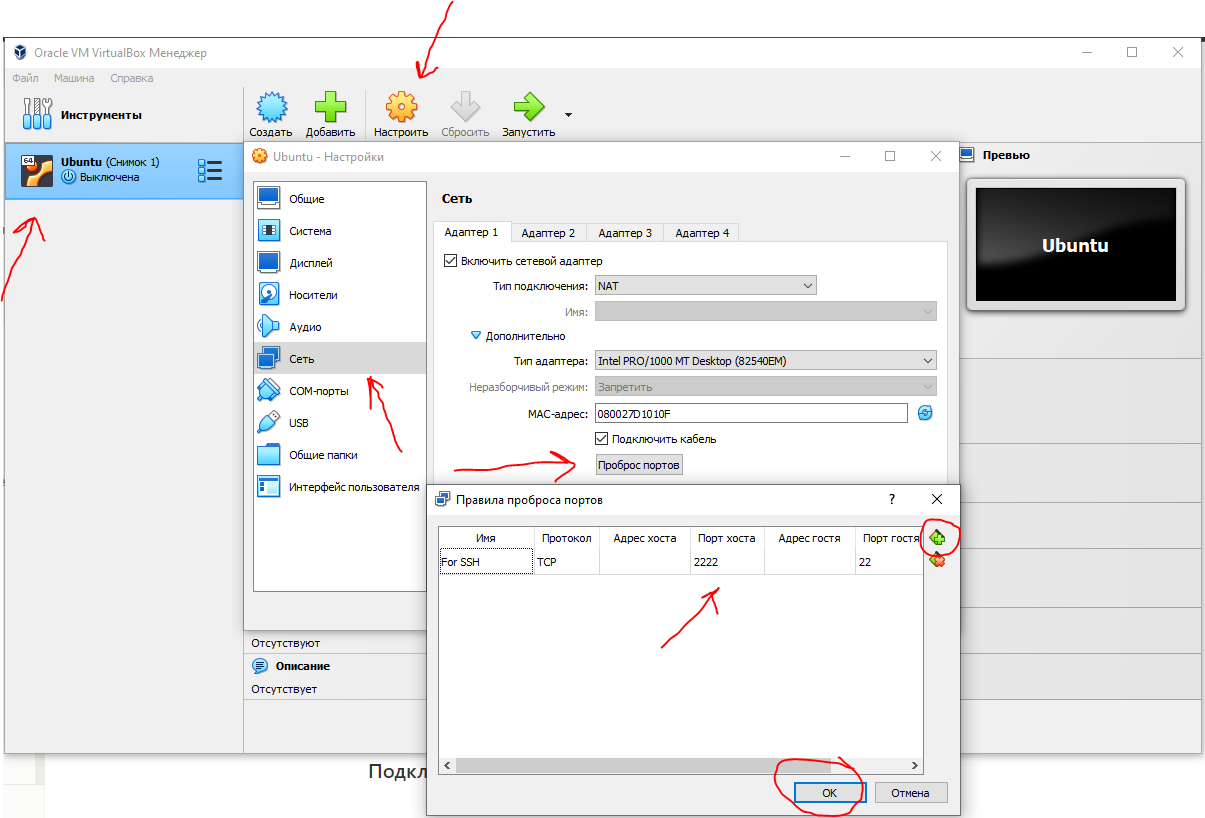
После этого мы можем подключиться из Windows к нашей виртуальной машине.
Подключение по ssh через PuTTY
Т.к. в качестве сетевого подключения у виртуальной машины используется NAT, при подключении мы будем указывать петлевой адрес localhost (127.0.0.1) c портом, на который был назначен проброс.
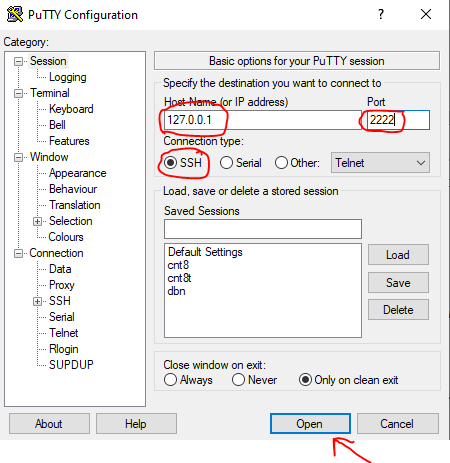
После этого вводим имя пользователя (пользователь должен существовать в linux. ) и пароль от этого пользователя.
Подключение по ssh через Командную строку Windows (cmd)
Запускаем командную строку сочетанием клавиш Win + R . В открывшемся окне указываем cmd. Нажимаем OK.

В общем видео подключение по ssh имеет вид:
Если для подключения используется стандартный порт ssh — 22, то порт можно не указывать.
В открывшемся окне вводим команду:
Вводим пароль пользователя. Всё. Вы великолепны!
Подключение к виртуальной машине с типом подключение Сетевой мост
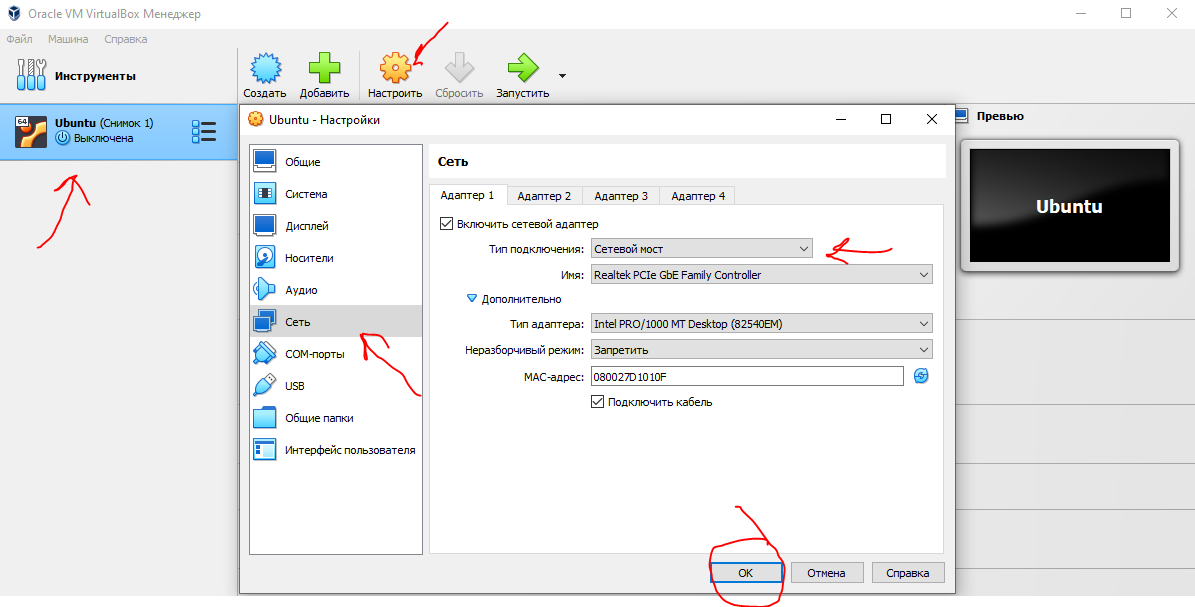
С типом подключения Сетевой мост необходимо выдать статический ip для Linux системы. Дальнейшее подключение будет уже по этому, выданному ip, а не через localhost.
Установка статического ip
Начиная с выпуска Ubuntu 17.10 NetPlan теперь это инструмент настройки сети по умолчанию для управления настройками сети, заменяющий файл конфигурации /etc/network/interfaces , который использовался в предыдущих версиях.
Файлы конфигурации для Netplan находятся в каталоге /etc/netplan и написаны на языке YAML. В этом каталоге вы найдете файлы конфигурации YAML.
Откроем конфигурационный файл:
Отредактируем конфигурационный файл:
ethernets — указывает на проводное Ethernet подключение;
enp0s3 — имя сетевого интерфейса (можно узнать командой ifconfig);
dhcp4 — автоматическая выдача ipv4-адреса с помощью службы dhcp (для ipv6 указывать dhcp6);
addresses — ip-адрес и маска сети, которые назначаются компьютеру;
gateway4 — шлюз по умолчанию;
nameservers — список dns-серверов.
Посмотреть настройки можно с хостовой машины на Windows с помощью команды ipconfig /all.
Чтобы применить изменения и перезагрузить сеть, вводим команду:
Подключение по ssh
Запускаем командную строку сочетанием клавиш Win + R . В открывшемся окне указываем cmd. Нажимаем OK.
В открывшемся окне вводим команду:
Вводим пароль пользователя. Всё. Вы великолепны (2)!
Заключение
Несмотря на высокую защиту протокола, использование стандартного порта значительно повышает риск взлома сервера. Например, это можно сделать при помощи brute-force (атака полным перебором). Порт 22 — открытый, поэтому злоумышленнику нужно только подобрать логин и пароль к серверу. Это сложно, но возможно. Чтобы максимально ограничить доступ к серверу для злоумышленников (настроить брандмауэр, iptables), можно сменить SSH-порты.
Как зайти на сервер из локальной сети по внешнему ip-адресу, настройка Микротик.
Как и во многих организациях у вас есть сервер с возможностью подключения к нему из вне, например по 80 порту, если это веб-сервер.
Допустим, мы имеем:
Внешний адрес организации, по которому подключаемся к серверу будет 1.1.1.1.
Локальная сеть — 192.168.0.0/24.
Локальный сервер, до которого будем пробрасывать 80 порт — 192.168.0.200.
Как пробросить порт до сервера в Микротик.
Пробросить 80 порт снаружи на локальный сервер легко. Делается это следующим образом.
1. Переходим по меню:
2. Создаем правило, нажимая «+«.
Далее в открывшемся окне вкладка «General»:
Вкладка «Action»:
Apply — OK.
Поясняю настройку.
Мы указали, что все входящие внешние подключения подключения с WAN порта ether1 на 80 порт будут перенаправляться сразу на локальный сервер 192.168.0.200 на его 80 порт, где у него допустим веб-сервер.
Все отлично, с внешней стороны доступ до сервера есть. Но если мы будем пытаться подключиться с локалки, например с адреса 192.168.0.44, то получим банан.
Что надо сделать? Читаем дальше.
2. Настройка проброса порта на локальный сервер из локалки по внешнему ip.
Создаем еще одно правило NAT.
1. Переходим по меню:
2. Создаем правило, нажимая «+».
Далее в открывшемся окне вкладка «General«:
Chain: dstnat;
Src. Address: 192.168.0.0/24
Dst. Address: 1.1.1.1
Protocol: 6(tcp)
Dst. Port: 80
Вкладка «Action«:
Apply — OK.
Что же мы наворотили?
Все подключения из локальной под сети 192.168.0.0/24 на наш внешний ip 1.1.1.1 будут отправлять на локальный сервер 192.168.0.200.
Вроде бы вот оно счастье, но нет. Надо добавить правила, что бы ответ от сервера был в нужном виде. Для чего мы и делаем третье правило NAT. Внимание. Chain будет SRCNAT, не ошибитесь!
1. Переходим по меню:
2. Создаем правило, нажимая «+».
Далее в открывшемся окне вкладка «General«:
Вкладка «masquerade«:
Apply — OK.
Теперь все, достаем заслуженно пенного, тем более пятница и подписываемся на наш канал ITHELP21RU .
Как подключиться к виртуальному серверу VPS/VDS

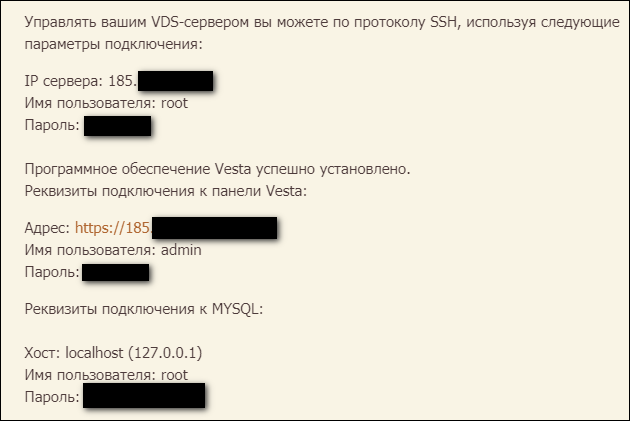
VPS/VDS — это тот же удаленный компьютер, к которому можно без проблем подключиться с локальной машины. Для этого нужно знать IP-адрес сервера, имя пользователя и пароль. Все эти данные хостер отправляет на почту при создании сервера VPS/VDS.
Подключаться к VDS можно через разные протоколы: SFTP, SSH, RDP.
Как подключиться к VDS/VPS через SFTP
Для начала посмотрим, как зайти на сервер VPS/VDS через SFTP. Это тот же FTP, только соединение выполняется с помощью защищенного протокола SSH.
Прежде всего нужно узнать IP сервера и другие данные для подключения. Эта информация приходит в письме от хостера после установки операционной системы на VPS/VDS. Например, сообщение от Timeweb выглядит так:
Для подключения подойдет любой FTP-клиент. Я предпочитаю пользоваться программой FileZilla .
- Укажите IP-адрес сервера.
- Впишите имя пользователя.
- Укажите пароль.
- Порт — 22 (по умолчанию).
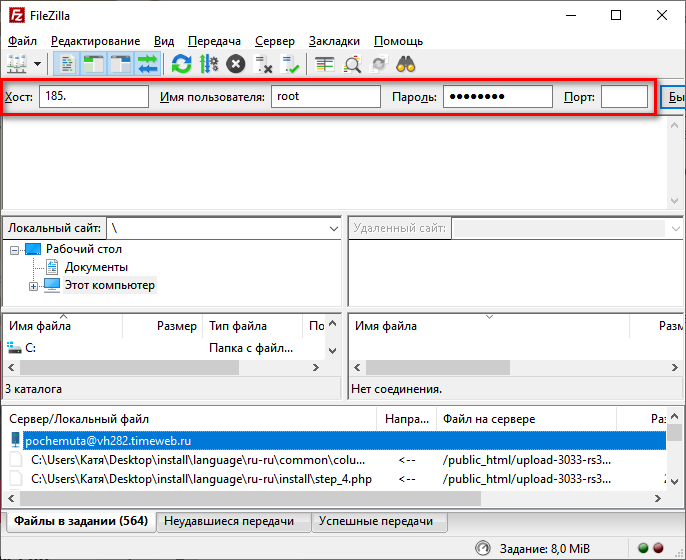
FileZilla — кроссплатформенное приложение. Аналогичным образом настраивается подключение на Linux и macOS. Для соединения через FTP можно использовать также другие способы — о них подробно рассказано в этой статье.
Подключение к виртуальному серверу по SSH
Теперь посмотрим, как подключиться к виртуальному серверу через SSH. На Linux и macOS можно использовать терминал. Установка сторонних приложений не понадобится.
- Запустите терминал.
- Введите команду вида ssh root@IP_адрес_сервера и нажмите Enter.
- Подтвердите соединение.
- Введите пароль.
Если все данные указаны верно, то соединение будет установлено. Теперь вы можете управлять VPS/VDS через терминал.
На Windows для подключения к серверу через SSH требуется дополнительное ПО. Самый популярный SSH-клиент — PuTTy .
В настройках подключения укажите IP-адрес сервера (строка Host Name) и номер порта — по умолчанию 22. Чтобы сохранить сессию и каждый раз не задавать IP, впишите любое имя в после Saved session и нажмите Save. 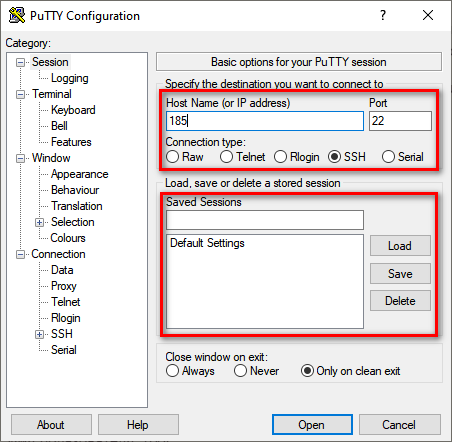
Затем кликните Open, чтобы запустить соединение. При первом подключении появится окно подтверждения. Нажмите Yes. После подтверждения появится консоль. Авторизуйтесь с помощ ью логина и пароля, полученных от хостера. Нажмите Enter. Если все данные указаны верно, то соединение будет установлено.
Читайте также

Подключение к VDS с Windows через RDP
Если на VDS установлена Windows, можно подключиться к серверу по протоколу RDP (Remote Desktop Protocol).
На Windows есть встроенный RDP-клиент.
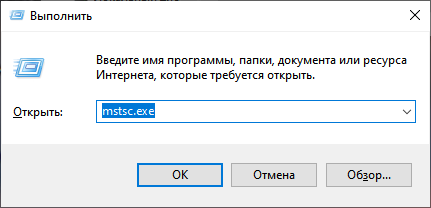
- Нажмите сочетание клавиш Win+R, чтобы вызвать меню «Выполнить».
- Введите команду mstsc.exe и нажмите «ОК».
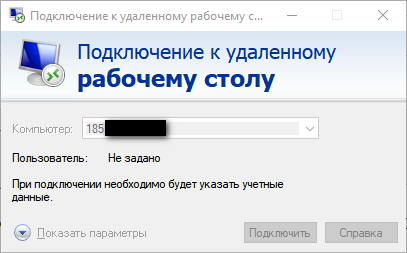
- Укажите в появившемся окне IP-адрес сервера и нажмите на кнопку «Подключить».
- Введите логин и пароль для доступа к серверу.
- При входе на виртуальный сервер появится окно «Не удается проверить подлинность сертификата». Поставьте галочку «Больше не выводить. » и нажмите «ОК».
Чтобы сообщение об отсутствии сертификата больше не появлялось, нажмите на кнопку «Показать параметры» и на вкладке «Дополнительно» выберите режим «Подключаться без предупреждения». 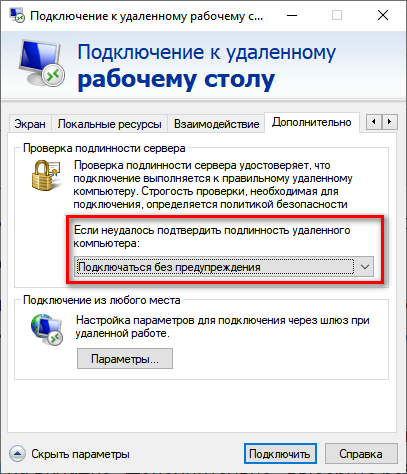
Чтобы передавать файлы на сервер, добавьте к подключению источники. Откройте вкладку «Локальные ресурсы», нажмите на кнопку «Подробнее» и отметьте нужное устройство в списке. 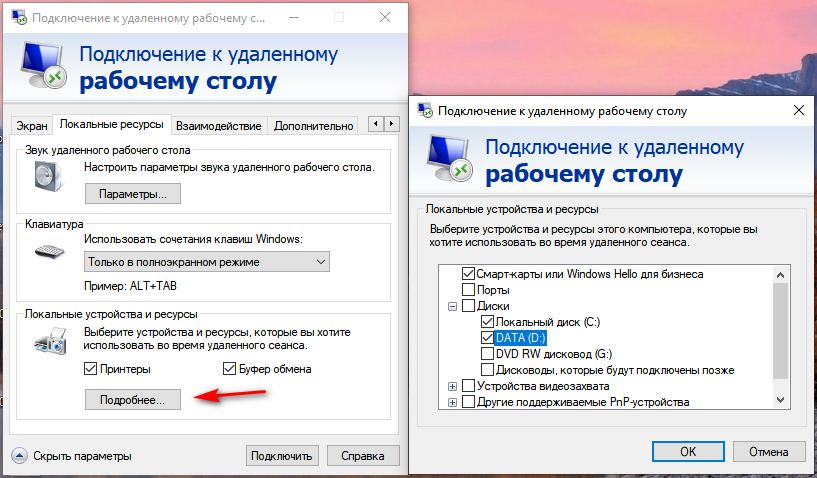
На Linux для подключения нужен RDP-клиент. Он может быть встроенным или его придется устанавливать специально.
Например, на Ubuntu есть встроенная программа Remmina. В ней нужно создать новое подключение, указать IP-адрес сервера, логин и пароль для подключения и нажать на кнопку «Connect». Появится окно с сообщением о сертификате, в котором нужно кликнуть «ОК». При первом подключении также всплывает уведомление с текстом «Вы хотите найти в этой сети. ». Нажмите «Да», чтобы в дальнейшем не было проблем с соединением.
На macOS для подключения используется фирменная утилита от Microsoft, которая называется Remote Desktop.
- В строке Connection name пропишите любое имя для подключения.
- В строку PC name добавьте IP-адрес сервера.
- Укажите логин и пароль для подключения в полях User name и Password соответственно.
- В окне с предупреждением нажмите на кнопку «Continue». Чтобы предупреждение больше не появлялось, щелкните Show Certificate и отметьте пункт Always Trust.
Чтобы подключить к серверу папку, которая располагается на локальном компьютере, перейдите на вкладку Redirection, нажмите на плюс и выберите директорию.
Вне зависимости от версии ОС на локальном компьютере, подключение через RDP будет работать одинаково.