Как записать образ на диск в программе UltraISO

С программой UltraISO знакомы многие пользователи – это один из наиболее популярных инструментов для работы со съемными носителями, файлами образов и виртуальными приводами. Сегодня мы рассмотрим, как в данной программе провести запись образа на диск.
Программа UltraISO – это эффективный инструмент, позволяющий работать с образами, записывать их на флешку или диск, создавать загрузочный накопитель с ОС Windows, монтировать виртуальный привод и многое другое.
Как записать образ на диск с помощью UltraISO?
- Вставьте в привод диск, который будет подвергнут записи, а затем запустите программу UltraISO.
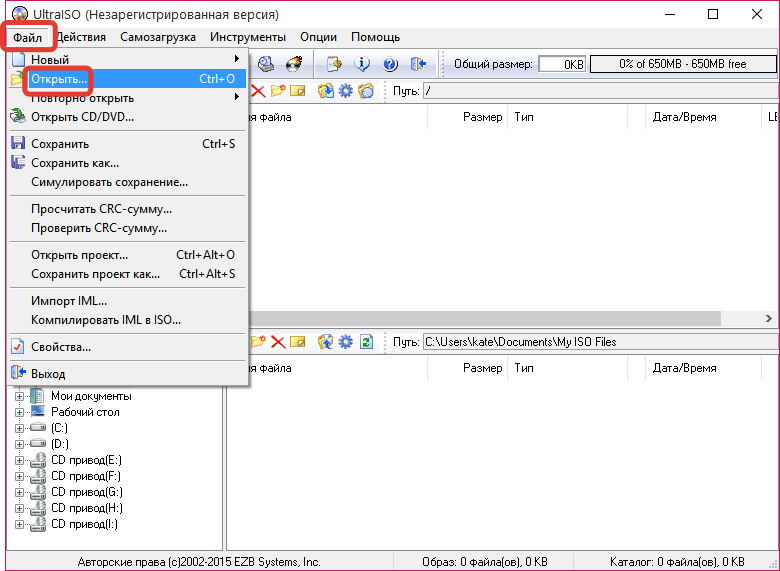
- Вам потребуется добавить в программу файл образа. Сделать это можно простым перетаскиванием файла в окно программы или через меню UltraISO. Для этого щелкните по кнопке «Файл» и перейдите к пункту «Открыть». В отобразившемся окне двойным кликом мыши выберите дисковый образ.
- Когда образ диска будет успешно добавлен в программу, можно переходить непосредственно к самому процессу прожига. Для этого в шапке программы щелкните по кнопке «Инструменты», а затем перейдите к пункту «Записать образ CD».
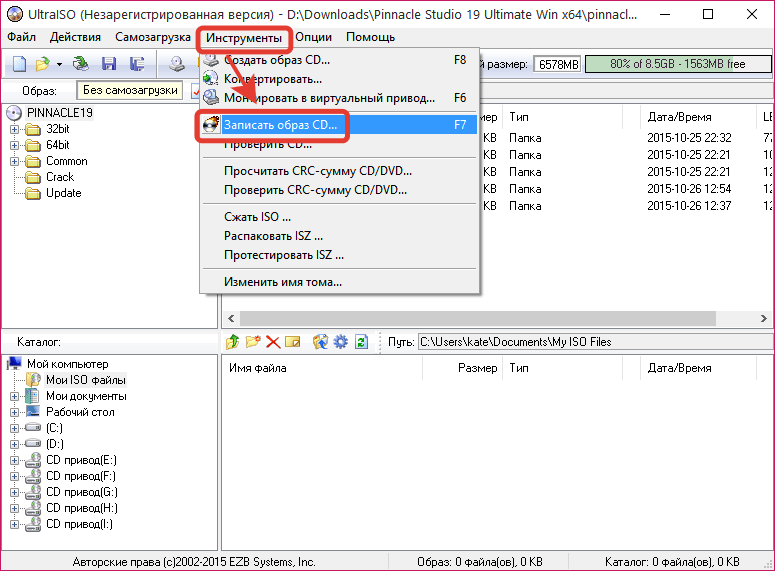
Обратите внимание, что точно так же можно записать загрузочный диск с образа ISO, чтобы впоследсвии, например, переустановить Windows.
Начнется ход выполнения процесса, который займет несколько минут. Как только запись будет заверена, на экране отобразится уведомление об окончании процесса прожига.
Как видите, программой UltraISO чрезвычайно просто пользоваться. Используя данный инструмент, вы сможете легко записывать всю интересующую информацию на съемные носители.
Как записать ISO образ на диск DVD, CD
Если вам оказалась полезна или просто понравилась эта статья, тогда не стесняйтесь — поддержите материально автора. Это легко сделать закинув денежек на Yoomoney № 410011416229354.
Или на телефон +7(928)274-0281.
Даже небольшая сумма может помочь написанию новых статей 🙂
Или поделитесь ссылкой на эту статью со своими друзьями.
Немного теории — что такое ISO образ
ISO образ это файл-контейнер, который содержит не только данные, но также служебную информацию о файловой системе, метке диска и т.п. Иными словами это лазерный диск в виде файла. Записывается он простейшим образом — программа должна всего лишь последовательно передавать байты из файла на записывающий привод. Подразумевается что файловая система диска в таком образе будет ISO9660.
Такие файлы стали очень популярны в связи с распространением скоростного Интернет. Сегодня можно скачать, в виде файла ISO, любой дистрибутив Linux, можно скачать официальный дистрибутив Windows 7 с сайта компании Майкрософт. А кроме этого большое существует количество загрузочных дисков различных служебных программ, например Live диски антивирусов DrWeb и Kaspersky при помощи которых можно вылечить зараженный компьютер.
С точки зрения пользователя запись файла ISO очень проста — нужно в программе записи дисков всего лишь указать файл и привод. По сути, для записи образа вам вообще ничего не нужно знать о записи дисков — достаточно несколько раз кликнуть мышью.
Как записать на диск ISO файл в Windows 7
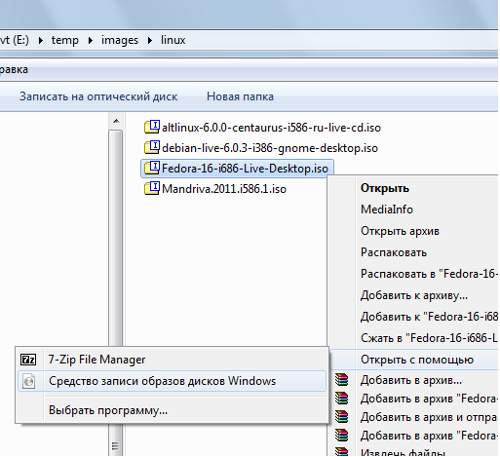
В проводнике Windows нужно найти файл образа и затем нажать на нем правую кнопку мыши и в контекстном меню выбрать "Открыть с помощью" и затем во втором меню "Средство записи образов дисков Windows":
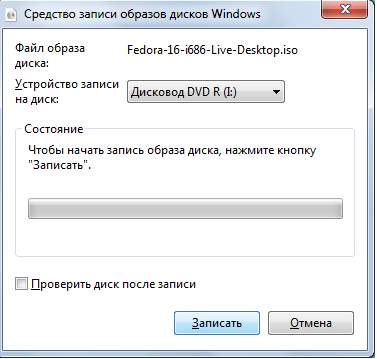
После этого, в диалоговом окне нажать кнопку "Записать" и дождаться окончания записи:
Как записать на диск ISO файл в Windows 10
В Windows 10 возможность записи ISO файла убрали из контекстного меню. Теперь нужны ручные манипуляции чтобы записать ISO файл в Windows 10.
Можно запустить средство записи через Командную строку (cmd), написав команду:
isoburn /Q D: "c:\temp\isofile.iso" (где нужно указать как минимум один параметр путь к файлу образа и его имя). Параметр /Q указывает на необходимость сразу же начать запись. Параметр D: указывает букву DVD привода:
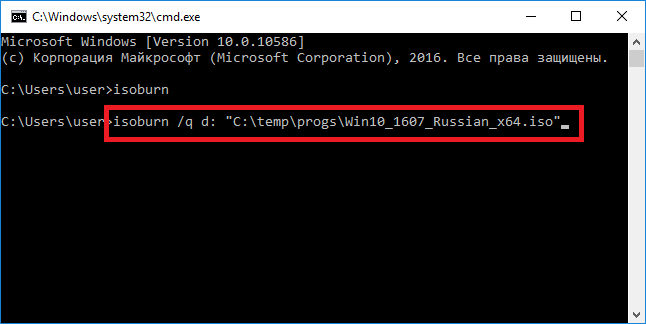
Оба параметра (/Q и D:) можно пропустить. Сократив команду до:
isoburn "c:\temp\isofile.iso"
То же самое можно сделать в диалоге запуска программ (открывается клавишами Windows + R):
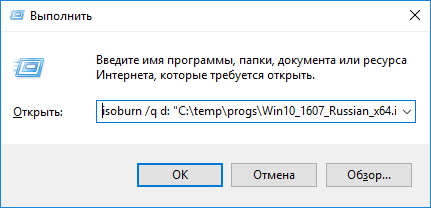
Далее запустится программа записи образов:
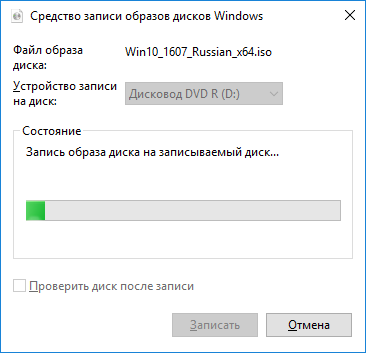
Как записать на диск ISO файл в Windows 10 1607
В релизе 1607 (июль 2016 года) в интерфейс Проводника добавлены средства для работы с образами дисков:
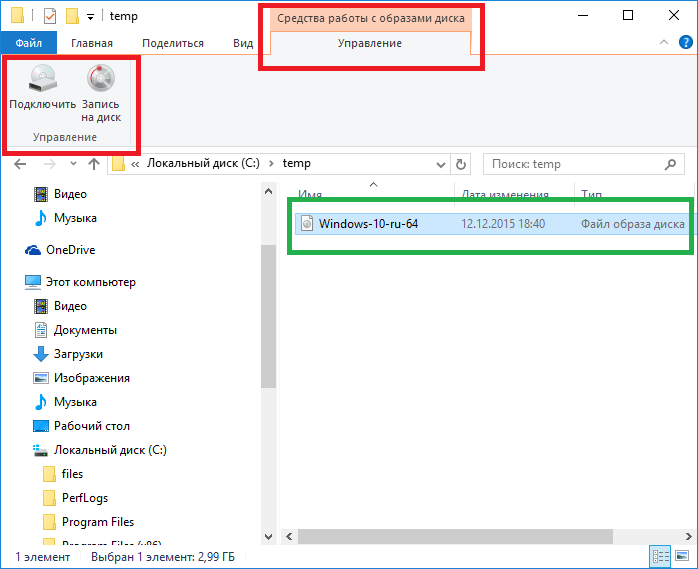
Файл ISO можно записать на лазерный диск или подключить как фиртуальный CD или DVD привод. Также возможна запись ISO и через контекстное меню (правая кнопка мыши) как это было в Windows 7.
Как записать ISO образ на диск в Ubuntu Linux
В проводнике Наутилус нужно найти файл образа и затем нажать на нем правую кнопку мыши и в контекстном меню выбрать "Открыть в приложении для записи дисков":
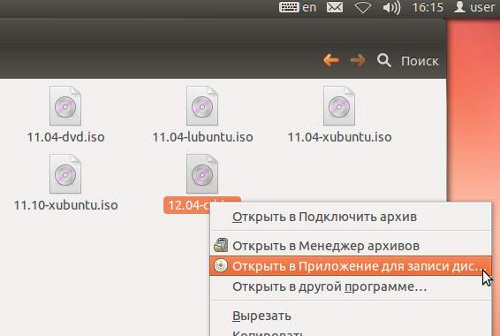
Затем откроется диалоговое окно в котором нужно нажать кнопку "Записать":
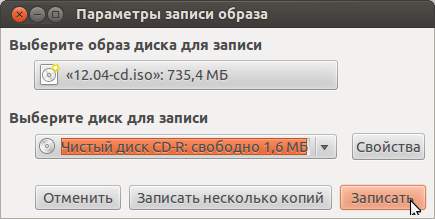
И это все. В любом другом дистрибутиве Linux, запись ISO образа выполняется точно так же.
Как записать ISO образ на диск через Nero
В Nero записать образ диска не сложнее чем любым другим способом. Сначала нужно открыть меню "Рекордер — Записать образ":
4 лучших способа записать ISO на DVD на Windows и Mac
Файл ISO часто называют ISO-образом. Это архивный файл, содержащий копию компакт-диска, DVD или BD (диска Blu-ray). И все содержимое DVD-диска может быть идеально представлено в одном файле ISO.
Вы можете использовать образы ISO для резервного копирования больших объемов данных. Скопировав ISO на DVD, вы можете создать физическую резервную копию важных файлов, чтобы предотвратить потерю данных. Однако многие люди не понимают как записать ISO на DVD. В этой статье мы расскажем о 4 способах записи вашего ISO-файла на DVD на компьютере.

Запись ISO на DVD
Часть 1. Как скопировать ISO на DVD в Windows
1 AnyMP4 DVD Creator
AnyMP4 DVD Creator это все-в-одном DVD-рекордер. Это программное обеспечение для преобразования ISO в DVD совместимо с Windows 11/10/8/7 и macOS. Он может создавать файлы DVD/дисков/папок/ISO из разных видео, таких как MTS, TS, MP4, MOV, AVI, WMV, MKV, FLV и т. д. А также может записывать файлы ISO на DVD несколькими щелчками мыши. Кроме того, он поддерживает запись фильмов и видео на Blu-ray. Что еще более важно, он предлагает множество функций редактирования для применения к ISO и видеофайлу, включая объединение глав, редактирование субтитров, настройку звуковых дорожек, добавление водяных знаков и т. д. Кстати, он также может прожигать. Загрузите средство создания ISO на DVD прямо сейчас!
Как записать ISO на DVD с помощью AnyMP4 DVD Creator
1. Запустите программу на компьютере с Windows. Вставьте чистый диск в дисковод вашего компьютера и убедитесь, что на нем достаточно места для вашего ISO-файла. Выберите DVD-диск возможность открыть основной интерфейс.
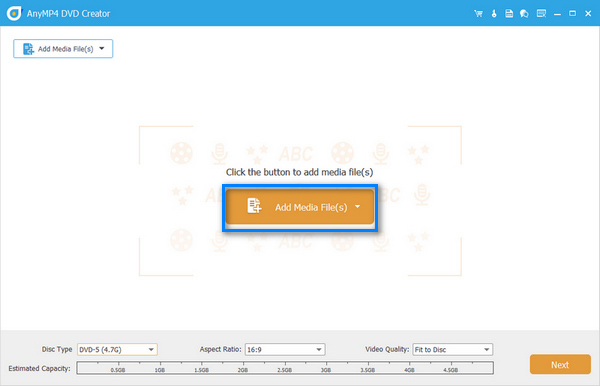
2. Нажмите Добавить медиафайлы для загрузки файла ISO. Затем вы можете изменить дорожку звука и субтитров в основном интерфейсе.
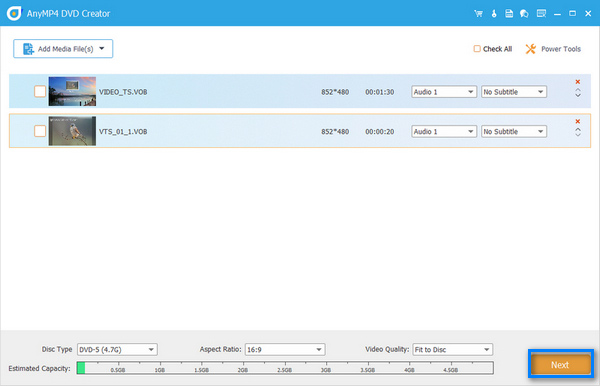
3. Нажмите Следующая чтобы открыть новый интерфейс. Вы можете выбрать один шаблон из Шаблон меню . Нажмите Гореть для настройки параметров.
4. Наконец, нажмите Start для записи ISO на DVD в Windows 11/10/8/7.
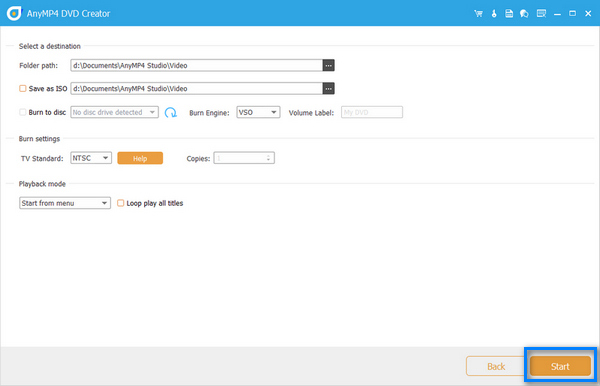
Теперь вы успешно создали резервную копию ISO. Помимо копирования ISO на DVD, вы также можете узнать, как использовать эту программу для записать музыку на DVD.
2 ImgBurn
ImgBurn — популярное бесплатное приложение для создания, записи и управления файлами образов дисков. Он в первую очередь предназначен для работы с дисками CD, DVD, HD DVD и Blu-ray. Он поддерживает запись файлов образов на DVD, включая ISO, BIN, IMG и т. д. И может помочь вам создавать DVD-диски из файлов ISO в Windows 10/8/7 и более ранних версиях. Между тем, ImgBurn предоставляет интуитивно понятный интерфейс, который позволяет легко создавать DVD. Но процесс записи немного сложен для новичков.
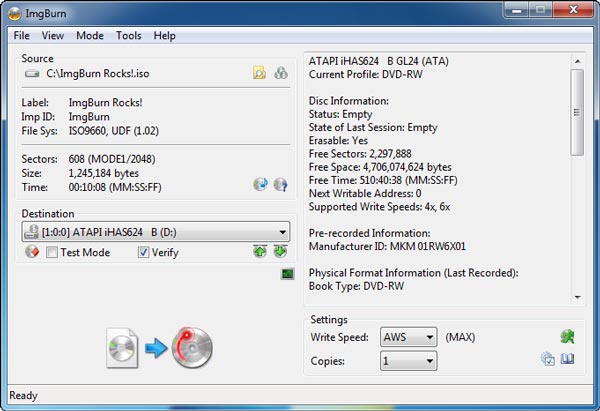
Как записать ISO на DVD с помощью ImgBurn:
1. нагрузка ImgBurn на вашем рабочем столе. Выбирать Запишите файл образа на диск на главном интерфейсе.
2. Нажмите Пожалуйста, выберите файл . чтобы добавить исходный файл ISO.
3. Проверить проверить поле, чтобы убедиться, что диск идентичен файлу ISO.
4. Нажмите Написать кнопку на левой панели. Затем всплывающее окно покажет «Операция успешно завершена!». Затем нажмите OK .
Если вы хотите изменить скорость записи, вы можете настроить скорость на Настройки как вам нужно.
Часть 2. Как записать образы ISO на DVD на Mac
1 Дисковая утилита
Дисковая утилита — это встроенное приложение на всех компьютерах Mac. Это может помочь вам бесплатно записать и восстановить ISO на DVD. И он также может легко создавать образы ISO с DVD-дисков. Просто узнайте больше о том, как использовать Дисковую утилиту на Mac.
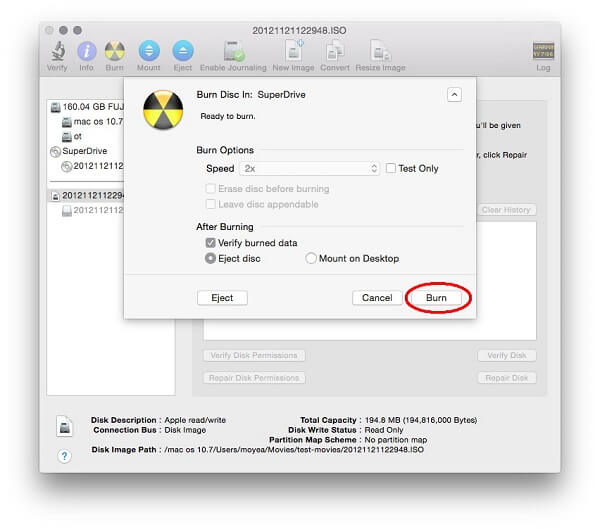
Как записать ISO на DVD с помощью Дисковой утилиты:
1. Вставьте чистый диск в дисковод компьютера и выберите Открытая Дисковая Утилита во всплывающем окне и нажмите OK .
2. Открытые Изображение диска на Файл меню. Выберите ISO-образ для записи.
3. Нажмите Гореть кнопку на верхнем экране. Это активирует диалоговое окно записи диска. Перейти к После сжигания раздел, поставьте галочку Проверьте записанные данные и Извлечь диск .
4. Нажмите Гореть кнопку, чтобы продолжить запись содержимого ISO на DVD.
2 Finder
Другой метод — использовать Finder для записи файлов ISO на DVD на Mac. Процесс прост для всех пользователей. Если вы хотите сделать DVD из ISO за несколько шагов, вы можете попробовать это сделать напрямую. Но он имеет только ограниченные настройки записи.
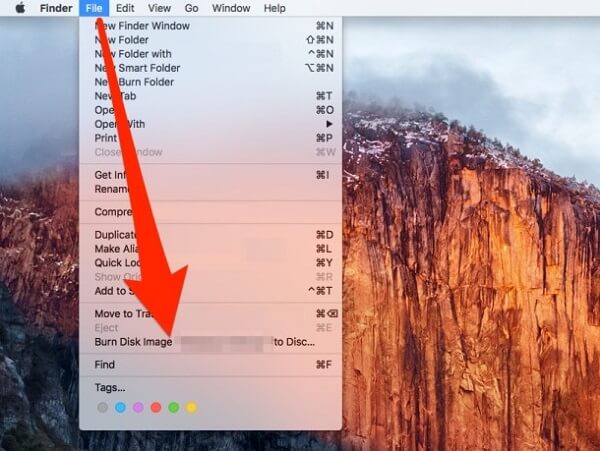
Как записать ISO на DVD с помощью Finder:
1. Открытые Finder на вашем Mac, когда вы хотите записать файл ISO на DVD.
2. Найдите исходный файл ISO, разверните Файл меню и нажмите кнопку Записать образ диска (имя файла) на диск вариант
3. Вставьте чистый диск в дисковод компьютера. Затем нажмите кнопку Гореть кнопку, чтобы преобразовать ваш файл ISO в DVD.
Если ваш Mac не оснащен оптическим приводом, вы можете подключить внешний DVD-привод перед записью.
Часть 3. Часто задаваемые вопросы о записи ISO на DVD
Может ли проигрыватель Windows Media записывать файлы ISO?
Нет. Windows Media Player не может создать или скопировать файл ISO с DVD/CD. Если вы хотите записать файлы ISO, вы можете бесплатно загрузить сторонние инструменты, такие как AnyMP4 DVD Creator.
Работает ли iDVD на Mac для записи DVD?
Нет. iDVD — это снятое с производства приложение Apple для Mac, которое представляет собой бесплатное программное обеспечение для записи ISO на DVD. Но его нельзя использовать для создания DVD с 2011 года.
Что такое файл ISO?
Файл ISO — это файл образа диска, который содержит полное содержимое диска CD, DVD или Blu-ray. Это архивный файл, который воспроизводит файловую систему и структуру данных исходного диска, включая все файлы, папки и метаданные.
Могу ли я воспроизвести файл ISO непосредственно на DVD-плеере?
Нет. DVD-плееры не поддерживают прямое воспроизведение файлов ISO. Файлы ISO необходимо записать на DVD, чтобы создать воспроизводимый диск.
Могу ли я воспроизводить DVD-диски из разных регионов на моем DVD-плеере?
Нет. DVD-плееры обычно имеют региональную кодировку, что означает, что они могут воспроизводить только DVD-диски, закодированные для определенного региона.
Заключение
В этой статье представлены 4 платных и бесплатных программного обеспечения для записать ISO на DVD. Вы можете выбрать один из них для создания DVD на компьютере Mac или Windows 11/10/8/7. Конечно, если вы ищете профессиональное программное обеспечение для разных платформ, AnyMP4 DVD Creator — ваш идеальный выбор. Если у вас возникнут вопросы во время использования, оставьте свои комментарии ниже.
Как записать ISO образ на диск
Иногда возникает необходимость записать ISO образ на CD/DVD диск (что такое файл-образ можно прочитать здесь). Определенные встроенные функции записи образов на диск есть и в операционной системе, однако я предпочитаю использовать для записи ISO на диск специализированные программы (как, впрочем, и для записи других данных – видео, музыки, файлов). И раз данный сайт посвящен бесплатным программам, то их и будем рассматривать.
Представлю здесь три способа, как записать на диск ISO образ (для любого другого файла образа действия будут абсолютно аналогичны):
Способ 1. Записываем образ ISO на диск с помощью Ashampoo Burning Studio 6 FREE.
2. Устанавливаем Ashampoo Burning Studio 6 FREE.
Процесс установки не представляет собой ничего сложного. Соглашаемся с условиями лицензионного соглашения, жмем Далее и ожидаем, пока завершиться процесс установки.
3. Открываем Ashampoo Burning Studio 6 FREE (если вы только что установили эту программу, то она откроется сама по завершении установки).
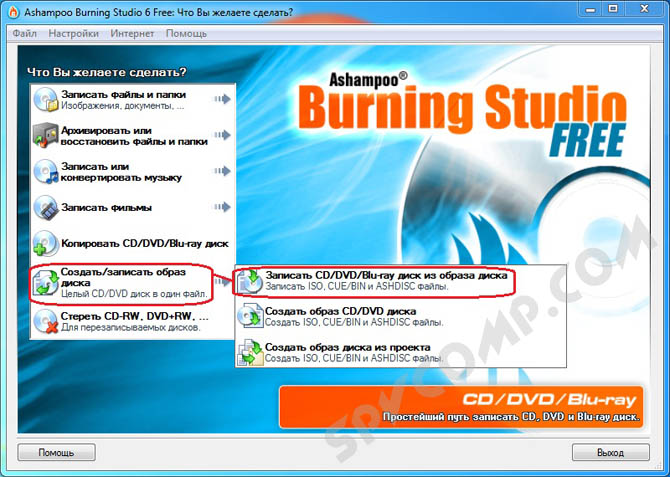
Выбираем Создать/записать образ диска – Записать CD/DVD/Blu-ray диск из образа диска .
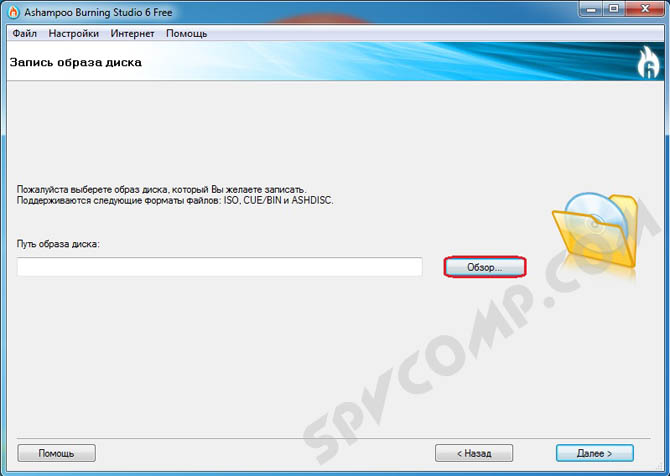
В окне Запись образа диска для указания желаемого файла образа нажимаем Обзор .
В окне Выбор образа диска находим нужный файл образа и открываем его, дважды кликнув или выделив при помощи мыши и нажав Открыть .

Теперь, когда поле Путь образа диска заполнено, нажимаем Далее .

Вставляем пустой диск. Можно не пустой, если диск поддерживает перезапись (о типах дисках подробнее читайте здесь). В этом случае диск будет автоматически очищен и перезаписан.
Если у вас несколько дисководов, то указываем тот, в который вставили диск. Если нажать на кнопку Открыть трей , то откроется указанный дисковод.
Для начала записи нажимаем Записать .

Дожидаемся успешного завершения прожига. Диск готов к использованию.
Способ 2. Записываем образ ISO на диск с помощью CDBurnerXP.
2. Устанавливаем CDBurnerXP.
Здесь тоже все просто. Запускаем установочный файл. Нажимаем Далее . Отмечаем точкой Я принимаю условия соглашения и выбираем Далее , пока не доберемся до Выбора компонентов . Программа CDBurnerXP мультиязычная и предлагает установить множество языков. Нам достаточно русского, поэтому оставляем галочку только напротив Russian (Russia) (вы можете выбрать для себя и другие нужные) и жмем Далее и Установить . На правах рекламы нам предлагается зарегистрироваться в он-лайн игре. Ставим точку напротив Отклонить (если вы, конечно, вдруг не пожелали присоединиться к игре). Так или иначе, затем выбираем Далее и ждем завершения установки. Нажимаем Завершить .
3. Запускаем CDBurnerXP (после установки запуститься автоматически).
Дважды кликаем на Записать ISO-образ (или выделяем Записать ISO-образ и нажимаем ОК ).

Нажимаем на Browse… для выбора файла образа.

Указываем нужный файл.

Поле ISO-образ для записи заполнено, можно начинать прожиг. В этом окне вы также можете выбрать устройство записи (каким дисководом будете производить запись – если у вас их больше одного), скорость записи: 8x, 4x, 2.4x и т.д., метод и дополнительные опции записи. Затем нажимаем Записать диск .

Дожидаемся окончания записи и извлекаем из дисковода готовый диск.
Способ 3. Записываем образ ISO на диск с помощью стандартных средств Windows.
В этом способе нам не потребуется ни скачивать, ни устанавливать дополнительные приложения.
Просто открываем папку, где находиться наш файл-образ. Нажимаем на ISO-файле правой кнопкой мыши. Выбираем в появившемся контекстном меню Открыть с помощью – Средство записи образов дисков Windows . Если у вас в выборе это не отображается, то нажмите Выбрать программу… и дважды кликните на Средство записи образов дисков Windows в открывшемся списке.

Откроется Средство записи образов дисков Windows . Указываем, какой дисковод будем использовать (если у вас их несколько), и нажимаем Записать .

Дожидаемся завершения записи, и диск готов к использованию.
На этом все. Естественно способов записи ISO образов на диск неисчислимо больше, но и приведенных должно быть достаточно, чтобы любой пользователь успешно справился с данной задачей. Удачи!