Как запретить solidworks выход в интернет
SuprBay: The PirateBay Forum › Member Forums › Programming & Development 
 Blocking Solidworks 2020 from the Internet
Last Active: Nov 03, 2022
Threads: 12
Posts: 24
I installed Solidworks 2020 into a Windows 10 partition and tried to block it using Zonealarm, but with no luck. SW has many files trying to access the Internet, and might even piggyback OS system files/processes, I don’t know. What I do know is that I’ve been unable to block it from accessing the SW servers, which resulted in the program not working. I tried several times, and each time I had to re-install the OS, but still no luck. I currently have SW installed and working in a Windows 10 partition that is not connected to the Internet.
I only have one computer, and so really need it to have Internet access while using Solidworks. Please could someone tell me how to block SW from the Internet, even if it means I need to get a better firewall?
To add: following one unsuccessful attempt to get SW to install, I tried to completely uninstall it, and used a deep uninstall program for the job. But it didn’t work. SW seem to have done a pretty good job of deep-rooting anti-piracy code within the OS.
I did try to use VirtualBox, but my computer isn’t up to much, and also VB sucked the RAM dry for whatever reason, so proved unuseable.
Как запретить solidworks выход в интернет
Некоторые программы, если они подключены к Интернету, могут создавать пользователю дополнительные проблемы. Например, программа может регулярно напоминать о необходимости обновления, либо демонстрировать пользователю рекламу, которую она скачивает с Интернета.
В таких случаях возникает желание запретить программе доступ в Интернет. К счастью, делается это очень просто. Более того, для этого не потребуется никаких дополнительных программ, все можно сделать с помощью Брандмауэр Windows.
Шаг № 1. Открываем Брандмауэр Windows.
Для того чтобы запретить программе доступ в Интернет мы будем использовать Брандмауэр Windows. Для того чтобы открыть Брандмауэр Windows нужно сначала открыть «Панель управления», а потом перейти в раздел «Система и безопасность – Брандмауэр Windows»
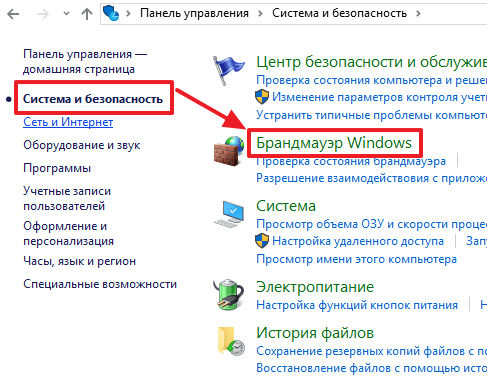
Также вы можете открыть меню «Пуск», ввести в поиск слово «Брандмауэр» и открыть найденную программу.
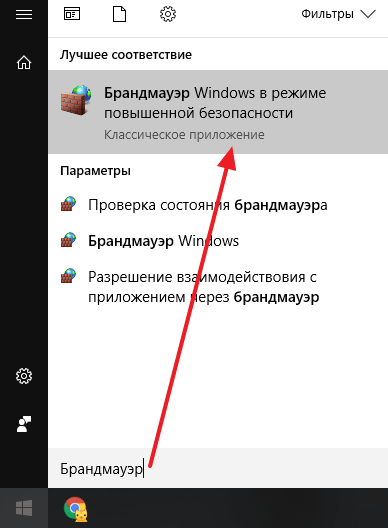
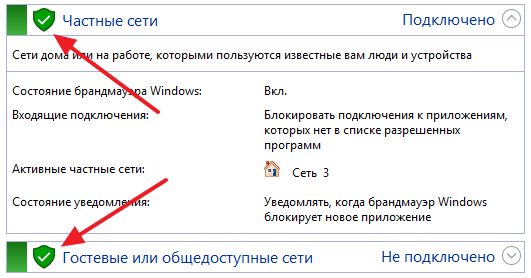
Так или иначе вы откроете Брандмауэр Windows. Если в брандмауэре напротив сетей есть иконки с зеленым щитом, то это означает, что Брандмауэр Windows включен и можно переходить к следующему шагу этой статьи.
Если же в брандмауэре напротив сетей изображены красные щиты с крестом, то это означает, что Брандмауэр Windows отключен. Возможно его отключил пользователь, либо он отключился автоматически при установке брандмауэра от другого производителя.
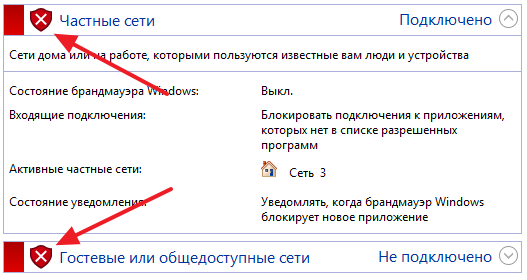
Если ранее вы отключали брандмауэр, то вы можете зайти в раздел «Включение и отключение брандмауэра Windows», включить его и переходить к следующему шагу этой статьи.
Если же Брандмауэр Windows был отключен при установке другого брандмауэра, то его лучше не включать, так как это может привести к конфликтам. В этом случае для отключения программ от интернета воспользуйтесь установленным у вас брандмауэром.
Шаг № 2. Переходим в дополнительные параметры.
После того, как Брандмауэр Windows открыт, и вы убедились, что он включен, вам нужно перейти в раздел «Дополнительные параметры». Для этого просто кликните по соответствующей ссылке в левом боковом меню.
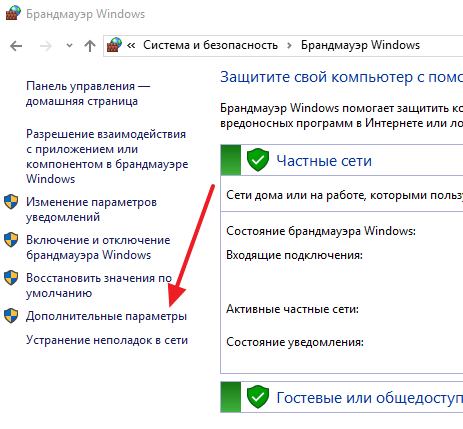
Шаг № 3. Запрещаем доступ в Интернет для входящих подключений.
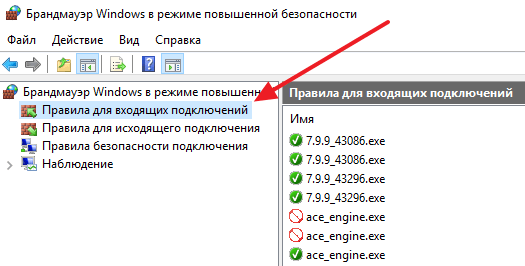
После перехода в «Дополнительные параметры» нужно выбрать раздел «Правила для входящих подключений».
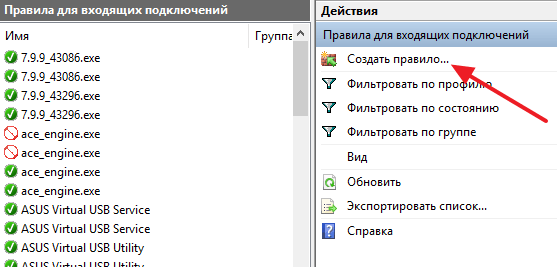
Дальше нужно нажать на кнопку «Создать правило», которая находится в правой части окна.
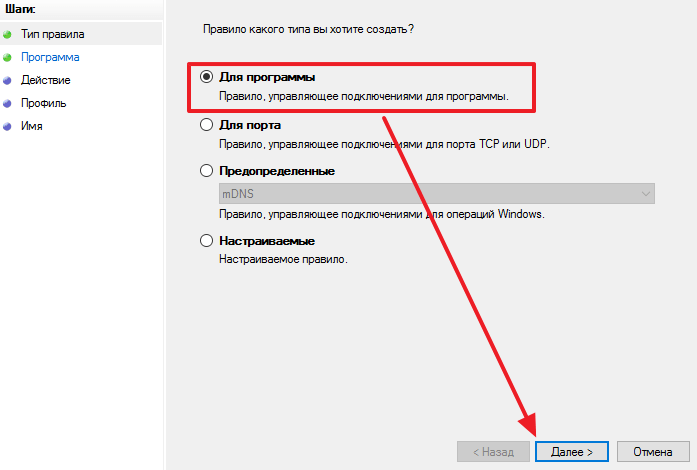
В результате откроется окно мастера создания правил. Если вы хотите запретить доступ в Интернет для программы, то в этом окне нужно выбрать опцию «Для программы» и нажать на кнопку «Далее».
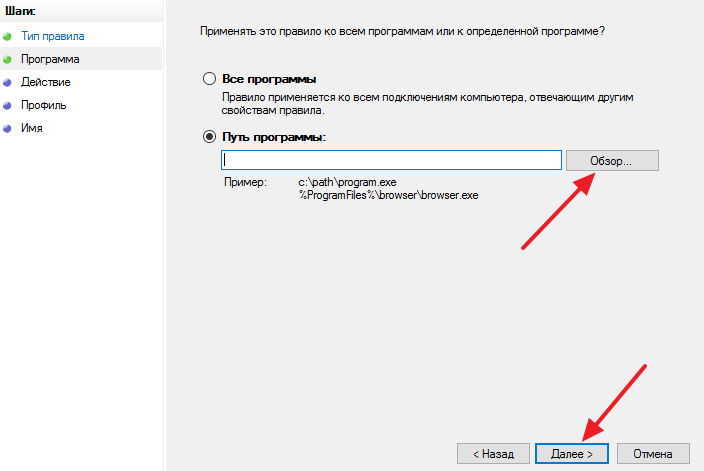
На следующем этапе настройки нужно выбрать вариант «Путь программы», нажать на кнопку «Обзор» и выбрать EXE-файл той программы, для которой вы хотите запретить доступ в Интернет. После того, как нужная программа выбрана, нажмите на кнопку «Далее».
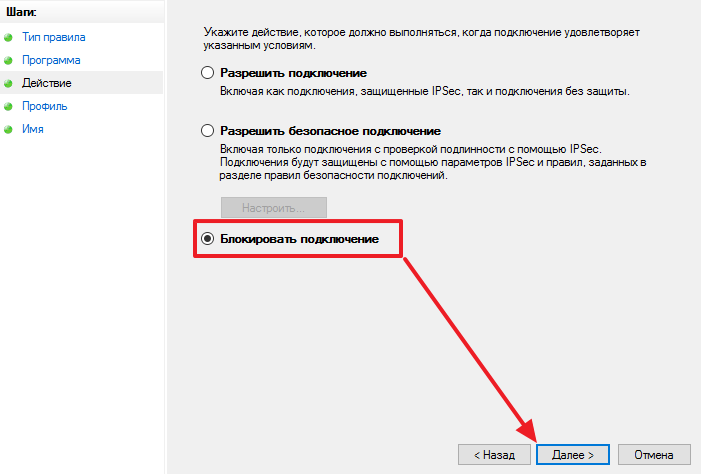
Дальше нужно выбрать вариант «Блокировать подключение» и снова нажать на кнопку «Далее».
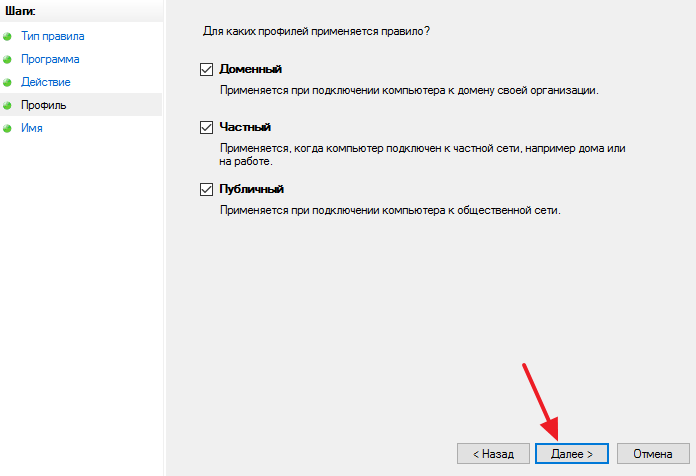
После этого нужно выбрать профили, для которых будет работать созданное правило. Здесь отмечаем все профили и снова нажимаем на кнопку «Далее».
Заключительный этап создания правила – ввод имени. Введите такое имя, чтобы потом вы могли легко найти созданное вами правило в списке уже имеющихся правил.
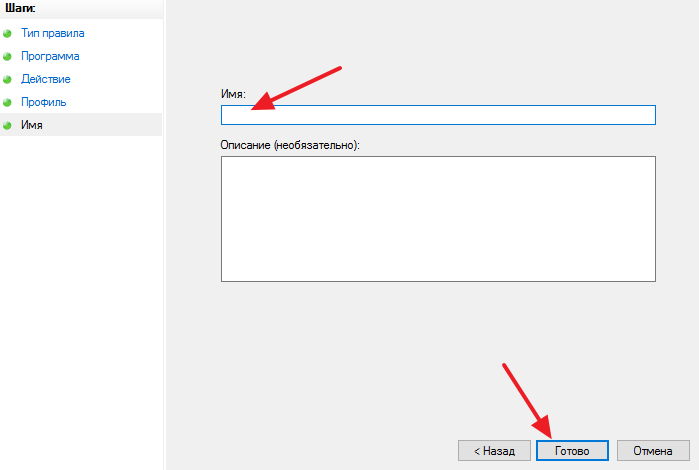
После того как имя правила введено, нажмите на кнопку «Готово».
Шаг № 4. Запрещаем доступ в Интернет для исходящих подключений.
Для того чтобы полностью запретить программе доступ в Интернет, нужно еще запретить и исходящие подключения. Для этого переходим в раздел «Правила исходящего подключения».
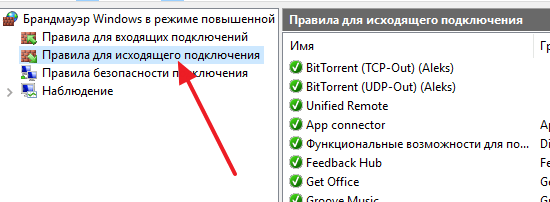
И нажимаем там на кнопку «Создать правило».
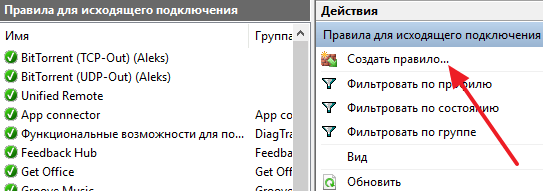
Дальше нужно повторить всю ту же самую процедуру, что описывалась выше. Нужно выбрать программу, которой нужно запретить доступ в Интернет, выбрать «Блокировать подключение» и выбрать все профили. В результате после создания двух правил (одно для входящих подключений, а другое для исходящих) доступ в Интернет для выбранной программы будет полностью запрещен. Если вы захотите снова разрешить доступ в Интернет для этой программы, то просто удалите либо отключите созданные вами правила.
- Как подключить роутер
- Что такое брандмауэр
- Поиск по картинке в Интернете
- Программа для скачивания торрентов
- Как удлинить интернет кабель
Создатель сайта comp-security.net, автор более 2000 статей о ремонте компьютеров, работе с программами, настройке операционных систем.
Задайте вопрос в комментариях под статьей или на странице «Задать вопрос» и вы обязательно получите ответ.
Как отключиться от Интернета SolidWorks?
Выберите параметр «Путь к этой программе:», а затем нажмите «Обзор», чтобы найти программу, для которой вы хотите запретить доступ к Интернету. Выберите опцию «Заблокировать соединение» и нажмите «Далее». На вкладке «Профиль» выберите все доступные поля: «Домен», «Частный» и «Общий».
Как скачать солидворкс?
Запустите Менеджер установки SOLIDWORKS.
- Выберите ссылку «Загрузить» на странице, и с веб-сайта SOLIDWORKS будет загружен ZIP-файл. …
- После завершения загрузки zip-файла SolidWorksSeup.exe запустите файл SolidWorksSeup.exe на локальном компьютере.
Как остановить солидворкс?
Нажмите Esc. Щелкните правой кнопкой мыши и выберите Отмена.
Как остановить обновление SolidWorks?
Чтобы отключить автоматическое обновление для элемента, щелкните правой кнопкой мыши ссылку на файл с включенным автоматическим обновлением и выберите «Отключить автоматическое обновление».
Как заблокировать доступ программы к интернету в Windows 10?
Чтобы заблокировать доступ приложения к Интернету с помощью брандмауэра Защитника Windows, выполните следующие действия.
- Откройте брандмауэр Защитника Windows на своем ПК.
- Нажмите на опцию «Дополнительные настройки».
- Выберите исходящие правила слева.
- Нажмите на опцию «Новое правило» справа.
- Выберите «Программа» и нажмите кнопку «Далее».
Как заблокировать программе доступ в Интернет с помощью брандмауэра?
Как заблокировать программу с помощью брандмауэра Windows Windows 10
- Откройте окно брандмауэра Windows. Вы можете нажать «Пуск» и ввести «Брандмауэр Защитника Windows».
- Щелкните Расширенные настройки. …
- Войдите в окно создания правила брандмауэра. …
- Создайте новое правило брандмауэра. …
- Выберите целевую программу. …
- Назовите правило брандмауэра.
Есть ли бесплатная версия Solidworks?
В настоящее время есть два варианта бесплатной пробной версии SOLIDWORKS. Первый вариант — через MySolidWorks, который предлагает онлайн-пробную версию последней версии SOLIDWORKS Premium прямо в браузере.
Есть ли у Solidworks бесплатная версия?
Поэтому неудивительно, конечно, что полная версия SolidWorks не бесплатна. К счастью, существуют полнофункциональные бесплатные пробные версии SolidWorks, которые вы можете протестировать перед покупкой, а также более дешевые версии в зависимости от вашей ситуации.
Блокировка доступа в интернет программе на компьютере с Windows 10
Программам, которые могут работать в режиме офлайн, но при этом постоянно выходят в сеть, можно запретить подключаться к ней для экономии трафика, увеличения скорости интернета или других целей. Сегодня мы расскажем, как это сделать на компьютере с Windows 10.
Способ 1: Антивирусы
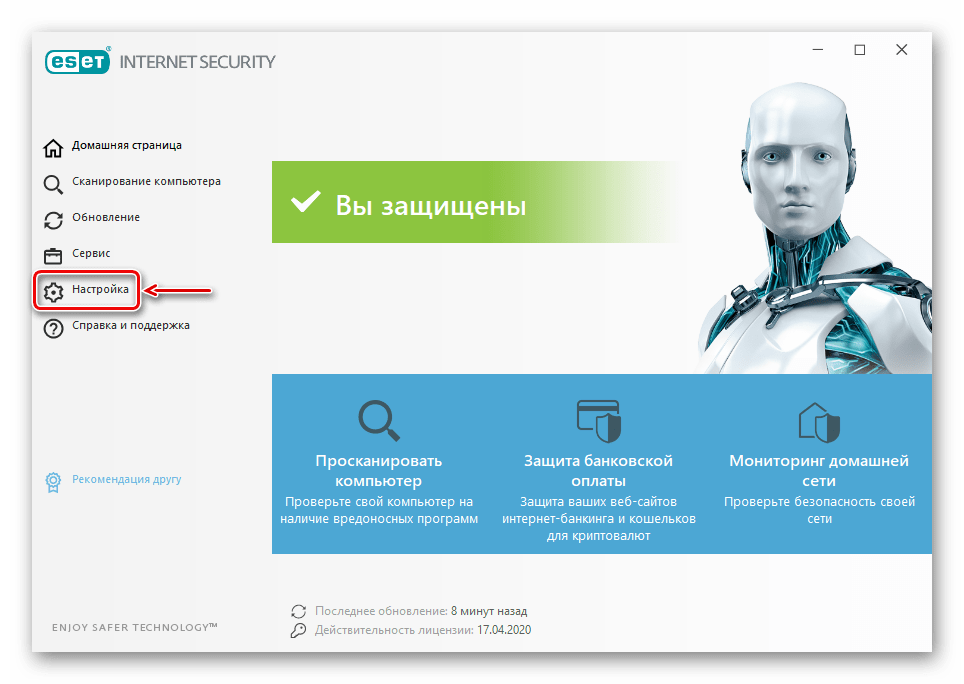
От несанкционированного доступа и угроз извне систему защищает брандмауэр (файервол, межсетевой экран). Он контролирует и фильтрует входящий и исходящий трафик, а значит, с помощью него можно прервать связь любого приложения с сетью, просто создав соответствующее правило. Сделать это можно в настройках антивирусов, у которых есть собственный файервол. На примере ESET Internet Security это выглядит так:
- В области уведомлений, расположенной с правой стороны панели задач Виндовс 10, щелкаем мышкой по иконке в виде стрелочки вверх и нажимаем значок антивируса.
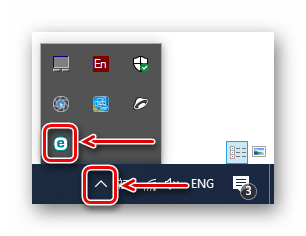
- Открываем настройки ЭСЕТ Интернет Секьюрити.
Способ 2: Специальный софт
Специальное ПО использует брандмауэр Защитника Windows. Правила оно создает автоматически, достаточно лишь указать ему на приложение, которому нельзя подключаться к сети. Мы рассмотрим сразу две такие утилиты, если вдруг одна из них не будет работать.
Вариант 1: OneClickFirewall

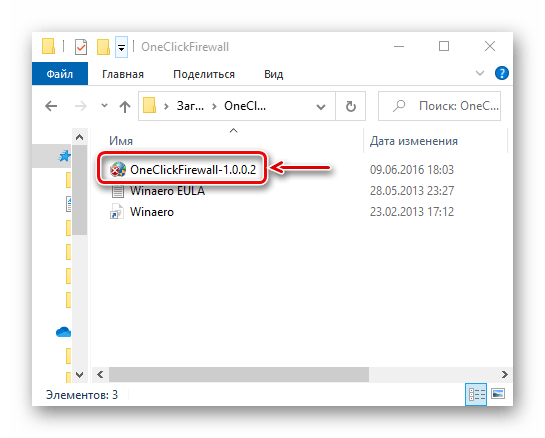
- Скачиваем архив, распаковываем его и запускаем установочный файл.
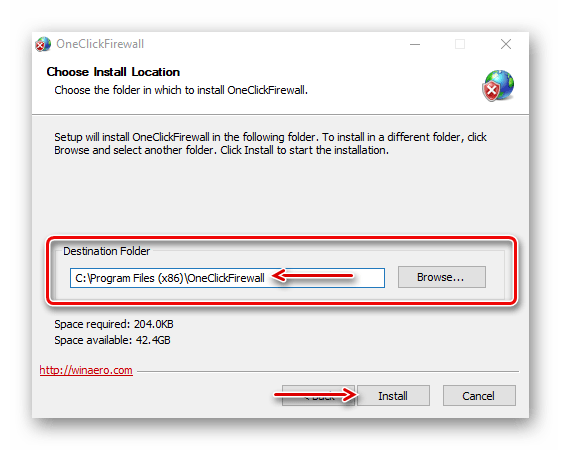
- Выбираем место установки утилиты и жмем «Install».
- Теперь щелкаем по ярлыку любого приложения правой клавишей мышки и в выбираем «Block Internet Access».
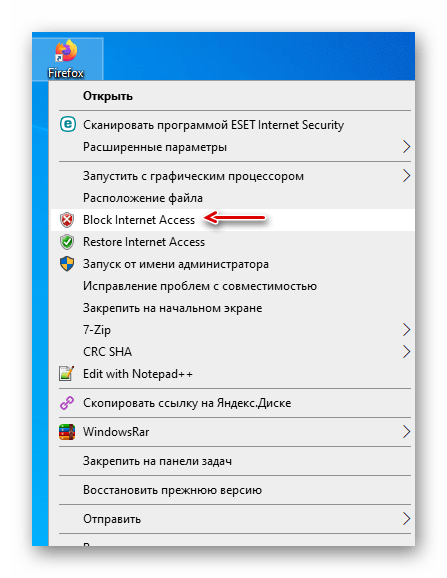
- Для восстановления доступа в интернет снова вызываем контекстное меню ярлыка и жмем «Restore Internet Access».
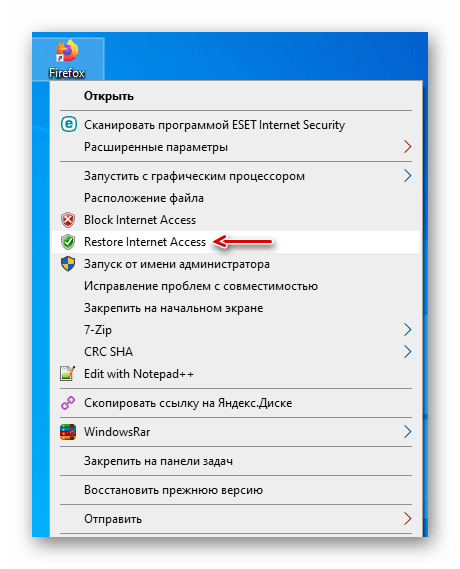
Вариант 2: Firewall App Blocker
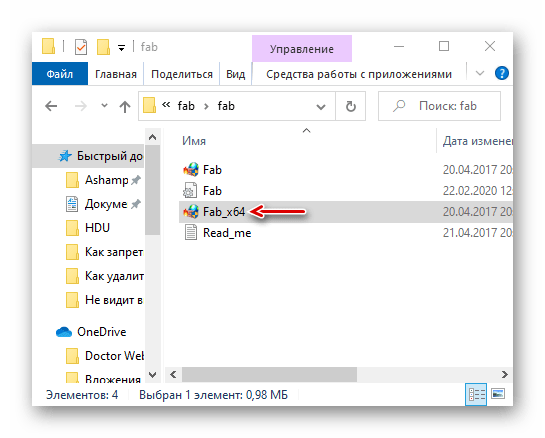
- Если нет желания устанавливать на компьютер стороннее ПО, воспользуйтесь этой утилитой. Достаточно скачать ее с официального сайта, распаковать архив и запустить файл, соответствующий разрядности вашей системы (x64 или x86).
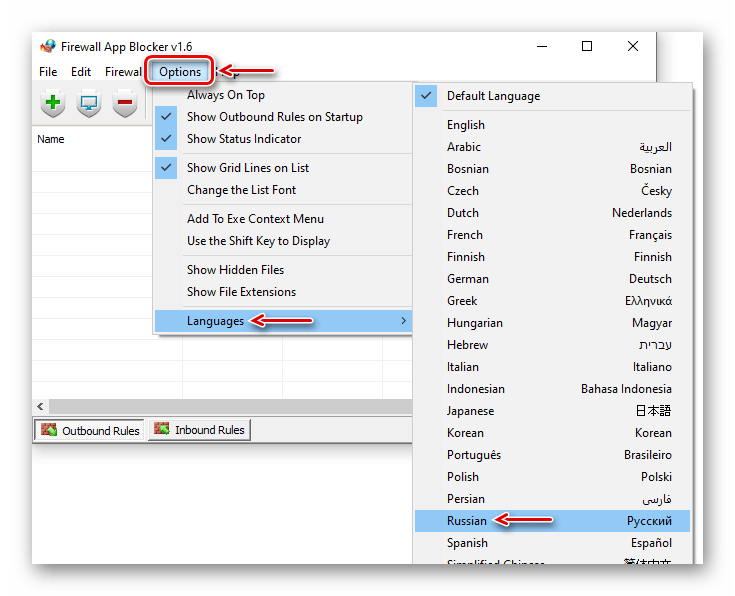
- По умолчанию Файервол Эп Блокер запускается в англоязычном интерфейсе, но имеется и поддержка русского языка. Чтобы его включить, переходим во вкладку «Options», открываем список «Languages» и выбираем «Russian».
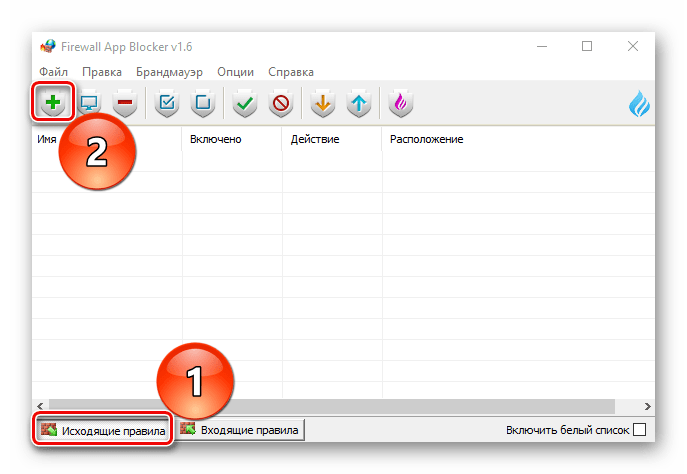
- В нижней части окна программы активируем вкладку «Исходящие правила», затем жмем иконку со знаком плюс.
- Находим и открываем исполняемый файл блокируемой программы.
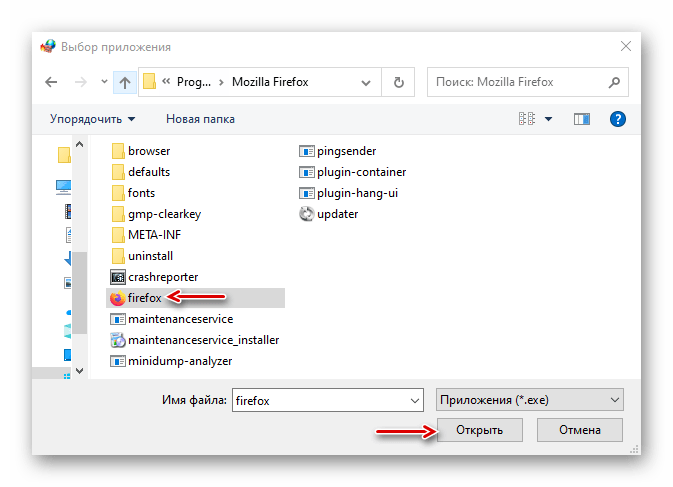
- Когда приложение будет добавлено в список, проверяем, что в столбцах «Включено» и «Действие» стоят значения «Да» и «Блокировать».
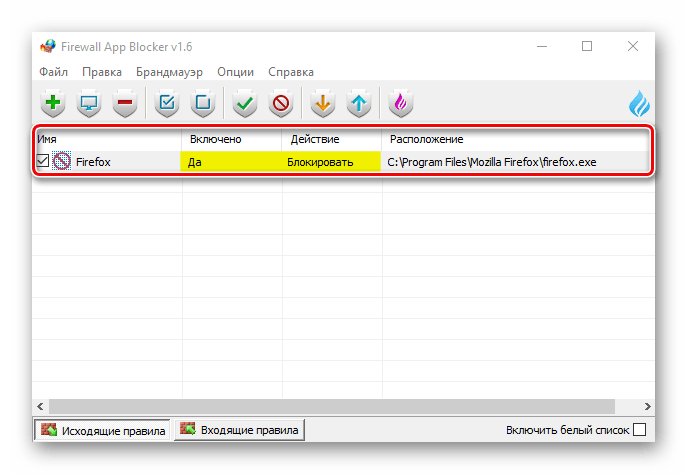
- Чтобы управлять правилом, используем панель выше. Например, с помощью кнопок с изображением галочки и запрещающего знака можно блокировать и разрешать доступ в интернет.
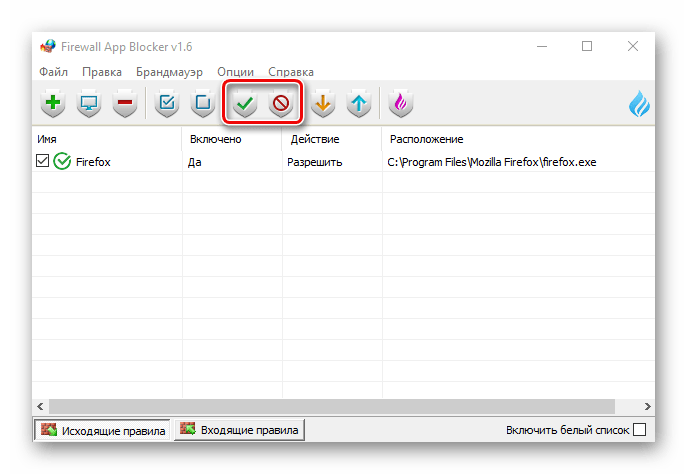
Кнопками с изображением чекбокса можно включать и отключать правило.
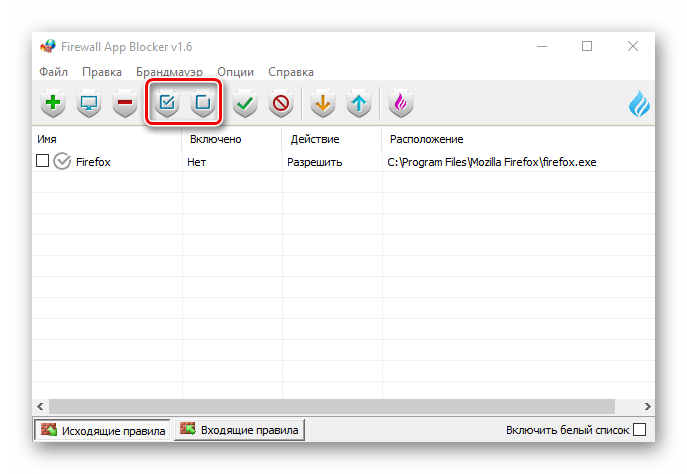
Способ 3: Защитник Windows
Создать правило можно напрямую в брандмауэре Windows Defender, но на это потребуется чуть больше времени, так как настраивать все придется вручную.
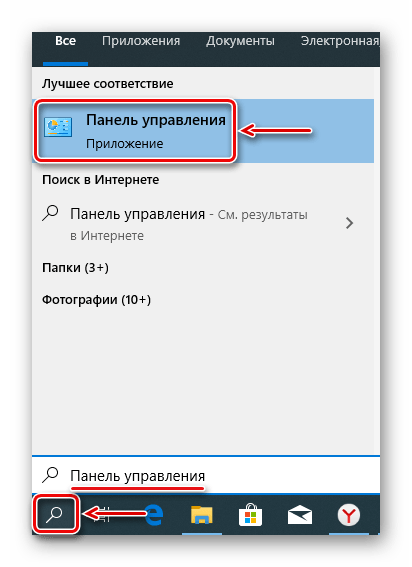
-
В поиске Виндовс вводим «Панель управления» и открываем приложение.
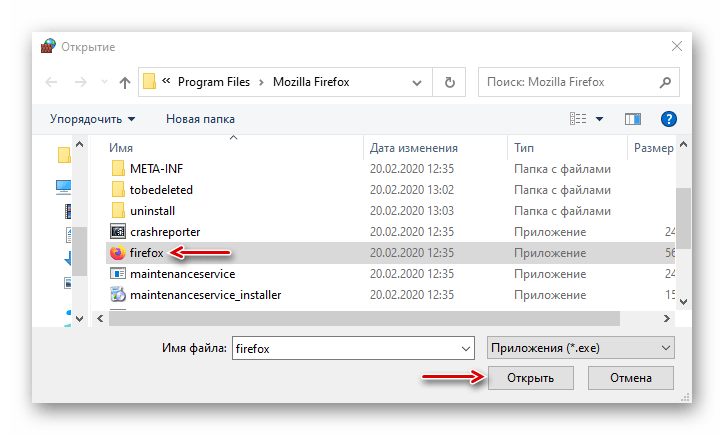
Находим файл приложения, выход в сеть которому хотим запретить, и жмем «Открыть».
Обычно антивирусы автоматически берут на себя управление параметрами брандмауэра Защитника Windows. В таком состоянии он не может контролировать входящий и исходящий трафик.
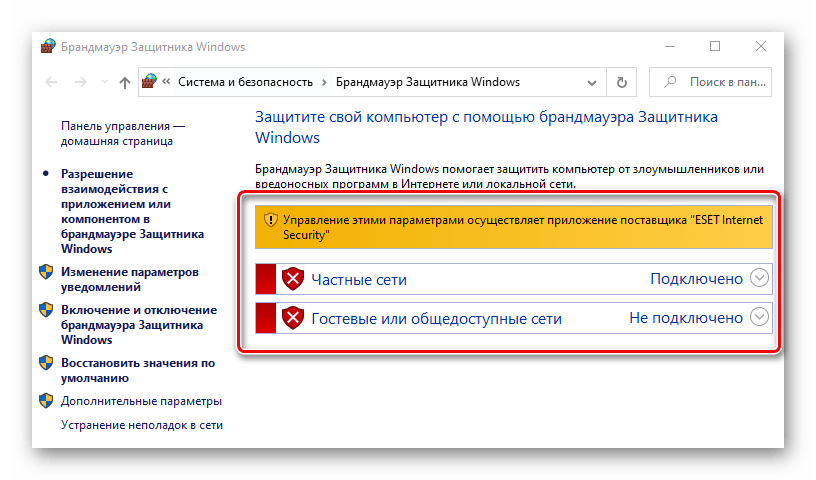
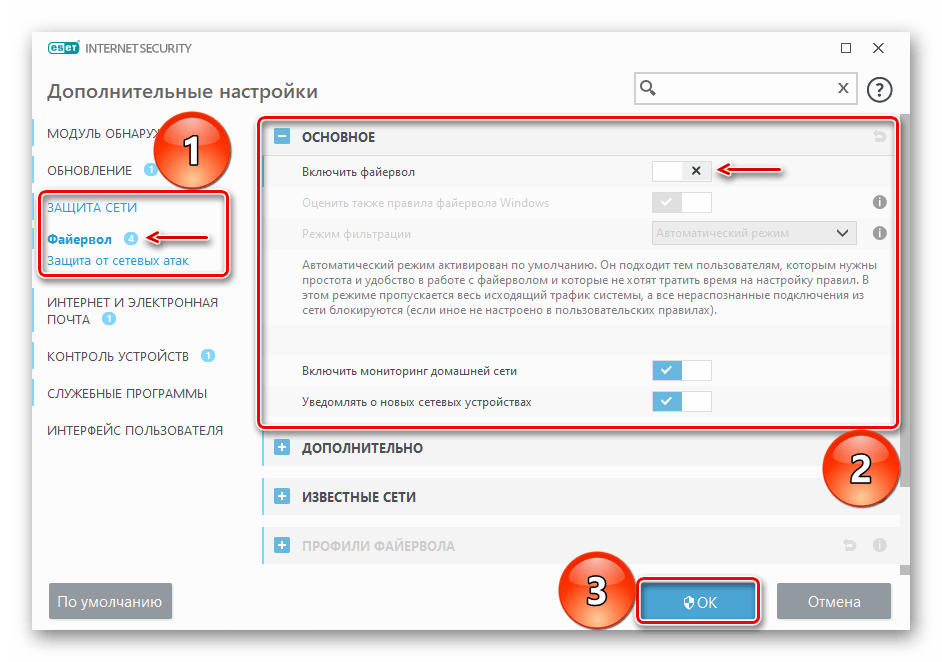
Правила, созданные в нем или с помощью специального софта, работать не будут. Чтобы передать управление брандмауэру Виндовс, необходимо отключить файервол антивируса. Снова открываем «Дополнительные настройки» ESET Internet Security, во вкладке «Защита сети» переходим в раздел «Файервол» и в блоке «Основное» отключаем его. Нажимаем «OK», чтобы сохранить изменения. Если ситуация не изменится, перезагружаем компьютер.
Предложенные нами способы позволяют заблокировать программам доступ в интернет, но важно понимать, что если таким образом вы хотите запретить им получать обновления, то у некоторого ПО для этого предусмотрен отдельный файл. Его придется найти и заблокировать в индивидуальном порядке, иначе после блокировки исполняемого файла приложение все равно будет обновляться.
Quick answer: How to block solidworks in firewall?
Quick answer: How to block solidworks in firewall? – The answer is in this article! Finding the right Solidworks tutorials and even more, for free, is not easy on the internet, that’s why our CAD-Elearning.com site was created to offer you the best answers to your questions about Solidworks software.
Millions of engineers and designers in tens of thousands of companies use Solidworks. It is one of the most widely used design and engineering programs. It is used by many different professions and companies around the world because of its wide range of features and excellent functionality.
And here is the answer to your Quick answer: How to block solidworks in firewall? question, read on.
Introduction
- Go to Start > type in Firewall > select Windows Defender Firewall with Advanced Security.
- Select Inbound Rules on the left.
- Select New Rule on the right.
- Select Port and click Next.
People ask also, how do I block Internet access in Solidworks? Use your firewall – physical or software. The easy way is with a software firewall, to just ban the Corel program from connecting to the Internet at all.
You asked, how do I stop solidworks?
- For Windows 10: Open Windows Task Manager. Click More Details. On the Startup tab, right-click InstallShield and click Disable.
- For Windows 7: Click Start > All Programs > Startup. Right-click SOLIDWORKS Fast Start and click Delete. When the dialog box appears, click Yes.
In this regard, how do I block a specific app in my firewall?
- Open the Run window (Windows key + R).
- Type “WF.
- Click on Outbound Rules in the left sidebar.
- Select New Rule in the right sidebar.
- Check if Program selected, click on Next.
- Browse and locate your executable.
- Select Block the connection.
Correspondingly, how do I prevent a program from accessing the Internet?
- Launch the Windows Settings app.
- In the left sidebar, select “Network & internet.”
- Then, Click “Advanced network settings” and choose “Windows Firewall.”
- Select “Advanced settings” from the center bottom.
- Select “Outbound Rules” from the left sidebar.
When you use a SOLIDWORKS product with an online license, you can specify offline mode when you do not have an internet connection. To work in offline mode: In the SOLIDWORKS title bar, right-click Login and click Take License Offline.
How do I block a program from accessing the internet Windows 10?
- Open Windows Defender Firewall on your PC.
- Click on the Advanced settings option.
- Select the Outbound Rules on the left side.
- Click on the New Rule option on the right side.
- Select Program and click the Next button.
What ports does SOLIDWORKS use?
By default the License Manager uses TCP ports 25734 and 25735. These can be changed if required. To access these options again, you can go through the same reactivation process. Communication on ports 25734 and 25735 must be allowable through the firewall for Inbound and Outbound communication.
How do I stop a SOLIDWORKS Resource Monitor?
How do I stop SOLIDWORKS PDM client?
On the Server Administration tab, under License Server, click Stop. Click OK to exit the license manager. In Windows, open Control Panel > Add or Remove Programs. Select SOLIDWORKS SolidNetWork License Manager, click Remove, and confirm the deletion.
How do I whitelist an application in firewall?
To manage the whitelist in the Windows Firewall, click Start, type firewall and click Windows Firewall. Click Allow a program or feature through Windows Firewall (or, if you’re using Windows 10, click Allow an app or feature through Windows Firewall).
Как запретить solidworks выход в интернет
Закрываем хосты для Adobe, Autodesk и ряда других программ.

Чтобы при выходе в интернет не слетала активация у некоторых продуктов, необходимо закрывать хосты. Файл hosts операционной системы содержит пары значений: имя и IP-адрес хоста. Если файл hosts настроен правильно, то программы Adobe, AutoCAD или любая другая, не смогут подключиться к серверам активации и проверить лицензию.
Как перейти к файлу hosts, нажимаем: Пуск > Выполнить, вводим %systemroot% \system32\drivers\etc и нажимаем клавишу Enter (либо переходим в C:\Windows\System32\drivers\etc). Щелкаем правой кнопкой мыши на файле hosts и выбираем: Открыть.
В окне Выбор программы, отмечаем приложение Блокнот / Notepad, чтобы открыть файл hosts, и нажимаем на кнопку: ОК.
На всякий случай создаем резервную копию файла hosts: для этого выполняем команду Файл > Сохранить как, вводим имя файла hosts.backup (или hosts.old) и нажимаем кнопку Сохранить. Теперь в исходный документ вписываем следующий список необходимых IP:
Для Adobe серверов
#
# Block Adobe Servers
#
# Main entries go below this comment
0.0.0.0 192.150.18.108
0.0.0.0 192.150.22.40
0.0.0.0 192.150.14.69
0.0.0.0 192.150.8.118
0.0.0.0 192.150.8.100
0.0.0.0 192.150.18.101
0.0.0.0 192.168.112.207
0.0.0.0 194.224.66.48
0.0.0.0 199.7.52.190
0.0.0.0 199.7.52.190:80
0.0.0.0 209.34.83.73:43
0.0.0.0 209.34.83.73:443
0.0.0.0 www.adobeereg.com #75.125.24.83
0.0.0.0 adobeereg.com #207.66.2.10
0.0.0.0 activate.adobe.com #192.150.22.40
0.0.0.0 practivate.adobe
0.0.0.0 practivate.adobe.com
0.0.0.0 practivate.adobe.*
0.0.0.0 practivate.adobe.com #192.150.18.54
0.0.0.0 practivate.adobe.newoa
0.0.0.0 practivate.adobe.ntp
0.0.0.0 practivate.adobe.ipp
0.0.0.0 activate-sea.adobe.com #192.150.22.40
0.0.0.0 wip.adobe.com
0.0.0.0 wip1.adobe.com
0.0.0.0 wip2.adobe.com
0.0.0.0 wip3.adobe.com #192.150.8.60
0.0.0.0 wip4.adobe.com #192.150.18.200
0.0.0.0 lmlicenses.wip1.adobe.com
0.0.0.0 lmlicenses.wip2.adobe.com
0.0.0.0 lmlicenses.wip3.adobe.com
0.0.0.0 lmlicenses.wip4.adobe.com
0.0.0.0 activate.wip.adobe.com
0.0.0.0 activate.wip1.adobe.com
0.0.0.0 activate.wip2.adobe.com
0.0.0.0 activate.wip3.adobe.com #192.150.22.40
0.0.0.0 activate.wip4.adobe.com #192.150.22.40
0.0.0.0 ereg.wip.adobe.com
0.0.0.0 ereg.wip1.adobe.com
0.0.0.0 ereg.wip2.adobe.com
0.0.0.0 ereg.wip3.adobe.com #192.150.18.63
0.0.0.0 ereg.wip4.adobe.com #192.150.18.103
0.0.0.0 ereg.adobe.com #192.150.18.103
0.0.0.0 3dns.adobe.com
0.0.0.0 3dns-1.adobe.com
0.0.0.0 3dns-2.adobe.com #192.150.22.22
0.0.0.0 3dns-3.adobe.com #192.150.14.21
0.0.0.0 3dns-4.adobe.com #192.150.18.247
0.0.0.0 3dns-5.adobe.com #192.150.22.46
0.0.0.0 adobe-dns.adobe.com #192.150.11.30
0.0.0.0 adobe-dns-1.adobe.com
0.0.0.0 adobe-dns-2.adobe.com #192.150.11.247
0.0.0.0 adobe-dns-3.adobe.com #192.150.22.30
0.0.0.0 adobe-dns-4.adobe.com
0.0.0.0 wwis-dubc1-vip60.adobe.com
0.0.0.0 activate-sjc0.adobe.com #192.150.14.69
0.0.0.0 hl2rcv.adobe.com #192.150.14.174
0.0.0.0 adobe.activate.com
0.0.0.0 lm.licenses.adobe.com
0.0.0.0 na1r.services.adobe.com
0.0.0.0 hlrcv.stage.adobe.com
0.0.0.0 na2m-pr.licenses.adobe.com
0.0.0.0 adobe.tt.omtrdc.net
0.0.0.0 adobe.activate.com #69.175.22.26
# End of main entries present above
# New additional entries go below this comment
0.0.0.0 wwis-dubc1-vip30.adobe.com #192.150.8.30
0.0.0.0 wwis-dubc1-vip31.adobe.com #192.150.8.31
0.0.0.0 wwis-dubc1-vip32.adobe.com #192.150.8.32
0.0.0.0 wwis-dubc1-vip33.adobe.com #192.150.8.33
0.0.0.0 wwis-dubc1-vip34.adobe.com #192.150.8.34
0.0.0.0 wwis-dubc1-vip35.adobe.com #192.150.8.35
0.0.0.0 wwis-dubc1-vip36.adobe.com #192.150.8.36
0.0.0.0 wwis-dubc1-vip37.adobe.com #192.150.8.37
0.0.0.0 wwis-dubc1-vip38.adobe.com #192.150.8.38
0.0.0.0 wwis-dubc1-vip39.adobe.com #192.150.8.39
0.0.0.0 wwis-dubc1-vip40.adobe.com #192.150.8.40
0.0.0.0 wwis-dubc1-vip41.adobe.com #192.150.8.41
0.0.0.0 wwis-dubc1-vip42.adobe.com #192.150.8.42
0.0.0.0 wwis-dubc1-vip43.adobe.com #192.150.8.43
0.0.0.0 wwis-dubc1-vip44.adobe.com #192.150.8.44
0.0.0.0 wwis-dubc1-vip45.adobe.com #192.150.8.45
0.0.0.0 wwis-dubc1-vip46.adobe.com #192.150.8.46
0.0.0.0 wwis-dubc1-vip47.adobe.com #192.150.8.47
0.0.0.0 wwis-dubc1-vip48.adobe.com #192.150.8.48
0.0.0.0 wwis-dubc1-vip49.adobe.com #192.150.8.49
0.0.0.0 wwis-dubc1-vip50.adobe.com #192.150.8.50
0.0.0.0 wwis-dubc1-vip51.adobe.com #192.150.8.51
0.0.0.0 wwis-dubc1-vip52.adobe.com #192.150.8.52
0.0.0.0 wwis-dubc1-vip53.adobe.com #192.150.8.53
0.0.0.0 wwis-dubc1-vip54.adobe.com #192.150.8.54
0.0.0.0 wwis-dubc1-vip55.adobe.com #192.150.8.55
0.0.0.0 wwis-dubc1-vip56.adobe.com #192.150.8.56
0.0.0.0 wwis-dubc1-vip57.adobe.com #192.150.8.57
0.0.0.0 wwis-dubc1-vip58.adobe.com #192.150.8.58
0.0.0.0 wwis-dubc1-vip59.adobe.com #192.150.8.59
0.0.0.0 wwis-dubc1-vip60.adobe.com #192.160.8.60
0.0.0.0 wwis-dubc1-vip61.adobe.com #192.160.8.61
0.0.0.0 wwis-dubc1-vip62.adobe.com #192.160.8.62
0.0.0.0 wwis-dubc1-vip63.adobe.com #192.160.8.63
0.0.0.0 wwis-dubc1-vip64.adobe.com #192.160.8.64
0.0.0.0 wwis-dubc1-vip65.adobe.com #192.160.8.65
0.0.0.0 wwis-dubc1-vip66.adobe.com #192.160.8.66
0.0.0.0 wwis-dubc1-vip67.adobe.com #192.160.8.67
0.0.0.0 wwis-dubc1-vip68.adobe.com #192.160.8.68
0.0.0.0 wwis-dubc1-vip69.adobe.com #192.160.8.69
0.0.0.0 wwis-dubc1-vip70.adobe.com #192.170.8.70
0.0.0.0 wwis-dubc1-vip71.adobe.com #192.170.8.71
0.0.0.0 wwis-dubc1-vip72.adobe.com #192.170.8.72
0.0.0.0 wwis-dubc1-vip73.adobe.com #192.170.8.73
0.0.0.0 wwis-dubc1-vip74.adobe.com #192.170.8.74
0.0.0.0 wwis-dubc1-vip75.adobe.com #192.170.8.75
0.0.0.0 wwis-dubc1-vip76.adobe.com #192.170.8.76
0.0.0.0 wwis-dubc1-vip77.adobe.com #192.170.8.77
0.0.0.0 wwis-dubc1-vip78.adobe.com #192.170.8.78
0.0.0.0 wwis-dubc1-vip79.adobe.com #192.170.8.79
0.0.0.0 wwis-dubc1-vip80.adobe.com #192.180.8.80
0.0.0.0 wwis-dubc1-vip81.adobe.com #192.180.8.81
0.0.0.0 wwis-dubc1-vip82.adobe.com #192.180.8.82
0.0.0.0 wwis-dubc1-vip83.adobe.com #192.180.8.83
0.0.0.0 wwis-dubc1-vip84.adobe.com #192.180.8.84
0.0.0.0 wwis-dubc1-vip85.adobe.com #192.180.8.85
0.0.0.0 wwis-dubc1-vip86.adobe.com #192.180.8.86
0.0.0.0 wwis-dubc1-vip87.adobe.com #192.180.8.87
0.0.0.0 wwis-dubc1-vip88.adobe.com #192.180.8.88
0.0.0.0 wwis-dubc1-vip89.adobe.com #192.180.8.89
0.0.0.0 wwis-dubc1-vip90.adobe.com #192.190.8.90
0.0.0.0 wwis-dubc1-vip91.adobe.com #192.190.8.91
0.0.0.0 wwis-dubc1-vip92.adobe.com #192.190.8.92
0.0.0.0 wwis-dubc1-vip93.adobe.com #192.190.8.93
0.0.0.0 wwis-dubc1-vip94.adobe.com #192.190.8.94
0.0.0.0 wwis-dubc1-vip95.adobe.com #192.190.8.95
0.0.0.0 wwis-dubc1-vip96.adobe.com #192.190.8.96
0.0.0.0 wwis-dubc1-vip97.adobe.com #192.190.8.97
0.0.0.0 wwis-dubc1-vip98.adobe.com #192.190.8.98
0.0.0.0 wwis-dubc1-vip99.adobe.com #192.190.8.99
0.0.0.0 wwis-dubc1-vip100.adobe.com #192.190.8.100
0.0.0.0 wwis-dubc1-vip101.adobe.com #192.190.8.101
0.0.0.0 wwis-dubc1-vip102.adobe.com #192.190.8.102
0.0.0.0 wwis-dubc1-vip103.adobe.com #192.190.8.103
0.0.0.0 wwis-dubc1-vip104.adobe.com #192.190.8.104
0.0.0.0 wwis-dubc1-vip105.adobe.com #192.150.8.105
0.0.0.0 wwis-dubc1-vip106.adobe.com #192.150.8.106
0.0.0.0 wwis-dubc1-vip107.adobe.com #192.150.8.107
0.0.0.0 wwis-dubc1-vip108.adobe.com #192.150.8.108
0.0.0.0 wwis-dubc1-vip109.adobe.com #192.150.8.109
0.0.0.0 wwis-dubc1-vip110.adobe.com #192.150.8.110
0.0.0.0 wwis-dubc1-vip111.adobe.com #192.150.8.111
0.0.0.0 wwis-dubc1-vip112.adobe.com #192.150.8.112
0.0.0.0 wwis-dubc1-vip113.adobe.com #192.150.8.113
0.0.0.0 wwis-dubc1-vip114.adobe.com #192.150.8.114
0.0.0.0 wwis-dubc1-vip115.adobe.com #192.150.8.115
0.0.0.0 wwis-dubc1-vip116.adobe.com #192.150.8.116
0.0.0.0 wwis-dubc1-vip117.adobe.com #192.150.8.117
0.0.0.0 wwis-dubc1-vip118.adobe.com #192.150.8.118
0.0.0.0 wwis-dubc1-vip119.adobe.com #192.150.8.119
0.0.0.0 wwis-dubc1-vip120.adobe.com #192.150.8.120
0.0.0.0 wwis-dubc1-vip121.adobe.com #192.150.8.121
0.0.0.0 wwis-dubc1-vip122.adobe.com #192.150.8.122
0.0.0.0 wwis-dubc1-vip123.adobe.com #192.150.8.123
0.0.0.0 wwis-dubc1-vip124.adobe.com #192.150.8.124
0.0.0.0 wwis-dubc1-vip125.adobe.com #192.150.8.125
Для Corel серверов
#
# Block Corel Servers
#
0.0.0.0 apps.corel.com
0.0.0.0 mc.corel.com
0.0.0.0 iws.corel.com
0.0.0.0 deploy.akamaitechnologies.com
0.0.0.0 compute-1.amazonaws.com
0.0.0.0 origin-mc.corel.com
Для Autodesk AutoCAD серверов
#
# Block Autodesk AutoCAD Servers
#
0.0.0.0 autodesk.fi
0.0.0.0 autodesk.de
0.0.0.0 autodesk.es
0.0.0.0 autodesk.ca
0.0.0.0 autodesk.dk
0.0.0.0 autodesk.pl
0.0.0.0 ns1.autodesk.com
0.0.0.0 ns2.autodesk.com
0.0.0.0 ns3.autodesk.com
0.0.0.0 a.gtld-servers.net
0.0.0.0 b.gtld-servers.net
0.0.0.0 c.gtld-servers.net
0.0.0.0 d.gtld-servers.net
0.0.0.0 e.gtld-servers.net
0.0.0.0 f.gtld-servers.net
0.0.0.0 g.gtld-servers.net
0.0.0.0 h.gtld-servers.net
0.0.0.0 i.gtld-servers.net
0.0.0.0 j.gtld-servers.net
0.0.0.0 k.gtld-servers.net
0.0.0.0 l.gtld-servers.net
0.0.0.0 ns1.autodesk.com
0.0.0.0 m.gtld-servers.net
0.0.0.0 adobeereg.com
0.0.0.0 126114-app1.autodesk.com
0.0.0.0 94175-app1.autodesk.com
0.0.0.0 94184-app2.autodesk.com
0.0.0.0 96579-lbal1.autodesk.com
0.0.0.0 acamp.autodesk.com
0.0.0.0 adeskdi3.autodesk.com
0.0.0.0 adeskdmzpdc.autodesk.com
0.0.0.0 adeskgate.autodesk.com
0.0.0.0 adesknews2.autodesk.com
0.0.0.0 adeskout.autodesk.com
0.0.0.0 adsknateur.autodesk.com
0.0.0.0 amernetlog.autodesk.com
0.0.0.0 app5.autodesk.com
0.0.0.0 aprimo-relay1.autodesk.com
0.0.0.0 aprimo-relay2.autodesk.com
0.0.0.0 aprimo-relay3.autodesk.com
0.0.0.0 aprimo-relay4.autodesk.com
0.0.0.0 autosketch.autodesk.com
0.0.0.0 blues.autodesk.com
0.0.0.0 cbuanprd.autodesk.com
0.0.0.0 cbuanprhcllb.autodesk.com
0.0.0.0 cbuanqa2lb.autodesk.com
0.0.0.0 ci3dwsdev-svc.autodesk.com
0.0.0.0 ci3dwsprd-svc.autodesk.com
0.0.0.0 ci3dwsstg-svc.autodesk.com
0.0.0.0 community.autodesk.com
0.0.0.0 cut.autodesk.com
0.0.0.0 cvsprd01.autodesk.com
0.0.0.0 discussion.autodesk.com
0.0.0.0 eur.autodesk.com
0.0.0.0 extcidev.autodesk.com
0.0.0.0 extciqa.autodesk.com
0.0.0.0 extupg.autodesk.com
0.0.0.0 ftp-users.autodesk.com
0.0.0.0 ftp2b.autodesk.com
0.0.0.0 gisdmzpdc.autodesk.com
0.0.0.0 hqaribasrf04.autodesk.com
0.0.0.0 hqmgwww01.autodesk.com
0.0.0.0 hqmgwww04.autodesk.com
0.0.0.0 hqmobileweb01.autodesk.com
0.0.0.0 hqprxsrftrn.autodesk.com
0.0.0.0 hqpsweb01.autodesk.com
0.0.0.0 hubdev-svc.autodesk.com
0.0.0.0 hubprd-svc.autodesk.com
0.0.0.0 hubstg-svc.autodesk.com
0.0.0.0 itappprd01-svc.autodesk.com
0.0.0.0 itappprd02-svc.autodesk.com
0.0.0.0 its.autodesk.com
0.0.0.0 jdevextv-new.autodesk.com
0.0.0.0 jp.autodesk.com
0.0.0.0 jstgextv-new.autodesk.com
0.0.0.0 jstgintv-new.autodesk.com
0.0.0.0 lbsvzw.autodesk.com
0.0.0.0 lbsvzw1.autodesk.com
0.0.0.0 lbsvzw2.autodesk.com
0.0.0.0 library.autodesk.com
0.0.0.0 liveupdate.autodesk.com
0.0.0.0 locationservices.autodesk.com
0.0.0.0 lsctsol04.autodesk.com
0.0.0.0 mail-relay.autodesk.com
0.0.0.0 mneprdext-svc.autodesk.com
0.0.0.0 mut.autodesk.com
0.0.0.0 nbugma-dmz.autodesk.com
0.0.0.0 ns1.autodesk.com
0.0.0.0 ns2.autodesk.com
0.0.0.0 ns3.autodesk.com
0.0.0.0 ns4.autodesk.com
0.0.0.0 ns5.autodesk.com
0.0.0.0 nut.autodesk.com
0.0.0.0 otw-new.autodesk.com
0.0.0.0 otwdownloads.autodesk.com
0.0.0.0 partnercenter.autodesk.com
0.0.0.0 partnerproducts.autodesk.com
0.0.0.0 paste.autodesk.com
0.0.0.0 pedidrq.autodesk.com
0.0.0.0 pediqrx.autodesk.com
0.0.0.0 petars1.autodesk.com
0.0.0.0 petcp11ia-2nat.autodesk.com
0.0.0.0 petcr12ihsrp2.autodesk.com
0.0.0.0 phxgciv.autodesk.com
0.0.0.0 phxgciv_dr.autodesk.com
0.0.0.0 planix3d.autodesk.com
0.0.0.0 pointa.autodesk.com
0.0.0.0 register.autodesk.com
0.0.0.0 registerallied-pr.autodesk.com
0.0.0.0 registeronce.autodesk.com
0.0.0.0 salestraining.autodesk.com
0.0.0.0 searchnews.autodesk.com
0.0.0.0 shop.autodesk.com
0.0.0.0 spamster-bulk.autodesk.com
0.0.0.0 sswwwp.autodesk.com
0.0.0.0 trialdownload.autodesk.com
0.0.0.0 usa.autodesk.com
0.0.0.0 uspetcr12ie_198.autodesk.com
0.0.0.0 uspetcr12if.autodesk.com
0.0.0.0 uspetcr12if_198.autodesk.com
0.0.0.0 uspetcrs12ia_ib_vlan500_2_hsrp.autodesk.com
0.0.0.0 uspetcrs12ia_vlan500_2.autodesk.com
0.0.0.0 uspetcrs12ib_vlan500_2.autodesk.com
0.0.0.0 uspetne06ia_ib_untrust_dip7.autodesk.com
0.0.0.0 usrelay.autodesk.com
0.0.0.0 ussclout1.autodesk.com
0.0.0.0 vzwlpsrel.autodesk.com
0.0.0.0 vzwlpstst.autodesk.com
0.0.0.0 web.autodesk.com
0.0.0.0 webservices.autodesk.com
0.0.0.0 wormhole.autodesk.com
0.0.0.0 www.autodesk.com
0.0.0.0 www3.autodesk.com
Для Graphisoft ArchiCAD серверов
#
# Block Graphisoft ArchiCAD Servers
#
0.0.0.0 wit-ams-cloudservice.cloudapp.net
0.0.0.0 licensemanager.graphisoft.com
0.0.0.0 licensemanager-test.graphisoft.com
0.0.0.0 bimx-api.graphisoft.com
0.0.0.0 licensemanager-subtest.graphisoft.com
0.0.0.0 graphisoftid-subtest.graphisoft.com
0.0.0.0 graphisoftid-test.graphisoft.com
0.0.0.0 graphisoftid.graphisoft.com
0.0.0.0 ruleservice-api-subscr-test.graphisoft.com
0.0.0.0 ruleservice-api-test.graphisoft.com
0.0.0.0 practivate.adobe.com
0.0.0.0 ruleservice-api.graphisoft.com
Для Acronis серверов
#
# Block Acronis Servers
#
0.0.0.0 liveupdate.acronis.com
0.0.0.0 activation.acronis.com
0.0.0.0 web-api-tih.acronis.com
0.0.0.0 download.acronis.com
0.0.0.0 orders.acronis.com
0.0.0.0 ns1.acronis.com
0.0.0.0 ns2.acronis.com
0.0.0.0 ns3.acronis.com
0.0.0.0 account.acronis.com
0.0.0.0 gateway.acronis.com
0.0.0.0 cloud-rs-ru2.acronis.com
0.0.0.0 cloud-fes-ru2.acronis.com
0.0.0.0 rpc.acronis.com
Для Facebook серверов
#
# Block Facebook Servers
#
0.0.0.0 app.facebook.com
0.0.0.0 api.facebook.com
0.0.0.0 iphone.facebook.com
0.0.0.0 *.channel40.facebook.com
0.0.0.0 m.facebook.com
0.0.0.0 facebook.com
0.0.0.0 www.facebook.com
0.0.0.0 *.channel61.facebook.com
0.0.0.0 touch.facebook.com
0.0.0.0 blog.facebook.com
0.0.0.0 connect.facebook.net
0.0.0.0 fbcdn.net
0.0.0.0 www.fbcdn.net
0.0.0.0 fbcdn.com
0.0.0.0 www.fbcdn.com
0.0.0.0 apps.facebook.com
0.0.0.0 upload.facebook.com
0.0.0.0 b.static.ak.fbcdn.net
0.0.0.0 login.facebook.com
0.0.0.0 www.login.facebook.com
0.0.0.0 static.ak.connect.facebook.com
0.0.0.0 www.static.ak.connect.facebook.com
0.0.0.0 creative.ak.fbcdn.net
0.0.0.0 www.creative.ak.fbcdn.net
0.0.0.0 creative.ak.facebook.com
0.0.0.0 www.creative.ak.facebook.com
0.0.0.0 static.ak.fbcdn.net
0.0.0.0 www.static.ak.fbcdn.net
0.0.0.0 api-read.facebook.com
Для Micro$oft Tracking серверов
#
# Micro$oft Tracking Servers
#
0.0.0.0 a.ads1.msn.com
0.0.0.0 a.ads2.msads.net
0.0.0.0 a.ads2.msn.com
0.0.0.0 a.rad.msn.com
0.0.0.0 a-0001.a-msedge.net
0.0.0.0 a-0002.a-msedge.net
0.0.0.0 a-0003.a-msedge.net
0.0.0.0 a-0004.a-msedge.net
0.0.0.0 a-0005.a-msedge.net
0.0.0.0 a-0006.a-msedge.net
0.0.0.0 a-0007.a-msedge.net
0.0.0.0 a-0008.a-msedge.net
0.0.0.0 a-0009.a-msedge.net
0.0.0.0 ac3.msn.com
0.0.0.0 ad.doubleclick.net
0.0.0.0 adnexus.net
0.0.0.0 adnxs.com
0.0.0.0 ads.msn.com
0.0.0.0 ads1.msads.net
0.0.0.0 ads1.msn.com
0.0.0.0 aidps.atdmt.com
0.0.0.0 aka-cdn-ns.adtech.de
0.0.0.0 a-msedge.net
0.0.0.0 az361816.vo.msecnd.net
0.0.0.0 az512334.vo.msecnd.net
0.0.0.0 b.ads1.msn.com
0.0.0.0 b.ads2.msads.net
0.0.0.0 b.rad.msn.com
0.0.0.0 bingads.microsoft.com
0.0.0.0 bs.serving-sys.com
0.0.0.0 c.atdmt.com
0.0.0.0 c.msn.com
0.0.0.0 cdn.atdmt.com
0.0.0.0 cds26.ams9.msecn.net
0.0.0.0 choice.microsoft.com
0.0.0.0 choice.microsoft.com.nsatc.net
0.0.0.0 compatexchange.cloudapp.net
0.0.0.0 corp.sts.microsoft.com
0.0.0.0 corpext.msitadfs.glbdns2.microsoft.com
0.0.0.0 cs1.wpc.v0cdn.net
0.0.0.0 db3aqu.atdmt.com
0.0.0.0 df.telemetry.microsoft.com
0.0.0.0 diagnostics.support.microsoft.com
0.0.0.0 ec.atdmt.com
#0.0.0.0 fe2.update.microsoft.com.akadns.net
0.0.0.0 feedback.microsoft-hohm.com
0.0.0.0 feedback.search.microsoft.com
0.0.0.0 feedback.windows.com
0.0.0.0 flex.msn.com
0.0.0.0 g.msn.com
0.0.0.0 h1.msn.com
0.0.0.0 i1.services.social.microsoft.com
0.0.0.0 i1.services.social.microsoft.com.nsatc.net
0.0.0.0 lb1.www.ms.akadns.net
0.0.0.0 live.rads.msn.com
0.0.0.0 m.adnxs.com
0.0.0.0 m.hotmail.com
0.0.0.0 msedge.net
0.0.0.0 msftncsi.com
0.0.0.0 msnbot-65-55-108-23.search.msn.com
0.0.0.0 msntest.serving-sys.com
0.0.0.0 oca.telemetry.microsoft.com
0.0.0.0 oca.telemetry.microsoft.com.nsatc.net
0.0.0.0 pre.footprintpredict.com
0.0.0.0 preview.msn.com
0.0.0.0 pricelist.skype.com
0.0.0.0 rad.live.com
0.0.0.0 rad.msn.com
0.0.0.0 redir.metaservices.microsoft.com
0.0.0.0 reports.wes.df.telemetry.microsoft.com
0.0.0.0 s.gateway.messenger.live.com
0.0.0.0 schemas.microsoft.akadns.net
0.0.0.0 secure.adnxs.com
0.0.0.0 secure.flashtalking.com
0.0.0.0 services.wes.df.telemetry.microsoft.com
0.0.0.0 settings-sandbox.data.microsoft.com
0.0.0.0 settings-win.data.microsoft.com
#0.0.0.0 sls.update.microsoft.com.akadns.net
0.0.0.0 sO.2mdn.net
0.0.0.0 sqm.df.telemetry.microsoft.com
0.0.0.0 sqm.telemetry.microsoft.com
0.0.0.0 sqm.telemetry.microsoft.com.nsatc.net
0.0.0.0 ssw.live.com
0.0.0.0 static.2mdn.net
0.0.0.0 statsfe1.ws.microsoft.com
0.0.0.0 statsfe2.update.microsoft.com.akadns.net
0.0.0.0 statsfe2.ws.microsoft.com
0.0.0.0 survey.watson.microsoft.com
0.0.0.0 telecommand.telemetry.microsoft.com
0.0.0.0 telecommand.telemetry.microsoft.com.nsatc.net
0.0.0.0 telemetry.appex.bing.net
0.0.0.0 telemetry.microsoft.com
0.0.0.0 telemetry.urs.microsoft.com
0.0.0.0 view.atdmt.com
0.0.0.0 vortex.data.microsoft.com
0.0.0.0 vortex-bn2.metron.live.com.nsatc.net
0.0.0.0 vortex-cy2.metron.live.com.nsatc.net
0.0.0.0 vortex-sandbox.data.microsoft.com
0.0.0.0 vortex-win.data.microsoft.com
0.0.0.0 watson.live.com
0.0.0.0 watson.microsoft.com
0.0.0.0 watson.ppe.telemetry.microsoft.com
0.0.0.0 watson.telemetry.microsoft.com
0.0.0.0 watson.telemetry.microsoft.com.nsatc.net
0.0.0.0 wes.df.telemetry.microsoft.com
Для LG Smart TV Sniffing серверов
#
# Block LG Smart TV Sniffing Servers
#
0.0.0.0 ad.lgappstv.com
0.0.0.0 yumenetworks.com
0.0.0.0 smartclip.net
0.0.0.0 smartclip.com
0.0.0.0 llnwd.net
0.0.0.0 smartshare.lgtvsdp.com
0.0.0.0 ibis.lgappstv.com
Для Raxco серверов
#
# Block Raxco Servers
#
0.0.0.0 www.raxco.com
0.0.0.0 raxco.com
0.0.0.0 vso1.vso-software.fr
0.0.0.0 activation.gocyberlink.com
Для Nikon серверов
#
# Block Nikon Servers
#
0.0.0.0 sams.nikonimaging.com
0.0.0.0 9k3x1jrq3kwx.nikonimaging.com
0.0.0.0 www.nikonimaging.com
Для Telestream серверов
#
# Block Telestream Servers
#
0.0.0.0 lbmail.telestream.net
0.0.0.0 80-239-221-56.customer.teliacarrier.com
0.0.0.0 80-239-221-99.customer.teliacarrier.com
0.0.0.0 80-239-221-75.customer.teliacarrier.com
0.0.0.0 dynamic.telestream.net
0.0.0.0 a629.g.akamai.net
0.0.0.0 store-esellerate-net.wip.digitalrivercontent.net
0.0.0.0 esellerate-store2.digitalriver.com
0.0.0.0 store.esellerate.net
0.0.0.0 store2.esellerate.net
0.0.0.0 store5.esellerate.net
0.0.0.0 store6.esellerate.net
0.0.0.0 esellerate.net
0.0.0.0 digitalrivercontent.net
0.0.0.0 digitalriver.com
0.0.0.0 marketleverage.wip.directresponsetech.com
0.0.0.0 directresponsetech.com
Для Skype InChat Ads & AutoUpdate
#
# Block Skype InChat Ads & AutoUpdate
#
0.0.0.0 apps.skype.com
0.0.0.0 ui.skype.com
По окончании редактирования hosts выполняем команду: Файл > Сохранить (Ctrl+S). Смотрим на результат:
Если при сохранении, мы получаем следующее сообщение: У вас нет разрешения на сохранение файлов в этом месте. Обратитесь к администратору сети для получения разрешения. Хотите выполнить сохранение в папке «Мои документы» вместо этого? Нажимаем на кнопку: Нет.
Проводим эту процедуру под Администратором (т.е. открыть с правами администратора).
Как отключиться от Интернета SolidWorks?
Выберите параметр «Путь к этой программе:», а затем нажмите «Обзор», чтобы найти программу, для которой вы хотите запретить доступ к Интернету. Выберите опцию «Заблокировать соединение» и нажмите «Далее». На вкладке «Профиль» выберите все доступные поля: «Домен», «Частный» и «Общий».
Как скачать солидворкс?
Запустите Менеджер установки SOLIDWORKS.
- Выберите ссылку «Загрузить» на странице, и с веб-сайта SOLIDWORKS будет загружен ZIP-файл. …
- После завершения загрузки zip-файла SolidWorksSeup.exe запустите файл SolidWorksSeup.exe на локальном компьютере.
Как остановить солидворкс?
Нажмите Esc. Щелкните правой кнопкой мыши и выберите Отмена.
Как остановить обновление SolidWorks?
Чтобы отключить автоматическое обновление для элемента, щелкните правой кнопкой мыши ссылку на файл с включенным автоматическим обновлением и выберите «Отключить автоматическое обновление».
Как заблокировать доступ программы к интернету в Windows 10?
Чтобы заблокировать доступ приложения к Интернету с помощью брандмауэра Защитника Windows, выполните следующие действия.
- Откройте брандмауэр Защитника Windows на своем ПК.
- Нажмите на опцию «Дополнительные настройки».
- Выберите исходящие правила слева.
- Нажмите на опцию «Новое правило» справа.
- Выберите «Программа» и нажмите кнопку «Далее».
Как заблокировать программе доступ в Интернет с помощью брандмауэра?
Как заблокировать программу с помощью брандмауэра Windows Windows 10
- Откройте окно брандмауэра Windows. Вы можете нажать «Пуск» и ввести «Брандмауэр Защитника Windows».
- Щелкните Расширенные настройки. …
- Войдите в окно создания правила брандмауэра. …
- Создайте новое правило брандмауэра. …
- Выберите целевую программу. …
- Назовите правило брандмауэра.
Есть ли бесплатная версия Solidworks?
В настоящее время есть два варианта бесплатной пробной версии SOLIDWORKS. Первый вариант — через MySolidWorks, который предлагает онлайн-пробную версию последней версии SOLIDWORKS Premium прямо в браузере.
Есть ли у Solidworks бесплатная версия?
Поэтому неудивительно, конечно, что полная версия SolidWorks не бесплатна. К счастью, существуют полнофункциональные бесплатные пробные версии SolidWorks, которые вы можете протестировать перед покупкой, а также более дешевые версии в зависимости от вашей ситуации.
Как запретить программе доступ в интернет Windows 10

Нередко пользователи сталкиваются с проблемой медленной загрузки веб-страниц и подвисанием системы. В этой ситуации необходимо перейти в Диспетчер задач и посмотреть, какие приложения работают в фоновом режиме. Для экономии трафика потребуется ввести запрет доступа в сеть некоторым службам и программкам. Ниже можно ознакомиться с подробной информацией относительно того, как запретить приложению доступ в интернет Windows 10.
С помощью файла Hosts можно заблокировать доступ софта к сети
Как узнать, какие программы выходят в Интернет на Windows 10
Перед тем, как запретить программе доступ в интернет Windows 10, стоит узнать, какие из приложений используют сеть. С этой целью лучше воспользоваться встроенной в Виндовс утилитой, которая называется Монитор ресурсов. Для запуска данной программы, нужно кликнуть на значок поиска и ввести название утилиты.
После того как приложение будет запущено, нужно перейти в категорию Сеть. На межсетевом экране появится список программ и процессов, которые используют интернет.
TCPView от «Майкрософт»
TCPView является графическим интерфейсом консольной команды netstat. С его помощью можно увидеть, какие именно приложения используют интернет в данный момент. Для того чтобы воспользоваться TCPView от Майкрософт пользователи:
- Переходят на официальную страницу Microsoft.
- Скачивают TCPView и распаковывают архив.
- После запуска файла Tcpview.exe, на экране появится окно, в котором будут отображены все процессы, использующие сеть.
- При обнаружении неизвестного софта в данном списке, можно получить информацию о нем. С этой целью кликают правой кнопкой мышки на названии приложения и тапают на строке Process Properties.
- В окне, которое вскоре откроется, будет отображена информация относительно адреса расположения файла.
- Чтобы остановить процесс выхода в интернет, пользователи кликают на кнопку End Process.
NetWorx
NetWorx является платным софтом, который можно использовать совершенно бесплатно на протяжении 30 дней. Программа позволяет собрать статистику использования интернета, и узнать, какие программы выходят в сеть. Для того чтобы воспользоваться программой, пользователи:
- Переходят на официальный сайт и скачивают NetWorx.
- Находят NetWorx в трее и заходят в Настройки, кликают на вкладке Общие.
- Напротив строки Игнорирования локального трафика ставят галочку и нажимают Ок.
- Далее открывают вкладку Приложения. Здесь будет отображена информация относительно того, какие именно программные продукты использовали сеть.
NetWorx наделен большим количеством полезных функций. С помощью данного приложения можно анализировать скорость интернета, узнавать информацию о передаче данных и просматривать список программ, выходящих в сеть.

NetWorx можно использовать абсолютно бесплатно
Брандмауэр Windows — руководство по контролю трафика
Для того, чтобы повысить безопасность ПК, нередко приходится использовать способ полной блокировки исходящего трафика. В данном случае возникает необходимость введения запрета на выход в сеть для некоторых приложений.
Разрешение обмена данными с приложениями в брандмауэре
Чтобы разрешить обмениваться данными с софтом в брандмауэре Windows вручную, пользователи переходят в панель управления. После этого владельцы устройств:
- Кликают на категории Системы и безопасности, выбирают брандмауэр Windows.
- Затем тапают на разделе Разрешения взаимодействия с программой и нажимают на строку Изменений параметров для получения возможности произведения настройки.
- После этого нажимают на раздел Разрешения другого приложения и выбирают из списка название необходимого софта.
- Как только будут отмечены нужные сети (частный вид либо публичный) потребуется кликнуть на команду Ок.
После выполнения перечисленных выше действий, приложения получат возможность обмениваться данными по сети.
Добавить приложение в исключение брандмауэра Windows 10
Чтобы добавить софт в категорию исключений брандмауэра Windows 10, потребуется перейти в Панель управления и выбрать раздел Защитника Виндовс, найти который можно в Системах и безопасности.
Далее необходимо тапнуть на Разрешении взаимодействия с приложением в брандмауэре и нажать на Изменениях параметров. После выбора категории Разрешения другим программам, на экране появится окно, в котором отобразится список программных продуктов. Нужно выбрать названия приложений, которые попадут в категорию исключений. Проставив галочки напротив них пользователям потребуется кликнуть на команду Ок. Настройки будут сохранены, а исключения учтены. Теперь брандмауэр не станет мешать при запуске разрешенных программок.
Как включить лимитное подключение в Windows 10
Использование данной функции позволяет упростить процесс управления обновлениями. Активирование лимитного подключения позволяет загружать только самые важные обновления.
Установка лимита при подключении по Wi-Fi
Для установки лимита потребуется перейти в раздел Использования данных. Кликнув на категории Показ параметров для, нужно тапнуть на сети, к которой подключен ПК. Затем пользователю необходимо перейти в папку Лимит трафика и нажать на строку Установки лимита. Далее должны быть указаны дата и значение лимита. Для завершения настроек достаточно нажать на кнопку Сохранения.

Установив лимиты в области трея начнут появляться всплывающие окна с сообщениями о количестве потраченного трафика
Установка лимита при подключении по Ethernet
Для создания лимитного подключения для Ethernet, нужно выполнить аналогичные действия, которые описаны выше. Однако в выпавшем списке Показ параметров для потребуется кликнуть на категории Ethernet.
С левой стороны будет расположена папка DefaultMediaCost. Направив на нее курсор, нужно нажать правой кнопкой мыши и выбрать пункт Разрешения, тапнуть на разделе Дополнительно. После этого изменяют владельца выбранной папки. Для этого пользователи:
- Нажимают кнопку Изменения в поле Владелец.
- В соответствующей строке прописывают имя учетной записи.
- Внесенные изменения сохраняют.
Затем владельцу устройства необходимо вернуться к окну рееста и выбрать Ethernet в папке DefaultMediaCost. Кликнув на команде Внести изменения, следует поставить цифру 2 в поле Значений и тапнуть на Ок. После этого устройство нужно перезагрузить и задать лимит по схеме, которую используют при при подключении по Wi-Fi.
Блокировка доступа программ к сети через файл Нosts
Главной особенностью файла Нosts считается получение доступа приложения к определенным ресурсам и блокирование данного доступа. Для установки запрета владельцы компьютеров:
- Устанавливают софт Fiddler 2 на ПК, учитывая при этом соответствие разрядности операционной системе компьютера.
- Запускают приложение, доступ которого к сети нужно забанить.
- Открывают Fiddler 2 для просмотра адреса, к которому обращается софт.
- Запускают Hosts через Блокнот и вводят этот адрес.
- Файл сохраняют, а компьютер перезагружают.
Host будет запрещать приложениям выходить в интернет.

Файл Hosts используется ОС для сопоставления имен хостов
Блокируем доступ к сети программе через её свойства
Для блокировки доступа к интернету любого софта, потребуется выставить на программе режим Чтения. С этой целью на названии приложения кликают правой кнопкой мыши и тапают на строку Свойства.
После выбора Атрибутов, владельцы устройств кликают на раздел Только чтение. Подобные действия помогают ввести запрет софту на доступ к сети. Обновления загружаться не будут.
Запрет доступа в Интернет с помощью сторонних инструментов
Существуют альтернативные способы, помогающие пользователям ПК вводить запрет для программных продуктов на доступ в сеть Internet. Ниже можно ознакомиться с наиболее популярными вариантами.
Comodo Firewall
С помощью Comodo Firewall можно быстро заблокировать доступ в интернет для любой программы.
Для блокировки доступа в интернет, пользователи:
- Переходят на официальный сайт и скачивают Comodo Firewall.
- Перед тем как устанавливать приложение на устройство, кликают на категории Опции.
- После этого выбирают раздел Компоненты и снимают с каждого пункта галочки (нужно оставить только напротив Comodo Firewall).
- После установки софта переходят в Настройки, кликают на Фаервол и выбирают Правила для приложений.
- Тапнув на строку Добавить, владельцы устройств выбирают Использование набора правил и кликают на Заблокированных программах.
- Далее указывают путь до исполняемого файла софта, которому нужно ввести запрет на доступ к сети.
- После этого кликают на Ок.
Устройство нужно перезагрузить.
Помощник OneClickFirewall
Файерволом exe заблочить выход в интернет достаточно просто. Загрузив утилиту с официального сайта, нужно установить ее на устройство. Для этого кликают на Next и выбирают место для установки.
Как фаерволом exe заблочить выход в интернет? Когда процесс установки будет завершен, нужно найти исполняемый файл софта, которому потребуется заблокировать доступ к интернету и тапнуть на названии ярлыка правой кнопкой мыши. В списке, который появится на мониторе, следует выбрать строку Block Internet Access. Теперь софт будет внесен в список заблокированных приложений, которые не смогут выйти в сеть.

Для того чтобы в Comodo Firewall убрать софт из списка программ, которым запрещен выход в интернет, нужно нажать на их названии и кликнуть на пункте Убрать из списка
Помощник ProgCop
Помощник ProgCop — функциональный инструмент, позволяющий заблокировать доступ в интернет любому приложению. Портативную утилиту можно использовать бесплатно. Принцип ее работы аналогичен OneClickFirewall. ProgCop может показывать порты, отображать IP-адреса обращающиеся в Интернет процессы.
- Для того чтобы запретить программе использовать интернет, владельцы устройств запускают ProgCop и нажимают Add application, расположенную на Панели инструментов.
- После этого указывают исполняемый файл софта. Теперь можно закрыть утилиту.
- В системном брандмауэре появится определение, которое станет блокировать доступ в интернет для конкретного приложения.
Если появится необходимость отключить блокировку, специалисты рекомендуют выделить софт и кликнуть на кнопку Unblock selected application, расположенную на панели инструментов.
Ознакомившись с распространенными способами введения запрета доступа в интернет для программ, каждый из пользователей ПК сможет самостоятельно справиться с данной задачей. Самое главное придерживаться пошагового руководства процесса блокировки. С помощью перечисленных выше программ, можно заблокировать доступ на сайт либо переход в аккаунт.
Автор Сергей Эльбакидзе
Сергей, 24 полных года. После окончания 9 классов школы, поступил в политехнический колледж на очное отделение, по специальности прикладная информатика. После окончания колледжа поступил в лесотехнический институт на заочное отделение, по той же специальности прикладная информатика, в данный момент на третьем курсе. Работал в компании специалистом по рекламе и сбыту, далее начал выполнять заказы по созданию и продвижению сайтов. В данный момент развиваю три своих информационных сайта.
Как запретить solidworks выход в интернет

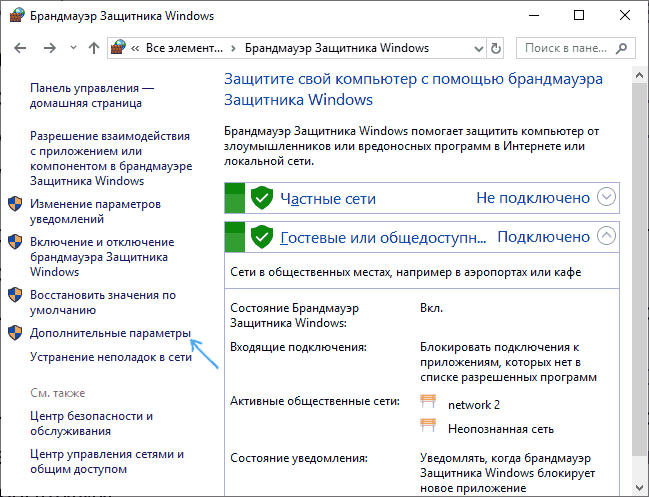
- Откройте панель управления (в Windows 10 это можно сделать, используя поиск в панели задач), переключите поле просмотр на «Значки», а затем откройте пункт «Брандмауэр Защитника Windows» или просто «Брандмауэр Windows».

- В открывшемся окне, слева, нажмите «Дополнительные параметры».
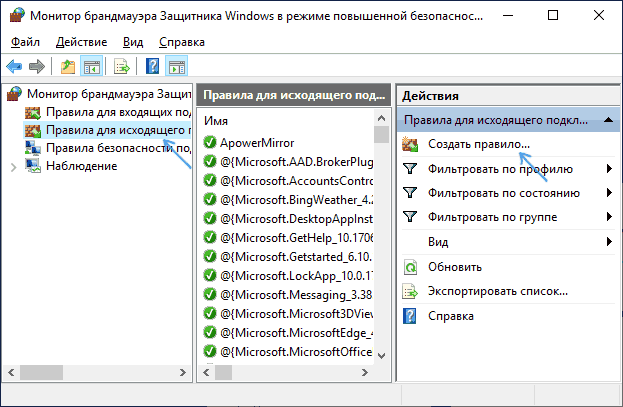
- Откроется окно брандмауэра в режиме повышенной безопасности. В левой панели выберите «Правило для исходящего подключения», а в правой — «Создать правило».
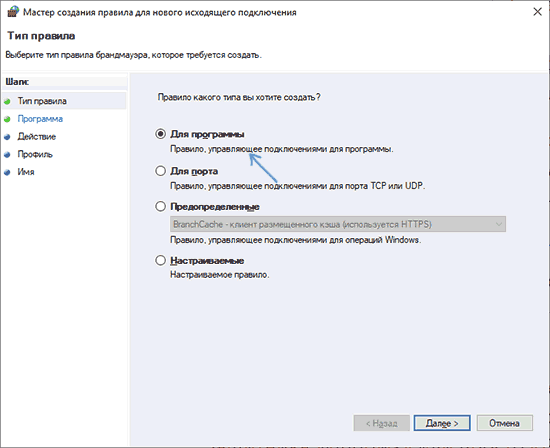
- Выберите «Для программы» и нажмите «Далее».
- Укажите путь к исполняемому файлу программы, которой нужно запретить доступ в Интернет.

- В следующем окне оставьте отмеченным пункт «Блокировать подключение».
- В следующем окне отметьте, для каких сетей выполнять блокировку. Если для любых — оставьте отмеченными все пункты.
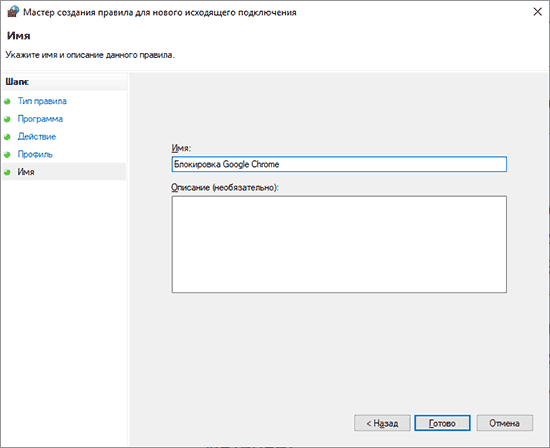
- Укажите понятное для вас имя правила (это поможет его найти, если в будущем вы захотите снять блокировку) и нажмите «Готово».
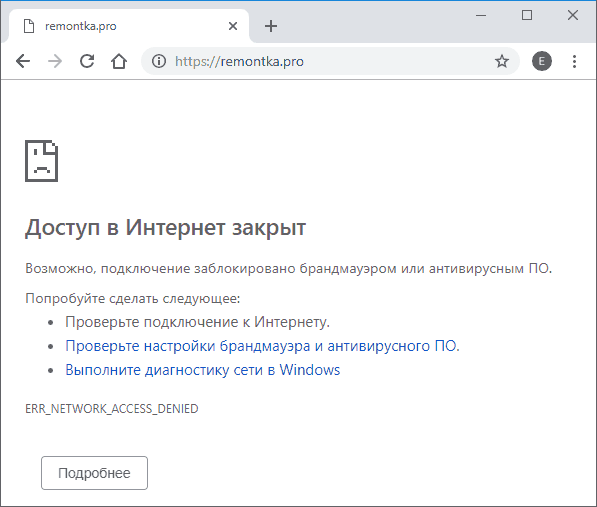
- При желании можно проверить, сработала ли блокировка: как видите, у меня сработало.

- Создайте правило для всех программ, выбрав соответствующий пункт на 5-м шаге вышеприведенной инструкции.
- После создания правила, найдите его в списке, нажмите по нему мышью дважды, а затем на вкладке «Программы и службы» нажмите по кнопке «Параметры» в пункте «Пакеты приложений», отметьте «Применять к следующему пакету приложений» и укажите в списке то приложение, для которого нужно заблокировать доступ в Интернет. Например, у меня на скриншоте блокируется Edge.
- Примените сделанные настройки и проверьте их работоспособность.
Автоматическое создание правил брандмауэра в Winaero OneClickFirewall
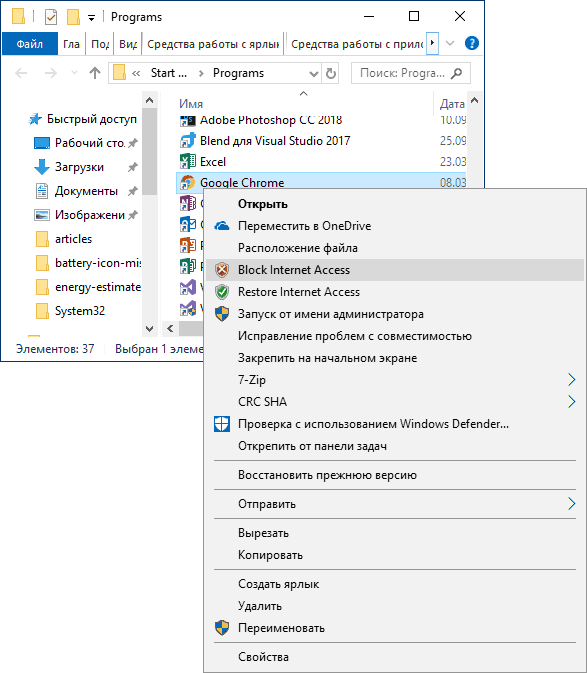
- Скачайте программу с официального сайта https://winaero.com/download.php?view.1886 и установите её на компьютер.
- Сразу после этого в контекстном меню ярлыков и программ появятся пункты «Block Internet Access» (заблокировать доступ в Интернет) и «Restore Internet Access» (восстановить доступ).
Comodo Firewall
- Зайдите в настройки и откройте пункт Фаервол — Правила для приложений. Нажмите кнопку «Добавить».
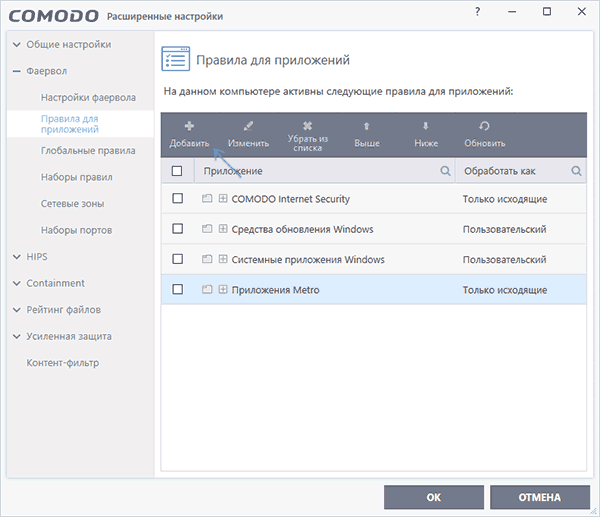
- Нажмите «Обзор» и укажите файл программы или группу файлов (например, все приложения Metro/UWP, все браузеры) для которых нужно создать правило.
- Выберите пункт «Использовать набор правил», а затем — «Заблокированное приложение».
