Как использовать Instagram на ПК как на телефоне в 2023 году [Самый быстрый способ]
Instagram ориентируется на мобильных пользователей, и они не преминули это сделать, поскольку он стал одной из самых популярных социальных сетей в мире, с миллионами активных пользователей ежедневно. Несмотря на то, что оно разработано как мобильное приложение, люди предпочитают просматривать его на более широком экране, например на ПК. Независимо от того, являетесь ли вы менеджером социальных сетей, влиятельным человеком или просто тем, кто хочет публиковать фотографии и видео на своем компьютере, использование Instagram на вашем компьютере не так уж сложно, как кажется. Нужна помощь? К счастью, мы написали как использовать инстаграм на ПК используя имеющиеся в вашем распоряжении инструменты, в том числе официальный веб-сайт, сторонний веб-сайт и расширение для браузера.
- Часть 1. Как использовать Instagram на ПК или Mac [4 эффективных метода]
- Часть 2. Как использовать такие функции Instagram, как фильтры, публикации и прямые трансляции на ПК
- Часть 3. Часто задаваемые вопросы о том, как использовать Instagram на ПК
Часть 1. Как использовать Instagram на ПК или Mac [4 эффективных метода]
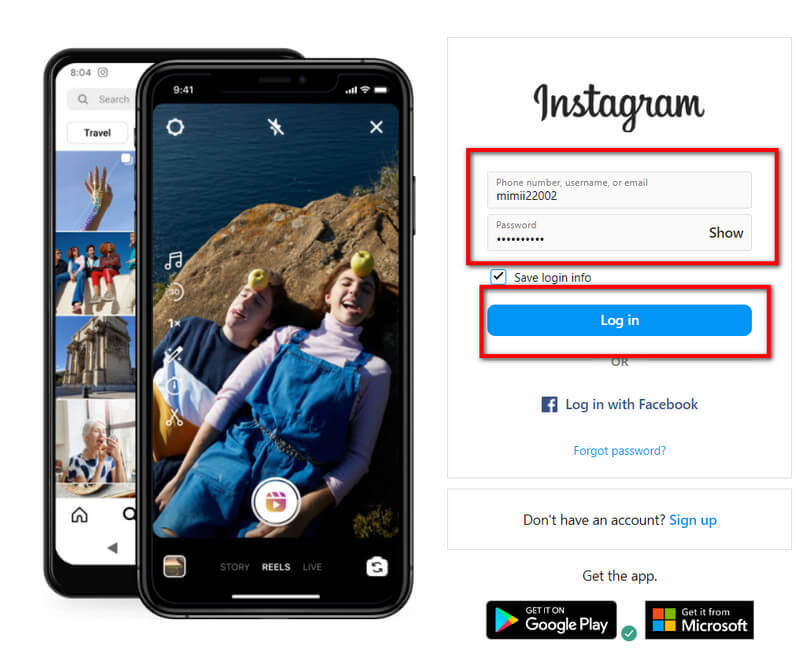
Способ 1. Перейдите на Instagram.com [официальный способ]
Как использовать Instagram Direct на ПК? Ответ — поиск в основном домене, и вот как это сделать.
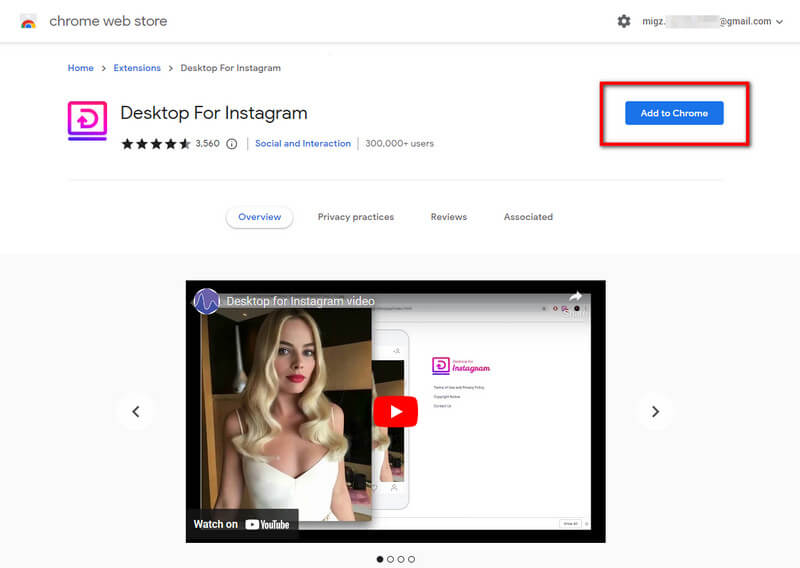
Способ 2. Расширение Chrome для рабочего стола для Instagram [Chrome Way]
Как использовать приложение Instagram на ПК? Для этого вы можете скачать расширение Chrome. Вы можете скопировать и выполнить шаги здесь, чтобы показать вам, как это работает.
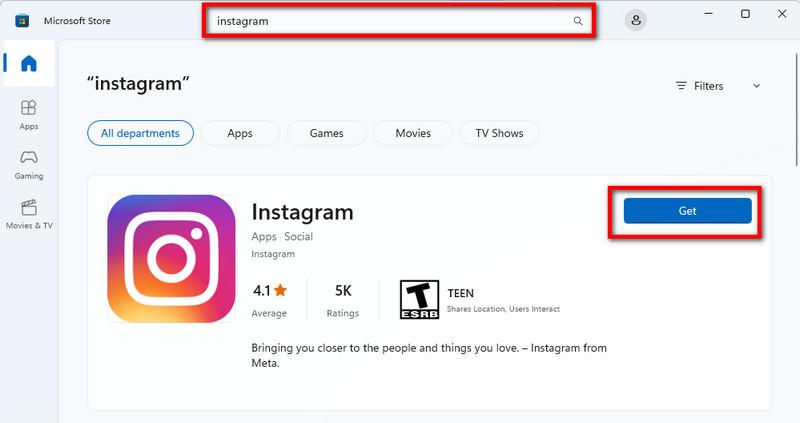
Способ 3. Загрузите настольное приложение Instagram [Скачать на ПК]
Если вам не нравится идея, которую мы добавили выше, вы можете попробовать загрузить Instagram на свой компьютер вместо поиска, как мы делали в шагах ниже.
Метод 4. Отразите свой IG на экране телефона на ПК / Mac [Сторонний]
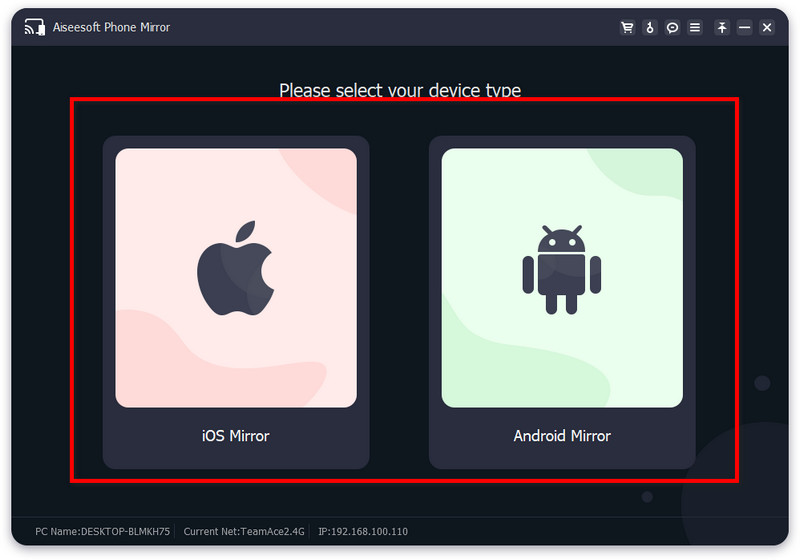
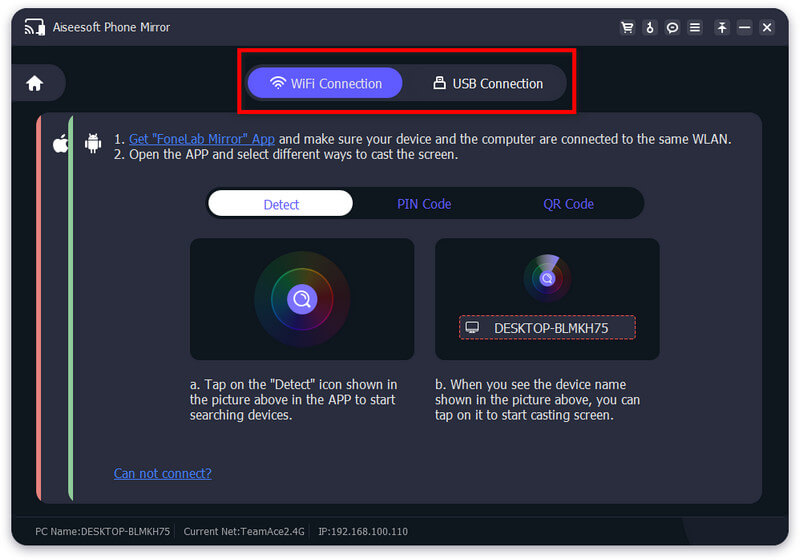
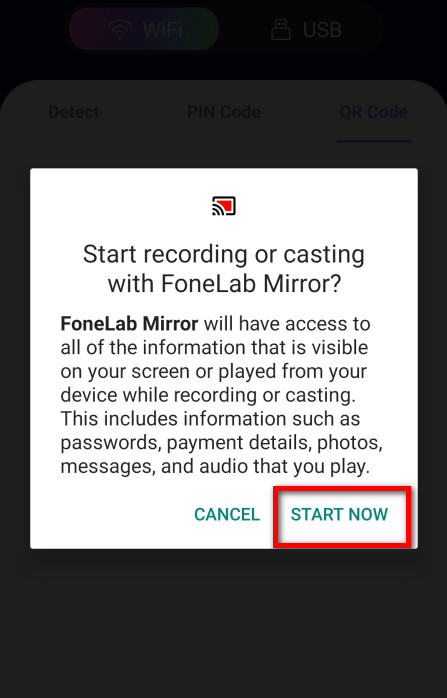
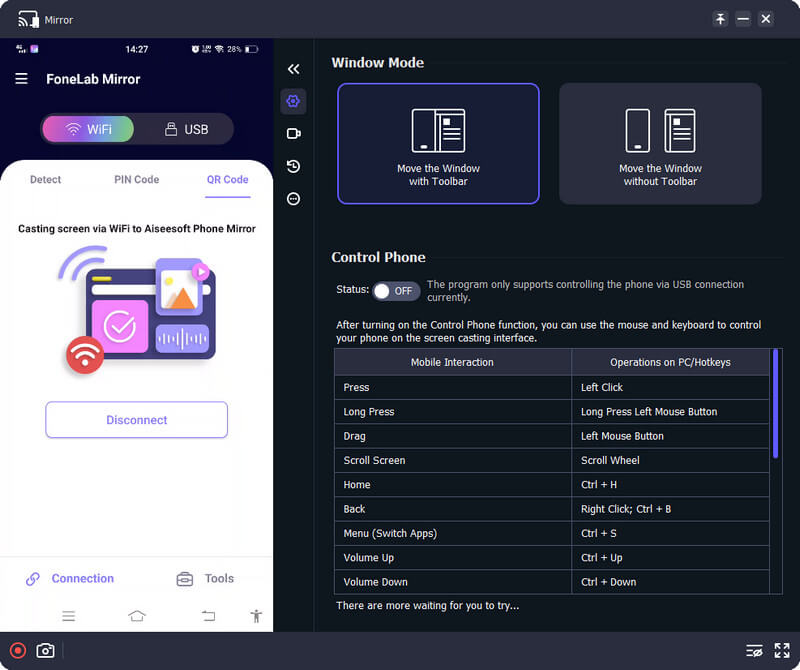
Если методы, которые мы упомянули, не являются вашей сильной стороной, и вы ищете способ перемещать вещи в IG с помощью телефона и компьютера, то зеркалирование экрана может быть вариантом. Зеркало телефона Aiseesoft — это лучшее приложение для дублирования экрана в социальных сетях, которое вы можете загрузить на свои Windows и Mac, чтобы выполнять дублирование экрана бесплатно. Узнайте, как использовать это приложение, выполнив те же действия, что и ниже.
Часть 2. Как использовать такие функции Instagram, как фильтры, публикации и прямые трансляции на ПК
1. Как разместить фото/видео в IG с помощью ПК
Если вы хотите узнать, как добавлять посты в Instagram с помощью ПК, вы можете прочитать инструкции ниже.
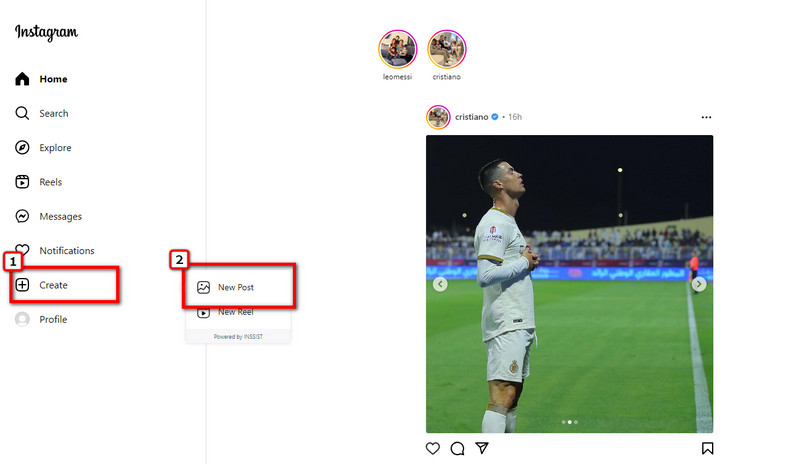
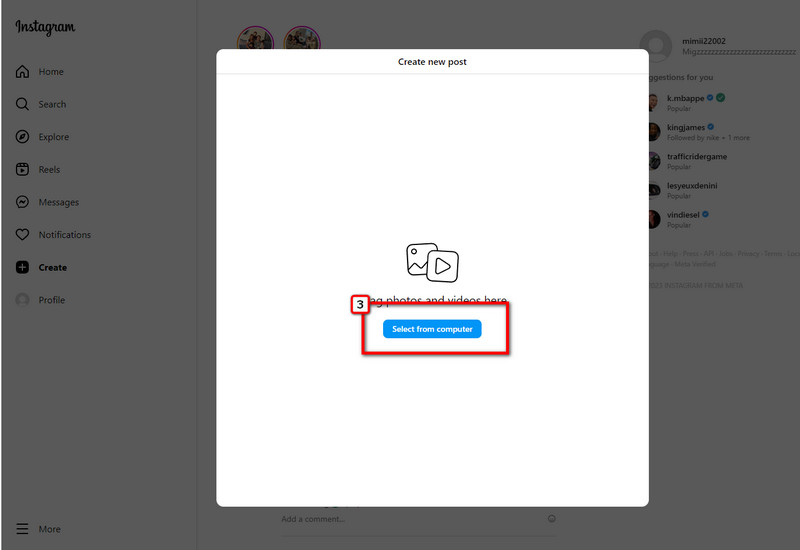
2. Как добавить фильтр фотографий в IG с помощью ПК
Хотите добавить фильтры к фотографиям IG? Больше не беспокойтесь, потому что мы научим вас использовать фильтры Instagram на вашем ПК.

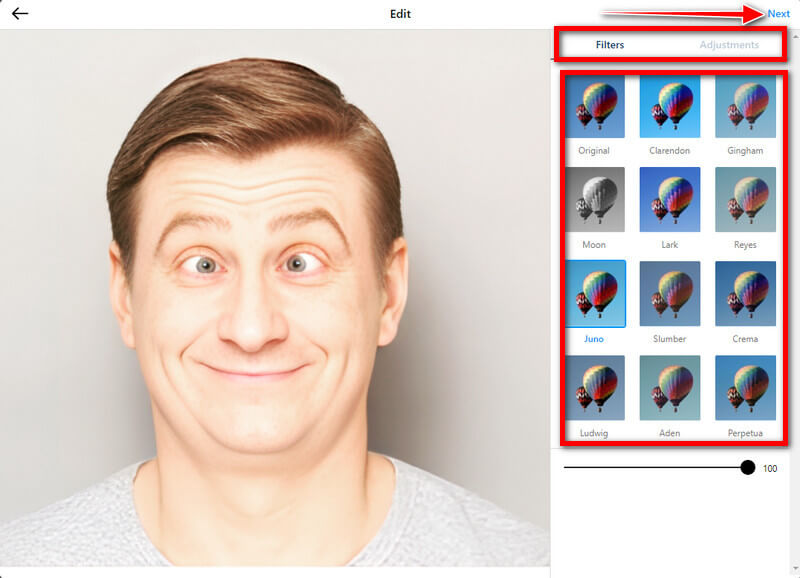
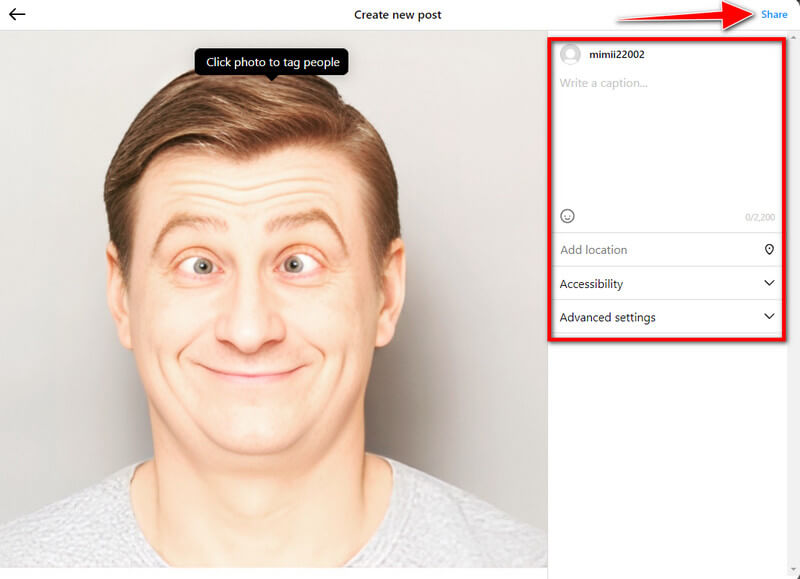
Часть 3. Часто задаваемые вопросы о том, как использовать Instagram на ПК
Как использовать Instagram Live на ПК?
Вы не можете выполнять прямую трансляцию в прямом эфире IG на ПК, потому что он не поддерживается, но вы можете использовать сторонний веб-сайт, который позволяет вам выступать в прямом эфире на IG. Вы можете поискать в Интернете, о каких приложениях мы говорим.
Почему IG продолжает падать?
Ваш кеш может быть заполнен, и если это ваша проблема, вам нужно будет очистить память iPhone, чтобы решить проблему с IG. Если проблема не решена и Instagram продолжает падать, вы можете попробовать обновить систему iOS.
По какой причине я не могу загрузить видео в IG?
Медленное интернет-соединение может быть причиной Видео из инстаграма не загружаются правильно. Попробуйте обновить соединение или найти более сильное соединение для подключения.
Вопрос о как использовать инстаграм на ПК уже ответили. Мы надеемся, что информация, добавленная сюда, поможет вам максимально использовать потенциал Instagram на ПК. Есть еще функции IG, которые мы не упомянули, но эта информация будет в следующей статье.
Что вы думаете об этом посте.
Рейтинг: 4.9 / 5 (на основе голосов 292) Подпишитесь на нас в
Анонимные зрители Instagram могут помочь вам просматривать личные и общедоступные сообщения других без необходимости иметь учетную запись IG. Прочтите это, чтобы узнать больше информации.
Как поделиться публикацией в Instagram? Если вы все еще знакомы с этим, этот урок для вас. Кроме того, мы включаем способы прославиться в IG только здесь.
Получить лайки в Instagram легко, но есть вещи, которые вам нужно будет сделать, прежде чем вы сможете превзойти миллионы. Хотите знать, как? Прочитай это!
Оставьте свой комментарий и присоединяйтесь к нашему обсуждению
Зеркало телефона 
Зеркало телефона может помочь вам транслировать экран телефона на компьютер для лучшего просмотра. Вы также можете записывать экран своего iPhone/Android или делать снимки по своему усмотрению во время зеркалирования.
Как установить Instagram на компьютер
Сегодня одной из наиболее популярных социальных сетей во всем мире по праву считается Instagram. Данный сервис позволяет публиковать небольшие фотографии и ролики, делясь моментами своей жизни. Ниже речь пойдет о том, каким образом можно установить Instagram на компьютер.
Разработчики данного социального сервиса позиционируют свое детище, как социальный сервис, разработанный специально для смартфонов под управлением операционных систем iOS и Android. Именно поэтому у сервиса отсутствует полноценная компьютерная версия.
Запускаем Instagram на компьютере
Ниже речь пойдет о трех способах, которые позволят запустить ИНстаграм на компьютере. Первый способ – официальное решение, а второй и третий потребуют применение стороннего программного обеспечения.
Способ 1: запуск через браузер
В качестве компьютерной версии разработчиками представлен веб-сервис социальной сети, который можно открыть в любом браузере. Нюанс заключается в том, что данное решение не позволяет полноценно пользоваться Инстаграм, например, вам будет недоступна возможность публикации фото с компьютера или редактирование списка загруженных снимков.
-
Перейдите в браузере
Способ 2: использование эмулятора Andy
В том случае, если вы хотите пользоваться полноценной версией Instagram на компьютере, вам потребуется прибегнуть к помощи специальной программы-эмулятора, которая и позволит запустить требуемое приложение. В нашей задаче нам поможет виртуальная машина Andy, позволяющая эмулировать ОС Android.
- Скачайте программу с официального сайта разработчика. Загрузив дистрибутив, выполните установку Andy на компьютер.
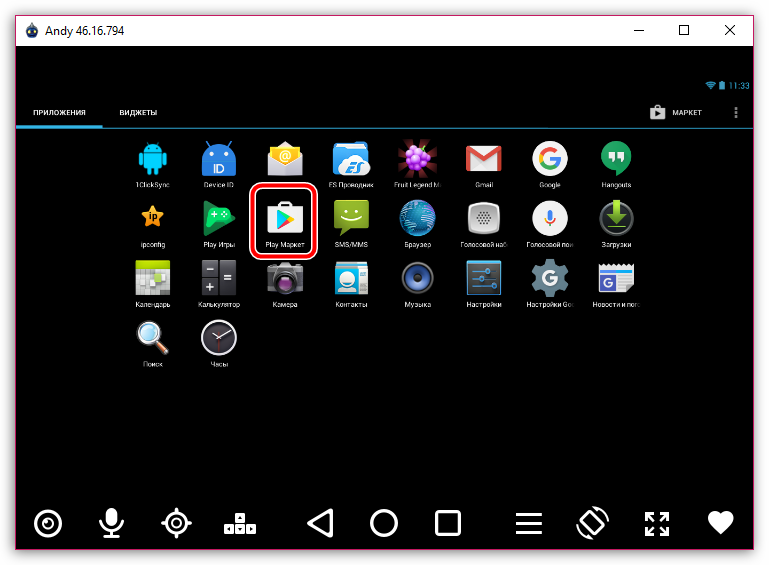
- Когда программа будет установлена, запустите ее. На экране отобразится привычный многим пользователям интерфейс ОС Android, идентичный версии 4.2.2. Теперь можно переходить к установке Инстаграм. Для этого щелкните по центральной кнопке, чтобы отобразить список установленных приложений, а затем откройте «Play Маркет».
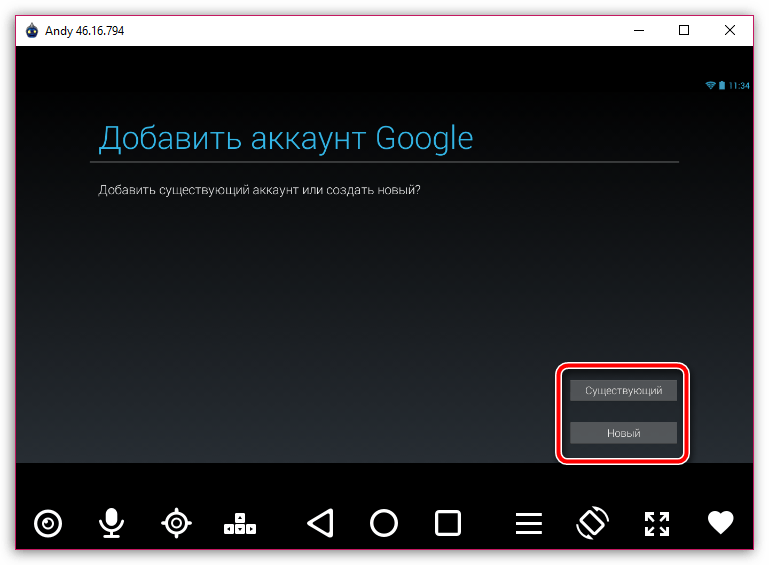
- В программе отобразится окно авторизации в системе Google. Если у вас уже есть зарегистрированный адрес электронной почты Gmail, щелкните по кнопке «Существующий». Если пока нет, кликните по кнопке «Новый» и пройдите небольшой процесс регистрации.
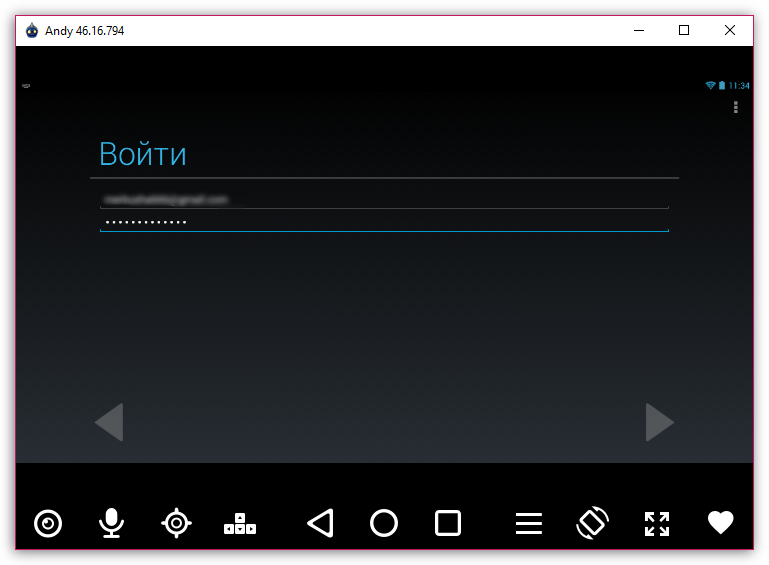
- Укажите адрес электронной почты и пароль от учетной записи Google. Завершите авторизацию в системе.
Поскольку мы установили на компьютер мобильную версию приложения, вам доступны абсолютно все его функции, в том числе и публикация фотографий, но с некоторыми особенностями. Более подробно о публикации изображений в Instagram с компьютера прежде нам уже доводилось рассказывать на сайте.
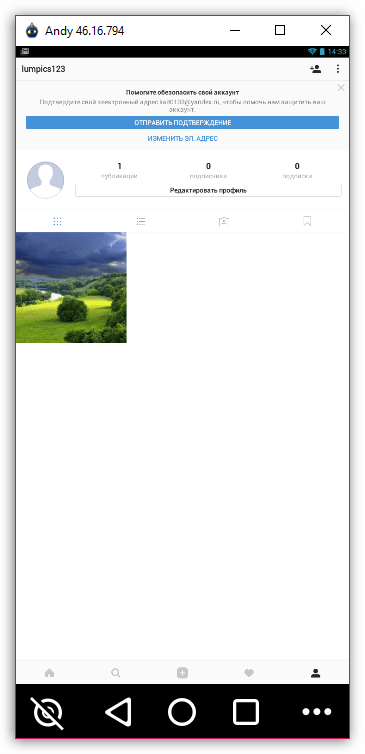
Используя эмулятор Android, вы сможете запускать на компьютере не только Инстаграм, но и любые другие приложения для популярной мобильной операционной системы, которые найдутся в магазине приложений Play Маркет.
Способ 3: использование программы RuInsta
RuInsta – популярная программа, предназначенная для использования Инстаграм на компьютере. Данный инструмент позволяет практически полноценно пользоваться популярной социальной сетью на компьютере, за исключением публикации фотографий (хотя эта функция и предусмотрена в программе, на момент написания статьи она не работала).
- Скачайте программу RuInsta, а затем выполните ее инсталляцию на компьютер.
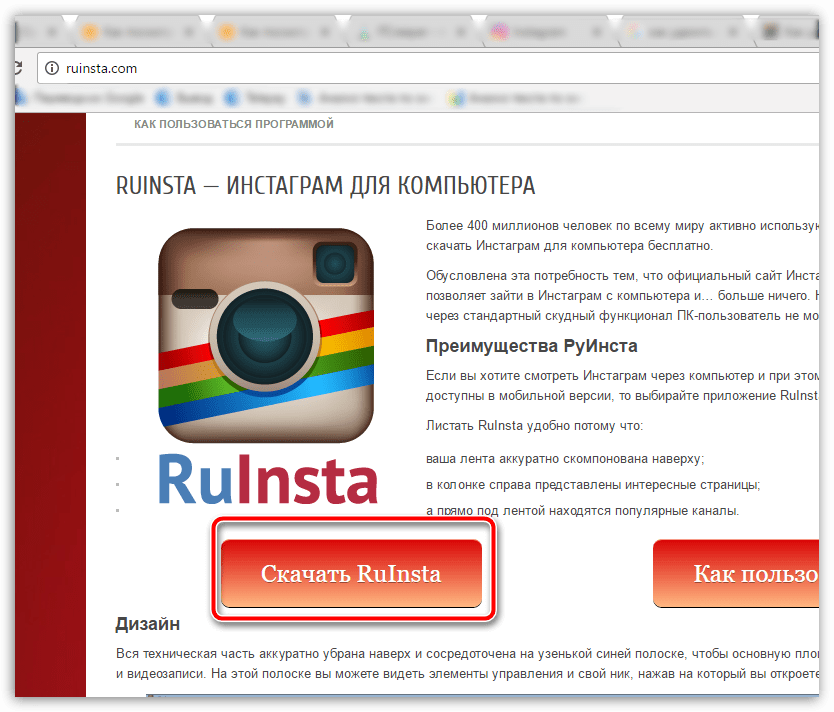
- При первом запуске программы вам потребуется авторизироваться, указав свои логин и пароль.
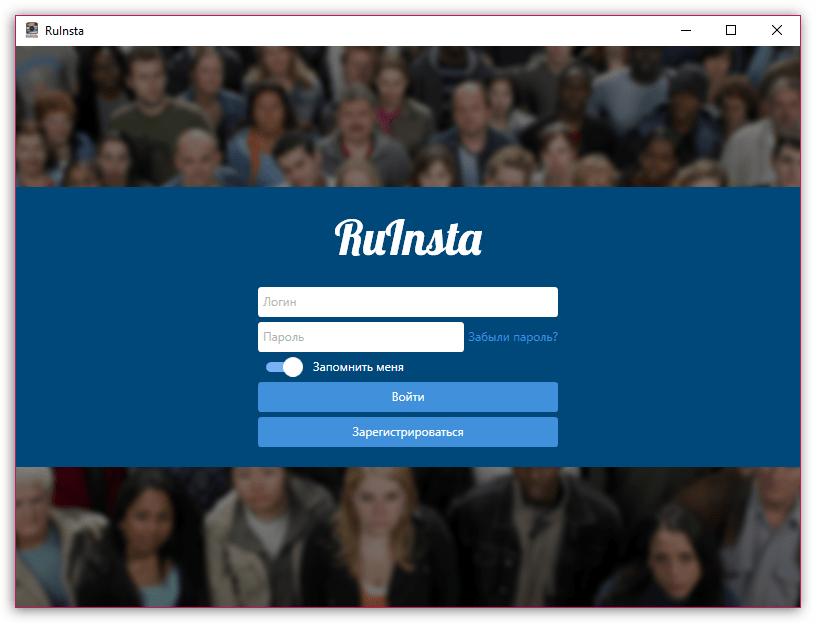
- Как только эти данные будут указаны верно, на экране отобразится ваш профиль.
Способ 4: приложение Instagram для Windows
Если вы являетесь пользователем Windows 8 и выше, тогда вам доступно приложение Instagram, которое можно загрузить из встроенного магазина. К сожалению, приложение является урезанным, но для просмотра ленты его будет вполне достаточно.
Запустите магазин Windows и, используя строку поиска, найдите приложение Instagram. Открыв страницу приложения, выполните его установку, щелкнув по кнопке «Получить».
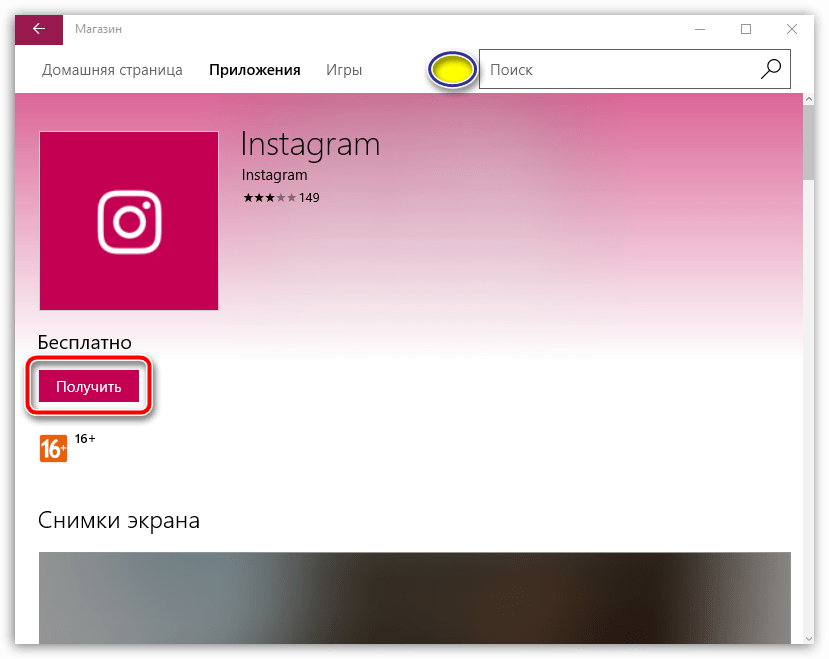
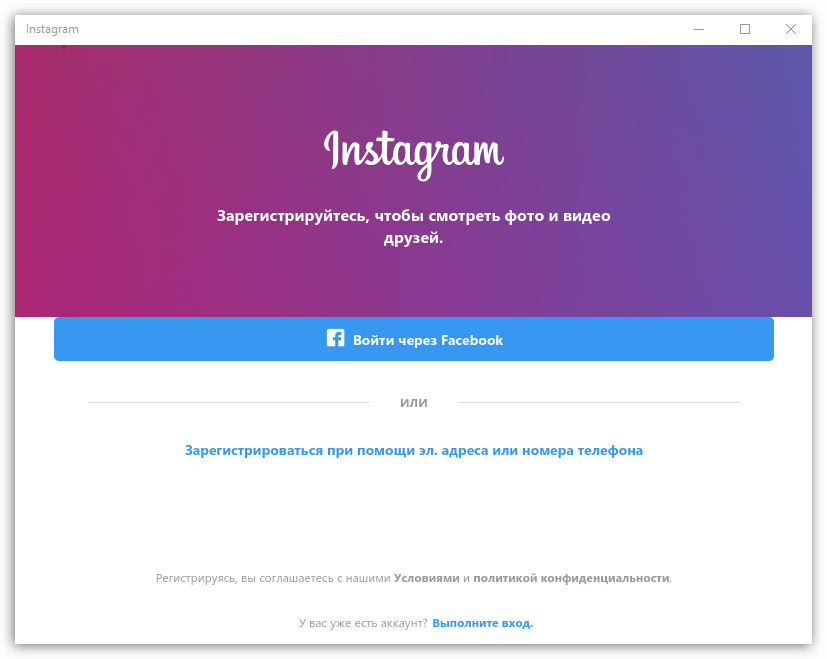
Как только приложение будет успешно инсталлировано, выполните его запуск. В первый раз вам потребуется авторизироваться в приложении.
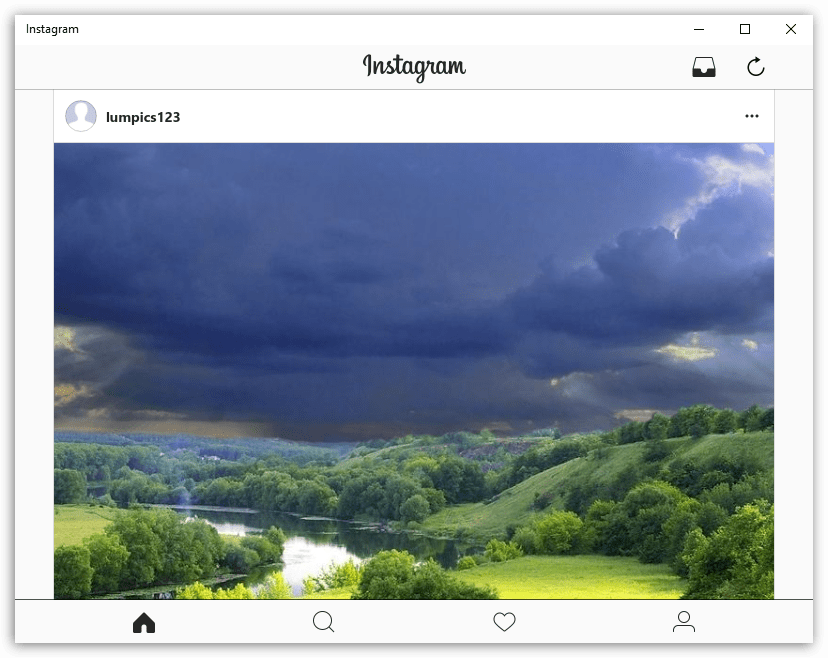
После указания верных данных на экране отобразится окно вашего профиля в социальной сети.
Если вы знаете более удобные решения для использования Инстаграм на компьютере, поделитесь ими в комментариях.
Как зайти в Инстаграм* через браузер в 2023 году: 5 способов
Мы проверили, как можно пользоваться соцсетью-с-картинками, имея только браузер – без приложений и специальных программ.
Чтобы пользоваться Instagram*, не обязательно скачивать недоступное (без VPN) для россиян приложение. Можно воспользоваться десктопным или мобильным браузером. Сейчас всё расскажем и покажем!
Браузер Google Chrome. Расширение «Веб-помощник для Instagram*»
Начнём с расширения, которое было специально разработано для работы с этой соцсетью.
В отличие от всех остальных способов зайти в нее в 2023 году, которые мы покажем ниже, этот позволяет использовать практически все функции соцсети (мы привыкли к ним в мобильном приложении).
Чтобы установить расширение, открываем магазин Chrome по ссылке.
- Далее устанавливаем расширение как обычно, нажимая одноименную кнопку в правой части экрана.
Для корректной работы расширения нужна последняя версия Google Chrome.
- Ждём несколько секунд, пока расширение будет скачано, распаковано и установлено в браузер.
- После этого нажимаем на кнопку расширений в правом верхнем углу.
- Откроется главная страница расширения. Нажимаем на кнопку «Ok, Let’s go»:
- Проходим авторизацию как обычно. Для этого указываем логин и пароль от своей учётной записи в соцсети.
Примечание: чтобы пользоваться этим способом входа в соцсеть, вам необходим VPN.
В Google и «Яндексе», соцсетях, рассылках, на видеоплатформах, у блогеров
Стандартный способ – через браузер, но с включенным VPN
Здесь всё элементарно: включаем VPN на своём устройстве и открываем Instagram*.
Проблема в том, что VPN-сервисы в России блокируются пачками и найти работающий вариант становится всё сложнее. Самые популярные VPN давно заблокированы, так что постоянно приходится открывать для себя новые варианты. На момент написания этой статьи в России до сих пор работает Planet VPN, например.
- Находим рабочий VPN.
- Устанавливаем его на компьютер.
- Открываем браузер.
- В адресной строке указываем URL социальной сети.
- Проходим авторизацию как обычно и пользуемся сетью.
Обратите внимание: заходя в Instagram* этим или иным способом через браузер, вы будете пользоваться веб-версией социальной сети. В ней существует ограничение функционала, например:
- Нельзя настраивать аккаунт.
- Нельзя открывать директ.
- Нельзя изменять данные собственной страницы.
- Нельзя создавать новые публикации.
- Нельзя просматривать чужие истории.
Это не все, но самые заметные ограничения, которые вы должны иметь в виду.
Приложение Instagram* из Microsoft Store только для Windows 10
Чтобы воспользоваться этим способом открытия социальной сети, на вашем компьютере должна быть установлена операционная система Windows 10. Вам также понадобится доступ в Microsoft Store.
Важно: сначала найдите работающий VPN-клиент и установите VPN-подключение на своём устройстве.
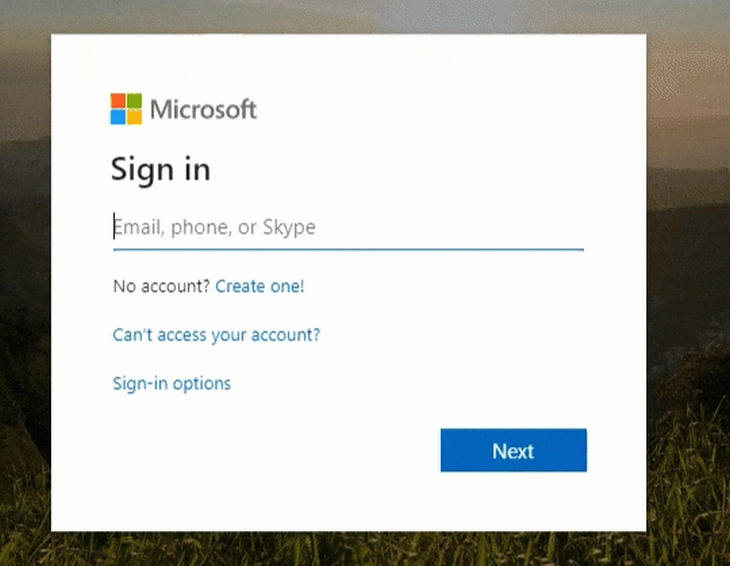
Предварительные условия: ваш аккаунт Microsoft должен быть связан с текущим номером телефона, на него будет приходить код подтверждения (вам придётся пройти авторизацию через Microsoft Authenticator).
Вот порядок действий, как войти через приложение Instagram* для Windows 10:
- Открываем магазин приложений Microsoft Store и находим Instagram*.
- Нажимаем кнопку «Получить в приложении Store» (см. иллюстрацию выше) и ждём, пока откроется новое окно.
- Ждем, пока приложение загрузится:
- Теперь нужно нажать «Open».
- Мы попали в приложение Instagram* для ОС Windows 10. Выглядит оно точно также, как и сайт соцсети в браузере.
- Пользуемся Instagram* как обычно, но с ограниченным функционалом (эти ограничения идентичны веб-версии).
Обратите внимание: если приложение в Microsoft Store найти не удалось, вы можете использовать эту ссылку.
Функционал социальной сети в приложении для Windows 10 также работает не полностью.
Браузер Opera с расширением Browsec
Browsec – отличное расширение, которое позволяет установить VPN соединение на любом компьютере. И что еще более важно: в конце апреля 2023 года оно не заблокировано на территории России.
Единственное — для открытия Instagram* этим способом вам понадобится установить браузер Opera на свой компьютер. Загрузить расширение для браузера Opera можно по этой ссылке.
Вот порядок действий:
- Скачиваем Opera.
- Запускаем Opera.
- Откройте страницу расширения и нажмите кнопку «Добавить в Opera».
- Подождите пока расширение скачается и автоматически установится в браузер. Нажмите на меню расширений на навигационной панели и вызовите Browsec.
- Откроется виджет расширения. Кликните Start VPN.
Всё, теперь на вашем компьютере установлено активное VPN-соединение и вы можете пользоваться Instagram* как обычно.
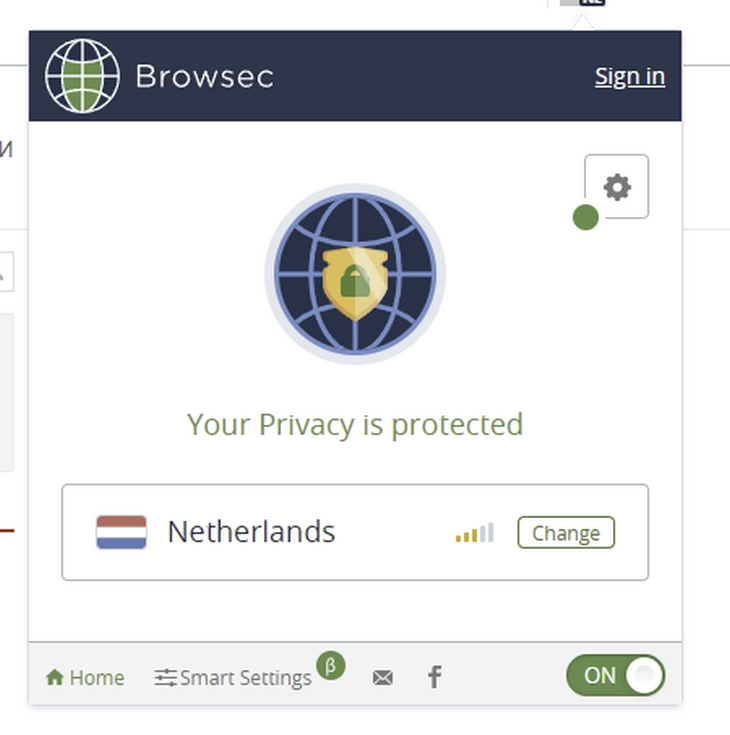
В расширении Browsec есть и премиум-тариф. В нем доступные дополнительные функции, например, увеличение скорости до 100 Мбит и возможность выбрать местоположение сервера более чем из 40 стран.
Наконец указываем адрес социальной сети в адресной строке. Получаем доступ к сайту:
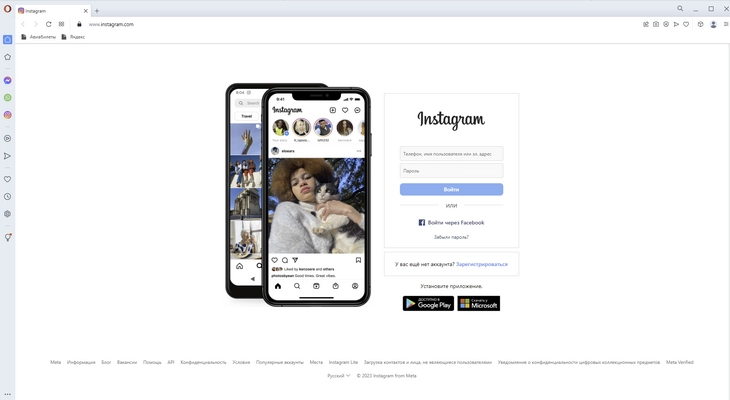
Преимущество расширения в том, что серверы Browsec расположены во многих странах мира, что обеспечивает быстрое и безопасное подключение через виртуальную частную сеть.
Безопасная смена IP-адреса, возможность установить безопасное VPN-соединение одним кликом, неограниченный доступ к контенту Instagram* (или любым другим сайтам, к которым вы привыкли, например, к Netflix) – главные преимущества Browsec.
Расширение Browsec не раскрывает ваши личные данные и не передает их третьим лицам. По крайней мере об этом заявляет разработчик.
Предустановленное расширение в браузере Opera
Опять же понадобится десктоп-версия браузера Opera. Важно: перед началом найдите работающий VPN-клиент и установите его.
Сразу после открытия браузера, на боковой панели слева, вы увидите иконку Instagram*. Нажмите на неё и сайт социальной сети сразу откроется в окне браузера:
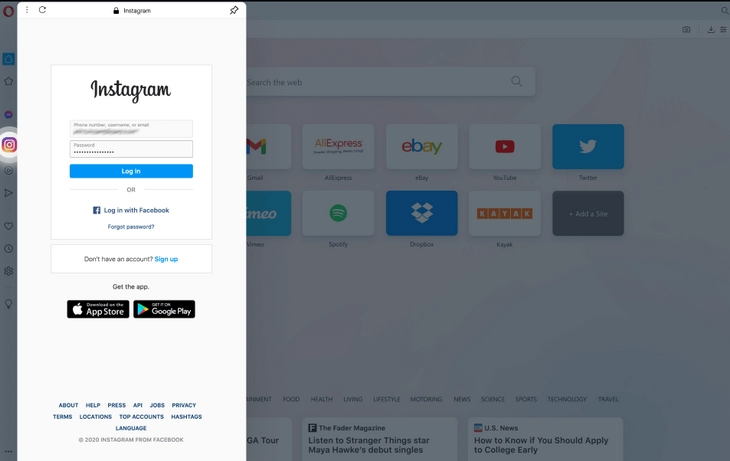
Пройдите авторизацию как обычно и пользуйтесь веб-версией социальной сети когда вам удобно.
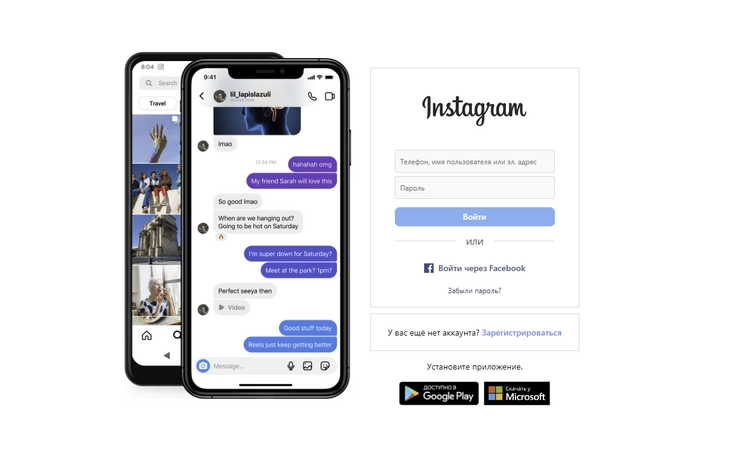
Если у вас нет иконки Instagram* на панели задач слева, значит вы скачали российскую версию Opera. Скачивайте глобальную версию браузера.
Внимание: этот способ, позволяющий зайти в Instagram* через браузер работает только при активном VPN-соединении на вашем устройстве (будь то компьютер или смартфон).
Как запустить социальную сеть Instagram на компьютере

Профиль
Несмотря на отсутствие проблем с управлением Instagram на телефоне, может возникнуть вопрос, как пользоваться «Инстаграмом» на компьютере. Полный доступ функций открывается только с мобильного устройства, однако это доставляет неудобства ряду пользователей. Я помогу вам разобраться, как управлять социальной сетью с ПК.
Преимущества десктопной версии «Инстаграма»

В использовании Инстаграм на компьютере есть ряд преимуществ.
Использовать Instagram с компьютера сложнее, а функциональность браузерной версии ограничена. Однако она имеет ряд преимуществ.
Например, если вы обрабатываете картинки или видео на ПК и хотите загрузить их в высоком разрешении, не утратив качества изображения, воспользуйтесь десктопной версией.
С необходимостью ведения Instagram с компьютера сталкиваются СММ-менеджеры. Вести рабочий или групповой аккаунт с телефона некорректно и неудобно, т.к. нет возможности построить контент-план, а настройки рекламы лучше производить с рабочего ПК.
Помимо всего прочего, вы можете настраивать акции или общаться в мессенджере Instagram. Эти функции доступны при скачивании в официальном магазине Microsoft бесплатной полнофункциональной веб-версии приложения. Такая возможность появилась в начале 2020 г. у обладателей Windows 10.
При наличии более 1 страницы вы можете пользоваться социальной сетью как с ПК, так и с телефона, не переключаясь между аккаунтами на одном устройстве.
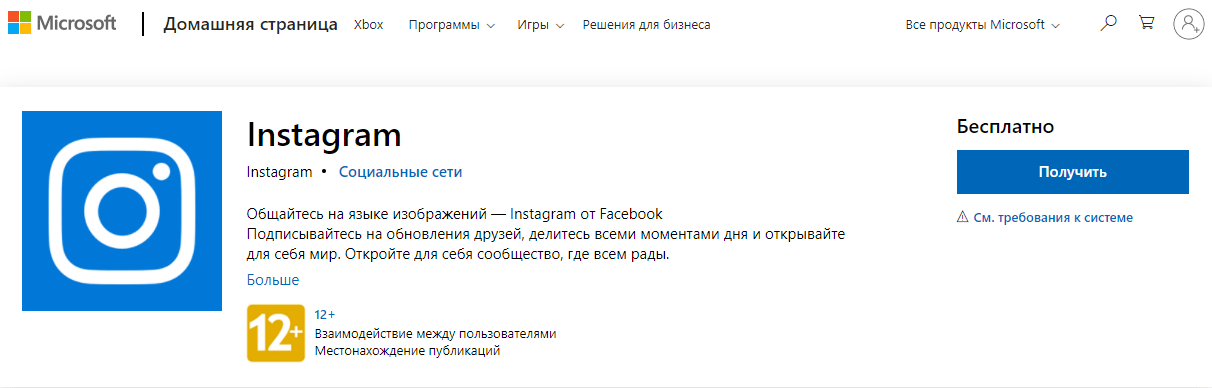
Приложение Инстаграм на официальной странице Microsoft.
Способы открыть социальную сеть на ПК
Сделать это на компьютере можно 3 способами.
Официальный сайт
Откройте его, вбив в адресную строку instagram.com. При поиске социальной сети в интернете будет доступна браузерная версия, однако с ограниченной функциональностью. Например, из браузера на компьютере нельзя опубликовать фото без использования сторонних приложений. Веб-версия не предусматривает применения Direct или создания и просмотра Stories.
Эмуляторы Android и iOS

Популярные эмуляторы.
Пользователи, у которых не установлена ОС Windows 10, также могут установить полную версию Instagram, пусть и более долгим путем.
Для этого скачайте приложения для имитации мобильной среды на ПК — эмуляторы для Android и iOS.
Часто используемые доступные из них:
Чтобы программа работала корректно, на ПК должно быть не менее 4 Гб свободной памяти. При установке программы с операционной системой MacOS проблем здесь не возникает. На Windows же необходимо скачивать программу при включенном режиме виртуализации в BIOS.
После установки эмулятора откройте окно «Мои приложения», найдите Google Play. Дальнейшие действия не отличаются от работы с социальной сетью на гаджете. С этого момента на компьютере станет доступен полный набор функций мобильной версии.
Сервисы отложенного постинга

Сервисы постинга.
Эмуляторы позволяют использовать функции Instagram, в т.ч. вести переписки и настраивать рекламу. Публиковать посты и истории можно с помощью сервисов отложенного постинга.
Популярные программы, которые применяют пользователи:
Часть сервисов включает тарифы с разными функциональностью и стоимостью. SMMPlanner в бесплатной версии позволяет выкладывать посты и истории с ограничением по формату (только фото) и количеству. Выложите пост моментально либо же назначьте время публикации.
Инструкция по использованию «Инстаграма» на компьютере
Сначала необходимо выбрать, как открывать «Инстаграм» на компьютере: через сторонние сервисы или на официальном сайте.
На instagram.com и в приложении для Windows 10 использование Instagram не отличается от управления с телефона. Чтобы запустить свой аккаунт через эмулятор или другие сторонние сервисы, откройте необходимую программу и авторизуйтесь в ней. Загрузить фото с ПК вы можете в стороннем меню эмулятора (см. значок папок), выложив фото через приложение. Об этом программа спросит во всплывающем окне.
Чтобы работать с подписками на ПК, авторизуйтесь, нажмите на них на главной странице аккаунта. В поиске найдите людей и отмените подписку, нажав «Отписаться». Чтобы подписаться на профиль, нажмите на значок лупы внизу страницы и введите ник человека. После этого в поиске вы увидите «Подписаться».
Просматривать ленту, оставлять лайки и комментарии можно так же, как и с телефона. Она загружается автоматически при открытии сети.