Добавим индикатор активности жесткого диска в системный трей Windows. Индикатор работы HDD Индикатор работы жесткого диска
Вчера на бортовой панели ПК было подмечено, что индикатор обращения к жесткому диску стал постоянно и непрерывно гореть красным цветом независимо от наличия или отсутствия активных файловых операций. Проблемы с жёстким диском?
Индикатор активности HDD горит во время записи данных на жесткий диск или же чтения данных с жесткого диска компьютером. Индикатор в частности может постоянно непрерывно гореть во время работы какой-то программы к примеру, проигрывателя компакт-дисков либо выполнения компиляции из исходного кода. В случае же, когда индикатор активности жесткого диска всегда, постоянно и непрерывно горит красным цветом независимо от наличия или отсутствия файловых операций – то это говорит о наличии проблем с жестким диском или другим оборудованием ПК.
При всём этом, в момент включения/старта компьютер может зависать выдавая 4 варианта действий:
В качестве ОС на рабочей станции используется Debian GNU/Linux 8. Незадолго до появления проблем с постоянным свечением индикатора активности HDD был какой-то глюк с файловой системой: при перезагрузке ФС постоянно переводилась в состояние read-only (только для чтения) выдавая «Failed to start Remount Root and Kernel File Systems.», но это уже совсем другая история.
Решение
В блоке стоит 2 HDD (SATA и IDE) на каждом из которых стоит ОС и имеется соответствующая MBR — т.е. оба HDD загрузочные. Искать проблемный HDD было решено методом их поочерёдного исключения из системы.
Проблемное железо
Первым был отключен SATA (Western Digital, WDC WD5000AAKX), система загружена с IDE (Seagate), и проблема с индикатором активности диска исчезла. Перешевелив шлейфы (вытыкая/втыкая) SATA-интерфейса и SATA-питания на разъёмах мат.платы и самого HDD — проблема устранена полностью, система успешно была загружена с SATA-диска и никаких «тормозов» в ходе POST (Power-On Self-Test) тестирования при старте, а также никаких проблем с индикатором активности жёсткого диска ныне не наблюдается.
Проходят годы, контакты окисляются и соединение между ними слабеет или же пропадает вовсе. В данном случае можно с большей долей уверенности сказать, что затронутые в этой теме проблемы были прямо связаны с плохим контактом на шлейфе SATA-интерфейса имхо контакты на SATA-питании ржаветь не успевают по той простой причине, что каждые 3-4 месяца из системного блока полностью изымается, разбирается и чистится блок питания, «кулеры» с радиаторами и т.д.. При этом интерфейсные шлейфы подключения жестких дисков оставались без внимания нетронутыми (около 3-х лет).
Мораль такова, что при следующем сан.тех. обслуживании системного блока нужно будет по ходу дела заодно шевелить и интерфейсные шлейфы жёстких дисков — чтобы не заржавели.
Что ещё можно сделать если шевеление интерфейсных шлейфов не решает проблему с жёстким диском (в порядке приоритетности):
В случае если жёсткие диск в любом системном блоке и на любых шлейфах (блоках питания) вызывает проблемы с индикатором активности HDD, независимо от наличия или отсутствия активных файловых операций (например в безопасном или однопользовательском режиме), то нужно:
- Осмотреть сам диск и состояние контактов/шлейфов на его внешней плате;
- Из под глухого DOSа либо загрузившись с Live-CD выполнить полную проверку диска (MHDD, fsck etc) на наличие битых секторов, осиротевших инодов (orphan inodes) и исправить их по возможности;
- Выполнить полное форматирование если поиск и исправление ошибок не дало результата.
Проблемное ПО
Если проблемы не с «железом», и в другом без проблем рабочем системном блоке диск никаких проблем с индикатором не вызывает, то целесообразно будет проанализировать активность установленного ПО.
Если диск вызывает проблемы с индикатором активности HDD только в случае если он подключён как загрузочный, то вероятнее всего эти проблемы связаны с наличием в системе какого-то вредоносного процесса, который стартует вместе с операционной системой и в таком случае нужно:
- Найти процесс выполняющий много файловых операций чтения/записи и попробовать отключить/убить его;
- Проверить систему антивирусом.
Ну, а если совсем ничего из вышеперечисленного не помогает, то юзать диск пока он полностью не крякнет или же начинать им колоть орехи вже сегодня — имхо хождение по сервисным центрам обойдётся не дешевле покупки нового HDD 😉
Для индикации загрузки IDE дисков используется один LED, что вряд ли очень информативно. Мне надоело оценивать загрузку «по яркости» и я сделал шкалу:
реклама
Комментарий по схеме
Условно говоря, схема состоит из двух узлов — схемы усреднения импульсов доступа к диску на R27, R26, D1, R28, R29, C1, C2, Q13 и преобразователя напряжение-позиция на остальных элементах.
Схема не нуждается в какой-либо настройке, только резистором R26 надо выставить 100% при постоянном обращении к диску. Цепь R24, R25, R11, Q11 задает фоновый ток при отсутствии сигнала. Если надо, чтоб при отсутствии сигнала была засветка последнего сегмента или ее наоборот не было, нужно слегка изменить номинал резистора R24 или R25.
Печатная плата не разводилась — я использовал макетную плату «из одних дырок» и SMD компоненты, все заняло очень немного места, чуть больше самого индикатора. Схема питается от +5V, контакт P1 нужно подключить вместо или вместе с «HDD LED». Если перепутаете и воткнете не в тот вывод «HDD LED» ничего не случится, просто не будет индикации.
Купить жесткий диск может потребоваться по разным причинам: объем старого диска маловат, устройство сломалось, вам нужен дополнительный, переносной диск, и т.д. Перед покупкой определитесь, какое именно устройство вам нужно и с какими характеристиками.
Внешние диски (HDD)
Портативный винчестер обычно используется для хранения большого объема информации, резервного копирования. Такой винт имеет небольшие размеры и легко подключается к компьютеру. При выборе ориентироваться нужно на объем памяти (1,2,3 или 4 Тб (терабайт) – чем больше, тем лучше, но тем выше цена. Не менее важен форм-фактор. Если нужен внешний жесткий диск для стационарного компьютера, выбирайте модель 3,5”.Для ноутбуков подойдет вариант 2,5”. На быстродействие переносного винчестера влияют такие данные, как буферная память и скорость вращения шпинделя. Чем выше эти показатели, тем лучше.
SSD диски
Эти устройства работают намного быстрее, чем обычные винчестеры с магнитным покрытием. Здесь также важно определиться с объемом – для обычного, не игрового ПК подойдет модель в 128 Гб. Обращайте внимание и на скорость чтения информации, а также на тип памяти – MLC (более популярный) или TLC (экономичный вариант с небольшим ресурсом).
Интернет-магазин Индикатор предлагает вам широкий выбор жёстких дисков от ведущих производителей:
- SiliconPower (Силикон Павер)
- Kingston (Кингстон)
- Toshiba (Тошиба)
- Western Digital (Вестерн Диджитал)
- Seagate (Сигейт)
- CRUCIAL (Круциал)
- Corsair (Корсар)
- HITACHI (Хитачи)
- Plextor (Плекстор)
- Patriot (Патриот).
Жесткий диск для решения любых задач вы сможете купить во всех магазинах Индикатор в Симферополе, Севастополе, Евпатории, Джанкое, Ялте, Красноперекопске, в Феодосии, Керчи и Саках. Мы обеспечиваем быструю доставку по всему Крыму, а также гарантию на товар от производителя.
Давным-давно, все настольные компьютеры и ноутбуки имели светодиоды, которые мигали, когда обнаруживалась активность жёсткого диска. Со временем производители компьютеров решили, что в этом нет необходимости, но я с этим не согласен: если компьютер вдруг не отвечает, это может помочь узнать, есть ли обращения к диску. Если есть, это может оказаться просто временной задержкой. Если нет, то вы будете знать, что нужно перезагрузить компьютер.
Есть и другие преимущества наличия такого индикатора, конечно, но компьютеры всё реже оснащают им. К счастью, есть программное решение: TrayStatus — бесплатная утилита для Windows от компании BinaryFortress.
TrayStatus фактически предлагает ряд функций мониторинга, большинство из них отражают информацию о состоянии клавиатуры. Таким образом, вы можете увидеть как загорается значок, когда вы нажмёте, скажем, Caps Lock или Num Lock. Для наших целей, однако, давайте сосредоточимся на индикаторе жёсткого диска.
Шаг 1: Загрузите, установите и запустите TrayStatus. (Последняя версия, 2.0, включает поддержку Windows 10.)
Шаг 2: Найдите значок TrayStatus в системном трее, нажмите на нём правой кнопкой мыши и выберите «TrayStatus Settings».
Шаг 3: Убедитесь, что установлена галочка «Show Hard Drive Activity», нажмите кнопку «ОК».

Шаг 4: Вы должны увидеть значок жёсткого диска TrayStatus в системном трее. Он будет мигать зелёным, когда идёт чтение, и красным, когда идёт запись. Тем не менее, по умолчанию, этот новый значок обычно спрятан в системном трее, и доступен только по нажатию стрелки, что вряд ли удобно. В этом случае, можно покопаться в настройках Windows, как описано на следующих шагах.
Шаг 5: В Windows 10 (этот процесс может немного отличаться в более ранних версиях), нажмите «Пуск> Параметры». Затем выберите «Система», затем «Уведомления и действия».

Шаг 6: Нажмите ссылку «Выберите значки, отображаемые в панели задач», а затем прокрутите вниз, пока не найдете «TrayStatus Hard Drive». Нажмите на тумблер, чтобы установить его на «Вкл». (Здесь так же можно включить другие индикаторы TrayStatus).
Многие давно мечтают сделать что-то этакое со своим компом (покрасить, подсветить, прорезать окно:-)). Причем все хотят, чтобы все получилось красиво, просто и, главное, безопасно — ведь именно страх обычно отталкивает новичков от мыслей промоддить свой кампутер! В этой статье я хотел бы предложить вам ВСЕ В ОДНОМ! Мод, который я опишу — прост и практически абсолютно безопасен в реализации и, что немаловажно, красота и функциональность просто поразит всех окружающих и, несомненно, повысит ваш рейтинг. А поговорить я хочу про индикатор загрузки винчестера, а если быть точнее, про его модернизацию. Итак, рассматривая различные МОДы на тематических сайтах, я как-то набрел на довольно простой и эффектный самодельный девайс для ПК — индикатор загрузки HDD.
100% компьютеров оснащаются обычным индикатором работы винчестера на основе одного светодиода. Предлагаю расширить возможности и добавить эффектности обычному на первый взгляд индикатору. Вариант устройства, рассмотренный ниже, будет состоять уже не из одного, а из 10 светодиодов! Заинтересовал? Тогда двигаемся дальше.
Принцип работы
Как известно, от материнской платы тянется множество проводов в сторону передней панели ПК (индикатор питания, загрузки винчестера, ресет, вкл\выкл и т.д.) Для уточнения информации касательно расположения и количества проводов, а также их полярности, настоятельно рекомендую заглянуть в мануал по маме. В нашем случае нас будет интересовать два контакта на плате, подписанных H.D.D. и LED (рис. 1а) (в зависимости от модели материнки).
Именно от них и будет получать данные наш будущий индикатор. В данный момент к ним подключен простой светодиод на передней панели вашего корпуса. При обращении системы к винчестеру питание к светодиоду начинает пульсировать. Если индикатор просто светится — винт полностью загружен, мерцает — загружен приблизительно наполовину, и т.д. Согласитесь, несколько неудобно, особенно для продвинутых пользователей:-). Мы же значительно улучшим предложенную систему индикации по умолчанию и вместо мерцания используем ряд светодиодов до 10 шт. Смысл в том, что теперь степень обращения к винчестеру будет определяться не одним, а десятью светодиодами, выстроенными в линию (рис. 2).

В принципе, расположить их в любом удобном для вас виде никто не запрещает, и форма индикатора ограничивается только вашей фантазией. Светодиоды будут загораться по-очереди (направление выбираете сами), создавая при этом эффект прыгающего столбика. Наш индикатор будет иметь два режима работы: 1) светодиоды загораются по-очереди, и при полной загрузке светится весь ряд; 2) светодиоды загораются по-одному, то есть вместо столбика получается прыгающая точка. Запитываться устройство будет от 5V, изысканных, естественно, в нашем БП. Ну вот такие пироги:-), приступаем к сборке…
Для полного счастья нам потребуются такие материалы:
- микросхема — LM3914(a);
- четыре резистора — 3.3 КОм, 10 КОм, 470 Ом, 330 Ом (все на 0.25 Вт);
- конденсатор — 220 мкФ на 25В (не обязательно 25В, но не меньше, а вот емкость будет влиять на скорость реакции индикатора);
- оптопара — 4N2x (4N25, 4N26, 4N28 или TIL111);
- десять светодиодов (желательно сверхъярких и разных цветов, опыт показал, что лучше двух: 7–8 одного и 3–2 другого);
- две панели: на 18 и 6 ножек (необходимы, чтобы уберечь микросхему и оптопару от возможного перегрева паяльником);
- мини-переключатель, джампер (для выбора режима индикатора);
- молекс МАМА (рис. 1б) (нам понадобятся только два контакта: красный и черный, остальные лучше отрезать);
- разъем для подключения индикатора к мамке (рис. 1а) (отрезал от старого индикатора);
- 10-жильный шлейф с разъемами ПАПА, МАМА (Исключительно для удобства подключения, чтобы не возиться с отдельными проводами);
- корпус;
- текстолит, хлорное железо, флюс, олово, канифоль, лак для ногтей:-), соединительные провода около 50 см. (стандартный набор юного любителя паяльника:-));
- Pryamyje Ruki — 2 шт. (Без этого сборку не начинаем!).
Все вышеописанное легко находится на местном радиорынке, кроме последнего пункта.
Самым дорогим элементом является микруха — около 6–8 грн., остальное по 0.3–2 грн.
Думаю, там же без проблем сможете купить убитый флопик. Что касается текстолита и хлорного железа: есть возможность и желание — обязательно купите (около 10 грн), иначе придется мучbться с картоном и проводами! Лично я для проверки сначала собрал на картоне, а уж потом купил текстолит. Вам, в принципе, нет смысла этого делать, благо проверено — вирусов нет:-)!
Шаг 1 . Черчение, сверление, вытравливание и пайку расписать в этой статье просто нет возможности, будем исходить из того, что все это вы уже знаете или же можете у кого то спросить. Схема нашего индикатора приведена на рис. 3 (со стороны ножек).

Шаг 2 . Сначала аккуратно припаиваем все необходимые компоненты (рис. 4).

Шаг 3 . После чего вам нужно решить, где будет находиться основная плата индикатора, так как именно от этого будет зависеть длина проводов к материнской плате, питания и шлейфа к светодиодам! Лично я использовал старый флопповод (3.5″) (рис. 5).

Шаг 4 . Вытащив всю начинку и сняв переднюю панель, мы получаем отличный корпус для нашего девайса. Плюс этого решения в том, что такой корпус очень легко закрепить внутри системника, минус — он полностью металлический, и это чревато при взаимодействии с питанием 5В от БП! Вот именно для этого нам нужен лак — чтобы покрыть поверхность платы и изолировать ее от металлического корпуса, для уверенности можно запаковать ее в небольшой пластиковый или целлофановый пакетик. Конечно же, за неимением старого дисковода можно воспользоваться чем-либо другим (абы влезло в системник:-)), или же на свой страх и риск закрепить плату без корпуса (стопроцентная изоляция!) Так как вся схема у меня располагалась в непосредственной близости от светодиодов, длина шлейфа составила около 10 см., провода питания — не больше 5 см. (от молекса идут две пары проводов: 12В и 5В-красный и черный, нам нужны последние (рис. 1б)), к материнской плате — около 20 см.
Шаг 5 . Теперь припаиваем заранее отмеренные провода. Индикатор готов!
Шаг 6 . Для проверки необходимо сомкнуть контакты 1 и 2 оптопары, если все собрано правильно, то загорится вся цепочка светодиодов или только последний (в зависимости от состояния джампера). Если при подключении к ПК с первого раза ничего не работает — пробуем перевернуть разъем HDD LED на мамке (хуже не станет). Плату со светодиодами я прикрепил к дисководу с помощью термоклея. Мой индикатор расположился в отсеке 3.5″, ниже дисковода, где я специально вырезал овальное окошко в заглушке и закрыл его прозрачным пластиком из коробки для CD (рис. 6).

Вот, в принципе, и все. При малых затратах времени и финансов мы получаем довольно неплохой и, самое главное, эффектный индикатор.

Компания Wildberries представляет интернет-магазин модных брендов. В данном рыночном сегменте компания работает более 10 лет. Для удобства посетителей функционирует личный кабинет Wildberries. На.
Почему поставщики постоянно судятся с крупнейшим российским онлайн-ритейлером Wildberries Компания посредник между вайлдберриз и производителем
Отсутствие мигания индикатора HDD LED на ПК: возможные проблемы и способы их устранения
Индикатор HDD LED на персональном компьютере (ПК) используется для отображения активности жесткого диска. Обычно этот светодиод мигает, когда происходит чтение или запись данных на жестком диске. Однако, иногда пользователи могут столкнуться с ситуацией, когда индикатор не мигает. В данной статье мы рассмотрим возможные проблемы и способы их устранения при отсутствии мигания индикатора HDD LED на ПК.
Потенциальные проблемы
1. Неисправность индикатора HDD LED
Первое, что следует проверить, — исправность самого индикатора HDD LED. Попробуйте вручную включить и выключить светодиод с помощью предоставленных кнопок или переключателей на передней панели корпуса ПК. Если индикатор не загорается вовсе, то возможно он вышел из строя и требуется замена.
2. Плохое подключение к материнской плате
Если индикатор HDD LED периодически работает, но не мигает, то возможно неправильное подключение к материнской плате. Убедитесь, что кабель от индикатора HDD LED тщательно подключен к соответствующим контактам платы. При необходимости, переподключите кабель, убедившись, что все контакты плотно и надежно подсоединены.
3. Отключение активности жесткого диска
Некоторые ПК имеют возможность выключения активности жесткого диска для экономии энергии. В таком случае индикатор HDD LED может не мигать, потому что диск не выполняет операций чтения или записи данных. Проверьте настройки энергосбережения в операционной системе и BIOS компьютера, чтобы убедиться, что активность диска не отключена.
4. Неисправность жесткого диска
Еще одной возможной причиной отсутствия мигания индикатора HDD LED является неисправность самого жесткого диска. Если система не читает или не записывает данные на диск из-за его поломки или повреждений, то индикатор останется неактивным. Для проверки, запустите диагностическую программу для жесткого диска или обратитесь к специалисту для проведения диагностики и замены диска при необходимости.
Способы устранения проблем
1. Заменить индикатор HDD LED
Если индикатор не мигает вовсе, возможно он вышел из строя. В этом случае рекомендуется заменить индикатор HDD LED на новый, совместимый с вашей материнской платой и корпусом ПК.
2. Проверить подключение к материнской плате
Убедитесь, что кабель от индикатора HDD LED правильно подключен к соответствующим контактам материнской платы. Переподключите кабель при необходимости с плотной фиксацией контактов.
3. Проверить настройки активности жесткого диска
Проверьте настройки операционной системы и BIOS компьютера, чтобы убедиться, что активность жесткого диска не отключена. Если активность диска была выключена, включите ее для восстановления работы индикатора.
4. Провести диагностику жесткого диска
Запустите диагностическую программу для жесткого диска, чтобы проверить его работоспособность. Если программа выявляет неисправность диска, обратитесь к специалисту для проведения дополнительных диагностических процедур и, при необходимости, замены диска.
Заключение
Отсутствие мигания индикатора HDD LED на ПК может быть вызвано различными причинами, включая неисправность самого индикатора, неправильное подключение, отключение активности жесткого диска или поломку самого диска. Путем проверки и исправления данных проблем пользователи смогут восстановить нормальное функционирование индикатора HDD LED.
Что такое индикатор активности жесткого диска? (HDD LED)
Индикатор загрузки hdd своими руками (Сентябрь 2023)
Индикатор активности жесткого диска — это небольшой светодиодный индикатор, который загорается всякий раз, когда считывается или записывается жесткий диск или другое встроенное хранилище.
Знать, когда доступ к жесткому диску вашего компьютера является полезным, поэтому вы можете избежать потянуть аккумулятор или отключить компьютер, пока операционная система все еще обращается к файлам на диске, что может привести к повреждению важных файлов.
Индикатор активности жесткого диска иногда называют Светодиод HDD , а жесткий диск, или индикатор активности жесткого диска .
Где находится светодиод HDD?
На рабочем столе индикатор активности жесткого диска обычно располагается на передней панели корпуса компьютера.
На ноутбуке индикатор жесткого диска обычно расположен рядом с кнопкой питания, которая иногда находится рядом с клавиатурой и другими краями компьютера.
На планшете и других компьютерах с малым форм-фактором индикатор жесткого диска находится на некотором краю устройства, обычно на дне.
Внешние жесткие диски, флэш-накопители, сетевое хранилище и другие внешние устройства хранения данных также обычно имеют индикаторы активности. Одним из исключений являются смартфоны, которые обычно делают не имеют светодиоды HDD.
В зависимости от типа вашего компьютера или устройства индикатор активности жесткого диска может быть любого цвета, но обычно это белое золото или желтый цвет. Хотя в некоторых устройствах гораздо реже, индикатор жесткого диска может быть красного, зеленого или синего.
Что касается формы, то индикатор активности жесткого диска сам по себе может быть небольшим кругом или может быть освещенным значком жесткого диска. Часто светодиод HDD будет иметь форму цилиндра, представляющего собой цилиндрические пластины, составляющие часть жесткого диска, который хранит данные.
Некоторые индикаторы активности жесткого диска обозначаются как жесткий диск но это реже, чем вы думаете. К сожалению, вам иногда приходится различать светодиод жесткого диска от светодиода питания просто по его поведению (т. Е. Индикатор активности жесткого диска — тот, который мигает).
Интерпретация состояния фона активности жесткого диска
Как мы уже упоминали выше, индикатор активности жесткого диска существует, чтобы указать, когда используется устройство хранения. Хотя он не предназначен для диагностики компьютера, его часто можно использовать для этого.
Жесткий диск всегда включен …
Если индикатор активности жесткого диска постоянно горит, особенно когда компьютер не реагирует иначе, часто появляется знак того, что компьютер или устройство заблокировано или замороженный .
В большинстве случаев ваш единственный способ действий — перезапустить вручную, что обычно означает вытягивание кабеля питания и / или извлечение аккумулятора.
Если у вас все еще есть доступ к вашему компьютеру, попробуйте перезапустить правильный путь и посмотрите, не исчезла ли проблема после начала резервного копирования.
Жесткий диск светится вкл. И выкл …
В течение стандартного дня, полностью нормально, что индикатор активности жесткого диска многократно включается и выключается в течение всего дня.
Такое поведение просто означает, что диск записывается и считывается, что происходит, когда происходит какое-либо количество вещей, например, когда работает программа дефрагментации диска, антивирусные программы сканируются, программное обеспечение резервного копирования выполняет резервное копирование файлов, файлы загружаются, а программы обновляются много другие вещи.
Windows часто будет ждать, пока ваш компьютер не будет работать, прежде чем запускать определенные задачи, а это означает, что вы можете видеть, что индикатор активности жесткого диска мигает, даже если вы не предпринимаете никаких действий. Хотя об этом обычно не о чем беспокоиться, это может иногда означает, что что-то злобное происходит без вашего ведома.
Если вы считаете, что ваш компьютер содержит вредоносное ПО или что кто-то успешно использует ваш компьютер удаленно без вашего разрешения, и поэтому индикатор жесткого диска снова и выключается снова и снова, сканирует ваш компьютер на наличие вредоносного ПО и устанавливает программу брандмауэра.
Как узнать, что происходит с жестким диском
Если вы обеспокоены тем, почему загорается жесткий диск, самый простой способ контролировать программы и службы, запущенные на вашем компьютере, — через диспетчер задач.
Диспетчер задач доступен через Ctrl + Shift + Esc Сочетание клавиш. Оттуда в Процессы вы можете сортировать запущенные приложения и процессы теми, которые используют большинство системных ресурсов, таких как процессор, диск, сеть и память.
Опция «диск» показывает скорость, с которой перечисленные процессы и программы обращаются к жесткому диску, где вы должны посмотреть, почему свет активности жесткого диска включен.
Если ваша версия Windows не имеет этой опции в диспетчере задач, опция «Монитор ресурсов» в «Администрировании» имеет выделенный раздел «Процессы с дисковой активностью», который позволяет вам видеть ту же информацию.
См. «Диспетчер задач: полное пошаговое руководство», если вам нужна дополнительная помощь в навигации по этому бегемоту программы!
Подробнее о свете активности жесткого диска
В то время как не очень распространены, некоторые производители компьютеров не включают в себя индикатор активности жесткого диска.
Если это так с вашим компьютером, или вы думаете, что на ЖК-дисплее вашего компьютера делает не работает (например, это всегда от ), у вас все еще есть несколько вариантов благодаря некоторому умному программному обеспечению.
Программа бесплатного Activity Indicator запускается в вашем системном трее, предоставляя вам эквивалент света активности жесткого диска вместе с некоторыми расширенными протоколами, если вы заинтересованы.
Другая бесплатная программа, просто называемая HDD LED, — это в основном программная версия реального жесткого диска, который у вас есть или у вас есть. Если у вас нет каких-либо передовых потребностей, этот инструмент является отличной заменой для реальной вещи.
OS X Can Map Использование вашего жесткого диска по типу файла

OS X имеет возможность отображать, сколько места занимают различные типы файлов на ваших дисках. Это руководство покажет вам, как это сделать.
Что такое время поиска? (Определение времени поиска жесткого диска)

Узнайте, что означает время поиска и что определяет время поиска, а также время поиска времени обычного оборудования.
Как загрузиться с компакт-диска, DVD-диска или диска BD [Easy, 5 Min]
![Как загрузиться с компакт-диска, DVD-диска или диска BD [Easy, 5 Min]](https://i.go-travels.com/img/how-to/how-to-boot-from-a-cd-dvd-or-bd-disc.jpg)
Подробные инструкции по загрузке компьютера с диска CD, DVD или BD. Возможно, вам придется загрузиться с диска, чтобы установить Windows, запустить live CD и т. Д.
Индикатор работы HDD. Добавим индикатор активности жесткого диска в системный трей Windows
Вчера на бортовой панели ПК было подмечено, что индикатор обращения к жесткому диску стал постоянно и непрерывно гореть красным цветом независимо от наличия или отсутствия активных файловых операций. Проблемы с жёстким диском?
Индикатор активности HDD горит во время записи данных на жесткий диск или же чтения данных с жесткого диска компьютером. Индикатор в частности может постоянно непрерывно гореть во время работы какой-то программы к примеру, проигрывателя компакт-дисков либо выполнения компиляции из исходного кода. В случае же, когда индикатор активности жесткого диска всегда, постоянно и непрерывно горит красным цветом независимо от наличия или отсутствия файловых операций – то это говорит о наличии проблем с жестким диском или другим оборудованием ПК.
При всём этом, в момент включения/старта компьютер может зависать выдавая 4 варианта действий:
1) Press F2 or DEL to run setup
2) Press F6 Instant Flash
3) Press F11 Boot Menu
4) Press Tab to sweetch screen
Совет «Поменяй батарейку в мат. плате» в данном случае проблему с постоянной активностью индикатора HDD не решает! Некоторые связывают это с битой/проблемной RAM-ой, однако и ОЗУ (оперативная память) здесь не при чём.
В качестве ОС на рабочей станции используется Debian GNU/Linux 8. Незадолго до появления проблем с постоянным свечением индикатора активности HDD был какой-то глюк с файловой системой: при перезагрузке ФС постоянно переводилась в состояние read-only (только для чтения) выдавая «Failed to start Remount Root and Kernel File Systems.», но это уже совсем другая история.
Решение
В блоке стоит 2 HDD (SATA и IDE) на каждом из которых стоит ОС и имеется соответствующая MBR — т.е. оба HDD загрузочные. Искать проблемный HDD было решено методом их поочерёдного исключения из системы.
Первым был отключен SATA (Western Digital, WDC WD5000AAKX), система загружена с IDE (Seagate), и проблема с индикатором активности диска исчезла. Перешевелив шлейфы (вытыкая/втыкая) SATA-интерфейса и SATA-питания на разъёмах мат.платы и самого HDD — проблема устранена полностью, система успешно была загружена с SATA-диска и никаких «тормозов» в ходе POST (Power-On Self-Test) тестирования при старте, а также никаких проблем с индикатором активности жёсткого диска ныне не наблюдается.
Проходят годы, контакты окисляются и соединение между ними слабеет или же пропадает вовсе. В данном случае можно с большей долей уверенности сказать, что затронутые в этой теме проблемы были прямо связаны с плохим контактом на шлейфе SATA-интерфейса имхо контакты на SATA-питании ржаветь не успевают по той простой причине, что каждые 3-4 месяца из системного блока полностью изымается, разбирается и чистится блок питания, «кулеры» с радиаторами и т.д.. При этом интерфейсные шлейфы подключения жестких дисков оставались без внимания нетронутыми (около 3-х лет).
Мораль такова, что при следующем сан.тех. обслуживании системного блока нужно будет по ходу дела заодно шевелить и интерфейсные шлейфы жёстких дисков — чтобы не заржавели.
Что ещё можно сделать если шевеление интерфейсных шлейфов не решает проблему с жёстким диском (в порядке приоритетности):
- Подключить проблемный жёсткий диск к другому, полностью и без проблем рабочему, системному блоку в качестве обычного (не загрузочного) вторичного;
- Хорошенько почистить контакты шлейфов и разъёмы их подключения;
- Полностью заменить шлейфы;
- Заменить блок питания;
- Заменить батарейку питающую CMOS, и, монитор протереть заодно.
Если в другом, полностью и без проблем рабочем, системном блоке диск никаких проблем с индикатором не вызывает, то целесообразны будут все остальные выше описанные шаги.
Если диск вызывает проблемы с индикатором активности HDD только в случае если он подключён как загрузочный, то вероятнее всего эти проблемы связаны с наличием в системе какого-то вредоносного процесса, который стартует вместе с операционной системой и в таком случае нужно:
- Найти процесс выполняющий много файловых операций чтения/записи и попробовать отключить/убить его;
- Проверить систему антивирусом.
В случае если жёсткие диск в любом системном блоке и на любых шлейфах (блоках питания) вызывает проблемы с индикатором активности HDD, независимо от наличия или отсутствия активных файловых операций (например в безопасном или однопользовательском режиме), то нужно:
- Осмотреть сам диск и состояние контактов/шлейфов на его внешней плате;
- Из под глухого DOSа либо загрузившись с Live-CD выполнить полную проверку диска (MHDD, fsck etc) на наличие битых секторов, осиртевших инодов (orphan inodes) и исправить их по возможности;
- Выполнить полное форматирование если поиск и исправление ошибок не дало результата.
Ну, а если совсем ничего из вышеперечисленного не помогает, то юзать диск пока он полностью не крякнет или же начинать им колоть орехи вже сегодня — имхо хождение по сервисным центрам обойдётся не дешевле покупки нового HDD 😉
Давным-давно, все настольные компьютеры и ноутбуки имели светодиоды, которые мигали, когда обнаруживалась активность жёсткого диска. Со временем производители компьютеров решили, что в этом нет необходимости, но я с этим не согласен: если компьютер вдруг не отвечает, это может помочь узнать, есть ли обращения к диску. Если есть, это может оказаться просто временной задержкой. Если нет, то вы будете знать, что нужно перезагрузить компьютер.
Есть и другие преимущества наличия такого индикатора, конечно, но компьютеры всё реже оснащают им. К счастью, есть программное решение: TrayStatus — бесплатная утилита для Windows от компании BinaryFortress.
TrayStatus фактически предлагает ряд функций мониторинга, большинство из них отражают информацию о состоянии клавиатуры. Таким образом, вы можете увидеть как загорается значок, когда вы нажмёте, скажем, Caps Lock или Num Lock. Для наших целей, однако, давайте сосредоточимся на индикаторе жёсткого диска.
Шаг 1: Загрузите, установите и запустите TrayStatus. (Последняя версия, 2.0, включает поддержку Windows 10.)
Шаг 2: Найдите значок TrayStatus в системном трее, нажмите на нём правой кнопкой мыши и выберите «TrayStatus Settings».
Шаг 3: Убедитесь, что установлена галочка «Show Hard Drive Activity», нажмите кнопку «ОК».

Шаг 4: Вы должны увидеть значок жёсткого диска TrayStatus в системном трее. Он будет мигать зелёным, когда идёт чтение, и красным, когда идёт запись. Тем не менее, по умолчанию, этот новый значок обычно спрятан в системном трее, и доступен только по нажатию стрелки, что вряд ли удобно. В этом случае, можно покопаться в настройках Windows, как описано на следующих шагах.
Шаг 5: В Windows 10 (этот процесс может немного отличаться в более ранних версиях), нажмите «Пуск> Параметры». Затем выберите «Система», затем «Уведомления и действия».

Шаг 6: Нажмите ссылку «Выберите значки, отображаемые в панели задач», а затем прокрутите вниз, пока не найдете «TrayStatus Hard Drive». Нажмите на тумблер, чтобы установить его на «Вкл». (Здесь так же можно включить другие индикаторы TrayStatus).
Нашим постоянным читателям достаточно хорошо известны работы специалистов из Исследовательского центра кибербезопасности (Cyber Security Research Center) университета Бен-Гуриона (Ben-Gurion University), Израиль, которые специализируются на изобретении необычных способов взлома и похищения информации из недр самых защищенных компьютерных систем . И недавно им удалось обнаружить еще один потенциальный источник утечки информации, которым является привычный всем нам светодиодный индикатор, отображающий активность жесткого диска компьютера.
Напомним нашим читателям, что компьютеры, выполняющие критичные операции или содержащие сверхсекретную информацию, в большинстве случаев защищают методом так называемого «воздушного барьера». Это означает, что этот компьютер не подключен сам, ни к другим компьютерам, подключенным к сетям, имеющим выход в Интернет. Это делает невозможным обычный хакерский взлом и для того, чтобы выудить информацию из недр такого компьютера, требуется прибегать к очень изощренным уловкам.
В своих исследованиях исследователи установили, что, запрограммировав определенным образом последовательность обращений программы к жесткому диску компьютера, можно заставить светодиодный индикатор активности мигать со скоростью около шести тысяч раз в секунду. Такой частоты вполне достаточно для передачи данных со скоростью до 4 тысяч бит в секунду. Конечно, передача одного мегабайта данных на такой скорости займет немногим более получаса, но для того, чтобы передать украденные сообщения, пароли, ключи шифрования и другую подобную информацию, потребуется совсем немного времени.
Для использования светодиода жесткого диска в качестве передатчика потребуется установка на атакуемый компьютер специальной программы-шпиона LED-it-GO, уже разработанной израильскими исследователями. В настоящее время работа этой системы была проверена на компьютерах, работающих под управлением операционной системы Linux, однако исследователи уверены, что точно таким же способом можно организовать похищение информации и с компьютеров под управлением Windows. Положительной чертой данного способа является то, что все люди уже давно привыкли к хаотичному миганию индикатора жесткого диска компьютера и вряд ли смогут заметить изменения в характере его работы. А модуляция свечения светодиода с частотой в несколько килогерц находится далеко за пределами возможностей восприятия глаза человека.
Но, обеспечение передачи информации через светодиод жесткого диска — это только половина процесса похищения информации. Вторую часть работы на себя может взять крошечный шпионский беспилотный летательный аппарат, оснащенный быстродействующей камерой и фотосенсорами. Объектив камеры может быть сфокусирован исключительно на светодиоде компьютера и тогда чувствительности датчиков будет достаточно для съема информации даже через тонированное стекло закрытого окна.
Для защиты от хищения информации подобным способом существует несколько вариантов. Самым простым вариантом является отключение светодиодного индикатора жесткого диска. Если в силу каких-либо причин это сделать нельзя, то можно расположить защищаемый компьютер так, чтобы его светодиоды не были видны со стороны любого окна данного помещения. И еще одним, более сложным вариантом, является использование специальной программы, осуществляющей обращения к жесткому диску через случайные промежутки времени, это, в свою очередь, создаст непреодолимые помехи для любой другой программы, пытающейся передать информацию через светодиод жесткого диска.
И, в качестве последней меры израильские исследователи советуют просто заклеить светодиодный индикатор куском непрозрачной ленты. Этот метод является яркой демонстрацией того, как распространенные и простые материалы, такие, как кусок обычной изоленты, могут оказать эффективное противодействие самым изощренным и современным шпионским технологиям.
Индикаторы загрузки, о которых пойдет речь, являются не только улучшением внешнего вида, но и несут чисто практическую пользу.
Эта статья состоит из двух независимых частей: индикатор загрузки процессора и винчестера.
Индикатор загрузки винчестера
Перед началом создания индикатора я решил поискать наиболее оптимальную схему. Пролистав ряд сайтов, я обнаружил относительно небольшое разнообразие схем. Один из самых главных критериев — получить качественный мод за сравнительно малые деньги. В большинстве схем применяются микросхемы LM3914, которые не так уж дешевы. Поэтому я стал искать микросхему индикатора уровня с выводом на 5-8 светодиодов. Выбор пал на AN6884 по причине своей малой цены и широкой доступности. Эта микросхема имеет на выходе пять светодиодов, и пропускает через каждый ток 7mA.
Для считывания сигнала используется два провода идущих с материнской платы, к которым подключается светодиод индикации винчестера расположенный на передней панели. Вместо светодиода к ним подключается вход оптрона (см схему). Даже если перепутать полярность ничего не сгорит. Оптрон на схеме необходим для электрической развязки цепей материнской платы и индикатора (это в первую очередь нужно для защиты мат. платы).
При нулевой загрузке — фототранзистор внутри оптрона заперт — при этом С6 разряжается через R11. При повышении загрузки винчестера — фототранзистор открыт, и через него начинает заряжаться С6. Напряжение на С6 изменяется пропорционально уровню загрузки. В зависимости от емкости С6 изменяется скорость изменения уровня загрузки.
Напряжение с С6 снимается через делитель R12, R14. Подстроечный резистор R14 используется для изменения чувствительности индикатора.
Светодиоды можно устанавливать любые и на свое усмотрение. У себя я установил для трех меньших уровней — зеленые, а для двух больших — красные.
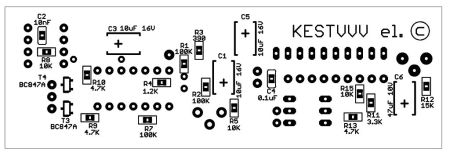
Схема индикатора винчестера
Настройка индикатора сводится к установке его чувствительности при помощи R14.
Индикатор загрузки процессора
Когда индикатор винчестера был уже сделан, я стал подумывать об индикаторе чего-то еще. Выбор пал на индикатор загрузки процессора.
В процессе поисков было найдено два варианта — через LPT и через COM.
Я выбрал COM порт только потому, что он не был задействован, в отличие от LPT. В процессе поисков нашел статью Clear66, в которой он рассказывал о подключении автомобильного тахометра к COM порту. Эта идея мне понравилась больше всего тем, что не нужно делать специальные схемы преобразования цифровых значений в аналоговый сигнал. Для управления используется программа PCTach (ссылка на скачивание — в конце статьи).
Но так как под рукой в тот момент не оказалось хоть какого-то тахометра пришлось делать самодельный вариант фабричного. После сборки и настройки индикатор загрузки процессора стал показывать более-менее точно.
Но мне не нравилась повышенная скорость отображения уровня загрузки, что выражалось излишним дерганьем стрелки индикатора при неравномерной загрузке процессора. Но это исправилось добавлением дополнительного конденсатора параллельно микроамперметру.
Вид стрелочного индикатора меня мало устраивал, и я решил искать ему альтернативу. В конечном итоге индикатор стал светодиодным, причем не шкала из светодиодов, а два направленные навстречу друг другу светодиоды разного цвета свечения. Отображение величины уровня загрузки производится за счет плавного изменения яркости светодиодов.
Для изготовления индикатора я использовал оргстекло 4-5мм и два светодиода: красного и синего цвета свечения. Из оргстекла вырезается полоска размерами 150мм на 15мм. После этого по краям полоски вырезаются места под светодиоды. Торцы и одну сторону полоски нужно зашкурить нулевой наждачной бумагой до равномерного матового состояния. Это нужно для равномерного рассеивания света. К обратной стороне (которая не обработана наждачной бумагой) и по бокам полоски приклеивается полоска из фольги для отражения лучей светодиодов. Когда полоска готова — приклеиваются светодиоды.
Расположение светодиодов в полоске оргстекла
Когда светодиоды уже приклеены — по концам полоски приклеивается изолента или самоклеющаяся пленка. Это нужно для того, чтобы светодиоды светили только в нужной части полоски.
Синий сверху символизирует холод, т.е. низкую загрузку процессора. Красный снизу символизирует нагрев, т.е. большую загрузку. Загрузка процессора пропорциональна переходу цветов между собой. Провода, идущие к плате, и резистор 68-100 Ом фиксируется с одного края полоски при помощи термоклея.
Для плавного изменения яркости светодиодов используется схема формирования ШИМ сигнала. При таком способе управления яркость светодиодов изменяется от отношения времени свечения и времени, когда он не горит. Такой способ лучше управления напряжением тем, что яркость светодиодов изменяется пропорционально напряжению.
Схема состоит из следующих блоков:
формирователь напряжения на DA1.1
генератор пилообразного сигнала на DA2
блок сравнения напряжений на DA1.2 DA1.3
Резисторный делитель R4,R3 устанавливает напряжение равное 1,2 вольт, которое приблизительно равно минимальному напряжению пилообразных импульсов DA2. Импульсы снимаются с третьего вывода COM порта компьютера. При высоком входном уровне конденсатор C1 заряжается через резистор R1 и диод D1. При низком входном уровне конденсатор C1 разряжается через R2. На C1 формируется напряжение пропорциональное уровню загрузки процессор. Так как амплитуда этого напряжения меньше амплитуды пилообразных импульсов DA2 в схеме присутствует усилитель на DA1.1. Регулировка максимального уровня индикатора производится путем изменения коэффициента усиления при помощи R6. Цепочка R7,C3 окончательно сглаживает пульсации напряжения с выхода усилителя. ШИМ формируется посредством сравнения измеряемого напряжения и пилообразных импульсов.
DA1.2 формирует прямой, а DA1.3 инвертированный сигнал ШИМ. Эти два сигнала далее поступают на светодиоды, предварительно усиленные ключами на транзисторах T3,T4.
Схема индикатора процессора

Так как оба индикатора расположены на передней панели — плату я делал для них общую. С одного края платы расположены две дорожки в виде полосок. К этим полоскам припаиваются две гайки М3. Впереди в каркасе корпуса просверливается два отверстия 3мм так, чтобы они соответствовали расстоянию между центрами гаек на плате. Далее в эти гайки на плате закручивается два винта М3, которые проходят через отверстия в каркасе.


Индикатор загрузки процессора с различными уровнями загрузки:

Один из распространенных модов компа — замена стандартных светодиодов на корпусе на какие-либо другие. Однако, согласитесь, это слишком просто. А почему бы не сделать своеобразный VU-индикатор загрузки винчестера на нескольких светодиодах? Нечто типа VU-meter’а на усилителях.
На вышеуказанном сайте была найдена подходящая схемка:
Все просто. Питание +5В, слева на схеме. Справа внизу к выводам светодиода оптопары (ножки 1 и 2) подключаем выводы на маме, именуемые HDD Led. Если перепутать полярность на этом светодиоде, ничего страшного не произойдет, просто светодиоды гореть не будут. А вот на входе +5В полярность желательно не путать.
Достоинство такой схемы в том, что сигнал HDD Led от мамы не используется вашей схемой непосредственно (используется изменение сопротивления эмиттерно-коллекторного перехода оптотранзистора в оптопаре). И, следовательно, если вы подключили маму к правильным выводам оптопары, то как бы неправильно не была собрана ваша схемка, она никогда не повредит (читай: накроет) маму. 🙂
Джампер (jumper) на схеме определяет режим работы светодиодной шкалы. Если замкнут, то светодиоды загораются один за другим справа на лево (по картинке), если разомкнут, то будет гореть всегда только один светодиод, т.е. получится нечто типа «прыгающей точки». Т.к. последний вариант мне не понравился, то я схему изготовил без джампера (просто замкнул этот участок).
Так, смотрим… Что нам для этого понадобится:
- LM3914 сама, собственно, микруха, управляющая светодиодами (led bargraph driver chip);
- 4N25 (или 4N26, или 4N28 или TIL111) — оптопара (optoisolator);
- Конденсатор электролитический: 220мкФ на 25В (с запасом по напрягу берем);
- Резисторы (по одной штуке): 3.3КОм, 10КОм, 470Ом, 330Ом, все на 0.25Вт.
- Светодиоды на 2.5-3.5В — 10шт, прикольно — разноцветные.


Для тестовых целей лень было припаивать все 10 светодиодов, поэтому использованы только пять выводов от основной микрухи. Коль я проверил — заработало, этот этап вы можете пропустить:-).
Для удобства подключения можно еще запастись следующими компонентами:
- Провода цветные (черные и красные) для подключения к маме и БП;
- Разъем Molex для подключения к стандартному БП; можно купить 2 (папа и мама для крепления на провод) и сделать еще ответвитель, если нет свободных разъемов на БП;
- Тонкие провода, шлейфик, или колодку с винтиками на плату для подключения светодиодов;
- Кроватки под микросхемы (на 18 и на 6 ножек) — настоятельно рекомендую;
- То, на чем будете все это дело распаивать: монтажная плата, фольгированный текстолит/гетинакс, картон (ghetto-mod:-)).
В принципе, можно сделать покомпактнее, но задача у меня так не стояла. Не забудьте про крепежные отверстия в плате, если они вам понадобятся!
Плату я изготовлял следующим образом. Связываться с хлорным железом, лаком и растворителем мне не хотелось, поэтому я наклеил клеящим карандашом на текстолит со стороны фольги напечатанную на бумаге в формате 1:1 плату (зря смеетесь, им [клеящим карандашом] легко пользоваться, обеспечивает хорошее сцепление бумаги с фольгой и, в то же время, бумагу легко потом отодрать без применения дополнительных инструментов) . Прямо так в ней просверлил отверстия. Оторвал бумагу от фольги, соединил карандашом нужные отверстия согласно разводке платы и вырезал дорожки ножом. Отверстия для проводов питания можно сделать диаметром около 1.5мм, если собираетесь использовать стандартные провода от БП (я так и сделал, взяв их от старого БП).
В общем, здесь ничего сложного, но надо очень аккуратно паять узкие дорожки, идущие от микрухи к светодиодам, т.к. их много и толстыми их не сделать. Хоть я и в свое время напаялся вдоволь, но все равно это было не очень просто… Главное, после вырезания хорошо зачистить и обезжирить плату перед пайкой. Чем лучше зачистите/обезжирите, том легче будет приставать олово к фольге и тем меньше шанс, что она отклеится от платы. Паять лучше сразу после зачистки, и, причем сразу все элементы, не откладывая на следующий день, а то, если половину припаять сегодня и, никак не обработав плату, оставить на неделю, то потом придется геморройно зачищать площадки заново или сильнее прогревать с флюсом, от чего, скорее всего, дорожки отклеятся.
Вот, что у меня получилось:
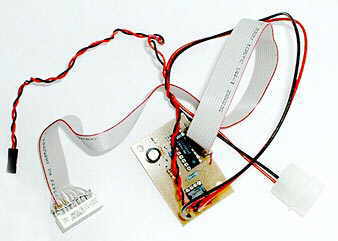
Я решил не связываться с кучей светодиодов и установил набор из десяти светодиодов в одном корпусе, соединив его с платой 11-ти жильным шлейфом, обрезав соответствующим образом шлейф от дисковода. Я впаял шлейф прямо в плату, но уже потом мне пришла в голову мысль, что надо было там установить разъемчик.
Очень рекомендую использовать кроватки под микросхемы. Во-первых, не перегреете при пайке на плату (микрухи вставляются в последнюю очередь), а во-вторых, если обнаружится микруха с производственным браком (не рабочая, короче), то ее сможете легко поменять в магазине, где купили, а паяную вам не заменят.

Когда вы все это дело спаяли можно проверить работоспособность следующим образом:
- При включении питания ни один светодиод не должен гореть;
- Если замкнуть контакты 4 и 5 оптопары (те, которые идут в схему), то должны загореться все светодиоды (или только последний, если вы собрали схему с разрывом вместо джампера).
Аналоговый индикатор загрузки винчестера
Т.е. вместо схемы и светодиодов, можно подключить какой-нибудь имеющийся стрелочный индикатор с приличным внутренним сопротивлением, например, от какого-нибудь магнитофона. Потенциометром выставляем ограничение тока. Подключаем к разъему HDD-Led на маме. В отличие от предыдущего варианта, здесь, если возьмете слишком мощный и не очень чувствительный прибор (с малым внутренним сопротивлением), то можно легко повредить материнку и тогда у вас не будет никакого индикатора работы HDD.