Как установить максимальную частоту кадров (FPS) в настройках NVIDIA и AMD (ограничиваем FPS)
 Д оброго времени!
Относительно недавно в настройках видеодрайверов от NVIDIA и AMD появились опции для ограничения максимальной частоты кадров (FPS). И должен вам сказать, что эта опция может быть очень полезной, например:
- ограничив FPS — можно снизить нагрузку на видеокарту и ЦП, а значит уменьшить их нагрев, шум от кулера и пр. (а это повысит их долговечность);
- удается исправить искажение изображения (оно может возникать в некоторых играх, особенно старых. Вертикальная синхронизация — не всегда помогает решить этот вопрос) ;
- если вы играете на ноутбуке — то такое искусственное ограничение поможет сэкономить заряд батареи (а значит устройство проработает дольше).
В общем-то, налицо, что макс. лимит в некоторых случаях не только полезен, но даже и необходим! Ниже рассмотрю самый простой способ установить это ограничение FPS.
📌 В помощь!
Кстати, у меня на блоге есть еще несколько статей, связанных с FPS. Думаю, в них вы тоже сможете почерпнуть для себя что-нибудь полезное! 👇
1) Как повысить FPS : способы от игромана
2) Как узнать FPS в игре : от чего он зависит, каким должен быть
Ограничиваем частоту кадров / FPS
nVidia
И так, сначала необходимо кликнуть правой кнопкой мышки по любому свободному месту рабочего стола — и в появившемся меню выбрать опцию «Панель управления NVIDIA» . См. скрин ниже.
Если у вас нет ссылки на панель управления драйвером NVIDIA — скорее всего у вас не установлен видеодрайвер, см. нижеприведенную ссылку.
📌 В помощь!
Нет значка видеодрайвера Intel HD, nVidia или AMD Radeon в трее рядом с часами и на рабочем столе. Что делать —>
Как войти в панель управления NVIDIA // GeForce
Далее нужно зайти в раздел «Управление параметрами 3D» , выбрать раздел «Программные настройки» и указать нужную игру (в которой мы установим нужное количество FPS).
После, в списке настроек нужно найти строку «Max Frame Rate» — перевести этот параметр в режим «On» и указать количество FPS. В моем примере установлено 70 FPS (👇).
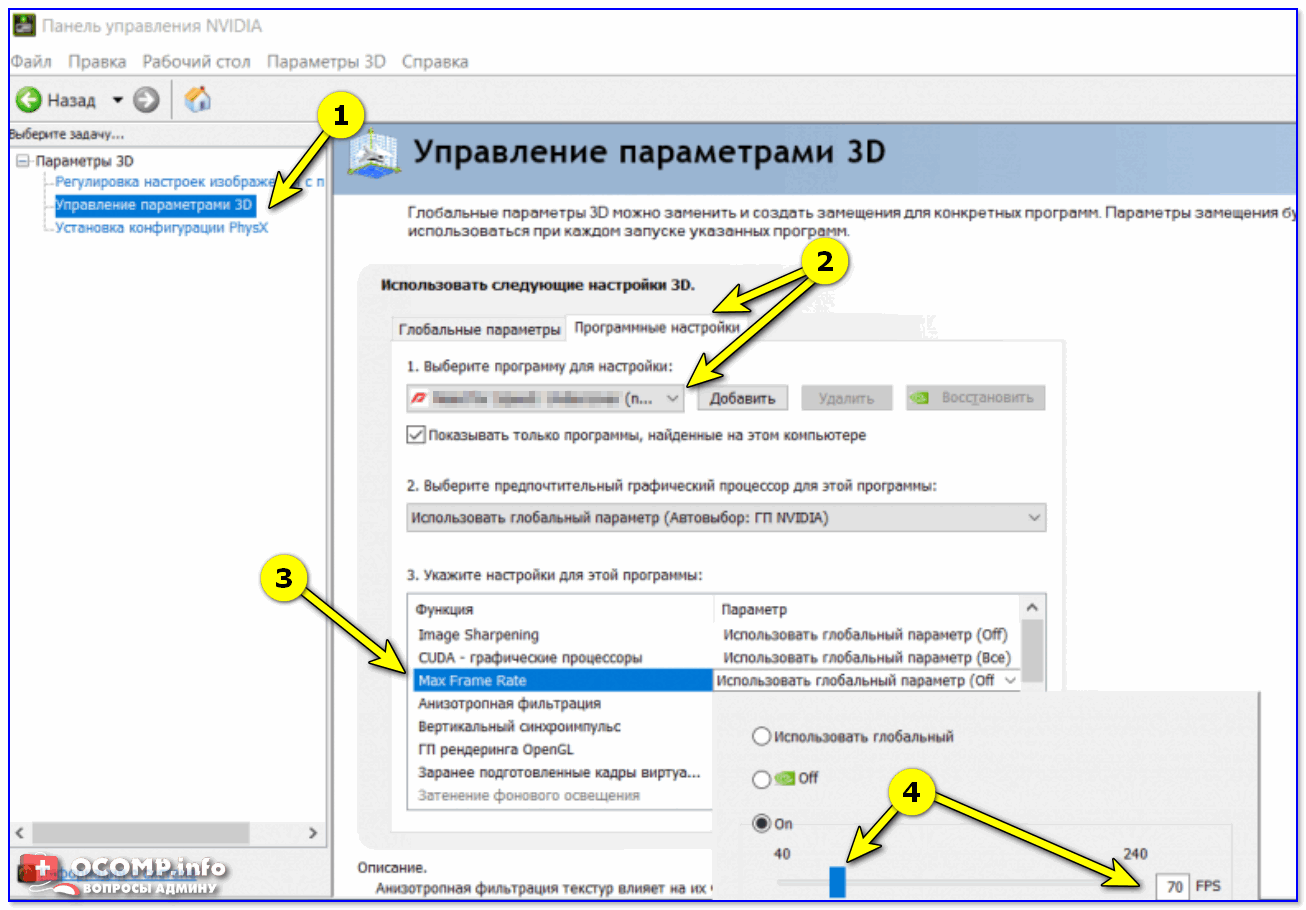
Управление параметрами 3D — Max Frame Rate
Кстати, если у вас английская версия видеодрайвера — вам нужно открыть раздел «Manage 3D settings» (остальное — аналогично. ).
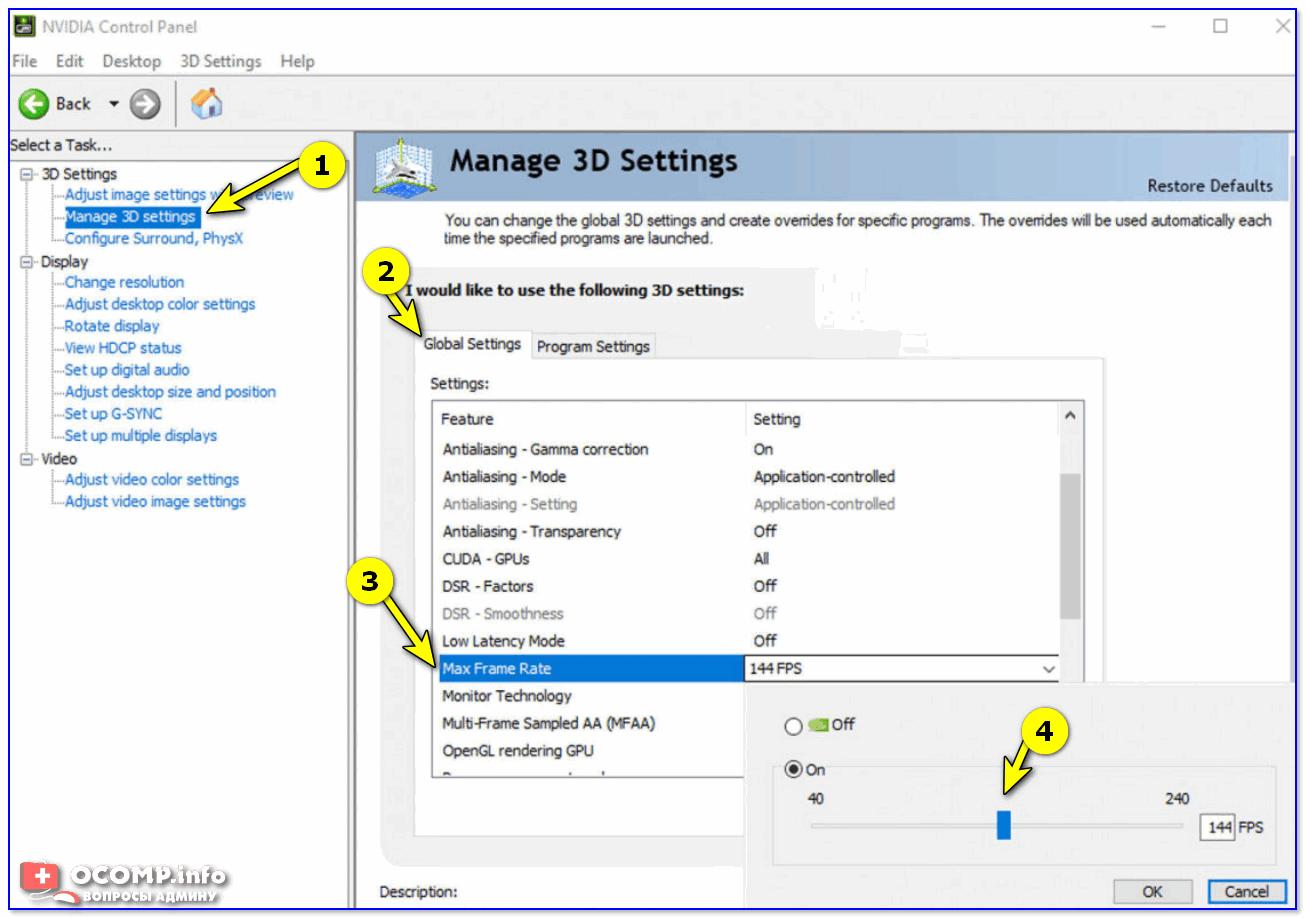
Manage 3D settings (английская версия драйвера)
С AMD видеокартами — всё несколько сложнее. (много различных версий драйверов с разным интерфейсом и компоновкой настроек) . Рассмотрю одну из самых популярных версий.
Итак, для начала необходимо открыть настройки AMD и перейти в раздел «Игры» . 👇
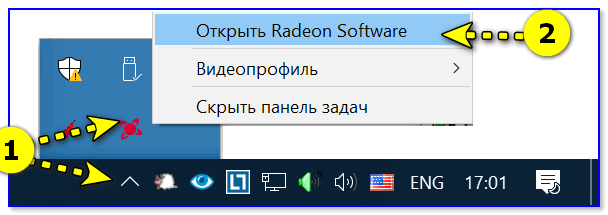
Открыть настройки AMD Radeon

Игры — настройки AMD
После открыть раздел «глобальные настройки» (это значит, что введенные настройки будут действовать на все запускаемые игры и ПО).
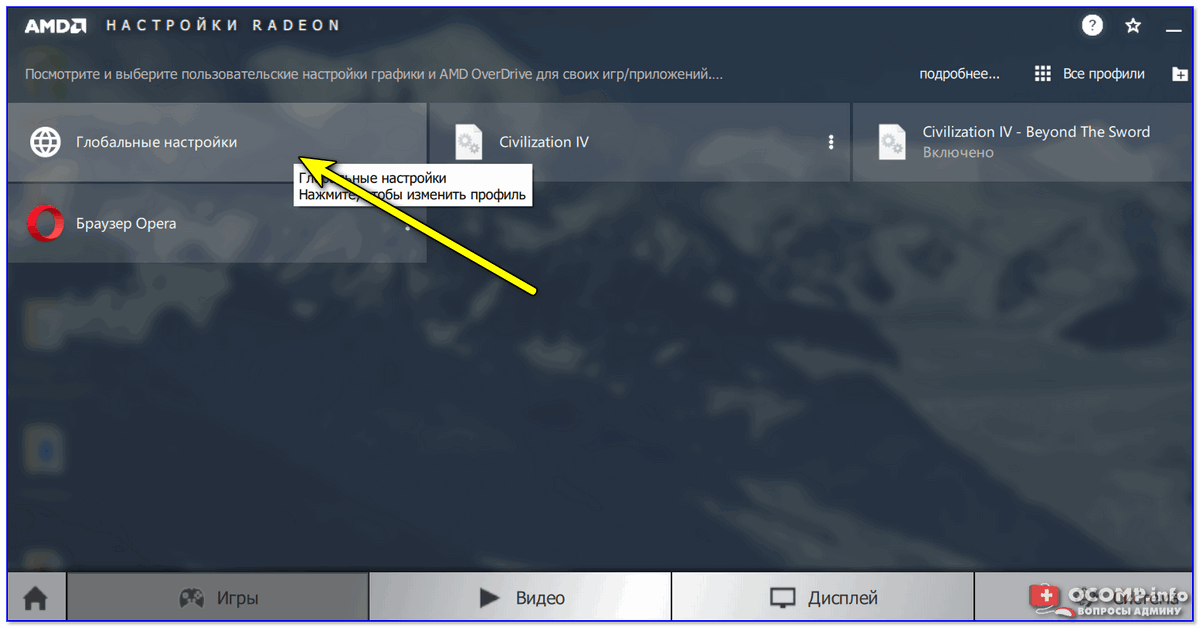
Далее нужно найти такой параметр, как «Управление частотой кадров» и сдвинуть ползунок в нужную вам сторону. В моем примере установлена частота в 40 кадров/сек.
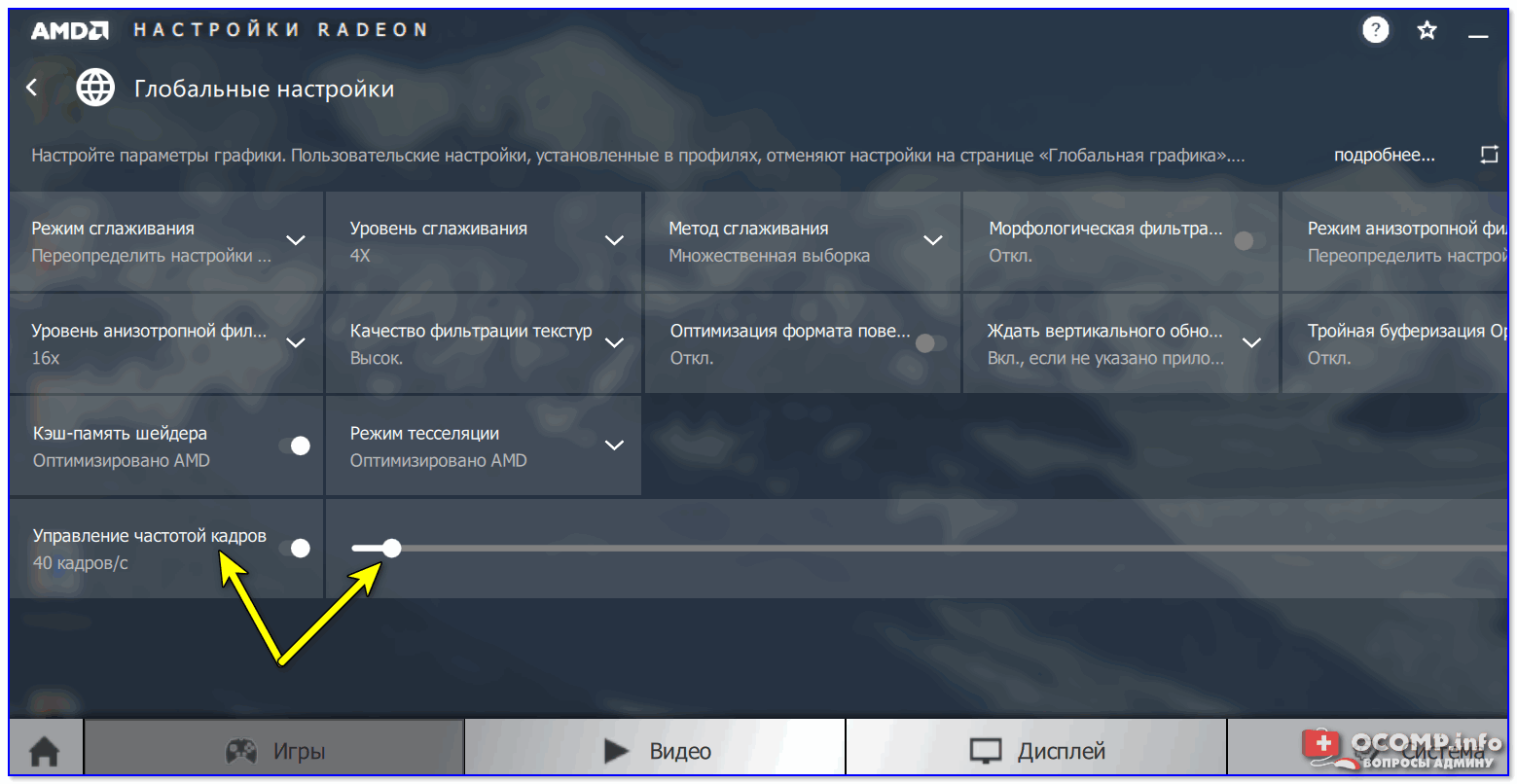
Управление частотой кадров — 40 кадр в сек.
Собственно, осталось сохранить настройки и проверить как поведет себя видеокарта в играх. 👌
Кстати, новое мартовское обновление драйверов Adrenalin имеет несколько отличный интерфейс: тут нужно перейти в раздел «Видеокарта» и включить опцию «Radeon Chill» (пример ниже 👇).
Nvidia как ограничить fps в играх
Будь в курсе последних новостей из мира гаджетов и технологий

Как ограничить максимальное количество FPS в любой игре на видеокартах Nvidia, и зачем это нужно

В драйвере Nvidia 441.87 появилась интересная функция — вы можете ограничить количество кадров в секунду (FPS) в любой игре, причем лимит задается очень широко, от 40 до 240. Конечно, у некоторых игроков возникает вопрос — зачем? Во-первых, в некоторых играх (даже современных) при достаточно высоком FPS (обычно выше 100) «ломается» физика: например, так происходит в Fallout 4 (время в игре идет куда быстрее, что мешает, например, взламывать замки). Ну а уж про игры 10-летней давности, которые даже на не самых производительных современных ПК показывают под 200-300 FPS, и говорить не приходится — там временами доходит до того, что персонаж начинает бегать с космической скоростью.
Конечно, можно включить вертикальную синхронизацию, но опять же это не идеальное решение проблемы. Во-первых, если частота кадров упадет ниже герцовки монитора, то появятся неприятные задержки в управлении. А, во-вторых, что делать пользователям, например, 120 или 144 Гц мониторов? У них включение вертикальной синхронизации все равно будет «ломать» некоторые игры.
Есть и другая сторона медали: чем выше FPS, тем больше нагрузка на процессор, и на слабых решениях зачастую уже при 50-60 кадрах в секунду в тяжелых играх CPU нагружен на 100%, что может привести к фризам, багам и непрогруженным текстурам. Включение вертикальной синхронизации тут опять же не поможет (ибо герцовка даже самых простых мониторов начинается с 60), а вот установка лимита в 40 FPS позволит снизить нагрузку на CPU, тем самым хотя бы частично решив проблемы с фризами.
В общем, как видите, функцию сложно назвать ненужной, поэтому Nvidia внедрила ее в драйвер отнюдь не зря. Включить ее несложно: зайдите в Панель управления Nvidia > Управление параметрами 3D > Программные настройки, после чего выберите нужную игру и в функции Max Frame Rate задайте нужное значение:
Как ограничить FPS в играх: NVIDIA, AMD, Afterburner
Приветствую на WiFiGid! В этой статье я покажу все нормальные варианты, чтобы ограничить FPS в играх. Поговорим как про стандартные методы ограничения через вертикальную синхронизацию, так и прямые способы на видеокартах Nvidia и AMD. Поехали!
Вариант 1 – Вертикальная синхронизация в игре

Ну это самый простой и банальный вариант, и скорее всего вы пришли на наш портал не за этим  Но есть еще те люди, которые про это не слышали. Поэтому я постараюсь очень кратко.
Суть: во многих играх сейчас есть настройка, которая позволяет залочить число кадров. Ее название – вертикальная синхронизация. Просто включаем ее и подстраиваем под себя (обычно она принимает значение частоты вашего экрана/монитора).
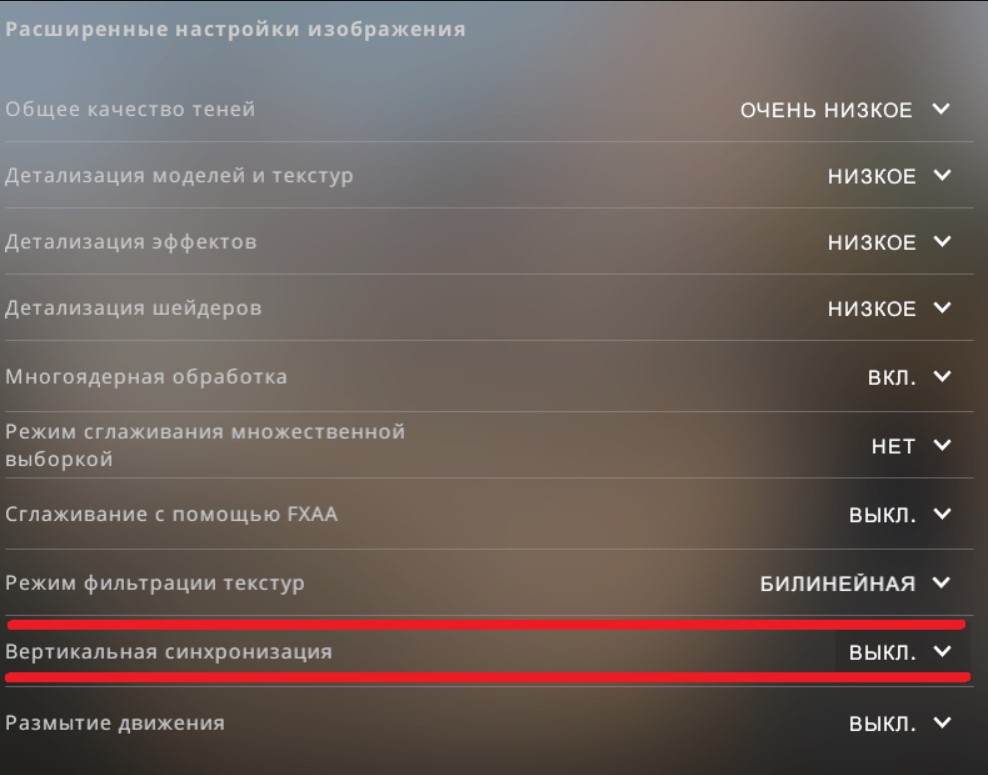
А теперь перейдем к методам, когда в игре нет вертикальной синхронизации.
Вариант 2 – Видеокарты Nvidia
На видеокартах Nvidia есть вариант ограничить FPS с помощью «Панели управления Nvidia»:
- Открываем «Панель управления Nvidia». Для этого можно щелкнуть правой кнопкой мыши по любому свободному месту на рабочем столе и там выбрать этот пункт, а можно найти в списке всех установленных программ, воспользоваться поиском Windows или найти в трее значок GeForce Experience – выбирайте любой удобный вариант.
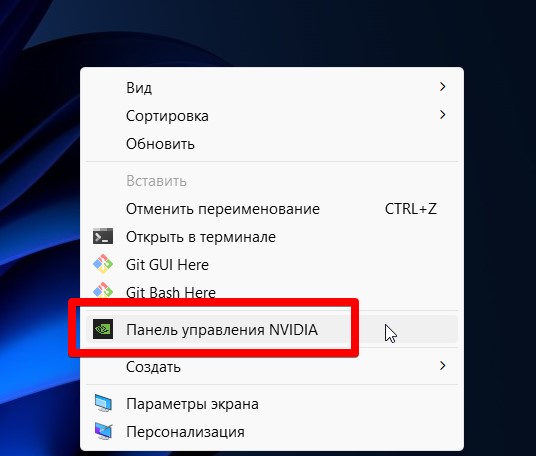
Просто для справки: панель управления NVIDIA устанавливается вместе с драйвером видеокарты, но только если вы его устанавливали с их официального сайта. Просто так автоматические драйвера Windows ее не устанавливают.
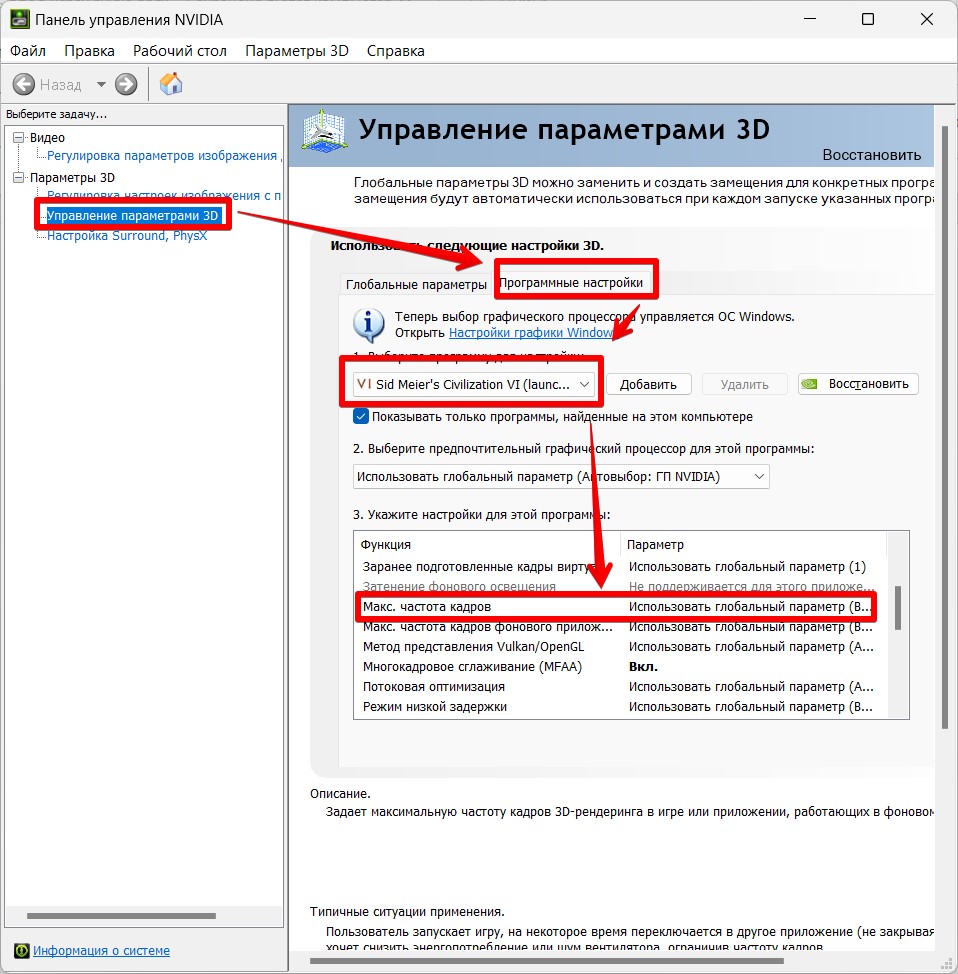
- «Управление параметрами 3D – Программные настройки». На самом деле можно использовать и вкладку «Глобальных настроек», но лучше частоту фиксировать для какой-то отдельной игры, чем для всей системы.
- Выбираем нужную нам игру или приложение и устанавливаем для нее параметр «Макс. Частота кадров» в нужное вам значение (например, в 60 кадров):
Вариант 3 – Видеокарты AMD
Как бы я ни открещивался от видеокарт AMD, ими все равно пользуются. И там в настройках тоже можно задать ограничение кадров.
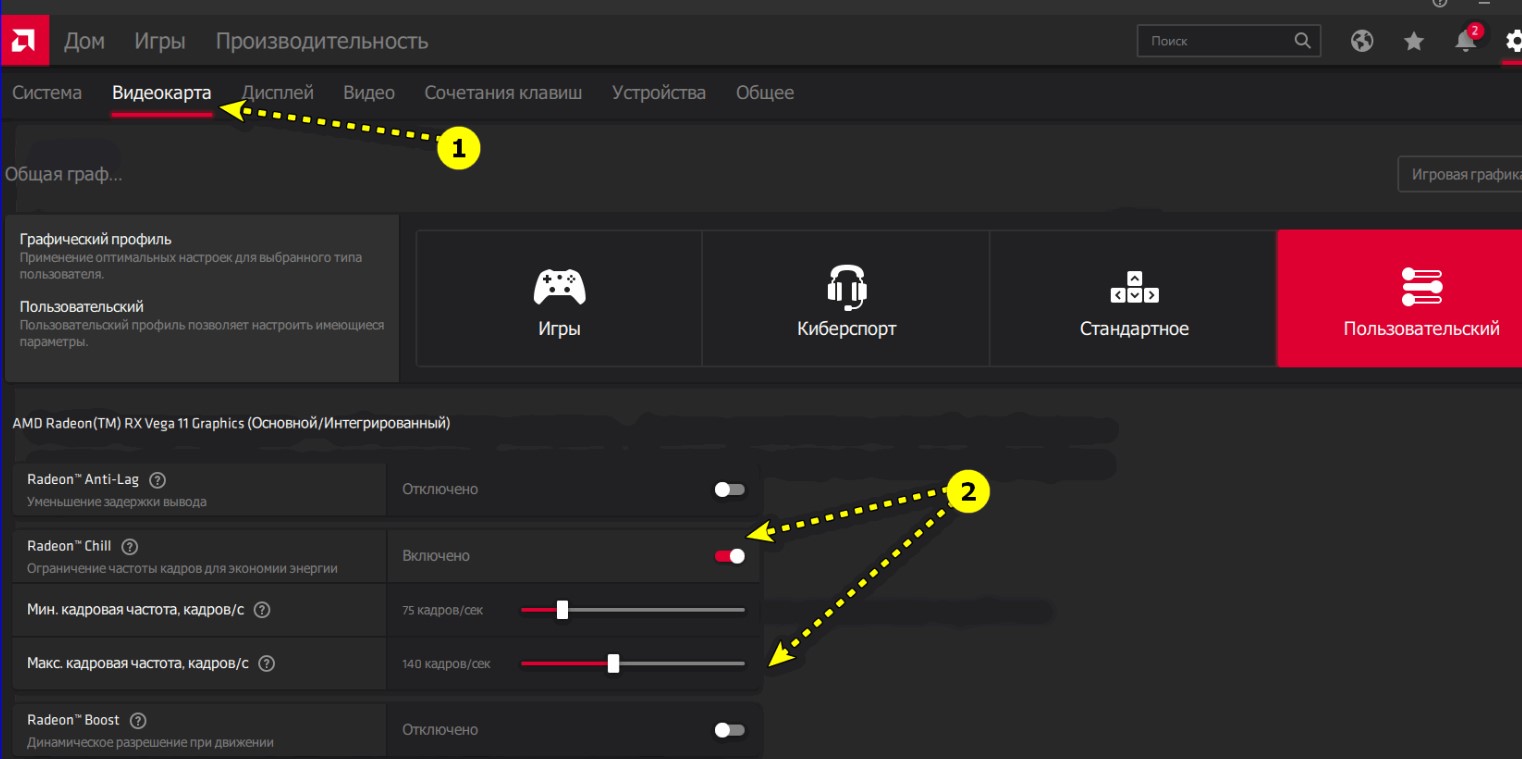
- Любым удобным вариантом открываем текущий центр управления видюхой (он в разные времена назывался по-разному) – настройки Radeon, Radeon Software.
- Переходим на вкладку «Видеокарта», включаем Radeon Chill и устанавливаем максимальную частоту. Настройка применяется глобально ко всему.
Вариант 4 – MSI Afterburner
Пожалуй, самый универсальный вариант. Но дополнительно нужно будет установить MSI Afterburner. Но с этой прогой, пожалуй, работал уже каждый уважающий себя игроман. И эта программа, конечно же, может и ограничить ФПС в ваших играх.
Как ограничить ФПС в играх Windows 10
Ограничение ФПС в играх может продлить не только время работы ноутбука, но и продлить жизнь комплектующих. Не всегда Вашей видеокарте нужно работать на максимум. На значение ФПС влияет всё: видеокарта, процессор, оперативная память и вплоть до рабочих температур.
Эта статья расскажет, как ограничить ФПС в играх на Windows 10. Собственно, FPS — это количество кадров в секунду, которое показать система. Ещё можно включить вертикальную синхронизацию. Она также снижает количество кадров до частоты обновления монитора.
Зачем ограничивать FPS в играх
Спросите, как ограничение количества кадров может продлить жизнь видеокарты? Всё просто. Например, без ограничения в игре World Of Tanks (максимальные настройки) моя ASUS STRIX RX580 в паре с процессором AMD Ryzen 3600 выдаёт 140 кадров, и греется до 72 °C.
Монитор, с частотой обновления всего 60 Гц, хотя он и большой и время отклика 2 мс. Ограничиваю FPS остановившись на значении 75 кадров в секунду. Рабочая температура сразу же снизилась на 60 °C. Уменьшится не только температура видеокарты, но и процессора.
Логично, что процессор будет меньше загружен. А значит энергопотребление системы в целом будет немного уменьшено. Интересно то, что в игровом процессе ничего не теряется. Можно отметить следующие преимущества ограничения FPS в играх:
- снижение нагрузки на комплектующие и уровня их энергопотребления;
- уменьшение рабочей температуры процессора и видеокарты;
- продление срока службы батареи и увеличение времени работы от неё;
- уменьшение задержки системы в определённых сценариях.
Согласитесь, Вам не нужно полноценных 144 кадра в секунду на мониторе с частотой 60 Гц. В свою очередь, видеокарта работает на 100%, чтобы выдавать 144 кадра, которые Вы не можете увидеть. Ограничение в 75 кадров в первую очередь снижает нагрузку на видеокарту.
Как ограничить FPS в играх
Панель управления NVIDIA
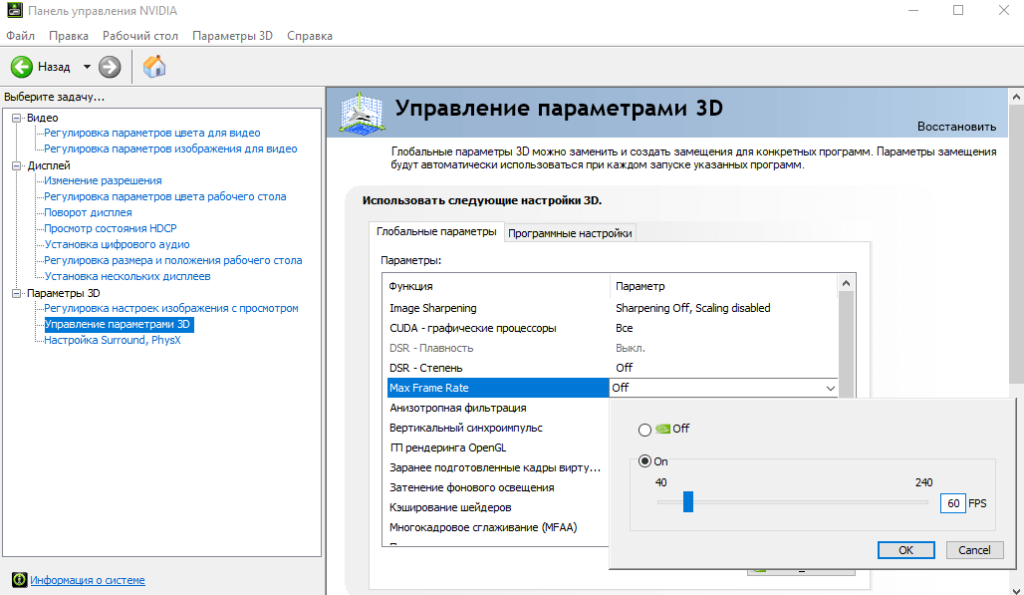
Перейдите в Панель управления NVIDIA > Параметры 3D > Управление параметрами 3D. Измените значение Max Frame Rate на On и укажите максимально допустимое количество FPS.
AMD Radeon Software
Технология Radeon Chill уменьшает частоту кадров, когда пользователь неактивен и быстро увеличивает её во время активных действий. Ограничение частоты кадров используется для уменьшения энергопотребления и выделения тепла.
Перейдите в Настройки Radeon > Игры > Компьютерные игры. Выберите нужную игру (в которой будем ограничивать значение ФПС) и перетяните ползунок Radeon Chill в положение Включено.
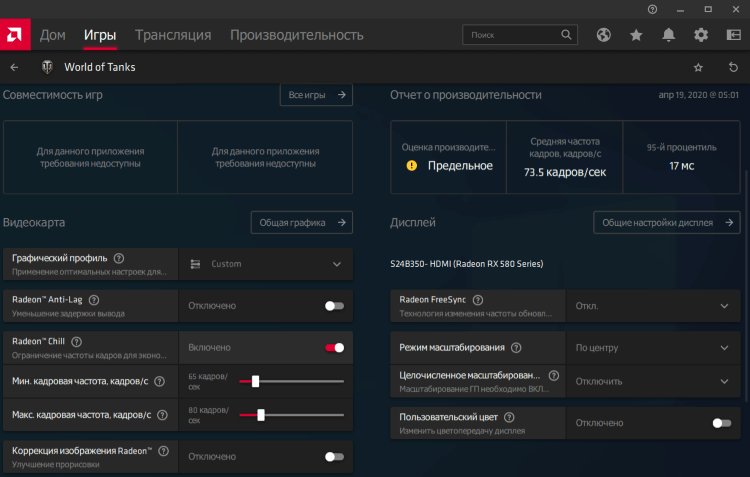
Укажите значение Минимальной и Максимальной кадровой частоты, кадров/с. В динамичных сценах будет задействовано ограничение максимальное, в спокойных сценах минимальное.
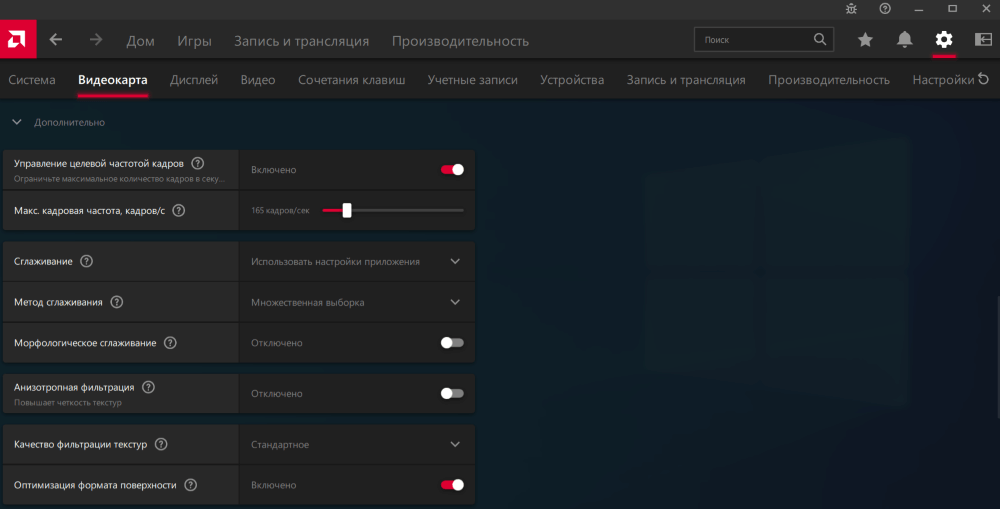
В подразделе Настройки > Видеокарта выберите Дополнительно. Здесь появилось Управление целевой частотой кадров, которое позволяет указать максимально разрешённую частоту смены кадров. В отличие от Radeon Chill у неё отсутствует нижнее значение целевой частоты.
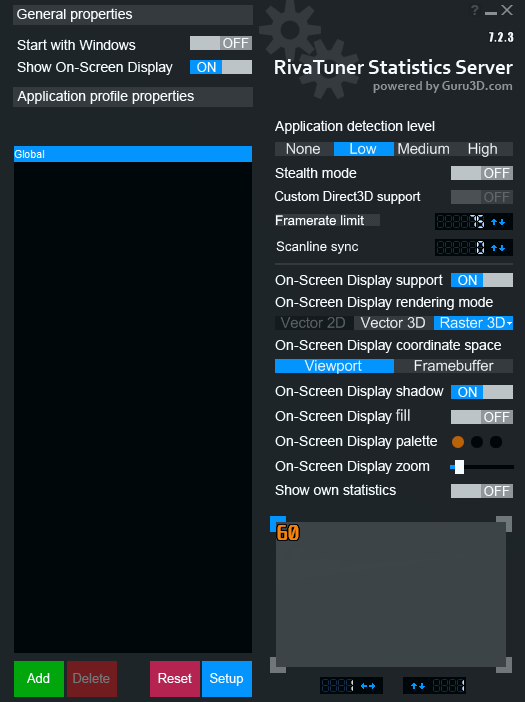
RivaTuner Statistics Server
В окне RivaTuner достаточно установить значение Framerate limit на уровне обновления монитора, например, 60 или 75. Без потери в картинке игрового процесса понижаем нагрузку на видеокарту.
Ограничение частоты/времени кадров позволяет переключаться между этими режимами. В режиме ограничения времени кадров предел задаётся как целевое время с точностью до 1 микросекунды.
Bandicam
Это компактная программа записи экрана, которая может записывать всё, что происходит на Windows 10. Можно выполнить запись определённой части экрана или игр, использующих графические технологии DirectX/OpenGL/Vulkan.
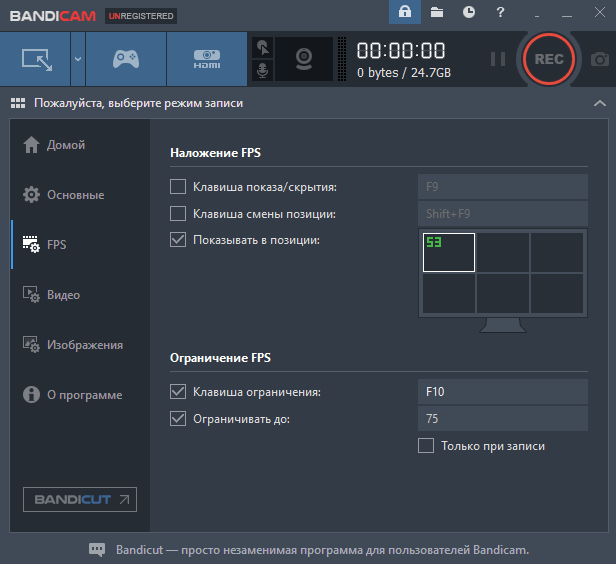
Перейдите в раздел FPS и установите отметку Ограничивать до и укажите значение. Снимите отметку Только при записи и установите Клавишу ограничения. С её помощью можно будет быстро включить ограничение.