Что происходит, когда вы очищаете данные приложений на Android: объяснение на примере популярных приложений
Как правило, если вы сталкиваетесь с какой-либо проблемой с приложением на телефоне или планшете Android, вам, должно быть, сказали очистить его кеш или данные. Когда вы нажмете кнопку «Очистить данные», вы увидите сообщение о том, что ваша учетная запись и файлы будут удалены. Вас это может повергнуть в шок. Вам любопытно узнать, что произойдет, если вы очистите данные какого-либо приложения для Android?

Мы постараемся ответить на все ваши вопросы в этой статье. Мы объясним последствия очистки данных для популярных приложений, таких как Facebook, Instagram, Play Маркет, Контакты, Facebook Messenger, WhatsApp и других.
Давайте начнем с того, как очистить данные, после чего возникнут последствия очистки.
Как очистить данные приложения на Android
Вы найдете параметры Очистить кеш и Очистить данные в настройках информации о приложении для каждого приложения. Вот шаги:
Шаг 1.
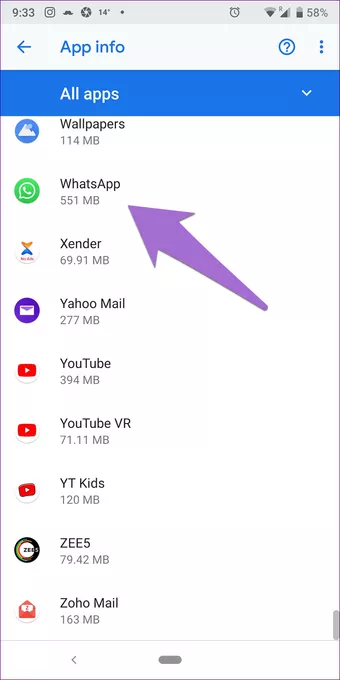
Откройте Настройки на телефоне и перейдите в Приложения или Установленные приложения или Приложения и уведомления.

Шаг 2.
Нажмите на приложение, данные которого вы хотите удалить. Скажем, WhatsApp.
Шаг 3.
Нажмите Хранилище, а затем Очистить данные или Очистить хранилище в зависимости от доступной опции.


Что происходит, когда вы очищаете данные
Когда приложение установлено, на телефоне создается каталог данных приложения. Каталог или папка содержит сведения об учетной записи, изменения, внесенные в настройки приложения, и автономные файлы.
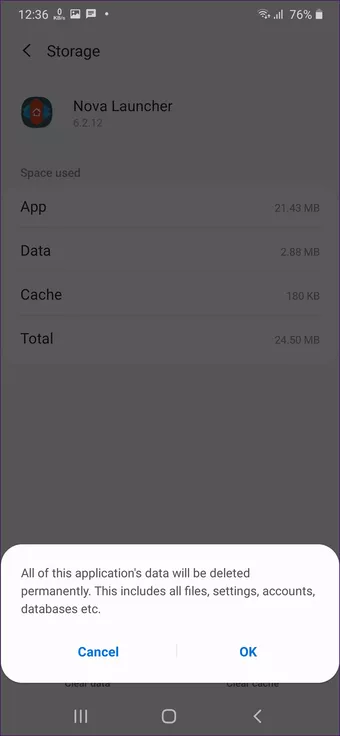
Когда вы очищаете данные или хранилище приложения, удаляются данные, связанные с этим приложением. И когда это произойдет, приложение будет вести себя как только что установленное. Вам нужно будет снова войти в систему, предоставить необходимые разрешения, изменить настройки уведомлений и тому подобное. Это верно для всех приложений.

Другими словами, очистка данных эквивалентна сбросу настроек приложения. Думайте об очистке данных как о комбинированном процессе удаления и повторной установки приложения, за исключением повторной загрузки приложения. Поскольку при очистке данных удаляется кеш приложения, для загрузки некоторых приложений, таких как приложение Галерея, потребуется некоторое время.
Очистка данных не приведет к удалению обновлений приложения. Когда вы откроете приложение после очистки его данных, вы увидите последнюю версию, которая ранее была установлена на телефоне.
Точно так же очистка данных не приведет к удалению ни одной из ваших учетных записей. Вы выйдете из системы только из большинства приложений. Например, если вы удалите данные для приложения Twitter, ваша учетная запись останется активной. Вам просто нужно снова войти в систему. Поэтому убедитесь, что вы знаете имя пользователя и пароль своей учетной записи, прежде чем нажимать кнопку Очистить данные.
Очистка данных отличается от сброса настроек приложения на Android, поскольку она удаляет данные в некоторых приложениях, помимо сброса настроек приложения. Это не относится к сбросу настроек приложения, который в основном восстанавливает исходные значения настроек всех приложений.
Теперь, когда вы знаете основы очистки данных, давайте посмотрим, что происходит при очистке данных для популярных приложений.
Что происходит, когда вы очищаете данные Android Launcher
Очистка данных лаунчера Android приведет к удалению настроек, сделанных вами на главном экране, панели приложений и других функциях с помощью этого лаунчера. Мы используем Nova Launcher, и если очистить его данные, то придется настраивать все с самого начала, например, домашний экран, папки, жесты, внешний вид, тип значка уведомления и т.д., как если бы Nova впервые был установлен на телефоне.

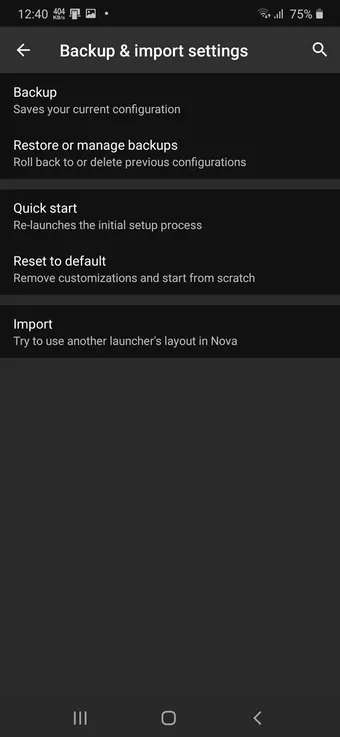
Вы можете сохранить свои настройки с помощью лаунчеров, создав резервную копию из настроек лаунчеров, прежде чем очищать их данные. Очистка данных не приведет к удалению файлов резервных копий. Однако мы предлагаем сохранить их в облаке, если приложение позволяет это сделать.
Что происходит, когда вы очищаете данные Google Play Store и Play Services
Магазин Google Play часто раздражает пользователей из-за различных проблем, таких как ожидание загрузки, проблема с белым экраном и т.д. В такие моменты очистка его данных может быть подарком судьбы.
Когда вы очищаете данные Google Play Store, приложения на телефоне и их данные останутся нетронутыми. Даже ваши подписки останутся неизменными, поскольку они связаны с вашей учетной записью Google. Будут сброшены только настройки внутри Play Store, такие как настройки загрузки приложений, тема, автоматическая загрузка и т.д., включая историю поиска Play Store.

Вы не будете разлогинены из Play Store, так как он использует учетную запись Google, которая отображается в разделе Настройки > Учетные записи. Очистка данных Play Store или любого другого приложения Google не приведет к удалению или отключению связи с учетной записью Google.
Точно так же сервисы Google Play печально известны ошибками, например, не обновляется, Play Services остановлен и т.д. Чтобы исправить их, вы можете удалить их данные. Очистка данных для Play Services не повлияет на ваши личные данные или данные, связанные с каким-либо приложением.
Что происходит, когда вы удаляете данные из приложения Телефон, Контакты и Сообщения
Когда дело доходит до приложения Телефон, беспокоят история и контакты. Очистка данных приложения Телефон не приведет к удалению истории звонков или контактов. Но, как очевидно, любые изменения, внесенные в настройки приложения, будут сброшены.
Точно так же очистка данных для предварительно установленного приложения Контакты или стороннего приложения для работы с контактами не повлияет на ваши контакты — как локальные, так и синхронизированные. Тем не менее, мы настоятельно рекомендуем вам сделать локальную резервную копию ваших контактов и синхронизировать их с Google или любой другой службой резервного копирования, прежде чем удалять ее данные, чтобы избежать ненужных повреждений.
Примечание. При очистке данных для приложения Cистема хранения контактов в разделе Настройки > Приложения ваши контакты будут удалены.
Даже сообщения остаются нетронутыми, когда вы очищаете данные для приложения Сообщения на телефоне. Будут сброшены только настройки приложения, такие как уведомления.
Что происходит, когда вы очищаете данные для камеры и галереи
При очистке данных для приложения Камера будут сброшены только его настройки, такие как размер изображения фронтальной камеры, HDR, линии сетки и т.д. Аналогичным образом, для приложения Галерея будут изменены только такие настройки, как режим сортировки, темы и т.д. Ваши фото и видео не будут удалены при очистке данных любого из приложений.

Что происходит, когда вы очищаете данные для Google Фото
Google Фото — это не только инструмент для хранения фотографий, но и приложение-галерея. Таким образом, очистка данных или удаление приложения не приведет к удалению ваших изображений или видео. После очистки данных приложению может потребоваться некоторое время для восстановления базы данных эскизов. Так что наберитесь терпения.
Совет. Если вы хотите освободить место на телефоне, используйте функцию Освободить место в Google Фото.
Что происходит, когда вы очищаете данные WhatsApp
Когда вы очистите данные WhatsApp, вам нужно будет снова подтвердить свою учетную запись WhatsApp, как вы это делали при установке на свой телефон. Убедитесь, что у вас есть доступ к тому же номеру, который был зарегистрирован в WhatsApp. И да, ваши чаты будут удалены после очистки его данных. Однако вы можете восстановить сообщения WhatsApp из локальной резервной копии или с Google Диска.


Другие параметры, которые сбрасываются, включают параметры настройки, такие как обои WhatsApp, размер шрифта и использование хранилища.
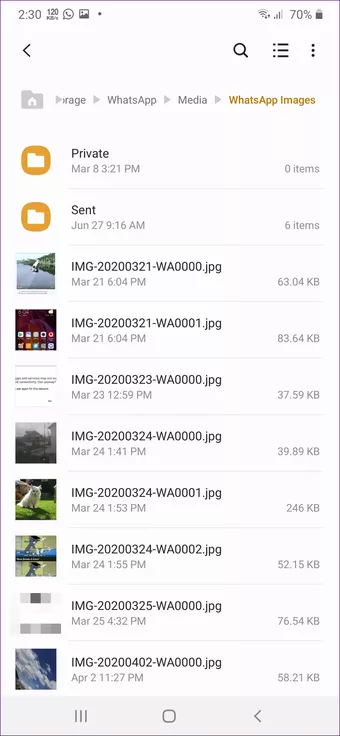
Очистка данных WhatsApp не повлияет на изображение вашего профиля, настройки конфиденциальности, заблокированные контакты и предыдущие локальные резервные копии. Вы не будете удалены из ваших групп WhatsApp. Они появятся снова, когда вы зарегистрируете WhatsApp, но без предыдущей истории чата. Загруженные вами мультимедийные файлы, такие как изображения, видео и т.д., по-прежнему можно будет получить через другие поддерживаемые приложения, такие как галерея.
Что происходит, когда вы очищаете данные для Instagram и Facebook
Многие пользователи опасаются, что очистка данных для приложений Instagram и Facebook приведет к удалению их учетных записей. Однако это не так. Вы только выйдете из своих учетных записей в этих приложениях после очистки данных. Это потому, что данные из таких приложений социальных сетей хранятся в облаке, а не на телефоне. То же самое и с такими приложениями, как Twitter, Pinterest и т.д.
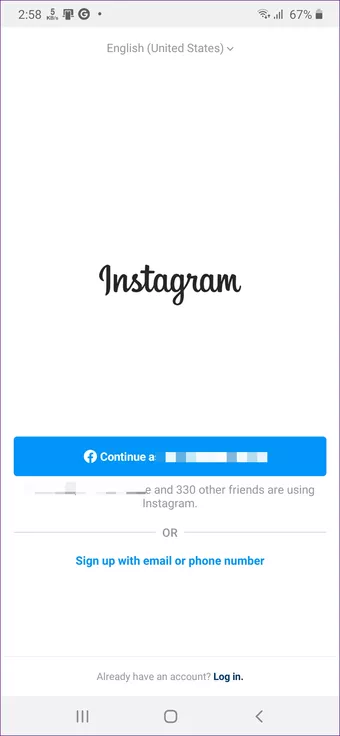
Ваши действия или данные, такие как фотографии, комментарии, посты, группы, сообщения, истории и т.д., на этих веб-сайтах социальных сетей не будут удалены. Даже медиафайлы, загруженные на телефон из этих приложений, по-прежнему будут доступны. Например, если вы сохраните свою историю из Instagram на телефоне, вы все равно сможете увидеть ее в галерее. После очистки данных повторно введите данные своей учетной записи, чтобы просмотреть данные в этих приложениях.
Что происходит, когда вы очищаете данные для Facebook Messenger и Gmail
WhatsApp хранит данные только на вашем телефоне (если нет резервной копии). Однако Facebook Messenger, Gmail и аналогичные приложения синхронизируют их с облачным хранилищем. Таким образом, даже если вы очистите данные или удалите приложение, ваши сообщения или контакты не будут удалены.
Однако вы выйдете из системы. После повторного входа в систему вы сможете просматривать свои сообщения. Если вы не хотите входить в систему, то можно получить доступ к сообщениям или почте с их веб-сайта. Все настройки, внесенные в приложения, такие как тема, заголовки чатов, настройки уведомлений и т.д., будут сброшены.

Что происходит, когда вы очищаете данные приложений облачных хранилищ (Google Диск, OneDrive)
Приложения для облачных сервисов хранения, таких как Google Drive, OneDrive, Dropbox и т.д., сохраняют ваши файлы в облаке. Таким образом, очистка данных в этих приложениях на телефоне Android не приведет к удалению файлов, связанных с этими службами. Вы выйдете из приложения после очистки данных. Повторный вход вернет файлы.
Что происходит, когда вы очищаете данные для YouTube
Вы, должно быть, уже знаете, что очистка данных для приложения YouTube не приведет к удалению вашей учетной записи и опубликованных видео. Это не повлияет даже на ваши плейлисты, историю просмотров и поиска. Они привязаны к вашей учетной записи Google. Однако загруженные офлайн-видео будут удалены вместе с настройками, сделанными в приложении, такими как автовоспроизведение, параметры загрузки и т.д.
Что происходит при удалении данных в приложениях для покупок
Не волнуйтесь. Очистка данных любого приложения для покупок не приведет к отмене вашего заказа или удалению списка желаний. Конечно, вы выйдете из системы, но повторный вход восстановит ваши заказы, прошлые покупки, платежи и другую информацию.
Что происходит, когда вы очищаете кэш приложения Android
В кэше хранятся временные данные приложений, поэтому к ним можно быстро получить доступ, когда они понадобятся приложению позже, без повторной загрузки. Например, когда вы открываете Facebook, телефон сохранит просмотренные данные, например, изображения профиля, картинки и т. д., как кэшированные данные. В следующий раз, когда вы снова откроете приложение, оно сначала проверит кэшированные данные и покажет вам то же самое. Таким образом, сохраняются данные и другие ресурсы телефона, поскольку они больше не загружаются. В то же время приложение проверит, изменились ли фактические данные Facebook. Если что-то было изменено, вы увидите новые данные.

Теперь, когда вы очищаете кэш для приложения, оно удаляет только эти временные файлы, не затрагивая никакие ваши личные данные, такие как сообщения, изображения, учетные записи, файлы и т. д. Как правило, Android управляет кэшированными данными самостоятельно. Так что вам не нужно очищать его вручную. Однако, если приложение сталкивается с проблемой, вы можете попробовать очистить кэш.
Можно ли очищать данные приложений
Как вы видели выше, окончательный результат очистки данных зависит от приложения. Приведенные выше примеры отображают типичное поведение. Некоторые приложения могут вести себя иначе.
Таким образом, вам следует очищать данные приложения только в том случае, если очистка кэша или другие решения не работают, а сброс настроек телефона — лучший вариант. Это удобно в тех случаях, когда в приложении нет встроенной функции выхода из системы. Вместо удаления приложения можно очистить данные и снова войти в систему. Очистка данных также помогает освободить место во многих приложениях.
Как очистить все данные приложений на Андроид и можно ли их удалять
Каждый владелец смартфона устанавливает на мобильное устройство до нескольких десятков игр и программ. Они занимают много места на внутреннем накопителе гаджета, а со временем их объем только увеличивается. Поэтому разработчики ПО и смартфонов предусмотрели ряд опций для взаимодействия с софтом. И сегодня мы разберемся, как очистить данные приложений на операционной системе Андроид, и чем этот процесс отличается от очистки кэша.
Зачем это делать
Прежде чем удалять данные программного обеспечения, необходимо понять, зачем это нужно. Первая причина лежит на поверхности. Дело в том, что «данные» представляют собой информацию, которую приложение загружает дополнительно после установки. В частности, это может быть контент для игры, занимающий много места на накопителе. Так что, во-первых, очистка требуется для освобождения пространства во внутреннем хранилище.
Но это не единственная причина, которая может вас заставить выполнить очистку. Также «данные» включают в себя информацию об авторизации пользователя. Очищая их, вы сбрасываете настройки игры или программы до изначальных, стирая тем самым сведения об учетной записи и зарегистрированные ранее параметры.
Как удалить данные приложений
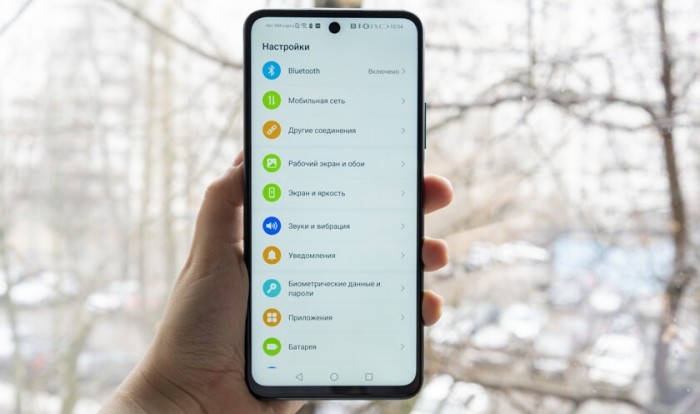
Возможность очистки предусмотрена на всех Андроид-смартфонах без исключения.
Поскольку на устройствах разных производителей устанавливается своя прошивка, названия некоторых пунктов меню могут отличаться, однако алгоритм остается неизменным:
- Откройте настройки телефона.

- Перейдите в раздел «Приложения».

- Выберите интересующую прогу.
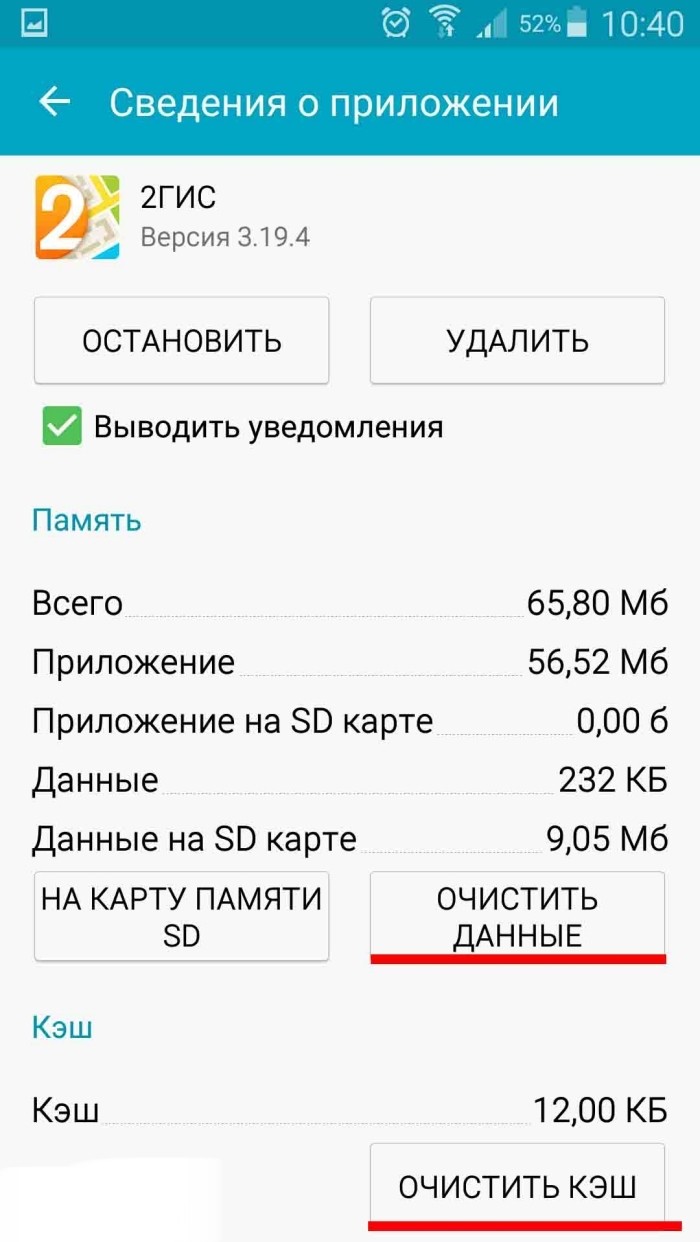
- Нажмите кнопку «Очистить данные» (может скрываться во вкладке «Память»).
Если очистка применяется сразу для нескольких приложений, то рекомендуется обратиться к помощи специализированного ПО вроде CCleaner. Подобный софт призван удалить кэш одним нажатием. Он сканирует смартфон на предмет наличия мусора и избавляет вас от него. Так что CCleaner, Clean Master и другие похожие проги станут отличным средством для быстрой очистки лишних файлов, но при этом данные приложений останутся на прежнем месте.

Возможные проблемы
Несмотря на то, что удаление файлов программного обеспечения является простой задачей для любого пользователя, некоторые владельцы смартфонов при выполнении операции все-таки сталкиваются с проблемами. Например, кого-то удивляет необходимость заново проходить авторизацию и загружать контент при повторном запуске программы. Однако это стандартное явление, которое всегда вызывается очисткой данных.
Другая проблема связана с обратным явлением, когда после выполнения операции размер проги не уменьшается, а при ее повторном запуске вы автоматически авторизуетесь в своем аккаунте. Подобная ситуация бывает вызвана сбоем в работе прошивки и решается переустановкой приложения. Удалите программу, после чего снова установите ее на смартфон. В таком случае настройки софта окажутся сброшены, и вы удалите все данные.
Что будет если стереть данные приложения, где хранится кэш приложений?
Дело в том, что для каждого установленного приложения на вашем телефоне, Андроид (также как и iOS, и Windows Mobile) создаёт специальную папку, чтобы хранить там временные файлы установленных приложений.
В такой папке обычно хранятся пользовательские настройки, отчёты установленного приложения, а также ресурсы, загружаемые из Интернета! Например, при использовании браузера он делает локальную копию просматриваемых вами фотографий (например, в соц. сетях). Это делается для того, чтобы при следующем вашем посещении странички, сэкономить ваше время и трафик интернета, загружая те же самые фото из кэша.
Кстати говоря, если вы с помощью стандартных средств удалите приложение с телефона, то её кэш останется в памяти! Размер этого оставленного приложениями кэша иной раз доходит до сотни мегабайт, особенно у игр.
Так можно ли удалять кэш с телефона и как это может сказаться в целом на работу телефона и установленных приложений!?
Да, очищать кэш не только можно, но и нужно делать!
В первую очередь, таким образом возрастёт объём доступной памяти устройства, а также данная процедура даёт возможность устранить некоторые "глюки" в работе приложений! Например, можно сократить время загрузки приложений, избавиться от неожиданных "вылетов" тех же игр, а также избавить браузер от демонстрации устаревшей информации с сайтов.
О том, как очистить кэш на телефоне!?
Дело в том, что на Андроиде существует 3 типа cash-памяти:
- Dalvik-cashe — кэш виртуальной машины, очищать который нецелесообразно, так как он пересоздаётся автоматически;
- Кэш системных приложений — находится во внутренней памяти телефона (обычно в папке /cashe), его также чистить нежелательно, дабы избежать сбоев в работе телефона;
- Кэш программ пользователя — может находится либо во внутренней, либо во внешней памяти (так как многие пользователи из-за нехватки внутренней памяти, переносят свои приложения на карту памяти). Вот именно его и необходимо чистить!
Вот некоторые способы чистки кэша:
- С помощью встроенных средств телефона. Открываете "Менеджер приложений", выбираете любую программу и жмёте ниже на копку "Очистить кэш"! Этот способ довольно простой, но у него есть существенный недостаток — придётся таким методом удалять кэш для каждого приложения. ;
- Очистка кэша с помощью специальных программ. Самая популярная из таких — "Clean Master", которую можно скачать в Google Play. С её помощью можно не только одним нажатием очистить кэш сразу всех приложений, но и предлагает некоторые другие варианты оптимизации системы.

Ещё одной подобной по функционалу программой является "App Cashe Cleaner";
Как очистить раздел кеша и стереть данные на Android для экономии места
Кэш Это временный каталог, который система использует для загрузки Временные файлы что ему нужно при установке приложений. Как такового не будет Чтобы очистить раздел кеша Как правило, не оказывает заметного воздействия на конечного пользователя. Он также не освобождает место, поскольку монтируется как отдельный раздел и, следовательно, всегда использует один и тот же объем общего дискового пространства. Где, по данным Google:
Однако в этой статье мы поможем вам узнать, как очистить раздел кеша на любом устройстве Android.
Если вы когда-нибудь видели Ящик приложений Android , Я заметил, что каждое приложение имеет два действия: Очистить кэш وСтереть данные. Также есть что-то под названиемраздел кеша”, И имеет те же функции, что и кэш отдельного приложения.
Зачем там все эти файлы? Какие отличия? И самое главное, можно ли его очистить, когда нужно Экономьте место на вашем Android-устройстве ваш? Продолжайте читать, чтобы узнать все, что вам нужно знать о данных, кеше приложений Android и разделе системного кеша Android.
Что такое данные приложений на Android?
Когда вы устанавливаете приложение, либо из Google Play магазин Или при загрузке стороннего APK-файла исполняемый файл приложения сохраняется вместе с любыми файлами библиотеки, необходимыми для выполнения, в системном каталоге. / данные / приложение. Это руководство недоступно для Проводник , пока не Я рутировал ваше устройство.
Каждое установленное приложение также получает свой собственный каталог личных данных, который находится в системном каталоге. / данные / приложение. Это руководство также доступно только для Получите root-права на своем устройстве.
Когда вы используете различные приложения для Android, определенные настройки и входные данные сохраняются между сеансами. Например, войдя в приложение и отметив «Запомнить меняДля хранения ваших данных в личных данных. В данных также хранятся такие вещи, как Настройки аккаунта وНастройки приложения и так далее.
Некоторые приложения (например, Spotify) могут хранить аудиоданные. Автономный режим , в то время как другие приложения (например, Карты) могут хранить Данные автономной карты. Это может занять гораздо больше места для хранения, чем вы могли ожидать, поэтому было бы полезно знать, как очистить данные приложения, если они заканчиваются. ваше место для хранения.
Как очистить данные приложений на телефонах Android
Когда вы очищаете данные приложения, вы удаляете все личные данные, которые вы когда-либо хранили с момента их установки и использования. Другими словами, очистка данных приложения »Сброс настроекПриложение вернулось к тому, что было при первой установке.
Чтобы очистить данные определенного приложения на Android:
- Открыть настройки.
- Зайдите в Приложения.
- Щелкните приложение, данные которого вы хотите очистить.
- Нажмите на Стереть данные.
Что такое кеш приложения на Android?
В общем, кеш — это особый тип хранилища, в котором содержатся часто используемые файлы и данные. Назначение кеша — ускорить доступ к этим файлам и данным в будущем, поскольку хранение кеша быстрой загрузки оптимизировано. Обратной стороной является то, что кеш ограничен и занимает место на вашем устройстве.
Пока вы используете приложение для Android, вам может потребоваться периодически извлекать данные из Интернета, например фотографии. Вместо того, чтобы загружать определенное изображение каждый раз, когда вам нужно отобразить его на экране, приложение может сохранять это изображение в кеше приложения. Они будут доступны сразу же, когда вам понадобится их просмотреть в следующий раз, а также функция экономии полосы пропускания.
Как очистить кеш приложений на телефонах Android
Иногда кэшированные данные могут конфликтовать с тем, чем они должны быть на самом деле, что может привести к отображению старой информации. В других случаях кеш может быть заполнен большим количеством данных, что может привести к Низкая производительность приложения. В этом случае может помочь очистка кеша приложения.
суждено быть Кэшированная информация Временный, поэтому избавление от кеша приложения не представляет никакого вреда или риска. Чтобы очистить кеш определенного приложения Android:
- Открываю настройки.
- Зайдите в Приложения.
- Нажмите на приложение, которое хотите удалить.
- Нажмите на Очистить кэш.
Что такое раздел системного кеша на Android?
В Android раздел системного кеша — это место, где хранятся временные системные файлы. Раздел системного кеша находится в каталоге / кеш , который отделен от кеша отдельного приложения и остается недоступным без Получите root-права на своем Android-устройстве.
Какие данные хранятся в разделе системного кеша? по сути, Обновления системы.
До Android 7.0 Nougat обновления системы загружались и сохранялись в системном кеше, а затем применялись при перезагрузке. Начиная с Android 7.0 Nougat, Плавная система обновления New больше не использует системный кеш для обновлений системы. Однако только новые устройства Android могут использовать бесшовную систему обновления. Если ваше устройство не поставляется с Плавная система обновления Вы никогда не сможете его использовать, даже если вы обновитесь до Android 7.0 Nougat или более поздней версии.
Как стереть раздел кеша на телефонах Android
Для всех устройств Android, которые все еще используют раздел системного кеша для установки обновлений, обычно лучше всего стереть раздел системного кеша после успешного обновления. Это гарантирует, что обновления вашей системы никогда не будут использовать устаревшие файлы или данные. Нет никакого вреда в очистке раздела системного кэша.
Чтобы очистить раздел системного кеша на устройствах Android:
- Выключите свое Android-устройство.
- Одновременно нажмите и удерживайте кнопки tУвеличение громкости + уменьшение громкости + питание для включения в режиме восстановления.
- Используйте кнопки громкости для навигации по меню режима восстановления.
- Используйте кнопку питания, чтобы выбрать Очистить раздел кэша.
- Подождите, пока будет очищен раздел системного кеша.
- Выберите вариант перезапуска, чтобы вернуться к нормальному использованию устройства.
Вы хотите знать больше Как вы профессионально используете Android? Ознакомьтесь с этими важными советами и приемами! И не забывайте эти советы Доказано, что продлевает срок службы батареи Android.