Что делать, если нет звука на iPhone 14/13/12/11/X/8/7/7 Plus/6/6s/5/5s
Нельзя отрицать, что iPhone являются удивительными устройствами. Однако они все еще не идеальны. Например, нет звука на iPhone это проблема, которая довольно распространена среди устройств Apple, независимо от версий или моделей. И эта проблема может возникнуть в разных ситуациях. Недавно мы получили сообщения от пользователей iPhone, в которых говорилось, что на их iPhone не было звука после того, как они достали наушники или установили сторонние видеоприложения. На самом деле, иногда динамик iPhone просто не работает, хотя вы ничего не делаете. Чтобы помочь вам лучше понять ваш iPhone и избавиться от этой проблемы, мы покажем вам, как исправить звук на iPhone.
Нет звука на iPhone
Часть 1. Симптомы отсутствия звука на iPhone
Согласно нашему исследованию, у iPhone есть разные симптомы, нет проблем со звуком.
- 1. iPhone зазвонит, но динамик не работает ни для чего другого. Например, когда вам звонили, iPhone уведомлял вас, но через динамик ничего не слышно.
- 2. На iPhone нет звука для звонков, музыки, видео или приложений. Ваш iPhone полностью превращается в бесшумное устройство. Неважно, слушаете ли вы музыку, воспроизводите фильмы или звоните по телефону, вы не услышите ни звука.
- 3. В iPhone нет звука, так как он застрял в режиме наушников. Эта проблема встречается часто, поскольку iOS не обнаруживает, что вы сняли наушники, особенно при использовании пары наушников третьей части.
Часть 2. Решения для устранения звука на iPhone
Если у вас возникла проблема с отсутствием звука на iPhone, или вы столкнулись с проблемой, попробуйте следующие решения, чтобы решить эту проблему.
Решение 1. Отключите режим «Не беспокоить»
Функция «Не беспокоить» обычно используется на собрании, на рабочем месте или в кино. Если вы включили эту функцию намеренно или случайно, на вашем iPhone вообще не будет звука. Есть два способа отключить режим «Не беспокоить» на iPhone.
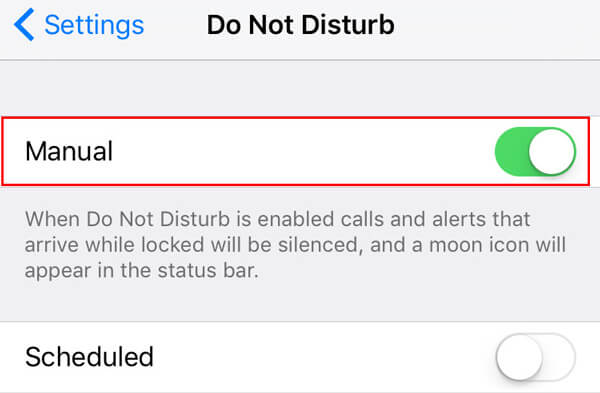
• Способ 1. Откройте Настройки приложение и выбрать Не беспокоить вариант. Переместите переключатель Вручную влево, чтобы отключить этот режим.
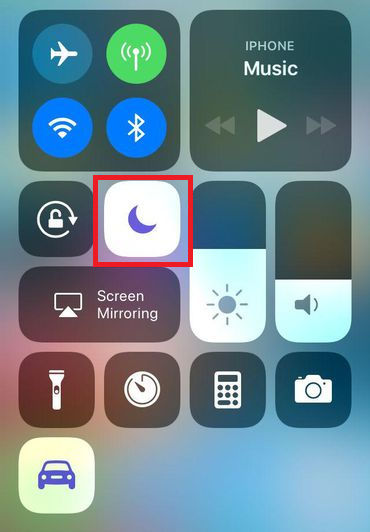
• Способ 2. Проведите вверх от нижней части экрана, чтобы открыть Центр управления. Затем коснитесь параметра «Не беспокоить» со значком луны, чтобы отключить его. После выключения режима «Не беспокоить» вы можете попробовать воспроизвести музыку, чтобы проверить это. (Посмотрите, что делать, если «Не беспокоить» не работает)
Решение 2. Попробуйте другое приложение
Если в приложении iPhone Video нет звука, попробуйте другое мультимедийное приложение. Иногда проблема совместимости может привести к тому, что видео приложение или музыкальное приложение не будут работать на определенных моделях iPhone.
Убедитесь, что вы отключили режим тишины. Вы можете найти клавишу молчания рядом с кнопками громкости.
Попробуйте отрегулировать громкость звука во всех музыкальных и видео приложениях на вашем iPhone. Если в одном приложении вы установили громкость звука на ноль, это повлияет и на другие приложения.
Решение 3: снять наушники
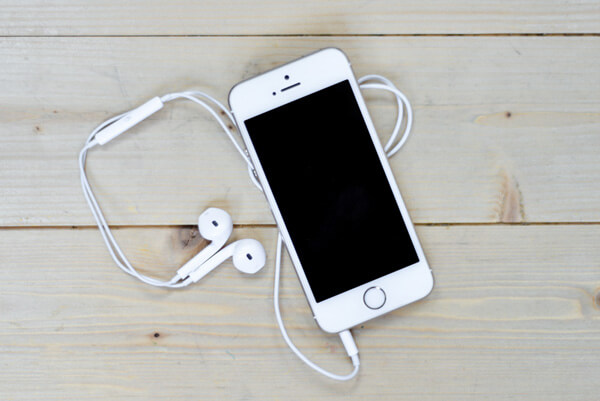
Наушники сторонних производителей, не соответствующие настройкам iPhone, не воспроизводят звук и звук. Если вы не слышите звук через наушники, вы должны удалить их или заменить на оригинальные наушники.
Если на iPhone 7 нет звука после снятия наушников, возможно, он застрял в режиме наушников. Вы можете перейти к решению 7, чтобы знать, как исправить iPhone застрял в наушниках Режим.
Решение 4. Отключите Bluetooth
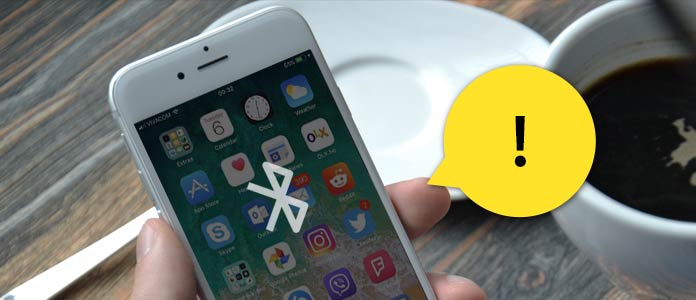
Если Bluetooth включен на вашем iPhone, он может быть подключен к другому устройству, например, к динамику Bluetooth или Apple TV, и звук будет передаваться на это устройство. Итак, вы должны проверить и отключить «Bluetooth» в приложении «Настройки», когда на iPhone нет звука.
Решение 5: перезагрузить iPhone
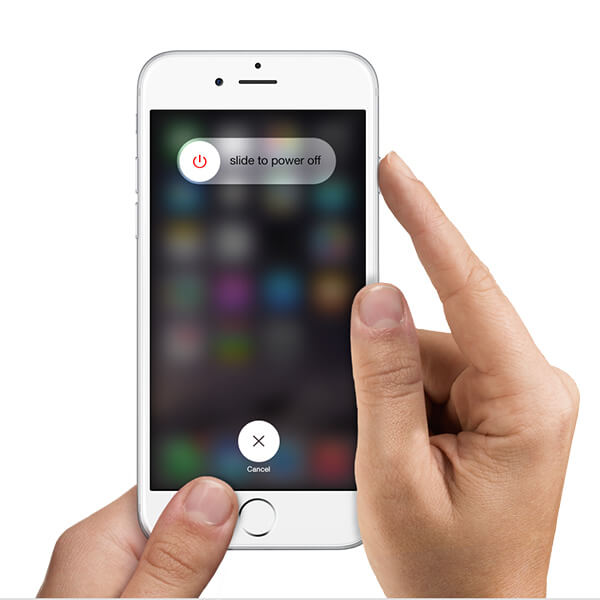
В случае блокировки программного обеспечения, полный перезапуск может очистить все и заставить звук iPhone работать как обычно. Операция проста. Удерживайте кнопки «Питание» и «Домой» одновременно, пока ваш iPhone не перезагрузится или Логотип Apple появляется.
Решение 6: сброс настроек
Эта операция немного сложна, но может решить проблему отсутствия звука на iPhone.
Шаг 1 Сделайте резервную копию ваших данных в iCloud или iTunes. Таким образом, все личные настройки и данные будут удалены, поэтому лучше сначала создать резервную копию телефона.
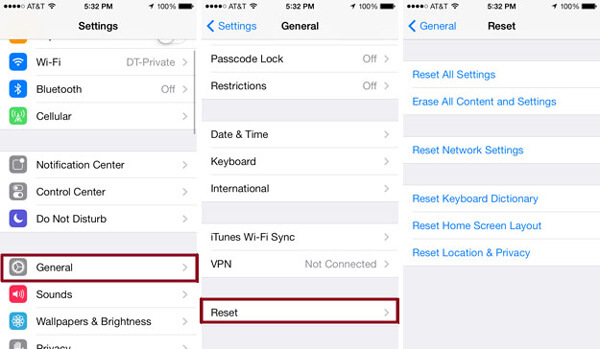
Шаг 2 Перейдите на Настройки > Общие > Сброс , а затем выбрать Сбросить все настройки.
Шаг 3 Выполнение сброса настроек может занять некоторое время. Когда процесс завершен, вы можете восстановить данные на вашем iPhone.
Решение 7. Исправьте iPhone в режиме наушников
Когда вы взяли наушники, вы можете обнаружить, что на iPhone больше нет звука, так как iOS зависла в режиме наушников. И если приведенные выше решения не работают, вы можете попробовать FoneLab — Восстановление системы iOS, Это может помочь вам избавиться от застрявших в режиме наушников. Ключевая особенность этого профессионального инструмента восстановления системы iOS включает в себя:
- 1. Он способен устранять различные факторы, которые могут не вызывать звука на iPhone, например, iPhone застрял в режиме наушников, iPhone завис, синий экран или заблокирован iPhone.
- 2. Вы можете восстановить iPhone в режиме восстановления или в режиме DFU в зависимости от ситуации.
- 3. Этот инструмент восстановления iOS работает на всех моделях iPhone, включая iPhone 8/8 Plus / 7/7 Plus / 6 / 6s / 5 / 5s.
- 4. Каждый может использовать iOS System Recovery на компьютере, независимо от того, какая у вас операционная система — Windows или Mac OS X.
- 5. Что еще более важно, iOS System Recovery является безопасной и надежной во время ремонта iPhone. Он использует USB-кабель для связи между iPhone и компьютером.
- 6. И даже новички могут воспользоваться этим инструментом восстановления iPhone, так как он позволяет вам восстановить ваш iPhone в один клик.
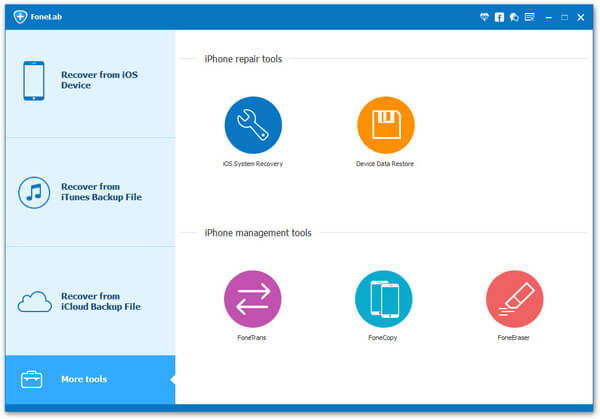
Программа способна исправить iPhone, застрявший в режиме наушников.
Вы можете посмотреть видео, чтобы узнать больше о iOS System Recovery:

Основываясь на анализе выше, вы должны понять различные решения, чтобы не было проблем с iPhone. IPhone представляет собой пакет высоких технологий. Несмотря на то, что мы наслаждаемся его лучшей производительностью и отличными функциями, сложно определить, по каким причинам звук не воспроизводится на iPhone. К счастью, мы суммировали основные симптомы этой проблемы. Кроме того, мы предложили несколько решений, которые помогут вам избавиться от проблемы. Когда вы сталкиваетесь с этой проблемой, вы можете попробовать решения одно за другим, чтобы исправить ее. Согласно нашему исследованию, застревание в режиме наушников является важным фактором, приводящим к отсутствию звука на iPhone. Итак, мы рекомендуем профессиональный инструмент для восстановления системы iPhone, iOS System Recovery. Он имеет режим наушников, который может распознавать программные ошибки и исправлять их автоматически.
Что вы думаете об этом посте.
Рейтинг: 4.7 / 5 (на основе голосов 80)

17 декабря 2020 г. 18:00 / Обновлено Луиза Уайт в Устранение проблем с iOS
Это руководство для проверки и исправления звука, не работающего на проблемах iPhone, вы можете найти похожие ошибки звука на iPhone и легко найти решения.
Существует 7 самых простых способов, чтобы помочь вам исправить iPhone не вызывает проблем с подробными объяснениями, и поддерживаются все версии iOS.
Запустите iPhone 5 / 5s / 5c / 6/7/8 / X черный экран или не включится? Проверьте этот пост и узнайте, почему экран iPhone стал черным и как исправить черный экран iPhone.
Если вы не слышите музыку или телефонные звонки через наушники, подключенные к вашему iPhone, вы можете решить проблему с наушниками iPhone с помощью приведенных ниже руководств.
Здесь представлены возможные решения наиболее распространенных проблем с обновлением iOS на iPhone, iPad и iPod touch.
Как я могу ускорить мой iPad? Вы можете узнать причины, почему iPad работает медленно и как ускорить iPad в этом посте.
На iPhone 14/13/12/11/X/8 нет звука при звонке (входящем вызове) и СМС
В данной статья я расскажу почему на iPhone нет звука при входящем звонке или приеме СМС. Разберемся какие настройки нужно провести, чтобы вернуть функциональность телефону.
p, blockquote 1,0,0,0,0 —>
Данная статья подходит для всех моделей iPhone 14/13/12/11/X/8 на iOS 16. На более старых версиях могут отличаться или отсутствовать указанные в статье пункты меню и аппаратная поддержка.
p, blockquote 2,0,0,0,0 —>
Пойдем от простого к сложному.
p, blockquote 3,0,0,0,0 —>
Нет звука, т.к. он отключен
Несмотря на то, что Айфон является довольно надежным гаджетом, пользователи иногда сталкиваются с тем, что при входящем звонке или СМС внезапно исчезает мелодия.
p, blockquote 4,0,0,0,0 —>
Зачастую мелодия звонка играть перестает из-за того, что Айфон был переведен в бесшумный (беззвучный) режим. Конечно, данное объяснение довольно простое, но в большинстве случаев именно оно становится верным, особенно для новых владельцев девайса.
p, blockquote 5,0,0,0,0 —>
Для решения данной проблемы необходимо проверить на левой стороне iPhone переключатель громкости. Если данный переключатель установлен на беззвучном режиме, то необходимо его просто передвинуть. При входящем вызове музыка будет снова играть.
p, blockquote 6,0,1,0,0 —>

p, blockquote 8,0,0,0,0 —>
Для появления звука требуется перезагрузка
Когда переключатель громкости расположен в необходимом положении, а мелодия не звучит все равно, возможно, вашему гаджету нужна перезагрузка. Выполнение перезагрузки позволит решить программные ошибки, которые повлияли на исчезновение рингтона. Для этого необходимо нажать и удерживать одновременно кнопки Home и питания, пока не будет отображен логотип в виде яблочка.
p, blockquote 9,0,0,0,0 —>

На Айфоне 7 и 7 Плюс следует зажать кнопки уменьшения громкости и питания.
p, blockquote 10,0,0,0,0 —>

Если исчезновение звука связано с программной ошибкой, то после проведения подобной перезагрузки он снова должен появиться.
p, blockquote 11,0,0,0,0 —>
Активирована опция «Не беспокоить»
Когда на Айфоне перестал работать рингтон, необходимо проверить, не активирована ли опция «Не беспокоить». По ошибке пользователи часто этот режим активируют, сами не замечая того. Когда в верхней части экрана отображается значок, имеющий вид полумесяца, значит, режим «Не беспокоить» на гаджете включен. Он отключает все звуковые уведомления.
p, blockquote 12,1,0,0,0 —>
Данную проблему можно очень просто решить, достаточно выполнить следующие шаги:
- Проводим пальцем по экрану снизу-вверх.
- Открываем «Пункт управления».
- Выключаем режим.
После этого должен снова появиться звуковой сигнал.
p, blockquote 15,0,0,0,0 —>

Проверяем звуковые настройки
Возможно, что проблемы с рингтоном произошли из-за неправильных звуковых настроек.
- Открываем «Настройки».
- Там выбираем меню «Звуки».
- Устанавливаем подходящую громкость уведомлений и рингтона.
- Включаем «Изменение кнопками».
Это позволит проводить регулировку громкости мелодии при помощи кнопок громкости, которые расположены на левой стороне Айфона.
p, blockquote 17,0,0,0,0 —>

Ошибочно запущен режим гарнитуры
Когда вышеприведенные способы не помогают решить проблемы с отсутствием звука при СМС и входящем вызове, значит, проблема более сложная. Например, ваше устройство по ошибке могло остаться в режиме гарнитуры. Проверить это можно в приложении Музыка или с помощью «Пункта управления», где нужно нажать на значок «Устройства».
p, blockquote 18,0,0,1,0 —>

Затем несколько раз пробуем подключить и отключить наушники, аккуратно прочищаем разъем Lightning зубочисткой и перезагружаем iPhone.
p, blockquote 19,0,0,0,0 —>
Решение проблемы с помощью AssistiveTouch
- Переходим в раздел «Настройки», выбираем «Основные» и «Универсальный доступ».


Один из осуществленных вызовов вашему Айфону должен вернуть полноценную работоспособность. Если этого не произошло, то проблема, по всей видимости, технического плана.
p, blockquote 20,0,0,0,0 —>
Стираем контент и сбрасываем настройки

Данный вариант необходимо использовать только в крайней ситуации. Для удаления всего содержимого на гаджете и сброса настроек переходим в меню «Настройки», выбираем «Основные», затем «Сброс» и «Стереть контент и настройки». Проверяем, что перед сбросом сделана резервная копия данных на гаджете при помощи iCloud или iTunes.
p, blockquote 22,0,0,0,0 —>
Механические неполадки
Если на Айфоне нет звука при звонке, а перечисленные выше методы ошибку не исправили, необходимо обратиться в сервисный центр. Диагностика поможет определить причины, из-за которых отсутствует звук:
- Повреждение динамика. Проблема возникает в результате удара или падения. Устраняется заменой этого элемента.
- Загрязнение аудиоканала. Когда вы активно и длительное время используете телефон, мелкий мусор способен забить его аудиоканал. Устранить неполадки можно путем аккуратной чистки аудиоканала.
- Проблемы с микросхемой звука. Она попросту может отвалиться при механическом воздействии. Ее нужно заменить, а если она не повреждена, то просто обратно припаять родную микросхему.
- Повреждение или загрязнение разъема для наушников. Проблема устраняется заменой или чисткой в зависимости от итогов диагностики.
Возможны проблемы и с иными компонентами. К примеру, проблема может быть в работе шлейфа, который отвечает за функционирование динамика. Для диагностирования причин и устранения неполадок следует посетить сервисный центр.

Активный пользователь «яблочной» продукции, способный провести ремонт любого гаджета Apple и дать консультацию по работе.
Что делать, если на iPhone пропал звук
Если на iPhone пропал звук, в большинстве случаев пользователь способен самостоятельно устранить неполадку — главное, правильно выявить причину. Сегодня мы рассмотрим, что может повлиять на отсутствие звука на iPhone.
Почему на iPhone отсутствует звук
Большинство проблем касательно отсутствия звука, как правило, связаны с настройками iPhone. В более редких случаях причиной может являться аппаратная неисправность.
Причина 1: Беззвучный режим
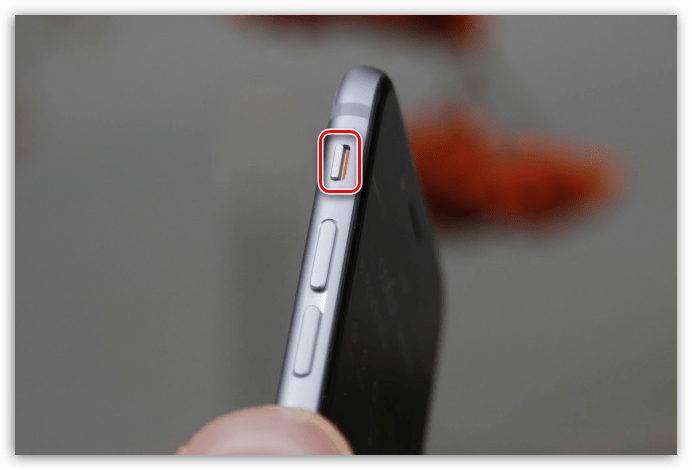
Начнем с банального: если на iPhone отсутствует звук при входящих звонках или SMS-сообщениях, вам необходимо убедиться, что на нем не активирован беззвучный режим. Обратите внимание на левый торец телефона: над клавишами громкости располагается небольшой переключатель. Если звук выключен, вы увидите красную метку (показана на изображении ниже). Чтобы включить звук, переключатель достаточно перевести в правое положение.
Причина 2: Настройки оповещений
Откройте любое приложение с музыкой или видео, запустите воспроизведение файла и с помощью клавиши громкости установите максимальное значение звука. Если звук идет, но при входящих вызовах телефон молчит, скорее всего, у вас выставлены неправильные настройки оповещений.
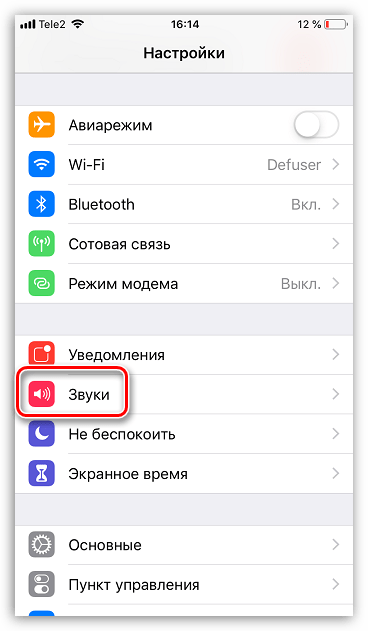
- Чтобы отредактировать параметры оповещений, откройте настройки и перейдите в раздел «Звуки».
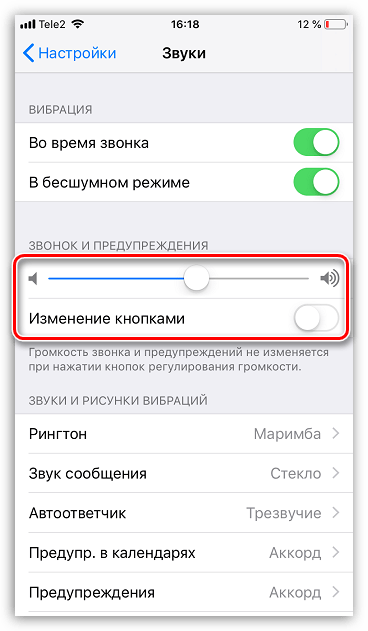
- В том случае, если вы хотите установить четкий уровень звукового сигнала, отключите параметр «Изменение кнопками», а строкой выше задайте нужную громкость.
Причина 3: Подключенные устройства
Айфон поддерживает работу с беспроводными устройствами, например, Bluetooth-колонками. Если ранее подобный гаджет был подключен к телефону, скорее всего, звук передается именно на него.
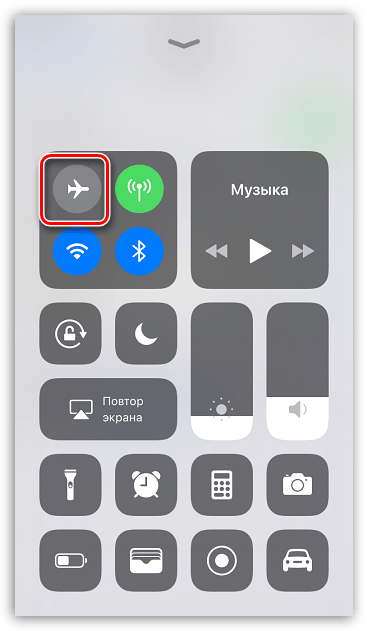
- Проверить это очень просто — сделайте свайп снизу вверх, чтобы открыть Пункт управления, а затем активируйте авиарежим (иконка с самолетиком). С этого момента связь с беспроводными устройствами будет разорвана, а значит, вам понадобится проверить, имеется ли звук на Айфон или нет.
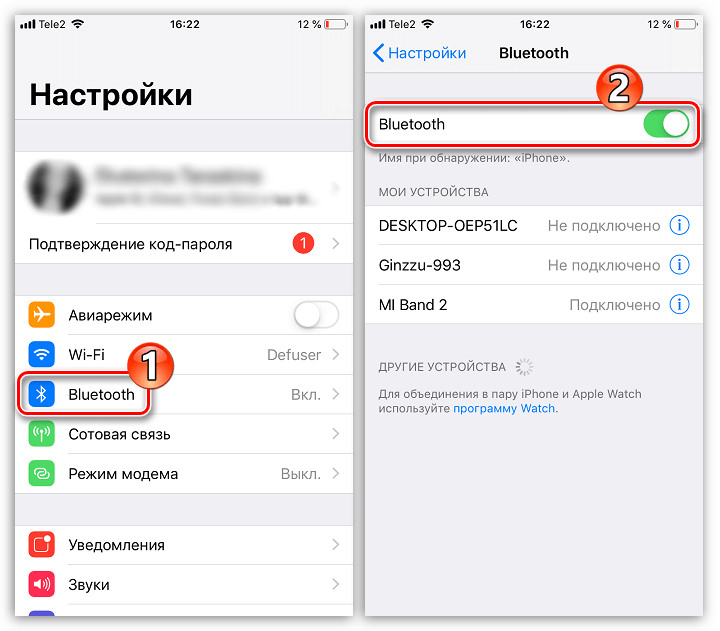
- Если звук появился, откройте на телефоне настройки и перейдите в раздел «Bluetooth». Переведите данный пункт в неактивное положение. При необходимости, в этом же окне можно разорвать связь с устройством, транслирующим звук.
- Следом снова вызовите Пункт управления и отключите авиарежим.
Причина 4: Системный сбой
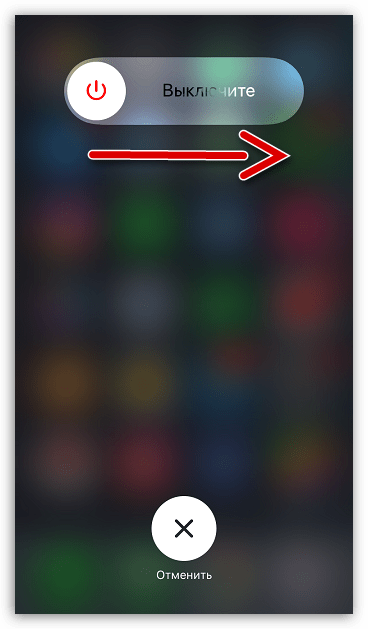
iPhone, как и любое другое устройство, может давать сбои в работе. Если на телефоне звук по-прежнему отсутствует, и ни один из способов, описанных выше, не принес положительного результата, следует заподозрить именно системный сбой.
-
Для начала попробуйте перезагрузить телефон.
Причина 5: Неисправность наушников

Если звук из динамиков работает корректно, но при подключении наушников вы ничего не слышите (или звук крайне некачественный), скорее всего, в вашем случае имеет место быть поломка самой гарнитуры.
Проверить это просто: достаточно подключить к телефону любые другие наушники, в работоспособности которых вы уверены. Если и с ними звук отсутствует, тогда уже можно подумать об аппаратной неисправности iPhone.
Причина 6: Аппаратная неисправность
К аппаратной неисправности можно отнести следующие виды поломок:
- Неработоспособность разъема для подключения наушников;
- Неисправность кнопок регулировки звука;
- Неисправность звукового динамика.
Если телефон ранее падал в снег или воду, скорее всего, динамики будут работать очень тихо или вовсе перестанут функционировать. В таком случае устройству следует хорошо просохнуть, после чего звук должен заработать.
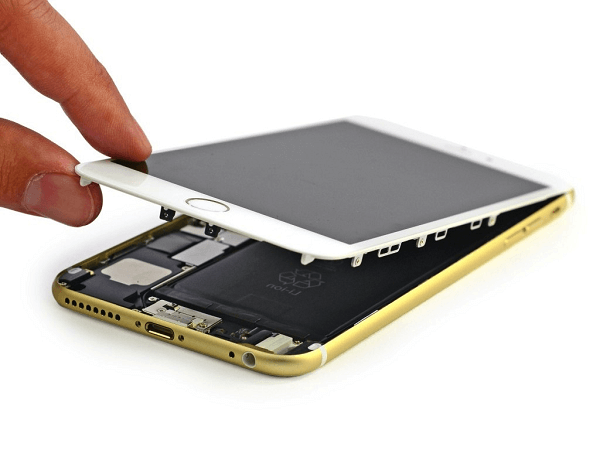
В любом случае, если вы подозреваете аппаратную неисправность, не имея должных навыков работы с комплектующими iPhone, не стоит самостоятельно пытаться вскрыть корпус. Здесь следует обратиться в сервисный центр, где грамотные специалисты выполнят полную диагностику и смогут выявить, в результате чего на телефоне перестал работать звук.
Отсутствие звука на iPhone неприятная, но зачастую решаемая проблема. Если вы уже ранее сталкивались с подобной неполадкой, расскажите в комментариях, каким образом она была устранена.
На iPhone 13/12/11/X/8/7 нет звука при звонке (входящем вызове) и СМС
В данной статья я расскажу почему на iPhone нет звука при входящем звонке или приеме СМС. Разберемся какие настройки нужно провести, чтобы вернуть функциональность телефону.
Данная статья подходит для всех моделей iPhone 13/12/11/X/8/7 и Plus на iOS 15. На более старых версиях могут отличаться или отсутствовать указанные в статье пункты меню и аппаратная поддержка.
Пойдем от простого к сложному.
- Нет звука, т.к. он отключен
- Для появления звука требуется перезагрузка
- Активирована опция «Не беспокоить»
- Проверяем звуковые настройки
- Ошибочно запущен режим гарнитуры
- Решение проблемы с помощью AssistiveTouch
- Стираем контент и сбрасываем настройки
- Механические неполадки
Нет звука, т.к. он отключен
Несмотря на то, что Айфон является довольно надежным гаджетом, пользователи иногда сталкиваются с тем, что при входящем звонке или СМС внезапно исчезает мелодия.
Зачастую мелодия звонка играть перестает из-за того, что Айфон был переведен в бесшумный (беззвучный) режим. Конечно, данное объяснение довольно простое, но в большинстве случаев именно оно становится верным, особенно для новых владельцев девайса.
Для решения данной проблемы необходимо проверить на левой стороне iPhone переключатель громкости. Если данный переключатель установлен на беззвучном режиме, то необходимо его просто передвинуть. При входящем вызове музыка будет снова играть.
Пользуемся услугами профессионалов
На данный момент владельцам айфонов рекомендуется обращаться исключительно в службу поддержки и сервисные центры Apple, поскольку любое стороннее техническое вмешательство нарушает пользовательскую политику компании и приводит к тому, что марка отказывается от дальнейшего обслуживания пользователя. Подобные ситуации нередко приводят к блокировке телефона по Apple ID.
Если же владелец устройства Apple готов рискнуть, необходимо обращаться в сервисные центры с хорошими рекомендациями. Ни в коем случае нельзя нести телефон мастеру, который работает неофициально и занимается сборкой смартфонов в домашних условиях.
Не всегда проблема со звуком смартфона кроется в неисправности. Пользователь может включить беззвучный режим или установить «Не беспокоить» и совершенно забыть об этом. Поэтому перед проверкой программных сбоев и аппаратных поломок необходимо удостовериться в том, что айфон не работает бесшумно из-за пользовательских настроек. Если же проблема действительно есть, решить её самостоятельно можно только в ряде случаев. В других ситуациях следует воспользоваться техническим обслуживанием от производителя.
Для появления звука требуется перезагрузка
Когда переключатель громкости расположен в необходимом положении, а мелодия не звучит все равно, возможно, вашему гаджету нужна перезагрузка. Выполнение перезагрузки позволит решить программные ошибки, которые повлияли на исчезновение рингтона. Для этого необходимо нажать и удерживать одновременно кнопки Home и питания, пока не будет отображен логотип в виде яблочка.

Увеличить
На Айфоне 7 и 7 Плюс следует зажать кнопки уменьшения громкости и питания.

Увеличить
Если исчезновение звука связано с программной ошибкой, то после проведения подобной перезагрузки он снова должен появиться.
В чём заключается проблема?
Люди чаще всего жалуются на то, что в их iPhone 7 или iPhone 7 Plus не работает микрофон:
- При звонках.
Собеседники просто не слышат, что говорит владелец неисправного iPhone. - Видео.
Записанные видео, не содержат звукового сопровождения. - Siri.
Голосовой ассистент не слышит команды. - Все остальные функции, которые связаны с микрофоном.
Данная проблема начала появляться после того, как юзеры обновились на iOS 11.3 или 11.3.1. Поэтому, больше всего, что проблема именно по программной части.
Apple не отрицает проблему. Что они говорят по этому поводу?
Весьма известному ресурсу MacRumors, получилось увидеть документ, который отправлялся на сервисные центры Apple и в них нашлась интересная информация о данной проблеме.
Первым делом сказано, что пользователи могут жаловаться на активную кнопку динамика, во время телефонных звонков. Эта проблема также может препятствовать тому, чтобы пострадавшие пользователи могли быть услышаны во время телефонных звонков или видеочатов FaceTime.
Что делать, если не работает iPhone 7 после обновления на iOS 11.3?
Если работники сервисных центров встречают такие случаи, то в первую очередь они могут попросить отсоединить или выключить любые Bluetooth аудио устройства
, чтобы увидеть, или в этом заключается проблема.
Дальше уже должна быть произведена аудио диагностика, где на панели результатов должны появится сообщения «device could not detect dock (устройство не может обнаружить док)» или «accessory not supported (аксессуар не поддерживается)». Только в таком случае, они смогут предоставить ремонт.
Что если нету гарантии?
В документе написано, что такие устройства будут приниматься на ремонт, но нужно будет ли за это платить или нет — не указано. Возможно зависит от обстоятельств.
Активирована опция «Не беспокоить»
Когда на Айфоне перестал работать рингтон, необходимо проверить, не активирована ли опция «Не беспокоить». По ошибке пользователи часто этот режим активируют, сами не замечая того. Когда в верхней части экрана отображается значок, имеющий вид полумесяца, значит, режим «Не беспокоить» на гаджете включен. Он отключает все звуковые уведомления.
Данную проблему можно очень просто решить, достаточно выполнить следующие шаги:
- Проводим пальцем по экрану снизу-вверх.
- Открываем «Пункт управления».
- Выключаем режим.
Читайте Как на iPhone X сместить экран вниз
После этого должен снова появиться звуковой сигнал.
Проверяем звуковые настройки
Возможно, что проблемы с рингтоном произошли из-за неправильных звуковых настроек.
- Открываем «Настройки».
- Там выбираем меню «Звуки».
- Устанавливаем подходящую громкость уведомлений и рингтона.
- Включаем «Изменение кнопками».
Это позволит проводить регулировку громкости мелодии при помощи кнопок громкости, которые расположены на левой стороне Айфона.

Увеличить
Как включить звук на айфоне — стандартный способ

Чаще всего звук исчезает из-за зачем-то включенного и забытого беззвучного режима. Решение проблемы простое: найдите на боковой панели аппарата переключатель Звонок/Бесшумно, передвиньте его на себя — к дисплею айфона. Оранжевой отметки при этом не должно быть видно. Проверьте, помогла ли манипуляция.
Если на входящих вызовах телефон до сих пор молчит, откройте какое-нибудь приложение, воспроизводящее музыку или видеоролик. Запустите любой музыкальный или видеофайл, с помощью клавиши громкости на боковой панели аппарата установите максимальное значение. Если при просмотре видео звук появился, значит проблема — в неправильно выставленных настройках оповещения.
- Зайдите в Настройки.
- Переключитесь на вкладку Звуки, тактильные сигналы.

- Отрегулируйте громкость с помощью ползунка Звонок и уведомления.
- Активируйте ползунок Изменение кнопками, чтобы менять уровень громкости в процессе работы с айфоном.

Ошибочно запущен режим гарнитуры
Когда вышеприведенные способы не помогают решить проблемы с отсутствием звука при СМС и входящем вызове, значит, проблема более сложная. Например, ваше устройство по ошибке могло остаться в режиме гарнитуры. Проверить это можно в приложении Музыка или с помощью «Пункта управления», где нужно нажать на значок «Устройства».

Увеличить
Затем несколько раз пробуем подключить и отключить наушники, аккуратно прочищаем разъем Lightning зубочисткой и перезагружаем iPhone.
Устранение программных ошибок
Если пропал звук на iPhone при входящем звонке, то первым делом проверьте громкость системных звуков. Прибавьте звук с помощью качелек, проверьте звуковой профиль, который установлен на телефоне. Если при звонке срабатывает только вибро, возможно, прибавление громкости исправит ситуацию.
В некоторых ситуациях решить проблему можно с помощью обычной перезагрузки. Если на iPhone нет звука при вызове, попробуйте также сбросить настройки устройства. Пользовательский контент при выборе такого варианта сброса сохранится, так что нет нужды делать бэкап.
- Откройте настройки, раздел «Основные».
- Нажмите «Сброс» и выберите «Сбросить все настройки».

Если звука нет в отдельных приложениях, а при звонке или воспроизведении аудио проблем не возникает, попробуйте переустановить программу, которая работает некорректно. Подобные неполадки часто возникают после джейлбрейка и инсталляции приложений из Cydia.
Встречается и такая ситуация: пропал звук на iPhone, а в наушниках есть. Исправить этот недостаток можно следующим способом:
- Подключите наушники к iPhone, запустите воспроизведение музыки.
- Прибавляйте громкость и в этот момент вытащите штекер наушников из разъема на телефоне.
Если динамик все равно не воспроизводит звук, обратитесь в сервисный центр. Возможно, вы столкнулись с механическим повреждением мобильного устройства. Радикальный способ для устранения программных ошибок – перепрошивка устройства. Но выполнять её нужно в крайнем случае и при условии наличия соответствующих навыков.
Решение проблемы с помощью AssistiveTouch
- Переходим в раздел «Настройки», выбираем «Основные» и «Универсальный доступ».

Увеличить

Увеличить

Увеличить
Один из осуществленных вызовов вашему Айфону должен вернуть полноценную работоспособность. Если этого не произошло, то проблема, по всей видимости, технического плана.
Читайте Как настроить iPhone произносить имя звонящего
Изучение причины появления неисправности помогает избежать поломки аудио-кодека
По нашим наблюдениям, основная причина выхода из строя микросхемы аудио-кодек, это механическое воздействие. Иными словами поломка возникает после падения или удара. Часто можно наблюдать вмятины на корпусе или трещины на стекле Айфонов которые приносят на ремонт с данной поломкой.
Бывает, что после замены разбитого дисплея проходит некоторое время и казалось бы на ровном месте отказывает звук. Но причина есть, это последствия прошлых падений.
Проблеме с аудио-кодеком особенно подвержены iPhone 7 и iPhone 7 Plus. Гораздо реже приносят в ремонт iPhone 6S, хотя микросхемы абсолютно одинаковые с маркировкой 338S00105. Отсюда делаем вывод, что возникающая неисправность — это конструктивная недоработка и относится только к более новым моделям Айфонов.
Стираем контент и сбрасываем настройки

Увеличить
Данный вариант необходимо использовать только в крайней ситуации. Для удаления всего содержимого на гаджете и сброса настроек переходим в меню «Настройки», выбираем «Основные», затем «Сброс» и «Стереть контент и настройки». Проверяем, что перед сбросом сделана резервная копия данных на гаджете при помощи iCloud или iTunes.
iPhone сбрасывает входящий звонок — проблема в «железе»
Начнём с редкой ситуации, когда во всех этих «обрывах» виноваты не программные сбои, а более осязаемые и привычные нам вещи.
- SIM-карту. Возможно, её нужно заменить.
- Баланс SIM-карты. Нет денег — нет вызова.
- Уровень сигнала сотовой сети. Плюс, обязательно поэкспериментируйте с режимами (LTE, VoLTE, 3G) в «Настройки — Сотовая связь — Параметры данных — Голос и данные». Иногда при активном LTE и VoLTE звонок сбрасывается, а при их выключении — нет.

Впрочем, я не зря сказал, что проблемы с «железом» и сброс вызовов iPhone — ситуация редкая.
Потому что при механических поломках, как правило, страдает абсолютно вся связь (отсутствие сети, интернета), а не только входящие звонки.
А значит, пора переходить к куда более распространённым причинам сброса телефонных звонков…
Механические неполадки
Если на Айфоне нет звука при звонке, а перечисленные выше методы ошибку не исправили, необходимо обратиться в сервисный центр. Диагностика поможет определить причины, из-за которых отсутствует звук:
- Повреждение динамика. Проблема возникает в результате удара или падения. Устраняется заменой этого элемента.
- Загрязнение аудиоканала. Когда вы активно и длительное время используете телефон, мелкий мусор способен забить его аудиоканал. Устранить неполадки можно путем аккуратной чистки аудиоканала.
- Проблемы с микросхемой звука. Она попросту может отвалиться при механическом воздействии. Ее нужно заменить, а если она не повреждена, то просто обратно припаять родную микросхему.
- Повреждение или загрязнение разъема для наушников. Проблема устраняется заменой или чисткой в зависимости от итогов диагностики.
Возможны проблемы и с иными компонентами. К примеру, проблема может быть в работе шлейфа, который отвечает за функционирование динамика. Для диагностирования причин и устранения неполадок следует посетить сервисный центр.
Что делать, если на Айфоне пропал звук?
Рядовому пользователю едва ли удастся точно диагностировать причину пропажи звука. Поэтому придётся принять меры, нацеленные на устранение всевозможных причин – начиная с самой простой.
Необходимо следовать такому алгоритму:
Шаг 1. Произведите визуальный осмотр гаджета. Причина отсутствия звука может лежать «на поверхности» и заключаться, например, в том, что динамик закрыт плёнкой или чехлом.
Шаг 2. Перезагрузите гаджет. В результате перезапуска очистится кэш, удалятся временные файлы, а iOS начнёт работать заново. С помощью перезагрузки можно устранить такую причину, как зависание операционной системы. Если после запуска Айфона звука по-прежнему нет, следует исключить эту причину из перечня возможных и двигаться дальше.
Шаг 3. Сбросьте настройки. С помощью этого действия вы приведёте все настройки мобильного устройства к первоначальной конфигурации. Пройдите по пути «Настройки» — «Основные» — «Сброс», нажмите на «Сбросить все настройки», затем дважды введите пароль.

Сброс такого типа не приведёт к удалению личных данных пользователя, поэтому резервную копию перед этой операцией создавать не обязательно.
Шаг 4. Удалите приложения. Вспомните, какие из ваших действий предшествовали пропаже звука. Возможно, вы установили твик из Cydia и потом сразу обнаружили проблему? «Снесите» приложения и твики, которые загружали в последнее время, ещё раз перезагрузите аппарат и проверьте звук.
Шаг 5. Сделайте резервную копию данных любым способом. Следующая операция приведёт к удалению информации на Айфоне.
Шаг 6. Восстановите гаджет через режим DFU. Подключите Айфон к ПК кабелем, откройте iTunes и введите «яблочное» устройство в DFU MODE. Как запустить режим DFU, рассказывается на нашем сайте. Когда в Айтюнс появится вопрос о восстановлении гаджета, ответьте на него положительно.

Если ни одна из перечисленных мер не дала результата, программных ошибок нет – проблема кроется на аппаратном уровне. Всё, что в данном случае может сделать пользователь собственноручно – почистить разъём для наушников и динамик.
Выполнять эту работу нужно максимально аккуратно! Не следует задействовать металлические инструменты (например, иглу), иначе вы рискуете поцарапать контакты. Удалить грязь из разъёма в 3.5 мм можно при помощи зубочистки или тонкой палочки с ватным наконечником.

Источник: leavo.org
Для удаления мусора из динамика лучше использовать сухую щётку с нежёсткой щетиной.
Если чистка не дала результата, придётся смириться с тем, что Айфон нуждается в профессиональном ремонте.
Куда нести Айфон, на котором пропал звук?
Гаджет, гарантийный срок которого не вышел, лучше отнести продавцу. Обращаться можно не только в конкретный салон-магазин, где была совершена покупка, но и в любое другое отделение розничной сети. Смартфон сначала отправится на диагностику, которая продлится максимум 20 дней. Если диагностика выявит заводской дефект, покупателю предложат отремонтировать iPhone, получить аналогичное новое устройство или забрать деньги.
К сожалению, пропажа звука обычно является следствием не заводского дефекта, а неосторожного обращения пользователя с устройством. Если Айфон залит или если его динамик сломался по причине механического воздействия на гаджет (падения), гарантийного ремонта не будет – продавец вернёт покупателю сломанный смартфон.
Прежде чем идти к продавцу и требовать бесплатного устранения недостатка, пользователю iPhone стоит заглянуть в разъём для сим-карты. Там есть датчик влажности – если он красного цвета, то на содействие продавца можно не рассчитывать. Айфон — «утопленник», и гарантия на него уже не распространяется.
После отказа продавца придётся нести Айфон в сервисный центр самостоятельно. В табличке ниже собраны примерные цены работ по устранению дефектов, способных повлечь за собой пропажу звука:
| iPhone 7 | iPhone 6 + | iPhone 6S | iPhone 6 | iPhone 5S | iPhone 4S | |
| Замена динамика | 5 900 р. | 1 900 р. | 3 900 р. | 1 800 р. | 1 200 р. | 1 200 р. |
| Замена аудиоразъёма | 3 000 р. | 1 560 р. | 1 900 р. | 1 560 р. | 1 200 р. | 1 200 р. |
Стоимость ремонта гаджета после залития всегда определяется по результатам диагностики.