Что делать, если компьютер выключается во время игры

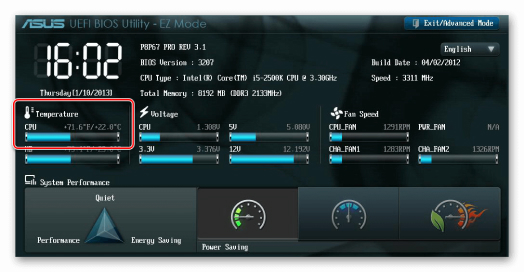
Самым частым источником рассматриваемой проблемы является перегрев центрального процессора или какого-то иного компонента компьютера, что приводит к срабатыванию защиты и аварийному отключению питания. Узнать это можно с помощью программ для мониторинга температуры – воспользуйтесь руководством далее.
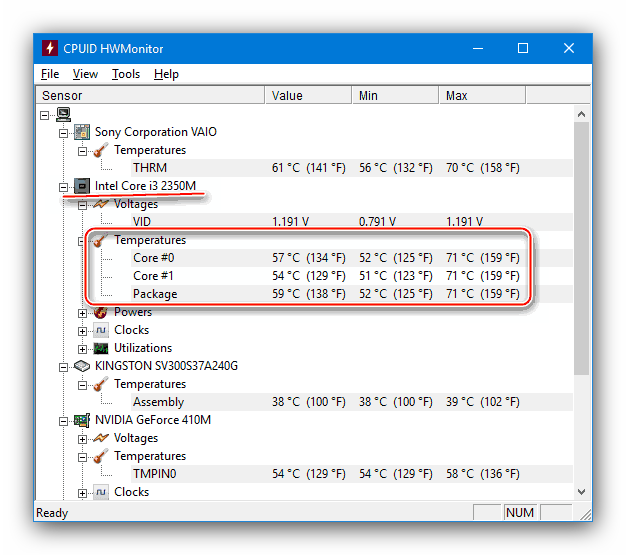
Для устранения перегрева следует предпринять такие шаги:

- Удостоверьтесь, что средство охлаждения соответствует по мощности процессору. Сравнить его можно по параметру выделяемого тепла, иначе называемому TDP – он обычно указывается как для CPU, так и для самого кулера.
Способ 2: Устранение проблем с питанием
Следующей причиной самопроизвольного отключения ПК в процессе игры являются неполадки с питанием. Их можно обнаружить и устранить при помощи таких действий:
- Как и в случае с охлаждением, мощность используемого блока питания должна быть адекватной потреблению установленных компонентов. Для производительных машин с игровыми CPU и GPU лучше выбирать устройство не меньше чем 650 Вт, а ещё лучше – на треть больше, чем суммарное потребление всех основных комплектующих.
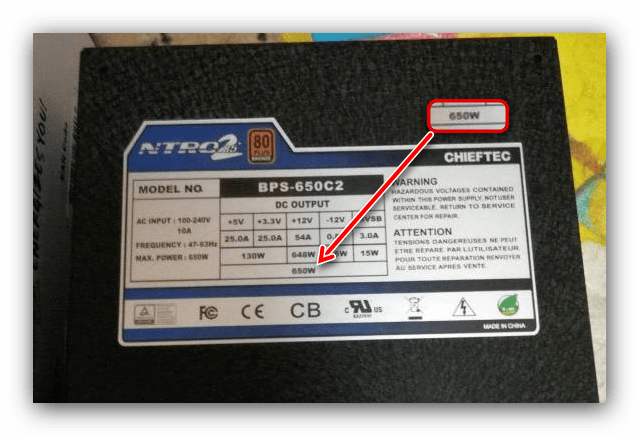
- Играет роль и производитель БП. Многие компании второго и третьего эшелонов экономят на составных элементах, и порой значительно завышают реальные характеристики, тогда как у именитых брендов вроде Chieftec подобное скорее большая редкость. Временами бывает и так, что некачественный элемент приводит к возгоранию и безвозвратному выходу из строя компьютера, поэтому экономить на нём ни в коем случае нельзя, и лучше заплатить цену чуть выше средней и быть уверенным в работоспособности. Разумеется, при выборе блока питания стоит избегать бывших в употреблении девайсов, кроме как приобретения с рук у хорошего знакомого, хотя и это, само собой, не является гарантией качества.
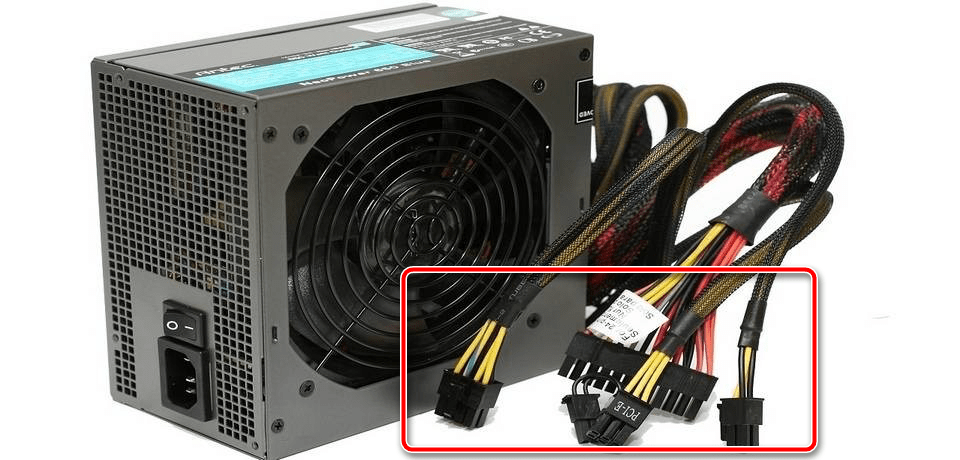
- Необходимо проверить и все контакты, в особенности – кабели питания ЦПУ и видеокарты, которые не должны иметь заломов, повреждений изоляции и с полностью исправными разъёмами. Также не стоит допускать самоделок, когда к БП приделывают нештатный коннектор для запитывания, например, второго GPU.
Способ 3: Устранение программных причин
Иногда компьютер может выключаться по вине ПО – это происходит реже, чем аппаратные сбои, но всё-таки достаточно часто, чтобы ими пренебречь.
- Ни для кого не секрет, что в последние годы разработчики нередко не уделяют должного внимания качественной оптимизации своих проектов, поэтому порой игры обладают просто неадекватным потреблением аппаратных ресурсов. Последнее вполне может приводить и к выключению компьютера – например, в процессе игры видеокарта нагревается слишком сильно, что и вызывает срабатывание защиты. Узнать подобное очень просто – в любой поисковой системе введите запрос вида «*название игры* компьютер выключается» , и если проблема имеется, получите ссылки на официальные ресурсы или обсуждения на площадках вроде Steam, где либо расписаны решения, либо разработчик указывает сроки, в которые будет выпущен исправляющий проблему патч.
- Также виноватыми могут быть устаревшие или несовместимые драйвера, в первую очередь, видеокарты. Впрочем, нельзя исключать и, например, служебное ПО чипсета, который может контролировать пропускной канал слота PCI-E, куда обычно и подключаются графические процессоры. Здравым решением в такой ситуации является инсталляция самого нового на данный момент программного пакета для обоих компонентов.
Программные причины самостоятельного отключения компьютера встречаются редко, так что более вероятной представляется именно аппаратная проблема.
Причины выключения компьютера во время игры: как справиться с возможными проблемами
Проигрыши в компьютерных играх бывают не только в том случае, если противник оказывается сильнее, но и тогда, когда компьютер внезапно выключается. Игра прерывается и в большинстве случаем игроку засчитывается незаслуженное поражение. Эта статья позволит узнать, почему так происходит и как можно предотвратить такие ситуации.

Причины выключения компьютера во время игры
Существуют три наиболее распространенные причины такой проблемы:
- Перегрев устройства. Обычно перегревается процессор из-за высокой нагрузки на компьютер. Система охлаждения не справляется, температура повышается и компьютер выключается. Также может перегреваться видеокарта. Проблема проявляет себя именно во время игры, потому что нагрузка на устройство повышается и процессор вырабатывает больше тепла.
- Неполадки с драйверами. У программного обеспечения могут быть сбои в работе. В большинстве случаев они появляются из-за вирусов.
- Питание. Если ноутбук не подключен к сети и неожиданно выключился во время игры (хотя заряд еще был), проблема, скорее всего, заключается именно в блоке питания. Однако неполадки могут возникнуть даже с компьютером, который работает только от сети. Блок питания может быть недостаточно мощным для составляющих компьютера.
Все о перегреве компьютера
Перегрев компьютера – основная причина проигранных игр. У каждого процесса есть своя предельно допустимая температура. Если же цифра становится выше, компьютер выключается. Такой принцип позволяет защитить процессор от высоких температур, которые могут негативно повлиять на его состояние. Термозащита обеспечивает нормальное функционирование устройства.
Температура процессора определяется с помощью термодатчиков (измеряют температуру) и контроллера (влияет на работу вентиляционной системы), из которых состоит система аппаратного мониторинга. В том случае, если показатели превышают допустимую отметку, компьютер выключается.
Контроллер выполняет важную роль в обеспечении нормальной работы устройства. Он контролирует сигналы, которые поступают от термодатчиков и при необходимости принимает решение об отключении системы. Есть два порога критических температур. Когда процессор нагревается до первого порога, включаются дополнительные элементы системы охлаждения, которые позволяют немного понизить температуру. Если же достигается второй порог, устройство выключается в тот же момент.

Причины перегрева компьютера
- Проблемы с системой охлаждения. Если она недостаточно мощная, то ее может «не хватать» для охлаждения компьютера во время запущенных компьютерных игр. Мощность системы охлаждения измеряется показателем TDP. Он есть как у процессора, так и у кулера. В первом случае он определяет, сколько тепла может выделять процессор, во втором – сколько тепла может отводить кулер. При выборе компьютера нужно стремиться к тому, чтобы TDP кулера был больше TDP процессора. Это позволит избегать проблем с системой охлаждения.
- Лопасти кулера загрязнились. В плохом состоянии также могут быть вентиляционные отверстия. Все это приводит к перегреву из-за недостаточного охлаждения.
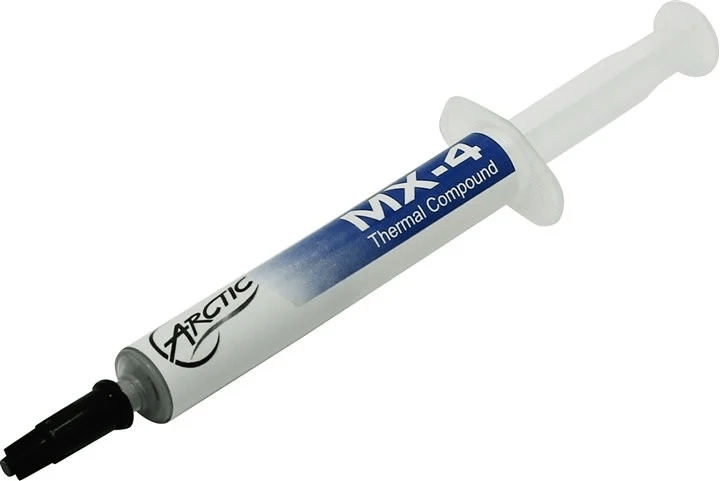
- Некорректная установка системы охлаждения. Также возможны проблемы с термопастой: температура процессора будет повышаться, если она засохнет или высохнет. Качество охлаждения зависит и от слоя термопасты – он может быть как слишком тонким, так и слишком толстым.
- Неисправность системы охлаждения. Неработающий вентилятор или поврежденные термотрубки приводят к серьезным проблемам.
- Аппаратный мониторинг работает неверно. Термодатчики могут некорректно «считывать» температуру и передавать эту информацию контроллеру. Может возникнуть ложное сообщение о том, что температура достигла допустимого предела.
Устранение перегрева
Чтобы справиться с перегревом, его нужно диагностировать. На перегрев указывают следующие особенности в работе компьютера:
- наличие пыли в системном блоке;
- загрязненный радиатор;
- увеличение громкости работы кулеров;
- высокие показатели температуры в специальных программах, с помощью которых можно определить перегрев.
Решение проблемы с перегревом, из-за которой компьютер выключается во время игры, включает несколько этапов. К ним относятся:
- Очищение системного блока от пыли.
- Проверка кулера (он должен быть установлен ровно).
- Замена термопасты (рекомендуется выбирать хорошего производства).
- Продувка радиатора.
- Монтаж кулера.

После проведенных манипуляций необходимо проверить, как работает кулер, нет ли проблем. Следует наблюдать за тем, изменилась ли работа системы охлаждения, понизилась ли температура компьютера под нагрузкой и без нагрузки.
Питание компьютера – уязвимая часть устройства
Если блок питания компьютера слишком слабый, со временем могут возникнуть проблемы с получением достаточного количества энергии. Требовательными могут быть как видеокарты, так и ЦП. В том случае, если питания недостаточно, компьютер выключается.
Блок питания (если компьютер используется для требовательных игр) должен быть мощным (при покупке нужно учитывать характеристики, чем больше будет показатель мощности – тем лучше) и качественным. Достойные предложения начинаются в средней ценовой категории. Чтобы купить достойную модель и не переплатить, рекомендуется смотреть на блоки питания, которые стоят на 10-20% дороже тех предложений, которые находятся в среднем ценовом сегменте.
Недостаточно мощный блок питания – это не единственная проблема, которая может возникнуть. Из-за неисправности преобразователей питания компьютер также будет выключаться. Появятся проблемы в системе регуляции напряжения, что приведет к зависаниям компьютера. Решить такую проблему можно будет только с помощью диагностики и ремонта всех составляющих преобразователей питания.
Если некоторые устройства в компьютере неисправны, они будут тянуть больше энергии, чем им необходимо. При этом часть узлов будет оставаться без питания, что приведет к нестабильной работе компьютера.

Проблемы с программным обеспечением
Все сбои, связанные с работой компьютера, можно разделить на аппаратные и программные. Выше был описаны аппаратные сбои, связанные с внутренними составляющими компьютера. Выключение устройства во время игры также может быть из-за сбоев в работе операционной системы. Наиболее популярными являются проблемы со следующим программным обеспечением:
- Запущенная игра. Появляться ошибки могут, в том числе, и из-за игры, которая не оптимизирована под текущее устройство. Возникнет конфликт с программным обеспечением, и компьютер выключится.
- Вирусный софт. И хотя почти на всех компьютерах установлены антивирусы, они не защищают в полной мере от вредоносных программ. Вирусы воздействуют на видеокарту и ЦП, усиливая нагрузку на них. Это приводит к перегреву и отключению устройства.
- Драйвера. Если они «упали» во время игры, то, скорее всего, это произошло из-за чрезмерной нагрузки на видеокарту.
«Вынужденный» выход из игры может проявиться не только выключением компьютера, но и появлением синего экрана. Вызвать это могут как аппаратные, так и программные неполадки.

Грамотный подход к проблеме, из-за которой компьютер выключается во время игры, позволит починить устройство и наслаждаться геймингом. Лучше всего обращаться к профессионалам в сервисные центры, чтобы не навредить компьютеру самостоятельным ремонтом.
Что делать, если компьютер выключается после запуска игры
Довольно часто игры подкидывают неожиданные сюрпризы. Может знатно «подгореть», когда игрок проигрывает слабому оппоненту или на кону слишком многое. Выиграть практически нереально, когда против геймера не только виртуальный враг, но и тот, кто должен помогать – компьютер. ПК может вырубаться в самый неподходящий момент, прямо во время перестрелки или какого-то глобального события. Застраховаться от подобной проблемы нереально, обычно выключение непредсказуемо. Что может стать причиной и как её исправить? Обо всём этом читайте дальше.
Почему компьютер выключается во время игры?
Согласно личному небольшому исследованию, существует 3 основных причины резкого выключения ПК:
- Перегрев процессора или видеокарты. Во время игры есть моменты, когда возрастает нагрузка на оборудование до предела. Работа на максимальной частоте влечёт за собой выделение большого количества тепла. Если система охлаждения не справляется с отводом этого тепла, оборудование продолжает нагреваться. В определённый момент температура достигает пиковых отметок, которые установлены производителем в качестве максимальных. Выключение – это способ защиты от сгорания карт;
- Не хватает электроэнергии, ещё могут быть перебои в питании. Также часто становится причиной выключения при запуске игр. Скорее всего неправильно подобран блок питания или он имеет неисправности;
- Произошёл случайный сбой видеодрайвера. Обычно система пытается исправить подобные проблемы, но в этот раз у неё явно не получилось. Windows в аварийном режиме завершила работу.
Ещё может быть, что проблема связана с вирусами, которые повредили программную среду.
Теперь обо всём по очереди.
Компьютер перегрелся
Защитная реакция ПК – выключение, если одна из плат превышает предельно допустимую температуру. На первый взгляд реакция напоминает ту, когда резко исчезло электричество или достали вилку из розетки. Термозащита не является проблемой, а только следствием.
Во всех компьютерах есть система мониторинга температуры. Она построенная на основании термодатчиков и контроллеров. Диоды и резисторы отправляют данные о текущей температуре оборудования на контроллер. Последний, на основании полученных данных, регулирует скорость вращения кулера. Только в крайнем случае, при нагреве до высокой температуры, контроллер принимает экстренное решение о выключении компьютера.
Чтобы мониторить температуру ЦПУ применяется два вида датчиков:
- Встроенные, которые находятся прямо в процессоре;
- Внешние, установленные непосредственно на материнской плате. Их можно найти поблизости с разъёмом для процессора.
Именно по этой причине в приложениях для отображения температуры процессора отображается пара значений для всех узлов. Это абсолютно нормально.
Каков алгоритм экстренного понижения температуры? Всё происходит в 2 этапа:
- Первая мера наступает после прохождения первого порога экстренной температуры (обычно ниже, приблизительно на 10°C). В этом случае процессор начинает пропускать некоторые такты или появляется троттлинг. За счёт понижения производительность обычно удаётся понизить температуру кристалла. После возобновления нормальной температуры, ЦПУ начинает работать в штатном режиме.
- Второй порог уже является критичеким. Именно он и приводит к полному отключению системы.
Наглядная схема генерации сигналов, создаваемых контроллером после прохождения обоих этапов нагрева. Троттлинг активирует сигнал PROCHOT, а за моментальное выключение ПК – THERMTRIP.

Что становится причиной перегрева?
Пришло время подробнее рассмотреть первопричины появления указанных сигналов:
- Низкая мощность системы охлаждения. У процессора и кулера над ним есть пара схожих параметров. Их обязательно указывают в технических параметрах обоих оборудований. Называются: рассеиваемая мощность и TDP. Эти характеристики указывают на требовательность процессора в отводе тепла и возможности кулера по охлаждению. Во время подбора кулера стоит смотреть на то, чтобы TDP вентилятора обязательно было выше (хотя бы равно) TDP ЦП. Если планируется разгонять процессор, количество вырабатываемого тепла также повышается, но пороги отключения сохраняются. В этом случае нужно устанавливать более мощные кулеры;
- Много пыли в системе охлаждения или забитые грязью отверстия для вентиляции в корпусе. Система не может отводить тепло в штатном режиме, если отверстия маленькие или полностью забиты мусором;
- Неправильный монтаж охладительной системы. Есть вероятность, что во время сборки между подошвой радиатора и поверхностью процессора образовался зазор. Другая ситуация – иссохла или выдавилась за пределы зазора термопаста. Кстати, чрезмерно толстый слой пасты также негативно отражается на выводе тепла;
- Система охлаждения повреждена. Основные неисправности: неисправности подошвы радиатора, передавленные, пересохшие термотрубки, нерабочий кулер и прочее;
- Неисправности в мониторинге температуры. Датчики могут передавать завышенную температуру или контроллер неправильно обрабатывает сигналы. Реже, но проблемы могут создавать преобразователи и обвязка.
Как диагностировать и устранить перегрев?
Обычно определить перегрев компьютер очень просто. Для этого достаточно проявить немного внимательности.
Как определить сильный нагрев без сторонних программ:
- Кулер начинает громко работать;
- Из вентиляционных отверстий дует горячий (относительно) воздух;
- Много пули на кулере и радиаторе.
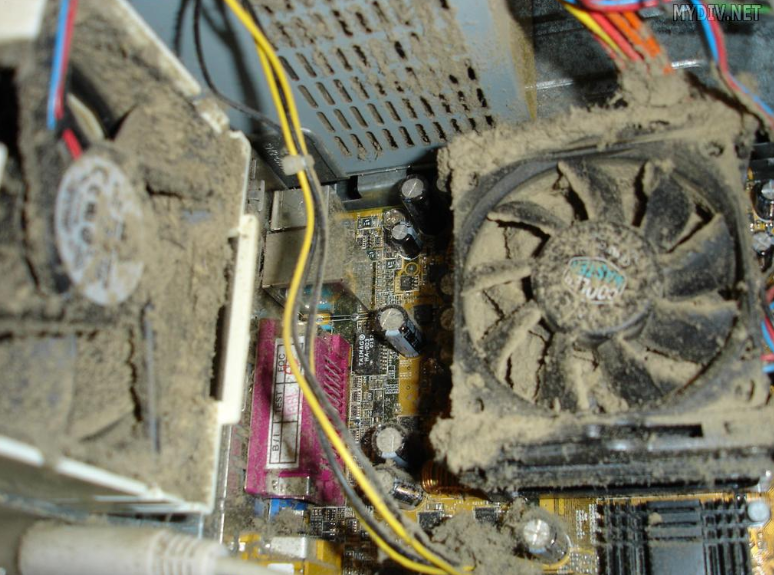
Самый точный способ подразумевает применение приложений для мониторинга температуры. Популярные программы: HWiNFO, AIDA 64, Everest. Диагностировать перегрев может быть сложно в случаях, когда из строя вышла система мониторинга или появилась проблема с термопастой.
Чтобы восстановить нормальную работу компьютера, придётся предварительно определить причину неисправности. Метод решения напрямую зависит от первопричины. Действенный способ исправления, который точно не повредит – очистка пыли, проверка правильности монтажа системы охлаждения. Если давно не менялась термопаста, это также полезно сделать.
После чистки компьютера следует проследить за кулером. Он должен легко набирать обороты и не останавливаться, но менять скорость вращения в зависимости от нагрузки. Если во время пуска требовательных приложений кулер начинает работать интенсивнее, значит с ним всё в порядке. Можно попробовать просто повысить скорость вращения кулера. В BIOS есть возможность задать максимальную скорость вращения на протяжении всего времени.
Если выключение начало появляться после того, как разогнали процессор или видеокарту, придётся откатить разгон. По крайне мере это нужно сделать до того времени, пока не будет установлен более производительный кулер.
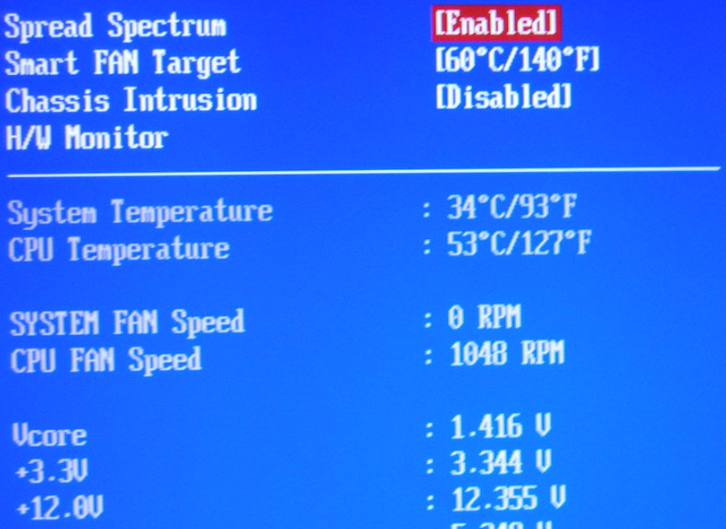
Крайне редко выключение ПК происходит по причине сильного повышения температуры чипсета. Проблема встречается исключительно на компьютерах с устаревшими материнскими платами, оснащённых серверным мостом. Некоторые модели грешат перегревом чаще остальных, это обусловлено неудачным расположением северного моста. Отвод тепла от него может быть затруднён другими устройствами.
Как определить, что проблема в блоке питания?
Ключевые признаки, что выключение происходит из-за блока питания:
- Выключение происходит непредвиденно и резко. Чаще всего во время сильной нагрузки на систему;
- По данным из специальных утилит (вроде ОССТ) можно определить, что основные потребители недополучают питание больше, чем на 5% от требуемого. Нужно в первую очередь обращать внимание на потребителей 12 В;
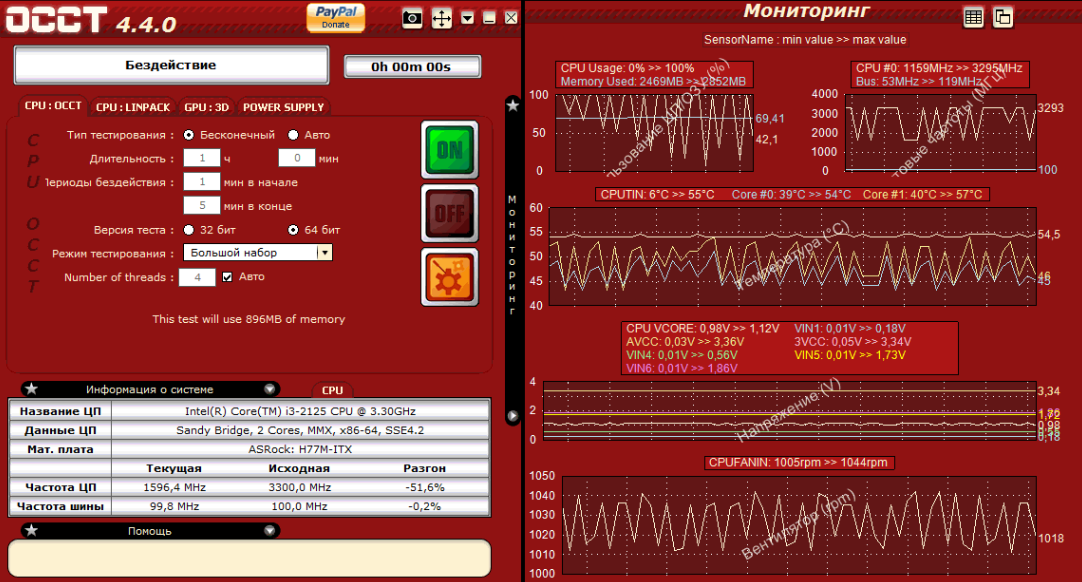
- Отключение компьютера наступает во время касания к устройствам внутри системного блока или кабелям. Это указывает на неисправные или некачественные разъёмы;
- Проблема наступает во время задевания кабеля, соединяющего блок питания и розетку.
Важно понимать, что утилиты не всегда правильно отображают напряжение. Чтобы устранить риск ошибок лучше проверить результаты с помощью вольтметра.
Как выбрать блок питания?
Компьютер можно сравнить с людьми. Те из нас, кто когда-то сидел на строгой диете, знают, что на развлечения просто нет сил. Также и у компьютера с блоком питания, выдающим недостаточную мощность. Видеокарта и процессор во время запуска игр начинают потреблять намного больше электроэнергии, а блок питания просто не даёт им нужной электроэнергии. Защитная реакция компьютера – выключение. В противном случае бы блок питания сгорел.
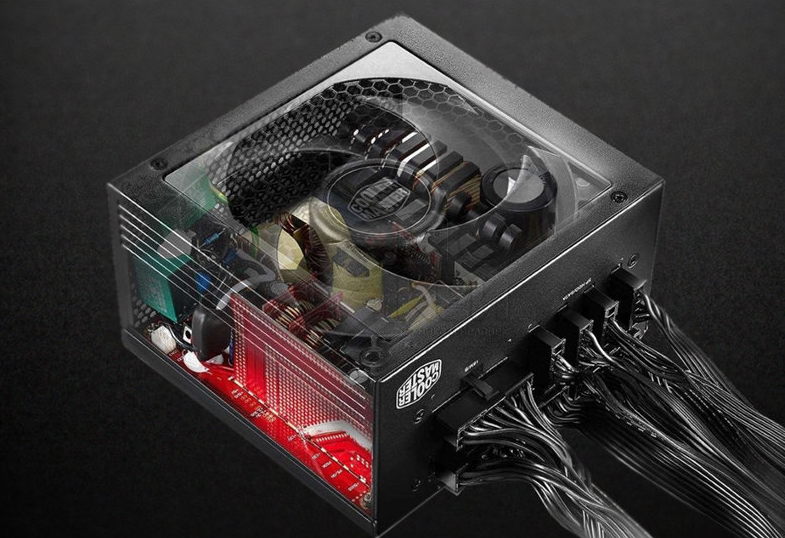
Каким должен быть БП для игрового ПК:
- Мощным. Обязательно мощность БП должна превышать потребность всей системы. Поэтому при сборе компьютера нужно рассчитывать энергопотребление всех компонентов. Запас мощности должен быть минимум 20%, а лучше – 30%. Зазор нужно делать, ведь реальная мощность блока питания часто соответствует паспортной;
- Высококачественным. Судить о качестве приходится по цене. Дешёвые БП по умолчанию не могут являться качественными. Конечно, брать лучшую и самую дорогую модель обычно нет необходимости. Нормальные БП преимущественно стоят на 10-20% больше, чем среднестатистическая цена на подобные модели;
- Полностью укомплектованный всеми кабелями и разъёмами для крепления и соединения с другим оборудованием компьютера.
Полезно! Один из хороших способов определения качества БП – наличие сертификата 80 Plus. Его присваивают блокам питания, у которых КПД не меньше указанного значения под тремя тестовыми нагрузками: 20, 50 и 100%.
Данный сертификат имеет 5 разновидностей: бронза, серебро, золото, платина и титан. У модели с бронзовым сертификатом энергоэффективность минимум 82% от заявленной и выше. Если БП получил титановый сертификат, его КПД выше 91%. Чем выше показатель КПД, тем больше электричества тратится на питание аппаратуры и меньше – впустую. Энергоэффективные КПД меньше склонны к нагреву, их практически неслышно и больше срок службы.
Что ещё может спровоцировать отключение?
Не всегда дефицит питания происходит из-за проблемы с блоком питания. В некоторых случаях неисправность кроется в преобразователях питания. Они отвечают за транспортировку и адаптацию энергии.
Преобразователи включают массу компонентов по управлению электричеством. Неисправности в некоторых комплектующих и приводят к падению качества снабжения электроэнергией. Это может послужить причиной для отключения компьютера. Есть риск, что проблема появилась в системе регулировки напряжения. Обычно отражается на ПК полными его зависаниями, приходится жёсткой перезагружать компьютер. Реже, но может проявляться BSOD-ошибками или выключениями.
Затрачивать электроэнергию, что предназначается важным узлам ПК, способны другие проблемные устройства. Лишь в крайних случаях происходит замыкание, но тогда компьютер уже не включится. Более часто встречаются лёгкие формы неисправности, вроде пробитых конденсаторов. Комп продолжает работать, но нестабильно. До момента исправления проблемы ПК будет всячески выделываться.
Системные причины проблемы
Не всегда аппаратный сбой является виновником выключения компа, Windows также может приготовить данную подлянку.
На что ещё стоит обратить внимание:
- Плохая адаптация игры под данную системы или конкретную комплектацию компа. Есть вероятность, что причина в конфликте разного ПО между собой;
- Драйвера, преимущественно на видеокарту. Почему выключается только в игре? Всё просто, в игровом режиме запускаются те технологии, что не задействованы в стандартной работе системы;
- Вирусное заражение, в частности трояны для майнинга криптовалюты. Они тратят системные ресурсы на заработок криптовалюты, а запускает цепь событий — перегрев и отключение;
- Аварийное прекращение работы системы может вызвать и прочие системные сбои.
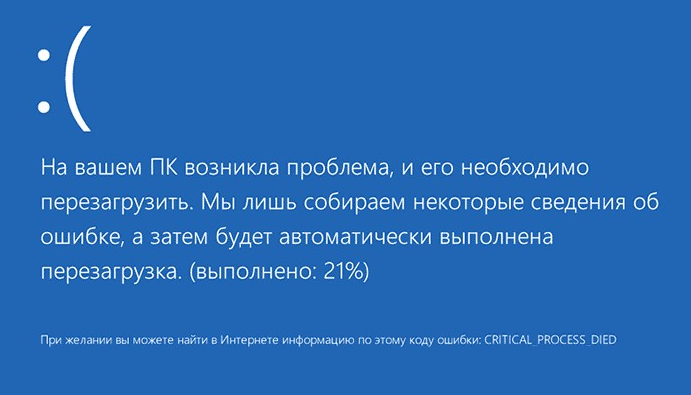
Отличительной чертой программных отключений от аппаратных – разные проявления проблемы. В один раз это может стать синий экран, в другой – выключение или перезапуск системы. Правда, синий экран смерти также может быть спровоцирован неисправностью оборудования, поэтому сделать из этого правило не получится. Все случаи индивидуальны.
Как исправить системные проблемы? Сначала нужно внимательно изучить, когда и при каких условиях появляется проблема. На основании этих данных следует определить источник проблемы. Если сбой в игре, переустановка или обновление должно исправить проблему. В случае с драйверами также можно переустановить, обновить ПО, но ещё часто помогает откат к прошлой стабильной версии. Если появились подозрения, что в системе сидит вирус, антивирусное приложение должно помочь. Ещё часто помогает откат Windows к месту, когда система работала исправно. Только в крайнем случае придётся переустанавливать систему.
Компьютер выключается во время игры
Современные компьютерные игры рассчитаны на мощные устройства. Трехмерные изображения, поддержка UltraHD, FPS (частота кадров в секунду) не больше 40, минимум 4 ядра процессора (лучше от 6) и т.д. Требования к технике растут, и пользователь не всегда своевременно успевает сделать апгрейд «железа» и не имеет на это финансовой возможности. В результате учащаются случаи с отключением ПК во время игр.
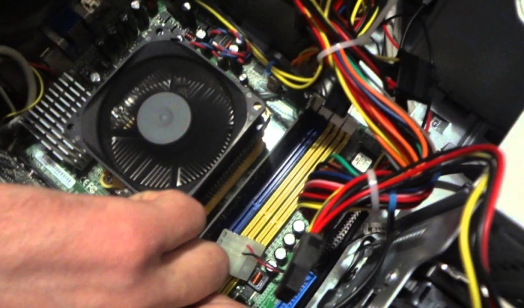
К потенциальным причинам такого поведения относятся:
- перегрев устройства, включая выход из строя процессора или видеокарты из-за некорректной работы системы охлаждения;
- слабый или нерабочий блок питания, либо активация энергосберегающей схемы питания в настройках;
- минимальные требования игры превышают конфигурацию ПК;
- наличие вирусов в системе;
- перегрузка ПК программами;
- сбой в работе DirectX компонентов;
- устаревшие драйвера видеокарты;
- разгон компьютера;
- изменение настроек BIOS с целью перевода устройства в режим максимальной производительности;
- повреждение операционной системы.
Прежде чем приступать к поиску источника проблемы, нужно убедиться в том, что технические характеристики компьютера соответствуют минимальным требованиям игры.
Что делать, если во время игры выключается компьютер?
К наиболее частым поломкам аппаратного характера относят недостаточную мощность блока питания и перегрев процессора. Чем больше жестких дисков или периферийных устройств подключено к ПК через порты (USB, HDMI и пр.), чем современнее видеокарта, тем более мощный БП требуется, чтобы обеспечить энергией компьютер.
Источник питания должен иметь определенный запас мощности (около 30%), чтобы оставить пользователю возможности для апгрейда и расширения системы. Если уже с имеющейся комплектацией он работает на пределе возможностей, приходят в негодность электролитические конденсаторы. В результате выходное напряжение начинает пульсировать, что провоцирует поломку остальных комплектующих системного блока.
Пониженное напряжение не дает компьютеру включиться, мешает нормальной работе графической карты, выводит из строя механическую часть жесткого диска и приводит к появлению на нем битых секторов.
В SSD механическая составляющая отсутствует (шпиндель и считывающие головки), поэтому он данной проблеме не подвержен. Высокое напряжение особенно губительно для материнской платы (вздуваются или протекают конденсаторы, появляются распайки, трещины и пр. повреждения).
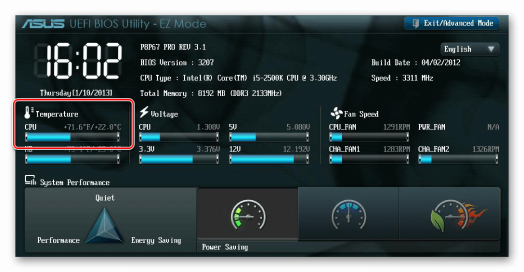
Также во время игр температура процессора может превышать допустимые нормы. В результате встроенная система аппаратного мониторинга отключает технику, чтобы исключить сгорание узла. Температуру CPU можно проверить в БИОСе либо при помощи стороннего софта (AIDA64, Core Temp и пр.), нормальным считается показатель до 65 градусов.
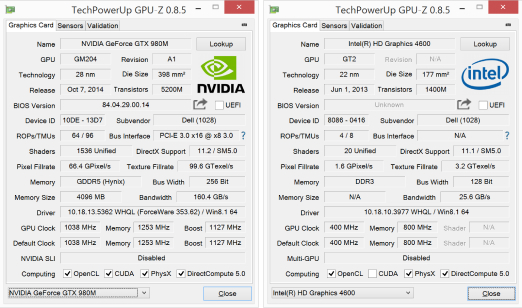
Для проверки видеокарты на перегрев можно воспользоваться бесплатной утилитой GPU-Z. После запуска программы нужно открыть вкладку «Sensors», затем дать нагрузку на графический адаптер. В таких условиях температурный показатель не должен превышать 80 градусов, иначе это может привести к перезагрузке или к тому, что во время игры компьютер выключается.
Почему выключается компьютер во время игр?
Если проверка блока питания, процессора, видеокарты и жесткого диска не принесла результат, искать причину неисправности стоит на программном уровне. Здесь можно предпринять следующие действия:
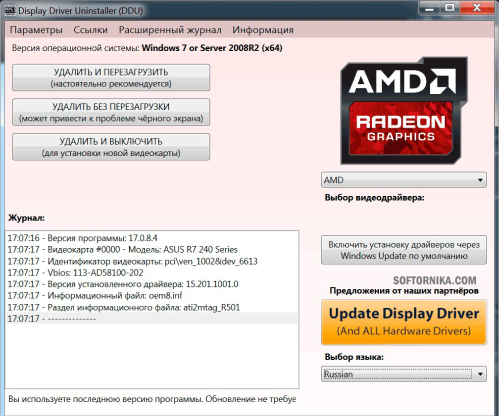
1. Обновите или переустановите драйвера видеокарты
Удалить старые можно при помощи утилиты Display Driver Uninstaller. Ее нужно скачать с официального сайта, установить, после чего запустить ноутбук в безопасном режиме. Затем снова открыть программу DDU и выбрать первый из предложенных вариантов, а именно «Удалить и перезагрузить».
После этого ПК загружается в обычном режиме, операционная система распознает графический адаптер и предлагает установить необходимые драйвера. Такое ПО не всегда работает должным образом. Лучшим вариантом будет самостоятельная загрузка последних обновлений с сайта производителя GPU.
2. Включите файл подкачки Windows
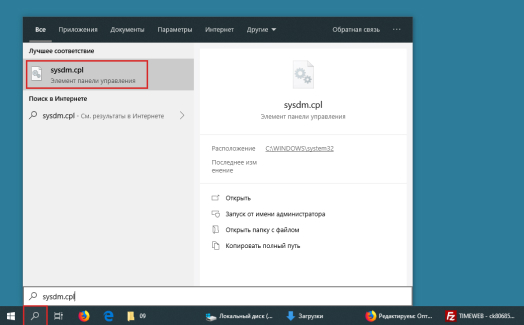
Его деактивация могла быть выполнена ранее для экономии ресурсов твердотельного накопителя, т.к. из-за постоянной перезаписи данный SSD быстро выходит из строя. С другой стороны, файл помогал ПК работать без сбоев, исключая его бесконтрольный перезапуск.
Включить файл можно при помощи команды sysdm.cpl, далее зайти в раздел «Дополнительно» — «Виртуальная память» — «Изменить». Размеры файла можно задать вручную либо воспользоваться опцией «Размер по выбору системы».
3. Измените схему питания
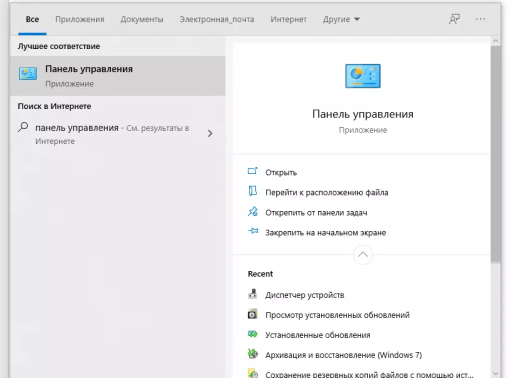
Сделать это можно через Панель управления. Для этого в командной строке введите команду «Control Panel», выберите раздел «Электропитание» и активируйте сбалансированную или высокопроизводительную схему. Если ранее их настройки меняли, рекомендуется выполнить для каждого варианта восстановление настроек по умолчанию.
4. Отключите разгон комплектующих
С одной стороны, это улучшает производительность компьютера, с другой – способствует увеличению температуры процессора. Если техника стала зависать, перезагружаться или отключаться, рекомендуется отключить все типы разгона и перезапустить устройство на заводской скорости.
Если выключается компьютер во время игры, это может быть спровоцировано сторонними программами, используемыми для увеличения производительности ПК. Они вступают в конфликт с операционной системой или другим ПО, что приводит к блокировке некоторых системных процессов.
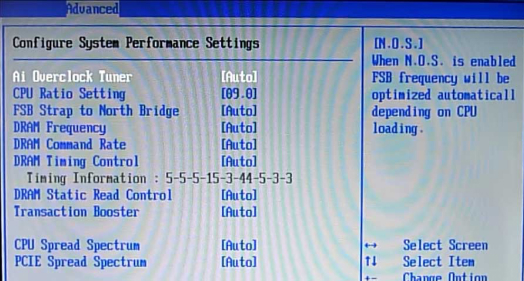
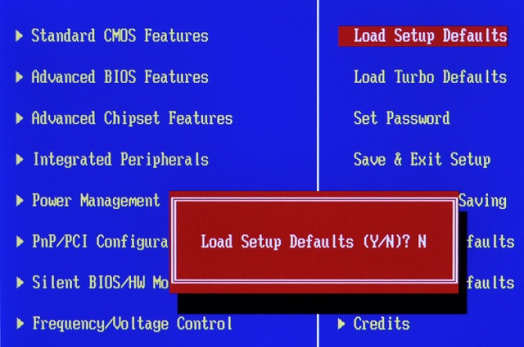
5. Сброс BIOS до заводских настроек
Сделать это можно в первичной системе при помощи опции «Load Setup Default» или аппаратным методом путем извлечения с материнской платы батарейки BIOS на 5-10 секунд.
6. Обновление, восстановление или переустановка ОС.
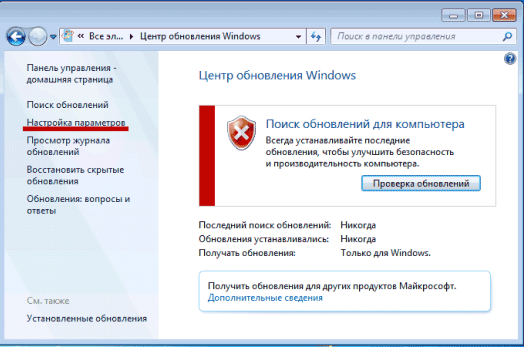
Проверить наличие обновлений системы можно через «Центр обновления Windows». Чтобы вернуть систему в предыдущее рабочее состояние (выбрать точку восстановления), потребуется ввод в строке команды «rstrui». Откроется мастер навигации по шагам восстановления. Останется только выбрать в списке одну из доступных точек и вернуть ОС в нужное состояние.
Вырубается комп при игре
Разберемся, что делать, если выключается компьютер во время игры, на примере Windows 10:
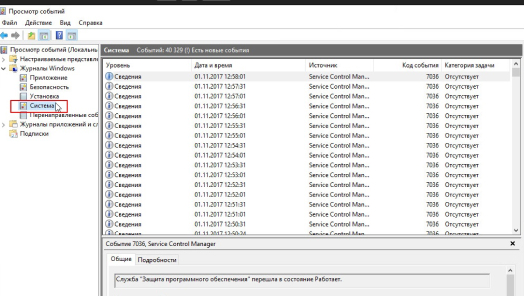
1 Изучите журнал системных ошибок Windows
Чтобы данные в нем отображались корректно, должен быть включен файл подкачки. Окно с вкладкой «Журналы Windows» можно открыть при помощи команды «eventvwr.msc». Далее в разделе «Система» проанализировать критические и общие ошибки.
Более подробную информацию о проблеме можно получить, скопировав код ошибки во вкладке «Подробности» и отыскав информацию о нем в браузере.
2 Проверьте блок питания
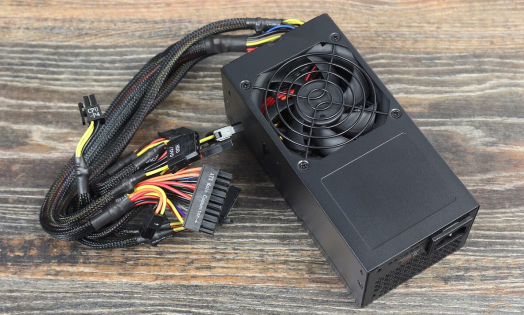
Можно подключить к ноутбуку заведомо исправный блок и посмотреть, насколько корректно он будет работать под нагрузкой. Но если такой возможности нет, источник питания можно проверить и без ПК. Для этого нужно при помощи перемычки замкнуть между собой 4-й (зеленый) и 5-й (черный, «земля») контакт. В качестве перемычки можно использовать медную проволоку или обычную канцелярскую скрепку.
Также плата блока осматривается на наличие вздувшихся конденсаторов, после чего при помощи омметра проверяются все конденсаторы, входной предохранитель, выпрямители и пр.
3 Убедитесь, что отсутствует перегрев системы
Используйте специальные программы, помогающие контролировать температуру внутренних компонентов компьютера. При фиксации высокой температуры, в первую очередь производиться чистка устройства от пыли, замена термопасты и проверка работоспособности компонентов системы охлаждения.
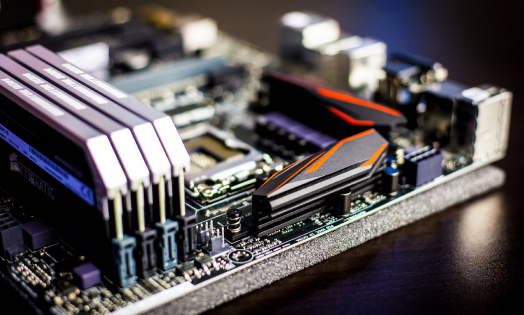
4 Осмотрите материнскую плату
Тестирование микросхемы осложняется тем, что сначала потребуется отключение от нее всех компонентов, а затем последовательное поочередное подключение и наблюдение за поведение устройства.
Удобнее тестирование платы возложить на сотрудников профильного сервисного центра. Мастерские укомплектованы всем необходимым оборудованием и инструментом. По результатам диагностики будет сделать вывод о ремонтопригодности элемента или необходимости его замены.
Еще по теме:

Стоимости услуг, которые вероятно необходимо будет оказать мастеру для устранения проблемы