Synaptics Pointing Device Driver — что это за программа, можно ли удалить?
Synaptics Pointing Device Driver — это драйвер (программа-посредник между "железом" и операционкой) тачпада (Pointing Device — указывающее устройство (англ.)), который есть практически в каждом ноутбуке. Synaptics — фирма-производитель тачпада, одна из лидеров в этой области.
Этот драйвер обеспечивает наиболее полное использование возможностей тачпада (мультитач, управление жестами и т.д.), удалять его не стоит.
На старцеональном компе она нафига?
"Synaptics Pointing Device Driver — это драйвер (программа-посредник между "железом" и операционкой) тачпада (Pointing Device — указывающее устройство (англ.)), который есть практически в каждом ноутбуке. Synaptics — фирма-производитель тачпада, одна из лидеров в этой области.
Этот драйвер обеспечивает наиболее полное использование возможностей тачпада (мультитач, управление жестами и т.д.), удалять его не стоит."
Synaptics Pointing Device Driver: что это и стоит ли удалять?
Современные компьютеры предлагают широкий спектр функций, которые делают работу с ними более комфортной и эффективной. Одним из самых важных элементов управления является указатель – мышь или сенсорная панель, без которых работа за компьютером становится невозможной. Однако, за этим элементом управления стоит еще и специальное программное обеспечение – драйвер. И одним из самых популярных драйверов является Synaptics Pointing Device Driver.
Synaptics Pointing Device Driver – это драйвер для управления указателем в ноутбуках и ПК, производства компании Synaptics. Он позволяет контролировать функции сенсорных панелей, тачпадов и мышей, давая пользователю максимальный комфорт и удобство в работе с устройством. Этот драйвер совместим с большинством ОС, включая Windows, MacOS и Linux – т.е. покрывает большинство базовых систем.
Но стоит ли удалять Synaptics Pointing Device Driver, если компьютер работает без проблем? Какие могут быть последствия? На эти вопросы мы попытаемся ответить в данной статье.
Синаптический драйвер управления указателем: все, что нужно знать
Определение
Синаптический драйвер управления указателем — это программное обеспечение, которое управляет работой тачпада ноутбука. Он позволяет пользователю управлять курсором и кликать мышкой, используя свайпы и нажатия.
Преимущества
Синаптический драйвер считается одним из лучших в своей категории, так как обладает широким набором функций и настроек. В частности, он позволяет регулировать скорость перемещения курсора, включить функцию жестов двумя пальцами, изменить чувствительность тачпада и т.д.
Стоит ли удалять?
Поскольку синаптический драйвер является необходимым компонентом для работы тачпада, мы не рекомендуем удалять его. Однако, в некоторых случаях возможны проблемы с работой драйвера, в таком случае можно попробовать обновить его или переустановить.
Популярные ошибки
- Тачпад не реагирует на движения — попробуйте перезагрузить ноутбук или обновить драйвер
- Проблемы с регулировкой чувствительности тачпада — проверьте настройки синаптического драйвера
- Тормозит работа курсора — возможно не хватает ресурсов, попробуйте закрыть ненужные программы или обновить драйвер
Любые другие проблемы с работой синаптического драйвера могут быть решены путем обновления или переустановки драйвера. Если проблемы остаются, обратитесь к производителю ноутбука или сервисному центру.
Что такое Synaptics Pointing Device Driver?
Synaptics Pointing Device Driver — это программа, которая управляет работой тачпада на ноутбуке. Она позволяет пользователю управлять курсором и другими функциями тачпада с помощью жестов пальцами.
Этот драйвер используется на большинстве ноутбуков различных производителей и является стандартным компонентом операционной системы Windows. Он обеспечивает стабильную работу тачпада и позволяет настраивать его параметры в соответствии с потребностями пользователя.
Несмотря на то, что Synaptics Pointing Device Driver обеспечивает важную функциональность для работы тачпада, его можно удалить, если он вызывает проблемы в работе ноутбука. Однако перед удалением драйвера стоит обратиться к инструкции производителя ноутбука или операционной системы Windows, чтобы избежать возможных проблем с работой устройства.
Зачем нужен Synaptics Pointing Device Driver?
В первую очередь, Synaptics Pointing Device Driver необходим для работы тачпадов и мышек, использующих технологию Synaptics. Без установки этого драйвера устройства могут работать некорректно, не отвечать на действия пользователя, или вовсе не работать.
Кроме того, с помощью Synaptics Pointing Device Driver можно управлять различными настройками тачпада или мышки, такими как чувствительность, скорость курсора, жесты и т.д. Возможности настройки могут значительно повысить удобство использования устройства и ускорить процесс работы с компьютером.
Также, некоторые приложения и игры могут требовать наличие Synaptics Pointing Device Driver для корректной работы. Удаление драйвера в таких случаях может привести к невозможности использования данных приложений или игр.
В целом, удалять или не удалять Synaptics Pointing Device Driver стоит решать индивидуально в зависимости от потребностей пользователя и специфики его компьютера.
Разбираемся с Synaptics Pointing Device Driver: стоит ли удалять?
Synaptics Pointing Device Driver – это программное обеспечение, которое управляет работой сенсорной панели (трекпада) ноутбука. Оно позволяет удобно перемещаться по экрану, осуществлять клики и жесты пальцами. Некоторые пользователи задаются вопросом, нужно ли это приложение на их компьютере и есть ли смысл его удалять.
Если вы используете сенсорную панель для управления ноутбуком, то удаление Synaptics Pointing Device Driver не рекомендуется. Без него сенсорная панель может не работать корректно или вообще перестать функционировать. Если вы хотите временно отключить трекпад, можно воспользоваться соответствующей комбинацией клавиш на ноутбуке.
Если вы не используете сенсорную панель или предпочитаете подключать мышь, то удаление Synaptics Pointing Device Driver не повлияет на работу вашего компьютера. Однако удалять приложение все же не стоит, так как в будущем вы можете изменить свое мнение и начать активно пользоваться сенсорной панелью. Кроме того, удаление драйвера может повлечь за собой другие проблемы с устройствами вашего компьютера, поэтому лучше не рисковать.
Стоит также учитывать, что некоторые производители ноутбуков предустанавливают Synaptics Pointing Device Driver совместно с другими драйверами и софтом. В этом случае удаление приложения может привести к нежелательным последствиям и даже к сбою работы системы. Если вы не уверены, стоит ли удалять драйвер, лучше обратиться за помощью к специалисту.
В итоге можно сделать вывод, что удаление Synaptics Pointing Device Driver не имеет смысла для тех, кто использует сенсорную панель для управления ноутбуком. Те, кто предпочитает подключать мышь, могут заменить драйвер и не столкнуться с проблемами. Но в целом, не рекомендуется удалять драйвер, так как это может повлечь за собой последствия для работы вашего компьютера.
Как удалить Синаптикс Пойнтинг Девайс Драйвер?
Синаптикс Пойнтинг Девайс Драйвер — это программа, которая управляет мультисенсорной технологией на вашем ноутбуке. Она позволяет использовать сенсорную панель, тачпад и другие устройства ввода. Однако, в некоторых случаях пользователи могут столкнуться с проблемами, связанными с работой этого драйвера, и захотеть удалить его.
Если вы решили удалить Синаптикс Пойнтинг Девайс Драйвер, то вам нужно открыть «Диспетчер устройств». Для этого нажмите правой кнопкой мыши на кнопке «Пуск» и выберите пункт «Диспетчер устройств».
Далее вам нужно найти раздел «Сенсорные панели» и развернуть его. Найдите Синаптикс Пойнтинг Девайс Драйвер, нажмите правой кнопкой мыши и выберите «Удалить устройство». В появившемся окне подтвердите удаление.
Также вы можете удалить драйвер через панель управления. Для этого откройте «Панель управления», выберите раздел «Программы и компоненты» и найдите установленный Синаптикс Пойнтинг Девайс Драйвер. Нажмите на него правой кнопкой мыши и выберите «Удалить».
Важно учитывать, что удаление драйвера может привести к тому, что некоторые устройства ввода перестанут работать. Поэтому перед удалением обязательно подумайте о том, нужен ли вам этот драйвер.
Последствия удаления Synaptics Pointing Device Driver
Synaptics Pointing Device Driver это драйвер для тачпада на вашем ноутбуке, он позволяет управлять курсором и кликать вместо использования мыши. Если вы планируете удалить этот драйвер, необходимо учитывать, какие могут быть последствия.
После удаления Synaptics Pointing Device Driver может произойти следующее:
- Ноутбук может перестать распознавать тачпад, в результате чего станет невозможным управление курсором.
- Функции тачпада, такие как скролл, двойной клик и другие, могут перестать работать.
- Удаление драйвера может привести к нестабильной работе системы, что может привести к сбоям и ошибкам при работе на ноутбуке.
Если у вас есть проблемы с работой Synaptics Pointing Device Driver, для их решения рекомендуется обратиться к специалистам или попробовать обновить драйвер. Удаление драйвера должно быть последним шагом в случае невозможности использования тачпада.
Pointing device что это за драйвер
Pointing device – это устройство ввода, которое позволяет перемещать курсор на экране компьютера и осуществлять навигацию по различным приложениям. К таким устройствам относятся мышь, трекпад, джойстик, тачпад, трафарет, шариковый курсор и т.д.
Для работы с pointing device необходим специальный драйвер – программа, которая обеспечивает связь между устройством и операционной системой. Драйвер Pointing device позволяет настроить параметры движения курсора, скорость перемещения и другие параметры работы устройства.
Кроме того, драйвер Pointing device дает возможность использовать различные функциональные клавиши на устройстве, например, колесо прокрутки на мыши. Он также может обеспечить работу сенсорной поверхности дисплея для тех устройств, которые способны к этому.
Что такое драйвер Pointing device и для чего он нужен?
Драйвер Pointing device — это программное обеспечение, отвечающее за работу устройств ввода, таких как мышь, сенсорная панель и джойстик. Он представляет собой интерфейс между устройством и операционной системой, обеспечивая правильную работу и передачу информации.
Драйвер Pointing device позволяет определить функциональность устройства и настроить его работу на конкретный компьютер. Без драйвера работы устройства ввода на компьютере не будет.
Обычно драйверы Pointing device поставляются в комплекте с устройством ввода или уже установлены на компьютере в операционной системе. Однако, если устройство не работает правильно, требуется переустановить драйвер Pointing device или обновить версию.
Драйвер Pointing device также может предоставлять возможность настройки различных параметров, таких как скорость курсора, кнопок мыши, чувствительность, движения и т. д. Кроме того, драйвер может поддерживать дополнительные функции, включая распознавание жестов и специальных команд.
Важно отметить, что использование неподходящего набора драйверов Pointing device может привести к нестабильной работе устройства ввода, а также к сбоям в операционной системе. Поэтому необходимо убедиться, что драйверы соответствуют устройству, операционной системе и работают корректно.
Вывод: драйвер Pointing device обеспечивает корректную работу устройств ввода на компьютере, позволяет настраивать их параметры и обеспечивает дополнительные функции. Необходимо убедиться в соответствии драйверов устройству и операционной системе для стабильной работы компьютера.
Как установить и обновить драйвер Pointing device?
Pointing device — это устройство ввода, которое используется для перемещения курсора по экрану компьютера или ноутбука. Обычно это мышь или тачпад (touchpad) на ноутбуке. Чтобы эти устройства работали корректно, необходимо установить и обновлять драйвера.
Для начала, нужно определить модель вашего устройства. Это можно сделать двумя способами:
- Перейти на сайт производителя компьютера или ноутбука и найти там раздел «Поддержка» или «Драйверы». Как правило, в этом разделе можно найти все необходимые драйвера.
- Использовать утилиту для обновления драйверов. Например, Driver Booster, DriverPack или Snappy Driver Installer. Эти программы автоматически определяют устройства, которые нуждаются в обновлении драйверов, и скачивают их.
После того, как вы определили модель вашего устройства, нужно скачать соответствующий драйвер для Pointing device. На сайте производителя обычно указано, какой драйвер нужен для работы вашего устройства. Если вы используете утилиту, то она сама скачает нужные драйверы.
После того, как вы скачали драйвер, нужно установить его на компьютер. Для этого нужно запустить файл с расширением .exe и следовать инструкциям установщика. Обычно установка занимает несколько минут и не требует каких-либо специальных навыков.
Если вы уже установили драйвер Pointing device и хотите обновить его до новой версии, то нужно сначала удалить старый драйвер. Это можно сделать через Панель управления -> Устройства и принтеры -> Устройства указания и указатели. Найдите свое устройство и удалите его. После этого установите новый драйвер, следуя инструкциям выше.
Важно следить за обновлением драйверов, так как они могут повысить стабильность и производительность вашего устройства, а также исправить некоторые ошибки.
Какие проблемы могут возникнуть при работе с драйвером Pointing device?
Неправильно установленный драйвер: Если драйвер установлен неправильно или не соответствует вашему устройству, вы можете столкнуться с проблемами в работе. В таком случае, рекомендуется переустановить драйвер с использованием последней версии, которую можно найти на сайте производителя вашего устройства.
Конфликты с другими устройствами: Драйвер Pointing device может конфликтовать с другими драйверами устройств, особенно если у вас есть несколько подключенных устройств. Одним из способов решения подобных проблем может быть переназначение ресурсов и отключение неиспользуемых устройств.
Отсутствие драйвера: Если драйвер не установлен вовсе, ваше устройство может работать неправильно или вовсе не работать. В таком случае, необходимо скачать и установить соответствующий драйвер с официального сайта производителя.
Проблемы с оборудованием: Если ваше устройство работает неправильно из-за проблем с оборудованием, то сам драйвер может не исправить положение. В таком случае, необходимо обратиться к специалистам для решения данной проблемы.
Перегрев или повреждение устройства: Еще одной причиной возникновения проблем с драйвером Pointing device может быть перегрев или повреждение самого устройства. Если вы заметили какие-либо физические повреждения, стоит обратиться в сервисный центр для ремонта.
Synaptics Pointing Device Driver что это за программа и нужна ли она
Просматривая список установленных на нашем компьютере программ, мы можем обнаружить неизвестный для нас софт. Сегодня разберем «Synaptics Pointing Device Driver» — вы узнаете, что это за драйвер, и на самом ли деле он нужен Часто пользователь решает её удалить, чего делать совсем не следует. Ниже разберём функционал данного инструмента.
Тачпады от Synaptics
Одной из ведущих в мире компаний, разрабатывающих устройства и программные инструменты в области интерфейса человек-компьютер, является американская компания «Synaptics». Она производит указательные устройства (сенсорные панели или тачпады), которые используются на большинстве продаваемых в мире ноутбуков.

Тачпад от Synaptic в ОС Виндовс обычно носит название « Synaptics Pointing Device » (указывающее устройство Синаптик). Вы можете видеть значок устройства Synaptic в виде тачпада в панели задач ОС Виндовс, расположенной в нижнем правом углу экрана.
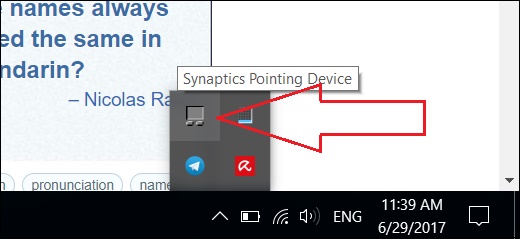
Известно, что эту программу также можно найти в Панели управления или Диспетчере задач вашей операционной системы.
Для пользования всеми возможностями такого тачпада используется специальная программма-драйвер. Она носит название «Synaptics Pointing Device Driver» и действительно нужна пользователям.
Что же это за программа
Данная программа обеспечивает работу тачпада Synaptic, установленного на вашем ноутбуке.
Благодаря её работе вы можете выполнять не только базовые действия с вашим touchpad, но и дополнительные, включая самые нужные:
| Жесты на тачпаде: | Назначение: |
|---|---|
| «Щипок». | Увеличение-уменьшение изображения. |
| Движение двумя пальцами. | Прокрутка страницы. |
| Использование двух пальцев для клика. | Аналогичного правому щелчку мыши. |
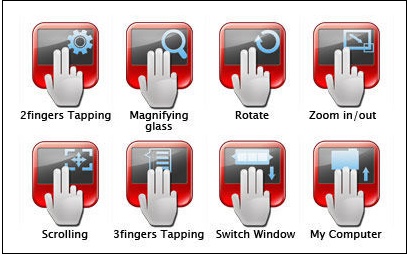
Как видим, это весьма полезный инструмент в работе нашего ПК.
Где скачать Synaptics Pointing Device Driver
Драйвер тачпада Synaptic входит в комплект современных ОС Виндовс, и автоматически устанавливается в системе.
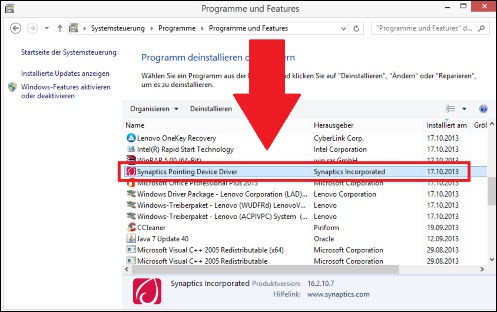
Если же по какой-либо причине его там не оказалось, тогда вы сможете скачать эту программу на таких ресурсах как:
- synaptics-pointing-device-driver.en.lo4d.com;
- support.lenovo.com;
- https://drp.su/ru/devices/inputdev/synaptics/synaptics-pointing-device;
- https://softfamous.com/synaptics-pointing-device-driver/.
Нужна ли эта программа на ноутбуке
Если вы удалите драйвер от Synaptic, тогда ОС Виндовс для обеспечения работы тачпада будет использовать так называемый « generic driver » (общий драйвер). Подобный драйвер обеспечивает работу с ОС Виндовс любой сенсорной панели, но с ограниченной функциональностью. Понятно, что с этой программой вы бы ещё смогли управлять указателем и щёлкать, но расширенный функционал жестов будет недоступен.
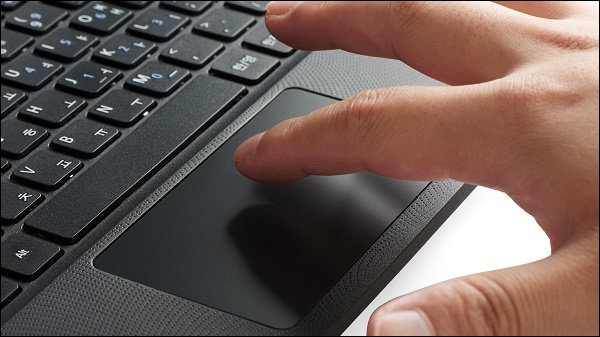
В ряде случаев деинсталляция Synaptics может вызвать прекращение работы тачпада. Потому рекомендуем не удалять этот нужный драйвер, обеспечивающий нормальную работу функций вашего ПК.
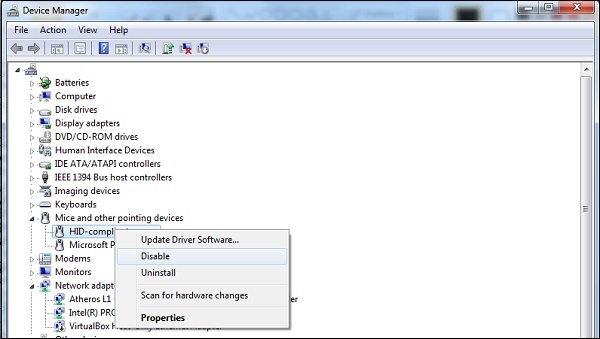
Если же вы решитесь на удаление драйвера, тогда будьте готовы, что Виндовс попытается переустановить его при последующей загрузке, или установить драйвер-альтернативу. Если вы решили отказаться от тачпада, рекомендуем отключить тачпад в Диспетчере оборудования.
Заключение
Выше мы рассмотрели, что за софт Synaptics Pointing Device Driver, для чего он нужен, и стоит ли его удалять. Поскольку данный драйвер является важным элементом обеспечения работы тачпада вашего ноутбука, рекомендуем оставить его в системе, что позволит наслаждаться стабильной работой вашего ПК.