Steam диск поврежден что делать
Повреждение Steam диска при загрузке и обновлении игр [исправлено]
- 2023
Оглавление:
Видео: Steam Corrupt Disk Fix — 5 Methods to correct the issue 2023
При попытке загрузить игру или обновить старую игру вы можете столкнуться с повреждением диска на вашем клиенте Steam. Это распространенная ошибка, которая может возникнуть по нескольким причинам.
Полная ошибка чтения. Произошла ошибка при обновлении (ошибка чтения диска) (ошибка повреждения диска), см. Сайт поддержки steam для получения дополнительной информации. Для тех, кто пострадал от этой ошибки, вот как вы можете устранить эту ошибку на вашем компьютере с Windows.
Как исправить ошибку Steam Corrupt Disk
- Удалить папку Active Download
- Переустановите клиент Steam
- Проверьте целостность файлов игры
- Восстановить папку библиотеки Steam
- Изменить папку загрузки / папку библиотеки Steam
1. Удалить Active Download папку
Прежде чем перейти к расширенному устранению неполадок, рассмотрите возможность временного отключения брандмауэра и антивируса. Попробуйте еще раз, и если это не поможет, перейдите к дополнительным действиям по устранению неполадок.
Другой причиной ошибки поврежденного диска могут быть поврежденные файлы игры. Вы можете попытаться удалить загружаемые файлы игры, а затем возобновить загрузку из клиента Steam. Вот как это сделать.
-
Откройте «Проводник» и перейдите в следующую папку.
C: -> Программные файлы -> Steam-> Steamapps-> Загрузка

Если это не работает и проблема не устранена, переименуйте папку загрузки во что-то другое и создайте новую папку с именем download.
- Найдите папку «Загрузка» в Steamapps, перейдя в « Program Files (x86)»> «Steam»> «Steamapps».
- Щелкните правой кнопкой мыши папку « Загрузка » и выберите « Переименовать». Переименуйте папку как Downloading12.


2. Переустановите клиент Steam
В крайнем случае, вы можете попробовать переустановить клиент Steam. При удалении клиента Steam не удаляются игровые данные и установленные игры, а только клиент. Как только вы переустановите клиент Steam, он заберет игровые данные и файлы из папки.
Однако, чтобы быть в безопасности, сделайте резервную копию папки Steamapps, перейдя в C: -> Program Files (x86) -> Папка Steam.
Когда резервная копия папки Steamapps будет готова, приступите к удалению клиента Steam.
-
Перейдите в Панель управления> Программа> Программы и компоненты. Выберите «Steam», выберите « Удалить».

3. Проверьте целостность файлов игры
Повреждение диска может также произойти, если файлы игры повреждены или отсутствуют. Steam предлагает встроенный инструмент, который проверяет и проверяет целостность файлов Игры в клиенте. Вот как это использовать.
-
Запустите Steam. Нажмите на библиотеку и выберите Игры.
4. Восстановить папку библиотеки Steam
Если проблема связана с папкой библиотеки Steam по умолчанию, попробуйте исправить ее с помощью параметра Восстановить папку библиотеки Steam. Вот как это сделать.
- Запустите Steam.
- Нажмите на Steam и выберите Настройки.
- В разделе «Настройки» перейдите на вкладку « Загрузки ».
- В разделе «Библиотеки содержимого» нажмите «Папки библиотеки Steam».
- Щелкните правой кнопкой мыши папку библиотеки Steam (или папку пользовательской библиотеки) и выберите « Восстановить папку библиотеки Steam».
- Читайте также: 8 лучших игровых ноутбуков с Windows 10 на 2019 год
5. Изменить папку загрузки / папку библиотеки Steam
Steam-клиент позволяет вам изменить Библиотеку Steam и установить пользовательское место для загрузки и установки игр. Если библиотека Steam по умолчанию или раздел жесткого диска повреждены, вы можете изменить диск, чтобы исправить ошибку.
- Запустите Steam и нажмите Steam> Настройки.
- Нажмите на вкладку Загрузки.
- Нажмите на « Папка библиотеки Steam ».
- Затем нажмите кнопку «Добавить папку библиотеки» во всплывающем диалоговом окне.
- Выберите другой диск в вашей системе и нажмите « Выбрать».
Исправлено: chkdsk.exe запускается при каждой загрузке

Утилита Check Disk или Chkdsk.exe используется для обнаружения и исправления ошибок на жестком диске и в файловой системе. Но это также может вызвать некоторые проблемы. По сообщениям, некоторые пользователи Windows говорят, что система запускает Chkdsk.exe при каждой загрузке компьютера. Это происходит, когда Chkdsk.exe находит ваш системный файл как…
Исправлено: ошибка 0xc00000f при загрузке Windows 10

Критическая ошибка загрузки 0xc00000f в Windows 10 похожа на синий экран смерти. Узнайте о различных факторах, которые могут вызвать эту серьезную ошибку, и примените решения!
Исправлено: ошибка при загрузке средства устранения неполадок

Если вы не можете загрузить встроенное средство устранения неполадок Windows 10, вот несколько решений, которые можно использовать для решения этой проблемы.
Как исправить ошибку «Диск поврежден» в Steam?
Загрузка или обновление игры в Steam может неожиданно прерваться сообщением об ошибке «Диск поврежден». Она появляется в случае, когда процесс загрузки перед этим был прерван синим экраном BSOD или отключением питания, но также происходит без видимой причины. В результате сбой может препятствовать запуску игр, которые не удалось обновить.
Чем вызвана ошибка?
Ошибка повреждения диска при обновлении игры в Steam может произойти по следующим причинам:
- Загружаемые файлы повреждены, когда загрузка была прервана синим экраном или отключением питания. В этом случае нужно очистить загруженные файлы и начать все сначала.
- Отсутствует место на жестком диске или в месте сохранения игры образовались сбойные сектора.
- Система отключает определенные устройства после некоторого времени бездействия для экономии энергии. Если этот параметр включен для дискового устройства, то приводит к указанной проблеме.
Переименование папки загрузки
Загружаемые файлы могут быть повреждены при внезапном отключении питания или в результате сбоев системы, сопровождающихся синим экраном BSOD. При следующей попытке обновить игру загрузка продолжается до поврежденного файла и прерывается ошибкой. Поэтому все, что нужно сделать – это переименовать папку Downloading.
В Проводнике Windows перейдите в папку Steam. Если при установке клиента не изменили папку, предлагаемую установщиком по умолчанию, то она расположена в Program Files.
Если есть ярлык программы на рабочем столе, щелкните на него правой кнопкой мыши и выберите «Расположение файла».
Перейдите в папку steamapps. Найдите в ней downloading, щелкните на ней правой кнопкой мыши и выберите «Переименовать». Например, добавьте к ее окончанию приставку «.old».
После открытия клиента обнаружите, что загрузки были сброшены. Попробуйте обновить игру в Steam, которая была прервана ошибкой диска, указывающей, что он поврежден.
Очистка кэша
Сбой при обновлении часто происходит из-за повреждения кэша. Для очистки выполните следующие шаги.
В клиенте щелкните на меню Steam и перейдите в пункт Настройки.
На вкладке «Загрузка» кликните на кнопку «Очистить кэш загрузки» и подтвердите это действие на «ОК».
Затем вернитесь в меню Steam и кликните на «Выход». Снова откройте клиента и запустите загрузку.
Средство проверки ошибок
Сбой также возникает из-за проблем с диском, в том числе, если в месте записи игры образовались сбойные сектора. В результате при ее обновлении система не может перезаписать файл и указывает, что диск был поврежден. Попробуйте ее устранить встроенной утилитой.
Откройте Проводник нажатием на Win + E, кликните на локальный диск, на котором установлена игра, и выберите Свойства.
На вкладке Сервис выполните проверку диска на наличие ошибок нажатием на соответствующую кнопку. Следуйте инструкции до завершения диагностики.
Изменение параметров электропитания
Во время обновления игры в Steam жесткий диск может быть выключен и этого вполне достаточно, чтобы повредить загружаемый файл. Отключите опцию выключения дискового устройства для экономии энергии в схеме электропитания.
Откройте Панель управления командой control, запущенной из окна «Выполнить» (Win + R).
Переключите просмотр на крупные значки и перейдите в раздел Электропитание.
Выберите схему электропитания, которую используете в данный момент, и нажмите на «Изменить дополнительные параметры питания».
Разверните вкладку «Жесткий диск» и установите значение от сети и батареи в положение «Никогда».
Повторите действия для всех активных схем питания, так как компьютер иногда переключается между ними автоматически. После перезагрузки систему.
Как исправить ошибку с поврежденным диском в Steam

Вы начали обновлять игру в Steam, и она какое-то время работала нормально, но затем у вас возникла ошибка «Диск поврежден»? Сталкивались ли вы с этой ошибкой при загрузке игр в Steam? Если это так, процесс загрузки или обновления был прерван.
Это прерывание обычно связано с проблемой жесткого диска, клиента Steam или настроек Windows. Однако паниковать не стоит. Исправить эту ошибку просто. В этой статье будут представлены некоторые решения, которые вы можете применить, чтобы исправить эту ошибку и успешно загрузить или обновить игру.
1. Запустите Steam от имени администратора
Ваше антивирусное программное обеспечение или Защитник Windows могут прерывать процесс обновления или загрузки приложений в Steam. Скорее всего, это произойдет, если Steam установлен на том же диске, что и ваша операционная система.
Лучший способ избежать этого — запустить Steam от имени администратора, это предотвратит блокировку вашими программами безопасности обработки клиента Steam. Чтобы запустить Steam от имени администратора, введите «Steam» в поиске Windows, щелкните правой кнопкой мыши значок Steam и выберите «Запуск от имени администратора».

Если запуск Steam от имени администратора решает проблему, настройте приложение так, чтобы оно всегда запускалось от имени администратора.
2. Запустите папку восстановления в Steam
Steam предоставляет полезную утилиту для восстановления поврежденных каталогов Steam. Их восстановление также может исправить ошибку «сломанный диск», с которой вы столкнулись. Чтобы выполнить ремонт, выполните следующие действия:
- Запустить Steam
- Перейдите в меню Steam в верхнем левом углу и выберите «Настройки.

- Перейдите на вкладку «Загрузки» в окне настроек и выберите «Папка библиотеки Steam.

- Выберите диск с игрой, на которой возникла ошибка.
- Нажмите на три горизонтальные точки рядом с этим диском и выберите «Восстановить папку.

3. Переименуйте вложенную папку Steamapps.
Переименование подпапки в папке Steamapps под названием «Загрузки» устранило эту ошибку для многих пользователей Reddit. Значит, и вам стоит попробовать. Выполните следующие действия, чтобы переименовать эту папку:
- Запустить Steam
- Перейдите в меню Steam в верхнем левом углу и выберите «Настройки.
- Перейдите на вкладку «Загрузки» в окне настроек и выберите «Папка библиотеки Steam.
- Выберите диск с игрой, на которой возникла ошибка.
- Нажмите на три горизонтальные точки рядом с этим диском, затем нажмите «Просмотреть папку».

- Чтобы переименовать папку «Загрузки», щелкните ее правой кнопкой мыши и выберите «Переименовать». (См различные способы переименования файлов в Windows)

- Вы можете назвать его как угодно, кроме «Загрузки», но некоторые пользователи предложили переименовать его в «Старый».
Тогда обнови игру, надеюсь больше не будет этой ошибки.
4. Очистите кэш загрузок в Steam
Кэш загрузок Steam хранит информацию об активных загрузках и обновлениях до тех пор, пока файлы игры не будут скопированы в конечный пункт назначения. Если игра не загружается или не обновляется должным образом после прерывания, вы можете очистить кеш загрузки, чтобы исключить кеш как возможную причину.
Чтобы очистить кеш загрузки, запустите клиент Steam, перейдите в меню Steam и выберите «Настройки». На панели «Настройки» выберите вкладку «Загрузки» и нажмите кнопку «Очистить кэш загрузки.

Затем нажмите кнопку «ОК» для подтверждения. Возможно, вам придется снова войти в систему, поэтому, пожалуйста, войдите снова и попробуйте обновить или повторно загрузить игру.
5. Переместите игру на другой диск
Если ваш жесткий диск находится на грани отказа, вы можете столкнуться с ошибкой «плохой диск». Если вы слышите странные звуки на вашем диске, ваши файлы часто повреждаются или вы постоянно сталкиваетесь с ошибками диска, возможно, ваш жесткий диск неисправен. Вы можете проверить свою гипотезу, переместив свои игры Steam на другой диск.
Для этого откройте Steam, щелкните меню Steam в левом верхнем углу и перейдите в «Настройки». Затем перейдите на вкладку «Загрузки» слева и щелкните папку библиотеки Steam, чтобы открыть диспетчер хранилища.

Посмотрите, сколько дисков указано здесь. Если вы видите только один диск с играми с ошибками, вам нужно добавить новый диск. Для этого щелкните значок «+», выберите другой диск (или определенное место на новом диске), на который вы хотите переместить игру, и создайте папку с именем «SteamLibrary».

Это добавит новый диск в Storage Manager. После добавления вы можете переместить туда свои игры. Для этого установите флажок рядом с игрой, которую хотите переместить, нажмите кнопку «Переместить», выберите, куда вы хотите переместить игру, и снова нажмите кнопку «Переместить.

Процесс перемещения может занять много времени, в зависимости от размера игры. Пожалуйста, будьте терпеливы.
6. Не позволяйте Вашему жесткому диску переходить в спящий режим
Windows поставляется с удобным менеджером питания, который позволяет вам настроить, как ваша система использует питание. Наряду со многими полезными настройками это позволяет отключать жесткий диск после периода бездействия для экономии энергии. Это полезный способ сэкономить электроэнергию, если один из ваших жестких дисков не использовался в течение длительного периода времени.
К сожалению, такая установка не всегда работает в нашу пользу. Если жесткий диск случайно отключится во время загрузки или обновления игры, установка может быть повреждена. Поэтому он может выдать эту ошибку. Чтобы этого не произошло, выполните следующие действия:
- Введите «изменить план» в поисковой системе Windows и откройте настройки плана.

- Здесь нажмите кнопку «Изменить дополнительные параметры питания.

- Разверните категорию «Жесткий диск» на панели «Электропитание.
- Затем перейдите к параметру «Использовать батарею (минуты)» и щелкните стрелку вниз, чтобы изменить его значение на «Никогда.

- Повторите тот же процесс для подключенных (минут).
7. Обновите Steam
Steam часто выпускает обновления, добавляя новые функции и исправляя существующие ошибки. Обновления клиента Steam обычно происходят автоматически, но иногда требуется ручное вмешательство. Чтобы проверить, обновлен ли ваш клиент Steam, запустите его, откройте меню Steam в левом верхнем углу и нажмите «Проверить наличие обновлений клиента Steam».

Если клиент Steam уже обновлен, вы увидите сообщение «Ваш клиент Steam уже обновлен».

Если есть новые обновления, которые вы не установили, Steam автоматически установит их для вас, когда вы откроете окно «Проверить наличие обновлений» клиента Steam.
Ошибка записи на диск Steam: 10 советов, как устранить эту проблему
Чаще всего эта ошибка появляется при попытке обновить игру. Реже — при установке. Ошибка записи на диск Steam устраняется легко: в этой статье мы расскажем о 10 рабочих способах. От простого к более сложному.
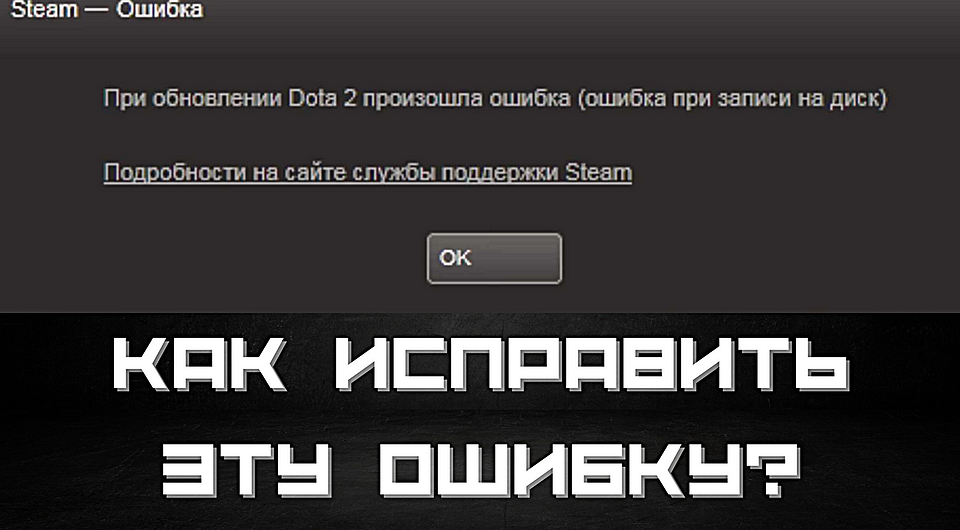
Ошибка записи на диск Steam — распространенная проблема. Решается путем нетрудных манипуляций. Начнем с самого простого.
- Читайте нас там, где вам удобно:��Дзен��Вконтакте��Телеграм
Содержание:
Почему возникает ошибка записи на диск Steam?
Это сбой доступа к вашему носителю — Стим не может записать или загрузить игровые файлы на жесткий диск (на этапе обновления или установки игры). Обычно на экране возникает одно из этих уведомлений:
- An error occurred while installing «название игры» (disk write error): C:\Program Files (x86)\steam\steamapps\common\«название игры»;
- An error occurred while updating «название игры»;
- An error occurred while installing «название игры».
Если говорить простым языком, то можно объяснить причины возникновения этой ошибки так:
- жесткий диск неисправен (физически или программно);
- в папке Steam есть устаревшие либо поврежденные данные;
- антивирус или брандмауэр блокируют доступ к файлам на диске;
- папка Steam защищена от записи.
Все можно исправить на месте. Если это, конечно, не первый случай из списка (физическая неисправность) — тогда придется заменить жесткий диск. Если хранилище имеет программные сбои, то попробуем их устранить.
Для начала простые шаги — подготовительные процедуры
Первое, что нужно сделать — перезагрузить Steam и попробовать снова. Может, вышло обновление клиента, и произошла ошибка записи на диск из-за этого. Если не помогло, то перезапустите Windows. Эти банальные шаги очень часто помогают справиться с этой проблемой.
1. Отключаем опцию «Только для чтения» в корневой папке Steam
После того, как мы убедились, что сбой носит устойчивый характер, нужно проверить эту настройку. Находим папку Steam на жестком диске, кликаем по ней правой кнопкой мыши и открываем «Свойства».
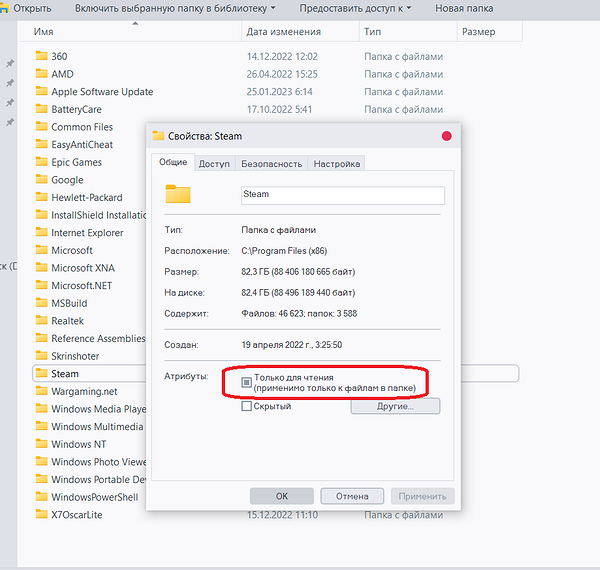
В обозначенном пункте не должна стоять галочка. Уберите чекбокс, нажмите
«Применить» ➡️ «ОК».
2. Запускаем лаунчер Steam от имени администратора
Иногда случается сбой, когда Windows блокирует некоторые действия Стим, считая, что у пользователя недостаточно прав для выполнения этих процедур. Делается это 2 способами:
- Щелкаем по ярлыку Steam правой кнопкой мыши и выбираем пункт «Запуск от имени администратора».
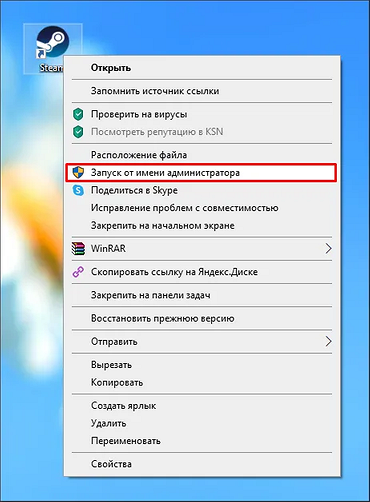
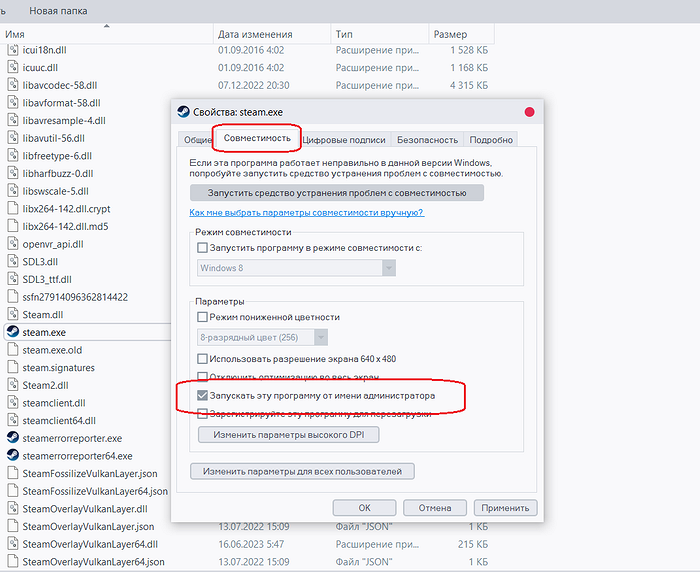
- Бывает и так, что не появляется эта строчка при нажатии ПКМ на ярлык. Тогда, нажав правой кнопкой мыши по ярлыку, переходим в «Свойства», далее — пункт «Совместимость». Ставим галочку напротив строчки «Запускать эту программу от имени администратора». Жмем «Применить» ➡️ «ОК».
3. Удаляем поврежденные файлы
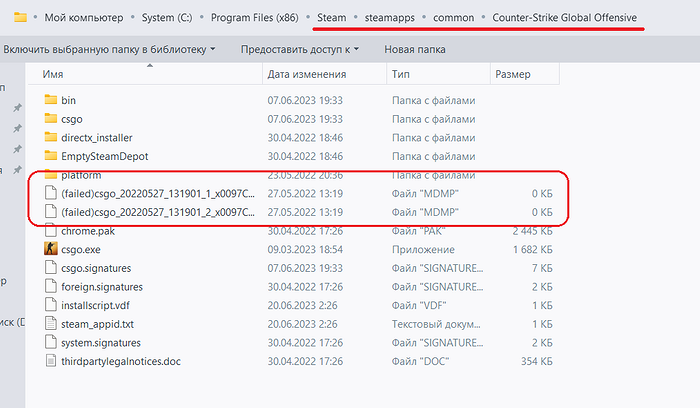
Если во время установки игры или при обновлении произошла ошибка записи на диск, то, возможно, в самой папке игры есть нерабочие данные, которые нужно удалить, чтобы клиент Steam загрузил их заново. Предположим, у вас не запускается CS:GO. Переходим в папку Steam, ищем раздел steamapps, далее — common, открываем папку с Counter Strike. Если вы увидели файлы, которые весят 0 Кбайт, то обратите внимание на их названия. Часто в самом начале будет написано failed. Что и гласит о том, что данные повреждены. Удаляем их и перезапускаем Steam, а затем — саму игру. Лаунчер должен загрузить недостающие данные, а проблема — исчезнуть.
4. Проверяем целостность кэша
Самый эффективный способ устранить ошибки запуска игр в Steam — проверить целостность локальных данных. Делается это так:
- Запускаем Стим и переходим в «Библиотеку». Щелкаем правой кнопкой мыши по названию проекта, с которым возникли проблемы. Переходим в «Свойства».
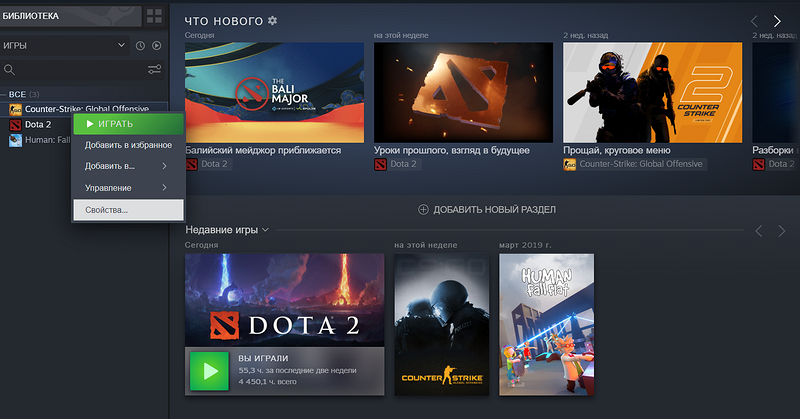
- Переходим в раздел «Установленные файлы», кликаем по «Проверить целостность файлов игры».
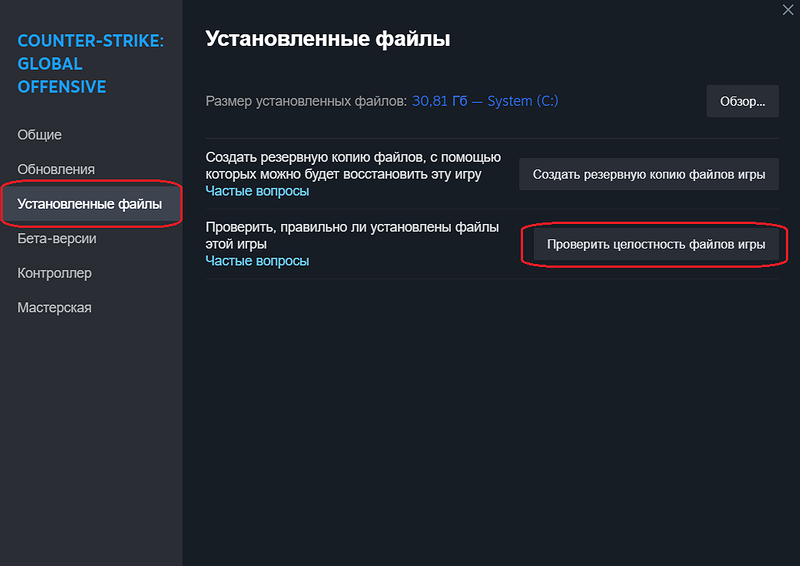
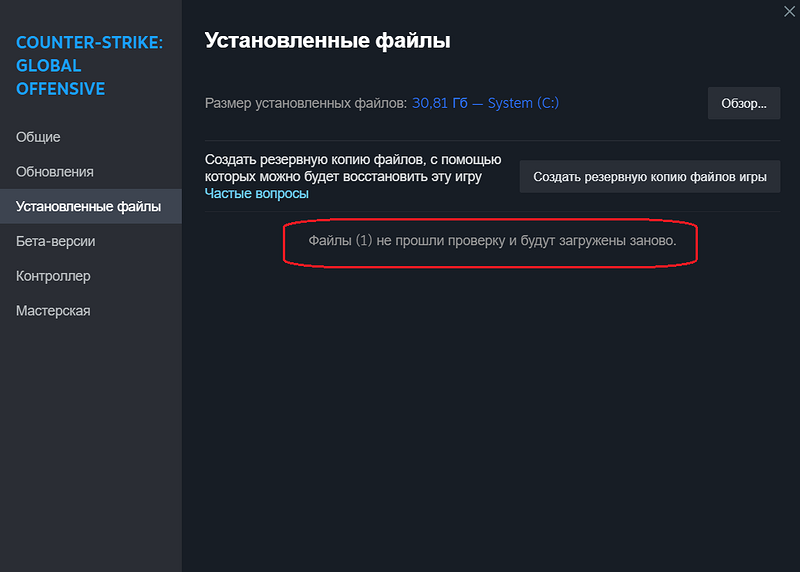
- Дождитесь окончания проверки. Если каких-то файлов будет недоставать, то клиент сообщит о их количестве. Они будут загружены при следующем запуске этой игры.

5. Чистим загрузочный кэш Steam
Бывает и так, что этот сбой возникает по причине того, что заполнено хранилище временных данных. Возникла ошибка записи на диск что делать?
- Открываем саму платформу и кликаем по значку Steam слева вверху, выбираем «Настройки».
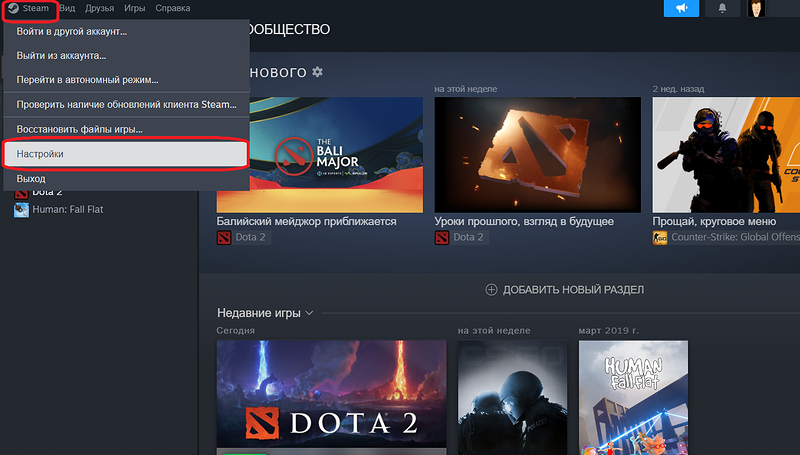
- Переходил в раздел «Загрузки», находим кнопку «Очистить кэш» и жмем по ней.

6. Проверяем диск на наличие ошибок
В Windows 10/11 это делается очень просто.
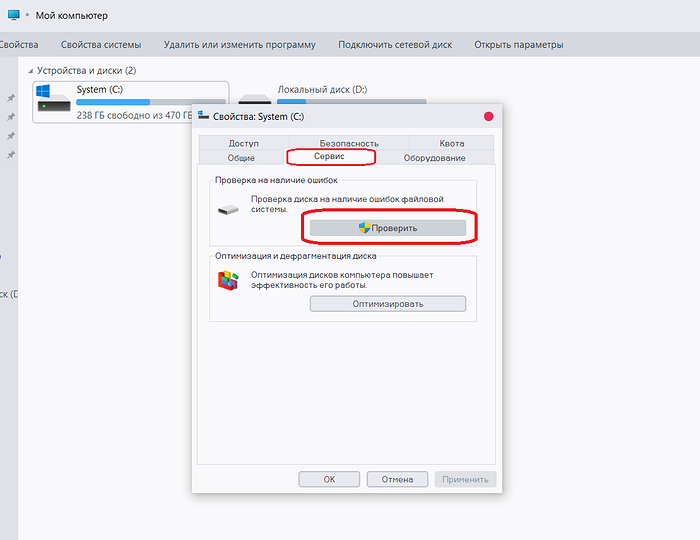
- Переходим в «Проводник» через панель управления или двойным кликом по ярлыку «Этот компьютер». Кликаем правой кнопкой мыши по разделу, на котором хранится папка Steam и открываем «Свойства». Переходим в раздел «Сервис». В подпункте «Проверка на наличе ошибок» жмем на кнопку «Проверить».
7. Отключаем антивирус или добавляем папку Steam в исключения
Вы можете остановить работу антивирусного ПО или добавить корневую папку Стим в исключения. Возможно, ваш помощник посчитал лаунчер опасным программным обеспечением и запретил ему доступ к хранилищу. Как это делается — зависит от конкретного антивируса. Найдите инструкцию, как добавлять в исключения на официальном сайте поставщика ПО.
8. Останавливаем работу брандмауэра
Нам надо узнать, поможет ли это решить проблему. Если отключение брандмауэра позволит без проблем запустить игру, то нужно будет добавить Steam в исключения. Делается это так:
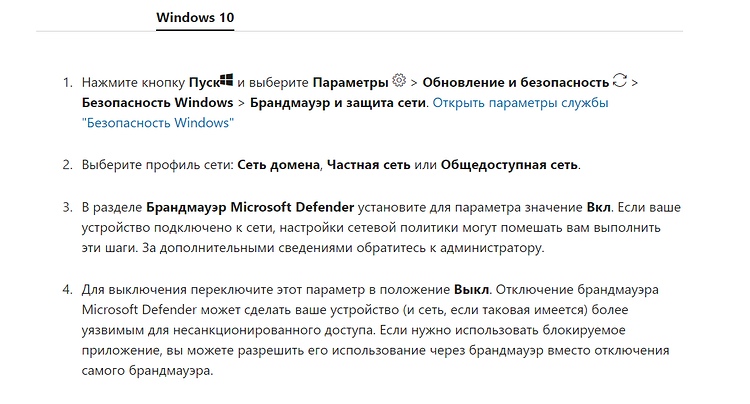
Теперь пробуем запустить игру, при запуске которой произошла ошибка записи на диск Steam. Если сработало, то добавляем Стим в исключения брандмауэра. Инструкция есть у нас на сайте — здесь. Или посмотрите на этот скриншот:
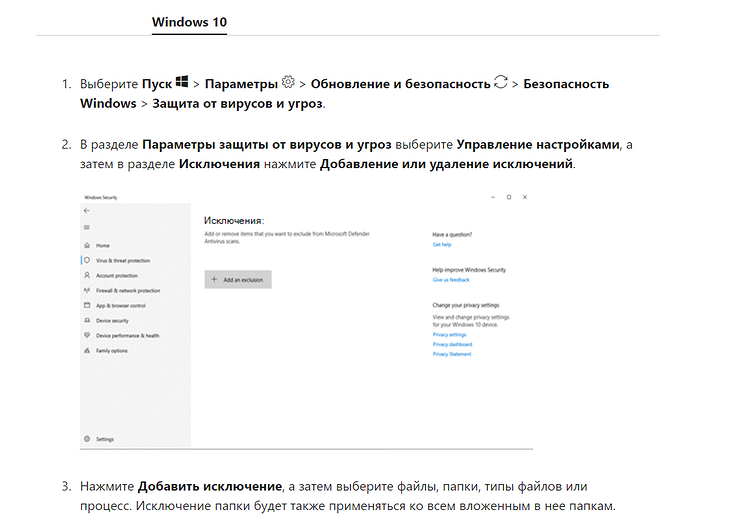
Таким образом мы оставим Windows защищенной, не выключая брандмауэр, а всего лишь избавим его от хлопот со Steam-приложениями.
9. Проверяем, нет ли в директории игры папок с названием кириллицей
Кириллица часто мешает программам найти путь к данным. Если ваша папка, в которой хранится Стим, называется по-русски «Игры», то переименуйте ее в Games. Как проверить, нет ли в директории папок, написанных на кириллице? Делается это так:
- Открываем диск, на котором записана папка Steam, переходим в раздел steamapps, далее — common. Открываем папку с проблемной игрой и смотрим на эту строку:
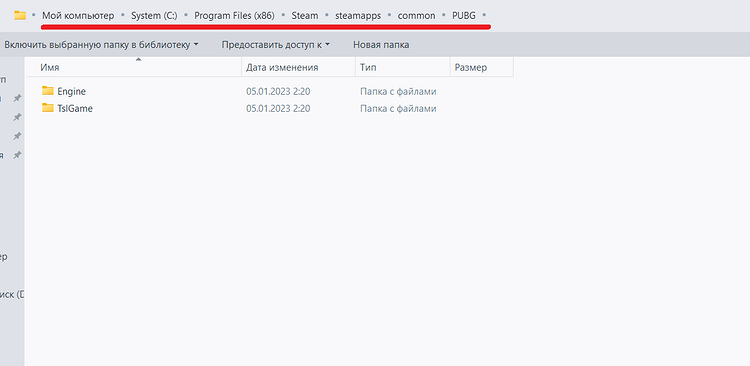
«Мой компьютер» может оставаться с таким названием — ничего страшного. Главное, чтобы после него шли папки с исключительно латинскими названиями. Если в директории обнаружились русские наименования, то рекомендуем поменять на латинские. Должно помочь.

10. Перемещаем папку Steam в другой раздел
Просто найдите корневую папку Стим, кликните по ней правой кнопкой мыши ==> «Вырезать» и «Вставить» в другом разделе. Предположим, с «Диска F» на «Диск D». Предварительно проверьте, хватает ли там свободного места. Если это поможет, то это значит, что ваш жесткий диск поврежден. Это лишь на время устранит неисправность.
Специалисты Steam — к вашим услугам
Если система все еще пишет «ошибка записи на диск», даже после завершения всех вышеописанных процедур, то вам поможет служба поддержки Стим. Как обратиться? В самом Steam сверху находим «Справка» — «Служба поддержки Steam».
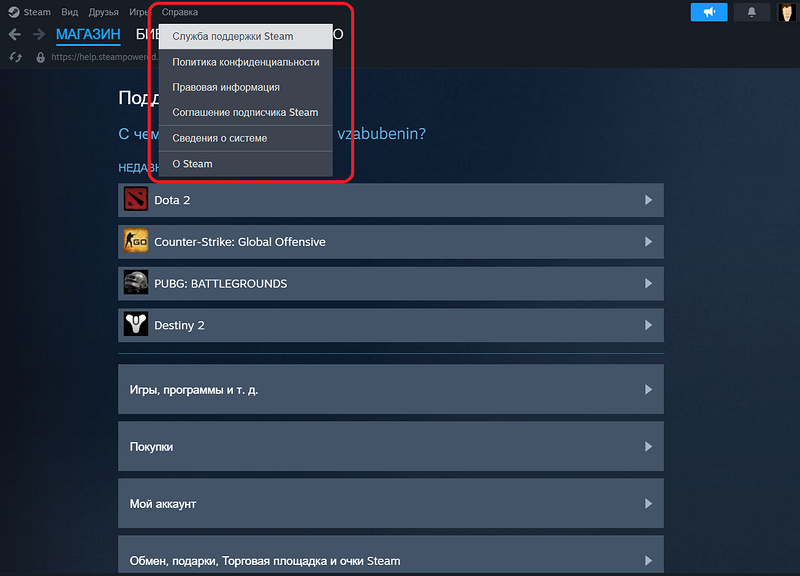
Далее следуйте инструкции и вы обязательно добьетесь решения своей проблемы.
Обычно, если возникает при обновлении или при установке ошибка записи на диск Steam, то ее удается решить всеми вышеописанными способами. Других вовсе не существует. Надеемся, мы смогли вам помочь.