как монтировать образ в Alcohol 120%
Alcohol 120% программа не сложная, но запутанная !
Нужно соблюдать шаги !
1 шаг

Включите программу, и осмотритесь.
Когда осмотритесь, нужно создать виртуальный диск .
2 шаг

Нам открывается окно Alcohol 120% – Настройки.
Лудше всего пока создать 1 виртуальный диск, для начала !
В окне есть предложение (перемонтировать образы при перезагрузке системы) и стоит окно с галочкой .
Это значит, что при перезагрузке образ остается, и вам не придеться искать и монтировать его .
А предложение снизу очень удобно, так что сразу ставте галочку !!
Ознакомтесь со всем и нажимайте ОК.
3 шаг

И так диск создан . (посмотрите в МОЙ КОМПЬЮТЕР на всякий пожарный)
Теперь вставляйте диск с Файлами, и заходите в Alcohol 120%.
Нажимайте СМОНТИРОВАТЬ ОБРАЗ.
4 шаг

Здесь мы вводим данные !
CD/DVD-Накопитель: укажите диск, который вы вставили (в моем случае (E:) )
(Разделять файл-образ каждые: – Это вы должны выбрать сами ) я не стану разделять.
Если диск поврежден, поставте галочку в окне (ПРОПУСК ОШИБОК ЧТЕНИЯ) но из за этого файл может глючить .
Когда все решите, нажимайте ДАЛЕЕ
затем определяете место, куда устанавливать, и нажимайте СТАРТ.
5 шаг

После создания образа в ALCOHOL120% появится закладка, как в моем случае.
Если вы поставили галочку в окне (монтировать образ на устройство 0 подвойному щелчку) ,значит кликайте по закладке 2 раза.
Если это фильм (как в моем случае) значит выйдет такое окно .
Поздравляю! Вы научились пользоваться Alcohol 120% .
И где тут надпись «Смонтировать образ»?
Как создать, смонтировать образ в Alcohol 120 и записать на диск
Можно с помощью программы Alcohol 120 открыть ISO, MDS, CDI, BWT, BIN/CUE, ISZ, B5T, B6T, BWI, BWA, CCD, BWS образы файлы, а также можно оригинальные игры на дисках превратить в образы, а затем используя только эти образы начать игру или записать игру на свой диск предварительно смонтировав их на виртуальные диски. Однако записать образ на флешку Alcohol 120 не сможет.
Как создавать образ в Alcohol 120
Чтобы создать образ диска в Alcohol 120 нужно нажать Создание образов или нажать на панели Файл — Создание образов.

Alcohol 120 как пользоваться при создании образа
Откроется окно в котором выбираете дисковод с диском с которого будете делать образ и переходите на вкладку Параметры чтения. На этой вкладке вы указываете где будет находится созданный вами образ, можете изменить имя образа, выбрать формат в котором будет создаваться образ.

Как настроить в Alcohol 120 создание виртуального диска
Закончив со всеми перечисленными настройками нажимаете кнопку Старт и сразу начнётся создаваться образ диска на компьютер который вы найдёте в указанной вами папке.
Как смонтировать образ в Alcohol 120
Чтобы записать созданный ранее вами образ на CD или DVD диск или открыть образ для воспроизведения или запуска игры необходимо смонтировать образ диска в Alcohol 120 на виртуальный диск который создаётся программой Alcohol 120. Во время установки программы на компьютер автоматически создаётся один виртуальный диск Alcohol 120, а при желании можно создавать от 1 до 31 виртуального диска. Чтобы создать виртуальный диск нужно нажать Сервис — Настройки.

Alcohol 120 инструкция по изменению количества виртуальных дисков
В настройках выбираете Виртуальный диск, выставляете из списка необходимое число виртуальных дисков и нажимаете ОК. Через несколько секунд виртуальные диски будут созданы и каждому диску будет присвоена своя буква.
После этого можно в Alcohol 120 монтировать ранее созданный образ. Для этого в нижней части программы выбираете виртуальный накопитель, наводите на него курсор и нажав правую кнопку мыши выбираете из открывшегося контекстного меню пункт Смонтировать образ.

Как смонтировать игру в Alcohol 120
Откроется окно в котором нужно будет найти и открыть ранее созданный вами образ. Когда вам удастся смонтировать диск в Alcohol 120 то система вас спросит, что сделать для этого диска. После этого можно будет в Alcohol 120 запустить образ или просмотреть файлы в нём.
Как в Alcohol 120 записать образ на диск
Если вам понадобится ранее созданный вами образ диска записать с помощью Alcohol 120 на ваш CD или DVD диск то нужно будет нажать Запись образов на диски.

Alcohol 120 как записать диск
Откроется окно в котором нужно будет нажать кнопку Обзор и в открывшемся окошке найти и выбрать образ. Выбрав образ нажимайте кнопку Далее. Откроется окно в котором нужно будет задать параметры записи диска.

Как записать диск через Alcohol 120
Поставьте галочку у пункта Имитация чтобы не повредить записываемый диск если вдруг образ окажется повреждённым. Нажав кнопку Старт диск начнёт записываться. При записи диска желательно на компьютере никаких других действий не выполнять чтобы избежать сбоя так как в следствие сбоя произойдёт порча записываемого диска.
Как смонтировать образ в Alcohol 120%?
Для того, чтобы смонтировать образ диска в Alcohol 120%, нужно выполнить ряд несложных действий. Рассмотрим их по подробнее.
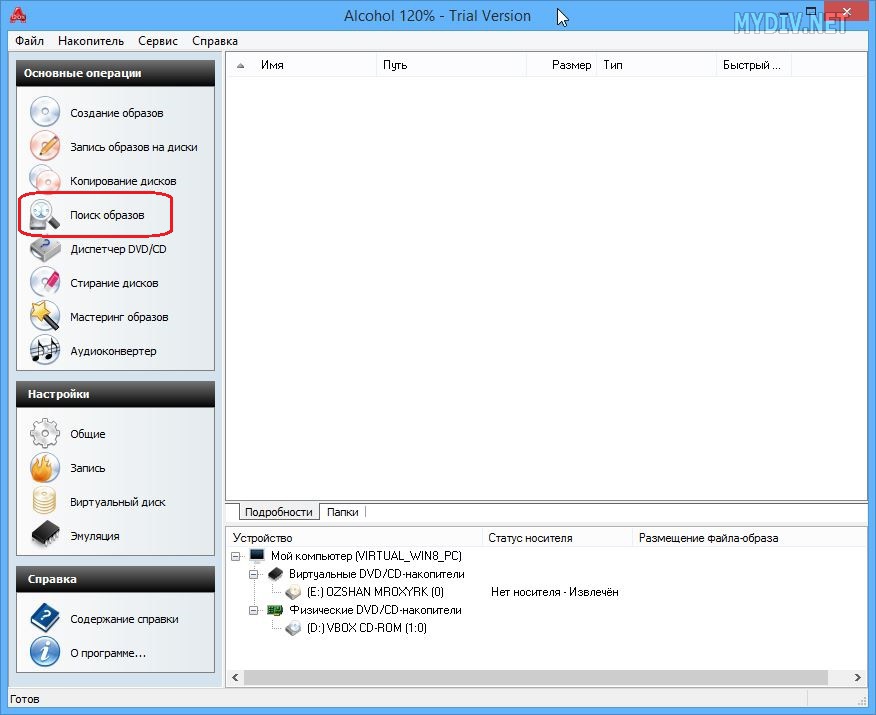
Шаг 1. Добавьте образ диска в программу. Для этого файл образа можно просто перетащить в главное окно. Однако есть и другой способ. Для того, чтобы собрать все образы, имеющиеся на компьютере в одном списке, нужно нажать на ссылку «Поиск образов». Если вы не будете искать образы, а добавите напрямую – переходите к Шагу 4.
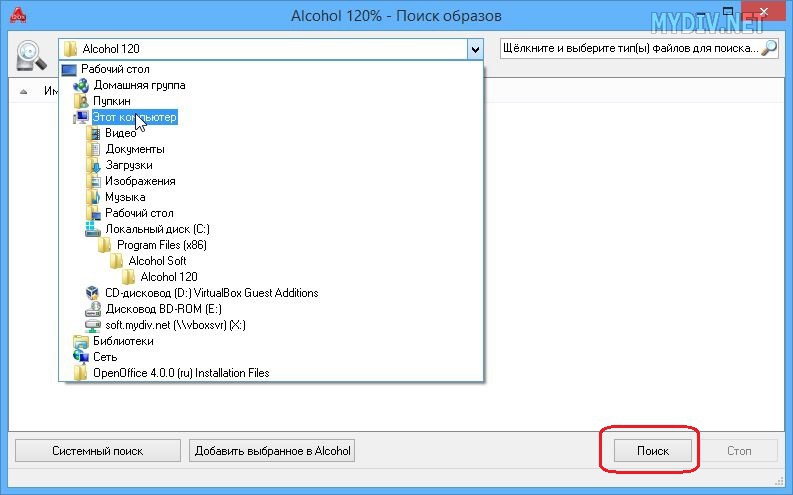
Шаг 2. Выберите место где нужно искать и нажмите на кнопку «Поиск».
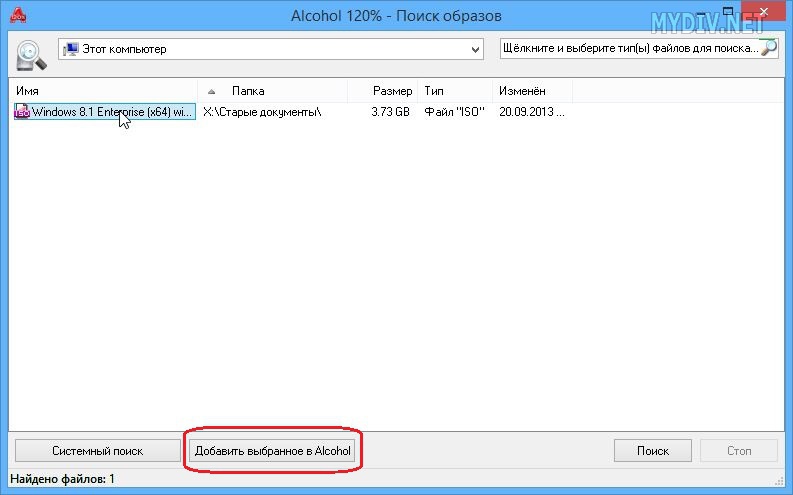
Шаг 3. Дождитесь окончания поиска и выберите образы дисков, которые нужно добавить в список в главном окне и нажмите на кнопку «Добавить выбранное в Alcohol».
Шаг 4. Теперь у нас в списке в Alcohol есть образы, и для того, чтобы смонтировать один из них, достаточно дважды кликнуть по нему мышкой.
Как смонтировать образ игры
Образом диска является файл с определенным форматом, который по структуре является точным подобием физического носителя, но при этом не повторяет его файловую систему. Зачастую, образ диска используется если пользователь хочет сохранить определённые данные.
Как смонтировать образ игры в Daemon Tools
Сейчас мы рассмотрим вопрос, как смонтировать образ игры в Daemon Tools. Данная программа хорошо подходит для выполнения задач по монтированию различных файлов, в том числе и игр. Если игра в виде образа диска, то соответственно её нужно чем-то открыть и в дальнейшем установить, с чем поможет Daemon Tools — отличная программа для создания образа диска.
Для того чтобы смонтировать образ игры, нам нужно запустить программу Daemon Tools. В представленной нам рабочей среде, в нижней части расположена кнопка «Быстрое монтирование»
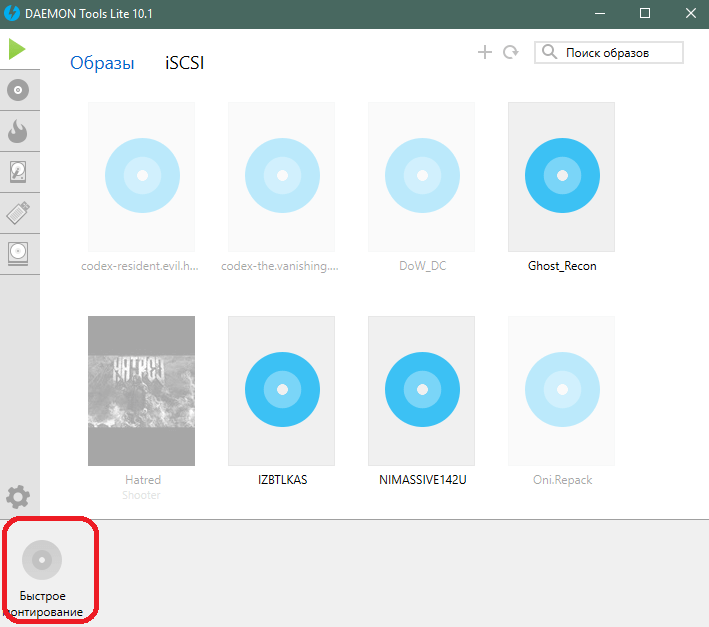
При нажатии на данную кнопку появляется проводник Windows. С его помощью нам нужно найти образ нашей игры, хранящийся на компьютере, для удобства поиска можно воспользоваться средствами поиска в верхней части проводника, воспользоваться переходами по иерархии разделов слева, чтобы быстрее найти нужную папку, либо самостоятельно найти нужный файл.
Обычно файл с образом имеет расширение .ISO, .MDX и другие. В данном случае у нас образ диска ISO.
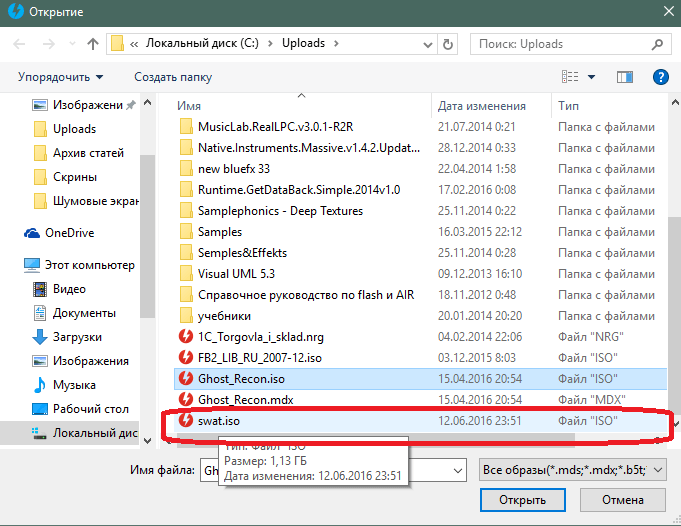
Выбираем нужный нам файл и дважды кликаем по нему, либо нажимаем кнопку «Открыть». Дальше программа Даймон Тулс начнет монтировать образ игры и по завершению вы получите уведомление, а значок диска в нижнем левом углу сменит цвет на синий.
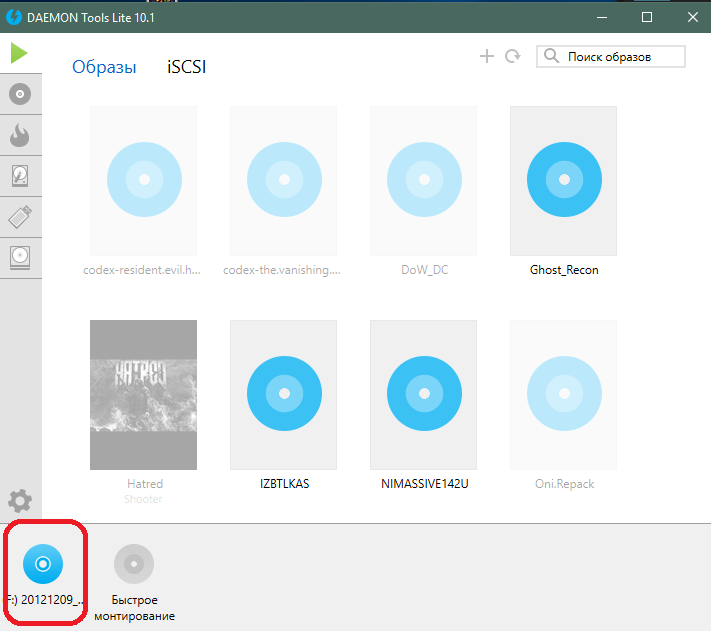
Все готово, образ игры был смонтирован.
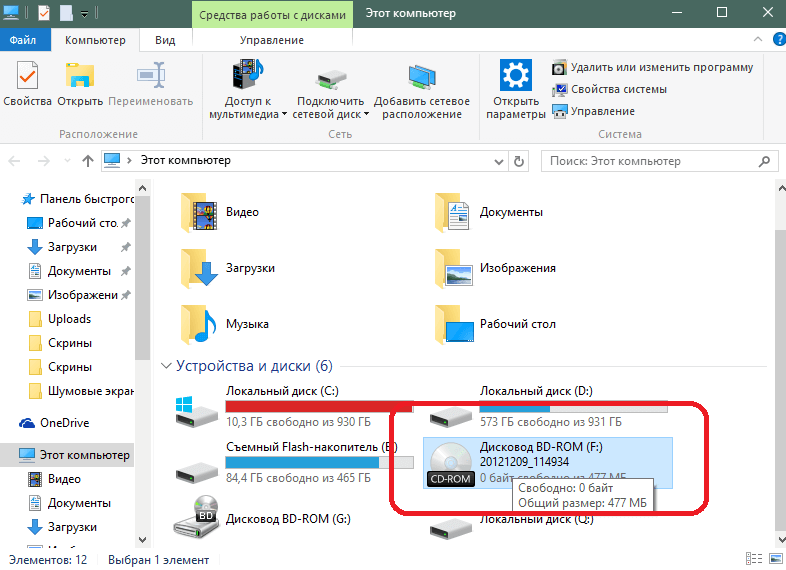
Данный образ должен запускаться автоматически, но иногда потребуется произвести ручную установку. Для этого нужно открыть «Мой компьютер» и снизу в списке подключенных приводов, выбрать нужный привод. После проведения всех этих манипуляций вы сможете смонтировать образ и установить игру.
Можно выделить следующие преимущества Daemon Tools:
- Программа обладает очень понятным интуитивным интерфейсом, и имеется русский язык;
- У программы имеется бесплатная версия с меньшим базовым функционалам, чего будет достаточно для рядовых пользователей.
Как смонтировать образ игры в Alcohol 120%
Дальше рассмотрим, как смонтировать образ игры в Alcohol 120%. Для выполнения данного процесса нужно запустить программу и добавить в неё наш образ игры. Это можно сделать следующими способами: переместить ваш образ просто перетащив файл в главное окно программы, либо можно добавить образ с помощью поиска его на компьютере.
Для этого нужно в правом списке меню выбрать «Поиск образов»
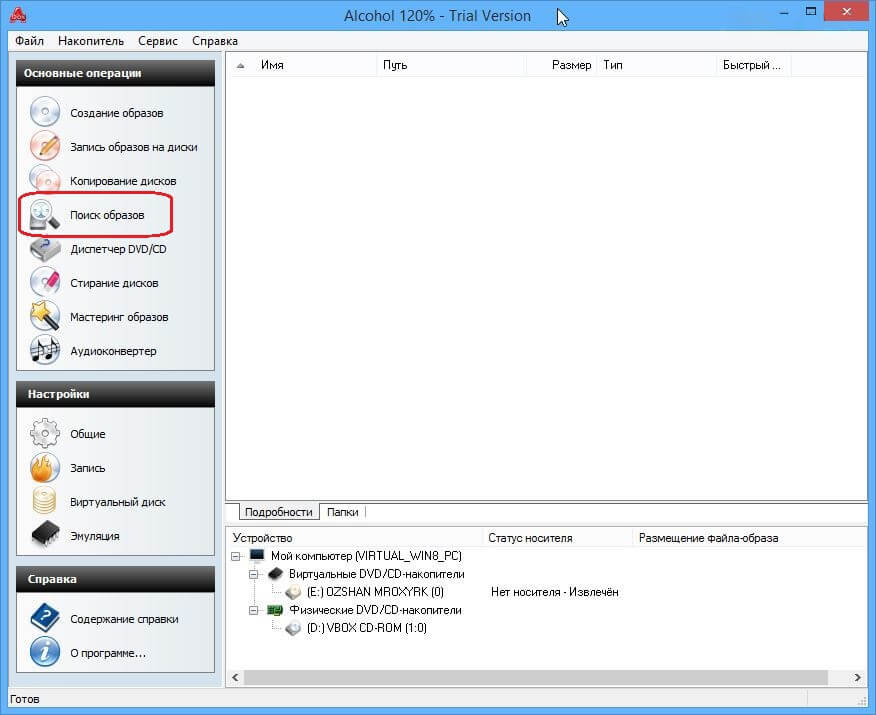
В появившемся проводнике нужно выбрать путь к файлу. Легче всего это сделать кликнув в верхней части проводника на выпадающее поле, и из приведенных ниже разделов выбрать точное расположение образа, либо любой раздел где образ может находиться и тогда программа покажет все возможные образы в этом разделе, и нажмите кнопку «Поиск».
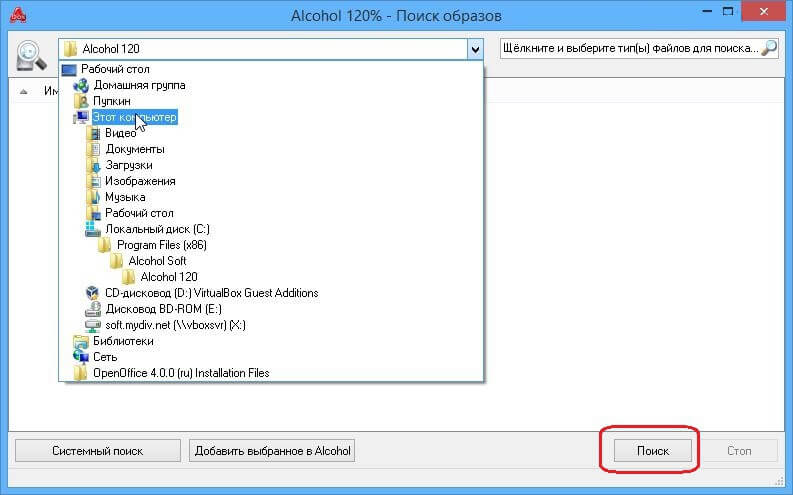
Дождитесь окончания поиска образов, и выберете из представленных нужный вам. После нажмите на кнопку «Добавить выбранное в Alcohol» чтобы данный образ добавился на главный экран программы Алкоголь 120.
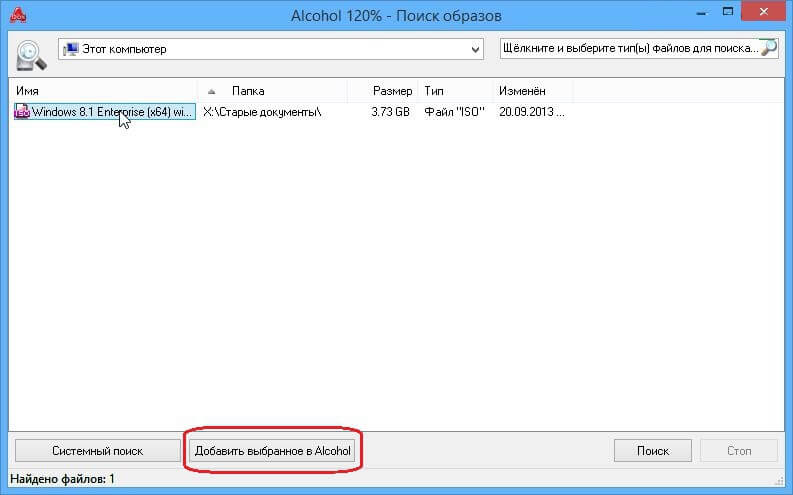
После добавления образа в программу достаточно дважды кликнуть по нему, и программа начнет его монтирование. Пройдя все эти этапы вы узнаете, как монтировать образ игры.
Как смонтировать образ игры в UltraISO
Так же рассмотрим процесс того, как смонтировать образ игры в UltraISO. В данной программе можно выполнить монтирование 3 способами.
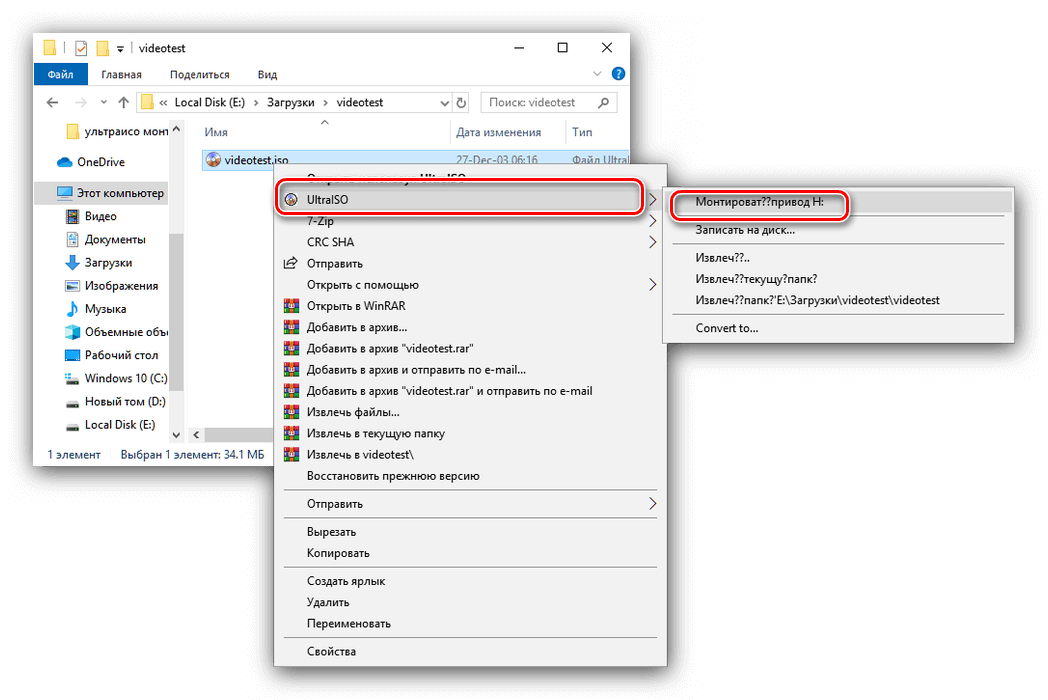
Первый способ самый легкий, для его реализации достаточно найти образ игры на компьютере, нажать на файл правой кнопкой мыши, и в появившемся контекстном меню навести курсор на пункт UltraISO (при установке программы данный пункт автоматически появится в контекстном меню), после выбрать пункт «Монтировать привод …» вместо точек будет буква привода используемая в компьютере обычно это F,H и тд. После этого программа будет смонтирована в выбранный привод.
Второй и третий способ реализуется в самой программе. Для этого мы запускаем программу и можем либо так же просто перенести образ игры простым перетаскиванием на главный экран программы, либо нажать в верхнем меню пункт «Файл» и выбрать «Открыть…»
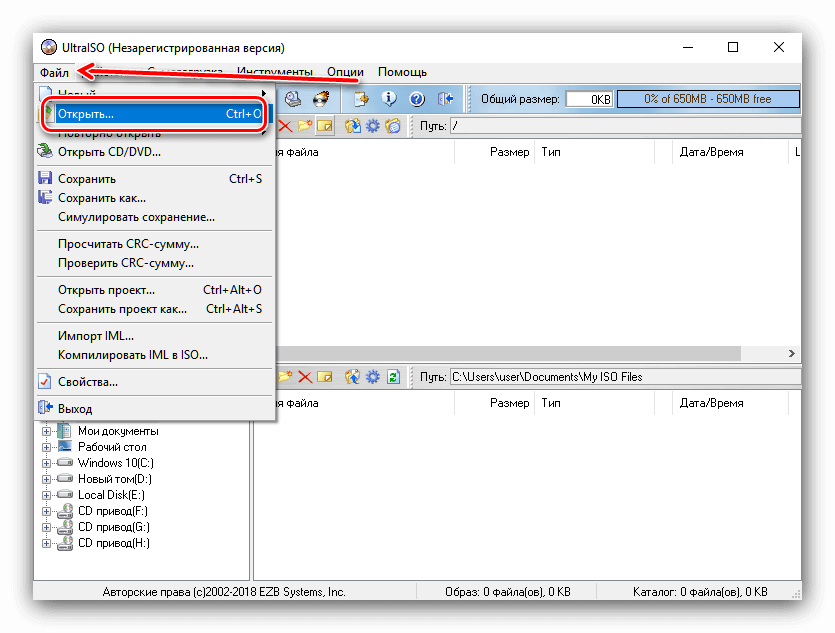
Дальше находим файл на вашем компьютере и открываем его нажав на кнопку внизу.
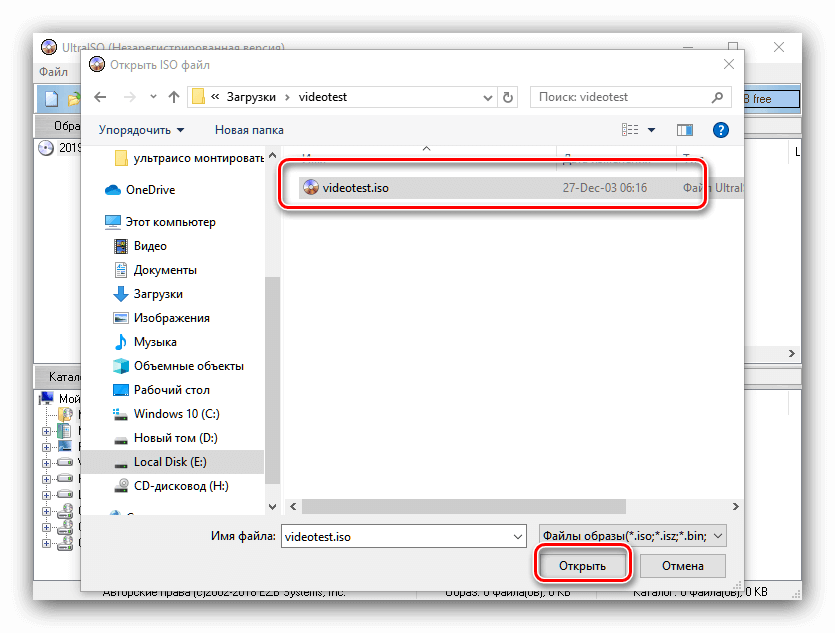
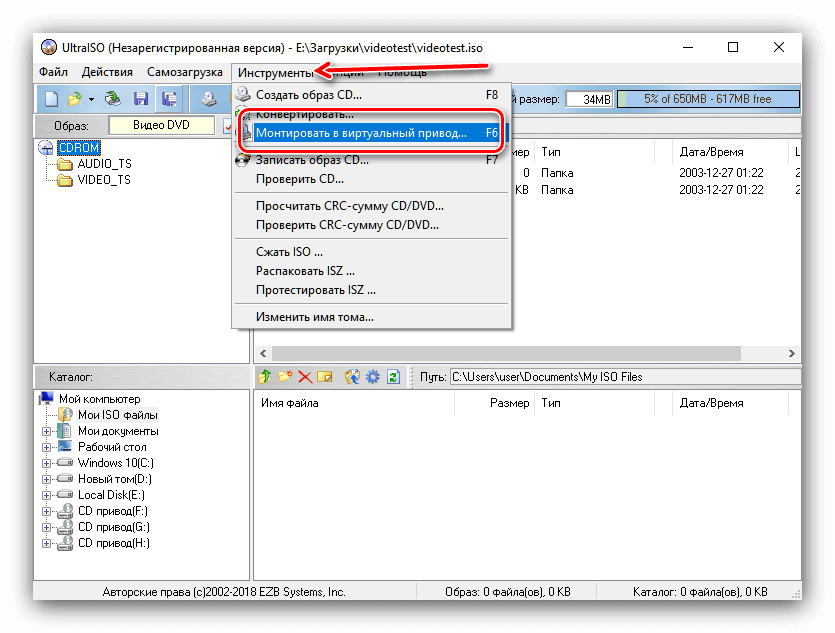
Дальше снова в верхнем меню программы Ультра Исо выбираем пункт «Инструменты» и там кликаем на «Монтировать виртуальный привод».
После чего появится меню для выбора привода, справа от поля «Файл образа» нажимаем на кнопку с тремя точками и выбираем нужный привод, после чего кликаем на кнопку «Монтировать».
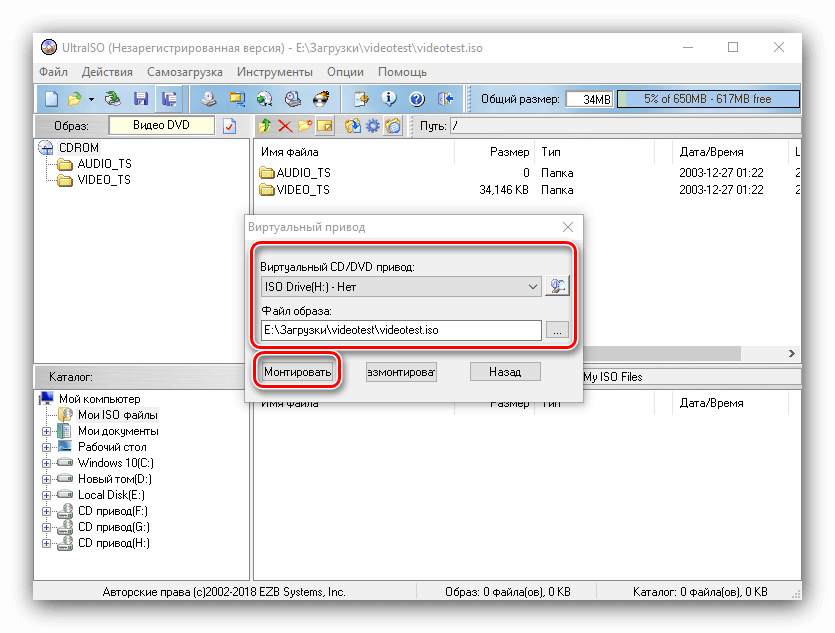
После небольшой загрузки ваш образ игры будет смонтирован на выбранный вами привод, и так же в «моем компьютере» вы сможете его запустить. Пройдя эти пункты вы узнаете как создать образ диска в Ultra ISO.
Если у Вас возникли какие-то сложности в монтировании образов, то можете задать вопрос в комментариях, которые,находятся внизу страницы. Мы обязательно поможем!