Настройка связывания задач
Связывание задач позволяет создать связь между задачами на одинаковых или разных серверах JIRA. Например, задача может дублировать другую, или ее разрешение может зависеть от чужих. Новые установки JIRA поставляются с четырьмя типами ссылок по умолчанию:
- относится к / относится к (relates to / relates to)
- дублирует / дублируется кем (duplicates / is duplicated by)
- блоки / блокируется (blocks / is blocked by)
- клоны / клонируется (clones / is cloned by) (это используется, когда задачи клонируются)
Связывание задач также позволяет:
- Создать связь между задачей JIRA и страницей Confluence.
- Связать задачу JIRA с любой другой веб-страницей.
Вы можете добавлять, редактировать или удалять типы ссылок в соответствии с вашей организацией, как описано ниже.
 Примечание:
- Перед тем, как связать задачи, у ваших пользователей должно быть разрешение на связывание задач.
- Связывание задач должно быть включено, чтобы ваши пользователи могли связывать задачи. Связывание задач по умолчанию включено. Если ваша организация не требует возможности связывания проблем, вы можете отключить ее глобально для всех пользователей, как описано ниже.
Добавление типа ссылки
Чтобы создать новый тип ссылки, например, «Причины» (Causes), выполните следующие шаги:
- Войдите в систему как пользователь с глобальным разрешением администраторов JIRA.
- Выберите шестеренка> «Система» (System). Выберите «Особенности задач» (Issue Features)> «Связывание задач» (Issue Linking), чтобы открыть страницу «Связывание задач».
 Комбинация клавиш: g + g + начало ввода задачи
- В форме «Добавить новый тип ссылки» (Add New Link Type) в конце страницы:
- Введите «Причины» (Causes) в поле «Имя» (Name).
- Введите «Причины» (Causes) в текстовое поле «Описание внешней ссылки» (Outward Link Description).
- Введите «вызвано» (is caused by) в поле «Описание внутренней ссылки» (Inward Link Description).
4. Нажмите кнопку «Добавить» (Add).
5. Это возвратит к странице «Связывание задач» ( Issue Linking) с новым разделом, в котором указан тип ссылки «Причины» (Causes).
Скриншот: страница администрирования «Связывание задач»

Редактирование или удаление типа ссылки
Рекомендуется не изменять или удалять тип ссылки Clones, так как это используется для автоматического связывания задач при их клонировании.
Чтобы изменить или удалить тип ссылки, выполните следующие шаги:
- Войдите в систему как пользователь с глобальным разрешением администраторов JIRA.
- Выберите > «Система» (System). Выберите «Особенности задач» (Issue Features)> «Связывание задач» (Issue Linking), чтобы открыть страницу «Связывание задач».
Комбинация клавиш: g + g + начало ввода задачи
- Найдите тип ссылки, которую вы хотите отредактировать или удалить, и щелкните ссылку «Изменить / удалить» (Edit/Delete) связанной с типом ссылки в столбце «Операции» (Operations).
Отключение связывания задач
Чтобы отключить связывания задач для всего сайта JIRA, для всех пользователей, выполните следующие шаги:
- Войдите в систему как пользователь с глобальным разрешением администраторов JIRA.
- Выберите > «Система» (System). Выберите «Особенности задач» (Issue Features)> «Связывание задач» (Issue Linking), чтобы открыть страницу «Связывание задач».
Комбинация клавиш: g + g + начало ввода задачи
BYTEX BLOG

JIRA — приложение, разработанное австралийской компанией Atlassian. Его название произошло от японского слова «Gojira», что значит «Годзилла».
В основном используется для учета багов, обнаруженных в компьютерных и мобильных приложениях. Панель управления JIRA предоставляет множество полезных возможностей и функций, позволяющих легко собрать и упорядочить все найденные проблемы. Ряд из них мы рассмотрим ниже.
1. Система JIRA
JIRA состоит из ряда компонентов, каждый из которых можно настроить. Это:
- Рабочий процесс (Workflow);
- Типы задач (Issue Types);
- Пользовательские рабочие пространства (Custom Fields);
- Окна (Screens);
- Настройка рабочих пространств (Field Configuration);
- Уведомления (Notification);
- Решения (Permissions).
2. Задачи JIRA и их типы
JIRA позволяет отслеживать баги и задачи, лежащие в основе проекта. Как только вы импортируете проект в JIRA, вы можете создавать задачи.
Во вкладке «Задачи» (Issues) можно обнаружить следующие функции:
- Типы задач (Issue Types);
- Рабочий процесс (Workflow);
- Окна (Screens);
- Рабочие пространства (Fields);
- Свойства задач (Issue Attributes).
9
Типы задач (Issue Types)
Во вкладке «Типы задач» отображены все типы задач, которые можно создавать и отслеживать в JIRA. Как можно увидеть на скриншоте, задачи классифицируются различными видами функций, подзадач, багов и т.д.

В JIRA есть две системы организации типов задач.
Стандартная система организации типов задач (Default Issue Type Scheme).
В стандартной системе организации типов задач все новые созданные задачи автоматически добавляются на схему.
Agile Scrum система организации типов задач (Agile Scrum Issue Type Scheme).
Задачи и проекты, которые ассоциируются с Agile Scrum, используют эту систему.

Помимо этих двух схем вы можете создавать собственные типы задач, настраивая функционал под себя. Например, мы можем создать схему IT и Поддержка (IT & Support), перетащив типы задач из вкладки «Доступные типы задач» (Available Issue type) на вкладку «Типы задач для текущей схемы» (Issue type for current scheme), как показано на скриншоте ниже.
3. Компоненты JIRA
Компоненты — это подразделы проекта. Они используются, чтобы комбинировать задачи текущего проекта в малых разделах. Компоненты добавляют проекту структурированность, разбивая его на функции, группы, модули, подпроекты и прочее. Используя компоненты, вы можете генерировать отчеты, собирать статистику, отображать ее на панелях управления.

Как показано на скриншоте, вы можете добавлять новые компоненты, такие как Название (Name), Описание (Description), Руководитель отдела/команды (Component lead) и Назначенный ответственным по умолчанию (Default assignee).
4. Окна JIRA (JIRA screen)
Если задача создана в JIRA, она будет организована и представлена на различных рабочих пространствах, которые называются экранами. Эти рабочие пространства могут переводиться и редактироваться в ходе рабочего процесса. Как можно увидеть на скриншоте, каждой задаче вы можете назначить тип экрана. Чтобы ассоциировать осуществление задачи с определенным экраном, нужно зайти в главное меню, кликнуть Задачи (Issues), кликнуть Схемы (Schemes), после этого кликнуть Ассоциировать осуществление задачи с экраном (Associate an issue operation with a screen) и добавить экран, соответствующий требованиям.
 5. Свойства задач (Issue Attributes)
В свойства задач входят:
- Статусы (Statuses);
- Решения (Resolutions);
- Приоритеты (Priorities).
9
Различные статусы используются, чтобы обозначить прогресс проекта: Ожидает выполнения (To do), Выполняется (InProgress), Открыт (Open), Закрыт (Closed), Переоткрыт (ReOpened), Решен (Resolved). Также имеются решения и приоритеты. Решения обозначают прогресс выполнения задачи: Исправлено (Fixed), Не будет исправлено (Won’t fix), Дубликат (Duplicate), Не завершено (Incomplete), Не воспроизводится (Cannot reproduce), Выполнено (Done). Также вы можете указать приоритеты задач: Критический (Critical), Высокий (Major), Малозначимый (Minor), Блокирующий (Blocker) и Тривиальный (Trivial).

6. Схемы защиты задач JIRA (Issue Security Schemes)
Эта функция JIRA позволяет вам контролировать доступ к задачам. Она включает в себя несколько уровней доступа, которые распределяются между пользователями и группами. Вы можете указать уровень доступа к задачи во время ее создания или редактирования.
Также имеется Стандартная схема защиты (Default Permission Scheme), которая будет назначена любому новому проекту. Схемы защиты позволяют вам создавать наборы уровней доступа и применять их к любому проекту.
Системная администрация (System Administration)
Вот несколько полезных функций, которые JIRA предоставляет администраторам:
Логи ревизий (Audit Log). В этой вкладке вы можете увидеть детали созданной задачи, а также изменения, внесенные в задачу.
Связывание задач (Issue Linking). Здесь указывается связана ли ваша задача с какой-то другой, существующей в данном проекте. Также в этой панели можно отменить данную связь.
Система почты JIRA (Mail in JIRA). Используя систему почты в качестве администратора, вы можете пересылать задачи на почтовые сервера POP и IMAP, а также отправлять их в виде сообщений на внешние почтовые ящики.
События (Events). В этой вкладке описан статус, стандартный шаблон, схемы оповещения и передача ответственности за событие. События разделены на два типа: Системные события (System event, те, что установлены в JIRA по умолчанию) и Пользовательские события (Custom event, соответственно, те, что были созданы пользователями).
Контрольный список (Watch list). Позволяет просматривать определенные задачи, видя уведомления, связанные с ними. Чтобы просмотреть задачу, кликните «просмотр» в окне задачи, а если вы хотите увидеть, кто еще просматривает эту задачу, вы можете нажать на число в скобках.
Счетчик задач (Issue Collectors). Позволяет собирать информацию с любого сайта. Будучи администратором, можно кликнуть по счетчику задач, после чего появится опция, позволяющая его добавить. Как только вы настроите внешний вид счетчика, автоматически сгенерированный JavaScript можно перенести на сайт для передачи информации.
Инструменты разработки (Development Tools). Вы можете также подключить ваши инструменты разработки ПО к JIRA, используя функции администратора. Вам необходимо ввести URL приложения для подключения его к JIRA.
7. Как создать задачу в JIRA (How to create an issue in JIRA)
Панель задач JIRA откроется, как только вы введете свой ID и пароль. Под панелью управления вы обнаружите вкладку Проекты (Project). Кликнув по ней, вы откроете окно со списком таких опций, как Простое отслеживание задач (Simple Issue Tracking), Управление проектами (Project Management), Agile Kanban, Классическая JIRA (Jira Classic), соответственно скриншоту.

Если вы кликните по опции Простое отслеживание задач (Simple Issue Tracking), откроется другое окно, в котором упоминаются детали задачи, а также назначение определенному ответственному лицу.

После нажатия кнопки Подтвердить (Submit) откроется окно, в котором можно выполнить ряд действий, вроде создания и назначения задач, проверок их статуса и т. д.

Как вы можете увидеть на скриншоте ниже, когда вы завершите создание задачи, на экране появится всплывающее окно с оповещением о том, что задача успешно создана.

Теперь, если вы захотите отредактировать задачу или экспортировать ее в виде XML/Word документа, вы можете навести курсор на главную панель и кликнуть Задачи (Issues). В появившемся списке выберите Поиск задач (Search for issues), после чего откроется окно, с помощью которого вы можете обнаружить ваши задачи и выполнить другие действия.

Когда вы выберете Поиск задач (search for Issues), откроется такое же окно, как на скриншоте ниже.

На скриншоте вы можете увидеть задачу «Баг, обнаруженный во время пользовательского оценочного тестирования» (Bug detected while User Acceptance Testing) и все детали, касающиеся ее. Отсюда вы можете выполнить различные действия, например, приостановить работу над задачей (stop the progress on issues), отредактировать задачу (edit the issues), прокомментировать задачу (comment on the issues), назначить задачу на кого-то (assigning issues) . 9
В этом же окне вы можете установить фильтр для задачи и сохранить его в Избранные фильтры (Favorite Filters), так что если вам потребуется найти данную задачу, вы легко сможете сделать это, воспользовавшись фильтром.
Воспользовавшись функцией Сводка (Summary), вы откроете окно с диаграммой, на которой можно увидеть все детали, связанные с вашим проектом, и прогресс работы над ним. В правой части окна сводки вы можете увидеть Журнал активности (Activity Stream), на котором отображаются детали, связанные с задачей, и комментарии, оставленные ответственным за задачу человеком.

Подзадача (Sub-Task)
Небольшие подзадачи полезны, когда нужно разбить основную задачу на ряд отдельных, которые точно так же могут быть отслежены. Это позволяет всесторонне подойти к основной задаче, распределяя нагрузку между несколькими работниками.
Как создать подзадачу
Подзадача может быть создана двумя способами:
- через опцию «подзадачи» (sub-task) на окне основной задачи;
- при создании задачи можно указать, что она является подзадачей.
9
Чтобы создать подзадачу в JIRA, вам нужно выбрать задачу, к которой вы хотите ее прикрепить. В окне задачи выберите опцию Назначения. Прочее (Assign more), после этого выберите Создать подзадачу (Create sub-task), как показано на скриншоте. Вы можете также конвертировать задачу в подзадачу (convert to sub-task), выбрав соответствующую опцию.

Выбрав опцию Создать подзадачу (Create sub-task), вы откроете соответствующее окно. Заполните поля с деталями, касающимися данной задачи, и нажмите кнопку Создать (Create), как показано на скриншоте ниже.

Таким образом вы создадите подзадачу, прикрепленную к основной задаче, а на странице подзадач вы сможете увидеть время, отведенное на ее выполнение.
Несколько важных вещей, которые нужно помнить, создавая подзадачи:
- вы можете создать неограниченное число в рамках основной задачи;
- вы не можете создать подзадачу для подзадачи;
- если для задачи была создана подзадача, то она уже не может быть конвертирована в подзадачу;
- подзадача, однако, может быть конвертирована в обычную задачу;
- вы можете работать с подзадачами, не закрывая окно основной задачи.
9
Рабочий процесс (WorkFlow)
Рабочий процесс в JIRA представляет из себя набор статусов и переходов, через которые проходит задача во время своего жизненного цикла. Он может включать в себя пять основных стадий:
- задача открыта (Open Issue);
- задача решена (Resolved Issue);
- задача в процессе решения (InProgress Issue);
- задача переоткрыта (ReOpened Issue);
- задача закрыта (Close Issue).

Рабочий процесс JIRA состоит из статусов (statuses), переходов (transitions), назначений (assignee), решений (resolution), условий (conditions), проверок (validators), и свойств (properties).
Статусы определяют статусы задач во время рабочего процесса.
Переходы подразумевают под собой процесс смены статуса.
Назначения указывают ответственных за определенные задачи и определяют пути решения задачи.
Решения объясняют, по какой причине задача может считаться закрытой.
Условия контролируют доступ к переходам.
Проверки позволяют убедиться, что переход может быть произведен соответственно статусу задачи.
Свойства определяются JIRA при переходах.
Вы можете назначить статус задаче в соответствующем ей окне, кликнув на флажок статуса В работе (IN Progress), как показано на скриншоте ниже. Это отобразит статус задачи на ее рабочей панели, выделив его желтым цветом.

Для созданной нами задачи JIRA отобразит таблицу рабочего процесса, на которой указан путь, пройденный задачей во время работы над проектом. Все статусы, которые мы устанавливали для задачи, отображаются на таблице. Как показано на скриншоте, в нашей таблице появился ряд статусов, а статус «В работе» (IN Progress), который является текущим, выделен желтым цветом. Таблица рабочего процесса дает возможность быстро просмотреть, через какие стадии прошла задача.
Плагины JIRA (Plug-ins in JIRA)
Для JIRA существует множество плагинов, позволяющих вам эффективнее работать. Это такие плагины, как Zendesk, Salesforce, GitHub, Gitbucket и т. д. Часть из них позволяет команде поддержки отчитываться о работе напрямую в JIRA, создавать неограниченные приватные репозитории с полной поддержкой задач, инструментов управления тестированием и т. д.
JIRA Agile (JIRA Agile)
Agile метод в основном используется командами разработчиков, которые пользуются концепцией «дорожная карта» (roadmap), подразумевающей под собой последовательный переход между запланированными функциями в процессе разработки новых версий продукта. Agile следует той же «дорожной карте», что и другие проекты в JIRA «Ожидает выполнения — В работе — Завершено» (To do — In Progress — Done). Как вы можете увидеть на скриншоте ниже, у нас есть одна задача со статусом «Ожидает выполнения» и вторая со статусом «В работе». Как только задача «В работе» будет решена, ее статус изменится на «Завершено», и точно так же задача «Ожидает выполнения» получит статус «В работе».
Создание задачи в Agile
Чтобы создать agile-задачу, перейдите в главное меню на вкладке «Agile», нажмите «Начать работу» (Getting Started), после чего вас попросят выбрать, какой использовать метод управления: «Scrum» или «Kanban». Вы можете выбрать одну из опций в зависимости от ваших требований. В данном примере мы выбрали «Scrum».

Создания Эпика в Agile

Эпик (Epic) — способ описания требований к разрабатываемой системе, представляющий из себя большую user story («пользовательскую историю»), которая может состоять из нескольких меньших. В JIRA эпик представляет из себя еще один тип задач, охватывающий огромный объем работы. Для завершения эпика потребуется несколько спринтов (sprint — список работ на ближайший отчетный период, который команда определила и согласовала с владельцем продукта). Вы можете либо создать новый эпик в Agile, либо использовать задачу, которую вы создали на обычной рабочей панели JIRA. Точно так же вы можете создать пользовательскую историю для agile scrum.
Режим планирования (Plan Mode) в Agile:
Режим планирования отображает все пользовательские истории, созданные для проекта. Вы можете воспользоваться меню, расположенным с левой стороны, чтобы определить условия, согласно которым будут отображаться задачи. С правой стороны расположено меню, с помощью которого вы можете создавать задачи, логи и т.д.
Режим работы (Work Mode) в Agile:
Отображает информацию о текущем спринте. Все задачи и истории пользователя разделены на те же три категории «Ожидает выполнения», «В работе», «Завершено», отображающие прогресс работы над проектом или задачами.
Связывание и клонирование (Clone and Link) задач в JIRA
В JIRA вы также можете клонировать задачу. Преимущество этой функции в том, что над задачей сможет отдельно работать другая команда, позволяя решить задачу быстрее.

Помимо этого в JIRA есть такая полезная функция, как «Связывание» (Link). Связывание задач, что понятно из названия, позволяет создавать связи между существующими задачами на этом же или другом сервере JIRA. Как показано на скриншоте, мы связали задачу «ST-6 Выпадающее меню не работает» (ST-6 Drop down menu is not working) с другой «ST-4 Интерфейс не работает — необходим ретест функционала интерфейса» (ST-4 GUI is not responsive- retest GUI functions).


Создав данную связь, мы запустили однодневный спринт, который будет продолжаться определенный период времени, как можно увидеть на скриншоте ниже. Если вы работаете со «scrum» и хотите изменить приоритет или ранг задачи, вы просто можете перетащить ее в бэклог (backlog — журнал оставшейся работы, которую необходимо выполнить команде).
Помимо этого здесь же есть еще множество возможностей, которыми можно воспользоваться. Например, если вы кликните по иконке в верхнем правом углу окна, появится выпадающий список с функциями, которые вы можете применить при необходимости.


8. Отчеты (Reports) в JIRA
Для отслеживания прогресса в Agile существует диаграмма сгорания задач (Burndown Chart), отображающая выполненный и запланированный объем работы, необходимый для завершения спринта. Типичная диаграмма будет выглядеть примерно так же, как на скриншоте ниже. Красная линия отображает фактический объем выполненной работы, в то время как синяя отображает идеальный объем выполненной на протяжении scrum-цикла работы.

Помимо диаграммы сгорания задач в JIRA существует множество других опций: Отчет по спринту (Sprint Report), Отчет по эпику (Epic Report), Отчет по версиям (Version Report), Диаграмма производительности (Velocity Chart), Диаграмма управления (Control Chart), Диаграмма совокупного потока (Cumulative flow diagram). Вы можете использовать разные способы отслеживания прогресса работы над вашим проектом.

Как вы можете увидеть на скриншоте ниже, мы выбрали круговую диаграмму для отображения задач по приоритетам. На ней в процентном формате отображена статистика по задачам, включающая в себя их количество и важность. Круговая диаграмма может быть использована для отображения различных типов данных: Назначения (Assignee), Компоненты (Components), Типы задач (Issue Type), Приоритеты (Priority), Решения (Resolution), Статусы (Status) и т. д.

Вы также можете настроить то, как будет отображаться рабочая панель Scrum — для этого имеется множество опций. Элементы Scrum, которые можно настроить подобным образом, включают в себя: колонки (Columns), Swim Lane блок-схемы, быстрые фильтры (Quick Filters), цвета элементов (Card colors) и т. д. Здесь, например, мы выбрали управление колонками, а для типа отображаемой информации указали «Подсчет задач» (Issue count), что позволило нам увидеть точное число задач, находящихся в процессе выполнения, выполненных и ожидающих выполнения. Помимо этого можно выбрать множество других типов колонок, которые будут отображать ту информацию, которая вам необходима.

Фильтры (Filters)
Вы можете создавать свои фильтры в придачу к установленным по умолчанию. Фильтры могут быть по данным (date), компонентам (component), приоритетам (priority), решениям (resolution) и т.д.

Kanban-панели и управление задачами
Точно так же, как с панелью Agile Scrum, мы можем создать Kanban-панель. В данном примере мы создали проект под названием «Облачное тестирование» (Cloud Testing). Kanban-панель полезна для управления и ограничения находящейся в процессе выполнения работы. Kanban-панели отображаются в режиме работы, но не в режиме планирования.

Так мы создали две задачи на Kanban-панели: «Баг, обнаруженный во время нагрузочного тестирования» (Bug detected while load testing) и «Проверить задачи, относящиеся к облачному серверу» (Check issues related to cloud server).

Kanban считается лучшим методом для работы с багами и поддержки релизов, когда новые задачи соответственно приоритезируются и обрабатываются. Есть несколько способов повысить эффективность вашей работы в Kanban:
Что означает связь implement in develop for

Интерфейсы в Java 1.0 были достаточно простыми по сравнению с тем, какие они сейчас. Они могли содержать лишь два типа элементов: константы и публичные абстрактные методы.
Поля-константы
Интерфейсы могут содержать поля, так же как и обычные классы, но с несколькими отличиями:
- Поля должны быть проинициализированы
- Поля считаются публичными статическими финальными
- Модификаторы public, static и final не нужно указывать явно (они «проставляются» по умолчанию)
Даже несмотря на то, что явно это не задано, поле MY_CONSTANT считается публичной статической финальной константой. Вы можете добавить эти модификаторы, но делать это не обязательно.
Абстрактные методы
Наиболее важными элементами интерфейса являются его методы. Методы интерфейса также отличаются от методов обычного класса:
- У методов нет тела
- Реализация методов предоставляется классами, реализующими данный интерфейс
- Методы считаются публичными и абстрактными даже, если это не задано явно
- Методы не могут быть финальными, поскольку в Java комбинация модификаторов abstract и final запрещена
Вложенность
Java 1.1 представила концепцию классов, которые можно размещать внутри других классов. Такие классы бывают двух видов: статические и нестатические. Интерфейсы так же могут содержать внутри себя другие интерфейсы и классы.
Даже если это не задано явно, такие интерфейсы и классы считаются публичными и статическими.
Перечисления и аннотации
В Java 5 были введены ещё два типа: Перечисления и Аннотации. Они также могут быть помещены внутрь интерфейсов.
Обобщенные типы
Java 5 ввела концепцию «дженериков» — обобщенных типов. Вкратце: «дженерики» позволяют вам использовать обобщенный тип вместо указания конкретного типа. Таким образом, вы можете писать код, который работает с различным количеством типов, не жертвуя при этом безопасностью и не предоставляя отдельную реализацию для каждого типа.
В интерфейсах, начиная с Java 5, вы можете определить обобщенный тип, а затем использовать его в качестве типа возвращаемого значения метода или в качестве типа аргумента метода.
Интерфейс Box работает независимо от того, используете ли вы его для хранения объектов типа String, Integer, List, Shoe или каких-либо других.
Статические методы
Начиная с Java 8, вы можете включать в интерфейсы статические методы. Данный подход изменил привычный для нас способ работы интерфейса. Они теперь работают совсем не так, как работали до Java 8. Первоначально все методы в интерфейсах были абстрактными. Это означало, что интерфейс предоставлял лишь сигнатуру, но не реализацию. Реализация оставалась за классами, реализующими ваш интерфейс.
При использовании статических методов в интерфейсах вам нужно также предоставить реализацию тела метода. Чтобы задействовать в интерфейсе такой метод, просто используйте ключевое слово static. Статические методы считаются публичными по умолчанию.
Наследование статических методов
В отличие от обычных статических методов, статические методы в интерфейсах не наследуются. Это означает, что если вы хотите вызвать такой метод, вы должны вызвать его напрямую из интерфейса, а не из реализующего его класса.
Это поведение очень полезно для избежания проблем при множественном наследовании. Представьте, что у вас есть класс, реализующий два интерфейса. У каждого из интерфейсов есть статический метод с одинаковым именем и сигнатурой. Какой из них должен быть использован в первую очередь?
Почему это полезно
Представьте, что у вас есть интерфейс и целый набор вспомогательных методов, которые работают с классами, реализующими этот интерфейс.
Традиционно существовал подход в использовании класса-компаньона. В дополнение к интерфейсу создавался утилитный класс с очень похожим именем, содержащий статические методы, принадлежащие интерфейсу.
Вы можете найти примеры использования данного подхода прямо в JDK: интерфейс java.util.Collection и сопутствующий ему утилитный класс java.util.Collections.
Со статическими методами в интерфейсах этот подход больше не актуален, не нужен и не рекомендован. Теперь вы можете иметь все в одном месте.
Методы по умолчанию
Методы по умолчанию похожи на статические методы тем, что для них вы также должны предоставлять тело. Чтобы объявить метод по умолчанию, просто используйте ключевое слово default.
В отличие от статических методов, методы по умолчанию наследуются классами, реализующими интерфейс. Что важно, такие классы могут при необходимости переопределять их поведение.
Хотя есть одно исключение. В интерфейсе не может быть методов по умолчанию с такой же сигнатурой, как у методов toString, equals и hashCode класса Object. Взгляните на ответ Брайана Гетца, чтобы понять обоснованность такого решения: Allow default methods to override Object’s methods.
Почему это полезно
Идея с реализацией методов прямо в интерфейсе выглядит не совсем правильной. Так почему в первую очередь была введена эта функциональность?
У интерфейсов есть одна проблема. Как только вы предоставите свой API другим людям, он навсегда «окаменеет» (его нельзя будет изменить безболезненно).
По традиции, Java очень серьезно относится к обратной совместимости. Методы по умолчанию предоставляют способ расширить существующие интерфейсы новыми методами. Наиболее важно то, что методы по умолчанию уже предоставляют определенную реализацию. Это означает, что классам, реализующим ваш интерфейс, не нужно реализовывать какие-либо новые методы. Но, если в этом будет необходимость, методы по умолчанию можно будет переопределить в любое время, если их реализация перестанет подходить. Таким образом, вкратце, вы можете предоставить новую функциональность существующим классам, реализующим ваш интерфейс, сохраняя при этом совместимость.
Конфликты
Давайте представим, что у нас есть класс, реализующий два интерфейса. У этих интерфейсов есть метод по умолчанию с одинаковыми именем и сигнатурой.
Теперь один и тот же метод по умолчанию с одной и той же сигнатурой унаследован от двух разных интерфейсов. У каждого интерфейса своя реализация этого метода.
Итак, как наш класс узнает, какую из двух различных реализаций использовать?
Он и не узнает. Приведенный выше код приведет к ошибке компиляции. Если вам требуется заставить его работать, то для этого необходимо переопределить конфликтный метод в вашем классе.
Приватные методы
С появлением Java 8 и введением методов по умолчанию и статических методов, у интерфейсов появилась возможность содержать не только сигнатуры методов, но и их реализации. При написании таких реализаций рекомендуется разделять сложные методы на более простые. Такой код легче переиспользовать, поддерживать и понимать.
Для такой цели вы бы использовали приватные методы, поскольку они могут содержать все детали реализации, которые не должны быть видимы и использованы извне.
К сожалению в Java 8 интерфейс не может содержать приватные методы. Это означает, что вы можете использовать:
Собеседование по Java — ООП (вопросы и ответы). Часть 1.
Вопросы и ответы по теме ООП (объектно ориентированное программирование) для собеседования по Java.
К списку вопросов по всем темам
Список всех вопросов по ООП
1. Назовите принципы ООП и расскажите о каждом.
2. Дайте определение понятию “класс”.
3. Что такое поле/атрибут класса?
4. Как правильно организовать доступ к полям класса?
5. Дайте определение понятию “конструктор”.
6. Чем отличаются конструкторы по умолчанию, копирования и конструктор с параметрами?
7. Какие модификации уровня доступа вы знаете, расскажите про каждый из них.
8. Расскажите об особенностях класса с единственным закрытым (private) конструктором.
9. О чем говорят ключевые слова “this”, “super”, где и как их можно использовать?
10. Дайте определение понятию “метод”.
11. Что такое сигнатура метода?
12. Какие методы называются перегруженными?
13. Могут ли нестатические методы перегрузить статические?
14. Расскажите про переопределение методов.
15. Может ли метод принимать разное количество параметров (аргументы переменной длины)?
16. Можно ли сузить уровень доступа/тип возвращаемого значения при переопределении метода?
17. Как получить доступ к переопределенным методам родительского класса?
18. Какие преобразования называются нисходящими и восходящими?
19. Чем отличается переопределение от перегрузки?
20. Где можно инициализировать статические/нестатические поля?
21. Зачем нужен оператор instanceof?
22. Зачем нужны и какие бывают блоки инициализации?
23. Каков порядок вызова конструкторов и блоков инициализации двух классов: потомка и его предка?
24. Где и для чего используется модификатор abstract?
25. Можно ли объявить метод абстрактным и статическим одновременно?
26. Что означает ключевое слово static?
27. К каким конструкциям Java применим модификатор static?
28. Что будет, если в static блоке кода возникнет исключительная ситуация?
29. Можно ли перегрузить static метод?
30. Что такое статический класс, какие особенности его использования?
31. Какие особенности инициализации final static переменных?
32. Как влияет модификатор static на класс/метод/поле?
33. О чем говорит ключевое слово final?
34. Дайте определение понятию “интерфейс”.
35. Какие модификаторы по умолчанию имеют поля и методы интерфейсов?
36. Почему нельзя объявить метод интерфейса с модификатором final или static?
37. Какие типы классов бывают в java (вложенные… и.т.д.)
38. Какие особенности создания вложенных классов: простых и статических.
39. Что вы знаете о вложенных классах, зачем они используются? Классификация, варианты использования, о нарушении инкапсуляции.
40. В чем разница вложенных и внутренних классов?
41. Какие классы называются анонимными?
42. Каким образом из вложенного класса получить доступ к полю внешнего класса?
43. Каким образом можно обратиться к локальной переменной метода из анонимного класса, объявленного в теле этого метода? Есть ли какие-нибудь ограничения для такой переменной?
44. Как связан любой пользовательский класс с классом Object?
45. Расскажите про каждый из методов класса Object.
46. Что такое метод equals(). Чем он отличается от операции ==.
47. Если вы хотите переопределить equals(), какие условия должны удовлетворяться для переопределенного метода?
48. Если equals() переопределен, есть ли какие-либо другие методы, которые следует переопределить?
49. В чем особенность работы методов hashCode и equals? Каким образом реализованы методы hashCode и equals в классе Object? Какие правила и соглашения существуют для реализации этих методов? Когда они применяются?
50. Какой метод возвращает строковое представление объекта?
51. Что будет, если переопределить equals не переопределяя hashCode? Какие могут возникнуть проблемы?
52. Есть ли какие-либо рекомендации о том, какие поля следует использовать при подсчете hashCode?
53. Как вы думаете, будут ли какие-то проблемы, если у объекта, который используется в качестве ключа в hashMap изменится поле, которое участвует в определении hashCode?
54. Чем отличается абстрактный класс от интерфейса, в каких случаях что вы будете использовать?
55. Можно ли получить доступ к private переменным класса и если да, то каким образом?
56. Что такое volatile и transient? Для чего и в каких случаях можно было бы использовать default?
57. Расширение модификаторов при наследовании, переопределение и сокрытие методов. Если у класса-родителя есть метод, объявленный как private, может ли наследник расширить его видимость? А если protected? А сузить видимость?
58. Имеет ли смысл объявлять метод private final?
59. Какие особенности инициализации final переменных?
60. Что будет, если единственный конструктор класса объявлен как final?
61. Что такое finalize? Зачем он нужен? Что Вы можете рассказать о сборщике мусора и алгоритмах его работы.
62. Почему метод clone объявлен как protected? Что необходимо для реализации клонирования?
Ответы. Часть 1
1. Назовите принципы ООП и расскажите о каждом.
Объе́ктно-ориенти́рованное программи́рование (ООП) — это методология программирования, основанная на представлении программы в виде совокупности объектов, каждый из которых является экземпляром определенного класса, а классы образуют иерархию наследования.
Основные принципы ООП: абстракция, инкапсуляция, наследование, полиморфизм.
Абстракция — означает выделение значимой информации и исключение из рассмотрения незначимой. С точки зрения программирования это правильное разделение программы на объекты. Абстракция позволяет отобрать главные характеристики и опустить второстепенные.
Пример: описание должностей в компании. Здесь название должности значимая информация, а описание обязанностей у каждой должности это второстепенная информация. К примеру главной характеристикой для «директор» будет то, что это должность чем-то управляет, а чем именно (директор по персоналу, финансовый директор, исполнительный директор) это уже второстепенная информация.
Инкапсуляция — свойство системы, позволяющее объединить данные и методы, работающие с ними, в классе. Для Java корректно будет говорить, что инкапсуляция это «сокрытие реализации». Пример из жизни — пульт от телевизора. Мы нажимаем кнопочку «увеличить громкость» и она увеличивается, но в этот момент происходят десятки процессов, которые скрыты от нас. Для Java: можно создать класс с 10 методами, например вычисляющие площадь сложной фигуры, но сделать из них 9 private. 10й метод будет называться «вычислитьПлощадь()» и объявлен public, а в нем уже будут вызываться необходимые скрытые от пользователя методы. Именно его и будет вызывать пользователь.
Наследование — свойство системы, позволяющее описать новый класс на основе уже существующего с частично или полностью заимствующейся функциональностью. Класс, от которого производится наследование, называется базовым, родительским или суперклассом. Новый класс — потомком, наследником, дочерним или производным классом.
Полиморфизм — свойство системы использовать объекты с одинаковым интерфейсом без информации о типе и внутренней структуре объекта. Пример (чуть переделанный) из Thinking in Java:
Связывание задач
Связывание задач (Issue linking) позволяет создать связь между двумя существующими задачами на одном или разных серверах JIRA. Например:
- Задача может относиться к другой задаче.
- Задача может дублировать другую задачу.
- Задача может заблокировать другую задачу.
(Ваш администратор JIRA может настраивать типы связей, которые вам потребуется создать.)
Связывание задач также позволяет:
- Создать связь между задачей JIRA и страницей Confluence.
- Связать задачу JIRA с любой другой веб-страницей.
Связи задачи в пределах задачи выглядят следующим образом:
Скриншот: раздел «Связи задачи» (Issue Links) в пределах задачи
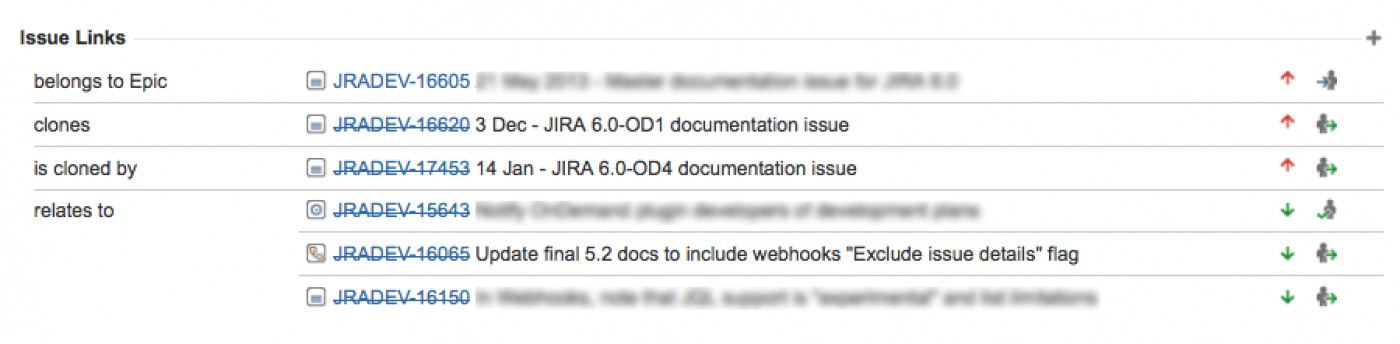
Примечание: Решенные задачи (то есть задачи с установленной резолюцией) отображаются зачеркнутым шрифтом, например, DEMO-1.
Создание связи между задачами, находящимися на одном и том же сайте JIRA
Для того, чтобы создать связь между задачами, находящимися на одном и том же сайте JIRA, необходимо выполнить следующие шаги:
1. Откройте задачу, которую вы хотите связать с другой задачей на том же сайте JIRA.
2. Выберите «Дополнительно» (More)> «Связь» (Link), чтобы отобразить диалоговое окно «Связь» (Link).
 Комбинация клавиш ‘.’ + Начать вводить ссылку

3. Убедитесь, что элемент «Задача JIRA» (JIRA Issue) выбран в левой части диалогового окна, а затем выберите тип связи из раскрывающегося списка «Эта задача» (This issue).
 Если ваш системный администратор JIRA настроил полностью взаимные связи приложений между сайтом JIRA и другим сервером, выпадающий список «Сервер» (Server) может появиться над списком «Эта задача» (This issue). Если это так, убедитесь, что ваш сайт JIRA появился или был выбран из списка серверов.
4. В поле «Задачa» (Issue) укажите задачу(и), связанную с вашей просматриваемой / выбранной задачей. Есть два способа сделать это:
- Введите полный ключ задачи (например, ABC-123) — или для связи с несколькими задачами нажимайте клавишу «Ввод» (Enter) между каждым введенным ключом задачи.
Если вы ранее просматривали задачу, вы можете быстро найти эту задачу, введя первые несколько букв ключа задачи (или часть резюме), которые будут отображаться в раскрывающемся списке «автозаполнение» для выбора.
ИЛИ:
- Нажмите ссылку «поиск задачи» (search for an issue), чтобы использовать всплывающее окно «Найти задачи JIRA» (Find JIRA issues), которое позволяет выполнять простой текстовый поиск или расширенный поиск задач.
5. Необязательно: добавьте комментарий (Comment), чтобы описать, почему вы связываете эти задачи.
6. Нажмите кнопку «Связь» (Link) в нижней части диалогового окна.
Создание связи между задачами, находящимися на разных сайтах JIRA
 Чтобы создать этот тип связи, системный администратор JIRA должен был настроить полностью взаимные связи приложений между сайтом JIRA и другим сайтом JIRA, содержащим задачи, с которыми вы хотите установить связь.
Эта функция недоступна в Облаке Atlassian
Для того, чтобы создать связь между задачами, находящимися на разных сайтах JIRA, выполните следующие шаги:
1. Откройте задачу, которую вы хотите связать с другой задачей.
2. Выберите «Дополнительно» (More)> «Связь» (Link), чтобы отобразить диалоговое окно «Связь» (Link).
комбинация клавиш: ‘.’ + Начать вводить ссылку
3. Убедитесь, что элемент «Задача JIRA» (JIRA Issue) выбран в левой части диалогового окна.
Примечание:
- Этот опция недоступна, если системный администратор JIRA не настроил связь на приложение между сайтом JIRA и удаленным сайтом JIRA.
- Если после выбора этой опции вам будет предложена авторизация, вас могут попросить войти в систему на удаленном сайте JIRA, что позволит сайту JIRA получать доступ к удаленному сайту JIRA от имени вашей учетной записи на удаленном сайте JIRA.
Это поведение означает, что связки на приложения, настроенные между вашим сайтом JIRA и удаленным сайтом JIRA, используют аутентификацию OAuth.
4. Если ваш сайт JIRA подключен к нескольким удаленным сайтам JIRA, выберите соответствующий сайт JIRA из раскрывающегося списка «Сервер» (Server).
5. Выберите тип связи из раскрывающегося списка «Эта задача» (This issue).
6. Введите в поле «Задача» (Issue) ключ задачи, находящейся на удаленном сайте JIRA, на которую вы хотите установить ссылку. Кроме того, вы можете искать задачи, находящиеся на удаленном сайте JIRA, нажав на ссылку «поиск задачи» (search for an issue), которая открывает всплывающее окно «Найти задачи JIRA» (Find JIRA issues).
Вы можете ссылаться на любую задачу на удаленном сайте JIRA, к которой у вас есть доступ на этом сайте.
7. Установите флажок «Создать взаимную связь» (Create reciprocal link), чтобы создать дополнительную связь на удаленную задачу, на которую вы ссылаетесь, назад к вашей задаче. Например, если вы создаете тип связи блоков для удаленной задачи, то обратная связь, сгенерированная при удаленной задаче, будет заблокирована по типу связи обратно к вашей локальной задаче.
8. Необязательно: добавьте комментарий (Comment), чтобы описать, почему вы связываете эти задачи.
9. Нажмите кнопку «Связь» (Link) в нижней части диалогового окна.
Исправление проблем
 Проблема: Если вы выбрали флажок «Создать взаимную связь» (Create reciprocal link), но после нажатия кнопки «Связь» (Link) выяснилось, что обратная связь с удаленной задачи JIRA на вашу задачу JIRA не была создана. Скорее всего, ваш системный администратор JIRA создал только одностороннюю связь с вашего сайта JIRA на удаленный сайт JIRA.
Решение: Попросите администратора системы JIRA полностью настроить взаимные связи приложений между сайтом JIRA и удаленным сайтом JIRA.
Проблема: Допустим, вы попытались создать обратную связь, но получили следующее сообщение:
«Взаимная связь задачи « XYZ-123 » с этой задачей не была создана, так как удаленный сервер JIRA возвратил следующую ошибку: No Link Issue Permission (Нет разрешения связи на задачу) для задачи« XYZ-123 ». (Где «XYZ-123» является ключом к задаче на удаленном сайте JIRA),
потому что взаимная связь на удаленном сайте JIRA не будет создана, так как учетная запись пользователя, с помощью которой вы прошли аутентификацию на удаленном сайте JIRA (см. выше: шаг 3), не имеет разрешения проекта «Связывание задач».
Решение (Solution):
- Попросите администратора (-ов) проекта JIRA на удаленном сайте JIRA предоставить вашей учетной записи пользователя проектное разрешение «Связывание задач» (Link Issues) для соответствующих проектов, для которых вам необходимо создать связи между задачами.
- В качестве альтернативы, если связь приложения между сайтом JIRA и удаленным сайтом JIRA использует аутентификацию OAuth и вы подозреваете, что вы можете пройти аутентификацию на удаленном сайте с другой учетной записью пользователя, которая не имеет проектного разрешения «Связывание задач» (Link Issues), повторите описанную выше процедуру, но в течение авторизации (на шаге 3), выполните аутентификацию на удаленном сайте с учетной записью пользователя, которая имеет это разрешение.
Если вы не запрашиваете аутентификацию во время авторизации, сначала попробуйте очистить файлы cookie браузера и повторите процедуру еще раз.
Создание связи со страницей Confluence
Чтобы создать этот тип ссылки, системному администратору JIRA необходимо настроить ссылку приложения между сайтом JIRA и сайтом Confluence, содержащим страницы, на которые вы хотите установить ссылку.
Для того, чтобы создать связь со страницей Confluence, выполните следующие шаги:
1. Откройте задачу, которую вы хотите связать с другой задачей.
2. Выберите «Дополнительно» (More)> > (Link), чтобы отобразить диалоговое окно «Связь» (Link).
Комбинация клавиш: ‘.’ + Начать вводить ссылку (Link)
3. Нажмите опцию «страница Confluence» (Confluence Page) в левой части диалогового окна.
Этот опция недоступна, если системный администратор JIRA не настроил связь на приложение между сайтом JIRA и сайтом Confluence.
4. Если между сайтом JIRA и другими сайтами Confluence настроено несколько связей на приложения, выберите подходящий сайт Confluence из выпадающего списка «Сервер» (Server).
5. Укажите страницу Confluence, которая будет связана с вашей просматриваемой задачей. Есть два способа сделать это:
- В поле URL- адрес страницы введите URL- адрес страницы (Page URL) сайта Confluence, с которой вы хотите установить связь. Например:
- Нажмите ссылку «Поиск страницы» (search for a page). Диалоговое окно «Ссылка» (Link) заменится на диалоговое окно «Найти страницу Confluence » (Find a Confluence page).
Если вам будет предложено получить авторизацию, вам может потребоваться войти на сайт Confluence, который позволит вашему сайту JIRA получить доступ к сайту Confluence от имени вашей учетной записи на сайте Confluence.
Это поведение означает, что связь на приложения, настроенные между вашим сайтом JIRA и удаленным сайтом Confluence, используют аутентификацию OAuth.
- В первом поле поиска (Search) укажите одно или несколько условий поиска, которые отображаются на странице, с которой вы хотите установить связь. Это поле является обязательным.
- Необязательно: во втором поле поиска (Search) выберите пространство Confluence для дальнейшего сужения поиска.
- Нажмите кнопку «Поиск»(Search), а затем заголовок страницы, с которой вы хотите установить связь.
6. Необязательно: добавьте комментарий (Comment), чтобы описать, почему вы связываете эти задачи.
7. Нажмите кнопку «Связь» (Link) в нижней части диалогового окна.
Исправление проблем
. Проблема: Если связь со страницей Confluence, которую вы создаете, показывает: «Не удалось загрузить задачу JIRA» или, если вы попытались найти страницу Confluence, но получили следующее сообщение:
«Не удалось получить доступ к контенту на сайте Confluence, потому что функция «Удаленный API» сервера Confluence отключена». Системный администратор Confluence должен включить эту функцию «Удаленный API» для успешного доступа JIRA к этому контенту».
в результате JIRA не смогла связаться с сервером Confluence:
- Получить информацию о связи или
- Выполните поиск страницы Confluence в диалоговом окне «Найти страницу Confluence» (Find a Confluence page)
Решение:
Попросите администратора системы Confluence включить функцию удаленного API (XML- RPC и SOAP) (Remote API (XML-RPC & SOAP), поскольку эта функция Confluence по умолчанию отключена. Подробнее см. «Включение удаленного API» в документации Confluence.
Создание связи с любой URL веб-страницей
Для того, чтобы создать связь с любой URL веб-страницей, выполните следующие шаги:
1. Откройте задачу, которую вы хотите связать с другой задачей.
2. Выберите «Дополнительно» (More)>«Связь» (Link), чтобы отобразить диалоговое окно «Связь» (Link).
Комбинация клавиш: ‘.’ + Начать вводить ссылку (Link)
3. Нажмите опцию «Веб-связь» (Web Link) в левой части диалогового окна.
4. Укажите URL- адрес веб-страницы, с которой вы хотите установить связь.
5. Укажите текст связи (Link Text), который будет отображаться в разделе «Связи задачи» (Issue Links) на странице «Просмотр задачи» (View Issue) и будет связан с гиперссылкой на ваш URL-адрес.
6. Необязательно: добавьте комментарий (Comment), чтобы описать, почему вы связываете эти задачи.
7. Нажмите кнопку «Связь» (Link) в нижней части диалогового окна.
Удаление связи
Для того, чтобы удалить связь с задачей в пределах задачи, выполните следующие шаги:
- Перейдите к задаче, содержащую связи, и найдите раздел «Связи задачи» (Issue Links) (см. скриншот выше).
- Наведите указатель мыши на связь, которую вы хотите удалить, и нажмите значок «Удалить» (Delete) (мусорная корзина).
Поиск связанных задач
Вы можете искать задачи, связанные с конкретной задачей. Для получения дополнительной информации, см. документацию по расширенному поиску.
Помните, что эта функция не распространяется на задачи на удаленном сервере JIRA.
Что обозначает связь implement in develop for
В этой статье сделана попытка объяснить некоторые термины объектно-ориентированного программирования Java, и ответить на вопросы: что значит слово extends в определении класса? Что значит слово implements в определении класса? В чем разница между extends и implements? Что такое interface? Что такое @Override?
Если коротко, то:
extends это ключевое слово, предназначенное для расширения реализации какого-то существующего класса. Создается новый класс на основе существующего, и этот новый класс расширяет (extends) возможности старого.
implements это ключевое слово, предназначенное для реализации интерфейса (interface).
Оба ключевых слова extends и implements используются, когда Вы создаете свой собственный класс на языке Java. Различие между ними в том, что implements означает, что Вы используете элементы интерфейса в Вашем классе, а extends означает, что Вы создаете подкласс от класса, который расширяете (extend). В новом классе Вы можете расширить только один класс, но Вы можете реализовать столько интерфейсов, сколько захотите.
Тут появилось словечко интерфейс (interface). Разница между interface и обычным классом (regular class) — то, что в интерфейсе Вы не можете определить определенную реализацию (только ее «интерфейс»), а в классе можете. Если сказать точнее, то это означает, что в интерфейсе Вы можете только указать методы, но не реализовывать их. Только класс может реализовать (implement) интерфейс. Класс также может расширить (extend) другой класс. Аналогично, интерфейс может расширить другой интерфейс. Реализация (implements) используется для интерфейса, и расширение (extends) используется для расширения класса. Когда Вы должны выбрать между реализацией интерфейса или расширением класса, пойдите по пути реализации интерфейса, так как класс может реализовать множество интерфейсов, но расширить можно только один класс.
Java не поддерживает множественное наследование (multiple inheritance) для классов. Эта проблема также решается путем использования нескольких интерфейсов.
@Override ключевое слово, которое позволяет в дочернем классе заново создать реализацию метода родительского класса.
Пример реализации интерфейса (как используется ключевое слово implements):
Интерфейс также может содержать в себе декларации полей констант, аннотации, интерфейсы и даже классы.
Теперь пример расширения класса (применение ключевого слова extends):
Вот что получится в результате:
Чтобы лучше понять работу терминов extends, implements, interface, @Override, необходимо изучить принципы объектно-ориентированного программирования: динамическое связывание (dynamic binding), полиморфизм (polymorphism) и общее наследование (general inheritance) [1].
Интерфейсы в Java
Сегодня у вас прямо день знаний. Еще одна новая и интересная тема — это интерфейсы.
Интерфейс — это дитя Абстракции и Полиморфизма. Интерфейс очень напоминает абстрактный класс, у которого все методы абстрактные. Он объявляется так же, как и класс, только используется ключевое слово interface .
Вот несколько полезных фактов об интерфейсах:
1. Объявление интерфейса
- Вместо слова class пишем interface .
- Содержит только абстрактные методы (слово abstract писать не нужно)
- На самом деле у интерфейсов все методы – public
Интерфейс может наследоваться только от интерфейсов. Зато родителей у интерфейса может быть много. Еще говорят, что в Java есть множественное наследование интерфейсов. Примеры:
3. Наследование классов от интерфейсов
Класс может наследоваться от нескольких интерфейсов (и только от одного класса). При этом используется ключевое слово implements . Пример:
Класс ChessItem объявлен абстрактным: он реализовал все унаследованные методы, кроме draw . Т.е. класс ChessItem содержит один абстрактный метод — draw() .
Технически между словами extends и implements нет никакой разницы: и то, и то — это наследование. Так было сделано, чтобы повысить читабельность кода. В английском языке принято говорить, что классы наследуются ( extends ), а интерфейсы реализуются ( implements )
4. Переменные
И самое важное: в интерфейсах нельзя объявлять переменные (хотя статические можно).
А зачем же нужны интерфейсы? Когда их используют? У интерфейсов есть два сильных преимущества по сравнению с классами, которые мы рассмотрим далее.
2. Отделение «описания методов» от их реализации.
Раньше мы уже рассказывали, что если вы хотите разрешить вызывать методы своего класса из других классов, то их нужно пометить ключевым словом public . Если же хотите, чтобы какие-то методы можно было вызывать только из этого же класса, их нужно помечать ключевым словом private. Другими словами, мы делим методы класса на две категории: «для всех» и «только для своих».
С помощью интерфейсов это деление можно усилить еще больше. Мы сделаем специальный «класс для всех», и второй «класс для своих», который унаследуем от первого. Вот как это примерно будет:
| Было | Стало |
|---|
Мы разбили наш класс на два: интерфейс и класс , унаследованный от интерфейса . И в чем тут преимущество?
Один и тот же интерфейс могут реализовывать (наследовать) различные классы. И у каждого может быть свое поведение. Так же, как ArrayList и Li nkedList — это две различные реализации интерфейса List .
Таким образом, мы скрываем не только различные реализации, но и сам класс, который ее содержит (везде в коде может фигурировать только интерфейс). Это позволяет очень гибко, прямо в процессе исполнения программы, подменять одни объекты на другие, меняя поведение объекта скрытно от всех классов, которые его используют.
Это очень мощная технология в сочетании с полиморфизмом. Сейчас далеко не очевидно, зачем так нужно делать. Вы сначала должны столкнуться с программами, состоящими из десятков или сотен классов, чтобы понять, что интерфейсы способны существенно упростить жизнь.
3. Множественное наследование
В Java все классы могут иметь только один класс-родитель. В других языках программирования классы часто могут иметь несколько классов-родителей. Это очень удобно, но приносит также много проблем.
В Java пришли к компромиссу: запретили множественное наследование классов, но разрешили множественное наследование интерфейсов. Интерфейс может иметь несколько интерфейсов-родителей. Класс может иметь несколько интерфейсов-родителей и только один класс-родитель.
Почему же множественное наследование классов запретили, а интерфейсов — разрешили? Все дело в так называемом пирамидальном наследовании:

Когда класс B наследуется от класса A, он ничего не знает о классах C и D. Поэтому он использует переменные класса A так, как считает нужным. Класс C делает то же самое: использует переменные класса A, но уже другим способом. И в классе D это все выливается в конфликт.
Давайте рассмотрим такой простой пример. Допустим, у нас есть 3 класса:
Класс Data хранит у себя переменную value . Его класс-наследник XCoordinate использует ее для того, чтобы хранить в ней переменную x , а класс-наследник YCoordinate использует ее для того, чтобы хранить в ней переменную y .
И это работает. По отдельности. Но вот если мы захотим унаследовать класс XYCoordinates от обоих классов, XCoordinate и YCoordinate , получим неработающий код. У этого класса будут методы его классов-предков, но работать они будут неправильно, т.к. переменная value у них одна.
А т.к. интерфейсам запрещено иметь переменные, то и конфликта такого рода у них быть не может. Поэтому разрешено множественное наследование интерфейсов.
Что обозначает связь implement in develop for

Механизм наследования очень удобен, но он имеет свои ограничения. В частности мы можем наследовать только от одного класса, в отличие, например, от языка С++, где имеется множественное наследование.
В языке Java подобную проблему частично позволяют решить интерфейсы. Интерфейсы определяют некоторый функционал, не имеющий конкретной реализации, который затем реализуют классы, применяющие эти интерфейсы. И один класс может применить множество интерфейсов.
Чтобы определить интерфейс, используется ключевое слово interface . Например:
Данный интерфейс называется Printable. Интерфейс может определять константы и методы, которые могут иметь, а могут и не иметь реализации. Методы без реализации похожи на абстрактные методы абстрактных классов. Так, в данном случае объявлен один метод, который не имеет реализации.
Все методы интерфейса не имеют модификаторов доступа, но фактически по умолчанию доступ public , так как цель интерфейса — определение функционала для реализации его классом. Поэтому весь функционал должен быть открыт для реализации.
Чтобы класс применил интерфейс, надо использовать ключевое слово implements :
В данном случае класс Book реализует интерфейс Printable. При этом надо учитывать, что если класс применяет интерфейс, то он должен реализовать все методы интерфейса, как в случае выше реализован метод print . Потом в методе main мы можем создать объект класса Book и вызвать его метод print. Если класс не реализует какие-то методы интерфейса, то такой класс должен быть определен как абстрактный, а его неабстрактные классы-наследники затем должны будут реализовать эти методы.
В тоже время мы не можем напрямую создавать объекты интерфейсов, поэтому следующий код не будет работать:
Одним из преимуществ использования интерфейсов является то, что они позволяют добавить в приложение гибкости. Например, в дополнение к классу Book определим еще один класс, который будет реализовывать интерфейс Printable:
Класс Book и класс Journal связаны тем, что они реализуют интерфейс Printable. Поэтому мы динамически в программе можем создавать объекты Printable как экземпляры обоих классов:
Интерфейсы в преобразованиях типов
Все сказанное в отношении преобразования типов характерно и для интерфейсов. Например, так как класс Journal реализует интерфейс Printable, то переменная типа Printable может хранить ссылку на объект типа Journal:
И если мы хотим обратиться к методам класса Journal, которые определены не в интерфейсе Printable, а в самом классе Journal, то нам надо явным образом выполнить преобразование типов: ((Journal)p).getName();
Методы по умолчанию
Ранее до JDK 8 при реализации интерфейса мы должны были обязательно реализовать все его методы в классе. А сам интерфейс мог содержать только определения методов без конкретной реализации. В JDK 8 была добавлена такая функциональность как методы по умолчанию . И теперь интерфейсы кроме определения методов могут иметь их реализацию по умолчанию, которая используется, если класс, реализующий данный интерфейс, не реализует метод. Например, создадим метод по умолчанию в интерфейсе Printable:
Метод по умолчанию — это обычный метод без модификаторов, который помечается ключевым словом default . Затем в классе Journal нам необязательно этот метод реализовать, хотя мы можем его и переопределить:
Статические методы
Начиная с JDK 8 в интерфейсах доступны статические методы — они аналогичны методам класса:
Чтобы обратиться к статическому методу интерфейса также, как и в случае с классами, пишут название интерфейса и метод:
Приватные методы
По умолчанию все методы в интерфейсе фактически имеют модификатор public. Однако начиная с Java 9 мы также можем определять в интерфейсе методы с модификатором private . Они могут быть статическими и нестатическими, но они не могут иметь реализации по умолчанию.
Подобные методы могут использоваться только внутри самого интерфейса, в котором они определены. То есть к примеру нам надо выполнять в интерфейсе некоторые повторяющиеся действия, и в этом случае такие действия можно выделить в приватные методы:
Константы в интерфейсах
Кроме методов в интерфейсах могут быть определены статические константы:
Хотя такие константы также не имеют модификаторов, но по умолчанию они имеют модификатор доступа public static final , и поэтому их значение доступно из любого места программы.
Множественная реализация интерфейсов
Если нам надо применить в классе несколько интерфейсов, то они все перечисляются через запятую после слова implements:
Наследование интерфейсов
Интерфейсы, как и классы, могут наследоваться:
При применении этого интерфейса класс Book должен будет реализовать как методы интерфейса BookPrintable, так и методы базового интерфейса Printable.
Вложенные интерфейсы
Как и классы, интерфейсы могут быть вложенными, то есть могут быть определены в классах или других интерфейсах. Например:
При применении такого интерфейса нам надо указывать его полное имя вместе с именем класса:
Использование интерфейса будет аналогично предыдущим случаям:
Интерфейсы как параметры и результаты методов
И также как и в случае с классами, интерфейсы могут использоваться в качестве типа параметров метода или в качестве возвращаемого типа:
Метод read() в качестве параметра принимает объект интерфейса Printable, поэтому в этот метод мы можем передать как объект Book, так и объект Journal.
Метод createPrintable() возвращает объект Printable, поэтому также мы можем возвратить как объект Book, так и Journal.
Java Language
Интерфейсы
Объявление интерфейса с использованием ключевого слова interface :
Переопределить аннотацию
Это заставляет компилятор проверить, что мы переопределяем и не позволяет программе определять новый метод или испортить подпись метода.
Интерфейсы реализуются с помощью implements ключевого слова.
В этом примере классы Cat и Dog должны определять метод getSound() поскольку методы интерфейса являются абстрактно абстрактными (за исключением методов по умолчанию).
Использование интерфейсов
Реализация нескольких интерфейсов
Класс Java может реализовывать несколько интерфейсов.
Обратите внимание, как класс Cat должен реализовывать наследованные abstract методы в обоих интерфейсах. Кроме того, обратите внимание, как класс может практически реализовать столько интерфейсов, сколько необходимо (предел 65535 из-за ограничения JVM ).
- Все переменные, объявленные в интерфейсе, являются public static final
- Все методы, объявленные в методах интерфейса, являются public abstract (этот оператор действителен только через Java 7. Из Java 8 вам разрешено иметь методы в интерфейсе, которые не обязательно должны быть абстрактными, такие методы известны как методы по умолчанию )
- Интерфейсы не могут быть объявлены final
- Если несколько интерфейсов объявляют метод, имеющий идентичную подпись, то он эффективно обрабатывается только как один метод, и вы не можете отличить, от какого метода интерфейса
- Соответствующий файл InterfaceName.class будет создан для каждого интерфейса, после компиляции
Расширение интерфейса
Интерфейс может расширять другой интерфейс с помощью ключевого слова extends .
Теперь класс, реализующий ExtendedResourceService , должен будет реализовать как getResource() и updateResource() .
Расширение нескольких интерфейсов
В отличие от классов ключевое слово extends может использоваться для расширения нескольких интерфейсов (разделенных запятыми), что позволяет сочетать интерфейсы с новым интерфейсом
В этом случае для класса, реализующего ExtendedResourceService , потребуется реализовать getResource() , getAlternateResource() и updateResource() .
Использование интерфейсов с универсалами
Предположим, вы хотите определить интерфейс, который позволяет публиковать / потреблять данные для разных типов каналов (например, AMQP, JMS и т. Д.), Но вы хотите, чтобы их можно было отключить .
Давайте определим базовый интерфейс ввода-вывода, который можно повторно использовать в нескольких реализациях:
Теперь я могу создать экземпляр этого интерфейса, но поскольку у нас нет стандартных реализаций для этих методов, ему понадобится реализация, когда мы его создадим:
Мы также можем сделать что-то более полезное с этим интерфейсом, допустим, мы хотим использовать его для переноса некоторых основных функций RabbitMQ:
Предположим, я хочу использовать этот интерфейс ввода-вывода в качестве способа подсчета посещений моего веб-сайта с момента последнего перезапуска системы, а затем с возможностью отображать общее количество посещений — вы можете сделать что-то вроде этого:
Теперь давайте использовать VisitCounter:
При реализации нескольких интерфейсов вы не можете реализовать один и тот же интерфейс дважды. Это также относится к общим интерфейсам. Таким образом, следующий код недействителен и приведет к ошибке компиляции:
Полезность интерфейсов
Во многих случаях интерфейсы могут быть чрезвычайно полезными. Например, скажем, что у вас есть список животных, и вы хотели пройти через список, каждый из которых печатает звук, который они создают.
Один из способов сделать это — использовать интерфейсы. Это позволило бы вызвать тот же метод для всех классов
Любой класс, который implements Animal также должен иметь метод getSound() , но все они могут иметь разные реализации
Теперь у нас есть три разных класса, каждый из которых имеет метод getSound() . Поскольку все эти классы implement интерфейс Animal , который объявляет метод getSound() , любой экземпляр Animal может иметь на нем getSound()
Поскольку каждый из них является Animal , мы могли бы даже поместить животных в список, пропустить их и распечатать их звуки
Поскольку порядок массива — Dog , Cat , а затем Bird , «Woof Meow Chirp» будет напечатан на консоли.
Интерфейсы также могут использоваться как возвращаемое значение для функций. Например, возвращение Dog если вход «собака» , Cat если вход «cat» , и « Bird если это «птица» , а затем печать звука этого животного может быть выполнена с использованием
Интерфейсы также полезны для расширяемости, поскольку, если вы хотите добавить новый тип Animal , вам не нужно ничего менять с помощью операций, которые вы выполняете на них.
Внедрение интерфейсов в абстрактном классе
Метод, определенный в interface , по умолчанию является public abstract . Когда abstract class реализует interface , любые методы, которые определены в interface , не должны быть реализованы abstract class . Это связано с тем, что class , объявленный abstract может содержать объявления абстрактных методов. Поэтому первым конкретным подклассом является реализация любых abstract методов, унаследованных от любых интерфейсов и / или abstract class .
Начиная с Java 8, interface может объявлять по default реализации методов, что означает, что метод не будет abstract , поэтому любые конкретные подклассы не будут вынуждены реализовать этот метод, но наследуют реализацию по default если не переопределены.
Методы по умолчанию
Представленные в Java 8 методы по умолчанию — это способ указания реализации внутри интерфейса. Это можно использовать, чтобы избежать типичного класса «Base» или «Abstract», предоставляя частичную реализацию интерфейса и ограничивая иерархию подклассов.
Реализация шаблона наблюдателя
Например, можно реализовать шаблон Observer-Listener непосредственно в интерфейсе, предоставляя большую гибкость реализующим классам.
Теперь любой класс может быть выполнен «Наблюдаемым», просто реализуя интерфейс Observable, будучи свободным, чтобы быть частью другой иерархии классов.
Проблема с алмазами
Компилятор в Java 8 знает о проблеме с алмазом, которая возникает, когда класс реализует интерфейсы, содержащие метод с той же сигнатурой.
Для его решения класс реализации должен переопределить совместно используемый метод и обеспечить его собственную реализацию.
По-прежнему существует проблема с методами с тем же именем и параметрами с разными типами возвращаемых данных, которые не будут компилироваться.
Использовать методы по умолчанию для решения проблем совместимости
Реализация метода по умолчанию очень удобна, если метод добавлен к интерфейсу в существующей системе, где интерфейсы используются несколькими классами.
Чтобы не разбивать всю систему, вы можете предоставить реализацию метода по умолчанию при добавлении метода к интерфейсу. Таким образом, система все еще будет компилироваться, и фактические реализации могут быть сделаны шаг за шагом.
Дополнительные сведения см. В разделе « Способы по умолчанию» .
Модификаторы в интерфейсах
Руководство по стилю Java Java:
Модификаторы не должны выписываться, если они неявные.
(См. Модификаторы в стандартном стандартном коде Oracle для контекста и ссылку на фактический документ Oracle.)
Это руководство по стилю применяется, в частности, к интерфейсам. Рассмотрим следующий фрагмент кода:
переменные
Все переменные интерфейса являются неявно константами с неявным public (доступным для всех), static (доступны по имени интерфейса) и final (должны быть инициализированы во время объявления) модификаторами:
методы
- Все методы, которые не обеспечивают реализацию, являются неявно public и abstract .
- Все методы со static или модификатором по default должны обеспечивать реализацию и неявно public .
После того, как все вышеуказанные изменения будут применены, мы получим следующее:
Усиление параметров ограниченного типа
Параметры ограниченного типа позволяют вам устанавливать ограничения на аргументы общего типа:
Но параметр типа может привязываться только к одному типу класса.
Тип интерфейса может быть привязан к типу, который уже имел привязку. Это достигается с помощью символа & :
Это усиливает привязку, что потенциально требует аргументов типа для получения нескольких типов.
Несколько типов интерфейсов могут быть привязаны к параметру типа:
Но следует использовать с осторожностью. Связывание нескольких интерфейсов обычно является признаком запаха кода , предполагая, что должен быть создан новый тип, который действует как адаптер для других типов: