Ext fan что это на материнской плате
 Каждое поколение материнских плат содержат новые функции, переключатели, разъемы, не говоря уже о поддержки новых процессоров, типа памяти.
Сегодня рассмотрим один из разъемов — CPU_OPT.
Описание CPU_OPT
CPU_OPT — четырехпиновый разъем (штекер) на материнской плате для подключения второго вентилятора на радиаторе процессора. Один в разъем CPU_FAN, второй — CPU_OPT.
Продвинутые воздушные системы охлаждения для процессоров в своем составе имеют два вентилятора, размещенных по бокам радиатора. Данный тип конструкции повышает эффективность теплоотвода.
Обороты автоматически регулируются в зависимости от температуры процессора (если в биосе не настроено иначе).
Внешний вид CPU_OPT
Пример штекера на материнской плате Asus Maximus VII Ranger:

Пример на Gigabyte GA-Z97MX-Gaming 5:

При отсутствии CPU_OPT допускается использование CHA_FAN2. Однако учтите, CHA_FAN2 предназначен для корпусного вентилятора.
Важно. Вентиляторы с четырехконтактым подключением поддерживают PWM-управление (Pulse-width modulation — Широтно-импульсная модуляция), с трехконтактным — управление по напряжению. CPU_FAN может поддерживать оба типа. Новые материнки способны самостоятельно определять тип подключения.
Количество об/м регулируется в биосе, либо программно. Например для материнских плат Асус существуют утилиты Fan Xpert, Thermal Radar.
Вместо фирменных утилит для настройки оборотов/режимов работы надежнее использовать UEFI BIOS.
Для некоторых материнских плат можно отдельно приобрести специальную карту (плату) для подключения дополнительных вентиляторов и термодатчиков. Например для Asus данная карта называется Fan Extension Card. С некоторыми платами, например Asus X99-Deluxe, карта идет в комплекте. Подобные карты обычно подключается в разъем EXT_FAN. Управление также осуществляется через UEFI BIOS.
На материнке может располагаться четырехпиновый разъем High Amp Fan — необходим для подключения вентиляторов с током до 3 А.
Заключение
Двухвентиляторная система охлаждения требует подключения двух вентиляторов. Не смотря на то, что их можно подключить напрямую к блоку питания (например к Molex), рекомендуется использовать именно разъемы на материнской плате. Как правило, они расположены вблизи сокета (гнездо установки процессора).
Добавить комментарий Отменить ответ
Этот сайт использует Akismet для борьбы со спамом. Узнайте как обрабатываются ваши данные комментариев.
Многим особо внимательным пользователям персональных компьютеров, которые любят изучать разъемы и штекеры на материнской плате, часто на глаза попадается трех или четырех штырьковый разъем под которым написано cha_fan. Причем в большинстве случаев разъемов с таким названием обычно несколько.
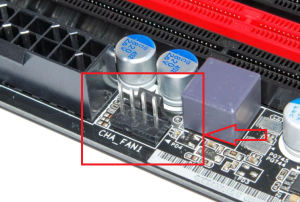
cha_fan на материнской плате
В данной статье мы расскажем о его назначении и вы поймете что и когда в него нужно подключать.
За что отвечает cha_fan на материнской плате?
Данный разъем предназначен для подключения дополнительных вентиляторов внутри корпуса, которые будут содействовать лучшему охлаждению компонентов внутри системного блока.
Также по сути синонимом cha_fan является sys_fan и pwr_fan. Корпусные вентиляторы с соответствующим разъемом можно подключать на них, если вы хотите повысить эффективность охлаждения системного блока.
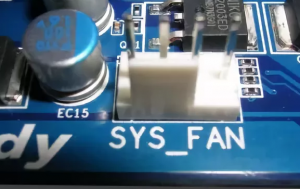
sys_fan для подключения дополнительного вентилятора
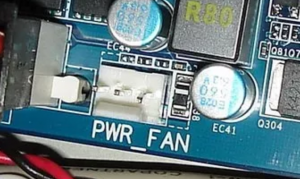
pwr_fan для подключения дополнительного вентилятора
В зависимости от материнской платы бывают четырех и трех контактные cha_fan.
Трех контактный — это неуправляемый разъем. То есть вентилятор, подключенный к нему будет крутиться с постоянной скоростью.
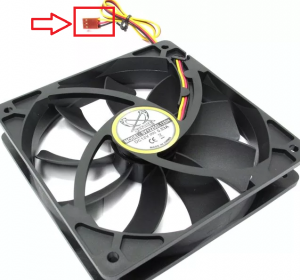
Разъем на самом вентиляторе для подключения в pwr_fan, sys_fan, и cha_fan
Четырех контактный cha_fan, так же как и cpu_fan является управляемым. Именно четвертый контакт управляет скоростью вращения подключенного вентилятора в зависимости от температуры процессора. Но стоит учесть, что и вентилятор в этом случае должен быть 4-ех контактный.
Когда нужно ставить дополнительные корпусные вентиляторы?
Некоторые пользователи думают, что чем больше в корпусе вентиляторов, тем лучше. Основываясь этим доводом они лепят их в корпус столько, сколько их туда влазит.
Запомните! Дополнительные вентиляторы нужны лишь тогда, когда температура компонентов внутри системного блока в нагрузке превышает допустимую, либо приближается к допустимому порогу.
Поэтому для начала посмотрите температуру процессора, видеокарты, жестких дисков и мостов, а уже потом принимайте решение о необходимости установки корпусных вентиляторов.
Зачастую проблема с перегревом решается заменой термопасты и чисткой от пыли, а не установкой доп. вентилятора.
Стоит учесть, что каждый дополнительный кулер (вентилятор) это лишний шум и потребитель электричества.
Система мониторинга
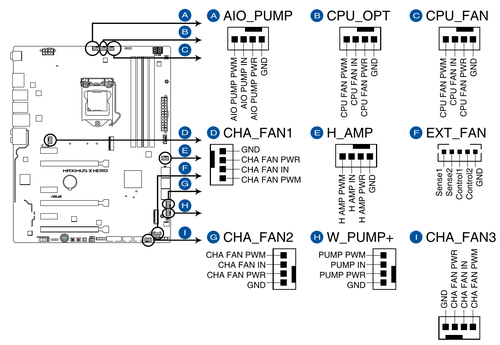
На плату установлено восемь коннекторов 4pin для вентиляторов (несколько штук повышенной мощности для помп СВО). Помимо них ASUS оставила опцию в виде расширения количества вентиляторов. EXT_FAN – это разъем для подключения дочерней платы, добавляющей в систему еще три вертушки.
реклама
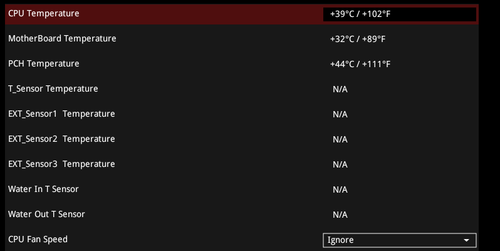
В разделе мониторинга и вентиляторов сосредоточены настройки последних. А на заглавной странице можно увидеть текущие параметры: напряжения, обороты подключенных вентиляторов или помпы.
В Q-Fan Configuration вкладок больше, а для автоматической настройки нужно воспользоваться режимом Q-Fan Tuning. Плата сама протестирует возможности подключенных моделей и создаст профили с оптимальными настройками. В ручном или полуручном режиме следует пройтись по вкладкам Chassis Fan(s) Configuration и Ext. Fan(s) Configuration.
CPU Q-Fan Control
реклама
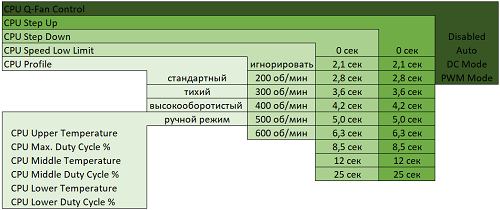
- CPU Q-Fan Control – контроль и настройка выключены, включены в автоматическом режиме, DC режиме (3pin), PWM режиме;
- CPU Speed Low Limit – минимальные обороты (игнорировать, 200, 300, 400, 500, 600 об/мин);
- CPU Profile – стандартный, тихий, высокооборотистый и ручной режим.
Ручной профиль дает доступ к следующим настройкам:
- CPU Upper Temperature – максимальная температура, при которой будут установлены обороты вентилятора в процентах от максимальных оборотов;
- CPU Max. Duty Cycle % — обороты вентилятора в процентах от максимальных оборотов;
- CPU Middle Temperature — промежуточная температура, при которой будут установлены обороты вентилятора в процентах от максимальных оборотов;
- CPU Middle Duty Cycle % — обороты вентилятора в процентах от максимальных оборотов;
- CPU Lower Temperature — минимальная температура, при которой будут установлены обороты вентилятора в процентах от максимальных оборотов;
- CPU Lower Duty Cycle % — обороты вентилятора в процентах от максимальных оборотов.
Chassis Fan 1/2/3 и H_AMP Fan
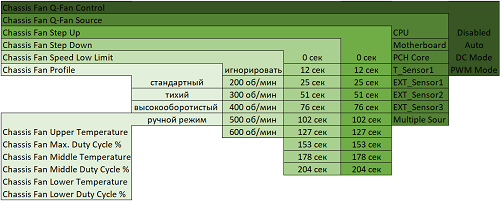
Эти четыре вентилятора настраиваются подобно CPU, но с небольшими изменениями. Можно задать температурный датчик, относительно которого будет работать вентилятор. Причем в самом сложном варианте доступно задать до трех датчиков одновременно, выбрав их самостоятельно. Вот теперь может пригодиться разъем для внешнего датчика, который установлен на плату.
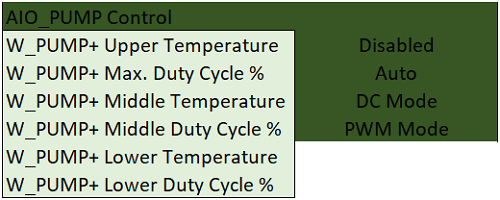
Настройка работы разъемов для помп СВО. Самый простой режим из всех вентиляторов. Нет привязки к внешним датчикам, только к CPU.
- W_PUMP+ Control – контроль и настройка выключены, включены в автоматическом режиме, DC режиме (3pin), PWM режиме;
- W_PUMP+ Upper Temperature – максимальная температура, при которой будут установлены обороты помпы в процентах от максимальных оборотов;
- W_PUMP+ Max. Duty Cycle % — обороты помпы в процентах от максимальных оборотов;
- W_PUMP+ Middle Temperature — промежуточная температура, при которой будут установлены обороты помпы в процентах от максимальных оборотов;
- W_PUMP+ Middle Duty Cycle % — обороты помпы в процентах от максимальных оборотов;
- W_PUMP+ Lower Temperature — минимальная температура, при которой будут установлены обороты помпы в процентах от максимальных оборотов;
- W_PUMP+ Lower Duty Cycle % — обороты помпы в процентах от максимальных оборотов.

Заключение
Материнская плата ASUS ROG Maximus X Hero может и умеет разгонять абсолютно все – от процессора до оперативной памяти – и делает это на отлично. Нужно только знать, в какие слоты вставлять модули памяти, но об этом подробно написано в инструкции (второй и четвертый слоты). Готовые профили под DDR4 – рабочие, но проще своими руками.
Удивительно, но простая на первый взгляд схема питания отлично себя проявила. Сначала было много радости от рабочей функции LLC. Потом понравилась дополнительная опция в BIOS для настройки Svid. А в заключение правильная работа XMP с сохранением положенного диапазона множителей процессора.
Что касается самого разгона, то ограничителем выступают только способности процессора. Под нагрузкой система охлаждения системной платы не перегревается, демонстрируя лучшие показатели среди ранее рассмотренных материнских плат на Intel Z370.
Замечаний по итогам обзора немного, а существенных и вовсе нет. Инженеры почему-то разместили кнопки включения/перезагрузки/Safe_boot и Retry очень близко друг к другу и создали некоторую путаницу с описанием и настройкой разъемов вентиляторов. В остальном претензий нет.
реклама
По итогам обзора материнская плата ASUS ROG Maximus X Hero получает награду:
Что означают параметры в диалоге настройки автоматического управления системой охлаждения в RivaTuner/NiBiTor?
Основные параметры, которые следует настраивать для автоматического управления системой охлаждения:
min Duty cycle (Цикл работы минимум) — минимальная эффективность (скорость) вращения вентилятора. На ней вентилятор крутится до достижения температурой величины Tmin
max Duty cycle (Цикл работы максимум, только в RivaTuner) — максимальная эффективность вращения вентилятора. На ней вентилятор крутится после достижения температуры Tmin+TRange
Tmin (T минимум) — минимальное значение температуры, при превышении которой скорость вращения вентилятора начнет увеличиваться выше min. Duty cycle
TRange (Т диапазон) — диапазон значений температуры, в пределах которого осуществляется изменение скорости вращения вентилятора от min. Duty cycle до 100%. Диапазон в итоге приблизительно определяется как Tmin — Tmin+TRange. Учтите, что TRange может принимать лишь определенные значения из ряда: 6.7, 8, 10, 13.3, 16, 20, 26.7, 32, 40, 53.3 и 80 градусов
TCrit (только в NiBiTor) — температура, по достижении которой вентилятор начинает вращаться на 100% эффективности. Это страховочная функция, на случай пропуска драйвером момента перехода значения Tmin+TRange. Значение TCrit должно быть больше Tmin+TRange
Также, для регулировки эффективности работы системы охлаждения при переходе граничных температур в направлении вниз применяется дополнительное смещение задержки (THyst), обычно несколько градусов. Например, если Tmin задано 52 градуса, а THyst составляет 2 градуса, то эффективность min. Duty cycle будет установлена не при падении температуры ядра до 60 градусов (с учетом термокомпенсации), а лишь при падении до 58 градусов.
CPU Min.FAN. Speed что это в биосе?
 Всем привет. Изучаем биос дальше ребята, сегодня у нас пункт CPU Min.FAN. Speed, я постараюсь узнать для чего он и напишу тут доступным языком. Ну все, поехали. Походив по сайтам в интернете, я понял, что пункт CPU Min.FAN. Speed отвечает за минимальную скорость вращения вентилятора на процессоре и это значение как я понимаю, указывается в процентах. Но чтобы эта функция работала в биосе, то нужно чтобы вентилятор на проце был подключен как положено, то есть должно быть четыре проводка (4 pin).
Смысл функции CPU Min.FAN. Speed? Когда проц особо не нагружен, то вентилятор будет работать на минимальных оборотах, и вот это выставляется в пункте CPU Min.FAN. Speed. Ну так вот, чем меньше оборотов, тем тише вентилятор. Если вам важна тишина и у вас процессор не топовый, ну там не Intel Core i7 и даже не i5, то можно выставить значение 12.5%. Если процессор топовый и дорогой, то можно больше, там 25% или даже 50%, вы уже тут смотрите по шуму, если оч шумит и мешает, то ставьте меньше процент, но смотрите и на температуру!
Но вообще я бы не советовал вам как-то экономить на охлаждении, если проц дорогой. Да и по поводу вентиляторов, я вот лично советую поставить норм вентиляторы, например от фирмы Noctua, да, я знаю что они дорогие.. Но это того стоит, они тихие и при этом хорошо охлаждают.
Теперь давайте глянем картинки. Вот сама опция CPU Min.FAN. Speed в биосе, я думал что тут можно указать произвольное значение, но нет, тут можно только выбрать в меню Options:

В новых биосах тоже есть такая опция (это материнка MSI):

Так вот ребята, советую вам также следить за температурой. Для измерения температуры советую проги AIDA64, RealTemp. Вот вы можете выставить минимальное значение, это 12.5%, но смотрите что температура не была проца высокой. Например если вы ничего не делаете за компом, вентилятор на проце не шумит, но при этом его температура около 45 градусов, то я бы повысил значение до 25% и потом снова проверил. Хотя 45 градусов это и немного, но все же лучше чтобы при минимальной нагрузке процессор имел температуру до 38. Но это все касается компов, если ноутбук у вас, то там да, там в простое 45 градусов это не редкость.. Но все равно лучше чтобы была меньше температура..
Вообще чем опасна высокая температура? Мое мнение, что ухудшается теплопроводность интерфейса, который идет между процессором и распределительной крышкой. В ноутбуках вроде это крышки нет, или есть? Я уже точно не помню. Еще из минусов можно выделить, что ухудшаются свойства термопасты. Хотя опять же 45 градусов, это не много… но тем не менее
Важная инфа, вот один чел написал, что он выставил значение в CPU Min.FAN. Speed 37.5%:

И в итоге у него минимальные обороты примерно 1650/мин:

Да и в принципе температурный режим в норме
На этом все ребята, надеюсь что материал был вам немного все таки полезен. Удачи и будьте счастливы!
Cpu Fan Min. Duty Cycle(%)
Назначение параметра: Параметр, определяющий скорость вращения процессорного вентилятора в процентах, которая будет устанавливаться по достижении температуры процессора до значения, установленного параметром CPU Lower Temperature.
Возможные варианты значений:
Х — от 0 до 100% от максимальной скорости вращения.
КОММЕНТАРИИ к «Cpu Fan Min. Duty Cycle(%)»
ДРУГИЕ МАТЕРИАЛЫ ПО ТЕМЕ
Проявления неисправностей, связанных с данным параметром (0)
IT-WIKI (0)
Параметры BIOS (40)
Описание значений параметров:
Disabled — тихий режим работы системы охлаждения выключен.
Enabled — тихий режим включен.
Данный параметр (обратная связь при перегреве) определяет, должен ли процессор сбрасывать частоту (троттлинг) при поступлении сигнала о перегреве подсистемы его питания на материнской плате.
Чем выше частота процессора и напряжение его питания, тем выше нагрузка на подсистему питания на материнской плате. Которая приводит к нагреву элементной базы (дроссели, транзисторы, конденсаторы), которая также может выйти из строя. При достижении температуры подсистемы питания до критического уровня (как правило 80 гр.по Цельсию), подсистема посылает об этом сигнал в процессор, который должен сбросить свою частоту, чтобы уменьшить нагрузку на подсистему питания.
Подсистемы питания, обладающие такой возможностью, входят в состав материнских плат компании ASUS и носят название Extreme Engine DIGI+ (I, II, III версии). И, вследствие этого, данный параметр можно встретить в БИОС (UEFI) материнских плат этой компании.
Описание значений параметров:
Auto — Значение автоматически выбирается системой.
Disabled — Процессор будет игнорировать сигналы подсистемы питания о ее перегреве и не будет сбрасывать частоту. Выключать этот параметр стоит, если вы уверены, что компоненты подсистемы хорошо охлаждаются.
Enabled — Процессор будет сбрасывать частоту при перегреве подсистемы питания.
Проявление неисправностей: Отключение параметра может привести к повреждению материнской платы, особенно, если процессор разогнан.