Downcore control что это?
 Всем огненный привет! Итак, сегодня мы будем разбираться с Downcore control — что это, я пока не знаю, но даю вам честное слово все выясню и напишу вам тут простыми словами без терминов всяких. Только сперва перед всем.. немного подумаем — надпись Downcore control состоит из двух слов. Первое это Down и core — означает что-то типа.. вниз, а core — ядро. То есть вниз ядро. Непонятно. Слово control означает думаю сами понимаете — контроль
Так, ладно, разбором мы ничего не выяснили. Значит Downcore control это оказывается тест, который измеряет производительность процессора при отключении разных ядер. Интересный тест однако.
Еще читаю, что Downcore control это.. и функция регулировки количества включенных ядер/потоков. И в этой функции можно выставить, например два, это может быть — 1+1, 2+0, четыре — 2+2, 4+0. Наверно имеется ввиду последовательные ядра или в разброс.. например есть проц на 8 ядер. При помощи функции можно протестировать работу на двух ядрах, и может быть 2+0 означает 2 ядра последовательный. А 1+1 — разные ядра, например первое и третье, или первое и пятое. Надеюсь поняли что я хотел сказать
Информацию нашел на одном зарубежном авторитетном сайте phoronix:

Управление downcore — это такой перевод фразы Downcore control
А вот как выглядит эта опция в биосе, смотрите:

Возможно опция есть только в материнках MSI? Все может быть…
Да, все верно — это опция в биосе. И вроде она есть не только в материнках MSI, но и в ASRock тоже вроде есть.
Еще картинка как выглядит эта опция (это снова материнка MSI):

Как видите — тут стоит значение AUTO, его я и советую, если вы не знаете что выставлять, пусть в таком случае будет выбрано автоматически
Ну а вот ребята опция уже на материнке Asus:

Ну и последний раз покажу опцию в материнке MSI и все:

Скажу сразу, что дополнительные ядра в процессоре при помощи этой функции включить нельзя. То есть если вы купили проц с 4 ядрами, то при помощи Downcore control 6 ядер вы никак не сделаете
И вот что интересно.. кажется эта опция предназначена только для процессоров AMD Ryzen. Но я могу ошибаться — просто везде упоминается Ryzen, а про Intel — ни слова.
Вот пишется, что отключения ядер на Ryzen 7 позволяет эмулировать работу Ryzen 5, в принципе понятно, вот только какой в этом смысл то?
Опция доступна на материках с чипсетом X370 (может и на других, точно не знаю).
Кстати, меню это опции Downcore control зависит еще от количества ядер, если их много, то пунктов будет больше, чем.. вот например у процессора Ryzen 5 1600 идет 6 ядер и опция Downcore control имеет такое меню:

На этом все ребята, надеюсь что информация пригодилась, если что не так то прошу извинить. Удачи вам. Прощайте
Downcore control что это
У AMD есть технология PBO, которая снимает все ограничения с процессора и даёт ему разогнаться в соответствии с нагревом и возможностями материнской платы. Иногда PBOC лучше, чем разгон всех ядер, но разгон памяти стал намного легче. Вы можете повысить FCLK, чтобы увеличить производительность.
Режимы работы процессора
Итак, я нашел информационную картинку-описание некоторых режимов работы процессора, смотрим (картинка правда большая, но зато инфа полезная):

6. Тестирование стабильности
Чтобы быть уверенными что разгон Ryzen на Gigabyte x570 прошел успешно, надо протестировать компьютер на стабильность. Мы рекомендуем Blender Benchmark или Handbrake для быстрого тестирования на разных этапах, они оба используют AVX и сильно нагружают ядра процессора. Хоть они и отражают нормальное использование, некоторые пользователи по-прежнему предпочитают полную стабильность, и для этого подойдёт Prime95.


Мы использовали все 4,3 ГГц ядра с 1,43 В и значением LLC Extreme. Память была установлена на 3600 МГц с использованием XMP и без изменений таймингов FCLK. Вот пример плохого разгона. Здесь мы не изменяли напряжение SoC и VDDG, поэтому FCLK была нестабилен. Процессор нагревался до 100 градусов и выше. Он успешно прошёл HandBrake, можно посмотреть на Log Viewer. Наша средняя скорость кодирования составляет всего 90 кадров в секунду. Ясно, что есть проблема с разгоном.

Теперь вы можете перейти к более сложным тестам и Prime 95. В итоге наш процессор может работать только с 4,1 ГГц в Prime95, хотя тест Blender завершится успешно и на этих настройках. Вам решать, будете ли вы запускать Prime95 или другие тяжёлые программы для теста стабильности. Они могут повредить процессор, и они не разработаны так же, как и другие программы для повседневного использования.
Если вы нашли ошибку, пожалуйста, выделите фрагмент текста и нажмите Ctrl+Enter.
Продвинутым пользователям известно хорошо как важна тонкая настройка параметров работы компьютера. Далеко не все из них можно настраивать средствами операционной системы. Некоторые доступны только в настройках BIOS.
Что такое AMD CBS в BIOS?
Аббревиатура CBS расшифровывается как Common BIOS Specifications. Этот раздел находится на вкладке Advanced:
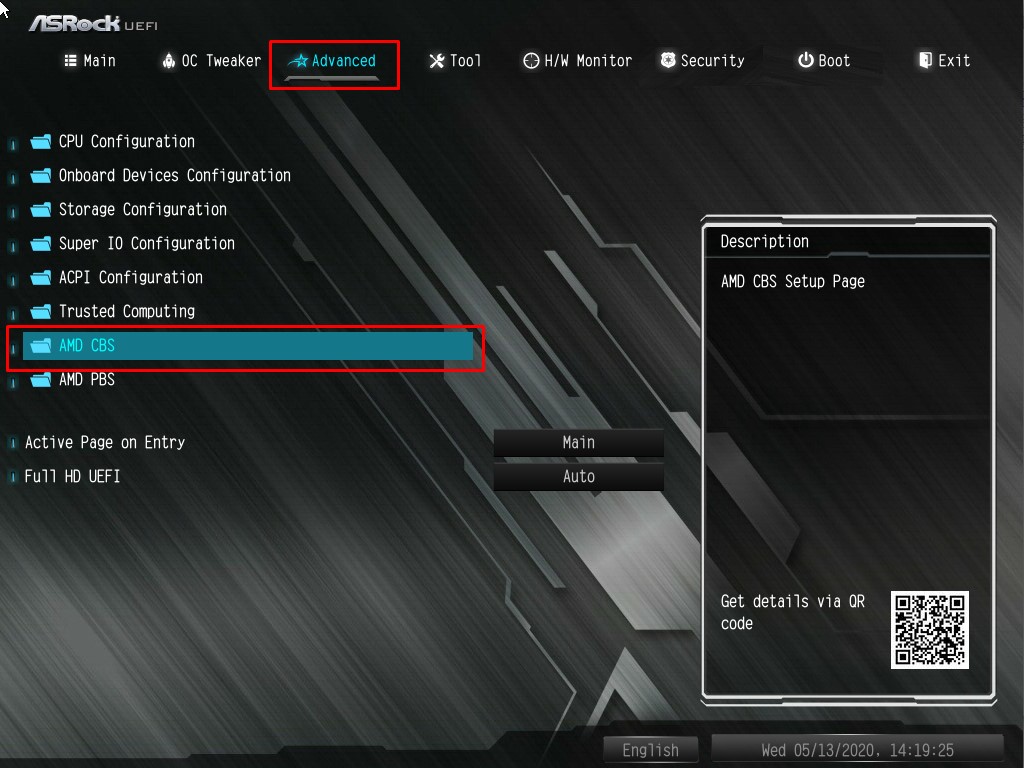
Перейдя в него, мы увидим ещё несколько подразделов:
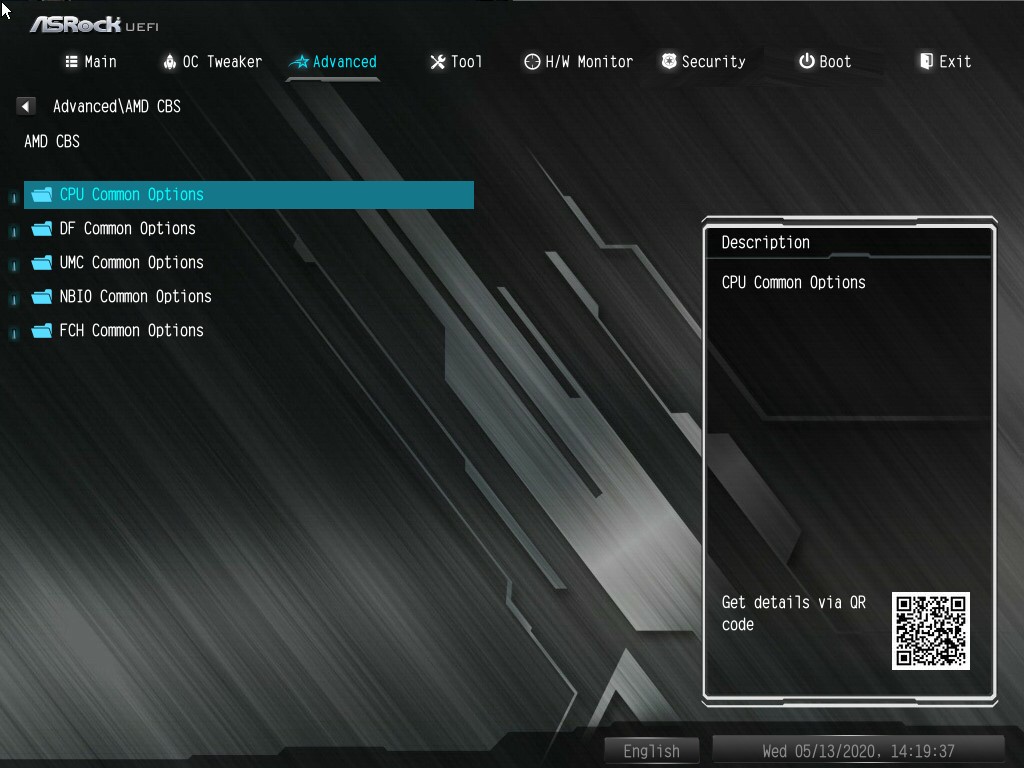
Рассмотрим каждый из них.
1. CPU Common Options
CPU Common Options (или Zen Common Options в старых версиях BIOS) содержит в себе инструменты гибкого управления состоянием процессора. Здесь доступны большое количество настроек. О некоторых из них, таких, как Downcore Control и Global C-State Control , есть статьи на нашем сайте.
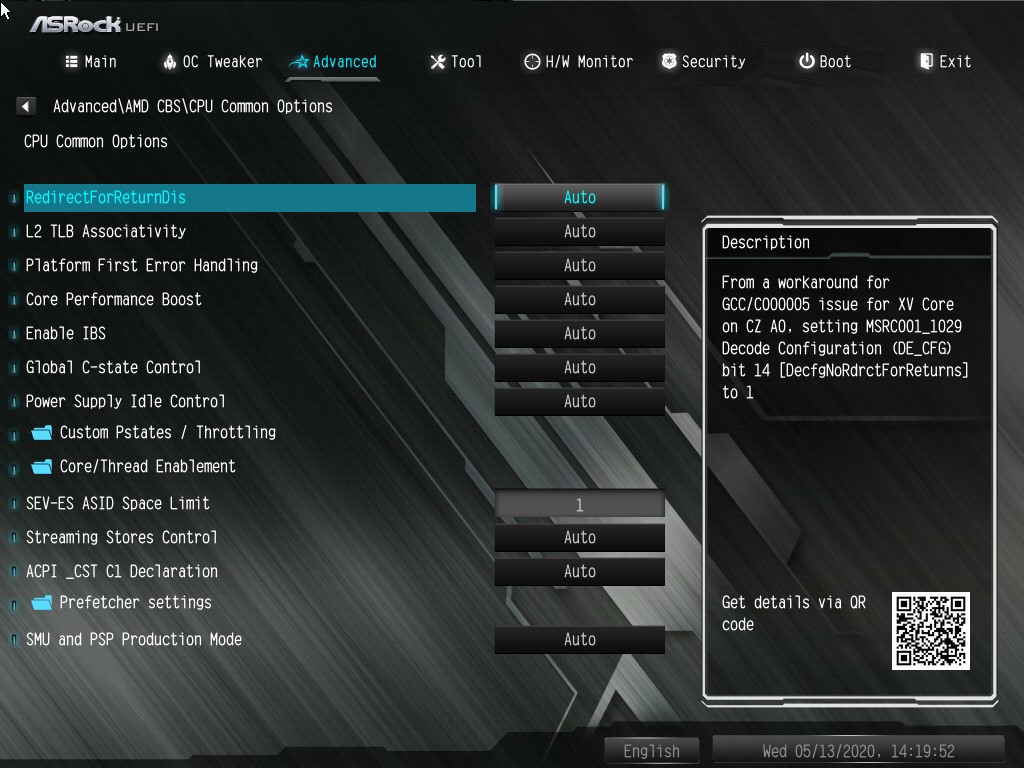
Все эти настройки касаются работы центрального процессора. Здесь доступна настройка режимов энергосбережения, присутствует возможность разгона процессора путём изменения режимов Pstates — самый, наверное, полезный подраздел в AMD CBS.
2. DF и UMC Common Options
В этих подразделах доступна тонкая настройка работы оперативной памяти. Перечень параметров показан на скриншоте:

По умолчанию все параметры установлены в значение Auto.
Если вы знаете что с этим делать, настраивайте. Если же не нет, то лучше эти параметры не менять, оставив всё как есть. Производитель позаботился о корректности настроек по умолчанию за вас. Это правило относится почти ко всем настраиваемым в BIOS параметрам. Однако, если вы что-то всё же случайно изменили и не уверены, всегда есть возможность откатиться к заводскому состоянию настроек BIOS.
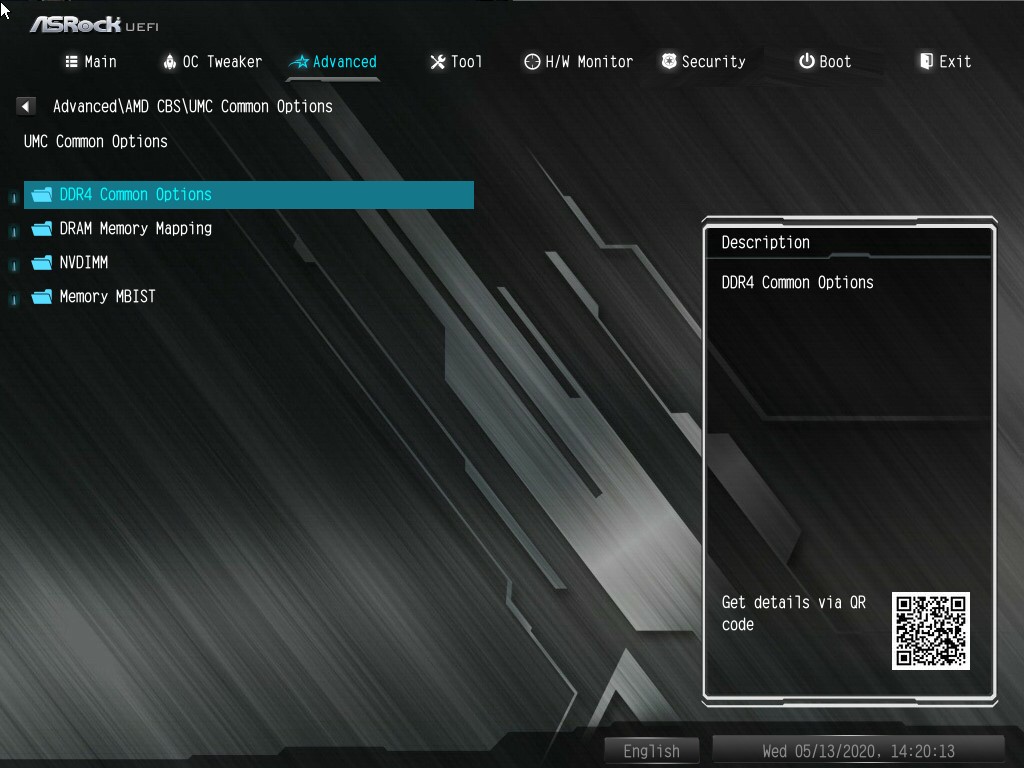
Во многих подразделах содержатся также и свои подразделы с параметрами, но в данном случае наша задача — разобраться, что такое AMD CBS.
3. NBIO Common Options
Группа параметров NBIO Common Options позволяет настроить работу интегрированных в процессор устройств. Это встроенное графическое ядро, аудиоустройство, а также линии PCIe. О последних, кстати, есть статья на нашем сайте.
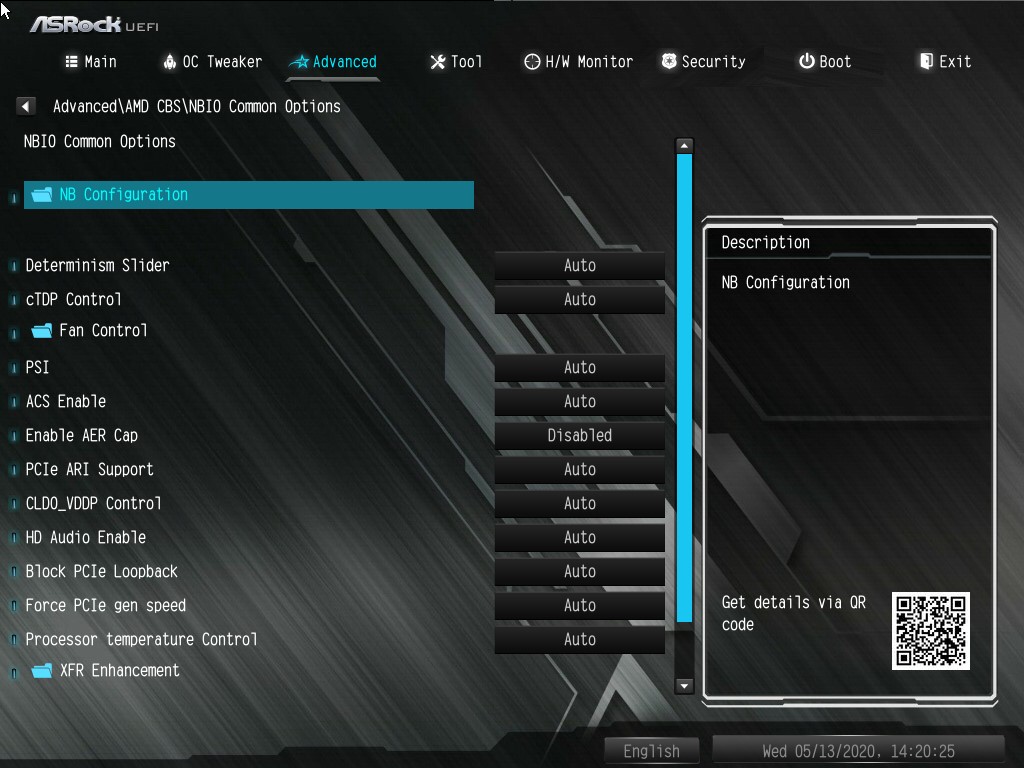
Раздел XFR Enhancement интересен тем, что в нём можно настроить параметры технологии Precision Boost Overdrive, позволяющей получить ощутимый прирост производительности процессоров AMD Ryzen. О том, что это за параметр и как он настраивается, можно узнать в этой статье.
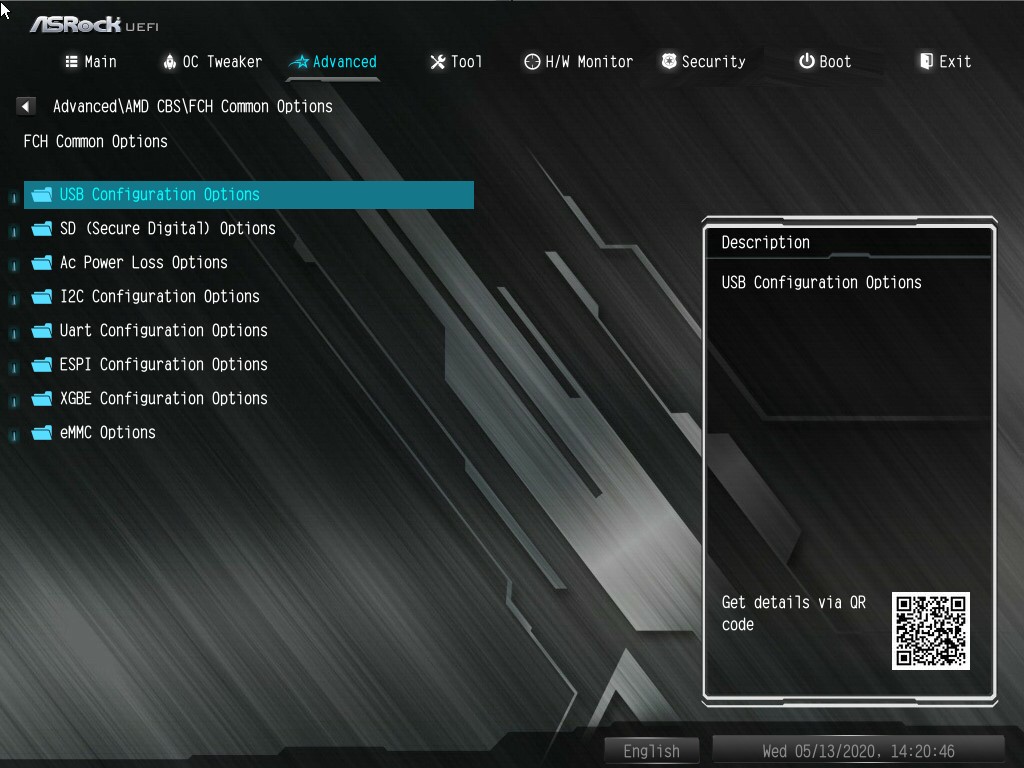
4. FCH Common Options
В этом разделе можно настроить работу интерфейсов подключения внешних устройств (USB, SATA и т. д.). Перечень доступных в этом разделе подразделов показан на скриншоте:
Заключение
Надеюсь эта информация была полезной. Удачи и добра, до новых встреч друзья! и берегите себя!
Энергосберегающие режимы на практике
Важно понимать, что все это может не работать. Почему? Из-за настроек электропитания Windows, в которых может в минимальном/максимальном состоянии процессора стоять 100%. Тогда проц будет постоянно работать на максимальной частоте. Открыть данные настройки можно так: Панель управления > значок Электропитание > напротив активной схемы нажимаем настройка > изменить дополнительные параметры > в самом низу раскрываем пункт Управление питанием процессора.
Выводы
В этой статье мы рассмотрели все представленные в разделе AMD CBS подразделы в настройках BIOS. Все они предназначены для настройки и отладки работы компонентов компьютера: процессора, оперативной памяти, подключаемых и внутренних устройств. Большинство из представленных параметров лучше не настраивать не имея достаточно опыта для этого. Тем не менее, более широкий выбор возможностей, предоставляемый этим настройками, всегда полезен.
Если вы нашли ошибку, пожалуйста, выделите фрагмент текста и нажмите Ctrl+Enter.
Downcore control что это?
Так, ладно, разбором мы ничего не выяснили. Значит Downcore control это оказывается тест, который измеряет производительность процессора при отключении разных ядер. Интересный тест однако.
Информацию нашел на одном зарубежном авторитетном сайте phoronix:
А вот как выглядит эта опция в биосе, смотрите:
Еще картинка как выглядит эта опция (это снова материнка MSI):
Ну а вот ребята опция уже на материнке Asus:
Ну и последний раз покажу опцию в материнке MSI и все:
Скажу сразу, что дополнительные ядра в процессоре при помощи этой функции включить нельзя. То есть если вы купили проц с 4 ядрами, то при помощи Downcore control 6 ядер вы никак не сделаете
Вот пишется, что отключения ядер на Ryzen 7 позволяет эмулировать работу Ryzen 5, в принципе понятно, вот только какой в этом смысл то?
Опция доступна на материках с чипсетом X370 (может и на других, точно не знаю).
Кстати, меню это опции Downcore control зависит еще от количества ядер, если их много, то пунктов будет больше, чем.. вот например у процессора Ryzen 5 1600 идет 6 ядер и опция Downcore control имеет такое меню:
На этом все ребята, надеюсь что информация пригодилась, если что не так то прошу извинить. Удачи вам. Прощайте
Сразу короткий ответ: опция активирует поддержку энергосберегательных режимов процессора.

В биосе ASRock UEFI эта опция находится как видите в разделе Advanced\CPU Configuration.
Разгон Ryzen 3000 на Gigabyte
1. Общий алгоритм разгона
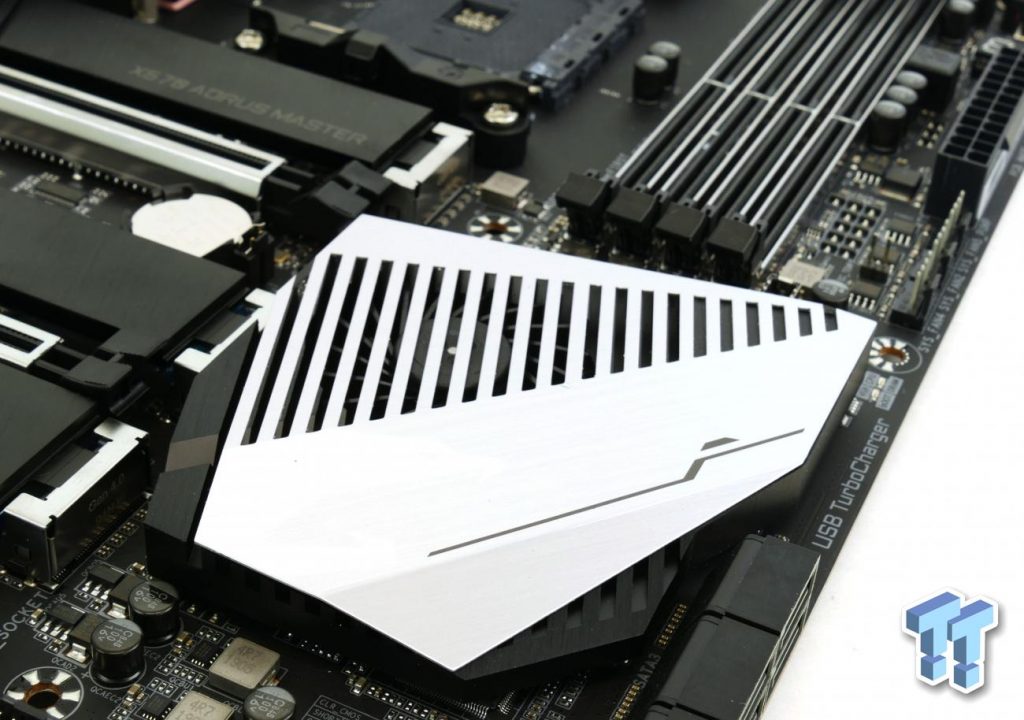

Как и с большинством процессоров, разгон упрётся в систему охлаждения, а не в уровень напряжения. Процессор может уйти в троттлинг и производительность упадёт. У этого поколения процессоров нету отклонений по температуре, поэтому отображаемый показатель температуры всегда верен.
Следует также отметить, что частоты Infinity Fabric и ОЗУ связаны в соотношении 1: 1, но это соотношение можно изменить, и вы сможете использовать более низкую FCLK, из-за чего можно будет дополнительно разогнать память, поскольку FCLK начинает сбоить на частоте около 1800 МГц (ОЗУ 3600 МГц). Сильно разгонять частоту Infinity Fabric не стоит. Вы легко разгоните хорошую ОЗУ до 3200-3600 МГц, и частота Infinity Fabric будет кстати. Наш процессор работает с соотношением 1 к 1, с 3600 МГц ОЗУ и 4.1 ГГц на всех ядрах.
Обратите внимание, что PBO обычно повышает производительность в однопоточных приложениях лучше, чем разгон всех ядер.
Внимание! Технически разгон лишает гарантии на процессор. И на самом деле, PBO тоже аннулирует гарантию.
2. С чего начать разгон на Gigabyte?
Если вы разбираетесь в железе и основах разгона, перейдите к следующему пункту. Первая часть руководства для тех, кто хочет понять, что делать перед разгоном.

Вот основные моменты, на которые надо обратить внимание:
- Процессор: Это руководство фокусируется на новых 3000 Ryzen, но оно подойдёт и для процессоров прошлых поколений.
- Материнская плата: Линейка Gigabyte X570 одна из самых дружелюбных к разгонищкам, по большей части благодаря мощным VRM. Новые X570 Aorus Master и X570 Aorus Xtreme используют 16-фазные VRM. Остальные устройства из линейки X570 Aorus используют DrMOS, которые почти также хороши, как и PowIRstages на Master и Xtreme. Gigabyte отлично поработали с VRM, а также сделали свой UEFI удобнее для пользователя.
- DRAM: На сайте Gigabyte вы увидите долгий список проверенных вендоров (QVL), в котором будут наборы ОЗУ вплоть до 4400 МГц, точно совместимые с каждой материнской платой. Вам нужно перейти в раздел загрузок, а затем в выпадающее меню с ОЗУ, там вы найдете QVL для X570 Aorus Master. Рекомендуем наборы на 3200-3600 МГц. Что-то около 3600 МГц с более низкими задержками пригодится для многих вещей. AMD указывает частоту памяти в 3200 МГц на Ryzen 9 3900X.
- Кулер: Строго рекомендуем лучший из доступных вам водяных кулеров, если вы хотите разгонять новые 3700X или 3900X. Мы использовали Corsair H150i Pro, но вы можете поставить стоковый Wraith Prism для 3900X, который лучше других кулеров за свою цену.
- Блок питания: Заявленное AMD TDP равняется 105 Вт, но для разгона 12 ядерного монстра нужно много энергии, вплоть до 200+ Вт.
3. Использование BIOS Gigabyte X570
Дальше рассмотрим как пользоваться BIOS чтобы настроить разгон Ryzen на Gigabyte x570. Нажмите Delete, когда вы видите пост-код b2 (или 62) чтобы войти в UEFI. Чтобы переключиться в расширенный режим UEFI, нажмите F2. В расширенном режиме нажмите стрелочку вправо, чтобы попасть в меню Tweaker. Перемещаться по UEFI проще через клавиатуру, так же как и вводить множители с напряжениями.

Вверху показан простой режим UFEI, в котором много информации, но разогнать ПК через него нельзя. Если вам нужно настроить кулеры, нажмите F6. Если вам нужно загрузить оптимизированные настройки по умолчанию, нажмите F7. Чтобы попасть в Q-Flash и обновить UEFI, нажмите F8.
Чтобы сохранить изменения и выйти, нажмите F10. Вы увидите список всех изменений, которые будут применены. Также вы можете просто вводить настройки, например, если вам нужен множитель 43, просто введите 43.
4. Частоты, напряжения и задержки
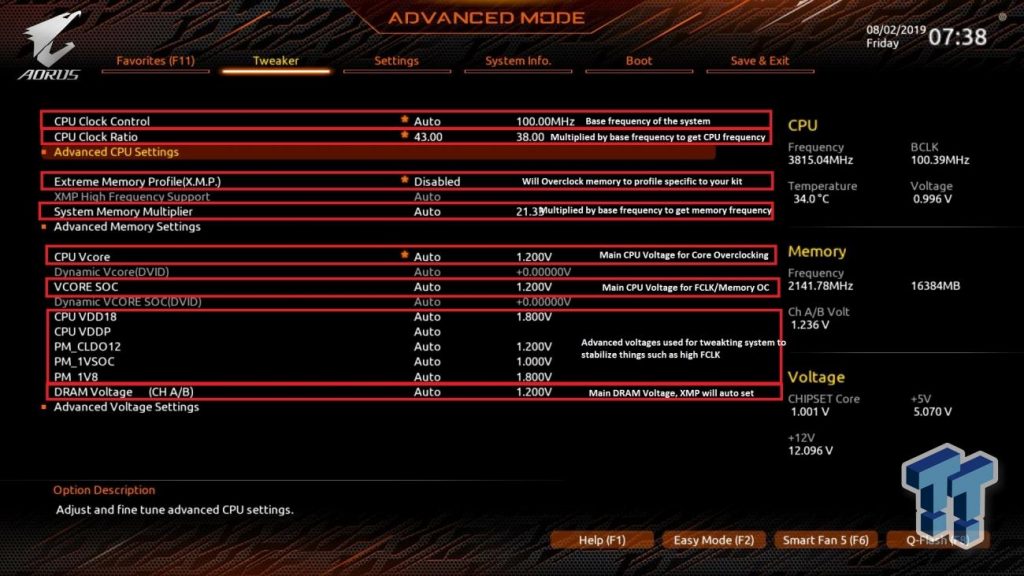
Также следует отметить, что напряжение VDDP и VDDG выводятся из напряжения SoC с использованием линейных регуляторов, поэтому необходимо поддерживать напряжение SoC выше этих двух. Мы расскажем об этом позже в руководстве, когда речь пойдёт о подменю AMD Overclocking.
CPU VDD18, CPU VDDP, PM_CLDO12, PM_1VSOC, PM1V8: VDD18 можно отрегулировать до 2,0 В, VDDP можно увеличить до + 0,2 В, PM_CLDO12 можно увеличить до 1,25 В, PM_1VSOC до 1,2 В и PM_1VB до 1,84 В, если память/FCLK работают нестабильно. Автоматические правила в BIOS работают с некоторыми из этих напряжений, поэтому вам не нужно настраивать их самостоятельно.

Вы также можете вручную изменить тайминги памяти; лучше всего это делать с первичными таймингами. Вы уменьшаете тайминги, чтобы уменьшить задержку и, таким образом, улучшить производительность, однако система может работать нестабильно. Если вас смущают вторичные и третичные тайминги, используйте Ryzen Timing Calculator, который выдаст их значения для ручного ввода. Увеличение таймингов позволяет разогнаться до более высокой частоты памяти. Каждый набор памяти отличается от других. Можете попробовать частоту около 3600 МГц, стабилизировать FCLK в соотношении 1:1, а затем уменьшить тайминги и увеличить напряжение DRAM, чтобы повысить стабильность.
5. Расширенная настройка напряжения
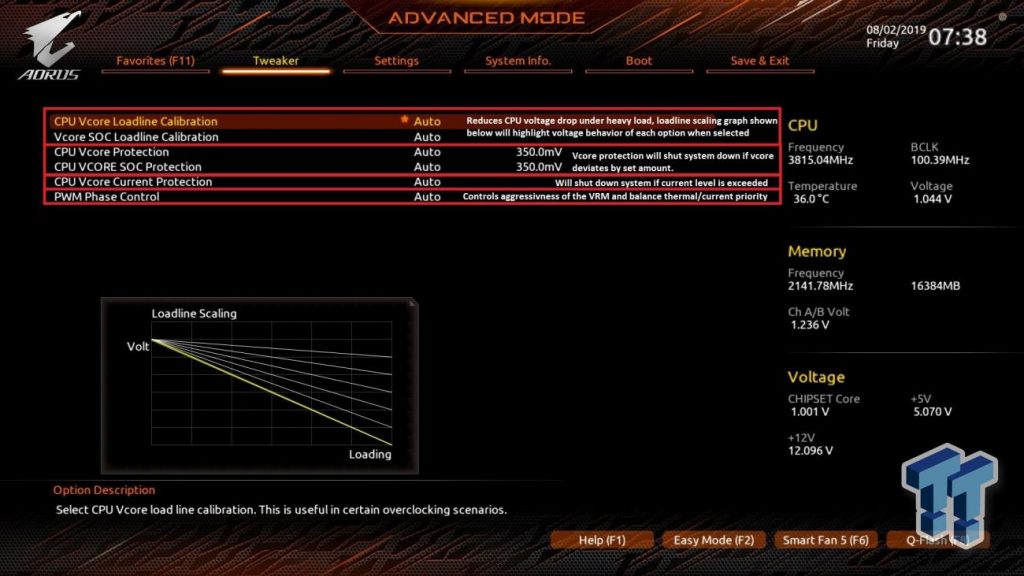
Здесь у нас расширенные настройки напряжения, настройки Load Line Calibration для VCore и SoC. Эти настройки контролируют, какие просадки будут при изменения нагрузки, и они могут сильно повлиять на стабильность. Защита VCore и SOC отключает ПК, если напряжение становится слишком высоким, например, если вы делаете LLC слишком высоким, и напряжение повысилось слишком сильно.

Под вкладкой Settings в меню AMD Overclocking есть меню настроек, в котором находятся все настройки по разгону AMD Ryzen. Здесь вы сможете настроить FCLK в разделе DDR и частота Infinity Fabric/тайминги. Также тут можно уменьшить FCLK, если система работает нестабильно. FCLK не только начинает сбоить на частоте
1800 МГц (скорость DRAM 3600 МГц), но и может ухудшать производительность, так как могут быть сбои в механизме исправления ошибок.
Напряжение SoC в главном меню BIOS и VDDG может стабилизировать FCLK. Отсюда вы можете разогнать процессор, настроить Performance Boost Overdrive. Напряжение SoC здесь отличается от значения в главном меню. Это напряжение SoC до разогна памяти и до того, как BIOS получит управление над процессором. Вместо него вы должны установить напряжение BIOS VCore SoC.
VDDG: Это напряжение стабилизирует FCLK, по умолчанию оно равняется 0,95 В. VDDG получается из линейного регулятора от напряжения SoC, поэтому вы не можете установить его выше, чем напряжение SoC на главной странице BIOS. Можете попробовать VDDG 1.1-1.15 В, при напряжении SoC около 1.2 В. Возможно, вам не нужно будет это напряжение, так как FCLK можно уменьшить через меню FCLK и избежать нестабильности на высоких частотах памяти.
VDDP: Как и шина VDDG, шина VDDP выходит из напряжения SoC, поэтому ее нельзя установить выше. Она пригодится для разгона памяти выше 4000 МГц. Её можно настроить тут или в главном меню напряжения, мы рекомендуем + 0,2 В.
Как изменить soc voltage на gigabyte
Мы подробно описышем, как разогнать Ryzen 3000 на материнских платах Gigabyte X570. Gigabayte специально модернизировала свои X570 материнские платы, чтобы они хорошо работали с мощьными процессорами. На них стоят мощные VRM. В новых процессорах AMD больше ядер, поэтому они потребляют больше энергии. Так как эти процессоры используют новую технологию, тактовая частота почти не выросла, но эффективность работы благодаря изменениям в микроархитектуре — вполне.
У AMD есть технология PBO, которая снимает все ограничения с процессора и даёт ему разогнаться в соответствии с нагревом и возможностями материнской платы. Иногда PBOC лучше, чем разгон всех ядер, но разгон памяти стал намного легче. Вы можете повысить FCLK, чтобы увеличить производительность.
Разгон Ryzen 3000 на Gigabyte
1. Общий алгоритм разгона
Разгон ryzen Gigabyte прост; вы выбираете множитель и напряжение, затем тестируете систему на стабильность. Есть проблемы — повышаете напряжение, уменьшаете частоту или улучшаете охлаждение. Третье поколение Ryzen разгоняется до таких же скоростей, как и предыдущее процессоры.
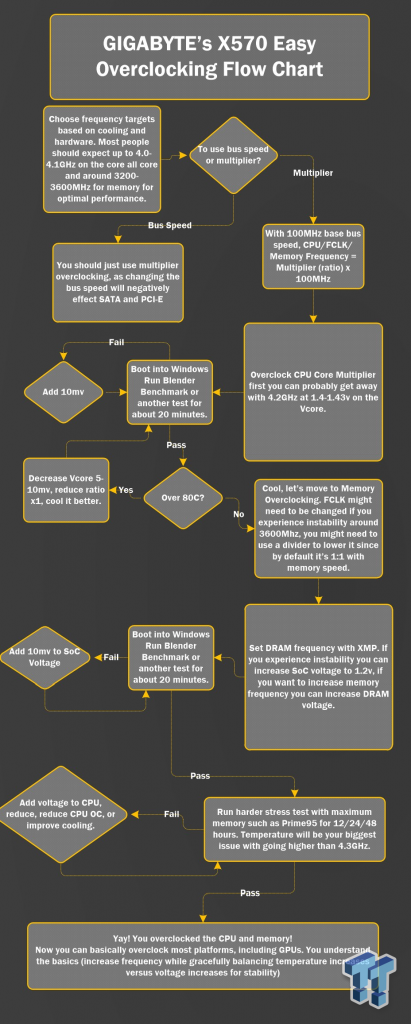
Как и с большинством процессоров, разгон упрётся в систему охлаждения, а не в уровень напряжения. Процессор может уйти в троттлинг и производительность упадёт. У этого поколения процессоров нету отклонений по температуре, поэтому отображаемый показатель температуры всегда верен.
Обычно нашим верхним пределом были 80С°, но в последних процессорах этот лимит был чуть увеличен. Максимальная температура в AIDA64 — 95С°, у 2700Х и 2990WX — 85С° и 68С° соответственно. Предельная рабочая температура скорее отображает наихудший случай использования, когда процессор сутки напролёт крутит Prime95 при 95С°. Рекомендуем держать температуру процессора в районе 80С°, но даже нам не всегда это удавалось.
Следует также отметить, что частоты Infinity Fabric и ОЗУ связаны в соотношении 1: 1, но это соотношение можно изменить, и вы сможете использовать более низкую FCLK, из-за чего можно будет дополнительно разогнать память, поскольку FCLK начинает сбоить на частоте около 1800 МГц (ОЗУ 3600 МГц). Сильно разгонять частоту Infinity Fabric не стоит. Вы легко разгоните хорошую ОЗУ до 3200-3600 МГц, и частота Infinity Fabric будет кстати. Наш процессор работает с соотношением 1 к 1, с 3600 МГц ОЗУ и 4.1 ГГц на всех ядрах.
Обратите внимание, что PBO обычно повышает производительность в однопоточных приложениях лучше, чем разгон всех ядер.
Внимание! Технически разгон лишает гарантии на процессор. И на самом деле, PBO тоже аннулирует гарантию.
2. С чего начать разгон на Gigabyte?
Если вы разбираетесь в железе и основах разгона, перейдите к следующему пункту. Первая часть руководства для тех, кто хочет понять, что делать перед разгоном.
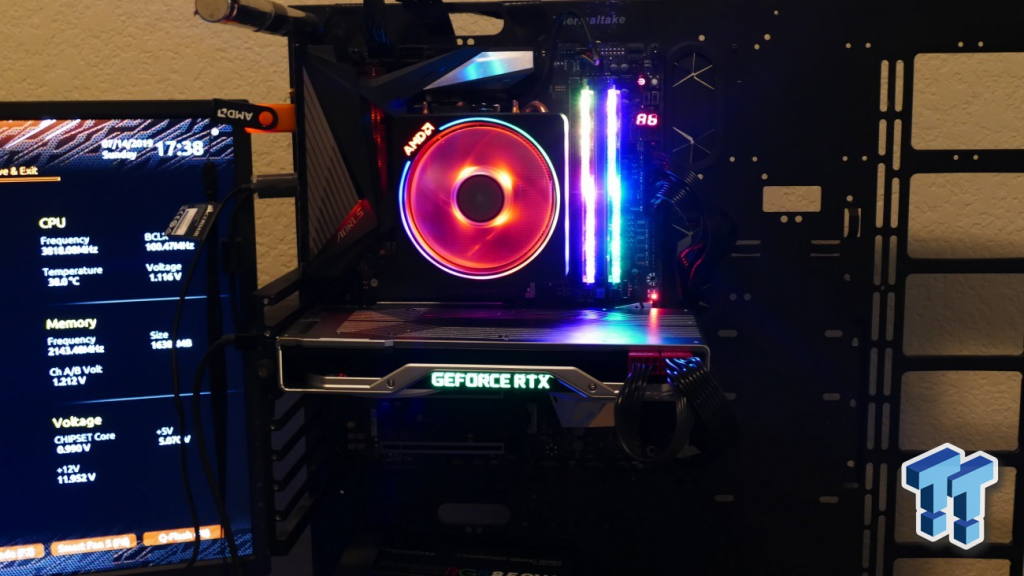
Вот основные моменты, на которые надо обратить внимание:
- Процессор: Это руководство фокусируется на новых 3000 Ryzen, но оно подойдёт и для процессоров прошлых поколений.
- Материнская плата: Линейка Gigabyte X570 одна из самых дружелюбных к разгонищкам, по большей части благодаря мощным VRM. Новые X570 Aorus Master и X570 Aorus Xtreme используют 16-фазные VRM. Остальные устройства из линейки X570 Aorus используют DrMOS, которые почти также хороши, как и PowIRstages на Master и Xtreme. Gigabyte отлично поработали с VRM, а также сделали свой UEFI удобнее для пользователя.
- DRAM: На сайте Gigabyte вы увидите долгий список проверенных вендоров (QVL), в котором будут наборы ОЗУ вплоть до 4400 МГц, точно совместимые с каждой материнской платой. Вам нужно перейти в раздел загрузок, а затем в выпадающее меню с ОЗУ, там вы найдете QVL для X570 Aorus Master. Рекомендуем наборы на 3200-3600 МГц. Что-то около 3600 МГц с более низкими задержками пригодится для многих вещей. AMD указывает частоту памяти в 3200 МГц на Ryzen 9 3900X.
- Кулер: Строго рекомендуем лучший из доступных вам водяных кулеров, если вы хотите разгонять новые 3700X или 3900X. Мы использовали Corsair H150i Pro, но вы можете поставить стоковый Wraith Prism для 3900X, который лучше других кулеров за свою цену.
- Блок питания: Заявленное AMD TDP равняется 105 Вт, но для разгона 12 ядерного монстра нужно много энергии, вплоть до 200+ Вт.
3. Использование BIOS Gigabyte X570
Дальше рассмотрим как пользоваться BIOS чтобы настроить разгон Ryzen на Gigabyte x570. Нажмите Delete, когда вы видите пост-код b2 (или 62) чтобы войти в UEFI. Чтобы переключиться в расширенный режим UEFI, нажмите F2. В расширенном режиме нажмите стрелочку вправо, чтобы попасть в меню Tweaker. Перемещаться по UEFI проще через клавиатуру, так же как и вводить множители с напряжениями.
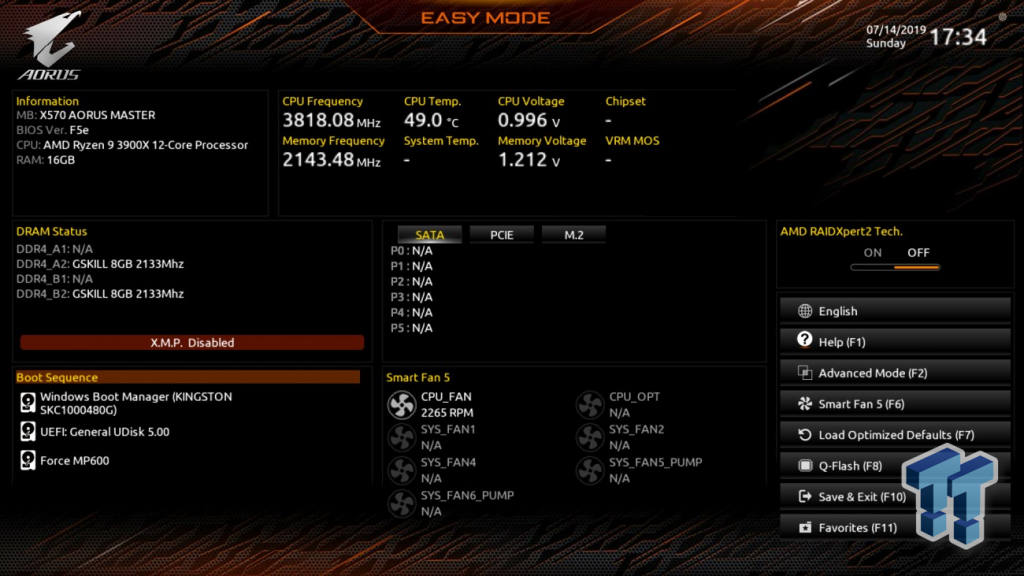
Вверху показан простой режим UFEI, в котором много информации, но разогнать ПК через него нельзя. Если вам нужно настроить кулеры, нажмите F6. Если вам нужно загрузить оптимизированные настройки по умолчанию, нажмите F7. Чтобы попасть в Q-Flash и обновить UEFI, нажмите F8.
Чтобы сохранить изменения и выйти, нажмите F10. Вы увидите список всех изменений, которые будут применены. Также вы можете просто вводить настройки, например, если вам нужен множитель 43, просто введите 43.
4. Частоты, напряжения и задержки
Вы можете изменить базовую частоту, введя значение базовой частоты процессора; однако, это может повлиять на PCI-E и SATA, поэтому мы рекомендуем только разгон по множителю. Множитель процессора можно увеличивать на 0.25, то есть на 25 МГц. У большинства процессоры стабильно работают при разгоне всех ядер до 4.0-4.1 ГГц , но это варьируется от процессора и охлаждения. XMP — это самый простой способ разгона памяти. Всё, что нужно сделать, это включить настройку. Вы также можете увеличить множитель памяти вручную на этой в этом разделе.
Напряжение на ядро процессора (CPU Vcore): Главное напряжение, которое нужно изменить — это напряжение на ядро (VCore), фактически, напряжение, которое нам пришлось увеличить, чтобы разогнать процессор и память. Это в основном касается только процессора, и вы можете переместиться вверх с 1,3 В до 1,4-1,45 В в зависимости от вашего охлаждения.
Напряжение SoC (Vcore SoC): Напряжение на ядро SoC — это напряжение для SoC-части ЦП, включая контроллер памяти, и оно также поможет с тактовыми частотами Infinity Fabric (FCLK). Это главное напряжение, которое нужно увеличить, если ваш контроллер памяти нестабилен или есть проблемы с работой на номинальном напряжении. Вы можете увеличить его до 1,2-1,25 В, хотя большинство людей думают, что значение более 1,2 В опасно. Известны проблемы с изменением этого напряжения, если вы используете PCI-E 4.0 устройство. Также следует упомянуть о двух VCore SoC, один в меню разгона AMD, а другой в BIOS. Это не одно и то же напряжение, в меню AMD указано напряжение до того, как управление напряжением SoC передается в BIOS из закрытой AMD PSP, поэтому вы должны изменить это в обычном BIOS, а не в меню разгона AMD.
Также следует отметить, что напряжение VDDP и VDDG выводятся из напряжения SoC с использованием линейных регуляторов, поэтому необходимо поддерживать напряжение SoC выше этих двух. Мы расскажем об этом позже в руководстве, когда речь пойдёт о подменю AMD Overclocking.
CPU VDD18, CPU VDDP, PM_CLDO12, PM_1VSOC, PM1V8: VDD18 можно отрегулировать до 2,0 В, VDDP можно увеличить до + 0,2 В, PM_CLDO12 можно увеличить до 1,25 В, PM_1VSOC до 1,2 В и PM_1VB до 1,84 В, если память/FCLK работают нестабильно. Автоматические правила в BIOS работают с некоторыми из этих напряжений, поэтому вам не нужно настраивать их самостоятельно.
DRAM: Напряжение DRAM — основное напряжение для памяти, и если вы включите XMP, вам не нужно будет настраивать его вручную. При напряжении 1,35 В большинство комплектов легко достигают заявленной скорости, но вы можете увеличить ее до 1,5 В при разгоне DRAM.
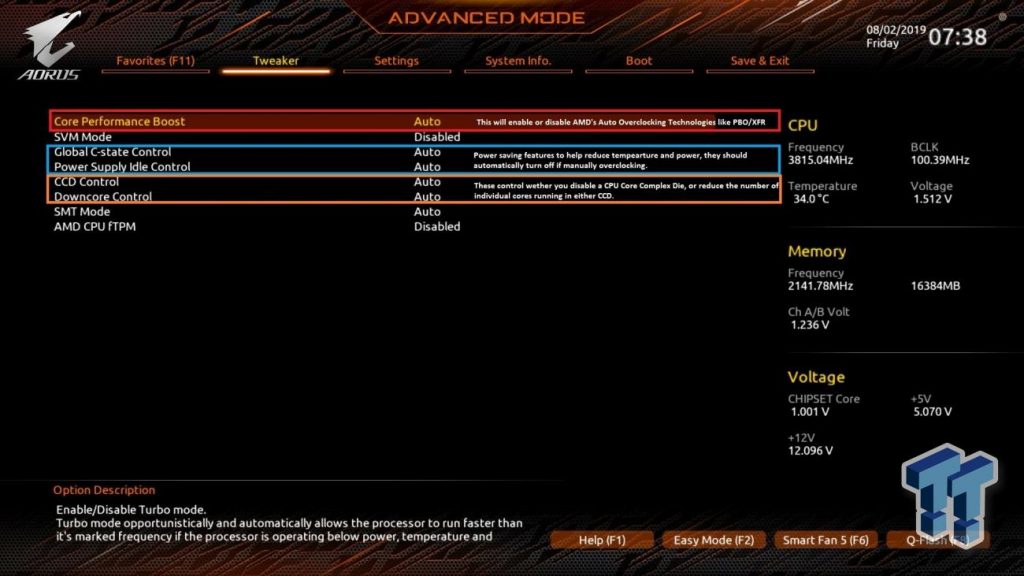
Core Performance Boost включает автоматический разгон AMD, например, Performance Boost Overdrive. Некоторые используют PBO вместо разгона всех ядер, но это зависит от вашей модели использования. SVM Mode и AMD CPU fTPM — это функции виртуализации и безопасности; они не пригодятся. Отключение режима SMT создаст один поток на ядро вместо двух; если вы сделаете это, вы можете получить чуть более высокую частоту ядра за счет многоядерности.
Когда вы разгоняете процессор вручную, многие параметры питания автоматически увеличиваются, поэтому вам не нужно увеличивать пределы мощности и тому подобное. Global C-State Control и Power Supply Idle Control — это функции энергосбережения, которые нам не сильно нужны. CCD Control позволит вам отключить одну из двух CCD в процессоре, что ухудшит производительность памяти. Downcore Control отключит ядра в отдельных CCD.
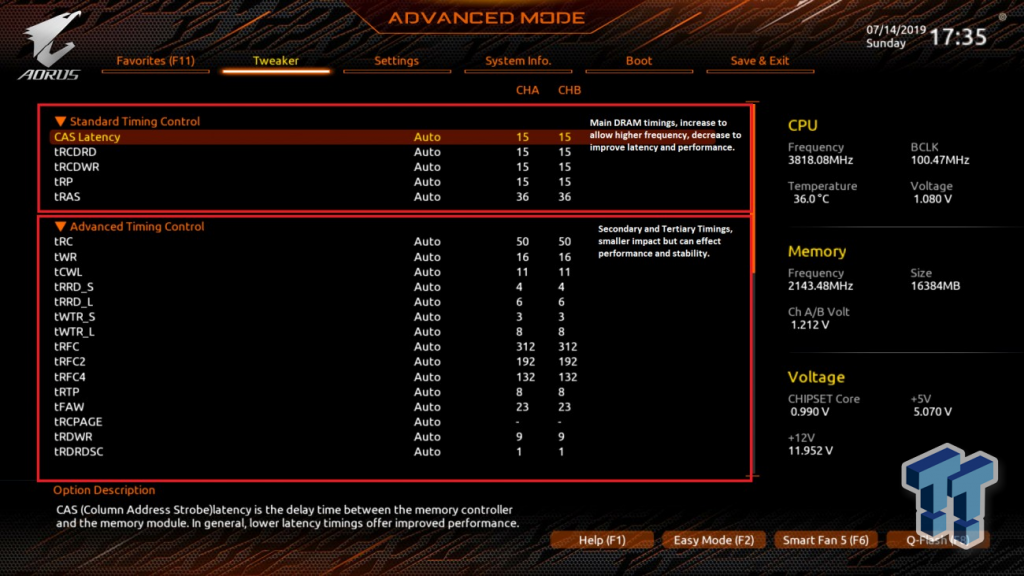
Вы также можете вручную изменить тайминги памяти; лучше всего это делать с первичными таймингами. Вы уменьшаете тайминги, чтобы уменьшить задержку и, таким образом, улучшить производительность, однако система может работать нестабильно. Если вас смущают вторичные и третичные тайминги, используйте Ryzen Timing Calculator, который выдаст их значения для ручного ввода. Увеличение таймингов позволяет разогнаться до более высокой частоты памяти. Каждый набор памяти отличается от других. Можете попробовать частоту около 3600 МГц, стабилизировать FCLK в соотношении 1:1, а затем уменьшить тайминги и увеличить напряжение DRAM, чтобы повысить стабильность.
5. Расширенная настройка напряжения
Здесь у нас расширенные настройки напряжения, настройки Load Line Calibration для VCore и SoC. Эти настройки контролируют, какие просадки будут при изменения нагрузки, и они могут сильно повлиять на стабильность. Защита VCore и SOC отключает ПК, если напряжение становится слишком высоким, например, если вы делаете LLC слишком высоким, и напряжение повысилось слишком сильно.
VCore Current Protection может быть максимально увеличена при разгоне, так как это ограничение тока для VRM, а не для CPU. PWM Phase Control — это функция в высококачественном цифровом ШИМ-контроллере на материнской плате. Она учитывает ток и температуру, способствует максимизации производительности или эффективности. Мы рекомендуем установить для нее значение eXm Perf, которое регулирует производительность и ток в зависимости от температуры.
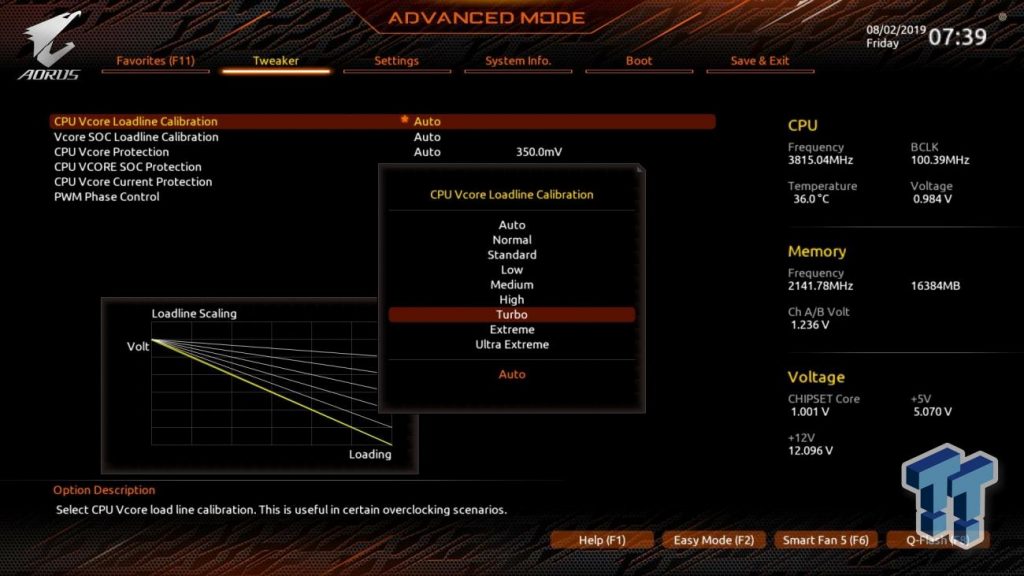
В новом UEFI Gigabyte добавлен график LLC, чтобы показать влияние каждого уровня LLC. Уровни, как Standard, Low, Medium, High, Turbo, Extreme, и Ultra Extreme уменьшают просадки в порядке возрастания. Уровень Low допускает большие просадки под нагрузкой, чем High. Мы предпочитаем Turbo, ведь он допускает небольшое падение напряжения на 0,01-0,015 В под нагрузкой, что, на наш взгляд, более полезно, чем повышение напряжения по сравнению с тем, что вы установили — именно это будут делать Extreme и Ultra Extreme, но иногда они могут понадобиться для большей стабильности.
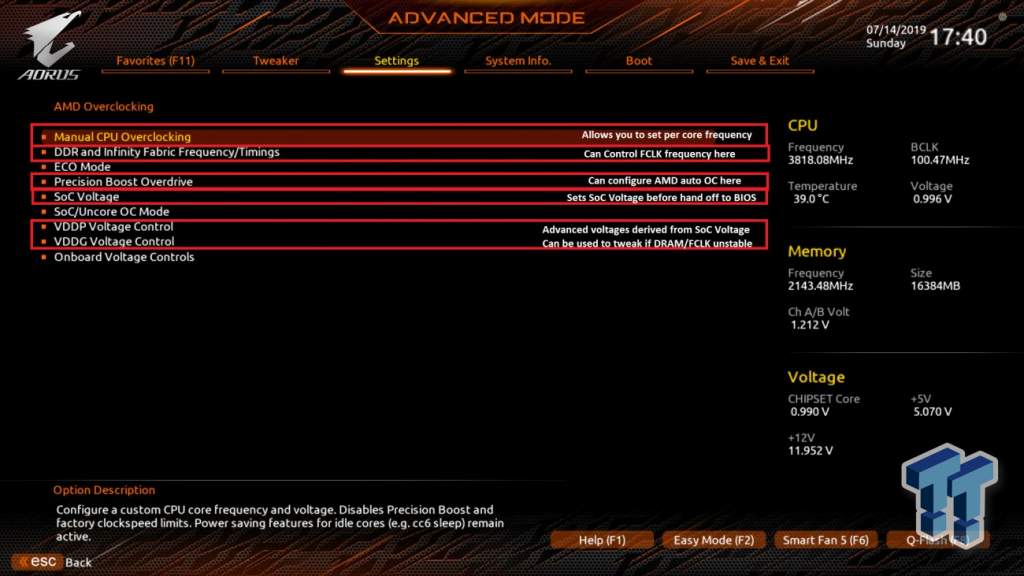
Под вкладкой Settings в меню AMD Overclocking есть меню настроек, в котором находятся все настройки по разгону AMD Ryzen. Здесь вы сможете настроить FCLK в разделе DDR и частота Infinity Fabric/тайминги. Также тут можно уменьшить FCLK, если система работает нестабильно. FCLK не только начинает сбоить на частоте
1800 МГц (скорость DRAM 3600 МГц), но и может ухудшать производительность, так как могут быть сбои в механизме исправления ошибок.
Напряжение SoC в главном меню BIOS и VDDG может стабилизировать FCLK. Отсюда вы можете разогнать процессор, настроить Performance Boost Overdrive. Напряжение SoC здесь отличается от значения в главном меню. Это напряжение SoC до разогна памяти и до того, как BIOS получит управление над процессором. Вместо него вы должны установить напряжение BIOS VCore SoC.
VDDG: Это напряжение стабилизирует FCLK, по умолчанию оно равняется 0,95 В. VDDG получается из линейного регулятора от напряжения SoC, поэтому вы не можете установить его выше, чем напряжение SoC на главной странице BIOS. Можете попробовать VDDG 1.1-1.15 В, при напряжении SoC около 1.2 В. Возможно, вам не нужно будет это напряжение, так как FCLK можно уменьшить через меню FCLK и избежать нестабильности на высоких частотах памяти.
VDDP: Как и шина VDDG, шина VDDP выходит из напряжения SoC, поэтому ее нельзя установить выше. Она пригодится для разгона памяти выше 4000 МГц. Её можно настроить тут или в главном меню напряжения, мы рекомендуем + 0,2 В.
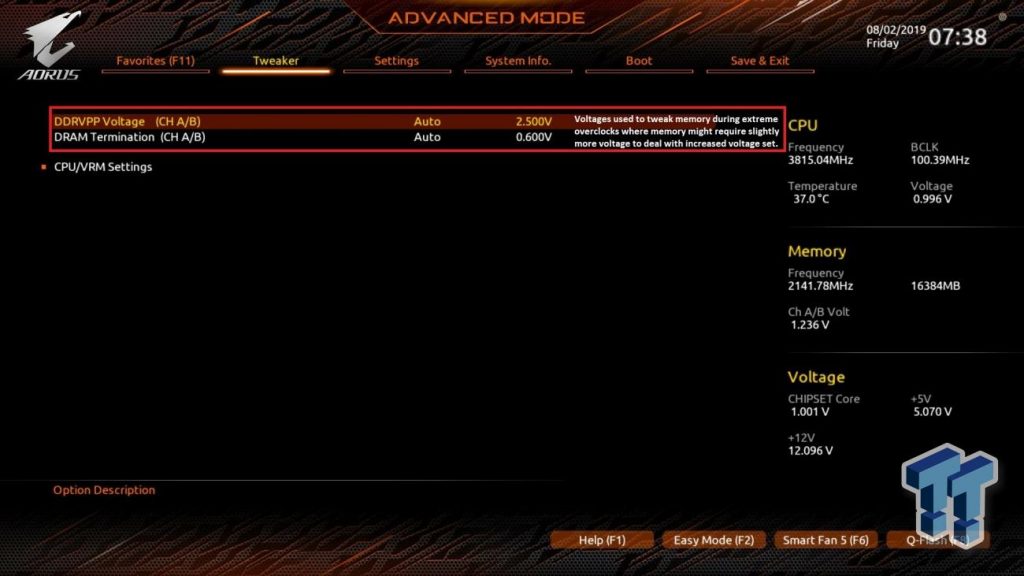
Вернувшись в меню Tweakers, мы видим DDRVPP и DRAM Termination. Напряжение DDR VPP — это энергосберегающее напряжение, введенное для экономии энергии на DDR4, оно почти всегда составляет всего 2,5 В, менять его не нужно. Также тут есть напряжение DRAM Termination, которое составляет половину напряжения DRAM. Если вы используете более высокое напряжение DRAM, вы можете попробовать увеличить его на несколько мВ, чтобы посмотреть, увеличит ли это стабильность, иначе материнская плата автоматически установит его на половину напряжения DRAM.
6. Тестирование стабильности
Чтобы быть уверенными что разгон Ryzen на Gigabyte x570 прошел успешно, надо протестировать компьютер на стабильность. Мы рекомендуем Blender Benchmark или Handbrake для быстрого тестирования на разных этапах, они оба используют AVX и сильно нагружают ядра процессора. Хоть они и отражают нормальное использование, некоторые пользователи по-прежнему предпочитают полную стабильность, и для этого подойдёт Prime95.
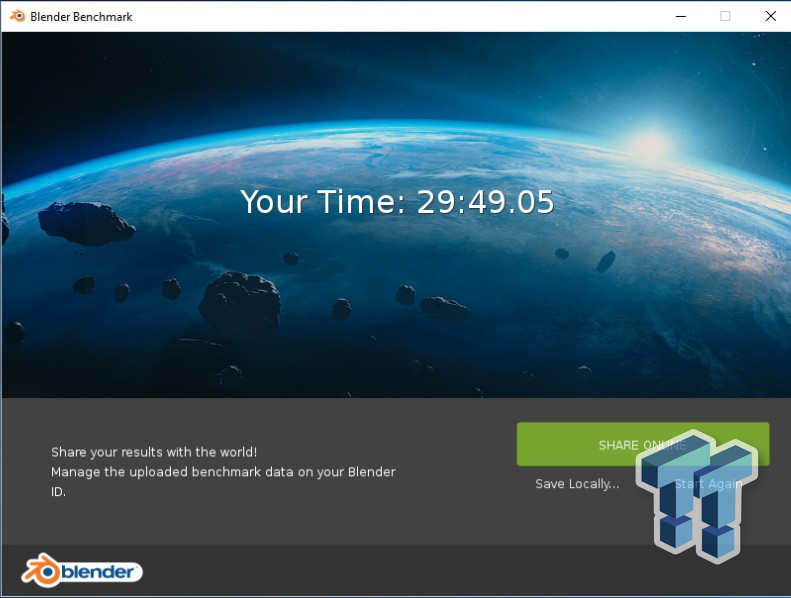
Для теста Handbrake вы можете загрузить видеофайл 4K в и затем кодировать его в другой формат или разрешение. Мы используем нормальный профиль и вручную устанавливаем его с 4K до 1080P, это занимает несколько минут и обеспечивает смешанную рабочую нагрузку. Это не самый эффективный способ убедиться в долгосрочной стабильности, но это хорошо показывает эффект разгона. Тест Blender’а немного проще. Вы просто запускаете его, он очень нагружает процессор, и для его запуска требуется намного больше времени, чем для теста HandBrake.
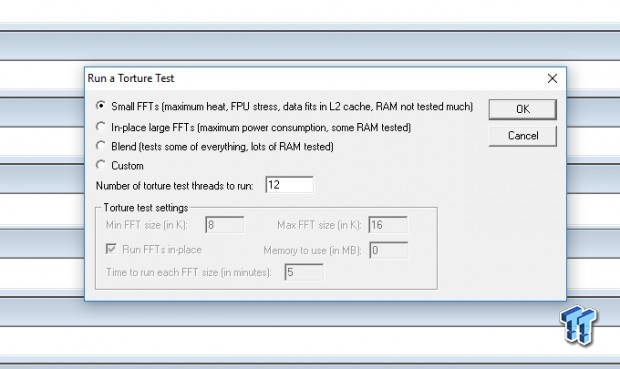
Prime95 — это тяжелейший тест на стабильность. Многие оставляют его работать на целые сутки. Тем не менее, он может сильно повредить процессор, если напряжение слишком высокое, и это, вероятно, самое большая нагрузка, которую вы можете оказать на ваш процессор. Тест смешивания проверит многие вещи, включая оперативную память, но мы использовали SmallFFT, поскольку они работают с ЦП наиболее интенсивно.
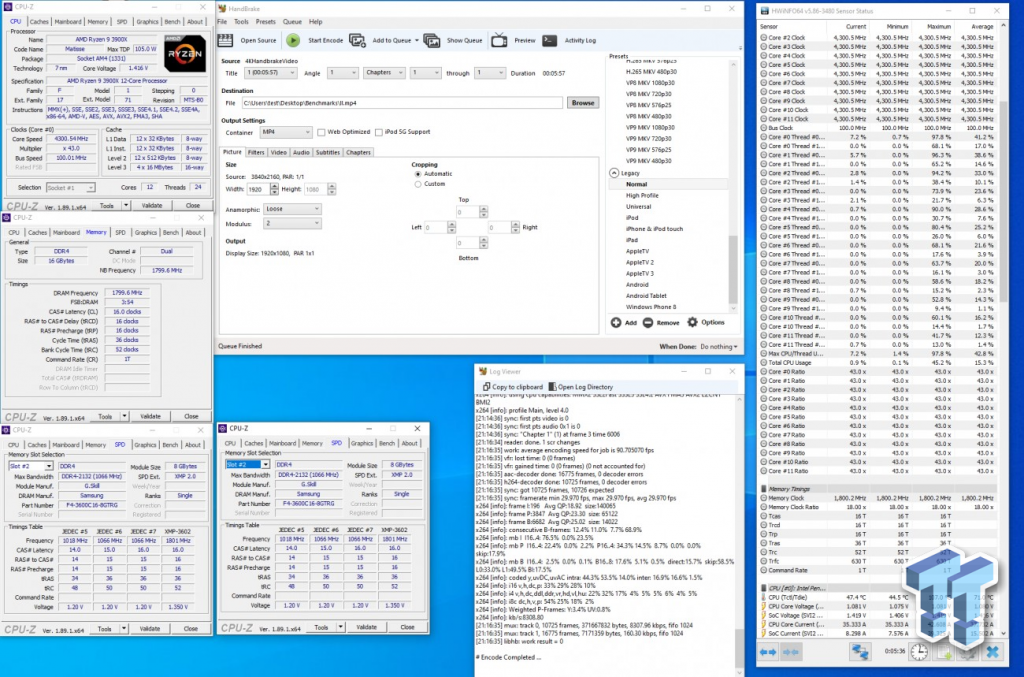
Мы использовали все 4,3 ГГц ядра с 1,43 В и значением LLC Extreme. Память была установлена на 3600 МГц с использованием XMP и без изменений таймингов FCLK. Вот пример плохого разгона. Здесь мы не изменяли напряжение SoC и VDDG, поэтому FCLK была нестабилен. Процессор нагревался до 100 градусов и выше. Он успешно прошёл HandBrake, можно посмотреть на Log Viewer. Наша средняя скорость кодирования составляет всего 90 кадров в секунду. Ясно, что есть проблема с разгоном.
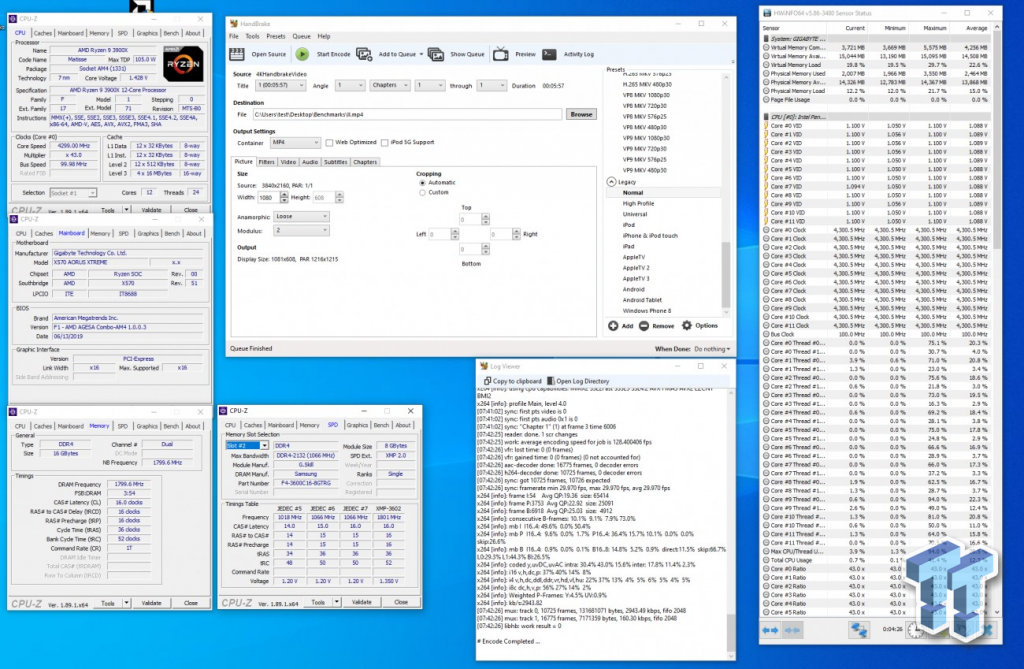
Здесь мы снизили LLC до уровня Turbo, также немного понизили напряжение. Большая часть нестабильности может получается из-за перенагрева. Люди думают, что это из-за недостаточного напряжения, но правда в том, что высокая температура — это проблема. Если вы уменьшите VCore, вы удивитесь. Мы также увеличили VCore SoC до 1.2v и установили VDDG на 1.1v. Средняя скорость кодирования выросла до 128 FPS. Это огромный прирост, учитывая, что мы не меняли частоту.
Теперь вы можете перейти к более сложным тестам и Prime 95. В итоге наш процессор может работать только с 4,1 ГГц в Prime95, хотя тест Blender завершится успешно и на этих настройках. Вам решать, будете ли вы запускать Prime95 или другие тяжёлые программы для теста стабильности. Они могут повредить процессор, и они не разработаны так же, как и другие программы для повседневного использования.
(8 оценок, среднее: 4,50 из 5)
Об авторе
На github.com кто-то заморочился и сделал полноценный гайд по разгону оперативной памяти DDR4 на Intel и AMD Ryzen. А в качестве базовой информации в дополнении к нашему видео он будет полезен каждому.
Делимся переводом, приятного прочтения.
- Подготовка
- Утилиты тестирования памяти
- Не рекомендуется
- Рекомендуется
- Альтернативные варианты
- Сравнение
- Работа и настройка таймингов
- Бенчмарки (тест производительности)
- Общая информация о RAM
- Соотношение частот и таймингов
- Первостепенные, второстепенные и третьестепенные тайминги
- Ожидания и ограничения
- Материнская плата
- Чипы памяти
- Отчёты Thaiphoon Burner
- Наклейки на модулях
- О рангах и объёме
- Масштабирование напряжения
- Ожидаемая максимальная частота
- Биннинг
- Максимальное рекомендованное повседневное напряжение
- Ранговость
- Температура и её влияние на стабильность
- Встроенный контроллер памяти (IMC)
- Intel: LGA1151
- AMD: AM4
- Разгон
- Нахождение максимальной частот
- Пробуем повысить частоты
- Оптимизация таймингов
- Дополнительные советы
- Intel
- AMD
Подготовка
- Проверьте, что ваши модули находятся в рекомендуемых слотах DIMM (обычно 2 и 4).
- Перед разгоном памяти убедитесь, что ваш процессор полностью исправен, так как нестабильный процессор может привести к ошибкам памяти. При повышении частоты с жесткими (предельно сокращёнными) таймингами, ваш процессор может начать работать нестабильно.
- Убедитесь, что используется актуальная версия UEFI.
Утилиты тестирования памяти
Нужно всегда проводить различные стресс-тесты, чтобы убедиться в стабильности разгона.
Не рекомендуется
Мы бы не советовали тест памяти с помощью AIDA64 и Memtest64, поскольку обе эти утилиты не очень хорошо умеют находить ошибки памяти.
Рекомендуется
TM5 с любым из конфигов ниже:
- Конфиг «Extreme» от anta777 (рекомендую). Убедитесь, что конфиг загрузился: должно быть написано ‘Customize: Extreme1 @anta777’.
- Ссылка на сборку TM5 с множеством конфигов.
- Конфиг LMHz Universal 2
- Если возникают проблемы с аварийным завершением всех потоков при запуске с экстремальным конфигом, может помочь изменение строки «Testing Window Size (Mb)=1408». Измените значение размера окна на значение, вычисленное путём деления общего количества оперативной памяти (за вычетом некоторого запаса для Windows) на количество доступных потоков процессора (например, 12800/16 = 800 Мб на поток).
OCCT, имеющая отдельный тест памяти с использованием инструкций SSE или AVX.
- Обратите внимание, что AVX и SSE могут различаться по скорости обнаружения ошибок. В системах на базе Intel, для тестирования напряжения IMC лучше подходит SSE, а AVX – для напряжения DRAM.
- Тест Large AVX2 CPU – это отличный тест стабильности для вашего процессора и оперативной памяти одновременно. Чем сильнее вы разгоняете свою оперативную память, тем сложнее будет добиться стабильности в этом тесте.
Альтернативные варианты
- Установите WSL и Ubuntu.
- В командной строке Ubuntu (bash shell) введите: sudo apt update
- Далее: sudo apt-get install stressapptest
- Чтобы приступить к тестированию: stressapptest -M 13000 -s 3600 -W —pause_delay 3600, где -M это объём тестируемой памяти (в Мб); -s это время тестирования (в секундах), —pause_delay — это время задержки (сек) между скачками напряжения. Чтобы пропустить тесты на скачки напряжения, это значение следует установить таким же, как и -s.
Karhu RAM Test (платная)
y-cruncher с вот этими настройками.
- В папке с y-cruncher.exe создайте новый файл с именем memtest.cfg и вставьте в него эти настройки, и сохраните.
- Создайте ярлык на y-cruncher.exe и добавьте в нем параметры запуска pause:1 config memtest.cfg. Путь запуска в ярлыке должен у вас выглядеть примерно так:
«c:y-crunchery-cruncher.exe» pause:1 config memtest.cfg
Prime95 – метод ‘large FFTs’ также хорошо справляется с поиском ошибок памяти.
Мы использовали пользовательский диапазон FFT 800k — 800k, но любое значение FFT внутри диапазона large FFTs должно работать.
- Убедитесь, что не стоит флажок ‘Run FFTs in-place’.
- В файле prime.txt добавьте строку TortureAlternateInPlace=0 под TortureWeak, чтобы предотвратить in-place тестирование программой. In-place означает, что будет использоваться одна и та же небольшая область RAM, а это не то, что нам нужно.
Можно создать ярлык к prime95.exe, добавив -t к параметрам запуска, чтобы тестирование запускалось сразу при запуске, используя настройки из prime.txt.
Строка запуска объекта в ярлыке будет выглядеть примерно так:
Ещё можно изменить рабочий каталог файлов конфигурации Prime95, чтобы удобней было работать с разными конфигами – например, один для стресс-теста CPU, а другой для стресс-теста RAM.
- В папке с prime95.exe создайте ещё одну папку. Назовём её, к примеру, “RAM” (без кавычек).
- Скопируйте в неё файлы prime.txt и local.txt.
- Отредактируйте prime.txt, выставив необходимые значения настроек.
- Создайте второй ярлык к prime95.exe, добавив к параметрам запуска -t -W. У нас это так будет выглядеть: «c:prime95prime95.exe» -t -WRAM
- Теперь мы можем использовать этот ярлык для мгновенного запуска Prime95 с заданными настройками.
randomx-stress – полезен для тестирования стабильности FCLK.
Сравнение
Здесь сравнили между собой Karhu RAMTest, TM5 с экстрим-конфигом и GSAT.
TM5 – самый быстрый и самый «стрессовый», хотя у меня были случаи, когда я успешно проходил получасовые стресс-тесты TM5, но не проходил 10-минутные Karhu. И у другого пользователя было похожее. Но у всех по-разному может быть.
Работа и настройка таймингов
Утилиты для просмотра таймингов в Windows:
Intel:
- Z370(?)/Z390: Asrock Timing Configurator v4.0.4 (работает с большинством сторонних материнских плат).
- Z170/Z270(?)/Z490, а также материнки EVGA: Asrock Timing Configurator v4.0.3.
- Для Rocket Lake: Asrock Timing Configurator v4.0.10
AMD: ZenTimings.
Бенчмарки (тест производительности)
- AIDA64 – бесплатная 30-дневная пробная версия. Мы будем использовать тесты кэша и памяти (находятся в разделе Tools), чтобы посмотреть, как работает наша память. Щёлкнув правой кнопкой по кнопке запуска теста, можно выбрать запуск только тестов памяти, пропустив тесты кэша.
- Intel Memory Latency Checker – содержит множество полезных тестов для измерения производительности памяти. У него более обширный сбор данных, чем у AIDA64, и значения пропускной способности у тестов отличаются. Обратите внимание, что его необходимо запускать от имени администратора, чтобы отключить префетчинг. На системах AMD может потребоваться отключить его в BIOS.
- xmrig – очень чувствителен к памяти, поэтому его полезно использовать для проверки влияния определенных таймингов. Запустите от имени администратора с параметром —bench=1M в качестве аргумента командной строки, чтобы запустить бенчмарк. Используйте контрольное время (benchmark time) для сравнения.
- MaxxMEM2 – бесплатная альтернатива AIDA64, но тесты пропускной способности выглядят намного слабее, поэтому полностью сравнивать с AIDA64 не стоит.
- Super Pi Mod v1.5 XS – еще одна чувствительная к памяти бенчмарк-утилита, но я не использовал её так часто, как AIDA64. 1-8M значений [после запятой при вычислении числа π] будет вполне достаточно для быстрого теста. Вам лишь нужно посмотреть на последнее (общее) время, которое чем меньше, тем лучше.
- HWBOT x265 Benchmark – говорят, эта утилита также хорошо тестирует память, но я сам лично ей не пользовался.
- PYPrime 2.x – этот бенчмарк работает быстро и отлично сонастраивается с тактовой частотой ядра процессора, кэшем/FCLK, частотой памяти и таймингами.
Общая информация о RAM
Соотношение частот и таймингов
Частота оперативной памяти измеряется в мегагерцах (МГц) или миллионах циклов в секунду. Более высокая частота означает большее количество циклов в секунду, что означает более высокую производительность.
Многие ошибочно полагают, что частота оперативной памяти DDR4-3200 – 3200 МГц, однако на самом деле реальная частота памяти составляет всего 1600 МГц. Поскольку в памяти DDR (Double Data Rate) данные передаются как по нарастающему, так и по спадающему фронту тактового сигнала, реальная частота оперативной памяти равна половине количества транзакций в секунду. DDR4-3200 передает 3200 миллионов битов в секунду, а значит, 3200 МТ/с (МегаТранзакций в секунду) работает на частоте 1600 МГц.
Тайминги RAM измеряются в тактовых циклах или тиках. Более низкие тайминги означают меньшее количество циклов, необходимых для выполнения операции, что означает более высокую производительность. Исключением является tREFI – интервал обновления. Как следует из названия, tREFI (timeREFresh Interval) – это время между обновлениями. Пока оперативная память обновляется, она ничего не может делать, поэтому мы бы хотели обновлять ее как можно реже. Для этого время между обновлениями должно быть как можно больше. Это означает, что tREFI должен быть как можно выше.
Несмотря на то, что тайминги могут быть и низкими, производительность также зависит от частоты, на которой работает оперативная память. Например, DDR4-3000 CL15 и DDR4-3200 CL16 обладают одинаковой латентностью, несмотря на то, что у DDR4-3000 значение CL меньше. Это объясняется тем, что более высокая частота компенсирует увеличение CL.
Формула для вычисления фактического времени задержки (в наносекундах, нс) заданного тайминга выглядит так: 2000 * тайминг / ddr_speed.
- DDR4-3000 с CL15 это 2000 * 15 / 3000 = 10ns
- DDR4-3200 с CL16 это 2000 * 16 / 3200 = 10ns
из чего и следует вывод, что у этих планок латентность одинаковая.
Первостепенные, второстепенные и третьестепенные тайминги
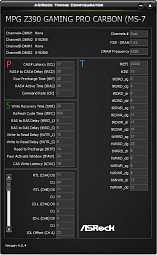
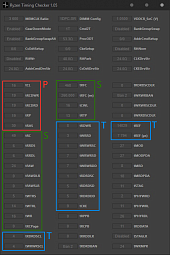
Тайминги оперативной памяти делятся на 3 категории: первостепенные (primary), второстепенные (secondary) и третьестепенные (tertiary). Они обозначаются буквами ‘P’, ‘S’ и ‘T’ соответственно.
- Первостепенные и второстепенные тайминги влияют на латентность и пропускную способность;
- Третьестепенные – только на пропускную способность. Исключением является tREFI/tREF, который влияет и на пропускную способность, и на латентность. Кстати, на AMD его модифицировать нельзя.
Ожидания и ограничения
В этом разделе рассматриваются 3 компонента, влияющие на процесс разгона: микросхемы (чипы памяти), материнская плата и встроенный контроллер памяти (IMC).
Материнская плата
Самые высокие частоты достигаются на материнских платах с 2-мя слотами DIMM.
На материнских платах с 4-мя слотами DIMM максимальная частота памяти зависит от количества установленных планок.
- На материнских платах, работающих с цепочечной (daisy-chain) микроархитектурой RAM, лучше использовать 2 планки памяти. Использование 4-х планок может существенно снизить максимальную частоту памяти.
- Платы же с Т-образной топологией, напротив, наилучшие показатели при разгоне обеспечат с 4-мя планками. А использование 2-х планок не столь существенно повлияет на максимальную частоту памяти, как использование 4-х на daisy-chain (?).
- Большинство поставщиков не указывают используемую топологию, но её можно «вычислить» на основе прилагаемого к материнской плате списка совместимых устройств (QVL – Qualified Vendor List). Например, Z390 Aorus Master, вероятно, использует Т-топологию, поскольку наибольшая частота демонстрируется с использованием 4-х модулей DIMM. Если же максимальная частота демонстрируется на 2-х модулях DIMM, то, вероятно, используется топология daisy-chain.
- По словам известного оверклокера buildzoid’а, разница между Т-образной и цепочечной топологиями проявляет себя только на планках выше DDR4-4000. То есть, по логике buildzoid’а, если у вас Ryzen 3000, то топология значения не имеет, поскольку DDR4-3800 – как правило, максимум для частоты памяти при соотношении MCLK:FCLK 1:1.
Замечено также, что дешёвые материнские платы могут не разогнаться, возможно по причине низкого качества печатной платы и недостаточного количества слоёв.
Чипы памяти
Разогнать свою оперативную память можно и не вдаваясь в подробности особенностей чипов. Однако, зная, на каких микросхемах построена ваша RAM, можно понять, чего от неё ожидать.
Отчёты Thaiphoon Burner
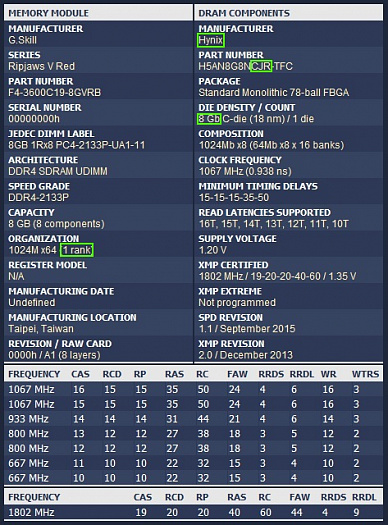
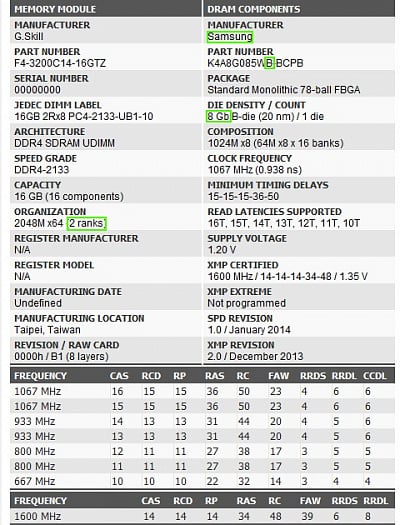
Примечание: Известно, что Thaiphoon не определяет чип, а лишь пытается угадать, поэтому ему не следует полностью доверять. Настоятельно рекомендуется обращать внимание на информацию, указанную в наклейке на модуле, если это возможно.
Hynix CJR 8 Гб (одноранговая)
Micron Revision E 8 Гб (одноранговая)
- Отбракованные низкосортные чипы Micron реализует под брендом SpecTek.
- Многие стали называть этот чип “Micron E-die” или даже просто “E-die”. Если в первом случае ещё куда ни шло, то во втором уже возникает путаница, поскольку подобная маркировка («буква-die») используется у микросхем Samsung, например – “4 Гб Samsung E-die”. Под “E-die” обычно подразумевается чип Samsung, поэтому стоит уточнять производителя, говоря о чипах Micron Rev. E как об “E-die”.
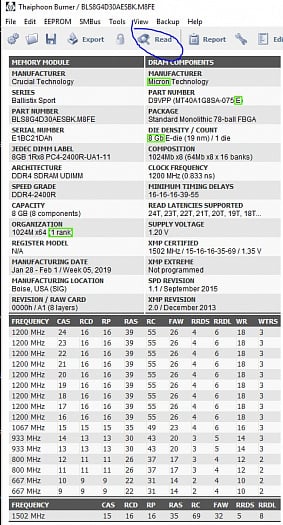
Samsung B-die 8 Гб (двуранговая).
Наклейки на модулях
Поскольку отчет Thaiphoon может содержать некорректную информацию о микросхемах либо не содержать её вовсе, можно сверить его данные с информацией, указанной на наклейках у некоторых модулей. В настоящее время такую информацию, позволяющую идентифицировать тип микросхем, указывают только на планках Corsair, G.Skill и Kingston.
Corsair: код номера версии (Version Number)
Трёхзначный код номера версии у Корсаров поможет нам определить тип используемых микросхем.
Первая цифра – производитель:
- 3 = Micron
- 4 = Samsung
- 5 = Hynix
- 8 = Nanya
Вторая цифра – объём памяти.
- 1 = 2 Гб
- 2 = 4 Гб
- 3 = 8 Гб
- 4 = 16 Гб
Третья цифра – вариант модификации (Revision).
Полный список смотрите здесь
G.Skill: код «042»
G.Skill использует код, начинающийся с 042. Он также содержит искомую информацию о чипах
Давайте расшифруем такой код: 04213X8810B
- Первое из выделенных жирным значений – это объём. 4 = 4 Гб, 8 = 8 Гб, а 16 Гб кодируется буквой S.
- Второе выделенное значение кодирует производителя. 1 = Samsung, 2 = Hynix, 3 = Micron, 4 = PSC (Powerchip Semiconductors Corp), 5 = Nanya и 9 = JHICC.
- Третье выделенное значение – вариант модификации (Revision).
- Итак, мы получили Samsung 8 Гб B-die.
Полный список смотрите здесь.
Kingston
Код Kingston имеет такой вид: DPMM16A1823
- Под выделенной жирным буквой закодирован производитель. H = Hynix, M = Micron и S = Samsung.
- Следующие две цифры информируют нас о количестве рангов. 08 = одноранговая, 16 = двуранговая.
- Затем идёт месяц изготовления. 1-9, A, B, C.
- И следующие 2 цифры – год изготовления.
- Итак, в нашем примере мы имеем двуранговую память на чипах Micron, произведённую в октябре 2018.
О рангах и объёме
Одноранговые модули обычно работают на более высоких частотах, чем двуранговые, но в зависимости от типа теста, двуранговые модули могут достигать довольно значительного превосходства в скорости по сравнению с одноранговыми благодаря приросту производительности за счет чередования рангов*. Это можно наблюдать как в синтетических тестах, так и в играх.
- На новейших платформах (таких как Comet Lake и Zen3) поддержка двуранговой памяти в BIOS и контроллерах памяти значительно улучшилась. На многих платах Z490 двуранговая Samsung 8 Гб B-die (2×16 Гб) будет работать столь же быстро, как и одноранговая B-die, то есть вы получаете весь прирост производительности от чередования рангов практически без недостатков.
- * Чередование рангов позволяет контроллеру памяти распараллеливать запросы к памяти, например, записывать данные на один ранг, пока другой обновляется. Этот эффект легко можно наблюдать при анализе пропускной способности на тесте копирования в AIDA64. С точки зрения контроллера памяти, не имеет значения, находится ли второй ранг на том же DIMM (два ранга на одном DIMM) или на другом DIMM (два DIMM на одном канале). Однако это имеет значение с точки зрения разгона, когда нужно учитывать особенности топологии и требования BIOS.
- Наличие второго ранга также означает, что доступно в два раза больше групп банков. Из этого следует, что короткие (S) тайминги, такие как RRD_S, могут использоваться чаще, так как вероятность того, что будет доступна свободная группа банков, выше. Длинный (L) тайминг – к примеру, RRD_L – требуется, если приходится обращаться к одной и той же группе банков дважды по очереди, но когда вместо трех альтернативных банковских групп в распоряжении имеется 7, гораздо больше шансов избежать очередей.
- Это также означает, что поскольку банков в два раза больше, то в любой момент времени может быть открыто в два раза больше строк памяти. Вероятность того, что нужная вам строка будет открыта – больше. Не придется так часто закрывать строку A, открывать строку B, а затем закрывать B, чтобы снова открыть A. Вы реже задерживаетесь на таких операциях, как RAS/RC/RCD (когда ждете повторного открытия закрытой строки) и RP (когда ждете закрытия строки, чтобы открыть другую).
- Конфигурации с 16-разрядными чипами (x16) имеют вдвое меньше банков и групп банков по сравнению с традиционными конфигурациями x8, что означает меньшую производительность.
Объем важен при определении того, насколько можно разогнать память. К примеру, AFR 4 Гб и AFR 8 Гб разгоняться будут по-разному, несмотря на то, что называются одинаково. То же можно сказать и о Micron Rev. B, которые существует в вариантах 8 и 16 Гб. Микросхемы 16 Гб разгоняются лучше и продаются как в 16-гигабайтных модулях, так и в 8-гигабайтных, при этом в обоих случаях модули DIMM имеют по 8 чипов. Просто у 8-гигабайтных версий планок отредактирован SPD, и примером такого подхода являются топовые комплекты Crucial Ballistix (BLM2K8G51C19U4B).
С увеличением общего числа задействованных в системе рангов, возрастает и нагрузка на контроллер памяти. Обычно это означает необходимость увеличения питания, особенно напряжения VCCSA на Intel и SOC на AMD.
Масштабирование напряжения
Масштабирование напряжения попросту означает, как чип реагирует на изменение напряжения.
Во многих микросхемах tCL масштабируется с напряжением, что означает, что увеличение напряжения может позволить вам снизить tCL. В то время как tRCD и tRP на большинстве микросхем, как правило, не масштабируются с напряжением, а это означает, что независимо от того, какое напряжение вы подаёте, эти тайминги не меняются. Насколько известно, tCL, tRCD, tRP и, возможно, tRFC могут (либо не могут) видеть масштабирование напряжения.
Аналогичным образом, если тайминг масштабируется с напряжением, это означает, что вы можете увеличить напряжение, чтобы соответствующий тайминг работал на более высокой частоте.
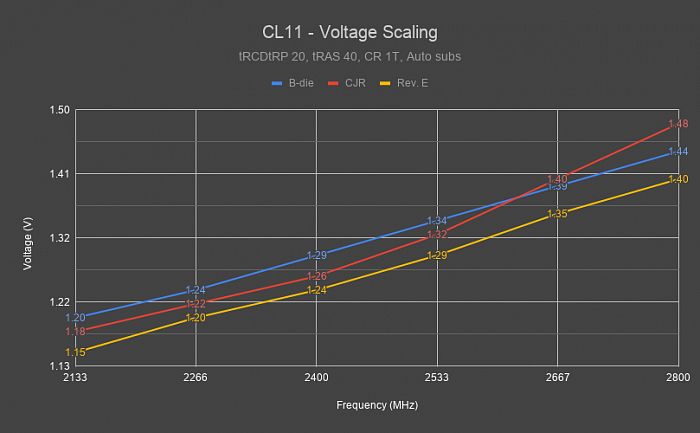
Масштабирование напряжения CL11:
- На графике видно, что tCL у CJR 8 Гб масштабируется с напряжением почти ровно до DDR4-2533.
- У Samsung B-die мы видим идеально-ровное масштабирование tCL с напряжением.
- Столь же ровное масштабирование tCL с напряжением наблюдается у Micron Rev. E.
- Мы использовали эти данные в калькуляторе. Изменяя ползунки f и v на нужные нам частоту и напряжение, калькулятор вычисляет частоты и напряжения, достижимые при заданном CL (предполагается, что CL линейно масштабируется до 1,50 В). Например, DDR4-3200 CL14 при напряжении 1,35 В может работать как
DDR4-3333 CL14 при 1,40 В,
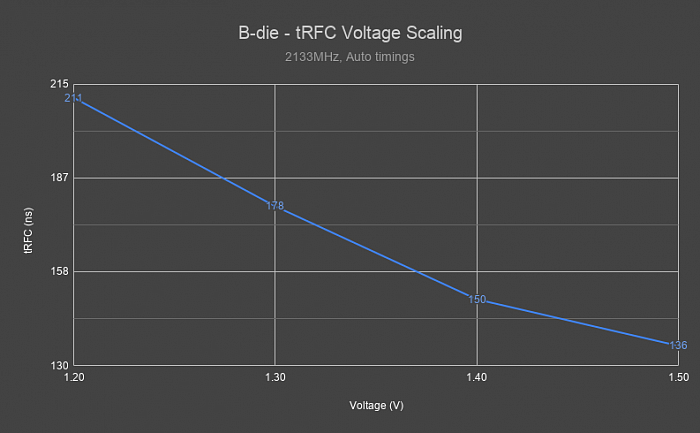
Масштабирование напряжения tRFC у B-die.
Видно, что tRFC довольно хорошо масштабируется на B-die.
Некоторые старые чипы Micron (до 8 Гб Rev. E) известны своим отрицательным масштабированием с напряжением. То есть при повышении напряжения (как правило, выше 1,35 В) они становятся нестабильными на тех же таймингах и частоте.
Ниже приведена таблица протестированных чипов, показывающая, какие тайминги в них масштабируются с напряжением, а какие нет:
| Чип | tCL | tRCD | tRP | tRFC |
|---|---|---|---|---|
| Hynix 8 Гб AFR | Да | Нет | Нет | ? |
| Hynix 8 Гб CJR | Да | Нет | Нет | Да |
| Hynix 8 Гб DJR | Да | Нет | Нет | Да |
| Micron 8 Гб Rev. B | Да | Нет | Нет | Нет |
| Micron 8 Гб Rev. E | Да | Нет | Нет | Нет |
| Micron 16 Гб Rev. B | Да | Нет | Нет | Нет |
| Nanya 8 Гб B-die | Да | Нет | Нет | Нет |
| Samsung 4 Гб E-die | Да | Нет | Нет | Нет |
| Samsung 8 Гб B-die | Да | Да | Да | Да |
| Samsung 8 Гб D-die | Да | Нет | Нет | Нет |
Тайминги, которые не масштабируются с напряжением, как правило необходимо увеличивать с частотой.
Ожидаемая максимальная частота
Ниже приведена таблица предполагаемых максимальных частот некоторых популярных чипов:
| Чип | Ожидаемая максимальная частота(МТ/с) |
|---|---|
| Hynix 8 Гб AFR | 3600 |
| Hynix 8 Гб CJR | 4133* |
| Hynix 8 Гб DJR | 5000+ |
| Nanya 8 Гб B-die | 4000+ |
| Micron 8 Гб Rev. B | 3600 |
| Micron 8 Гб Rev. E | 5000+ |
| Micron 16 Гб Rev. B | 5000+ |
| Samsung 4 Гб E-die | 4200+ |
| Samsung 8 Гб B-die | 5000+ |
| Samsung 8 Гб D-die | 4200+ |
- * – результаты тестирования CJR получился несколько противоречивыми. Тестировали 3 одинаковых планки RipJaws V 3600 CL19 8 Гб. Одна из них работала на частоте DDR4-3600, другая – на DDR4-3800, а последняя смогла работать на DDR4-4000. Тестирование проводилось на CL16 с 1,45 В.
- Не ждите, что одинаковые, но разнородные по качеству, чипы производителя одинаково хорошо разгонятся. Это особенно справедливо для B-die.
- Указанные значения следует понимать как усредненные возможности чипа, не забывая о других факторах, существенно влияющих на достижимость этих показателей, таких как материнская плата и процессор.
Биннинг
Суть биннинга заключается в разделении производителем полученной на выходе продукции «по сортам», качеству. Как правило, сортировка производится по демонстрируемым при тестировании характеристикам производительности.
Чипы, показывающие одну частоту, производитель отделяет в одну «коробку», другую частоту – в другую «коробку». Отсюда и название процедуры – “binning” (bin – ящик, коробка). Подробно об этом писали в статье: «Что такое биннинг? В погоне за лучшими чипами».
G.Skill – один из производителей, известных своим развитым биннингом и категоризацией. Нередко несколько различных товарных позиций G.Skill входят в один и тот же заводской бин (например, DDR4-3600 16-16-16-36 1,35 В B-Die входит в тот же бин, что и DDR4-3200 14-14-14-34 1,35 В B-Die).
B-die из коробки «DDR4-2400 15-15-15» намного хуже чем из коробки «DDR4-3200 14-14-14» или даже из «DDR4-3000 14-14-14». Так что не ждите, что третьесортный B-die даст образцовые показатели масштабирования напряжения.
Чтобы выяснить, какой из одинаковых чипов обладает лучшими характеристиками на одном и том же напряжении, нужно найти немасштабируемый с напряжением тайминг.
Просто разделите частоту на этот тайминг, и чем выше значение, тем выше качество чипа.
Например, Crucial Ballistix DDR4-3000 15-16-16 и DDR4-3200 16-18-18 оба на чипах Micron Rev. E. Если мы разделим частоту на масштабируемый с напряжением тайминг tCL, мы получим одинаковое значение (200). Значит ли это, что обе планки – одного сорта? Нет.
А вот tRCD не масштабируется с напряжением, значит его необходимо увеличивать по мере увеличения частоты.
3000/16 = 187,5 против 3200/18 = 177,78.
Как видите, DDR4-3000 15-16-16 более качественный чип, нежели DDR4-3200 16-18-18. Это означает, что чипы DDR4-3000 15-16-16 очевидно смогут работать и как DDR4-3200 16-18-18, а вот смогут ли DDR4-3200 16-18-18 работать как DDR4-3000 15-16-16 – не факт. В этом примере разница в частоте и таймингах невелика, так что разгон этих планок будет, скорее всего, очень похожим.
Максимальное рекомендованное повседневное напряжение
Спецификация JEDEC JESD79-4B указывает (стр. 174), что абсолютный максимум составляет 1,50 В
- Напряжения, превышающие приведенные в разделе «Абсолютные максимальные значения», могут привести к выходу устройства из строя. Это только номинальная нагрузка, и функциональная работа устройства при этих или любых других условиях выше тех, которые указаны в соответствующих разделах данной спецификации, не подразумевается. Воздействие абсолютных максимальных номинальных значений в течение длительного периода может повлиять на надежность.
В соответствии со спецификацией DDR4, это значение является официальным максимумом, на который должна быть рассчитана вся DDR4 память, однако многие микросхемы не способны справиться с такими высокими напряжениями длительное время. Samsung 8 Гб C-die может деградировать уже при напряжении всего 1,35 В, несмотря на соблюденные условия по тепловому режиму и качеству питания. С другой стороны, такие чипы как Hynix 8 Гб DJR или Samsung 8 Гб B-Die, выдерживают ежедневное напряжение, значительно превышающее 1,55 В. Выясните, какие напряжения безопасны именно для вашего чипа, либо же придерживайтесь напряжения в районе 1,35 В. И не забывайте про «кремниевую лотерею», то есть всё в определённой степени индивидуально. Будьте осторожны.
Одним из общих факторов, ограничивающих максимальное безопасное напряжение, с которым вы можете работать, является архитектура вашего процессора. Согласно JEDEC, VDDQ – напряжение вывода данных, – привязано к VDD, в просторечии называемому VDIMM или напряжением DRAM. Это напряжение взаимодействует с PHY (физическим уровнем) в CPU, и может привести к длительной деградации IMC, если установлено слишком высокое значение. Поэтому не рекомендуется повседневное использование напряжения VDIMM выше 1,60 В на Ryzen 3000 и 5000 или 1,65 В на процессорах Intel серии Comet Lake. Будьте осторожны, поскольку деградацию PHY у процессора измерить или заметить трудно, пока проблема не станет серьезной.
Для продуктов с заявленным напряжением 1,60 В вероятно безопасно использовать повседневное напряжение 1,60 В. Также, B-Die, 8 Гб Rev. E, DJR и 16 Гб Rev. B должны нормально работать с повседневным напряжении 1,60 В, при условии активного воздушного охлаждения. Повышение напряжения приводит к повышению тепловыделения, а высокая температура сама по себе снижает порог безопасного напряжения.
Ранговость
Ниже показано, как самые распространенные чипы ранжируются с точки зрения частоты и таймингов.
| Оценка | Чипы | Описание |
|---|---|---|
| S | Samsung 8 Гб B-Die | Лучший DDR4 чип для универсальной производительности |
| A | Hynix 8 Гб DJR, Micron 8 Гб Rev. E*, Micron 16 Гб Rev. B | Высокопроизводительные чипы. Известны тем, что не холостят на степпингах (‘clockwall’) и обычно хорошо масштабируются с напряжением. |
| B | Hynix 8 Гб CJR, Samsung 4 Гб E-Die, Nanya 8 Гб B-Die | Чипы высокого класса, способные работать на высоких частотах с хорошими таймингами. |
| C | Hynix 8 Гб JJR, Hynix 16 Гб MJR, Hynix 16 Гб CJR, Micron 16 Гб Rev. E, Samsung 8 Гб D-Die | Достойные чипы с хорошей производительностью и неплохим масштабированием по частоте. |
| D | Hynix 8 Гб AFR, Micron 8 Гб Rev. B, Samsung 8 Гб C-Die, Samsung 4 Гб D-Die | Микросхемы низкого класса, обычно встречающиеся среди дешевых предложений. Большинство из них сняты с производства и более не актуальны. |
| F | Hynix 8 Гб MFR, Micron 4 Гб Rev. A, Samsung 4 Гб S-Die, Nanya 8 Гб C-Die | Плохие чипы, неспособные уверенно дотянуть даже до требований базовой спецификации JEDEC. |
- Частично на основе оценок Buildzoid, но из-за давности его публикации, некоторые чипы не включены в наш список.
- Модификации ревизии 8 Гб Rev. E в основном различаются по минимально-достижимому tRCD и максимально-достижимой скорости без изменения VTT, с сохранением стабильности. Как правило, более новые редакции 8 Гб Rev. E (C9BKV, C9BLL и т.д.) обеспечивают более короткий tRCD и более высокую тактовую частоту без изменения VTT.
Температура и её влияние на стабильность
В целом, чем сильнее греется ваша оперативная память, тем менее стабильно она будет работать на высоких частотах и/или низких таймингах.
Тайминги tRFC очень сильно зависят от температуры, поскольку они связаны с утечкой конденсатора, вызванной температурой. При повышении температуры требуются более высокие значения tRFC. tRFC2 и tRFC4 – это тайминги, которые активируются, когда рабочая температура DRAM достигает 85°C. Ниже этих температур эти тайминги ничего не делают.
B-Die чувствительны к температуре, их идеальный диапазон
30-40°C. Некоторые экземпляры могут выдерживать и больше, это уж как повезёт. В свою очередь Rev. E, похоже, к температуре не столь чувствителен.
Вы можете столкнуться с ситуацией, когда при выполнении теста памяти все работает стабильно, а во время игры – крашит. Это происходит потому, что CPU и/или GPU во время игры выделяют больше тепла внутри корпуса, повышая при этом и температуру оперативной памяти. Поэтому для имитации стабильности в играх рекомендуется провести стресс-тест GPU во время выполнения теста памяти.
Встроенный контроллер памяти (IMC)
Intel: LGA1151
IMC Skylake от Intel достаточно устойчивый, поэтому при разгоне он не должен быть узким местом. Ну а чего ещё ждать от 14+++++ нм?
IMC Rocket Lake, если не считать ограничений, касающихся поддержки памяти Gear 1 и Gear 2, имеет самый сильный контроллер памяти среди всех потребительских процессоров Intel, причем с большим отрывом.
Для разгона RAM необходимо изменить два напряжения: System Agent (VCCSA) и IO (VCCIO). НЕ оставляйте их в режиме “Auto”, так как они могут подать опасные уровни напряжения на IMC, что может ухудшить его работу или даже спалить его. Большую часть времени можно держать VCCSA и VCCIO одинаковыми, но иногда перенапряжение может нанести ущерб стабильности, что видно из скриншота. Я не рекомендовал бы подниматься выше 1,25 В на обоих.
Ниже предлагаемые значения VCCSA и VCCIO для двух одноранговых модулей DIMM:
Мы не рекомендовали бы подниматься выше 1,25 В на обоих.
Ниже – предлагаемые значения VCCSA и VCCIO для двух одноранговых модулей DIMM:
| Частота (МГц) | VCCSA/VCCIO (В) |
| 3000-3600 | 1,10 – 1,15 |
| 3600-4000 | 1,15 – 1,20 |
| 4000-4200 | 1,20 – 1,25 |
| 4200-4400 | 1,25 – 1,30 |
* — Если модулей больше, и/или используются двуранговые модули, то может потребоваться более высокое напряжение VCCSA и VCCIO.
tRCD и tRP взаимосвязаны, то есть, если вы установите tRCD на 16, а tRP на 17, то оба будут работать с более высоким таймингом (17). Это ограничение объясняет, почему многие чипы работают не очень хорошо на Intel и почему для Intel лучше подходит B-die. В UEFI Asrock и EVGA оба тайминга объединены в tRCDtRP. В UEFI ASUS tRP скрыт. В UEFI MSI и Gigabyte tRCD и tRP видны, но попытка установить для них разные значения приведет просто к установке более высокого значения для обоих.
Ожидаемый диапазон латентности памяти: 40-50 нс.
- Ожидаемый диапазон латентности памяти для Samsung B-Die: 35-45 нс.
- В целом, латентность варьируется от поколения к поколению из-за разницы в размере кристалла (кольцевой шины). В результате, 9900K будет иметь немного меньшую задержку, чем 10700K при тех же настройках, поскольку у 10700K и 10900K кристаллы одинаковы.
- Латентность зависит от значений RTL и IOL. Вообще говоря, ориентированные на разгон, да и просто качественные материнки имеют максимально короткие маршруты передачи данных и, соответственно, достаточно низкие RTL и IOL. На некоторых материнских платах изменение RTL и IOL не оказывает никакого влияния.
AMD: AM4
- MCLK: Master clock, реальная тактовая частота памяти (половина эффективной скорости RAM). Например, для DDR4-3200 частота MCLK равна 1600 МГц.
- FCLK: Infinity Fabric clock, частота шины Infinity Fabric.
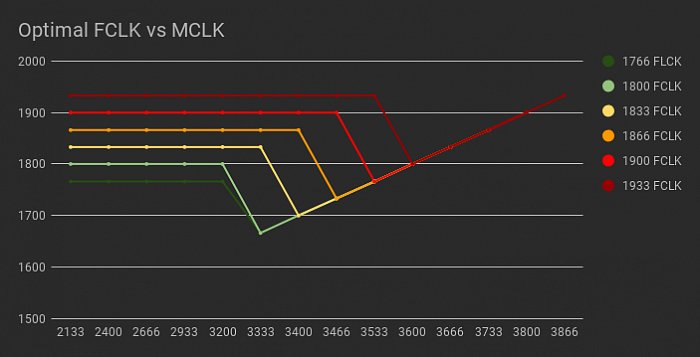
- UCLK: Unified memory controller (UMC) clock, частота контроллера памяти. Половина частоты MCLK, если MCLK и FCLK не равны (десинхронизированный режим, 2:1).
- На Zen и Zen+ MCLK = FCLK = UCLK. Однако в Zen2 и Zen3 значение частоты FCLK можно менять. Если MCLK равен 1600 МГц (DDR4-3200) и вы установите FCLK на 1600 МГц, UCLK также будет 1600 МГц, если вы не установите соотношение MCLK:UCLK 2:1 (режим часто называется UCLK DIV MODE, хотя известны и другие названия). Однако, если вы установите FCLK на 1800 МГц, то UCLK будет работать на частоте половины от MCLK – 800 МГц (десинхронизированный режим).
- В Ryzen 1000 и 2000 IMC несколько привередлив к разгону и может не дать столь же высоких частот, как Intel. IMC Ryzen 3000 и 5000 намного лучше и более-менее наравне с новыми процессорами Intel на базе Skylake, т.е. 9-го и 10-го поколения.
- SoC voltage – это напряжение для IMC, и, как и в случае с Intel, не рекомендуется оставлять его в “Auto” режиме. Типичный диапазон этого значения 1,0 – 1,1 В. Более высокие значения, как правило, допустимы, и они могут оказаться необходимы для стабилизации памяти большого объёма, а также могут помочь стабилизировать FCLK.
- С другой стороны, неоправданно высокое напряжение SoC может наоборот дестабилизировать память. Такое обычно происходит между 1,15 В и 1,25 В на большинстве процессоров Ryzen.
На разных процессорах контроллер памяти ведет себя по-разному. Большинство процессоров будут работать на частоте DDR4-3466 и выше при напряжении SoC 1,05 В, однако разница заключается в том, как разные процессоры реагируют на напряжение. Одни выглядят масштабируемыми с повышенным напряжением SoC, в то время как другие просто отказываются масштабироваться или вовсе демонстрируют отрицательное масштабирование. Все протестированные экземпляры демонстрировали отрицательное масштабирование при использовании SoC более 1,15 В. Во всех случаях максимальная частота памяти была достигнута при напряжении SoC =< 1.10 В.
Источник: The Stilt
В Ryzen 3000 есть также CLDO_VDDG (часто сокращается до VDDG, чтобы не путать с CLDO_VDDP), которое является напряжением для Infinity Fabric. Напряжение SoC должно быть, по крайней мере, на 40 мВ выше CLDO_VDDG, поскольку CLDO_VDDG формируется из напряжения SoC. В AGESA версии 1.0.0.4 и новее VDDG разделяется на VDDG IOD и VDDG CCD – для связующего кристалла ввода-вывода (I/O Die) и кристалл-чиплетов Сore Сomplex Die, соответственно.
Большинство вольтажей cLDO регулируются с двух главных шин питания процессора. В случае cLDO_VDDG и cLDO_VDDP они регулируются через VDDCR_SoC. Поэтому есть пара правил. Например, если вы установите VDDG на 1,10 В, а фактическое напряжение SoC под нагрузкой у вас составляет 1,05 В, VDDG будет оставаться максимум на
1,01 В. Аналогично, если вы установили VDDG на 1.10 В и начнете повышать напряжение SoC, ваш VDDG вольтаж будет также повышаться. Точных цифр у меня нет, но можно предположить, что минимальное падение напряжения (Vin-Vout) составляет около 40 мВ. Из чего следует, что ваш ФАКТИЧЕСКИЙ вольтаж SoC должен быть, по крайней мере, на 40 мВ выше желаемого VDDG, чтобы ваша настройка VDDG вступила в силу.
Регулировка напряжения SoC сама по себе, в отличие от других регулировок, мало что даёт вообще. По умолчанию установлено значение 1.10 В, и AMD не рекомендует менять это значение. Увеличение VDDG в некоторых случаях помогает при разгоне матрицы, но не всегда. FCLK 1800 МГц должен быть выполнимым при значении по умолчанию 0,95 В, и для расширения пределов может быть полезно увеличить его до = <1,05 В (1,100 — 1,125 В SoC, в зависимости от нагрузки).
Источник: The Stilt
Ниже приведены ожидаемые диапазоны частот памяти для двух одноранговых модулей DIMM при условии отсутствия проблем со стороны материнской платы и чипов:
| Ryzen |
Ожидаемая частота (МГц) |
| 1000 | 3000-3600 |
| 2000 | 3400-3800* |
| 3000 | 3600-3800 (1:1 MCLK:FCLK) 3800+ (2:1 MCLK:FCLK) |
- Если модулей больше, и/или используются двуранговые модули, ожидаемая частота может быть ниже.
- * – 3600+ обычно достигается при 1 DIMM на канал (DPC), материнской плате с 2 слотами DIMM и если используются очень хорошие IMC. См. таблицу: https://docs.google.com/spreadsheets/d/1dsu9K1Nt_7apHBdiy0MWVPcYjf6nOlr9CtkkfN78tSo/edit#gid=1814864213
- * – DDR4-3400…DDR4-3533 – это максимум, если не всё, на что способны IMC Ryzen 2000.
- Количество протестированных образцов по максимально достижимой частоте памяти распределилось следующим образом: DDR4-3400 – 12.5% образцов; DDR4-3466 – 25.0% образцов; DDR4-3533 – 62.5% образцов
- Процессоры Ryzen 3000 с двумя CCD-чиплетами (3900X и 3950X) предпочитают 4 одноранговые планки вместо 2 двуранговых. Для моделей с двумя CCD конфигурация «2 одноранговых DIMM на канал», кажется, является наиболее подходящим вариантом. И 3600, и 3700X достигли 1800 МГц UCLK при конфигурации «1 двуранговый DIMM на канал», но в 3900X, скорее всего, из-за рассогласованности двух его CCD, едва удалось достичь 1733 МГц на этой конфигурации. В то время как с двумя однорангами на канал нет никаких проблем в достижении 1866 МГц FCLK/UCLK.
tRCD делится на tRCDRD (чтение) и tRCDWR (запись). Обычно есть возможность уменьшить tRCDWR по отношению к tRCDRD, но я не заметил каких-либо улучшений производительности от понижения tRCDWR. Так что лучше держать их одинаковыми.
Geardown Mode (GDM) автоматически включается на скорости выше DDR4-2666, что обеспечивает четность tCL, четность tCWL, четность tRTP, четность tWR и CR 1T. Если вы хотите выставить нечетный tCL, отключите GDM. При нестабильной работе попробуйте использовать CR 2T, но это может свести на нет прирост производительности за счет снижения tCL, и даже к менее стабильной работе, чем с включенным GDM. К примеру, если вы попытаетесь запустить DDR4-3000 CL15 с включенным GDM, CL будет округлено до 16. В понятиях производительности это выглядит так: GDM откл CR 1T > GDM вкл CR 1T > GDM откл CR 2T.
У процессоров Ryzen 3000 с одним CCD (процессоры серий ниже 3900X) пропускная способность записи вдвое меньше.
Ожидаемый диапазон латентности памяти:
| Ryzen |
Латентность (нс) |
| 1000 | 65-75 |
| 2000 | 60-70 |
| 3000 | 65-75 (1:1 MCLK:FCLK) 75+ (2:1 MCLK:FCLK) |
Достаточно высокий FCLK у Ryzen 3000 и 5000 может компенсировать потери от десинхронизации MCLK и FCLK, при условии, что вы можете назначить MCLK для UCLK.
Разгон
Дисклеймер: потенциал разгона сильно зависит от «кремниевой лотереи» (чип чипу рознь), поэтому могут быть некоторые отклонения от моих предложений.
Предупреждение: При разгоне оперативной памяти возможно повреждение данных. Рекомендуется периодически проводить проверку целостности системных файлов с помощью sfc /scannow.
Процесс разгона достаточно прост и выполняется в 3 шага:
- Выставляются очень большие (ослабленные) тайминги.
- Увеличивается частота DRAM до появления признаков нестабильности.
- Выставляются оптимально-малые («жесткие», «подтянутые») тайминги.
Нахождение максимальной частот
1. На Intel следует начинать с 1.15В на VCCSA и VCCIO. На AMD с 1.10В SoC
Напряжение SoC может называться по-разному в зависимости от производителя:
- Asrock: CPU VDDCR_SOC Voltage. Если не можете найти такое, используйте SOC Overclock VID в подменю AMD CBS. Значения VID (Voltage ID);
- Asus: VDDCR SOC;
- Gigabyte: (Dynamic) Vcore SOC. Обратите внимание, что Dynamic Vcore SOC это добавочное напряжение. Базовое напряжение изменяется автоматически при увеличении частоты DRAM. Напряжение 0,10 В на DDR4-3000 может привести к фактическому напряжению 1,10 В, а 0,10 В на DDR4-3400 приводит уже к фактическому напряжению 1,20 В;
- MSI: CPU NB/SOC.
2. Установите напряжение DRAM 1,4 В. Если у вас чипы спотыкаются об 1,35 В, то ставьте 1,35 В.
- «Спотыкаются» – имеется в виду работают нестабильно при попытках увеличить вольтаж, иногда вплоть до отказа при аппаратном самотестировании (POST).
- Список чипов, спотыкающихся на 1,35 В включает (но не ограничивается) следующие: 8 Гб Samsung C-die, ранние чипы Micron/SpecTek (до 8 Гб Rev. E).
3. Выставите основные тайминги следующим образом: 16-20-20-40 (tCL-tRCD-tRP-tRAS), а tCWL на 16.
- Большинству чипов требуется ослабить tRCD и/или tRP, потому я и рекомендую 20.
- Подробнее об этих таймингах читайте тут (на англ.)
4. Постепенно увеличивайте частоту DRAM до тех пор, пока Windows не откажет. Помните об ожидаемых максимальных частотах, упомянутых выше.
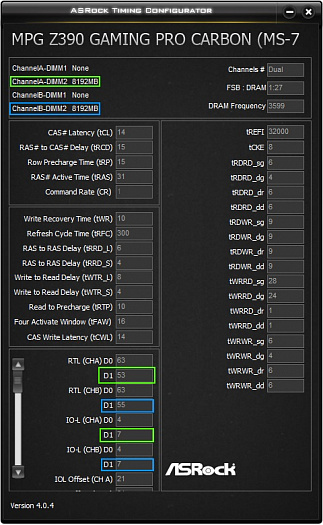
- На Intel, быстрый способ узнать, нестабильны ли вы, это следить за значениями RTL и IOL. Каждая группа RTL и IOL соответствует каналу. В каждой группе есть 2 значения, которые соответствуют каждому DIMM. Поскольку обе планки стоят во вторых слотах каждого канала, нужно посмотреть на D1 в каждой группе RTL и IOL. Значения RTL у планок не должны разниться между собой более чем на 2, а значения IOL более чем на 1. В нашем случае, RTL разнятся ровно на 2 (53 и 55), а значения IOL не разнятся вовсе (7 у обоих планок). Все значения в пределах допустимых диапазонов, однако имейте в виду, что это ещё не значит, что всё действительно стабильно.
- На Ryzen 3000 или 5000 – убедитесь, что частота Infinity Fabric (FCLK) установлена равной половине вашей действующей частоты DRAM.
5. Запустите тест памяти на свой выбор.
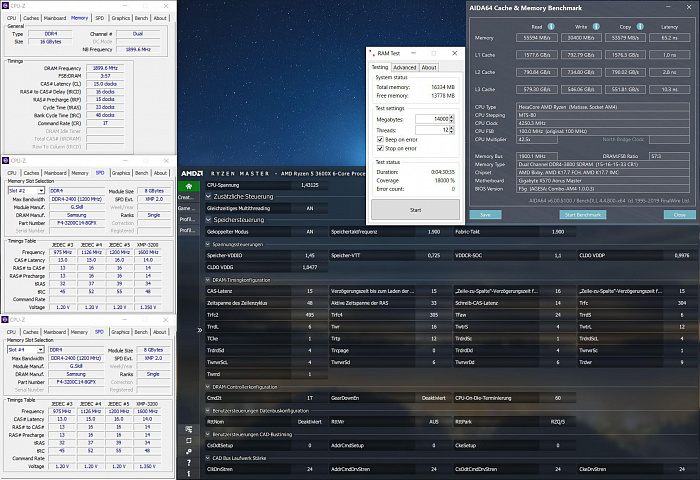
Windows потребуется около 2 Гб памяти для проведения тестирования, поэтому обязательно учтите это при вводе тестируемого объема ОЗУ, если предусмотрен ручной ввод. У нас 16 Гб RAM, из которых обычно тестируется 14000 Мб.
Минимальные рекомендуемые значения Coverage/Runtime:
- MemTestHelper (HCI MemTest): 200% на поток.
- Karhu RAMTest: 5000%. Убедитесь, что на вкладке “Advanced” кэш процессора включен (CPU cache: Enabled). Это ускорит тестирование на
6. При зависании/краше/BSOD, верните частоту DRAM на ступень ниже и повторите тестирование.
7. Сохраните ваш профиль разгона в UEFI.
8. Теперь вы можете либо попытаться перейти на ещё более высокую частоту, либо начать подтягивать тайминги. Не забывайте об ожидаемых максимальных частотах, о которых мы говорили ранее. Если вы достигли пределов возможностей чипа и/или IMC, то самое время заняться оптимизацией таймингов.
Пробуем повысить частоты
Этот раздел актуален только если вы ещё не достигли пределов возможностей своей материнской платы, чипов и IMC. И он не для тех, у кого проблемы со стабилизацией частот в ожидаемом диапазоне.
Обратите внимание, что некоторые платы имеют автоматические правила, которые могут препятствовать вашему вмешательству. Например, наличие правила tCWL = tCL — 1 может привести к нечетному значению tCWL. Раздел «Дополнительные советы» может помочь вам получить представление конкретно о вашей платформе и функциональности вашей материнской платы.
- Повысьте вольтажи VCCSA и VCCIO до 1,25 В.
- Установите командный тайминг (“Command Rate”, CR) на 2T, если ещё не установлен.
- Поменяйте значение tCCDL на 8. В UEFI Asus’ов нет возможности менять этот тайминг.
- Рассинхронизация MCLK и FCLK может привести к значительному ухудшению таймингов, поэтому вам лучше не оптимизировать их, чтобы сохранить MCLK:FCLK 1:1. Подробнее об этом см. выше, раздел AMD – AM4.
- Либо же установите FCLK на стабильное значение (если не уверены, установите на 1600 МГц).
2. Увеличьте основные тайминги до 18-22-22-42, а tCWL до 18.
3. Повысьте вольтаж DRAM до 1,45 В, если чип позволяет.
4. Выполните шаги 4-7 из раздела «Определение исходного уровня».
5. Выполните оптимизацию («подтягивание») таймингов.
Оптимизация таймингов
Обязательно после каждого изменения запускайте тест памяти и бенчмарк-тест, чтобы убедиться в повышении производительности. Мы бы рекомендовали выполнять бенчмарк-тесты 3-5 раз и усреднять результаты, так как тесты памяти могут немного отличаться.
Теоретическая максимальная пропускная способность (Мб/с) = Transfers per clock * Actual Clock * Channel Count * Bus Width * Bit to Byte ratio (Транзакций за такт*фактическая частота*количество каналов*ширина шины*соотношение битов к байтам).
- Transfers per clock – Передача данных за такт означает количество передач данных (транзакций), которое может произойти за один полный тактовый цикл памяти. В оперативной памяти DDR это происходит дважды за цикл – по нарастающему и спадающему фронтам тактовых импульсов.
- Actual Clock – фактическая частота памяти, измеряемая в МГц. Обычно эта частота отображается как реальная частота памяти такими программами, как CPU-Z.
- Channel Count – количество каналов памяти вашего процессора.
- Bus Width – ширина каждого канала памяти (шины), измеряемая в битах. Начиная с DDR1, это всегда 64 бита.
- Bit to Byte ratio – соотношение битов к байтам это постоянная величина, равная 1/8 (0,125).
Значения пропускной способности чтения и записи должны составлять 90-98% от теоретической максимальной пропускной способности.
- На процессорах Ryzen 3000/5000 с одним CCD пропускная способность записи должна составлять 90-98% от половины теоретической максимальной пропускной способности. Можно достичь половины теоретической максимальной пропускной способности записи.
- Процент теоретически максимальной пропускной способности обратно пропорционален большинству таймингов памяти. Другими словами, по мере сокращения таймингов оперативной памяти, этот процент будет увеличиваться.
1. Мы бы рекомендовали для начала подтянуть некоторые второстепенные тайминги в соответствии с таблицей ниже, поскольку они могут ускорить тестирование памяти.
Надёжно (Safe)
Оптимально (Tight)
Предельно (Extreme)
- Минимальное значение, при котором снижение tFAW возымеет эффект на производительность RAM, должно равняться 4-х кратному значению tRRDS либо tRRDL – в зависимости от того, какой из них меньше.
- Необязательно, чтобы все тайминги выставлялись в одном пресете. Вы, например, можете выставить tRRDS tRRDL tFAW в пресете “Tight”, а tWR – в пресете “Extreme”.
- На некоторых Intel-овских материнских платах tWR в UEFI ничего не делает, вместо него реальный контроль осуществляет tWRPRE (иногда tWRPDEN). Уменьшение tWRPRE на 1 приведет к уменьшению tWR на 1, следуя правилу tWR = tWRPRE — tCWL — 4.
2. Далее идёт tRFC. По умолчанию для чипов 8 Гб установлено значение 350 нс (обратите внимание на единицу измерения).
Чип
tRFC (нс)
Micron 8 Гб Rev. E
Micron 16 Гб Rev. B
Samsung 8 Гб B-Die
Samsung 8 Гб C-Die
3. Оставшиеся второстепенные тайминги я предлагаю выставить следующим образом:
- На Intel значения таймингов tWTRS/L следует сначала оставить в “Auto”, изменяя вместо них значения tWRRD_dg/sg соответственно. Уменьшение tWRRD_dg на 1 приведет к уменьшению tWTRS на 1. Аналогично с tWRRD_sg. Как только они достигнут минимума, вручную установите tWTRS/L.
- На Intel изменение tCWL повлияет на tWRRD_dg/sg и, следовательно, на tWTR_S/L. Если вы уменьшите tCWL на 1, вам нужно уменьшить tWRRD_dg/sg также на 1, чтобы сохранить те же значения tWTR. Обратите внимание, что это также может повлиять на tWR согласно взаимосвязи, описанной ранее.
- * Некоторые материнские платы плохо работают с нечетными значениями tCWL. Например, у меня стабильно работает 4000 15-19-19 при tCWL 14, но при tCWL 15 даже не проходит POST. И другие люди тоже сталкивались с этим. Некоторые материнки с виду нормальные, но на повышенных частотах тоже так же лагают (Asus). Установка вручную tCWL равным tCL, если tCL четный, или на единицу ниже, если tCL нечетный, должно помочь в этой ситуации. Например, если tCL = 18, пробуйте tCWL = 18 или 16, но если tCL = 17, то пробуйте tCWL = 16).
- В данном случае предельные (extreme) значения не являются действительно предельными. tRTP может опускаться и до 5 (до 6 при включенном режиме GDM, Gear Down Mode), а tWTRS/L можно опустить до 1/6. На некоторых платах tCWL может быть ниже tCL-6. Но имейте в виду, что это увеличивает нагрузку на контроллер памяти.
- На AMD tCWL часто устанавливается на tCL-2, но как известно, для этого требуется более высокий tWRRD.
4. Третьестепенные тайминги:
Пользователям AMD будет полезен этот текст (англ.)
Мы предлагаем так
Известно, что многие микросхемы имеют проблемы с низкими таймингами Serial Clock (SCL). Почти для всех, кроме таких как Samsung 8 Гб B-Die, чрезвычайно сложно достигать таких значений как 2. Не обязательно значения обоих таймингов должны быть равны, а также вполне приемлемо выставить значение 5. Можно по-всякому экспериментировать с неравными таймингами, но скорее всего именно tRDRDSCL получится на 1 или даже 2 значения больше. Значения выше 5 сильно снижают пропускную способность, поэтому их использование не рекомендуется.
Пользователям Intel следует настраивать третьестепенные тайминги группой за раз, как видно из таблицы предлагаемых значений.
- О настройке tWRRD_sg/dg см. пункт 3. Настройка tWRRD_dr/dd сводится к постепенному уменьшению на 1 до появления признаков нестабильности или снижения производительности.
- Настройка tRDWR_sg/dg/dr/dd сводится к постепенному уменьшению на 1 до появления признаков нестабильности или снижения производительности. Как правило, значения у них одинаковые, например – 9/9/9/9. Сильное перетягивание этих таймингов может привести к зависанию системы.
- Обратите внимание, что dr влияет только на двуранговые планки. Поэтому, если у вас одноранговые планки, можете игнорировать этот тайминг. Аналогично, dd учитывается только при использовании двух модулей DIMM на канал. Можно выставить их в 0 или 1, если хотите.
- Касаемо двуранговых планок (см. «О рангах и объёме»): tRDRD_dr/dd можно понизить до 5, что значительно увеличит пропускную способность чтения; При tWRWR_sg равном 6 пропускная способность записи может упасть по сравнению с 7, несмотря на сохранение стабильности.
5. Уменьшайте tCL на 1 до появления признаков нестабильности. На AMD, если включен режим GDM, уменьшайте tCL на 2.
6. На Intel, уменьшайте tRCD и tRP на 1 до появления признаков нестабильности. На AMD, уменьшайте tRCD на 1 до нестабильности. Повторите то же с tRP. Примечание: Для стабилизации сильно сниженного tRCD может потребоваться увеличение напряжения IMC.
7. Выставите tRAS равным tRCD(RD) + tRTP. Увеличьте, если нестабильно. Абсолютный минимум tRAS:
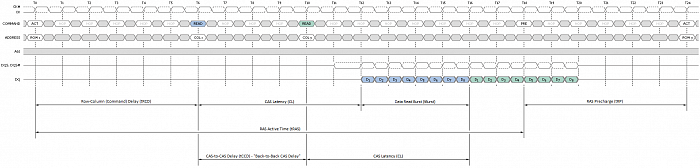
Здесь видно, что tRAS – это время между командами ACT и PRE.
- От ACT до READ = tRCD
- От READ до PRE = tRTP
- Соответственно, tRAS = tRCD + tRTP.
8. Выставите tRC равным tRP + tRAS. Увеличьте, если нестабильно.
Настройка tRC доступна только в AMD и некоторых UEFI от Intel. В UEFI Intel на tRC, похоже, влияют tRP и tRAS, хоть он и скрыт.
- (1) tRP 19 tRAS 42 – полностью стабильно.
- (2) tRP 19 tRAS 36 – сразу ошибка.
- (3) tRP 25 tRAS 36 – стабильно при 500% охвата (coverage).
- В случаях (1) и (3) tRC равен 61 и не сказать, что это значение нестабильно. Однако в (2) tRC равен 55, и RAMTest тут же находит ошибку. Это говорит о том, что моя оперативная память может работать с низким tRAS, но не с низким tRC. Поскольку tRC скрыт, нужно увеличивать tRAS, чтобы увеличился tRC для получения стабильности.
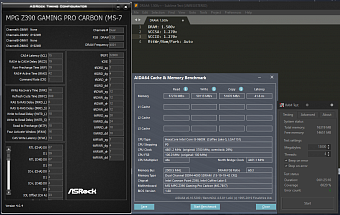
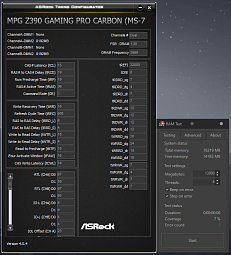
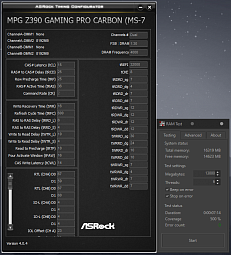
9. Увеличивайте tREFI в пределах стабильной работы. Метод сужения диапазона от половины, описанный при поиске наименьшего tRFC, уместен и здесь.
Либо же используйте предлагаемые значения:
- Не стоит слишком увлекаться им, поскольку перепады температур окружающей среды (например, зима-лето) могут быть достаточными для возникновения нестабильности.
- Помните, что предельно высокий tREFI может повредить файлы, поэтому поднимайтесь с осторожностью.
10. И наконец, командный тайминг (Command Rate).
AMD:
Добиться стабильного CR1 при выключенном GDM может оказаться довольно сложно, но раз уж всерьёз занялись этим всем, то стоит попробовать. Если вы без проблем можете отключить GDM и имеете при этом стабильный CR1, ничего больше не трогая, то пропустите этот раздел.
CR 1 становится значительно труднее работать по мере увеличения частоты. Зачастую достичь более высоких частот помогает CR2.
На AMD GDM (Gear Down Mode) имеет приоритет над Command Rate. По этой причине лучше отключить GDM для установки CR 2, чтобы сохранить общую стабильность.
- Один из вариантов – установить параметры Drive Strength на 60-20-20-24, а параметры Setup Time – на 63-63-63. Drive Strength параметры это: ClkDrvStr, AddrCmdDrvStr, CsOdtDrvStr и CkeDrvStr. А к параметрам Setup Time относятся: AddrCmdSetup, CsOdtSetup и CkeSetup.
- Если получаете отказ POST, отрегулируйте параметры Setup Time до тех пор, пока проблема не уйдёт. Лучше регулировать их все вместе, синхронно.
- Проведите тест памяти.
- Если нет стабильности, регулируйте сперва параметры Setup Time, а затем Drive Strength параметры.
- Для модулей не выше DDR4-4400, попробуйте выставить CR на 1T. Если не сработает, оставьте CR на 2T.
- На платах Asus Maximus включение функции Trace Centering хорошо способствует адаптации работы CR 1T на более высоких частотах.
11. Также можно увеличить напряжение DRAM, чтобы ещё больше снизить тайминги. Но не забывайте про масштабирование напряжения чипов и максимальное рекомендованное повседневное напряжение, о чём мы говорили выше.
Дополнительные материалы:
Дополнительные советы
Увеличение эффективной частоты DRAM на 200 МГц обычно поднимает тайминги tCL, tRCD и tRP на 1 с сохранением латентности, зато повышается пропускная способность. К примеру, DDR4-3000 15-17-17 имеет ту же латентность, что и DDR4-3200 16-18-18, однако DDR4-3200 16-18-18 обладает большей пропускной способностью. Обычно это проявляется по окончании первоначальной настройки, а не через профиль XMP.
Кроме этого, частота должна быть приоритетнее низких таймингов, пока на производительность не оказывают негативного влияния синхронизация FCLK, Command Rate или режим Memory Gear.
Второстепенные и третьестепенные тайминги (за исключением tRFC) в частотном диапазоне не сильно изменяются, если вообще изменяются. Если у вас второстепенные и третьестепенные тайминги стабильно работают на DDR4-3200, то скорее всего они и на DDR4-3600 будут работать так же, и даже на DDR4-4000, при условии полноценной работы чипов, IMC и материнской платы.
Intel
Понижение tCCDL до 8 может помочь восстановить стабильность, особенно на DDR4-3600 и выше. На латентности это сильно не отразится, зато может существенно повлиять на пропускную способность памяти при чтении/записи.
Повышение частоты внеядерного кэша (aka uncore, ring cache) может повысить пропускную способность и понизить латентность.
Оптимизировав тайминги, можно увеличить значения IOL-офсетов (IOL Offsets), чтобы понизить значения IOL. После этого обязательно проведите тест памяти. Более подробная информация здесь.
- В целом, значения RTL и IOL влияют на производительность памяти. Снижение этих значений позволяет увеличить пропускную способность и значительно снизить задержки. Более низкие значения в некоторых случаях также помогут повысить стабильность и снизить энергопотребление контроллера памяти. Некоторые платы очень хорошо умеют настраивать их самостоятельно. При этом одни платы позволяют пользователю легко менять параметры вручную, в то время как другие просто игнорируют любой пользовательский ввод.
- К попыткам вручную уменьшить пару RTL/IOL стоит прибегать в последнюю очередь, когда более ничего не помогает.
Для материнских плат Asus Maximus:
- Поиграйте с режимами Maximus Tweak Modes – бывает, что один из них работает, а другой нет.
- Можно включить Round Trip Latency в разделе Memory Training Algorithms, чтобы плата пыталась натренировать значения RTL и IOL.
- Если возникают проблемы с загрузкой, стоит попробовать изменить значения Skew Control. Подробнее здесь (англ.)
Сильное влияние tXP (а затем PPD) на латентность памяти показывает AIDA64.
RTT Wr, Park и Nom могут оказать огромное влияние на разгон. Идеальные значения зависят от конкретной платы, конкретного чипа памяти и объёма. «Оптимальные» значения позволяют получить более высокие частоты при наименьшем напряжении контроллера памяти. Некоторые платы предлагают auto значения (MSI), другие – нет (Asus). Поиск лучшей комбинации занимает много времени, но весьма полезен для продвинутого тюнинга.
На некоторых материнских платах включение XMP благоприятно сказывается на разгоне.
Если не можете загрузиться, попробуйте поиграть со значениями ProcODT. Этот параметр определяет импеданс встроенной терминации (On-Die Termination, ODT) процессора. По данным Micron, более высокие значения ProcODT могут повысить стабильность работы RAM, но при этом может потребоваться более высокое напряжение. На Ryzen 1000 и 2000 используйте значения в диапазоне 40-68,6 Ом, поскольку его контроллер памяти гораздо слабее. Для Ryzen 3000 и 5000 пользователь 1usmus предлагает значения в диапазоне 28-40 Ом. Более низкие значения не гарантируют безотказную работу, но теоретически позволяют снизить требования к напряжению. Более высокие же значения могут способствовать стабильности, хотя, по словам Micron, увеличивать значения ODT более 60 Ом имеет смысл только если контроллер памяти уж очень слабый, а некоторое повышение энергопотребления не окажет негативного влияния на систему в целом. Это согласуются с настройками, предлагаемыми пользователем The Stilt. Сбросьте всё в дефолт AGESA, кроме ProcODT – ему выставите 40 Ом, что является нормой ASUS для OptiMem III.
Понижение напряжения SoC и/или VDDG IOD может помочь восстановить стабильность.
На Ryzen 3000/5000 повышение значения CLDO_VDDP поможет со стабильностью на DDR4-3600 и выше. Увеличение CLDO_VDDP похоже влияет положительно на частотах выше 3600 МГц, так как, по-видимому, улучшается гибкость и, следовательно, становится меньше ошибок.
При увеличении частоты FCLK до 1800 МГц периодические возникаемые ошибки Memory Training Error могут быть сокращены или полностью устранены путем увеличения VDDG CCD
Подготовлено по материалам GitHub.
- Принцип работы
- CPU PLL Voltage — что это такое?
- DRAM Voltage — что это такое?
- NB Voltage Control — что это такое?
- Какой прирост производительности от разгона?
- От чего зависит разгон?
- Процесс разгона
- Настройка SOC Voltage для процессоров Ryzen
- Какое значение выбрать?
- Что значит CPU over voltage error при включении компьютера?
- Почему появляется данное сообщение?
- Причины изменения напряжения на центральном процессоре
Принцип работы
Как и большинство других устройств персонального компьютера, центральный процессор имеет определенное рабочее напряжение электропитания. И на многих, хотя и далеко не на всех материнских платах этот параметр работы ЦП может быть изменен пользователем. Для этой цели и предназначена опция BIOS CPU Voltage.
Данная функция будет чрезвычайно полезной при мероприятиях по разгону центрального процессора. Как правило, для разгона процессора применяется метод увеличения тактовой частоты шины FSB, однако при этом иногда может потребоваться и увеличение напряжения процессора.
Рассмотрим подробнее варианты, которые могут встретиться пользователю в опции. Значение Auto позволяет установить стандартное для определенной модели процессора показание Вольт. Аналогичную функцию выполняют и варианты By CPU Default, Startup, Disabled, Normal, No.
Выбор значения Manual позволяет пользователю установить необходимую величину. Иногда вариант Manual отсутствует, а пользователь может сразу же установить нужное ему напряжение. Процесс установки значений напряжения в разных BIOS может выглядеть по-разному – пользователь может напрямую установить нужное ему значение, введя его в текстовое поле, или установить значение, увеличивая параметр на фиксированную величину при помощи клавиш + и -. Иногда есть возможность выбрать параметр из предложенного BIOS списка. Наконец, выбор нужного параметра может быть организован в виде ввода величины, на которую напряжение будет превышать стандартное значение. Величина напряжения обычно указывается в вольтах или милливольтах. Часто в опции указывается также минимальный и максимальный возможный показатель.
CPU PLL Voltage — что это такое?
Напряжение питания системы Phase Locked Loop (PLL) или по-русски система фазовой авто-подстройки частоты (ФАПЧ), которая необходима только для повышения стабильности работы разогнанных процессоров. Незначительное повышение значения может улучшить стабильность разгона, иногда — ухудшить. В большинстве случаев — достаточно минимальной напруги либо авторежим. Хотя некоторые задирают напругу, один юзер аж до 1.95v выставил.. как понимаете — на свой страх и риск.
- Выбор значение например может быть [Auto] [1.50V] [1.60V] [1.70V] [1.80V]. Значение по умолчанию зависит от модели материнки.
- CPU PLL Voltage можно использовать тогда, когда исчерпаны возможности по вольтажу процессора (CPU Voltage).
- Если указываете в CPU PLL Voltage авто, тогда в Internal PLL Overdrive также нужно устанавливать авто (если такая опция вообще присутствует).
Параметр в биосе материнки AsRock:

На скриншоте выше значение увеличено.
DRAM Voltage — что это такое?
Указывается напряжение модулей оперативки. Обычным планкам необходимо штатных 1.5 В либо режим Auto. Данная опция также может называться DIMM Voltage, VDIMM, Memory Voltage, зависит от модели материнки.
- Параметр обычно изменяют при разгоне — соответственно чем напруга выше, тем выше частота. Для достижения стабильности поднимать напряжение нужно минимальными шагами.
- В некоторых биосах чтобы увидеть DRAM Voltage нужно выставить Manual в Ai Overclocking.
- Напряжение DRAM Voltage можно посмотреть утилитой AIDA64, однако программный способ — не самый надежный.
- Режим авто выставляет напругу, указанную в Serial Presence Detect (SPD) — специальная флеш-память, стоящая на каждой планке оперативки, содержащая штатные параметры работы, а также служебную информацию (например дата выпуска).
Опция в биосе Asus:

NB Voltage Control — что это такое?
Отвечает за напряжение северного моста (чип на плате, часто охлаждается специальным радиатором). Возможные значения: Low, Middle, High, Highest (Низкое, Среднее, Высокое, Высочайшее напряжение). NB расшифровывается как North Bridge.
На заметку: шина FSB жестко привязана к NB Voltage.
- Например на материнке Asus значения могут быть от 1.10000 до 1.25000 В с шагом 0.00625 В.
- На одном форуме найдена информация, что NB Voltage Control меняет напругу на контроллере памяти в самом процессоре. Почему не северный мост? Контроллер памяти в севером мосту, который присутствовал на платах старого образца (например 775-тый сокет). В новых платах, например 1155, 1150 сокет и новее — контроллер памяти перенесен уже в сам процессор. Возможно я ошибаюсь, но понятие северный мост вообще исчезло, теперь его функциональность встроили в процессор.
- Не стоит путать параметры CPU NB VID Control и NB Voltage Control, первый отвечает за напругу, подаваемую на контроллер памяти, второй — за напругу северного моста.
Опция NB Voltage Control в биосе:

Повторюсь — диапазон значений зависит от конкретной материнской платы.
Какой прирост производительности от разгона?
В связи с ростом доли процессоров AMD Ryzen на рынке компьютерного железа, потребность в разгоне памяти резко увеличилась. Процессоры Ryzen очень чувствительны к частоте ОЗУ из-за новой шины Infinity Fabric, которая связывает две четырехядерные части кристалла между собой. Старая шина Hyper Transfer не была столь требовательна к памяти. Тоже самое касается и других старых процессоров. Их пропускная способность и возможности взаимодействия с памятью, зачастую ограничивались производителем. Поэтому учитывайте, что максимальный прирост от разгона будет зависеть от нескольких факторов: тип ОЗУ, архитектура процессора, возможности материнской платы.

Если постараться привести какие-то конкретные цифры, то мы получим, что максимальный прирост производительности будет ощущаться на платформах со свежими моделями Ryzen на борту. От 20% и выше. Что же касается Intel, то для них частота оперативной памяти не так важна, но 10% разницу вы, скорее всего, заметите. На старых материнских платах с типами памяти DDR2, DDR3 — прирост будет еще меньше, но это не повод от него отказываться. Конечно, увеличение производительности зависит от степени самого разгона, но если говорить совсем обобщенно и усредненно, то вы, вероятно, увидите вышеописанные цифры.
От чего зависит разгон?
- Частота и тайминги
Самые главные характеристики ОЗУ — это частота и тайминги. Тайминги отображают, какой промежуток времени необходим модулю RAM для доступа к битам данных при выборке из таблицы массивов памяти. Если говорить простым языком, то чем они ниже, тем лучше. Однако именно частота, всё же, является самой важной характеристикой и в большей степени влияет на производительность памяти.
- Вольтаж
Как и при разгоне процессора, память, работающая на высокой частоте, потребует и увеличенного напряжения, подаваемого на чипы. Для ОЗУ с типом DDR2, 1,8 В — нормальное напряжение. Для DDR3 — уже 1,5 В. А для современной DDR4 — 1,2 В. Соответственно, для каждого типа существует определенный уровень напряжения, через который не рекомендуется переступать, чтобы память работа стабильно и не вышла из строя. Для DDR2 значение 2,2 В считается пиковым. Для DDR3 — 1,7 В. Для DDR4 — 1,4 В.

- Ранг памяти
Большое значение имеет и ранг памяти. Существует два основных типа: двухранговая и одноранговая ОЗУ. Если плата содержит набор из восьми 8-битных чипов (в общей сложности получается 64 бита) то это один ранг. Если плата содержит шестнадцать восьмибитных чипов, то она, соответственно, двухранговая. С точки зрения разгона, single rank намного выгоднее. Он не только дешевле по цене, но и позволяет планке взять более высокую частоту. Dual rank же на стоковых частотах показывает себя, как более мощное устройство, однако покоряет далеко не самые высокие вершины частоты. Поэтому двухранговая память лучше подойдет в стоковые сборки, где не планируется оверклокинг.
Узнать, сколько рангов имеет ваша память — очень просто. Для этого нужно воспользоваться любой утилитой, которая мониторит технические характеристики ваших комплектующих. Например, с этой задачей хорошо справляет программа CPU-Z. На вкладке SPD, в графе Ranks, вы найдете то, что вам нужно.

Еще можно взглянуть на маркировку на самой планке. Однако производитель не всегда наносит на маркировку подобные данные. Одноранговые модули помечаются буквой «S«. Двухранговые — буквой «D«. Пример:
- KVR21N15S8/8 — одноранговая.
- KVR21N15D8/8 — двухранговая.
- Производитель чипов
Существует несколько компаний, занимающихся производством чипов памяти. Самые распространенные — Samsung, Hynix, Micron. Лучше всех в разгоне показывают себя чипы от компании Samsung из-за того, что способны взять самую высокую частоту среди конкурентов. Впрочем чипы от оставшихся производителей — тоже неплохие. Другое дело, компании, которые в производстве чипов не так сильно преуспели. Например, фирменные чипы от AMD или от SpecTek не позволят вам покорить высокую частоту. Посмотреть производителя чипов можно тоже с помощью программ для мониторинга. Например, AIDA64 это умеет.

В главном окне выберете категорию «Системная плата«, затем «SPD» и в графе «Производитель DRAM» найдете компанию-разработчика.
Процесс разгона
Если вы являетесь счастливым обладателем качественно исполненного кита памяти, как, например Corsair Vengeance 3200 МГц, то вас ждет простая и короткая последовательность действий в БИОСе. Достаточно просто выставить соответствующий XMP-профиль в настройках. XMP-профиль — заранее заготовленные разработчиками настройки памяти. Просто выберете нужную вам частоту и XMP профиль автоматически подстроить все остальные параметры. Выбрать профиль можно в разделе «OC», подраздел «Dram settings«. Если память не поддерживает XPM, то придется подбирать все параметры вручную.
Не забудьте выставить напряжение в разделе «Dram Voltage«. Напоминаем, что рекомендуется не превышать отметку в 1,4 В. Можно сразу же выбрать максимальное значение и в случае стабильности системы убавлять.

Следующим шагом будет повышение напряжения контроллера памяти и L-3 кэша. Параметр называется CPU NB/SoC Voltage. В случае если вы не можете в настройках найти данный параметр, то причиной может быть устаревшая версия БИОСа материнской платы. Например, на материнке Asrock Fatality AB350 Gaming K4 данный функционал открывается только в самой свежей версии БИОСа, которая вышла пару месяцев назад. До этого владельцы такой доски не могли регулировать напряжение контроллера памяти. В среднем, рекомендуемые значения при разгоне находятся в диапазоне от 1,025 до 1,15 В. Точное значение подбирается экспериментальным путем, потому что сильно зависит от чипов памяти.
После всех проделанных манипуляций остается только подобрать соответствующие тайминги (если, конечно, ваши модули не поддерживают XMP). Тут всё зависит от степени разгона. При небольшом оверклокинге, достаточно поднять все значения на пару тактов. Скажем, с 16-16-16-39 до 18-18-18-41. В первый раз можно взять с запасом и после прогона стресс-теста снизить значения.
Далее сохраняем изменения в БИОСе, нажав клавишу F10. Если система стартовала успешно, то нужно запустить стресс-тест. С этой задачей справится встроенный бенчмарк в AIDA64. Но лучше воспользоваться специализированным софтом вроде MemTest86. Если после теста всё работает стабильно и без ошибок, то возвращаемся в БИОС, снижаем тайминги и напряжение до тех пор, пока система не откажется запускаться. Таким образом, «методом тыка» мы ищем максимально производительные значения при которых система не вылетает. Далее снова прогоняем тесты, финальным штрихом является тяжелая нагрузка в играх. Если все ОК — потираем ручки и радуемся бонусной производительности.
Настройка SOC Voltage для процессоров Ryzen
Разгон оперативной памяти в системах AMD не столь результативен в сравнении с Intel, особенно это касается Ryzen 1000-й и 2000-й серий. Тем не менее, 3000-я серия показывает таки результаты, отчасти сопоставимые с результатами конкурента. Процессоры Ryzen первого поколения могут достичь частоты 3000-3600 МГц, второго поколения — 3400-3800 МГц и более, а третьего — 3800 МГц, но это всё индивидуально, зависит от материнской платы и типа чипов, установленных на планках оперативной памяти. Здесь указаны максимально достижимые результаты.
У процессоров Ryzen есть два параметра напряжения: подаваемое на ядра процессора напряжение и то, которое подаётся на всё остальное (шина Infinity Fabric, контроллер ввода-вывода). Второй параметр и есть SOC Voltage.

По умолчанию его значение установлено в 1,1 В и оно характерно для процессоров Ryzen всех поколений. Даже с ним уже возможно достижение хороших результатов разгона памяти. Компания AMD не рекомендует изменять его. Это один из таких параметров, которые трогать лучше не стоит без необходимости. Иногда, по умолчанию он установлен в положение Auto, вы можете установить его значение в безопасном диапазоне от 1,05 до 1,1 В. Если вас интересовал вопрос SoC Voltage для ryzen сколько должно быть, то теперь вы знаете ответ.
Если же вы решили поэкспериментировать, знайте, что делать это будете на свой страх и риск. Максимальное значение SoC Voltage для Ryzen — 1,25 В и то это уже предел и доводить напряжение до этого значения крайне не рекомендуется.
Сама по себе настройка SoC Voltage почти ничего не даёт, однако, при сильном повышении частоты памяти, повышение значения этого параметра может добавить немного стабильности.
Теперь ответим на вопрос SoC Voltage где в биосе его найти. Этот параметр обычно находится на вкладке разгона компонентов (OC Tweaker) в настройках BIOS. Название вкладки может незначительно отличаться для разных материнских плат. Находим его и устанавливаем нужное значение, опять же, на свой страх и риск.

Изменение значения SOC Voltage для Ryzen стоит начать с 1,10 В и постепенно увеличивать с шагом 0,010-0,015 В. После каждого такого шага запускайте операционную систему и оценивайте стабильность работы. Сильно поднимать эту величину не нужно. Оптимальное значение для разгона оперативной памяти — от 1,125 В до 1,150 В. Практика оверклокеров показывает, что все значения выше просто не имеют смысла.
Какое значение выбрать?
Для большинства пользователей, не занимающихся разгоном процессора, лучше всего установить значение Auto (CPU Default). В этом случае будет использоваться напряжение, стандартное для данной модели процессора и гарантирующее его безотказную работу.
В противном случае, если вас не устраивает стандартное значение напряжения, вы можете установить его самостоятельно. Однако при этом следует помнить, что установка напряжения ЦП, превосходящего номинал более чем на 0,2 В, может привести к выходу ЦП из строя. Кроме того, увеличение напряжения обычно приводит к чрезмерному нагреву процессора, что потребует дополнительных мер по его охлаждению.
Что значит CPU over voltage error при включении компьютера?
Почему появляется данное сообщение?
В причинах появления CPU over voltage error можно разобраться, переведя сообщение на русский язык. Перевод звучит так – Ошибка перегрузки напряжения на центральном процессоре. Говоря простым языком напряжение, поступающее на процессор не соответствует рекомендуемому. Причем далеко не всегда оно завышено. Не редко случается, что напряжение падает.
Причины изменения напряжения на центральном процессоре
Причин может быть несколько:
- Разгон процессора;
- Неполадки с настройками BIOS;
- Проблемы с блоком питания;
- Проблемы с материнской платой;
- Некорректные показатели датчиков напряжения.
Что делать, чтобы исправить CPU over voltage error?
При появлении данного сообщения первым делом для его устранения нужно сбросить настройки BIOS на заводские. Сделать это можно как через сам BIOS, так и извлечением батарейки на некоторое время.
Если это не помогло и сообщение появляется все равно, то в случае когда ваш компьютер находится на гарантии, это является поводом для обращения в гарантийный отдел. Так как все остальные действия при попытке избавится от CPU over voltage error приведут к потере гарантии.
Следующим действием будет перепрошивка BIOS. Как это делается мы не будем расписывать в данной статье, так как если вы этого ни разу не делали, то лучше доверить данную процедуру опытному пользователю.
Замена блока питания также порой помогает в решении данной проблемы. Причем лучше не сразу покупать новый блок, а попробовать поставить другой, заведомо рабочий, одолжив его у друзей или знакомых чтобы проверить исчезнет ли с ним сообщение CPU over voltage error.

Пример экрана с сообщением CPU over voltage error
Если ничего не помогает, то скорее всего вы имеете физические проблемы с материнской платой или датчиками вольтажа на ней (процессоре) и здесь вам нужно решать менять ли плату или продолжать пользоваться компьютером, каждый раз нажимая кнопку F1/F2 при появлении сообщения CPU over voltage error. Ведь известно немало случаев, когда компьютеры работали годами с сообщением о неправильном напряжении на процессоре.
Выводы
Подводя итог, можно сказать, что обычному пользователю ПК данный параметр трогать не рекомендуется. Очень легко случайно вывести компьютер из строя несмотря на всю современную защиту. Если же вы решили таки серьёзно заняться разгоном памяти, то прежде, чем это делать, изучите документацию, принципы работы контроллера памяти в процессорах Ryzen.
Разобраться в этом достаточно сложно. И не забывайте самое главное — вы совершаете эти манипуляции на свой страх и риск! Использование возможностей оборудования сверх его норм эксплуатации моментально лишает вас гарантии на него. В этой статье вы узнали ответ на вопрос cpu soc voltage что это, как и зачем его регулировать и что будет, если установить слишком высокое значение.
- https://biosgid.ru/parametry-bios-setup/upravlenie-elektropitaniem/cpu-voltage.html
- http://VirtMachine.ru/cpu-pll-voltage-dram-voltage-nb-voltage-control-chto-eto-za-parametry-v-biose.html
- https://ichip.ru/sovety/ekspluataciya/vyzhimaem-soki-iz-pk-razgon-pamyati-629242
- https://te4h.ru/nastrojka-soc-voltage-dlya-ryzen
- https://helpadmins.ru/cpu-over-voltage-error-kak-ispravit/
Quick Navigation
- Introduction to Overclocking and The Flow Chart
- Disclaimer and Before You Begin Overclocking
- Using GIGABYTE’s UEFI and Configuring Your CPU
- Frequency, Voltages, and Timings
- Advanced Voltages
- Stability Testing and a Good vs. Bad OC
Introduction to Overclocking and The Flow Chart
Overclocking GIGABYTE X570
15
VIEW GALLERY — 15 IMAGES
Today we will be describing in detail how to easily overclock the new Ryzen Third Generation AMD CPUs on GIGABYTE X570 motherboards. GIGABYTE specifically redesigned their motherboards for the X570 chipset to support CPUs with higher levels of power consumption. They have hefty and strong VRMs with excellent hardware. The new AMD CPUs come in higher core counts and thus can use a lot of power. However, since they are using a brand-new process technique, CPU frequencies aren’t much higher than before, but the process node is more efficient, and the microarchitecture changes increases performance by a lot.
AMD also has Performance Boost Overdrive (PBO), which basically unlocks all power restrictions and then allows the CPU to turn up its own CPU core frequencies depending on temperature and motherboard electrical design. In some cases, it’s better to use PBOC rather than an all core overclock, but memory overclocking has become a lot easier on this platform, so you can still tune that and the fabric clock (FCLK) to increase performance.
The Flow Chart
Overclocking is simple; you set a multiplier and a voltage, then you run a test, if that test fails you either add more voltage, reduce frequency, or increase cooling. AMD’s new 3rd generation Ryzen processors overclock all cores about as high as the previous generation, which is not too bad considering they are on a new node. When vendors switch nodes, transistor speeds take a bit of a dip sometimes compared to the previous generation because the previous node was refined over time, and the new node hasn’t yet been fully optimized.
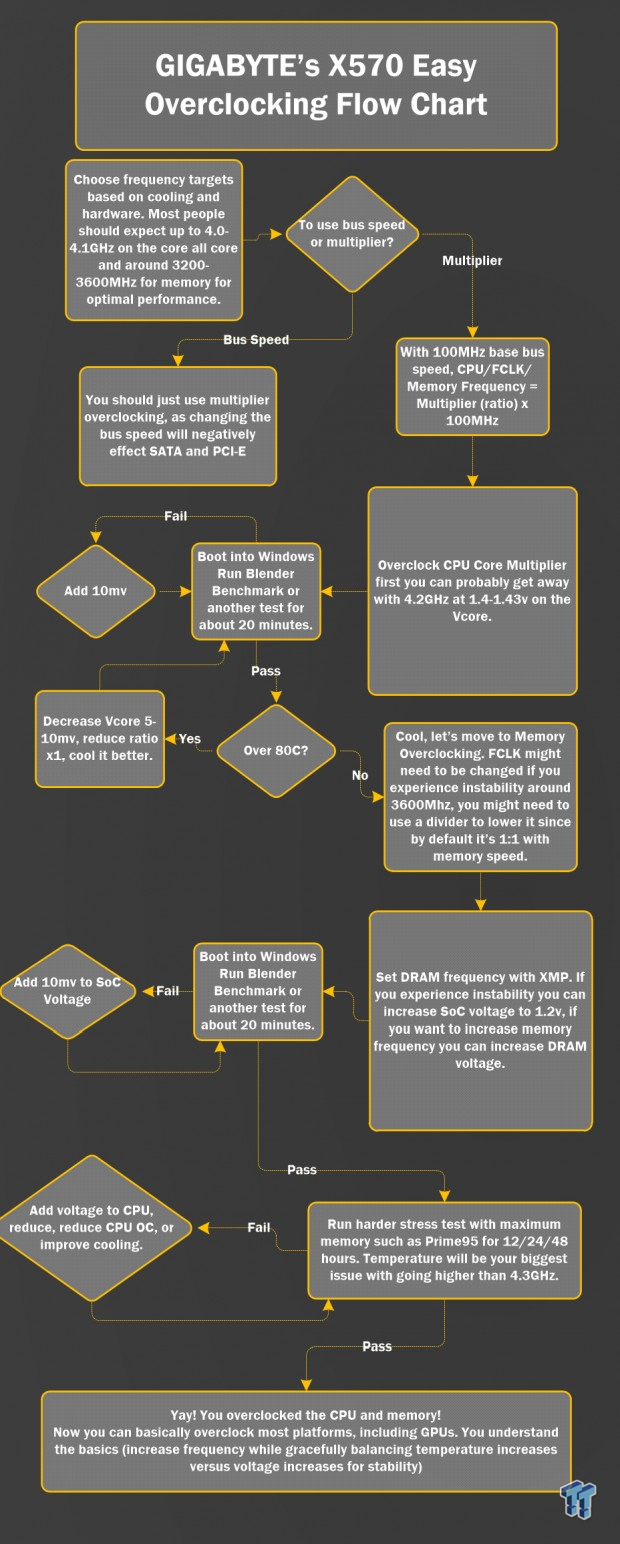
15
As with most modern processors, your thermal ceiling will be your largest limiting factor, and not voltage. The CPU can throttle and performance can go down. With this generation, there is no thermal offset, so the temperature reported is the correct temperature. We typically use 80C as an upper limit, but in the past AMD CPUs have had a bit of a range for maximum temperature. AIDA64 shows the maximum temperature to be 95C, but previous generations were 85C for the 2700X, and the 2990WX is 68C. The maximum temperature is more of a maximum in worst-case scenarios and you probably don’t want the CPU running Prime95 for 24 hours at 95C. We would recommend sticking closer to 80C, although sometimes we cannot even abide by this rule.
Another note to make is that the fabric clock and memory clock are linked in a 1:1 ratio, but this link can be changed so that you can run a lower fabric clock, which will allow you to reach a higher memory clock since the fabric clock can become unstable at around 1800MHz (3600MHz DRAM). You don’t want to mess with overclocking the fabric clock too much. You should easily be able to hit 3200-3600MHz DRAM frequency with proper DRAM, so the FCLK will come in handy. Our CPU can do 1:1 at around 3600MHz DRAM clock and 4.1GHz on the CPU all cores.
There is also another consideration to take into account, and that is that performance boost overdrive might actually give you better performance in single threaded applications than an all core overclock, but these are in single threaded situations where one core is being boosted up higher than your all core OC clock.
Как понизить напряжение на процессоре в биосе?

Под термином «разгон» большинство пользователей подразумевает именно увеличение рабочих характеристик центрального процессора. В современных моделях материнских плат эту процедуру можно проводить в том числе из-под операционной системы, однако самым надёжным и универсальным методом является настройка через BIOS. Именно о нём мы сегодня и хотим поговорить.Почему возможен разгон
Мощность машины зависит от количества выполняемых за единицу времени операций. Она задается тактовой частой, чем она выше, тем больше производительность. Поэтому прогресс вычислительной техники сопровождался постоянным увеличением этой характеристики. Если в первых ЭВМ, собранных на реле и лампах, она составляла несколько герц, то сегодня частота измеряется уже гигагерцами (10 9 Гц).
Стандартное значение, которое автоматически выставляется генератором на материнской плате, для данной модели процессора задается производителем. Но это не значит, что он не может работать быстрее. Всегда дается перестраховка процентов на 20–30, чтобы все микросхемы в партии стабильно работали даже в неблагоприятных условиях. Частоту можно поднять, причем делается это аппаратно, без внесения изменений в электрическую схему.

Что кроме скорости работы изменяется при разгоне
Более интенсивная работа требует больше энергии. Поэтому разгоняя процессор ноутбука, стоит учитывать, что батарея будет садиться быстрее. Для настольных машин нужен запас мощности блока питания. Также увеличивается нагрев микросхемы, поэтому, решив провести оверклокинг, позаботьтесь о том, чтобы была установлена мощная система охлаждения, штатный кулер вашего компьютера может не справиться с повышенной температурой.

Из сказанного выше можно сделать вывод: потребуются более мощные блок питания и система охлаждения, необходимо контролировать температуру и стабильность работы оборудования.
Разгон с помощью программ и через БИОС, что лучше
Разгон процессора можно провести двумя методами:

Использование командной строки
Некоторым пользователям проще управлять компьютером, вводя команды в консоли. Настроить питание процессора тоже можно в этом приложении. Для этого понадобится выполнить всего пару простых действий и освоить несколько команд.
-
Для начала запустите консоль от имени администратора. Сделать это можно, например, через меню «Пуск».


Меняйте все значения и псевдонимы на необходимые, чтобы успешно управлять значениями. Если вдруг при вводе команды возникнет какая-то ошибка, на экране отобразится отчет с рекомендациями по исправлению ситуации, что поможет разобраться с данной операцией даже начинающему пользователю.
Это были все сведения о настройке питания процессора в операционной системе Windows 10, о которых мы хотели рассказать. Не забывайте, что любые изменения как-то отражаются на быстродействии и энергопотреблении, поэтому производите конфигурацию с умом.
Мы рады, что смогли помочь Вам в решении проблемы. Помимо этой статьи, на сайте еще 12312 инструкций. Добавьте сайт Lumpics.ru в закладки (CTRL+D) и мы точно еще пригодимся вам. Отблагодарите автора, поделитесь статьей в социальных сетях.
Опишите, что у вас не получилось. Наши специалисты постараются ответить максимально быстро.
Как войти в БИОС
Постараемся хоть это немного сложно, так как версии БИОС различаются у различных материнских плат, привести наиболее подробную инструкцию:
- Требуется войти в БИОС. Для этого при запуске машины нажимаете Delete , обычно, чтобы попасть в нужный момент, необходимо повторить это действие быстро несколько раз. Если не срабатывает, то пробуете комбинацию Ctl + F1 . Должно получиться.
- Высвечивается не заставка загрузки Windows, а меню с несколькими колонками и надписями на английском или очень редко на русском языке. Значит, загрузился БИОС. Можно отложить мышку в сторону и забыть про тачпад. Они сейчас не работают.Перемещение между пунктами производится с помощью стрелок, подтверждение выбора — клавишей «Ввод», отмена — ESC . Для сохранения введенных параметров в БИОСе по окончании манипуляций необходимо обязательно выбирать пункт «Save&Exit» (сохранить и выйти) либо нажимать F10 .

Разгон процессора через BIOS
BIOS (базовая система ввода-вывода) — это программное обеспечение системной платы, которое загружается до операционной системы. В нем имеется графический интерфейс для настройки аппаратного обеспечения системной платы. С помощью BIOS можно изменить такие параметры как напряжение и частота, и поэтому BIOS можно использовать для разгона центрального процессора с целью достичь более высокой тактовой частоты и потенциально более высокой производительности.
В этой статье предполагается, что вы понимаете сущность и принципы оверклокинга. Если вы незнакомы с оверклокингом и хотите лучше изучить основы, посмотрите этот обзор оверклокинга, чтобы войти в курс дела.
Также убедитесь, что вы используете подходящее программное обеспечение.
Прежде чем пытаться использовать BIOS для оверклокинга, стоит взглянуть на программное обеспечение, которое может упростить этот процесс. Например, утилита Intel® Extreme Tuning Utility (Intel® XTU) может стать удобным решением для тех, кто незнаком с оверклокингом. Еще более простой автоматизированный инструмент Intel® Performance Maximizer (Intel® PM) предназначен для новейших процессоров Intel® Core™, и все подробности о нем вы можете узнать здесь.
Утилита BIOS обеспечивает наиболее полный доступ ко всем доступным настройкам производительности системы, что делает ее полезнее для целей разгона. Если вы хотите вручную настраивать все параметры системы и контролировать все аспекты оверклокинга, вам следует использовать BIOS.
Прежде чем начать, обязательно обновите BIOS до последней версии. Это позволит вам использовать все новые возможности и исправления, выпущенные производителем системной платы. Поищите свою системную плату в интернете или проконсультируйтесь с документацией, чтобы найти правильную процедуру обновления BIOS.
Внешний вид графического интерфейса BIOS зависит от производителя системной платы. Для доступа к BIOS нужно нажать определенную клавишу, обычно F2 или Delete, спустя несколько мгновений после включения компьютера, но до появления экрана загрузки Windows. Конкретные указания можно найти в документации по системной плате.
Изменение тактовой частоты или напряжения может привести к аннулированию любых гарантийных обязательств на продукцию и снизить стабильность, производительность и срок службы процессора и других компонентов.
Разгон поднятием частоты шины
Этот путь выгоднее. Также это единственный метод для процессоров Intel, которые не поддерживают изменение множителя в сторону увеличения. При этом разгоняется не только процессор, а и остальные компоненты системы. Но есть одно но, не всегда оперативная память может работать на повышенной частоте, и работа машины будет нарушена не из-за того, что процессор не стабилен на повышенной частоте, а по причине сбоя памяти. Правда, многие материнские платы позволяют регулировать и тактовую частоту ОЗУ.
Теперь подробнее, что делать:
- Находите в меню пункт «CPU Clock» либо «CPU Frequency», «FSB Frequency», «Frequency BCLK», «External Clock» (это все одно и то же) и там увеличиваете значение частоты. При этом не спешите, делаете это постепенно, с шагом примерно в 3–5%. После каждого шага проверяете стабильность и температуру процессора. Нежелательно, чтобы он нагревался более 70 градусов. Для контроля температуры можно применить утилиту SpeedFun или ей подобную. Таким образом, находите оптимальную величину частоты шины.

Надежный (неэкстремальный) разгон процессора и памяти для материнских плат ASUS с процессором i7
Рассматриваются UEFI настройки для ASUS Z77 материнских плат на примере платы ASUS PZ77-V LE с процессором Ivy Bridge i7. Оптимальные параметры выбирались для некоторых сложных UEFI-настроек, которые позволяют получить успешный разгон без излишнего риска. Пользователь последовательно знакомится с основными понятиями разгона и осуществляет надежный и не экстремальный разгон процессора и памяти материнских плат ASUS Z77. Для простоты используется английский язык UEFI. Пост прохладно принят на сайте оверклокеров. Это понятно, так как на этом сайте в основном бесшабашные безбашенные пользователи, занимающиеся экстремальным разгоном.
AI Overclock Tuner
Все действия, связанные с разгоном, осуществляются в меню AI Tweaker (UEFI Advanced Mode) установкой параметра AI Overclock Tuner в Manual (рис. 1).

Рис. 1BCLK/PEG Frequency
Параметр BCLK/PEG Frequency (далее BCLK) на рис. 1 становится доступным, если выбраны Ai Overclock Tuner\XMP или Ai Overclock Tuner\Manual. Частота BCLK, равная 100 МГц, является базовой. Главный параметр разгона – частота ядра процессора, получается путем умножения этой частоты на параметр – множитель процессора. Конечная частота отображается в верхней левой части окна Ai Tweaker (на рис. 1 она равна 4,1 ГГц). Частота BCLK также регулирует частоту работы памяти, скорость шин и т.п. Возможное увеличение этого параметра при разгоне невелико – большинство процессоров позволяют увеличивать эту частоту только до 105 МГц. Хотя есть отдельные образцы процессоров и материнских плат, для которых эта величина равна 107 МГц и более. При осторожном разгоне, с учетом того, что в будущем в компьютер будут устанавливаться дополнительные устройства, этот параметр рекомендуется оставить равным 100 МГц (рис. 1).
ASUS MultiCore Enhancement
Когда этот параметр включен (Enabled на рис. 1), то принимается политика ASUS для Turbo-режима. Если параметр выключен, то будет применяться политика Intel для Turbo-режима. Для всех конфигураций при разгоне рекомендуется включить этот параметр (Enabled). Выключение параметра может быть использовано, если вы хотите запустить процессор с использованием политики корпорации Intel, без разгона.
Turbo Ratio
В окне рис. 1 устанавливаем для этого параметра режим Manual. Переходя к меню Advanced\…\CPU Power Management Configuration (рис. 2) устанавливаем множитель 41.

Рис. 2 Возвращаемся к меню AI Tweaker и проверяем значение множителя (рис. 1). Для очень осторожных пользователей можно порекомендовать начальное значение множителя, равное 40 или даже 39. Максимальное значение множителя для неэкстремального разгона обычно меньше 45.Internal PLL Overvoltage
Увеличение (разгон) рабочего напряжения для внутренней фазовой автоматической подстройки частоты (ФАПЧ) позволяет повысить рабочую частоту ядра процессора. Выбор Auto будет автоматически включать этот параметр только при увеличении множителя ядра процессора сверх определенного порога. Для хороших образцов процессоров этот параметр нужно оставить на Auto (рис. 1) при разгоне до множителя 45 (до частоты работы процессора 4,5 ГГц). Отметим, что стабильность выхода из режима сна может быть затронута, при установке этого параметра в состояние включено (Enabled). Если обнаруживается, что ваш процессор не будет разгоняться до 4,5 ГГц без установки этого параметра в состояние Enabled, но при этом система не в состоянии выходить из режима сна, то единственный выбор – работа на более низкой частоте с множителем меньше 45. При экстремальном разгоне с множителями, равными или превышающими 45, рекомендуется установить Enabled. При осторожном разгоне выбираем Auto. (рис. 1).
CPU bus speed: DRAM speed ratio mode
Этот параметр можно оставить в состоянии Auto (рис. 1), чтобы применять в дальнейшем изменения при разгоне и настройке частоты памяти.
Memory Frequency
Этот параметр виден на рис. 3. С его помощью осуществляется выбор частоты работы памяти.

Рис. 3 Параметр Memory Frequency определяется частотой BCLK и параметром CPU bus speed:DRAM speed ratio mode. Частота памяти отображается и выбирается в выпадающем списке. Установленное значение можно проконтролировать в левом верхнем углу меню Ai Tweaker. Например, на рис. 1 видим, что частота работы памяти равна 1600 МГц. Отметим, что процессоры Ivy Bridge имеют более широкий диапазон настроек частот памяти, чем предыдущее поколение процессоров Sandy Bridge. При разгоне памяти совместно с увеличением частоты BCLK можно осуществить более детальный контроль частоты шины памяти и получить максимально возможные (но возможно ненадежные) результаты при экстремальном разгоне. Для надежного использования разгона рекомендуется поднимать частоту наборов памяти не более чем на 1 шаг относительно паспортной. Более высокая скорость работы памяти дает незначительный прирост производительности в большинстве программ. Кроме того, устойчивость системы при более высоких рабочих частотах памяти часто не может быть гарантирована для отдельных программ с интенсивным использованием процессора, а также при переходе в режим сна и обратно. Рекомендуется также сделать выбор в пользу комплектов памяти, которые находятся в списке рекомендованных для выбранного процессора, если вы не хотите тратить время на настройку стабильной работы системы. Рабочие частоты между 2400 МГц и 2600 МГц, по-видимому, являются оптимальными в сочетании с интенсивным охлаждением, как процессоров, так и модулей памяти. Более высокие скорости возможны также за счет уменьшения вторичных параметров – таймингов памяти. При осторожном разгоне начинаем с разгона только процессора. Поэтому вначале рекомендуется установить паспортное значение частоты работы памяти, например, для комплекта планок памяти DDR3-1600 МГц устанавливаем 1600 МГц (рис. 3). После разгона процессора можно попытаться поднять частоту памяти на 1 шаг. Если в стресс-тестах появятся ошибки, то можно увеличить тайминги, напряжение питания (например на 0,05 В), VCCSA на 0,05 В, но лучше вернуться к номинальной частоте.EPU Power Saving Mode
Автоматическая система EPU разработана фирмой ASUS. Она регулирует частоту и напряжение элементов компьютера в целях экономии электроэнергии. Эта установка может быть включена только на паспортной рабочей частоте процессора. Для разгона этот параметр выключаем (Disabled) (рис. 3).
OC Tuner
Когда выбрано (OK), будет работать серия стресс-тестов во время Boot-процесса с целью автоматического разгона системы. Окончательный разгон будет меняться в зависимости от температуры системы и используемого комплекта памяти. Включать не рекомендуется, даже если вы не хотите вручную разогнать систему. Не трогаем этот пункт или выбираем cancel (рис. 3).
DRAM Timing Control
DRAM Timing Control – это установка таймингов памяти (рис. 4).

Рис. 4. Все эти настройки нужно оставить равными паспортным значениям и на Auto, если вы хотите настроить систему для надежной работы. Основные тайминги должны быть установлены в соответствии с SPD модулей памяти.
Рис. 5 Большинство параметров на рис. 5 также оставляем в Auto.MRC Fast Boot
Включите этот параметр (Enabled). При этом пропускается тестирование памяти во время процедуры перезагрузки системы. Время загрузки при этом уменьшается. Отметим, что при использовании большего количества планок памяти и при высокой частоте модулей (2133 МГц и выше) отключение этой настройки может увеличить стабильность системы во время проведения разгона. Как только получим желаемую стабильность при разгоне, включаем этот параметр (рис. 5).
DRAM CLK Period
Определяет задержку контроллера памяти в сочетании с приложенной частоты памяти. Установка 5 дает лучшую общую производительность, хотя стабильность может ухудшиться. Установите лучше Auto (рис. 5).
CPU Power Management
Окно этого пункта меню приведено на рис. 6. Здесь проверяем множитель процессора (41 на рис. 6), обязательно включаем (Enabled) параметр энергосбережения EIST, а также устанавливаем при необходимости пороговые мощности процессоров (все последние упомянутые параметры установлены в Auto (рис. 6)). Перейдя к пункту меню Advanced\…\CPU Power Management Configuration (рис. 2) устанавливаем параметр CPU C1E (энергосбережение) в Enabled, а остальные (включая параметры с C3, C6) в Auto.

Рис. 6
Рис. 7.DIGI+ Power Control
На рис. 7 показаны рекомендуемые значения параметров. Некоторые параметры рассмотрим отдельно.
CPU Load-Line Calibration
Сокращённое наименование этого параметра – LLC. При быстром переходе процессора в интенсивный режим работы с увеличенной мощностью потребления напряжение на нем скачкообразно уменьшается относительно стационарного состояния. Увеличенные значения LLC обуславливают увеличение напряжения питания процессора и уменьшают просадки напряжения питания процессора при скачкообразном росте потребляемой мощности. Установка параметра равным high (50%) считается оптимальным для режима 24/7, обеспечивая оптимальный баланс между ростом напряжения и просадкой напряжения питания. Некоторые пользователи предпочитают использовать более высокие значения LLC, хотя это будет воздействовать на просадку в меньшей степени. Устанавливаем high (рис. 7).
VRM Spread Spectrum
При включении этого параметра (рис. 7) включается расширенная модуляция сигналов VRM, чтобы уменьшить пик в спектре излучаемого шума и наводки в близлежащих цепях. Включение этого параметра следует использовать только на паспортных частотах, так как модуляция сигналов может ухудшить переходную характеристику блока питания и вызвать нестабильность напряжения питания. Устанавливаем Disabled (рис. 7).
Current Capability
Значение 100% на все эти параметры должны быть достаточно для разгона процессоров с использованием обычных методов охлаждения (рис. 7).
Рис. 8.CPU Voltage
Есть два способа контролировать напряжения ядра процессора: Offset Mode (рис.
 и Manual. Ручной режим обеспечивает всегда неизменяемый статический уровень напряжения на процессоре. Такой режим можно использовать кратковременно, при тестировании процессора. Режим Offset Mode позволяет процессору регулировать напряжение в зависимости от нагрузки и рабочей частоты. Режим Offset Mode предпочтителен для 24/7 систем, так как позволяет процессору снизить напряжение питания во время простоя компьютера, снижая потребляемую энергию и нагрев ядер. Уровень напряжения питания будет увеличиваться при увеличении коэффициента умножения (множителя) для процессора. Поэтому лучше всего начать с низкого коэффициента умножения, равного 41х (или 39х) и подъема его на один шаг с проверкой на устойчивость при каждом подъеме. Установите Offset Mode Sign в “+”, а CPU Offset Voltage в Auto. Загрузите процессор вычислениями с помощью программы LinX и проверьте с помощью CPU-Z напряжение процессора. Если уровень напряжения очень высок, то вы можете уменьшить напряжение путем применения отрицательного смещения в UEFI. Например, если наше полное напряжение питания при множителе 41х оказалась равным 1,35 В, то мы могли бы снизить его до 1,30 В, применяя отрицательное смещение с величиной 0,05 В. Имейте в виду, что уменьшение примерно на 0,05 В будет использоваться также для напряжения холостого хода (с малой нагрузкой). Например, если с настройками по умолчанию напряжение холостого хода процессора (при множителе, равном 16x) является 1,05 В, то вычитая 0,05 В получим примерно 1,0 В напряжения холостого хода. Поэтому, если уменьшать напряжение, используя слишком большие значения CPU Offset Voltage, наступит момент, когда напряжение холостого хода будет таким малым, что приведет к сбоям в работе компьютера. Если для надежности нужно добавить напряжение при полной нагрузке процессора, то используем “+” смещение и увеличение уровня напряжения. Отметим, что введенные как “+” так и “-” смещения не точно отрабатываются системой питания процессора. Шкалы соответствия нелинейные. Это одна из особенностей VID, заключающаяся в том, что она позволяет процессору просить разное напряжение в зависимости от рабочей частоты, тока и температуры. Например, при положительном CPU Offset Voltage 0,05 напряжение 1,35 В при нагрузке может увеличиваться только до 1,375 В. Из изложенного следует, что для неэкстремального разгона для множителей, примерно равных 41, лучше всего установить Offset Mode Sign в “+” и оставить параметр CPU Offset Voltage в Auto. Для процессоров Ivy Bridge, ожидается, что большинство образцов смогут работать на частотах 4,1 ГГц с воздушным охлаждением. Больший разгон возможен, хотя при полной загрузке процессора это приведет к повышению температуры процессора. Для контроля температуры запустите программу RealTemp.
DRAM Voltage
Устанавливаем напряжение на модулях памяти в соответствии с паспортными данными. Обычно это примерно 1,5 В. По умолчанию – Auto (рис. 8).
VCCSA Voltage
Параметр устанавливает напряжение для System Agent. Можно оставить на Auto для нашего разгона (рис. 8).
CPU PLL Voltage
Для нашего разгона – Auto (рис. 8). Обычные значения параметра находятся около 1,8 В. При увеличении этого напряжения можно увеличивать множитель процессора и увеличивать частоту работы памяти выше 2200 МГц, т.к. небольшое превышение напряжения относительно номинального может помочь стабильности системы.
PCH Voltage
Можно оставить значения по умолчанию (Auto) для небольшого разгона (рис. 8). На сегодняшний день не выявилось существенной связи между этим напряжением на чипе и другими напряжениями материнской платы.

Рис. 9CPU Spread Spectrum
При включении опции (Enabled) осуществляется модуляция частоты ядра процессора, чтобы уменьшить величину пика в спектре излучаемого шума. Рекомендуется установить параметр в Disabled (рис. 9), т.к. при разгоне модуляция частоты может ухудшить стабильность системы.
Автору таким образом удалось установить множитель 41, что позволило ускорить моделирование с помощью MatLab.Разгон с помощью множителя
Рабочая частота процессора кратна частоте шины. Этот параметр задается аппаратно множителем. Например, шина работает на 133,3 МГц, а процессор на 2,13 ГГц — кратность равна 16. Изменив кратность на 17, получим 133,3*17=2266 — 2,26 ГГц — рабочую частоту процессора. Изменяя кратность, мы не трогаем шину, поэтому разгоняется только процессор, все остальные элементы системы работают стабильно, так же как и до оверклокинга. Оверклокинг процессора через BIOS таким методом несколько ограничивает диапазон частот, которые возможно выставить, но это некритично.
Для того чтобы проделать эту операцию, необходимо найти этот параметр в настройках БИОС. Подписи его разные — «CPU Clock Multiplier», «Multiplier Factor», «CPU Ratio», «CPU Frequency Ratio», «Ratio CMOS Setting». Аналогично увеличиваем этот параметр и смотрим на стабильность работы и температуры. Не обязательно колдовать с частотой оперативной памяти. Жалко только, что этот метод работает не для всех процессоров.

Как отменить разгон
Если что-то пошло не так, то сбросить настройки БИОС можно через пункт меню «Load Optimized Default». Если же из-за настроек перестал грузиться и сам BIOS, то выйти в стандартный режим можно с помощью следующих операций:
- При включении компьютера зажмите клавишу Insert .
- Достаньте на несколько минут батарейку на материнской плате, потом установите ее на место.
- Найдите перемкнутые фишкой (джампером) контакты, которые подписаны Clear CMOS. Снимите перемычку и соедините ей два соседних контакта. Операция производится при отключенном питании.

Что еще необходимо учесть при оверклокинге
Расскажем еще о небольших нюансах разгона:
-
Почти всегда при разгоне можно повысить стабильность работы процессора, подняв его напряжение питания. Это можно в пункте меню «CPU Voltage», «VCORE Voltage», «CPU Core». Но при этом обязательно контролируйте температуру и действуйте небольшими шагами не более тысячной доли вольта.

Разгон Ryzen 3000 на Gigabyte
Также следует отметить, что напряжение VDDP и VDDG выводятся из напряжения SoC с использованием линейных регуляторов, поэтому необходимо поддерживать напряжение SoC выше этих двух. Мы расскажем об этом позже в руководстве, когда речь пойдёт о подменю AMD Overclocking.
CPU VDD18, CPU VDDP, PM_CLDO12, PM_1VSOC, PM1V8: VDD18 можно отрегулировать до 2,0 В, VDDP можно увеличить до + 0,2 В, PM_CLDO12 можно увеличить до 1,25 В, PM_1VSOC до 1,2 В и PM_1VB до 1,84 В, если память/FCLK работают нестабильно. Автоматические правила в BIOS работают с некоторыми из этих напряжений, поэтому вам не нужно настраивать их самостоятельно.
DRAM: Напряжение DRAM – основное напряжение для памяти, и если вы включите XMP, вам не нужно будет настраивать его вручную. При напряжении 1,35 В большинство комплектов легко достигают заявленной скорости, но вы можете увеличить ее до 1,5 В при разгоне DRAM.

Core Performance Boost включает автоматический разгон AMD, например, Performance Boost Overdrive. Некоторые используют PBO вместо разгона всех ядер, но это зависит от вашей модели использования. SVM Mode и AMD CPU fTPM – это функции виртуализации и безопасности; они не пригодятся. Отключение режима SMT создаст один поток на ядро вместо двух; если вы сделаете это, вы можете получить чуть более высокую частоту ядра за счет многоядерности.
Когда вы разгоняете процессор вручную, многие параметры питания автоматически увеличиваются, поэтому вам не нужно увеличивать пределы мощности и тому подобное. Global C-State Control и Power Supply Idle Control – это функции энергосбережения, которые нам не сильно нужны. CCD Control позволит вам отключить одну из двух CCD в процессоре, что ухудшит производительность памяти. Downcore Control отключит ядра в отдельных CCD.

Вы также можете вручную изменить тайминги памяти; лучше всего это делать с первичными таймингами. Вы уменьшаете тайминги, чтобы уменьшить задержку и, таким образом, улучшить производительность, однако система может работать нестабильно. Если вас смущают вторичные и третичные тайминги, используйте Ryzen Timing Calculator, который выдаст их значения для ручного ввода. Увеличение таймингов позволяет разогнаться до более высокой частоты памяти. Каждый набор памяти отличается от других. Можете попробовать частоту около 3600 МГц, стабилизировать FCLK в соотношении 1:1, а затем уменьшить тайминги и увеличить напряжение DRAM, чтобы повысить стабильность.