Использование условного форматирования в Google Таблицах

При помощи условного форматирования в Google Таблицах, доступного в качестве отдельной функции, можно значительно разнообразить оформление документа, в том числе для более удобной навигации. Мы постараемся рассказать о большинстве важных особенностей и принципе работы данного инструмента, но в то же время не сможем охватить даже малую часть всех вариантов применения.
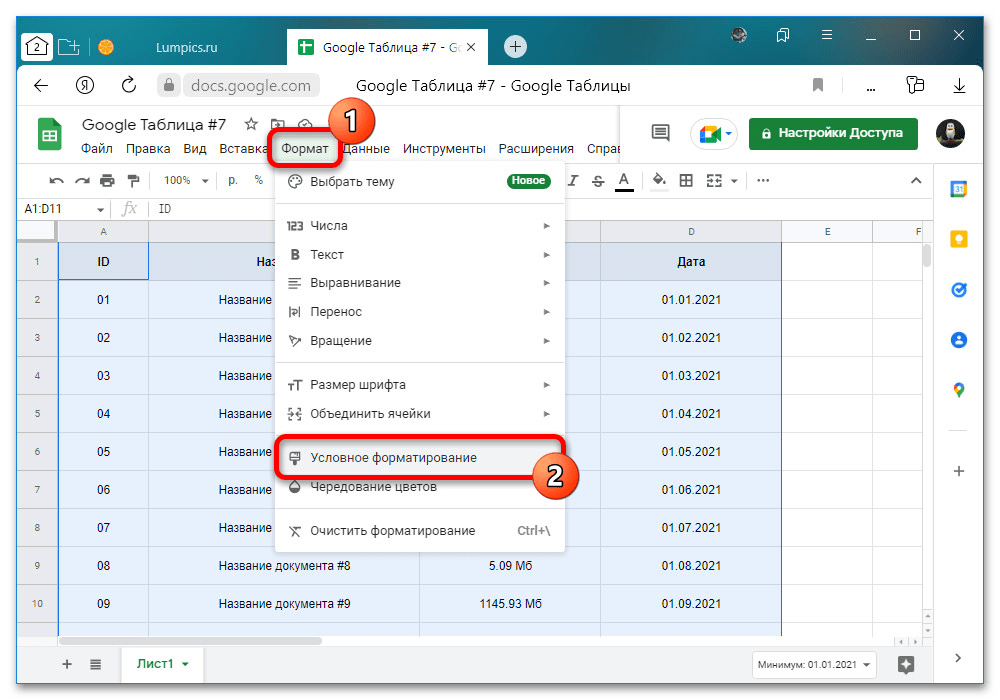
- Чтобы воспользоваться рассматриваемой функцией, откройте Гугл Таблицу с подготовленным заранее содержимым и выделите все ячейки, на которые должно оказывать влияние условное форматирование. После этого на верхней панели разверните меню «Формат» и выберите «Условное форматирование».
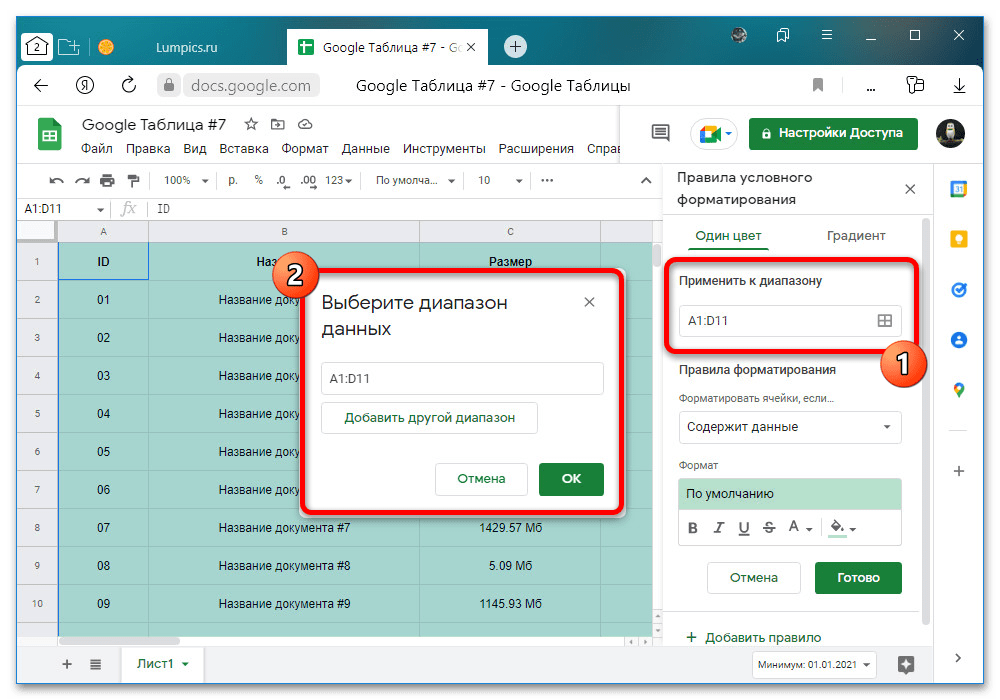
- Основные параметры находятся в правой колонке рядом с рабочей областью редактора, где для начала необходимо определиться с диапазоном применения, особенно если вы не охватили нужные клетки заранее. Здесь можно вручную указать значение в формате координат сервиса или воспользоваться специальным инструментом.
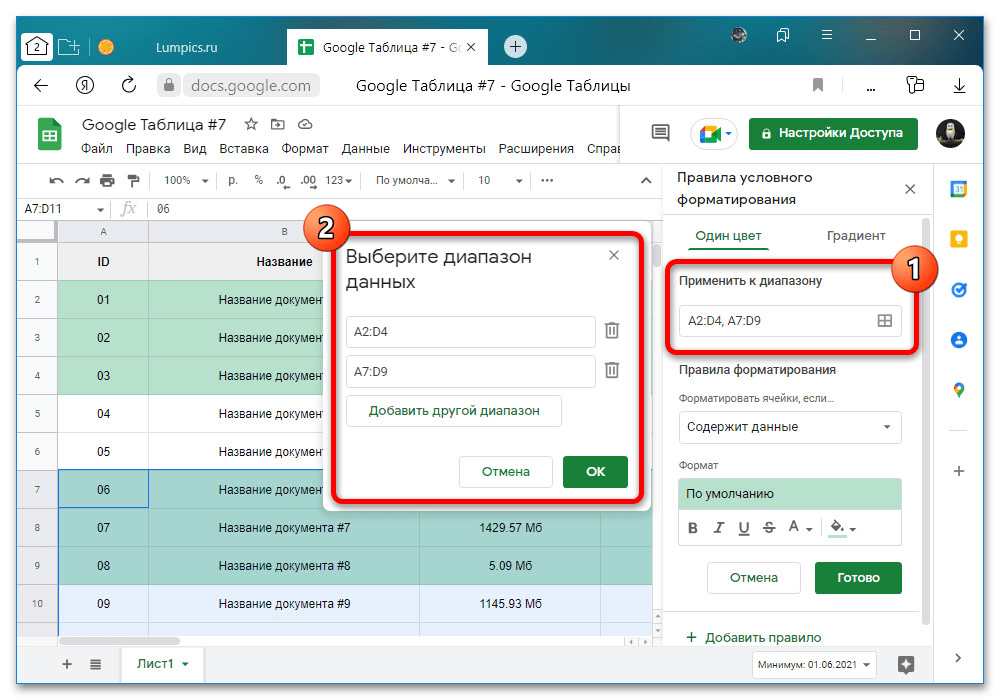
- В отличие от большинства других функций, в данном случае поддерживается более одной пары координат, например, если нужно выделить только определенные диапазоны. Чтобы это сделать, перечислите координаты через запятую или воспользуйтесь кнопкой «Добавить другой диапазон» во всплывающем окне.
Теперь важно определиться с разновидностью заливки, будь то «Один цвет» или «Градиент», каждому из которых соответствует вкладка с идентичным наименованием. От выбора зависит не только итоговый внешний вид документа, но и доступные параметры для фильтрации ячеек по определенным признакам.
Однотонная заливка
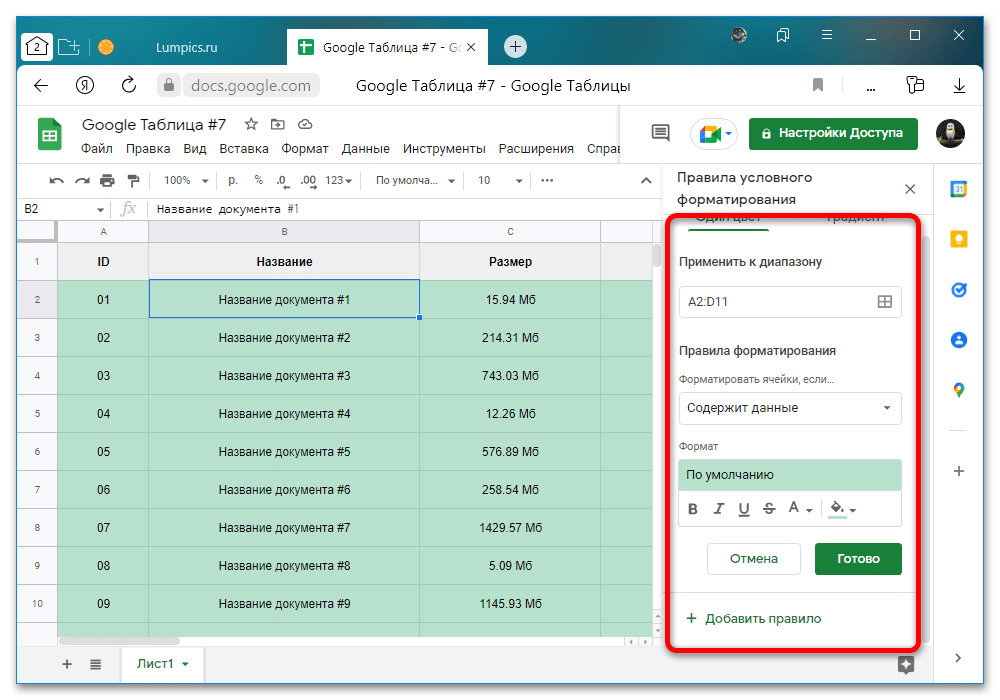
- Использование одного единственного цвета открывает больше всего возможностей в плане оформления за счет доступности полноценных собственных формул. Однако перед работой с условиями нужно уделить внимание оформлению, настройки которого расположены в рамках категории «Формат».
Если нажать кнопку «Другое» в шапке указанной панели, можно выбрать один из стилей заливки, будь то одноцветный фон или покраска непосредственно текстовых символов. Данное решение можно использовать в качестве альтернативы ручной настройке.
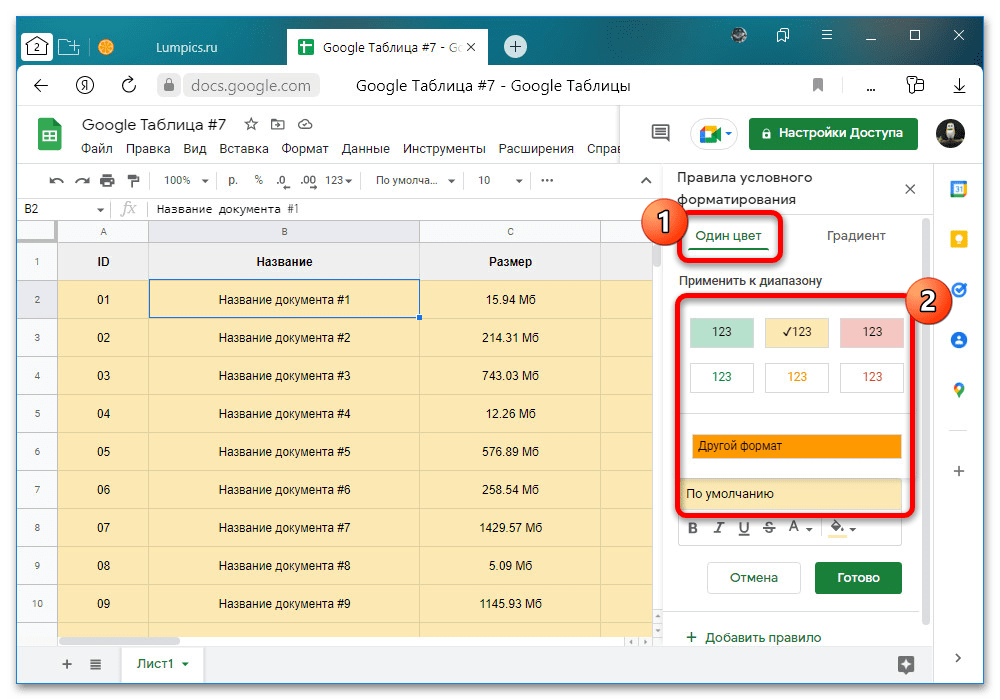
Обратите внимание, что разные слои с условиями форматирования могут перекрывать друг друга, и потому важно выбрать правильный порядок расположения на соответствующей панели. Для перемещения используйте кнопку в левой части строки с изображением трех вертикально расположенных точек.
Градиентная заливка
- В отличие от предыдущего варианта, градиент на одноименной вкладке можно применить с помощью ограниченного количества условий. Для начала обязательно выберите стиль путем щелчка левой кнопкой мыши по блоку «Предварительного просмотра».
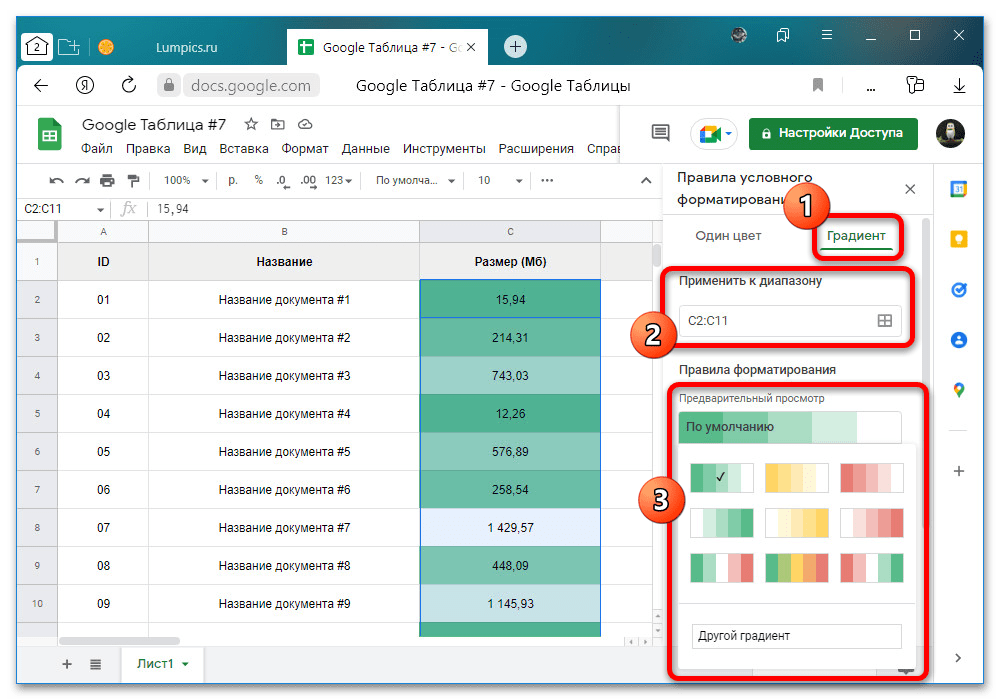
- Цвета в данном случае распределены по трем диапазонам, в каждом из которых можно выбрать свой оттенок. Чтобы произвести заливку, измените значение в выпадающем списке и в рядом расположенном текстовом поле.
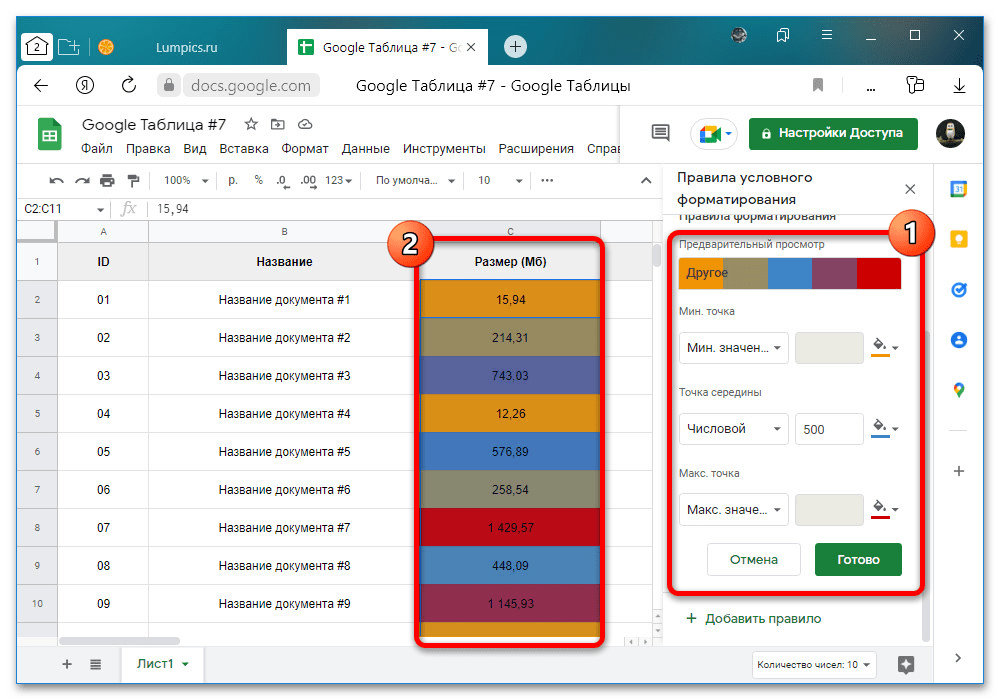
Здесь лучше всего экспериментировать с разными числовыми значениями, тогда как для текстовых ячеек данный метод не подходит. Пример такого оформления можете посмотреть на наших скриншотах.
Вариант 2: Мобильное устройство
Официальное приложение сервиса в настоящее время поддерживает условное форматирование по аналогии с веб-сайтом, но распространяется это исключительно на Android-устройства. Если вами используется iPhone, придется воспользоваться компьютером или браузерной версией Google Таблиц.
- Для добавления условного форматирования в данной версии откройте подготовленный заранее файл таблицы и по желанию заранее выделите нужные ячейки. После этого на верхней панели нажмите отмеченную кнопку, чтобы перейти к настройкам текста.
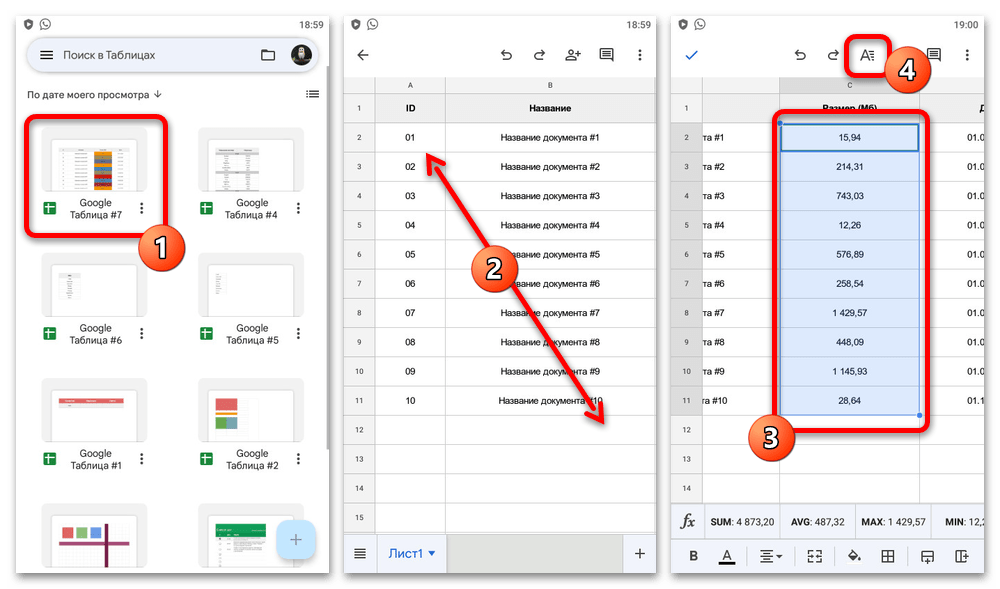
- Находясь на вкладке «Текст», пролистайте список параметров ниже и выберите «Условное форматирование». Если нужный пункт отсутствует, рекомендуем обновить приложение до последней актуальной версии.
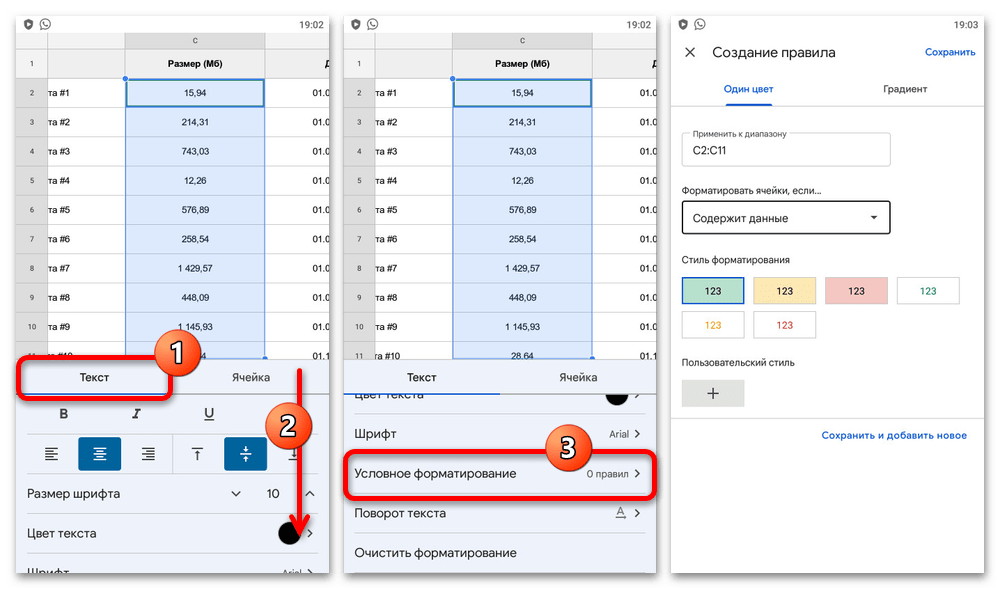
Как и на компьютере, здесь доступно сразу две вкладки с разными наборами параметров. При работе со смешанным содержимым лучше всего выбрать «Один цвет», тогда как для чисел вполне достаточно «Градиента».
Однотонная заливка
- Чтобы добавить заливку определенных элементов, в категории «Применить к диапазону» введите диапазон нужных клеток. Если нужно, перечислять значения можно через запятую.
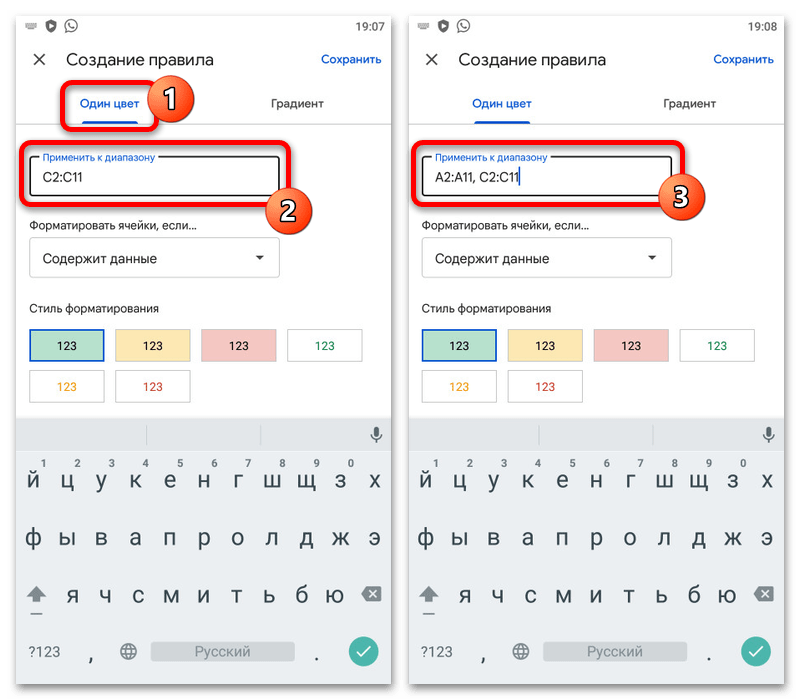
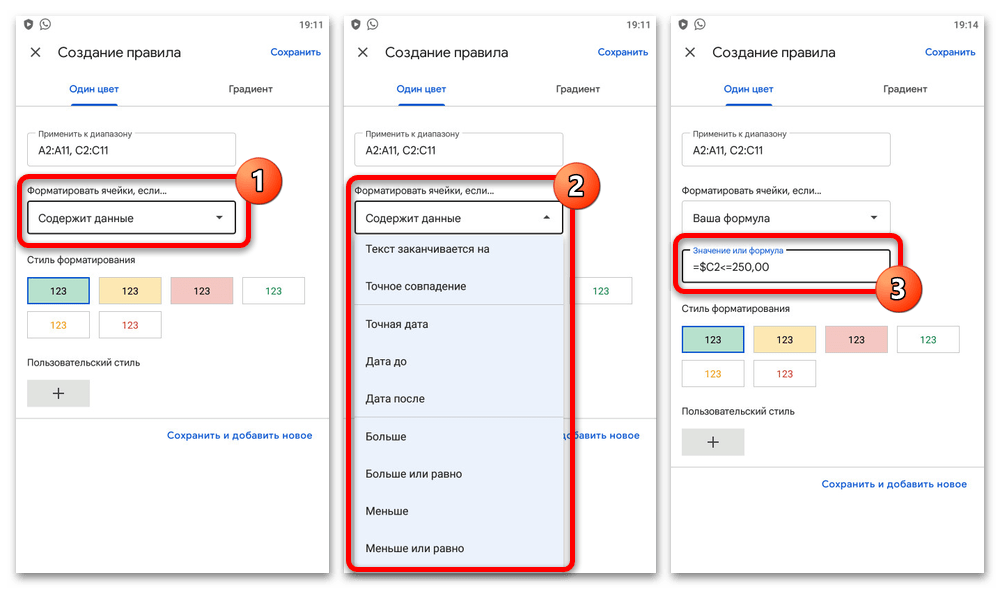
- С помощью выпадающего списка «Форматировать ячейки, если» можно выбрать условия выбора определенных клеток. Мы не будем подробно останавливаться на разных вариантах, так как принцип работы каждого параметра полностью соответствует настольной версии, но при этом заметим, что самым эффективным параметром все равно является «Ваша формула».
- В категории «Стиль форматирования» можете выбрать один из предварительно подготовленных стилей оформления всех ячеек, соответствующих ранее назначенным требованиям, или создать «Пользовательский стиль». К сожалению, в отличие от ПК-версии, в данном случае нельзя сразу оценить итоговый внешний вид таблицы.
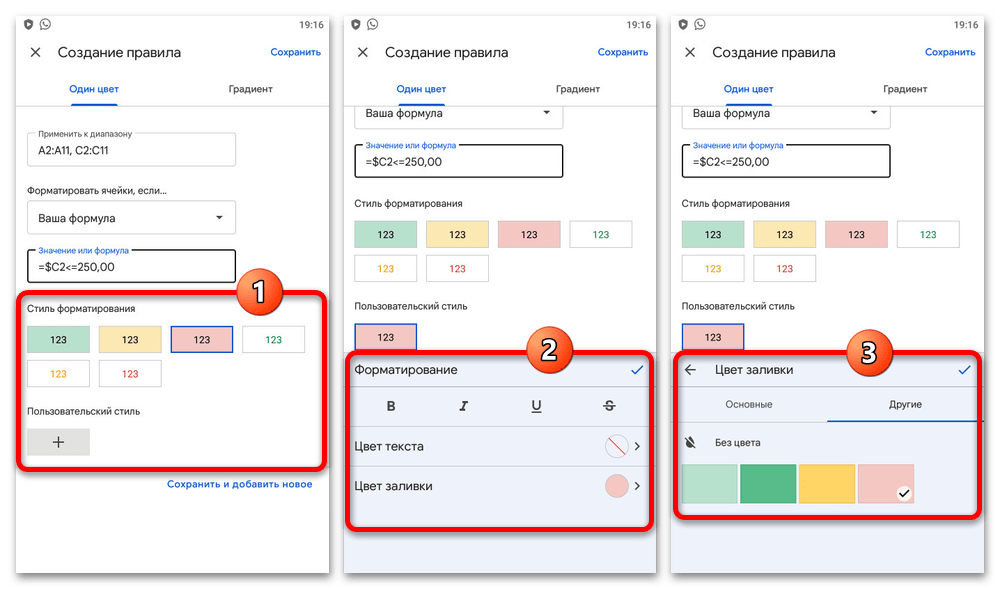
Разобравшись с редактированием однотонного оформления, нажмите кнопку «Сохранить» в правом верхнем углу для выхода или ссылку «Сохранить и добавить новое» в нижней части экрана, если требуются дополнительные правила. По завершении можно будет ознакомиться с результатом и по необходимости продолжить редактирование.
Градиентная заливка
- На вкладке «Градиент» доступно меньшее количество параметров, среди которых в первую очередь нужно уделить внимание полю «Применить к диапазону». В этом случае диапазон желательно ограничить строго числовыми значениями, так как иначе могут возникнуть проблемы с отображением.
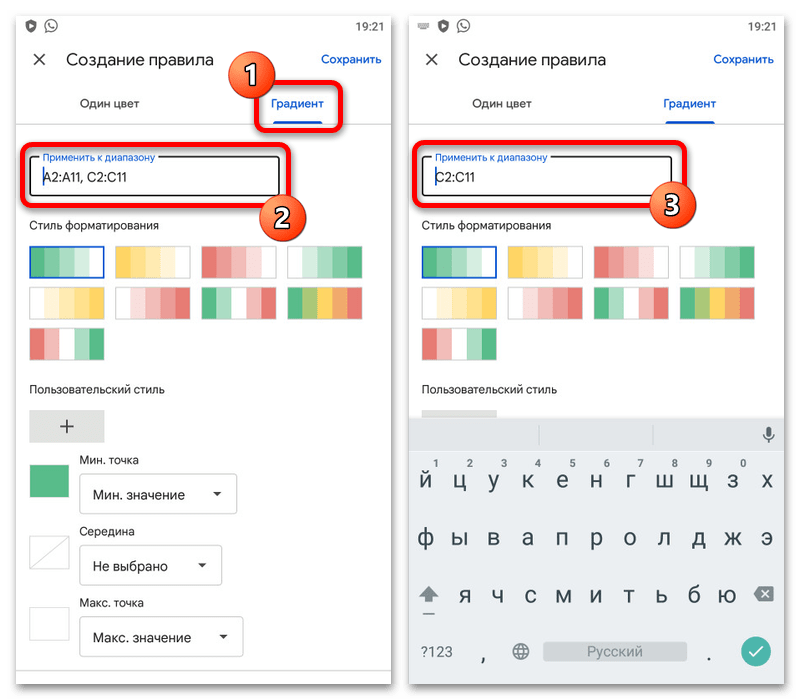
- Если вас устраивают стандартные варианты оформления, в разделе «Стиль форматирования» можете выбрать один из наборов. Также немного ниже можно создать «Пользовательский стиль» по аналогии с предыдущим разделом.
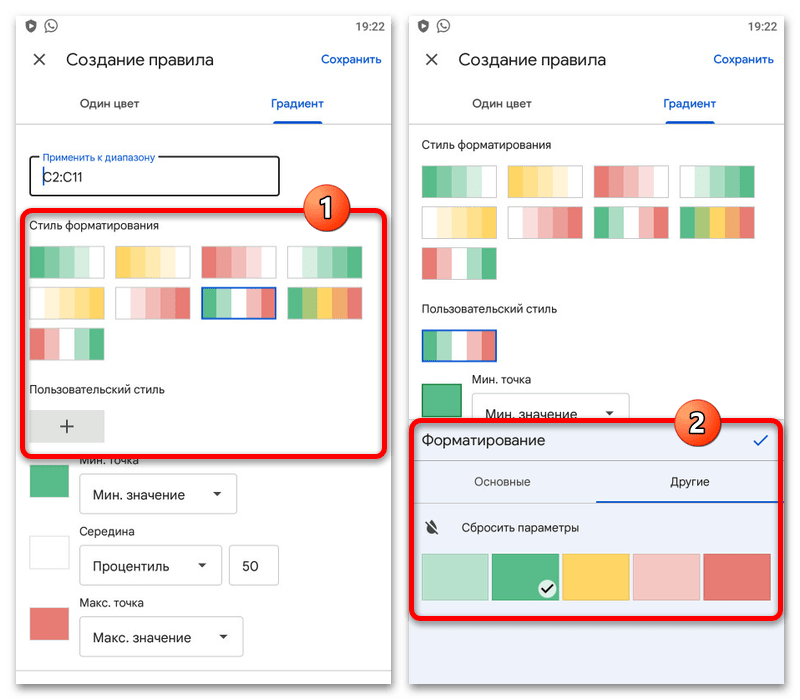
- Чтобы применить новое оформление к определенным ячейкам, выберите значение из списка «Мин. точка» для обозначения самого первого цвета градиента. Аналогичное нужно будет сделать и с оставшимися двумя пунктами, в конечном счете воспользовавшись кнопкой «Сохранить» или «Сохранить и добавить новое».
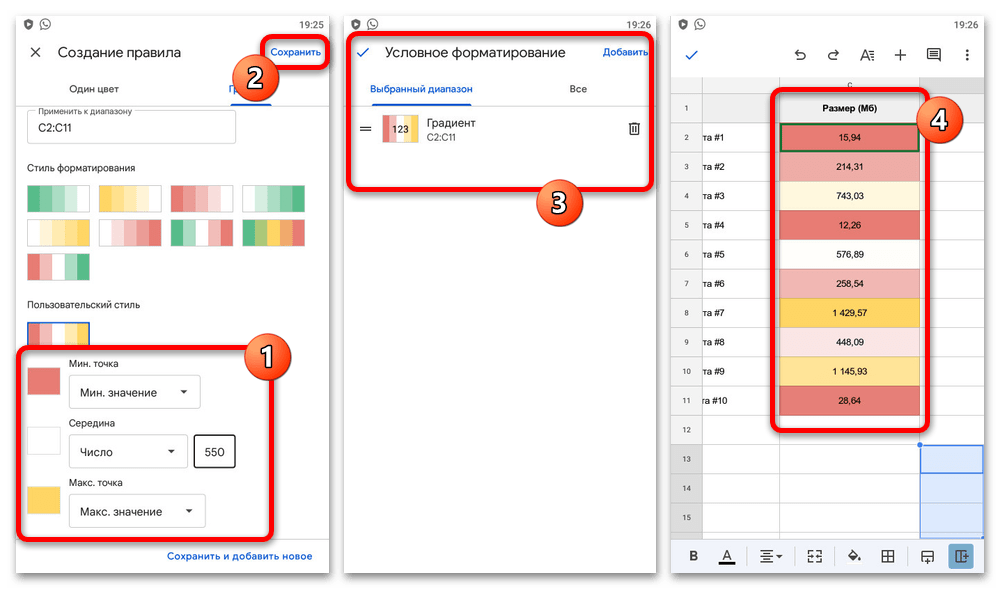
На отдельной странице «Условное форматирование» можно с легкостью выбрать ранее примененные к выделенным ячейкам стили и отредактировать. Кроме этого, важно учитывать расположение стилей в списке, так как верхние могут отменять изменения, внесенные нижними при пересечении диапазонов.
Как редактировать и форматировать ячейки в Google Таблицах

Andrew Childress Last updated Feb 22, 2018
Форматирование электронных таблиц это работа с внешним видом ваших таблиц, в результате которой ваши данные лучше читаются и интерпретируются. Если электронные таблицы хорошо отформатированы, вы можете буквально скользить взглядом по данным и воспринимать их быстрее, чем просто исходный набор данных.


 В результате небольшого форматирования, данные читаются гораздо лучше и проще увидеть то, о что данные говорят.
Используйте форматирование Google Таблицах, чтобы их было легче читать, и чтобы облегчить вашу совместную работу с электронным таблицами прямо в веб-браузере. Вот несколько инструментов форматирования, которые мы разберем в этом уроке:
- Жирный курсив в ячейках привлекает внимание и позволяют обозначить данные в ячейке, как более важные, на фоне других ячеек.
- Выравнивание которое позволяет вам выравнивать содержимое по левому краю, по центру, по правому краю ячейки, создавая пустое пространство, которое облегчает чтение ячеек.
- Перенос текста помогает вместить большие блоки текста в одну ячейку, без использования дополнительных ячеек.
В этом уроке, я собираюсь пробежаться по разным вопросам и научить вас основным навыкам, необходимым для работы с форматированием в Google Таблицах. Вы научитесь, как использовать основные элементы форматирования, которые облегчат чтение ваших Google таблиц. Давайте приступим!


Как Редактировать Google Таблицы (Смотри и Учись)
В видеоуроке ниже, я бегло рассматриваю как редактировать “сырые” Google Таблицы. Вы можете увидеть как я принимаю решение по поводу добавления стилей и форматирования, чтобы подчеркнуть значения в определенных ячейках.
Продолжайте читать дальше, это иллюстрированное руководство по созданию Таблиц, который отлично смотрятся.
Как Форматировать Данные
Один из важнейших моментов в форматировании ячеек в Google, это понимание того, что ячейка имеет формат, соответствующий данным, которые в ней содержаться. Даже если это числовые значения, формат для цены в долларах, будет отличаться от порядкового номера продукта.
Вот почему так важно форматирование. Когда я перехожу к номеру, я должен быть по крайней мере представлять, о каком типе данных может идти речь. Давайте, рассмотрим некоторые хитрости, которые вы можете использовать при работе с данными, чтобы сделать их более читаемыми.
1. Формат Валюты
Электронные таблицы часто содержать в себе финансовую информацию, поэтому важно, чтобы это учитывалось при форматировании. И если значение «$504.53» ясно указывает на количество в долларах, то значение “504” в ячейке уже не так очевидно. Вот почему валютное форматирование так полезно.
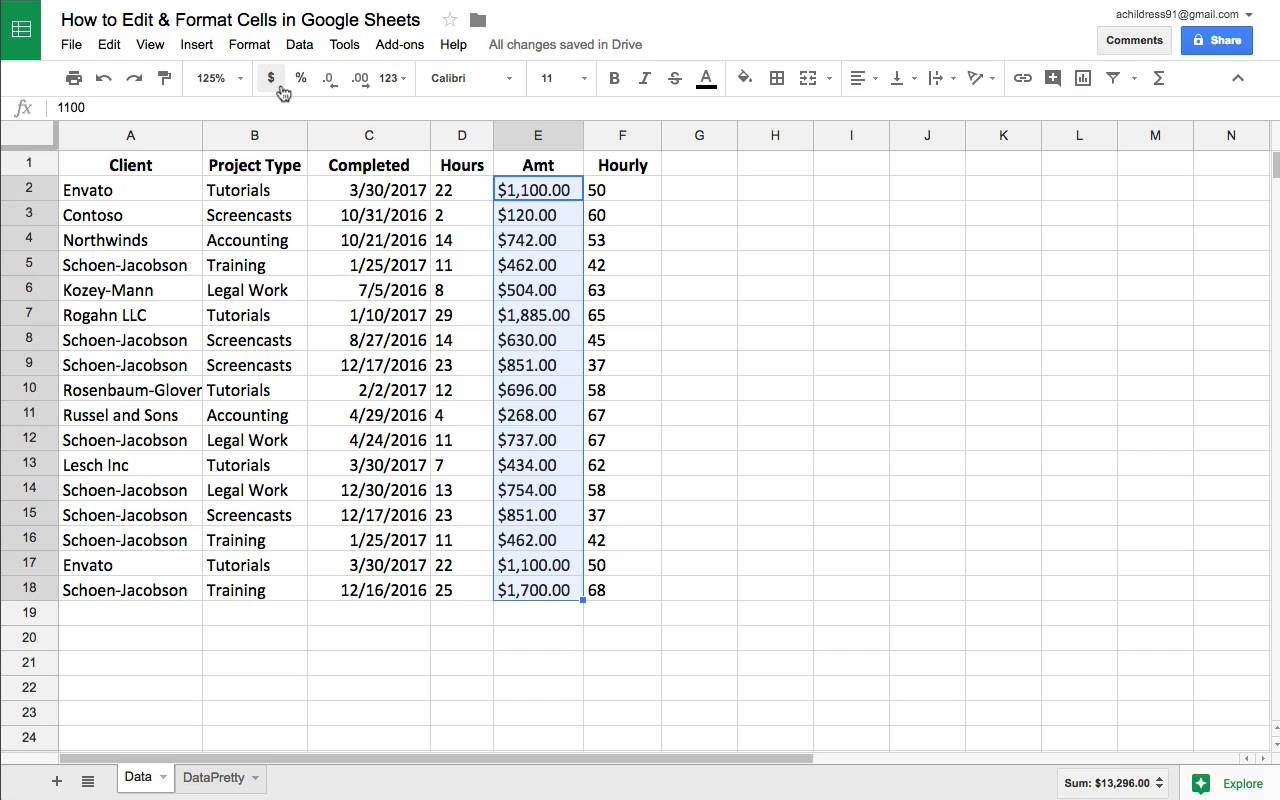
При форматировании данных, всегда начинайте с того, что щелкните по ячейке и выделите данные, к которым вы хотите применить форматирование. В примере на скриншоте ниже, обе колонки «Amt» и «Hourly», только выиграют, если к ним применить валютное форматирование. Выделив данные, щелкните по значку денежного формата (в русском варианте “р.”, чтобы применить валютное форматирование ко всему выделению.


 Выделив данные в денежном эквиваленте, найдите денежный символ в на панели инструментов и щелкните по нему, чтобы сделать соответствующее отображение.
Это отличный пример того, как форматирование делает электронные таблицы более понятными. Обозначение в денежных единицах, сразу дает понимание пользователю, что это за данные, в отличие от простых числе.
Для читателей из других регионов, надо учитывать, что вы можете изменить значок валюты. Для этого, выделив данные, щелкните по иконке 123, а затем выберите Другие Форматы > Другие Валюты, как показано на скриншоте ниже.


 Нажав опцию меню 123 (форматирование для чисел), выберите Другие Форматы > Другие Валюты, чтобы выбрать новый символ валюты, который добавится к вашим данным.
Выберите другой символ для валюты, чтобы привязать ваши Google таблицы к местным денежным единицам. Только нужно помнить, что при этом не выполняется автоматическое конвертирование валют, а просто меняется символ.
Наши читатели из других стран, помните, что вы можете изменить символ для валюты.
2. Десятичная Точка
Возможно вы так же захотите настроить количество десятичных знаков, которые будут отображаться в вашей таблице. Есть два случая, когда вам это может пригодиться:
- Ваши данные подразумевают дробную часть, но вы бы не хотели ее отображать, ради упрощения. (Например, кому какое дело до 24 центов в конце ячейки, если в начале стоит 1 000 000$?)
- Десятичная точка отображается в ваших данных, хотя вы работаете с такими данными, где ее быть не должно (0,4 человека не могут закончить проект, а что-то может быть закончено на 40%)
В любом случае вы можете настроить количество десятичных точек, отображаемое в электронной таблице.
И здесь мы видим важную концепцию, которая используется при работе с электронными таблицами: данные могут отличаться, в зависимости от того, как вы на них смотрите. Вы всегда можете щелкнуть по ячейке и проверить реальное значение ячейки в строке формул, как это показано на скриншоте ниже.


 Как вы можете видеть на скриншоте, в ячейке отображается число $1,100, в то время как реальное число, показано в строке формул.
Чтобы изменить число десятичных знаков, которые будут отображаться в ячейке, найдите иконку, которая выделена на скриншоте ниже, поверх таблицы. Выделите ячейки, которые вы хотите изменить, и щелкните по соответствующей кнопке, чтобы увеличить или уменьшить число десятичных знаков.


 Щелкните по первой или второй иконке, из выделенных на скриншоте выше, чтобы увеличить (слева) или уменьшить (справа) число десятичных знаков, которые будут отображаться в ваших данных.
Не забывайте, что вы также можете использовать один из начальных стилей из выпадающего списка, чтобы не заниматься стилизацией ячеек по одной.
3. Формат Даты
Предположим, что у вас есть дата в таком формате «2/10/2018». А что если вы хотели бы, чтобы она отображалась как «10 Фев. 2018?»
Вам не нужно перепечатывать дату в виде текста в нужном вам виде. Вы просто можете изменить формат и как будут отображаться данные. Выделите вашу дату и потом зайдите в Формат > Дата > Другие Форматы > Другие Форматы Даты и Времени. варианты вы можете видеть на скриншоте ниже.


 Откройте опции форматирования, выделив вашу дату и зайдя в опцию Другие Форматы Даты и Времени.
С помощью этого выпадающего меню, вы можете настроить каким образом будет отображаться ваша дата. Есть множество преднастроенных вариантов, которые вы можете выбрать, что видно на скриншоте ниже.


 Выберите один из встроенных стилей, чтобы начать форматировать стиль отображения даты, а потом используя выпадающие меню, выполните индивидуальные настройки.
Используйте один из форматов данных, как начальную точку, а затем используйте выпадающие меню, чтобы создать тот стиль отображения, который вам нужен.
Как Использовать Выравнивание Данных в Таблицах Google
Выравнивание текста определяет, относительно какой границы ячейки будет выравниваться ее содержимое. Чтобы использовать выравнивание, просто выделите текст, и используете выпадающее меню для выравнивания, которое я привел на следующем скриншоте.


 Выберите один из вариантов выравнивания по левому краю, по центру или по правому краю ячейки.
Числовые данные, обычно, легче читаются, когда они выровнены по правому краю, в то время, как текст, лучше читается при выравнивании по левому краю.
Как Форматировать Google Таблицы с Использованием Границ.
Линии границ, которые применяются к краям ячеек, могут очень хорошо помочь в выделении определенных данных на общем фоне.
В примере ниже, вы можете видеть, как я выделил данные и выбрал вид границы в выпадающем меню. Иконки, показывают варианты границы, которую вы можете применить к своим данным, хотите ли вы нарисовать линии между всеми ячейками, или просто хотите обвести данные по внешним границам.


 Использование границ с вашими данными, упрощает их прочтение, и вы можете использовать различные варианты стилей границ из выпадающего меню, что показано на скриншоте.
Я думаю что границы, это просто отличный способ выделить данные и сделать их более читаемыми. Я также люблю использовать границы для выделения отдельно таблицы с данным, например входными данными, которые я использую в качестве исходных в формулах.
Бонус: Как Использовать Копирование Форматирования
И так, вы можете применять форматирование к каждой ячейке, одной за другой. Инструмент, который спасет вам много времени — копирование форматирования. Благодаря ему, вы можете легко взять форматирование ячейки и применить его к другим ячейкам.
Чтобы начать использовать копирование форматирования, нажмите на ячейку с которой вы хотите скопировать формат. А далее найдите в меню иконку с валиком (справа от иконки с принтером) и нажмите на нее.


 Нажмите на ячейки с которых вы хотите скопировать форматирование, затем на Копирование Форматирования, а затем на ячейки к которым вы хотите применить данный стиль.
Теперь, просто щелкните по полю и выделите те ячейки, к которым вы хотите применить такой же стиль форматирования. Теперь у этих ячеек будет такой же стиль форматирования как и у источника.
Повторяем Пройденное и Продолжаем Обучение
Google Таблицы в очередной раз показали, что это больше чем просто замена приложениям для работы с электронными таблицами, с огромными возможностями в области форматирования. Вы только что узнали как редактировать Google Таблицы и как менять формат ячеек. Помните, что то, какое вы используете форматирование — зависит от содержания. Форматирование — это как вишенка на торте, привлекает внимание там, где это нужно.
Если вам понравился этот урок по использованию Таблиц, не пропустите другие уроки, которые мы перечислили ниже:
Какой ваш любимый вариант форматирования? Расскажите об этом в разделе комментариев ниже, поделитесь своими советами как использовать форматирование в электронных таблицах Google.
Как редактировать и форматировать ячейки в Google Таблицах.
Форматирование электронных таблиц это работа с внешним видом ваших таблиц, в результате которой ваши данные лучше читаются и интерпретируются. Если электронные таблицы хорошо отформатированы, вы можете буквально скользить взглядом по данным и воспринимать их быстрее, чем просто исходный набор данных.
 В результате небольшого форматирования, данные читаются гораздо лучше и проще увидеть то, о что данные говорят.
Используйте форматирование Google Таблицах, чтобы их было легче читать, и чтобы облегчить вашу совместную работу с электронным таблицами прямо в веб-браузере. Вот несколько инструментов форматирования, которые мы разберем в этом уроке:
- Жирный курсив в ячейках привлекает внимание и позволяют обозначить данные в ячейке, как более важные, на фоне других ячеек.
- Выравнивание которое позволяет вам выравнивать содержимое по левому краю, по центру, по правому краю ячейки, создавая пустое пространство, которое облегчает чтение ячеек.
- Перенос текста помогает вместить большие блоки текста в одну ячейку, без использования дополнительных ячеек.
В этом уроке, я собираюсь пробежаться по разным вопросам и научить вас основным навыкам, необходимым для работы с форматированием в Google Таблицах. Вы научитесь, как использовать основные элементы форматирования, которые облегчат чтение ваших Google таблиц. Давайте приступим!

Как Редактировать Google Таблицы (Смотри и Учись)
В видеоуроке ниже, я бегло рассматриваю как редактировать “сырые” Google Таблицы. Вы можете увидеть как я принимаю решение по поводу добавления стилей и форматирования, чтобы подчеркнуть значения в определенных ячейках.
Продолжайте читать дальше, это иллюстрированное руководство по созданию Таблиц, который отлично смотрятся.
Как Форматировать Данные
Один из важнейших моментов в форматировании ячеек в Google, это понимание того, что ячейка имеет формат, соответствующий данным, которые в ней содержаться. Даже если это числовые значения, формат для цены в долларах, будет отличаться от порядкового номера продукта.
Вот почему так важно форматирование. Когда я перехожу к номеру, я должен быть по крайней мере представлять, о каком типе данных может идти речь. Давайте, рассмотрим некоторые хитрости, которые вы можете использовать при работе с данными, чтобы сделать их более читаемыми.
1. Формат Валюты
Электронные таблицы часто содержать в себе финансовую информацию, поэтому важно, чтобы это учитывалось при форматировании. И если значение «$504.53» ясно указывает на количество в долларах, то значение “504” в ячейке уже не так очевидно. Вот почему валютное форматирование так полезно.
При форматировании данных, всегда начинайте с того, что щелкните по ячейке и выделите данные, к которым вы хотите применить форматирование. В примере на скриншоте ниже, обе колонки «Amt» и «Hourly», только выиграют, если к ним применить валютное форматирование. Выделив данные, щелкните по значку денежного формата (в русском варианте “р.”, чтобы применить валютное форматирование ко всему выделению.
 Выделив данные в денежном эквиваленте, найдите денежный символ в на панели инструментов и щелкните по нему, чтобы сделать соответствующее отображение.
Это отличный пример того, как форматирование делает электронные таблицы более понятными. Обозначение в денежных единицах, сразу дает понимание пользователю, что это за данные, в отличие от простых числе.
Для читателей из других регионов, надо учитывать, что вы можете изменить значок валюты. Для этого, выделив данные, щелкните по иконке 123, а затем выберите Другие Форматы > Другие Валюты, как показано на скриншоте ниже.
 Нажав опцию меню 123 (форматирование для чисел), выберите Другие Форматы > Другие Валюты, чтобы выбрать новый символ валюты, который добавится к вашим данным.
Выберите другой символ для валюты, чтобы привязать ваши Google таблицы к местным денежным единицам. Только нужно помнить, что при этом не выполняется автоматическое конвертирование валют, а просто меняется символ.
Наши читатели из других стран, помните, что вы можете изменить символ для валюты.
2. Десятичная Точка
Возможно вы так же захотите настроить количество десятичных знаков, которые будут отображаться в вашей таблице. Есть два случая, когда вам это может пригодиться:
- Ваши данные подразумевают дробную часть, но вы бы не хотели ее отображать, ради упрощения. (Например, кому какое дело до 24 центов в конце ячейки, если в начале стоит 1 000 000$?)
- Десятичная точка отображается в ваших данных, хотя вы работаете с такими данными, где ее быть не должно (0,4 человека не могут закончить проект, а что-то может быть закончено на 40%)
В любом случае вы можете настроить количество десятичных точек, отображаемое в электронной таблице.
И здесь мы видим важную концепцию, которая используется при работе с электронными таблицами: данные могут отличаться, в зависимости от того, как вы на них смотрите. Вы всегда можете щелкнуть по ячейке и проверить реальное значение ячейки в строке формул, как это показано на скриншоте ниже.
 Как вы можете видеть на скриншоте, в ячейке отображается число $1,100, в то время как реальное число, показано в строке формул.
Чтобы изменить число десятичных знаков, которые будут отображаться в ячейке, найдите иконку, которая выделена на скриншоте ниже, поверх таблицы. Выделите ячейки, которые вы хотите изменить, и щелкните по соответствующей кнопке, чтобы увеличить или уменьшить число десятичных знаков.
 Щелкните по первой или второй иконке, из выделенных на скриншоте выше, чтобы увеличить (слева) или уменьшить (справа) число десятичных знаков, которые будут отображаться в ваших данных.
Не забывайте, что вы также можете использовать один из начальных стилей из выпадающего списка, чтобы не заниматься стилизацией ячеек по одной.
3. Формат Даты
Предположим, что у вас есть дата в таком формате «2/10/2018». А что если вы хотели бы, чтобы она отображалась как «10 Фев. 2018?»
Вам не нужно перепечатывать дату в виде текста в нужном вам виде. Вы просто можете изменить формат и как будут отображаться данные. Выделите вашу дату и потом зайдите в Формат > Дата > Другие Форматы > Другие Форматы Даты и Времени. варианты вы можете видеть на скриншоте ниже.
 Откройте опции форматирования, выделив вашу дату и зайдя в опцию Другие Форматы Даты и Времени.
С помощью этого выпадающего меню, вы можете настроить каким образом будет отображаться ваша дата. Есть множество преднастроенных вариантов, которые вы можете выбрать, что видно на скриншоте ниже.
 Выберите один из встроенных стилей, чтобы начать форматировать стиль отображения даты, а потом используя выпадающие меню, выполните индивидуальные настройки.
Используйте один из форматов данных, как начальную точку, а затем используйте выпадающие меню, чтобы создать тот стиль отображения, который вам нужен.
Как Использовать Выравнивание Данных в Таблицах Google
Выравнивание текста определяет, относительно какой границы ячейки будет выравниваться ее содержимое. Чтобы использовать выравнивание, просто выделите текст, и используете выпадающее меню для выравнивания, которое я привел на следующем скриншоте.
 Выберите один из вариантов выравнивания по левому краю, по центру или по правому краю ячейки.
Числовые данные, обычно, легче читаются, когда они выровнены по правому краю, в то время, как текст, лучше читается при выравнивании по левому краю.
Как Форматировать Google Таблицы с Использованием Границ.
Линии границ, которые применяются к краям ячеек, могут очень хорошо помочь в выделении определенных данных на общем фоне.
В примере ниже, вы можете видеть, как я выделил данные и выбрал вид границы в выпадающем меню. Иконки, показывают варианты границы, которую вы можете применить к своим данным, хотите ли вы нарисовать линии между всеми ячейками, или просто хотите обвести данные по внешним границам.
 Использование границ с вашими данными, упрощает их прочтение, и вы можете использовать различные варианты стилей границ из выпадающего меню, что показано на скриншоте.
Я думаю что границы, это просто отличный способ выделить данные и сделать их более читаемыми. Я также люблю использовать границы для выделения отдельно таблицы с данным, например входными данными, которые я использую в качестве исходных в формулах.
Бонус: Как Использовать Копирование Форматирования
И так, вы можете применять форматирование к каждой ячейке, одной за другой. Инструмент, который спасет вам много времени — копирование форматирования. Благодаря ему, вы можете легко взять форматирование ячейки и применить его к другим ячейкам.
Чтобы начать использовать копирование форматирования, нажмите на ячейку с которой вы хотите скопировать формат. А далее найдите в меню иконку с валиком (справа от иконки с принтером) и нажмите на нее.
 Нажмите на ячейки с которых вы хотите скопировать форматирование, затем на Копирование Форматирования, а затем на ячейки к которым вы хотите применить данный стиль.
Теперь, просто щелкните по полю и выделите те ячейки, к которым вы хотите применить такой же стиль форматирования. Теперь у этих ячеек будет такой же стиль форматирования как и у источника.
Повторяем Пройденное и Продолжаем Обучение
Google Таблицы в очередной раз показали, что это больше чем просто замена приложениям для работы с электронными таблицами, с огромными возможностями в области форматирования. Вы только что узнали как редактировать Google Таблицы и как менять формат ячеек. Помните, что то, какое вы используете форматирование — зависит от содержания. Форматирование — это как вишенка на торте, привлекает внимание там, где это нужно.
Если вам понравился этот урок по использованию Таблиц, не пропустите другие уроки, которые мы перечислили ниже:
Как работать с Google Таблицами: полное руководство
 197110, Россия, Санкт-Петербург, а/я 144, ООО «Юми» +7 (812) 309-68-23
Google Sheets — онлайн-аналог Microsoft Excel. С ним можно работать и в офлайне, правда только из браузера Chrome. В этой статье мы научим вас пользоваться Гугл Таблицами и расскажем об их функционале.

Изучаем панель инструментов
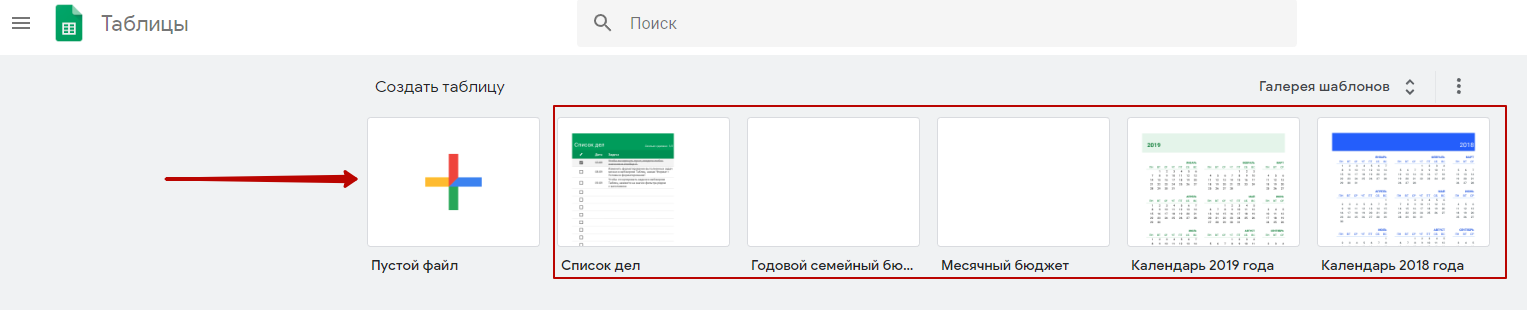
Чтобы создать документ-таблицу в Google Sheets, достаточно нажать на блок с плюсом или выбрать один из предустановленных в сервисе шаблонов.
Вы окажетесь в созданном документе, над которым будет панель инструментов. Вот с ней мы сейчас и познакомимся. Всего на панели есть 12 блоков, в каждом из которых присутствует от одной до пяти опций. Левый крайний блок содержит инструменты:
- Отмена действия.
- Повтор действия.
- Печать документа.
- Копировать форматирование (аналог функции «Формат по образцу» в Excel).

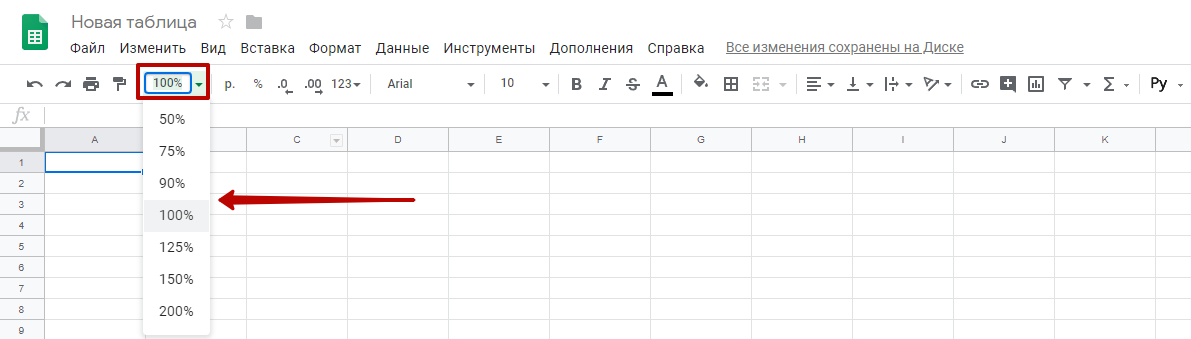
Во втором слева блоке есть лишь один инструмент — «Масштаб», он уменьшает и увеличивает визуальный размер документа. Аналогичную функцию выполняет сочетание клавиш CTRL и «+» или «-» (на Mac OS вместо CTRL нажимайте CMD).
В третьем блоке можно менять формат данных. Например, выбрать денежный, финансовый, валютный, процентный, временной и другие форматы. Здесь же можно сократить или увеличить число знаков после запятой.

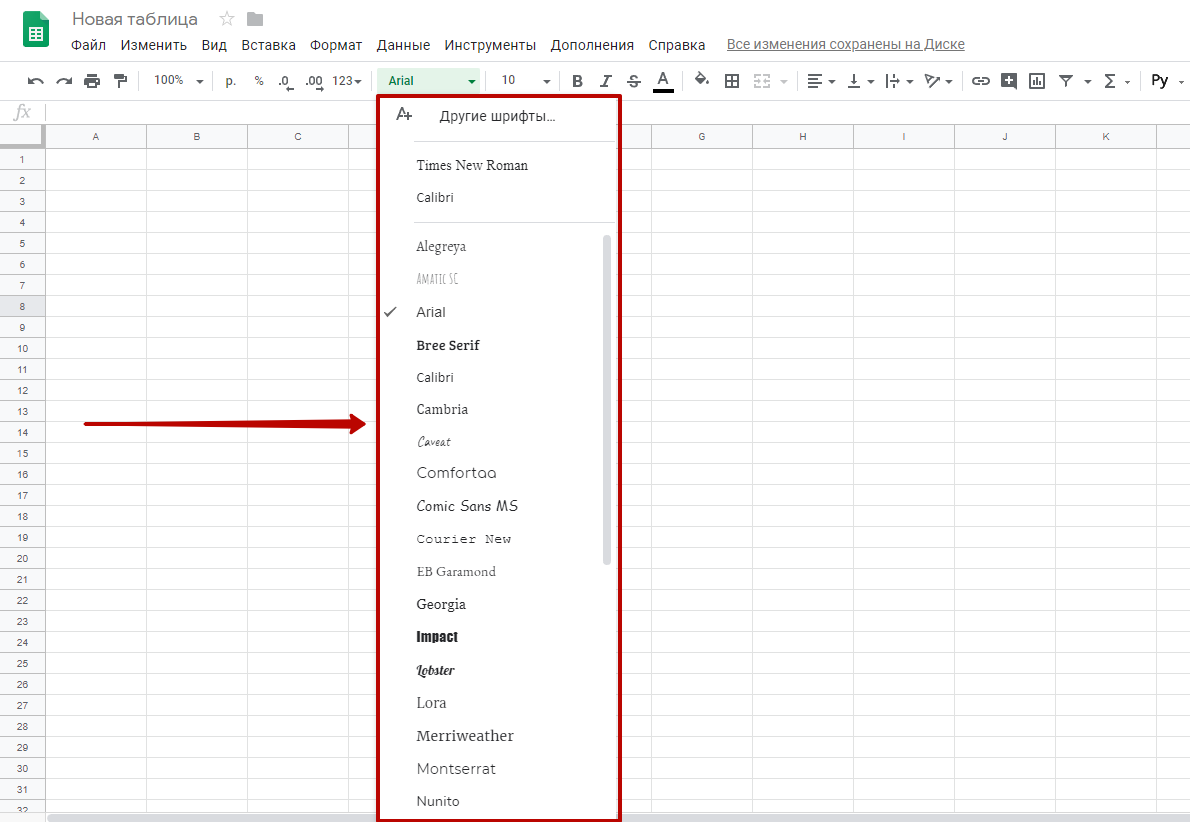
Четвертый и пятый блоки позволяют выбирать шрифт и его размер.

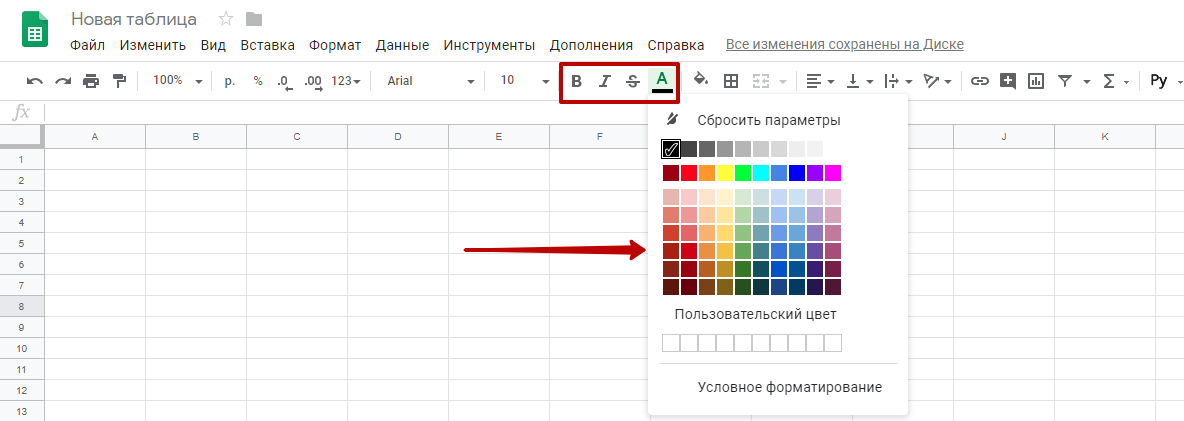
Шестой блок содержит инструменты для форматирования шрифтовых начертаний и цветов:
- Полужирный.
- Курсив.
- Зачеркнутый.
- Цвет текста.
Кнопки седьмого блока применяются для форматирования ячеек таблицы: заливка цветом, границы или объединение ячеек.

В восьмом блоке располагаются инструменты для выравнивания текста, его переноса или поворота.

Девятый блок содержит 5 полезных опций:
- Вставить ссылку.
- Добавить комментарий.
- Сформировать диаграмму.
- Фильтровать.
- Применить формулу.

В десятом блоке находится кнопка для активации экранной клавиатуры и ввода текста в рукописном режиме.

Одиннадцатый блок выполнен в форме стрелочки вверх. Он позволяет скрывать заголовок таблицы, общее меню, настройки доступа и оставлять только панель инструментов.

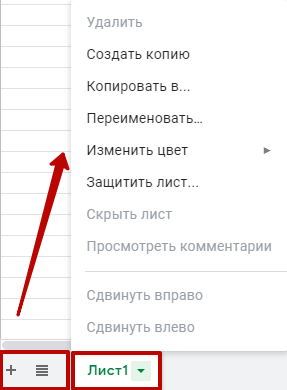
Внизу таблицы есть дополнительная панель. Здесь создается новый лист или открывается список уже имеющихся листов. А при нажатии на стрелочку появляется меню, через которое можно создать копию листа, переименовать его, защитить и т.д.
Что можно делать с отдельными элементами в Google Таблицах
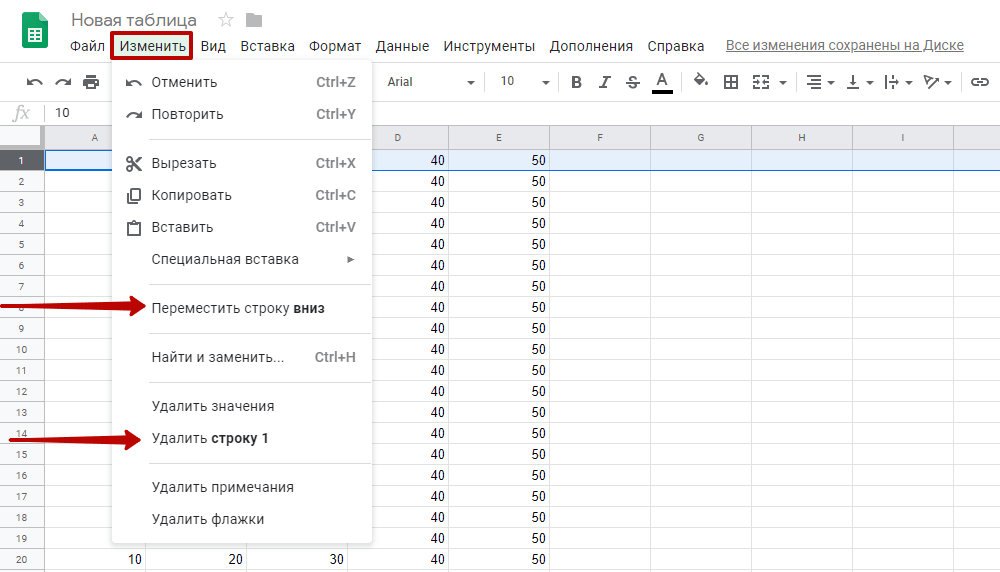
Работайте с элементами таблицы при помощи пункта «Изменить», либо через контекстное меню. Здесь можно добавлять новые ячейки, столбцы и строки, а также удалять, вставлять или скрывать. Сначала выделите элемент, который хотите отредактировать или удалить. Затем нажмите на пункт «Изменить» и выберите необходимую операцию. Либо вызовите контекстное меню правой кнопкой мыши.
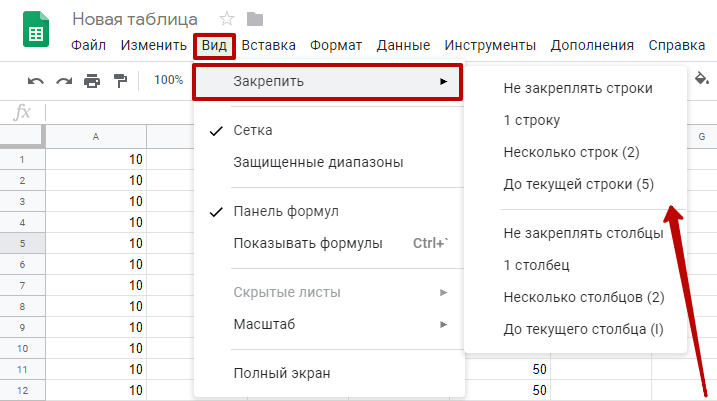
В Google Sheets, как и в Excel, можно закреплять строки и столбцы таблицы. Для чего это нужно? Для удобства. Предположим, у вас документ, который состоит из сотен или тысяч строк. При скроллинге заголовки уходят вверх за пределы экрана и становится непонятно, к чему относится содержимое строк. Если же закрепить строки с заголовками, то они всегда будут на виду. Чтобы закрепить строки или столбец, нажмите на пункт «Вид» в верхнем меню, наведите мышь на вариант «Закрепить» и выберите подходящий вам параметр.
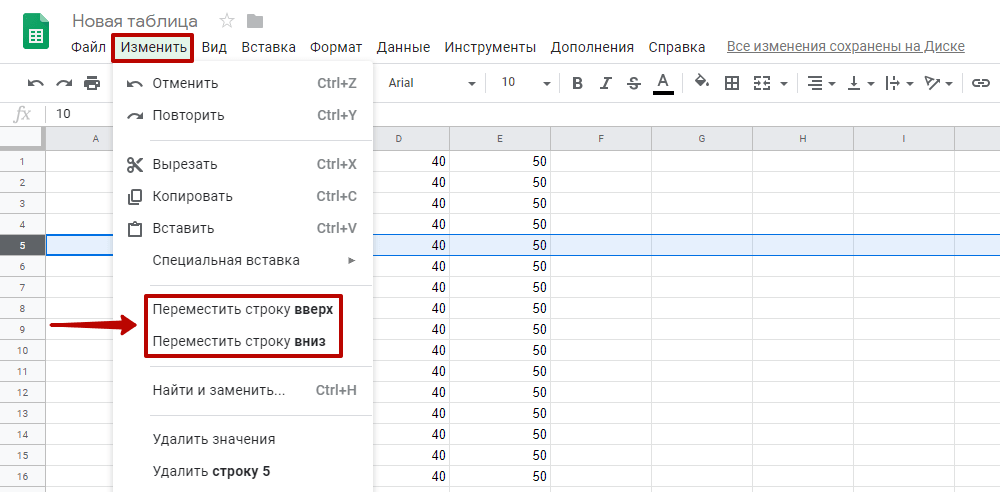
При необходимости все элементы таблицы можно двигать и менять местами. Для этого выделите ячейку, строку или столбец, который хотите переместить, нажмите на пункт «Изменить» в меню, укажите нужное вам действие.
Если переместить элемент таблицы нужно на произвольное место, просто перетащите его. Выделите ячейку, строку или столбец, наведите указатель мыши на границу и дождитесь, пока курсор примет форму руки. Затем зажмите левую кнопку мыши и перетащите ячейку, строку или столбец туда, куда вам надо.
Сортировка и фильтрация данных
Оба инструмента находятся в разделе «Данные» в верхнем меню.
Сортировать информацию в таблице можно по алфавиту в прямом и обратном порядке. Если в таблице только числа, то они будут отсортированы по величине значения.
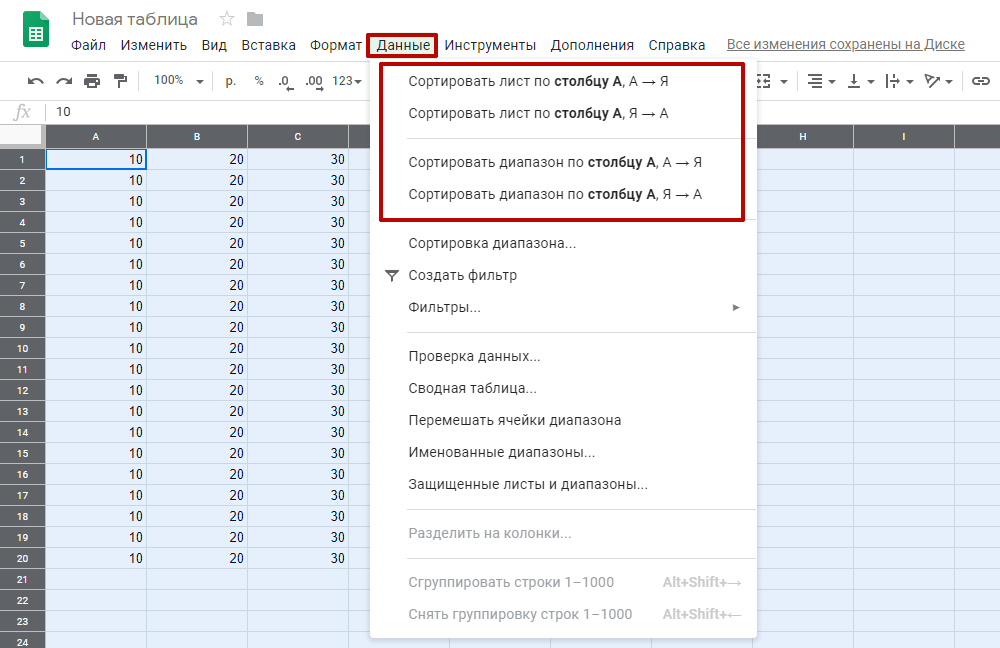
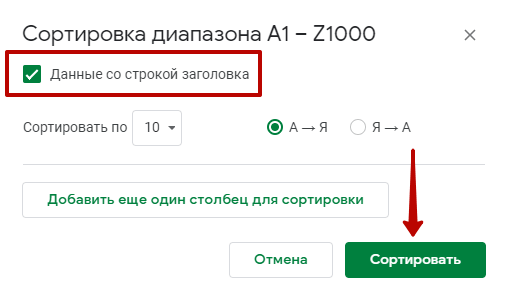
Чтобы не затрагивать строку заголовков, нажмите на «Сортировка диапазона…» после того, как выберете нужную часть документа, и пометьте пункт «Данные со строкой заголовка». Затем кликните по кнопке «Сортировать».
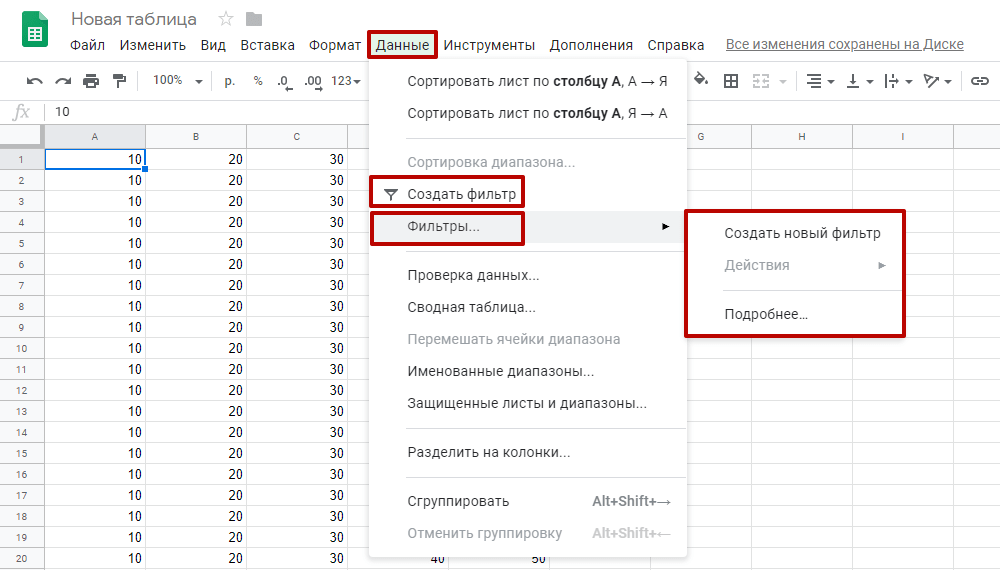
Что касается фильтров, они позволяют скрывать в таблице определенные данные, оставляя только те, что нужны на текущий момент. Инструмент находится в разделе «Данные». Он имеет 2 варианта:
- «Создать фильтр» (сокрытие информации для всех пользователей).
- «Фильтры» => «Создать новый фильтр» (фильтрация сведений для себя).
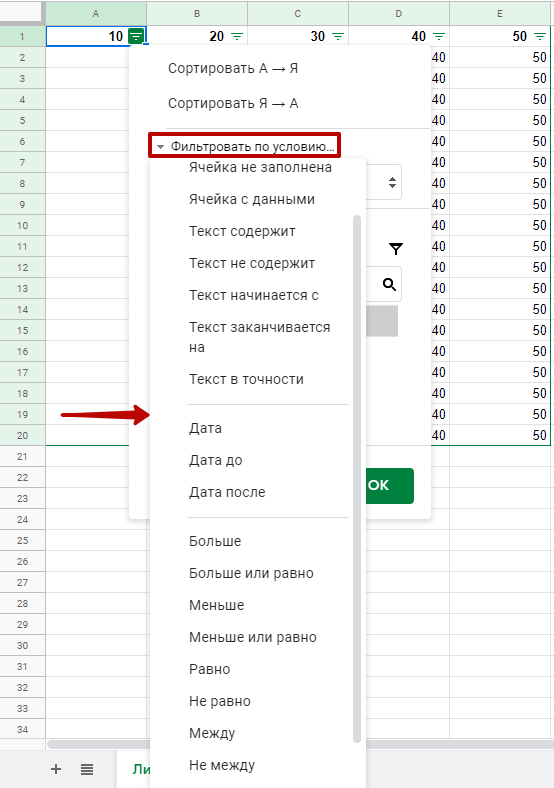
Активируйте фильтр, потом нажмите на его иконку в заголовке строки. Такой значок присваивается каждому столбцу.
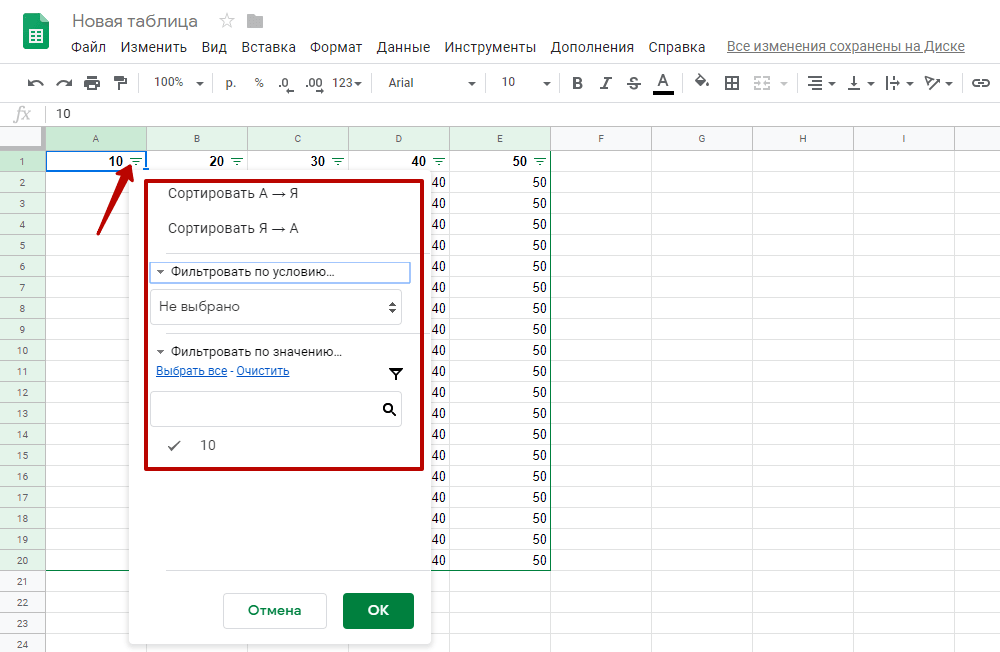
Фильтрация от А до Я и наоборот работает аналогично сортировке. Здесь же можно выбрать различные условия для фильтра. Можно создавать несколько фильтров и накладывать их один на другой.
История изменений документов в Google Таблицах
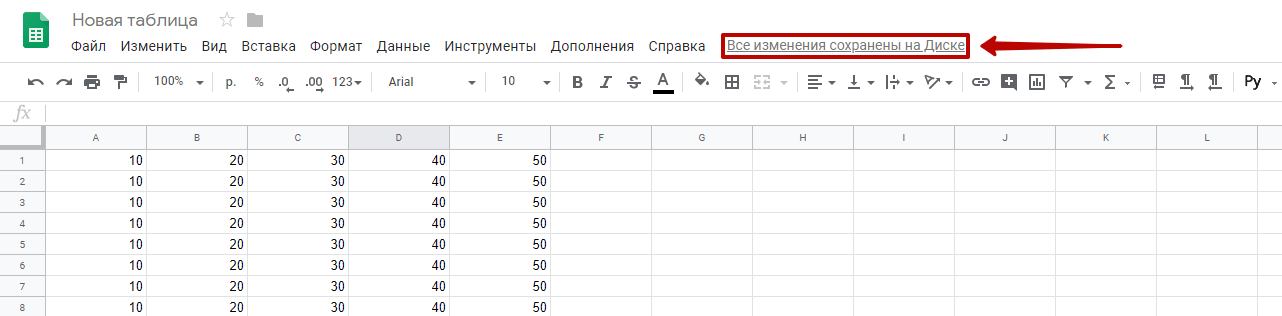
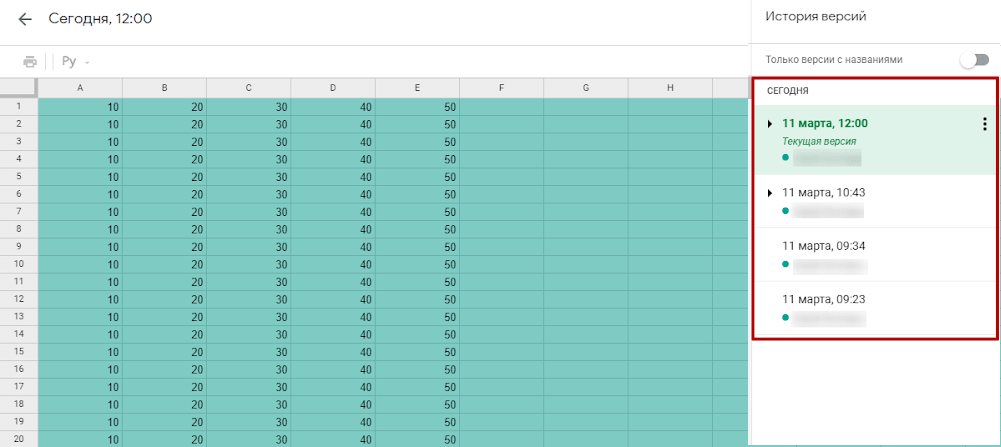
Если вы что-то изменили в таблице и позже обнаружили, что изменения неверны и нужно вернуть всё, как было, ― не спешите переделывать вручную. Google Sheets сохраняет все версии документов вместе с данными об авторах и времени изменений. Они доступны по клику на надпись: «Все изменения сохранены на Диске» или меню «Файл ― История версий ― Смотреть историю версий».
Здесь можно отменить изменения и восстановить любой из вариантов. Конечно, при условии, что у вас есть доступ к редактированию документа.
В Google Таблицах есть еще немало опций, которые пригодятся любому. Это и формулы, и вставка диаграмм, и различные дополнения. Изучайте все возможности сервиса и делитесь своими впечатлениями с сообществом 1C-UMI в социальных сетях ― ВКонтакте и Facebook*!
*Meta, материнская компания Facebook и Instagram, признана в России экстремистской.