Использование объектов в Paint 3D
Paint 3D можно использовать для создания эффектных трехмерных объектов! Вы также можете использовать предварительно созданные объекты из трехмерной библиотеки и управлять этими объектами.
Примечание: Paint 3D доступно в Windows 10.
Поиск в библиотеке трехмерных моделей
Запустите Paint 3D из приложений.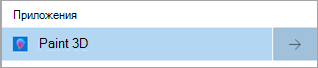
Выберите трехмерные фигуры на ленте, а затем откройте трехмерную библиотеку.
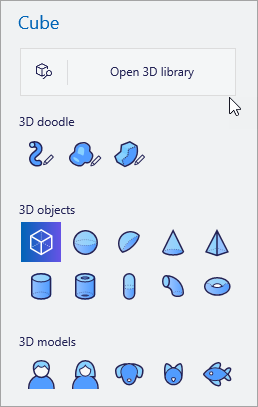
Введите условие поиска в поле поиска и нажмите клавишу ВВОД.
Выберите выбранную модель, чтобы добавить ее на холст.
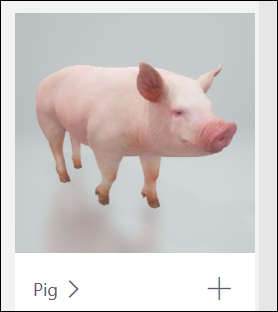
Управление трехмерной моделью
С помощью трехмерных моделей можно перемещать их и добавлять несколько, чтобы создать собственную уникальную модель.
Давайте попробуем создать сухую с помощью ушек:
При выборе модели отобразятся стрелки перемещения:
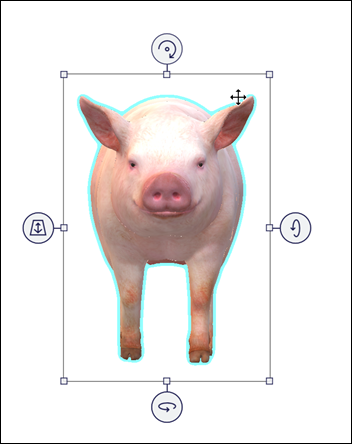
Верхняя стрелка повернет объект вдоль оси Z.
Стрелка вправо будет вращаться вдоль оси X.
Нижняя стрелка будет вращаться вдоль оси Y.
Стрелка влево приведет к прокрутке модели вперед и назад в пространстве.
Выберите и перетащите модель, чтобы переместить ее по холсту.
Выделите и перетащите маленькие белые поля в углах и сторонах прямоугольника вокруг объекта, чтобы увеличить, сжать или растянуть объект, как хотите.
Поэкспроизведитесь с этим, пока не получите хорошее представление о перемещении модели и управлении им.
Снова откройте трехмерную библиотеку, найдите ее и выберите то, которое вы хотите добавить на холст.
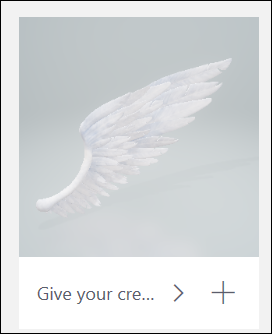
На холсте появится его имя. Перетащите модели и изменяйте их, пока они не будут выглядеть так, как вы хотите.
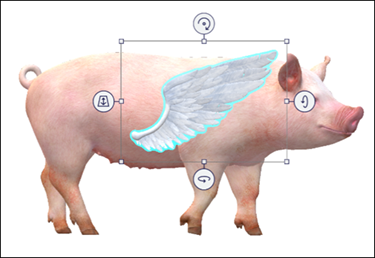
Перемещайте модели до тех пор, пока не будет правильно установлено ветвь:
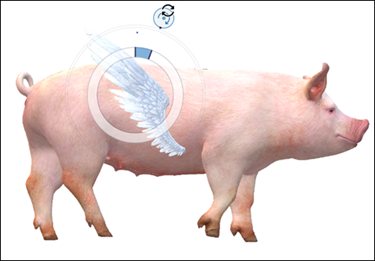
Выберите «Выбрать все», чтобы повернуть обе модели одновременно и убедиться, что они правильно находятся под всеми углами.
Объедините модели, выбрав «Выбрать все >группу».
Повторите описанные выше действия, чтобы добавить в модель другое wing или элемент.
Дополнительные сведения: добавление фона, эффектов и других элементов в трехмерную модель
Варианты фона
Вернитесь в трехмерную библиотеку и найдите нужный фон (например, Sky).
Выберите фоновый объект, чтобы изменить его размер и положение.
Перетащите углы фона к краям холста.
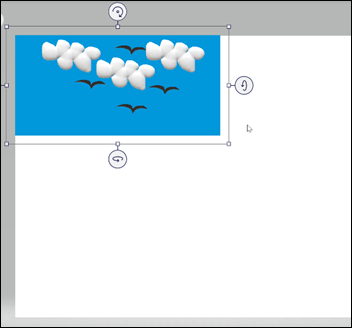
Чтобы добавить эффект в трехмерный Paint, выберите «Эффекты».
Выберите нужный эффект в меню. Он мгновенно отфильтрует вашу картину.
Выделите солнечные лучи вокруг светлого колесика и вращайте его, чтобы изменить положение освещения.
Если выбрать другие вкладки в верхней части Paint 3D (двухмерные фигуры, трехмерные фигуры, наклейки и эффекты), вы сможете добавить в проект Paint 3D дополнительные сведения!
Мастерство редактирования в Paint 3D: как быстро и просто изменить детали в созданных объектах
Paint 3D является одним из самых популярных графических редакторов для создания и редактирования 3D-моделей. Когда вы создаете идеальную модель в Paint 3D, иногда может понадобиться внести изменения в некоторые детали, чтобы сделать ее еще более совершенной. В этой статье мы рассмотрим, как быстро и просто изменить детали в созданных объектах в Paint 3D.
Шаг 1: Открыть объект для редактирования
Первым шагом является открытие объекта, который вы хотите отредактировать, в Paint 3D. Для этого выберите в меню "File" в верхнем левом углу экрана "Open". Затем найдите нужный вам файл и кликните на него дважды. Объект будет открыт в редакторе.
Шаг 2: Выбрать инструмент для редактирования
После открытия объекта необходимо выбрать нужный вам инструмент для редактирования. Paint 3D содержит множество инструментов для редактирования моделей, таких как "Brush", "Eraser" "Magic Select" и т. д. Выберите тот инструмент, который вам нужен для вашей модели.
Шаг 3: Изменить детали объекта
После того, как вы выбрали нужный инструмент, вы можете начать изменять детали вашего объекта. Например, если вы хотите изменить форму объекта, выберите инструмент "Brush" и начните рисовать новую форму. Если вы хотите удалить какую-то часть объекта, выберите инструмент "Eraser" и стерните ненужную деталь.
Шаг 4: Использовать функцию "History" для отмены действий
Если вы сделали ошибку или не удовлетворены изменениями, которые вы внесли, Paint 3D имеет функционал "History", который позволяет отменять действия. Просто нажмите на кнопку "History" в верхней части экрана и выберите действие, которое хотите отменить.
Шаг 5: Сохранить изменения
Последний шаг — сохранить изменения. Для этого выберите в меню "File" в верхнем левом углу экрана "Save" и выберите место для сохранения файла на вашем компьютере. После того, как файл сохранен, вы можете закрыть Paint 3D.
Вывод
Paint 3D — отличный инструмент для создания и редактирования 3D-моделей, который предлагает множество инструментов для внесения изменений в ваши объекты. Используйте эти простые шаги, чтобы быстро и просто изменять детали в созданных в Paint 3D объектах и делать их еще лучше!
Как обрезать 3D-модель в Paint3D?

Чтобы вырезать изображение для выделения с помощью Paint 3D: нажмите «Обрезать» на панели инструментов изображения. Сочетание клавиш Paint 3D: вы также можете нажать Ctrl Shift X, чтобы задействовать инструмент обрезки. С помощью мыши и маркеров выделения выделите часть изображения, которую вы хотите обрезать (в 2D).
Как обрезать 3D-модель?
- Откройте 3D Builder и выберите «Открыть», чтобы выбрать модель.
- Выберите вкладку «Правка» в верхнем меню.
- Выберите действие разделения в меню редактирования.
- В разделенном меню выберите параметр «Сохранить оба».
- Установите плоскость сечения с помощью гироскопа вращения.
- Выберите «Вырезать», чтобы выбрать свой вариант.
Как обрезать неправильную форму?
- Откройте файл изображения в редакторе изображений. .
- Дважды щелкните фоновый слой в палитре слоев и переименуйте слой. .
- Используйте инструмент Лассо, чтобы очертить неправильную форму, которую вы хотите обрезать. .
- Откройте меню «Изображение» и выберите параметр «Обрезать».
Можете ли вы разделить модель в Cura?
Разделите объекты, создав сетку на Cura и выделив область, которую вы хотите удалить. Затем выберите «Изменить настройки для перекрытия с другими моделями». «Выберите настройки» и добавьте толщину стенки, количество линий стены, верхнюю толщину, плотность заполнения и создание опоры (если ваша модель требует поддержки).
Может рисовать 3D делать слои?
Добавление слоев в настоящее время доступно для 3D-объектов в приложении Paint 3D.
Что такое 3D-краска в Windows 10?
Paint 3D — это встроенное приложение для творчества, которое бесплатно поставляется с Windows 10 *. Он разработан, чтобы быть простым, но мощным, позволяя создавать профессиональные или увлекательные творческие проекты, легко комбинируя инструменты 2D и 3D.
Как обрезать фигуру?
- Щелкните изображение, которое вы хотите внутри фигуры.
- Перейдите на вкладку Формат изображения. .
- В разделе «Настройка» щелкните стрелку рядом с полем «Обрезка», выберите «Обрезать до заполнения» или «Обрезать по размеру», а затем щелкните за пределами изображения: .
- Когда вы закончите, нажмите ESC.
Как обрезать неправильную форму в Corel Draw?
Чтобы обрезать растровое изображение до неправильной формы, вы можете использовать инструмент Фигура и команду Обрезать растровое изображение. На панели инструментов щелкните инструмент Фигура . Выберите растровое изображение. Перетащите угловые узлы, чтобы изменить форму растрового изображения.
Делать 
Делать 
Делать 
Свежие новости, интересные статьи и полезные гайды, связанные с графическим дизайном. Здесь вы найдете ответы на самые часто задаваемые вопросы
Paint 3D на Windows 10 как пользоваться обзор приложения
Paint 3D – это улучшенная версия стандартного графического редактора, применяющегося в прошлых версиях операционных систем от Microsoft. Программа стала более современной, получила дополнительные возможности (с ними вы ознакомитесь ниже), а также симпатичной. Кроме того, расширилась и поддержка форматов.

Если сравнивать наше приложение с обычным Paint, можно понять, что это две совершенно разных программы, причем в пользу Paint 3D.
Как сделать прозрачный фон в Paint 3D
Прозрачный фон делается очень просто в графическом редакторе Paint 3D. Достаточно создать новое полотно и перейти в раздел Холст. Перетяните ползунок Прозрачный холст в положение Включено.

Всё, у нас фон стал невидимым, а его границы отмечены тонкой рамкой. Теперь можно рисовать изображение на готовом прозрачном холсте. После создания работы обязательно сохраните изображение в формате .PNG (Меню > Сохранить как > Изображение и выбираем формат .PNG).
Можно сделать прозрачный фон уже на готовом изображении. Нужно, чтобы на белом фоне, у Вас отображалась какая-нибудь картинка. Белый фон выбранного изображения станет прозрачным после активации соответствующей функции.
Возможности
Для начала давайте рассмотрим список основных возможностей Paint 3D на Windows 10. Их можно выразить следующим образом:
- Поддержка множества различных форматов. Причем как для импорта, так для экспорта.
- Наличие массы эффектов, которые в два клика можно добавлять на любое изображение или фотографию.
- Подобно тому как это работает в Adobe PhotoShop, программа поддерживает волшебное выделение.
- Присутствуют стандартные инструменты такие как, масштабирование, обрезка, цветокоррекция и так далее.
- Если взглянуть на название Paint 3D, то последняя его часть неоднозначно на что-то намекает. Дело в том, что данный графический редактор поддерживает трехмерное отображение.
- Присутствует большое количество разных кисточек, маркеров, карандашей.
- Любой цвет, который мы выбираем, можно преобразовать в: матовый, глянцевый, металлический или полированный.

Теперь, когда мы рассмотрели возможности программы, давайте переходить к разбору ее сильных и слабых сторон.


Как изменить размер изображения в Paint 3D
Откройте изображение размер которого нужно изменить. Теперь выберите инструмент Холст и на панели инструментов измените размер холста, указав нужные значения: Широта и Высота.

Лучше всего оставить отметку Сохранить пропорции. В таком случае достаточно будет указать только значение Широта, а Высота будет подобрана автоматически исходя из пропорций изображения.
Достоинства и недостатки
Список положительных и отрицательных особенностей Paint 3D для Windows 10 выглядит примерно так.
- полная бесплатность;
- пользовательский интерфейс на 100% переведен на русский язык;
- простота программы способствует быстрому ее освоению;
- поддерживается широкий набор инструментов, который позволяет сделать с картинкой практически все;
- графический редактор является системным приложением, предназначенным специально для Windows 10 и доступным в фирменном магазине;
- отдельно хочется отметить очень низкие системные требования и великолепное быстродействие.
Вместе с этим смотрят: Houdini FX 18.5.499 крякнутая версия
Минусы:
- к минусам можно отнести недостаточное количество функций, которое проигрывают таким редактором, как PhotoShop и так далее.

Но, во-первых, профессиональное программное обеспечение стоит денег, а в нашем случае графический редактор полностью бесплатен. А во-вторых, не каждому нужны все функции, которые вы можете найти в продукте от Adobe.
Создание 2d объекта и преобразование его в 3d объект
Вы можете самостоятельно нарисовать любой формы фигуру или объект, и он будет автоматически преобразован в 3d формат. Для этого нужно выполнить следующие простые действия:
- Нажимаем на трехмерные фигуры, а в появившемся справа меню кликаем по одному из трех значков под надписью Набросок в трехмерном формате. Значение каждой из этих кнопок будет подписано при наведении на нее курсора мыши.
- Теперь рисуем контуры нашей фигуры. Как только края контуров соединятся, отпускаем кнопку мыши, и фигура будет преобразована в 3d.

Как пользоваться
Теперь, когда мы покончили с теоретической частью статьи, давайте рассмотрим, как бесплатно скачать и установить Paint 3D для Windows 10, а затем рассмотрим, как пользоваться данным графическим редактором.
Загрузка и установка
Первое, что нужно сделать это скачать программу для нашего компьютера, работающего под управлением Windows 10. И тут у вас есть сразу два варианта:
- Можно просто прокрутить страничку вниз и при помощи кнопки, которую вы там найдете, загрузить последнюю русскую версию нашей программы. Второй способ предусматривает работу с магазином Microsoft Windows Store (по умолчанию присутствует во всех операционных системах последнего поколения). Запустить этот самый магазин можно, например, воспользовавшись поиском операционной системы.

- Когда магазин запустится, кликаем по иконке с изображением увеличительного стекла, расположенной в правом верхнем углу.

- В открывшейся поисковой строке прописываем название нужного нам приложения и кликаем по результату, появившемуся в поисковой выдаче.

- Далее, все что нам останется сделать, это запустить автоматическую установку Paint 3D для Windows 10. Естественно, дожидаемся ее завершения.

В результате наше приложение будет установлено, и мы сможем перейти к работе с ним. А там, как это делается, поговорим ниже.
Инструкция по работе
Итак, для того чтобы приступить к редактированию картинки в Paint 3D, либо создать новый проект, руководствуемся несложной пошаговой инструкцией:
- Запускаем наше приложение и при помощи главного меню либо создаем новый проект, либо открываем уже существующий проект/изображение.
- Дальше мы можем сделать с нашей картинкой все что угодно. Например, при помощи имеющихся на верхней панели кнопок переключаем изображения в 3D-режим и накладываем все нужные объекты. Это может быть: штамп;
- текст;
- различные эффекты;
- новый холст;
- любой объект из обширной библиотеки.
Вместе с этим смотрят: Autodesk ArtCAM Premium RUS 2021 + ключ

- Когда все нужные изменения будут внесены, мы сможем перейти к экспорту нашего проекта, в котором опять же, поможет главное меню программы.

Как видите, ничего сложного в работе с Paint 3D на Windows 10 нет. Несколько минут тренировки сделают ваше мастерство владения данной программой стопроцентным.


Обзор меню Paint 3D
- Итак, мы смогли скачать Paint 3D бесплатно на русском языке, давайте его откроем. В любом случае, это лучше делать через поиск.


Развернуть
Это аналог меню «Файл». Здесь вы можете создать, сохранить, экспортировать рисунок. А также выполнить с файлом изображения другие действия.

Кисти
Этот раздел позволяет установить типы кистей, толщину, цвет, вид мазка. Функционал подобен обычному Paint, только имеет расширение, связанное с поверхностью – матовая, глянцевая и т.д. Все инструменты расположены в правой панели.

Как вы можете видеть, структура кисти тоже стала рельефной.

Двухмерные фигуры
Количество фигур тоже увеличилось. Теперь вы можете рисовать и кривые Безье – от 2 до 5 точек. Это элементы векторной графики.

При выборе и размещении на холсте фигуры, справа появляются дополнительные настройки. Здесь мы также можем настроить цвет и толщину линии, заливку, а также поверхность.

Обратите внимание на маркеры вокруг рисунка. Они позволяют поворачивать фигуру в двумерном пространстве.

Также удобным стало то, что каждая фигура не «приклеивается» к холсту, а выделяется простым щелчком мыши, как в нормальных редакторах типа InkScape.
Трехмерные фигуры
Здесь вы можете воспользоваться:
- Готовыми фигурами объектов
- Геометрическими фигурами
- Рисованием

Каждая фигура может быть раскрашена, повернута в трехмерном пространстве, залита выбранной структурой поверхности.

Рисование выполняется обычным образом.

Но после завершения контура фигура преобразовывается в трехмерный объект. В правом меню доступна его обработка.

Нажмите на кнопку «Изменить цвет», чтобы оформить объект.

Наклейки
Наклейки – это готовые пиктограммы и небольшие рисунки. Здесь же можно выбрать свою наклейку или текстуру.
Текст
В этот раздел был добавлен трехмерный текст.

Эффекты
Можно настроить цвета фильтра. В данном случае фильтр – это эффект разглядывания рисунка через цветное стекло. Также можно менять угол падения света на фигуры.

Холст
В этой вкладке вы управляете холстом. Появилась прозрачность. За маркеры в углах и в центре стороны можно его растянуть или сузить.

Ремикс 3D
Позволяет находить готовые модели в Интернете.

Но чтобы получить модель, надо зарегистрироваться в Microsoft.

После ввода логина и пароля, вам придется создать свой профиль в сообществе. Укажите имя и выберите аватар.

После этого вам будет доступен любой рисунок из коллекции.
Вставить
Это кнопка вставки рисунка из буфера обмена.
Вам может быть интересно: Удалить, нельзя помиловать: обновление Windows тормозит игры
Отменить
Отмена последнего действия.
Журнал
Просмотр всех действий. Можно создать видео. Крайне удобно преподавателям и начинающим для анализа последовательности действий.
Системные требования
Как мы уже говорили, данное приложение отличается минимальными системными требованиями и может работать на самых старых компьютерах. Однако, список рекомендуемого «железа» мы все-таки озвучим:
- Центральный процессор: x2 1.8 ГГц и выше.
- Оперативная память: от 4 Гб.
- Пространство на жестком диске: от 50 Мб.
- Платформа: Windows 10.
- Графический адаптер: Любой.
- Разрешение экрана: 1280 x 720.

Как обрезать фото в Paint 3D
Нажмите кнопку Обрезать, укажите нужные исходные размеры фото и нажмите Готово. В итоге изображение будет обрезано, при этом размер изображения необязательно указывать в пикселях, можно самостоятельно перетягивать границы в процессе обрезки.

Paint 3D можно отнести к простым графическим редакторам, с ограниченной функциональностью. При необходимости можно воспользоваться программами помощнее. Но всё же для обычного пользователя возможностей и так будет более чем достаточно. А доступный интерфейс позволяет легко перестраивать готовые трёхмерные модели из встроенной библиотеки или создавать 3D-проекты с нуля.