Как изменить перекрестие в автокаде
Изменение перекрестия в AutoCAD довольно просто. Вот подробная инструкция:
1. Шаг один: Откройте AutoCAD и загрузите файл, в котором вы хотите изменить перекрестие.
2. Шаг два: В верхней панели инструментов найдите вкладку Настройки и нажмите на нее.
3. Шаг три: В выпадающем меню выберите Основные параметры. Откроется диалоговое окно Основные параметры.
4. Шаг четыре: В этом окне найдите вкладку Отобразить и выберите ее.
5. Шаг пять: В разделе Курсор и прицел настройте параметры перекрестия по своему усмотрению. Вы можете выбрать различные стили, размеры, цвета и формы курсора и прицела.
6. Шаг шесть: После внесения необходимых изменений нажмите кнопку ОК, чтобы сохранить настройки.
7. Шаг семь: Теперь вы увидите измененное перекрестие в AutoCAD. Если вы хотите проверить, как оно работает, просто переместите указатель мыши по рабочей области и убедитесь, что оно отображается в соответствии с вашими настройками.
Полезные советы:
— Перед внесением изменений в настройки перекрестия, убедитесь, что вы сохраняете свои текущие настройки или делаете резервную копию файла AutoCAD, на случай если что-то пойдет не так.
— Попробуйте использовать яркие цвета для перекрестия, чтобы оно легко выделялось на экране и было удобно управляемым.
— Если вы работаете с большими проектами или сложной графикой, рекомендуется выбрать более крупный размер или форму перекрестия, чтобы ваш глаз смог легко отслеживать его положение на экране.
— В настройках AutoCAD вы можете также изменить скорость и тип анимации перекрестия. Это может быть полезно, если вы хотите, чтобы курсор и прицел двигались более плавно или имели различные эффекты при выполнении определенных действий.
Следуя этой инструкции и рекомендациям, вы сможете легко настроить перекрестие в AutoCAD и адаптировать его под свои потребности и предпочтения.
Как увеличить курсор в Автокаде?
На экране автокада есть курсор — крестик. Нужно чтобы он был большим, чтобы удобнее рисовать и пользоваться различными графиками.Как его увеличить?
Большой курсор (крестик) в автокаде иногда бывает очень удобен, но по умолчанию он настроен достаточно небольшим. К счастью его размер можно с лёгкостью поменять (увеличить или уменьшить). Напишу как это сделать в моей версии Автокада (думаю в остальных не должно сильно отличаться по существу). Нужно кликнуть правой кнопкой мыши по рабочему пространству автокада, далее в высветившемся меню выбрать "Параметры" (бывает в других версиях это называется "Настройки"), далее высветился окно "Параметры". В нем нужно выбрать вкладку "Экран" и там найти параметр "Размер перекрестия" и выставить (или вписать) необходимый размер перекрестив, затем нажать "ОК". Готово, теперь размер перекрестив комфортный для вашей работы!
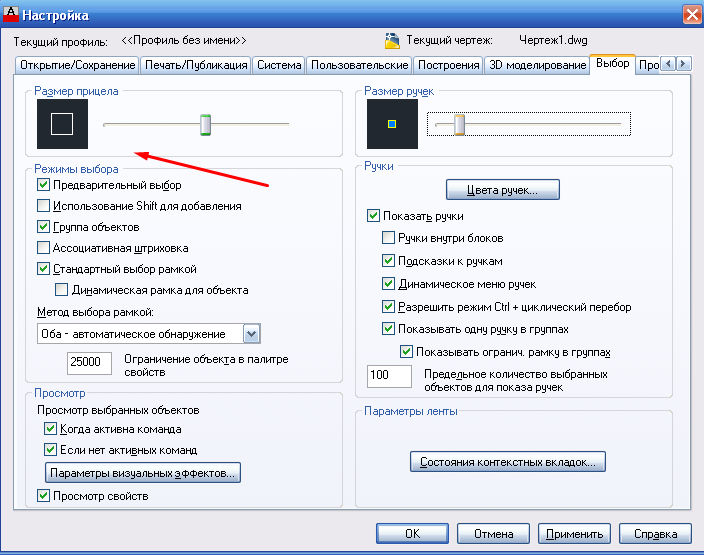
Так же можно поменять размер прицела в окне "Параметры" во вкладке "Выбор" параметр "Размер прицела".
Как расширить перекрестие в AutoCAD?
Щелкните правой кнопкой мыши в области рисования и выберите «Параметры». На вкладке «Выбор» измените размер прицела, переместив ползунок. На вкладке «Отображение» измените размер перекрестия, введя число или переместив ползунок.
Как получить перекрестие в AutoCAD?
Чтобы вернуть перекрестие
- Щелкните в любом месте ленты.
- Наведите курсор мыши на элементы управления видовым экраном в верхнем левом углу окна чертежа.
- Измените визуальный стиль.
- Переключение между вкладками модели и компоновки.
- Сверните, а затем восстановите AutoCAD.
- Закройте и снова откройте чертеж.
- Выйдите и перезапустите AutoCAD.
Как изменить курсор в AutoCAD?
- Щелкните меню «Инструменты» «Параметры чертежа».
- В диалоговом окне «Параметры рисования» на вкладке «Динамический ввод» в разделе «Ввод указателем» нажмите «Параметры».
- В диалоговом окне «Параметры ввода указателя» выберите нужные параметры.
- Щелкните OK, чтобы закрыть каждое диалоговое окно.
Как исправить курсор в AutoCAD?
Выполните одно или несколько из следующих действий, чтобы улучшить перемещение курсора в AutoCAD.
- Отключите автоперенос строки состояния. …
- Отключить привязку к сетке. …
- Убедитесь, что устройство ввода работает правильно. …
- Попробуйте улучшить производительность графики. …
- Установите обновления AutoCAD. …
- Установите обновления видеокарты. …
- Отрегулируйте конфигурацию и настройки графики.
Почему мой курсор прыгает в AutoCAD?
В AutoCAD всякий раз, когда вы перемещаете мышь по объектам, курсор замедляется или кажется дергающимся, как будто включена настройка таинственной привязки. … Всегда полезно убедиться, что вы используете драйвер видеокарты, протестированный и рекомендованный Autodesk для AutoCAD или продукта на основе AutoCAD.
Как уменьшить размер курсора в AutoCAD?
Чтобы изменить размер курсора
- Щелкните правой кнопкой мыши пустое место в области рисования и выберите «Параметры» или нажмите кнопку «Приложение» > «Параметры».
- На вкладке «Выделение» измените размер «Pickbox», перемещая ползунок.
- На вкладке «Экран» измените размер перекрестия, введя число или переместив ползунок.
Почему курсор AutoCAD зеленый и красный?
Красный и зеленый соответствуют горизонтали и вертикали, синий появляется примерно под углом 15 градусов, а ортос — под этим углом. …20 мая 2009 г.
Что такое перекрестие в AutoCAD?
Перекрестие AutoCAD является основным курсором, используемым для рисования с помощью программного обеспечения. Если ваша компания работает с файлами AutoCAD, созданными другими пользователями, вы можете столкнуться с перекрестием, повернутым относительно обычного положения.
Что такое курсор в AutoCAD?
В области рисования внешний вид курсора меняется: … Если вам будет предложено выбрать объект, курсор изменится на маленький квадрат, называемый полем выбора. Когда никакая команда не активна, курсор представляет собой комбинацию перекрестия и прицела. Если вам предлагается ввести текст, курсор представляет собой вертикальную полосу ввода текста.
Почему AutoCAD тормозит?
Очистите кэш графики AutoCAD, введя CACHEMAXFILES в командной строке и задав для него значение 0 (ноль), а затем перезапустите AutoCAD. … Отключите программное обеспечение для управления файлами или проверьте чертежи вне программного обеспечения, чтобы убедиться, что это не замедляет работу AutoCAD. Отключите автономные файлы (см. Как включить или отключить автономные файлы в Windows).
Как назначить крестообразный курсор в AutoCAD
Одним из основных вопросов при знакомстве с программой является назначение крестообразного курсора в графическом поле AutoCAD, и связано это с тем, что это важнейший элемент интерфейса программы для работы с 3D объектами, который позволяет с высокой точностью осуществлять операции по рисованию, выделению, редактированию и других подобных действий.

Мануал того, как назначить крестообразный курсор в графическом поле, прост.
По сути, он установлен по умолчанию, сразу при открытии программы курсором является обычное перекрестие «+», и устанавливать больше ничего не требуется.
Настроить можно его внешний вид:
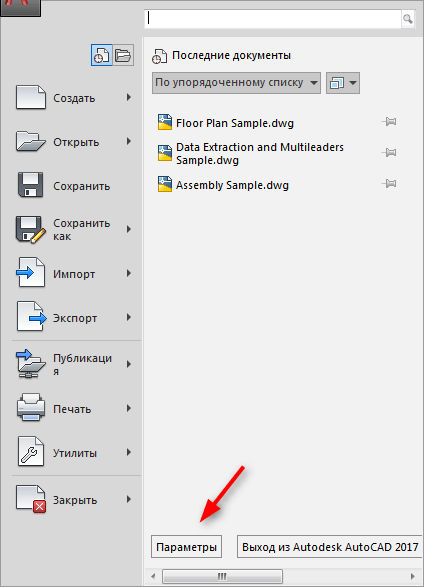
- Откройте раздел «Параметры» Автокада или кликните правой кнопкой мышки и выберите «Настройка».
- Перейдите на вкладку «Выбор» и установите необходимый размер прицела, передвигая ползунок.
- В зависимости от версии программного обеспечения в этой же вкладке в блоке «Режимы выбора» в самом низу будет строка «Цвета выделения», в ином случае перейдите на вкладку «Экран» и кликните по кнопке «Цвета».
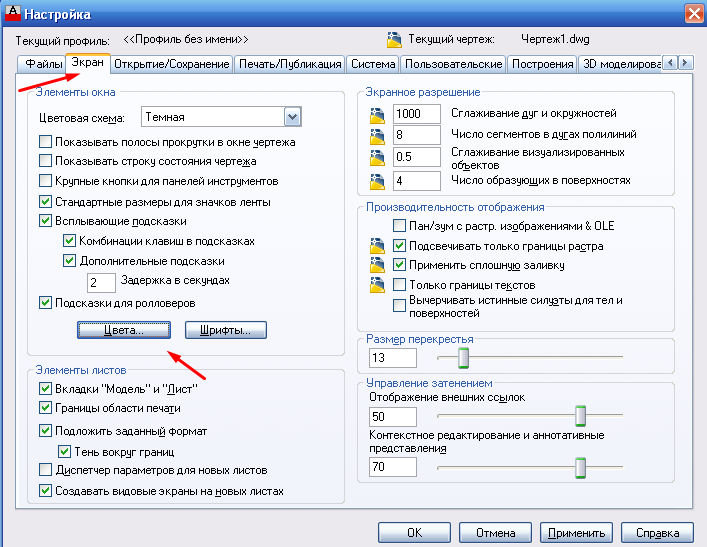
- На этой же вкладке можно изменить и размер перекрестья или использовать переменную «CURSORSIZE».
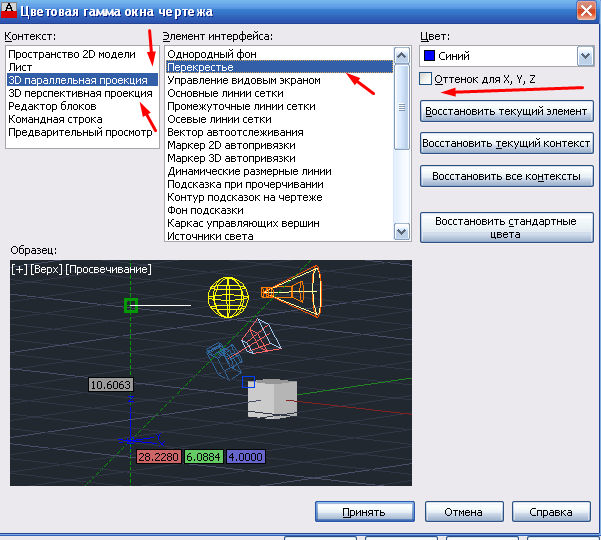
- В столбце «Контекст» выберите тип рабочей области, в следующем столбце «Элементы интерфейса» выберите «Перекрестье».
- Далее, выберите желаемый цвет и нажмите «Принять».
Для того чтобы изменить отображение, требуется перейти в другой контекст рабочей области (графическое поле), к примеру, «3D проекция», которая открывает большое количество возможностей по настройке внешнего оформления.
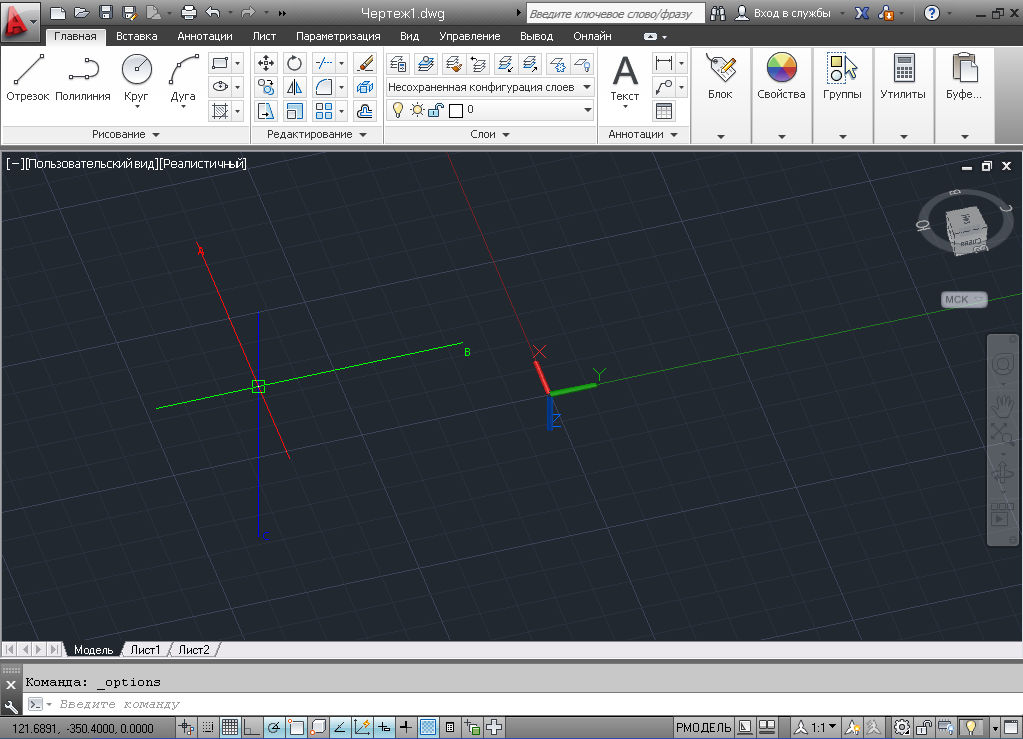
Видно, что внешний вид курсора уже отличается от предыдущего, настройки внешнего вида и добавление осей проводятся по тому же принципу, что и были описаны выше:
- В настройках на вкладке «3D моделирование» обратите внимание на блок «3D перекрестья».
- На выбор предоставлено 3 строки:
- «Показывать ось Z в перекрестьях»;
- «Метки осей в стандартных перекрестьях»;
- «Показывать метки динамических ПСК».
- Строка «Метки на перекрестьях» позволяет установить предлагаемые метки «X/Y/Z» и «N/E/z» или установить пользовательские.
- Перейдите на вкладку «Экран» для изменения оттенка, но в окне «Цветовая гамма окна чертежа» выберите «3D параллельная проекция» или «3D перспективная проекция».
- Если не установить галочку в строке «Оттенок для X, Y, Z», цвет курсора будет едиными для прицела и для осей.
- Останется указать основной цвет прицела, для осей же цвет присвоится автоматически.
Что делать, если мышка исчезает
Подобная проблема достаточно актуальна, а главной причиной её возникновения является использование несертифицированных видеокарт.
Для решения попробуйте применить следующие действия:
- Проверьте актуальность драйверов видеокарты.
- В AutoCAD воспользуйтесь командой «ГРАФНАСТР», далее, выберите «Ручная настройка» и «Отключение аппаратного ускорения».
- Попробуйте отключить «ViewCube» и «Автоматическое сохранение».
- Отключите тему «Aero».
Для возврата курсора:
- Измените визуальные стили.
- Наведите мышку на раздел «Средства управления видовым экраном».
- Закройте программу и откройте чертёж заново.
- Измените цвет перекрестий.
- Попереключайтесь между вкладками.
Полезные команды и переменные
- «ЗНАКПСК» – управляет видимостью, внешним видом и размещением знака ПСК;
- «ПОКАЗАТЬПАЛИТРЫ» – отображение скрытых палитр;
- «РАБОЧЕЕПРОСТРАНСТВО» – для создания, изменения, сохранения рабочего пространства;
- «РППАРАМЕТРЫ» и «РПСОХРАНИТЬ» – установление параметров рабочего пространства и его сохранение;
- «CURSORBADGE» – настройка отображения значков;
- «CURSORTYPE» – определение типа для указывающих устройств;
- «DIMPICKBOX» – установление (в пикселях) размера прицела;
- «WSAUTOSAVE» – при переходе другому рабочему пространству сохраняет изменения предыдущего;
- «UCSICON» – регулирует видимость значка ПСК.
Как видно из всего описанного, в программе Автокад предлагается множество вариантов и возможностей редактирования инструментов, а курсор является одним из важнейших инструментом работы. Каждый сможет настроить под себя внешний вид, размер, количество осей и другие параметры отображения.