Обновление прошивки на Android-автомагнитоле
Внимание! Все дальнейшие действия вы выполняете на свой страх и риск!
Этап 1: Подготовка
Перед началом прошивки устройства нужно произвести некоторые операции: узнать его точную модель и загрузить файлы обновлений, а также подготовить флешку или карту памяти.
-
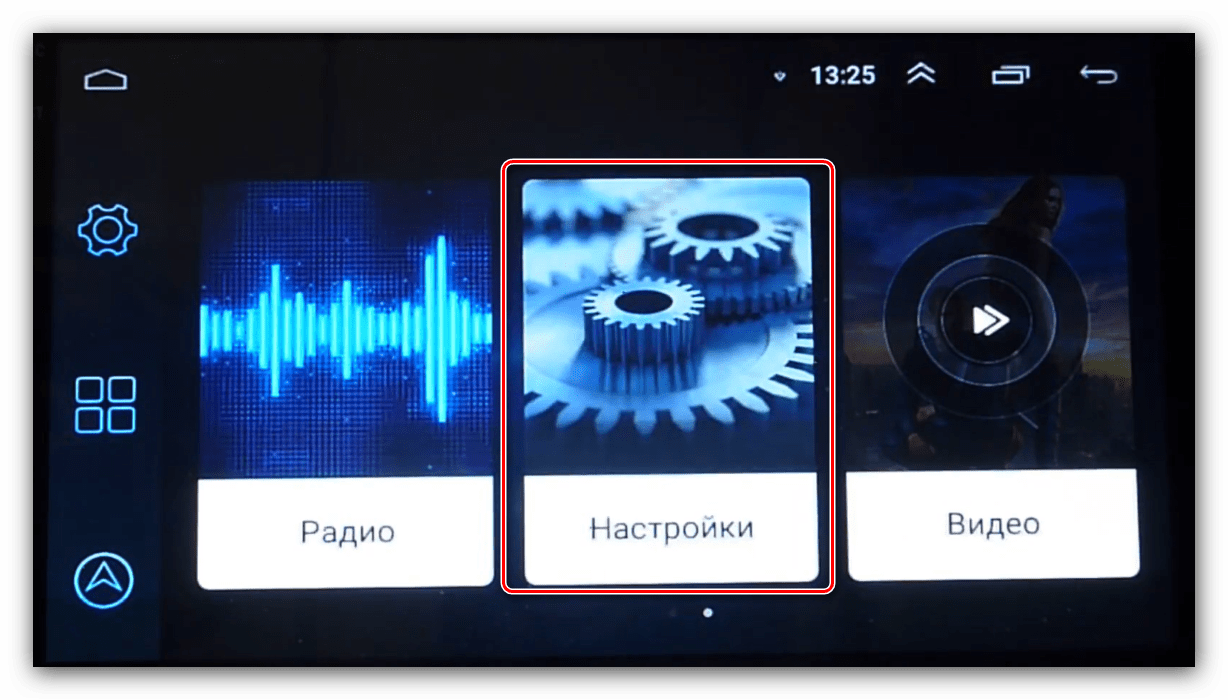
Первым делом следует определить конкретную модель вашей автомагнитолы. Самое простое решение этой задачи заключается в использовании настроек девайса – откройте его главное меню и тапните по соответствующей иконке.
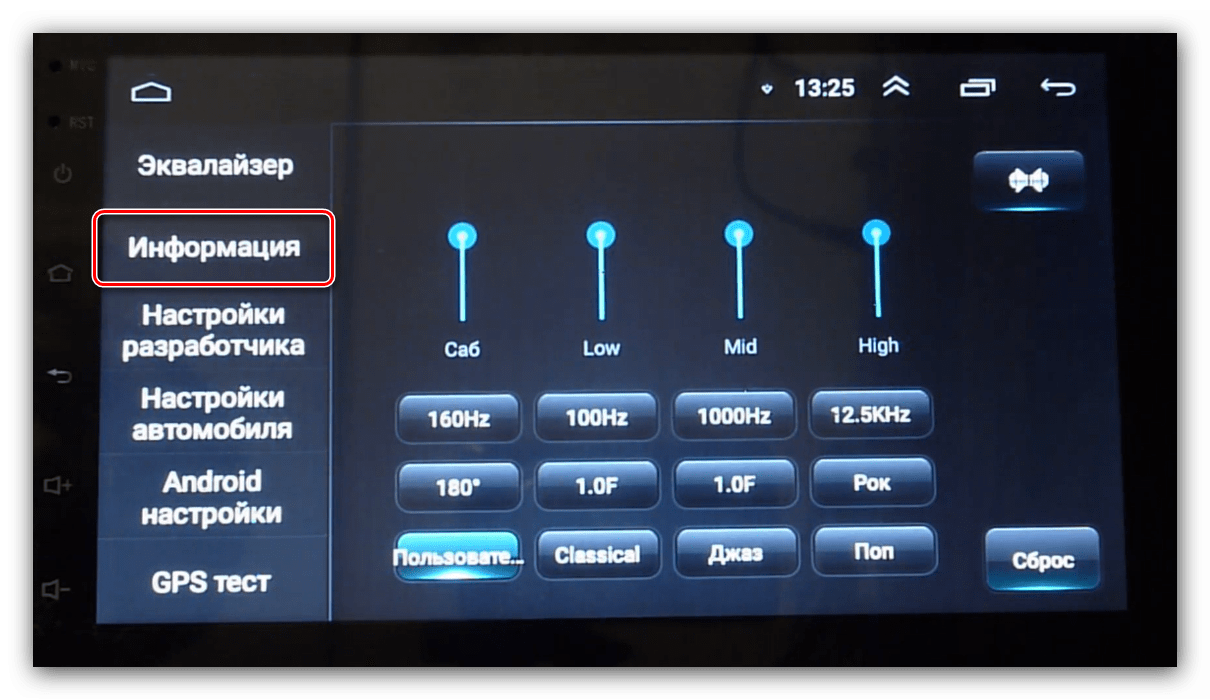
Пролистайте параметры до пункта «Информация» и перейдите к нему.
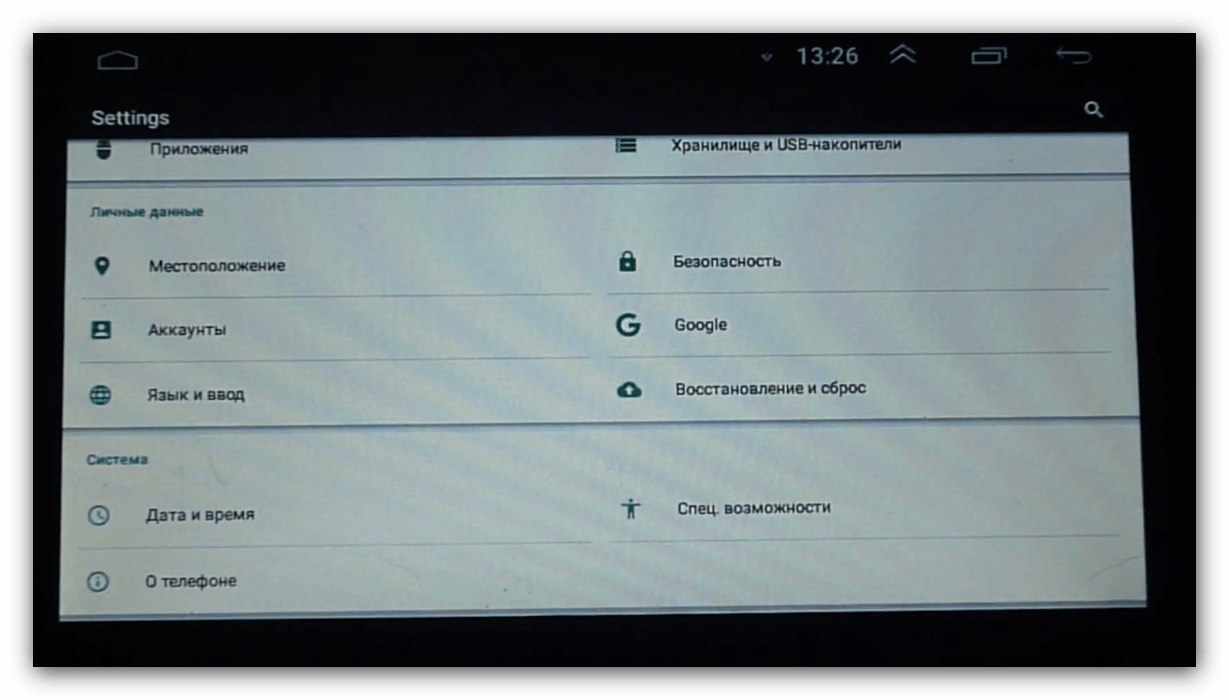
Далее воспользуйтесь пунктом «О телефоне».
- объём – не менее 8 Гб;
- файловая система – FAT32;
- тип коннектора – желательно USB 2.0, который медленнее, но более надёжный.
Этап 2: Прошивка
Теперь переходим непосредственно к прошивке магнитолы.
- Вставьте флешку в USB-порт.
- Дальше есть два варианта. Первый – магнитола самостоятельно определит наличие файлов прошивки и предложить произвести обновление, нажмите «Start», затем переходите к шагу 5.
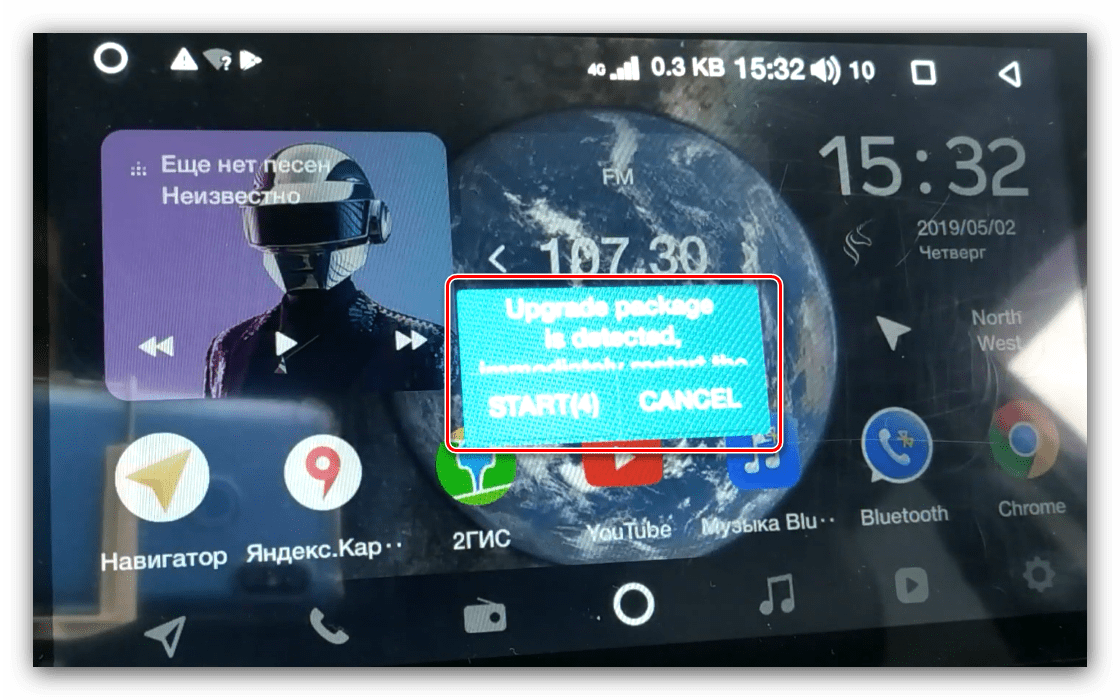
- Другой вариант заключается в установке обновлений вручную. Для этого откройте путь «Настройки» – «Система» – «Обновления», или же «Система» – «Расширенные настройки» – «Обновление системы».
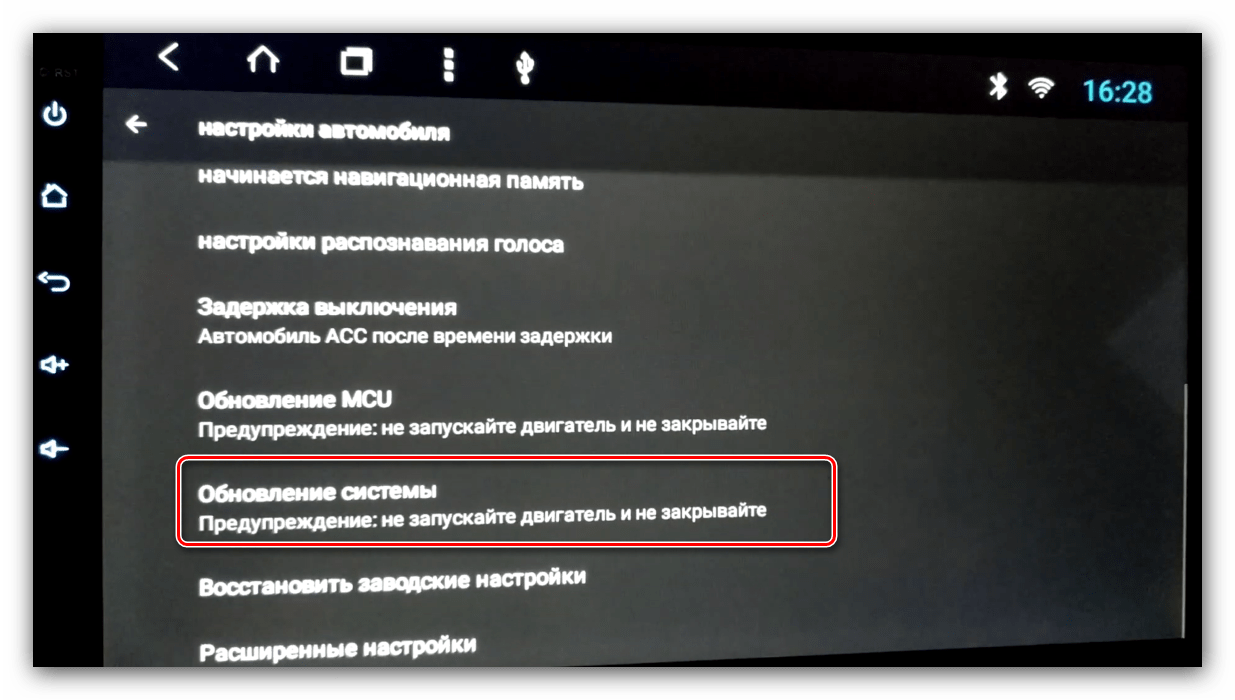
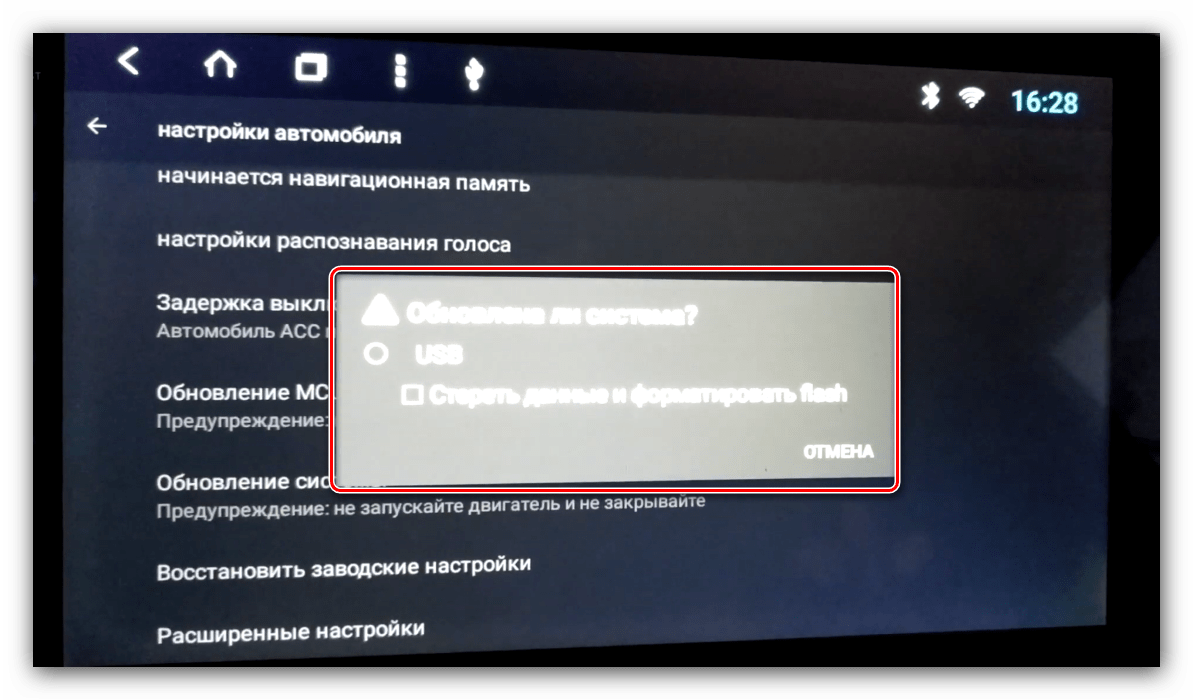
- Будет предложено выбрать источник, укажите «USB». Дополнительные опции в этом случае лучше не трогать.
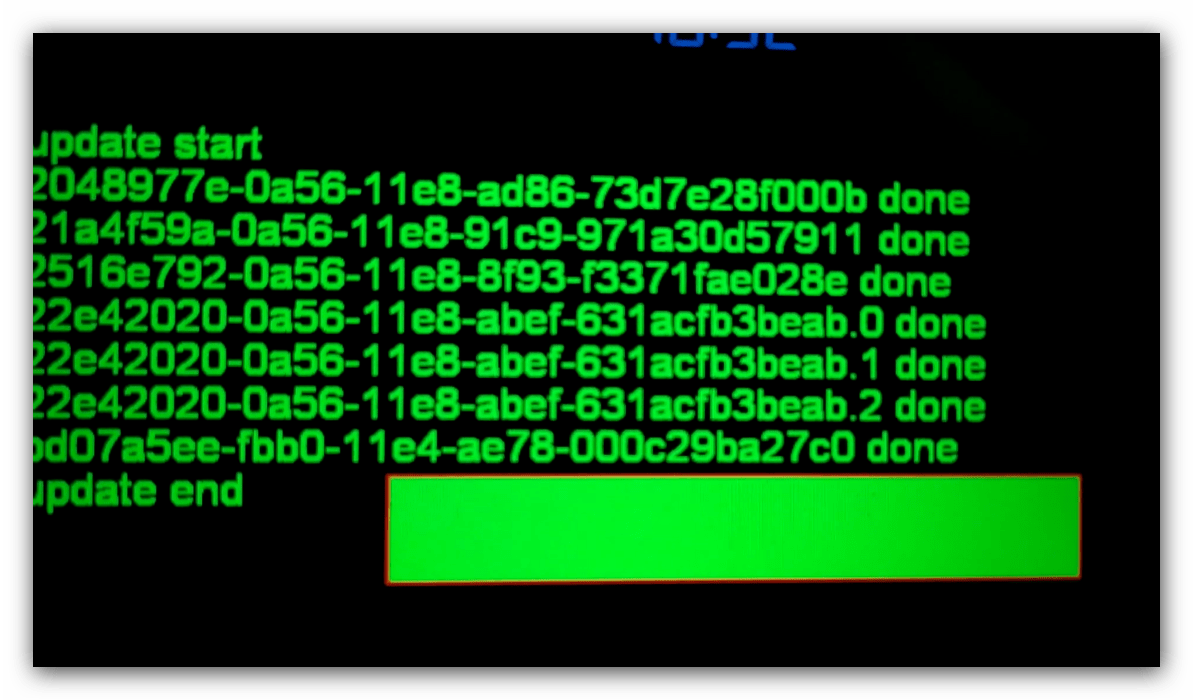
- Начнётся операция обновления системного ПО – подождите, пока она завершится. После появления сообщения об удачном обновлении магнитола начнёт перезагрузку, извлеките флешку.
Решение некоторых проблем
Рассмотрим возможные сбои, которые возникают в процессе выполнения инструкции выше.
Магнитола не видит флешку
Если устройство не распознаёт USB-накопитель, выполните следующее:
- Проверьте работоспособность носителя – возможно, он вышел из строя. При обнаружении неполадок просто замените его.
- Подключите носитель к компьютеру и проверьте файловую систему – возможно, вместо FAT32 вы использовали что-то другое. В такой ситуации просто отформатируйте флешку в нужный вариант.
Флешка видна, но магнитола не видит прошивку
Если гаджет не может распознать файлы обновлений, причин у этого две – вы загрузили данные для другой модели или же распаковали их не полностью либо не в корень флешки. Решить проблему можно так:
- Отсоедините USB-носитель от магнитолы и подсоедините его к ПК либо ноутбуку. Проверьте местоположение файлов, их количество и размеры.
- Также, если присутствует документ сверки хэш-сумм в формате MD5, сверьте данные с его помощью.
Китайская магнитола MCU MTCB\MTCC RK3066\RK3188 — Инструкция по обновлению Androidа до версии 4.4.42

Так как на драйве уже появилось очень много королловодов с такой же магнитолой как у меня, решил помочь Вам с обновлением Андроида. А также помочь разобраться с другуми ее проблемами.
За пол года я уже успел помочь трем челам с Drive2: двоим нужно было просто обновится, а у третьего система вообще не запускалась. В итоге решил просто все расписать для себя и для других, чтобы не забывать эту процедуру. Обновления на сайте выходят часто — где то раз в квартал.
Гарантии: — нет гарантий 🙂
Все операции над своей магнитолой, вы выполняете на свой страх и риск! В случае выхода из строя, никто не несет за нее ответственность, крайним остаетесь всегда только Вы.
Моя пред-история
В конце декабря 2015 года я прикупил двухдиновую магнитолу — Новогодний китайский подарок. RK3188 — 4х ядреный, 1 гб оперативы, 16 гб встроенной памяти.
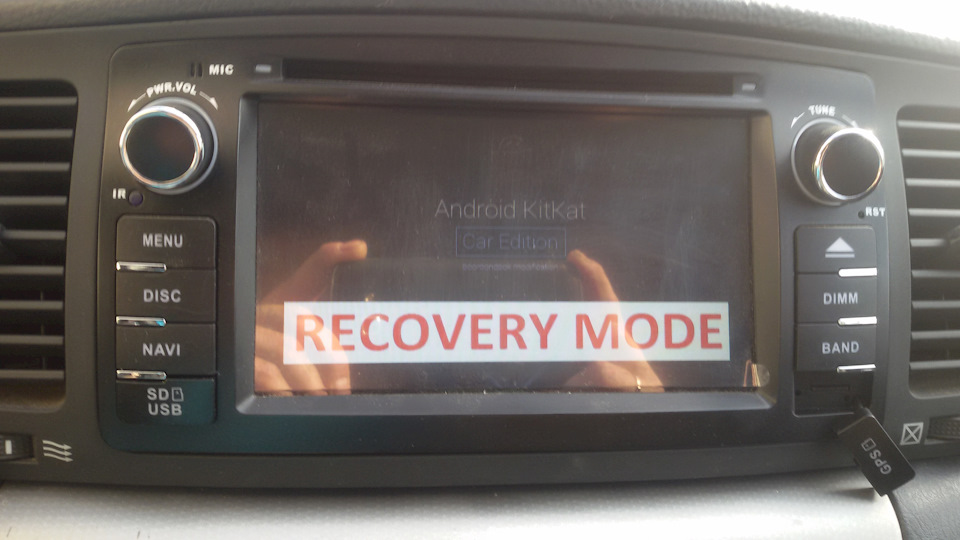 Китайская магнитола RK3188
После месяца пользования этой магнитолы, я понял что как то система андроид не красиво выглядит, и функционал какой то обделенный в отличии от новых версий. В итоге решил я перепрошить свой андроид с версии 4.4.2 до версии 4.4.4
Чтобы посмотреть, что у нас за устройство, стоит пройти по следующей ссылке : Настройки — об устройстве.
В моем случае это RK3188 — 4х ядерное чудо, у некоторых может быть написано RK3066 — это 2х ядерный. Прошивки для обоих одинаковые.
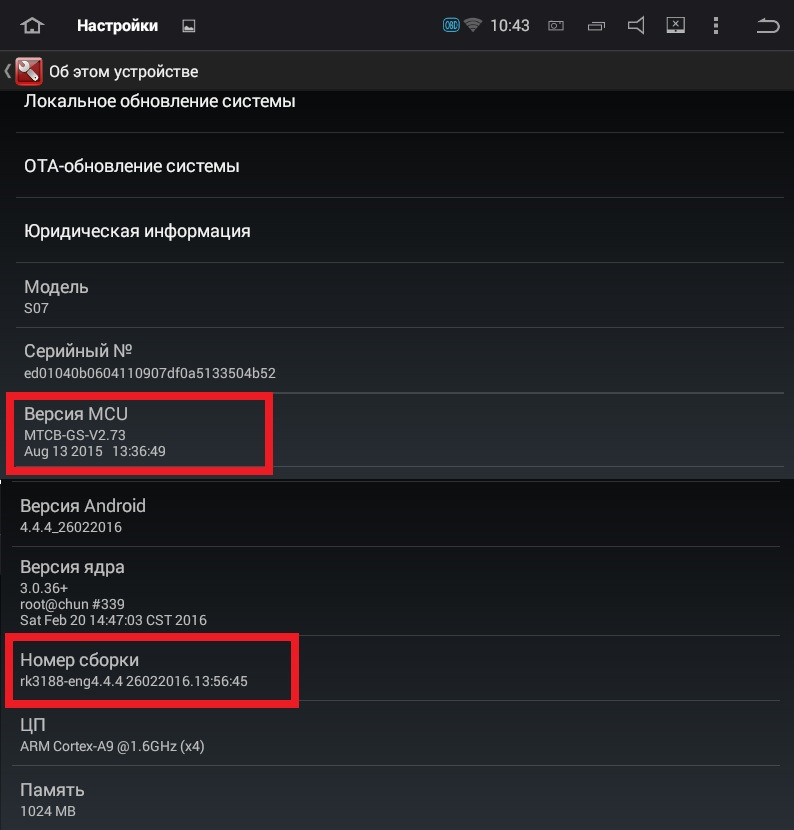
Порыскав в нете информацию, нашел на сайте 4PDA классную прошивку от Бурундука.
НОВОЕ ПОКОЛЕНИЕ ПРОШИВОК для RK3066\RK3188 с поддержкой технологии FUSE. Тут есть вся информация по установке — но без картинок, кому интересно — читаем.
В кратце о системе:
1) Система андроид не ограничивает Вас в пространстве на встроенном носителе, и дает больше устанавливать программ и скачивать данных.
2) Красивый дизайн, который позволяет из 5 тем рабочих столов выбрать по своему вкусу.
Подробно:
FUSE — Filesystem in Userspace — Файловая система в пользовательском пространстве.
В общем смысле эта технология позволяет пользователю создавать свою файловую систему со своими полномочиями внутри основной файловой системы. При этом пользовательская файловая система использует то же самое физическое пространство, что и основная файловая система.
Что это означает конкретно для нашего устройства? Это означает, что теперь пространство, именуемое в обиходе "внутренней карточкой" (/mnt/internal_sd), больше не занимает отдельно выделенного раздела на флеш-памяти, а входит в состав раздела /data. Соответственно, все физическое пространство, ранее занимаемое "карточкой", передано разделу /data. Но так как "карточка" является пользовательской подсистемой в /data, то теперь они вместе используют один и тот же большой раздел флеш-памяти. И размер этого раздела составляет примерно 13,5 ГБ на устройствах с заявленным объемом ROM 16 ГБ, и примерно 5,5 ГБ на 8-мигиговых ROM. Фактически границы между /data и "карточкой" нет — она "плавающая". Установите больше программ — останется меньше места для пользовательских файлов. Накопите много файлов — останется меньше места для программ. Но главное — никогда не возникнет ситуации, когда в одном разделе место закончилось, и надо бы добавить, а в другом разделе полно места, и его никак не использовать.
С текущего момента снимаются такие вопросы как:
— каким должен быть оптимальный объем раздела /data — 1, 2 или 3 ГБ? Теперь его объем ограничен гораздо большим значением — вплоть до полного занятия всей флеш-памяти.
— перенос приложений на карту памяти. Он просто теряет смысл. Зачем переносить, если еще полно места?
Для того чтобы обновить андроид, нам потребуется компьютер, инет, флешка микросд ёмкостью от 2гб (но не ту что шла подарком в слоте GPS — у меня на компе почему то не открылась), руки, башка и что нибудь тонкое(я брал скрепку).
Приступим:
Обновление делится на 3 этапа: скачивание и подготовка прошивки; установка; настройка.
1) Скачивание и подготовка прошивки
Мне понравилась вот такая прошивка — Версия от 12.03.2016 (KLD-20160226)
Ссылка на скачивание — KLD-20160226
Я закинул архив на диск С, распаковал архиватором и принялся к подготовке.
Иногда перед разархивированием потребуется выключить антивирусник — у меня ругнулся.
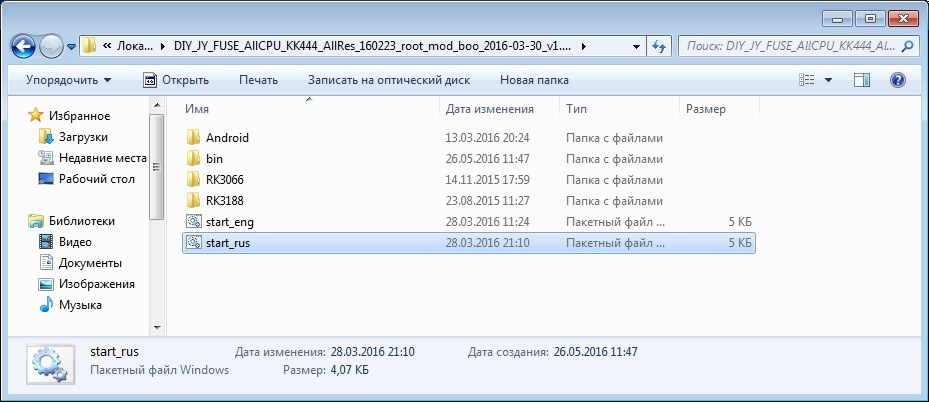 Запускаем файл
 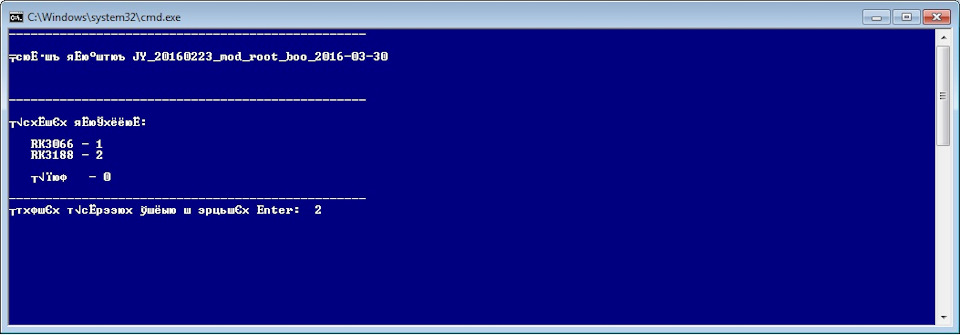 Вводим цифру 1 или 2, в соответствии какой стоит у нас процессор. В моем случае 2 (RK3188). Нажимаем
 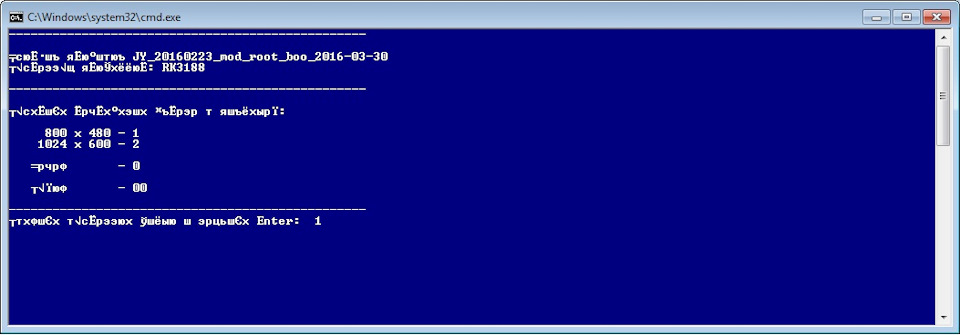 Далее выбираем разрешение экрана, на всех наших магнитолах стоит 800 на 480 — цифра 1. Нажимаем Enter.
 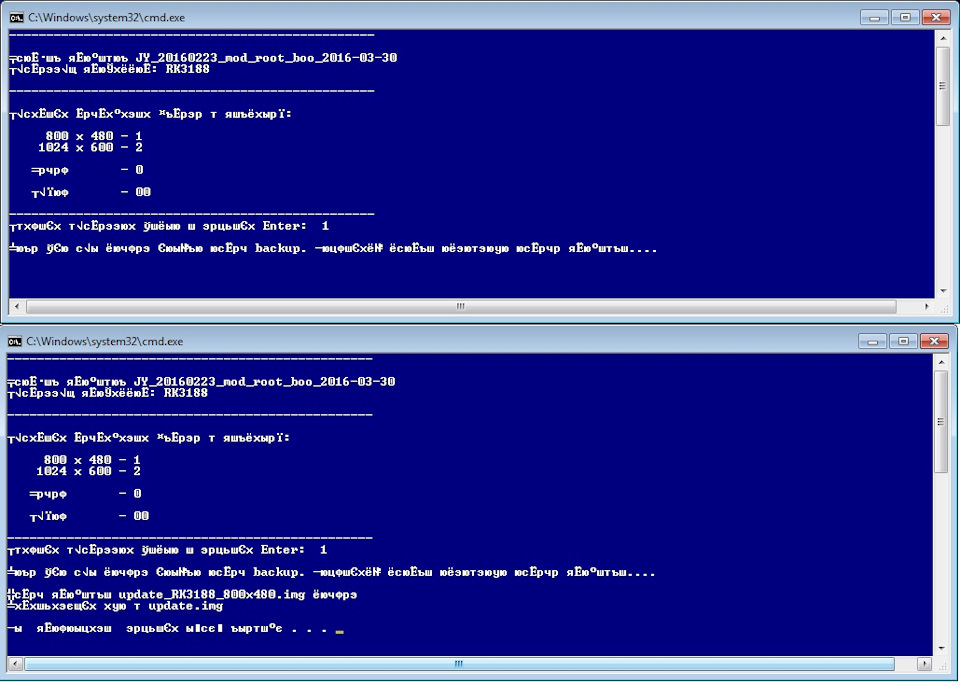 Ждем когда создастся образ. Верхняя картинка — вид сразу после запуска, нижняя картинка — вид при созданной образе прошивки.
 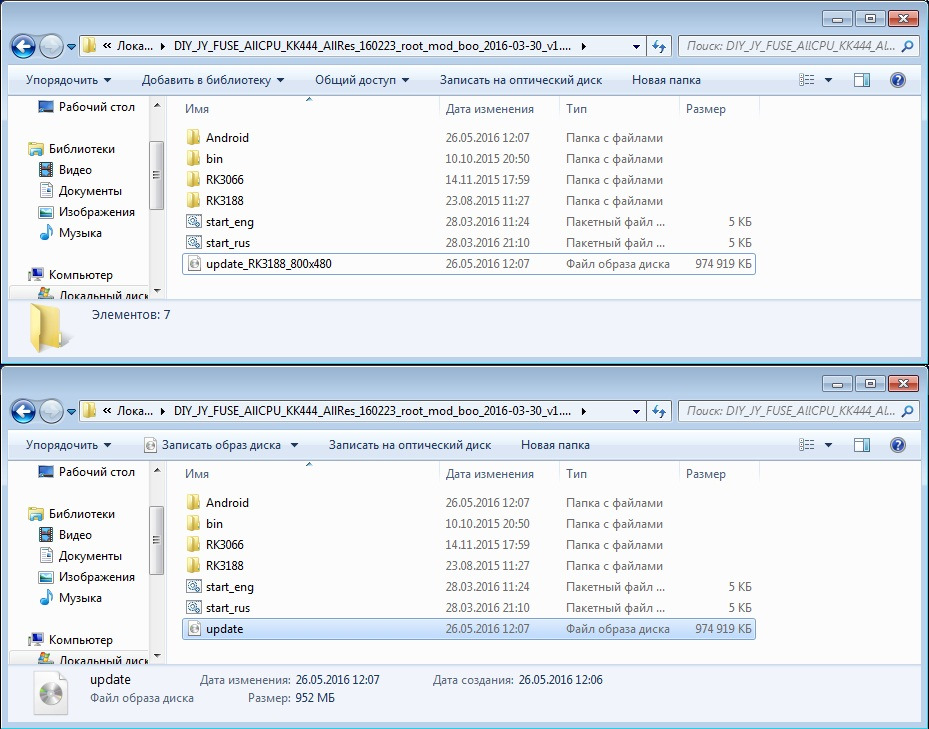 Переходим в папку, и переименовываем созданный файл в update. Ну а если у Вас после имени прошивки есть надпись .img — его стирать не надо! Пусть останется update.img ! Картика двойная — верхняя до переименования файла, а нижняя после.
Далее этот переименованный файл "update" скидываем на чистую флешку МикроСД, и идем в машину.
2) Установка прошивки
Если у Вас есть данные на магнитоле, то сделайте их резервную копию, так как вся информация и программы будут удалены.
После того как данные скопировали, вставляем нашу подготовленную микросд карту в GPS слот, который расположен справа.
Все лишние устройства, флешки и микросд-карты отключаем!
Для обновлении системы нам потребуется зайти в режим Recovery, для этого требуется сделать так:
Берем скрепку и нажимаем на кнопку Reset и держим 3-5 секунд
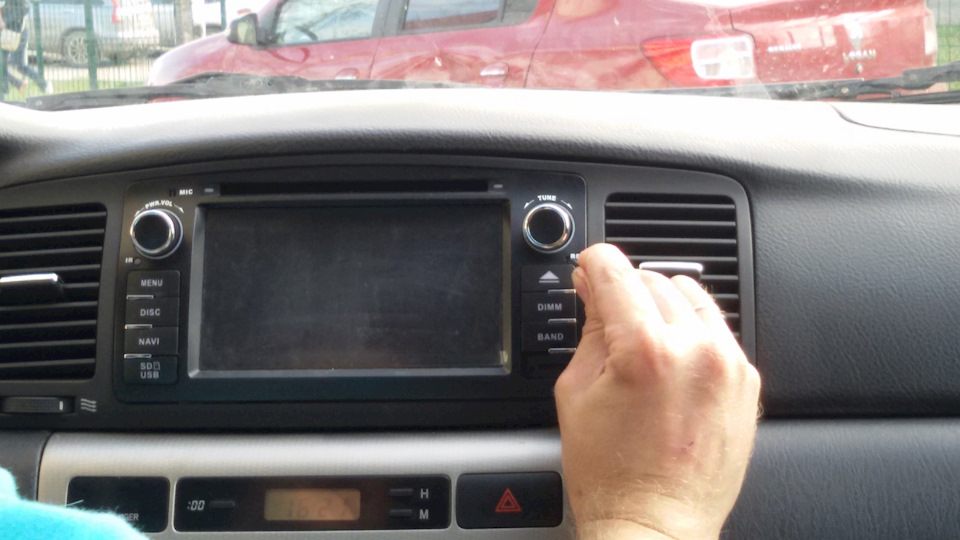
Далее не отпуская кнопку Reset нажимаем на кнопку громкости держим 3-5 секунд.
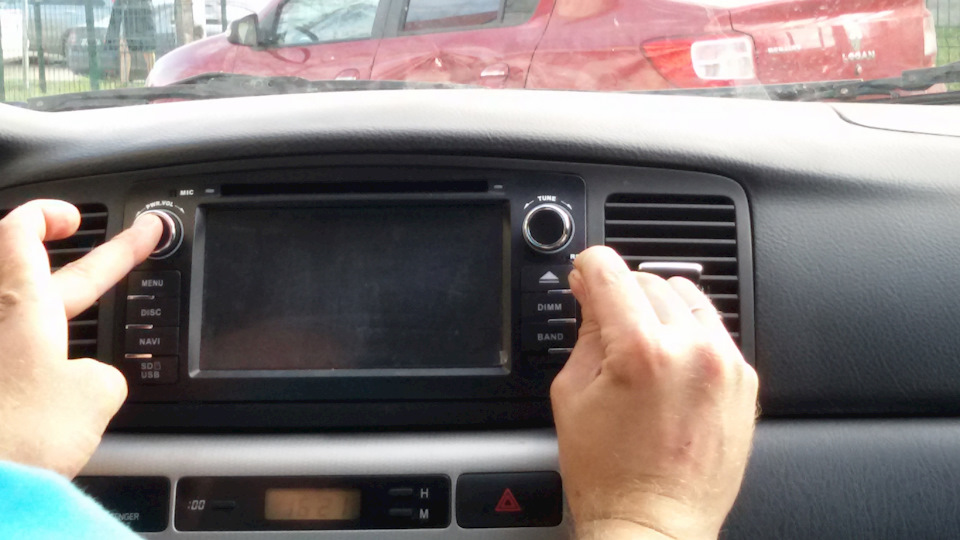
Далее отпускаем кнопку Reset, и продолжаем держать 3-5 секунд кнопку громкости.
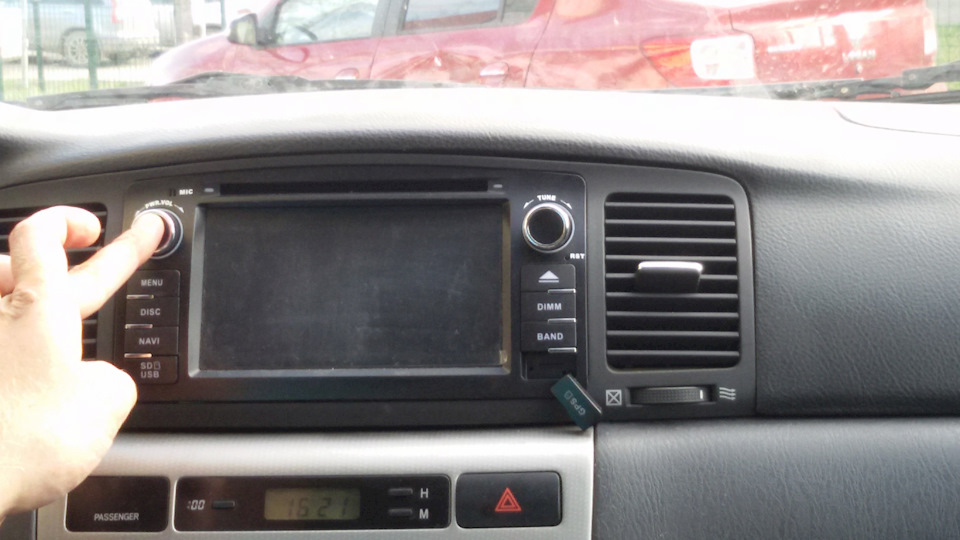
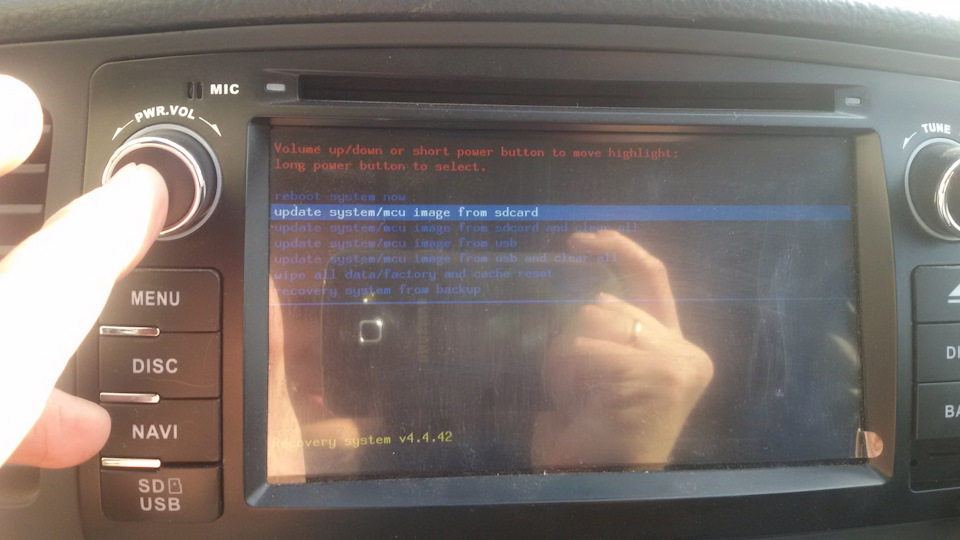
Далее отпускаем кнопку Громкости, и у нас должно на экране запустится режим Recovery — изначально будет надпись во весь экран, а далее появится список доступных функций.
В моем случае функций больше, так как у меня стоит уже новая система. В вашем случае, если вы еще ни разу не обновлялись будет всего 3 пункта, выбираем — Update system … sdcard и нажимаем на кнопку громкости (вроде 1-2 секунды)
В случае если система устанавливается в первый раз, то после запуска установки, примерно через 1-2 минуты устройство пойдет на перезагрузку, завершив форматирование встроенной памяти, и зависнет на заставке Андроид. Это нормальное явление 🙂 Если через 3-5 минут устройтсво само не отвиснет, нажмите кнопку Reset. После этого магнитола автоматически сама включит режим Recovery. Далее Вам потребуется опять выбрать пункт — Update system … sdcard, и нажать на кнопку громкости.
Пошла установка
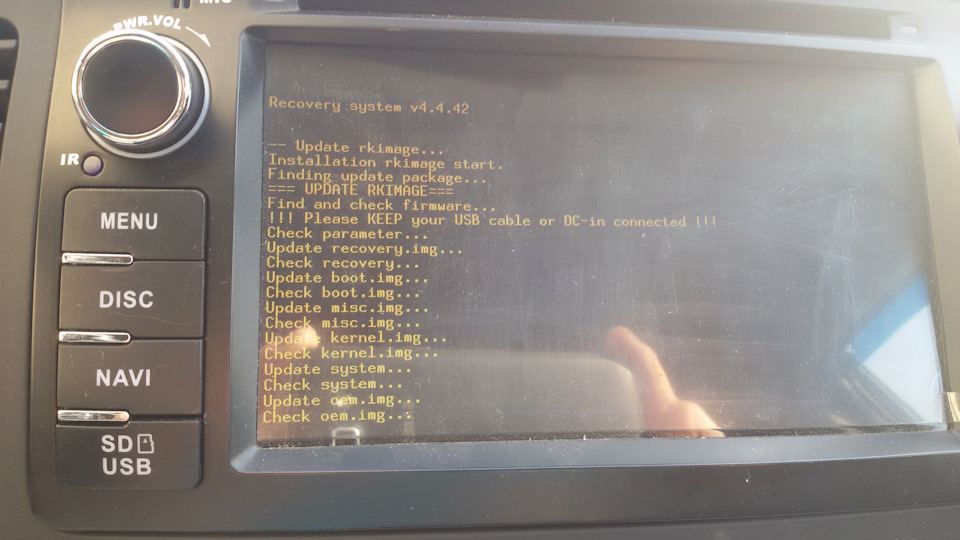
Если у Вас надолго застряла установка не пункте "!Please KEEP your USB cable or DC-in connected! " — просто нажмите на кнопку громкости.
При установке прошивки магнитола будет пару — тройку раз перезагружаться — это нормально!
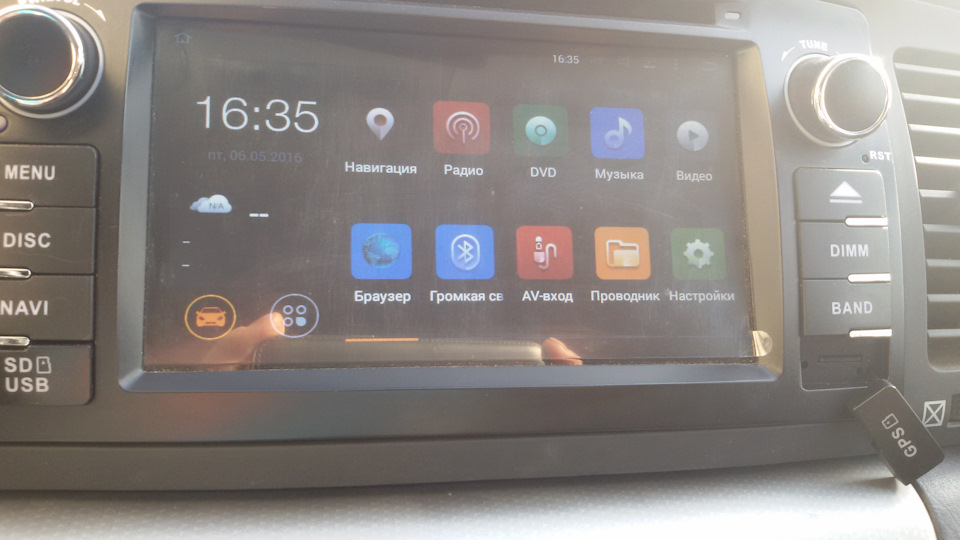
После установки у Вас на экране появится привычный для Вас вид рабочего стола:
3) Настройка системы
а) Перед настройкой системы нам потребуется обновить через интернет — Ота обновления
Настройка — об устройстве — Ота обновления — кнопка проверить.
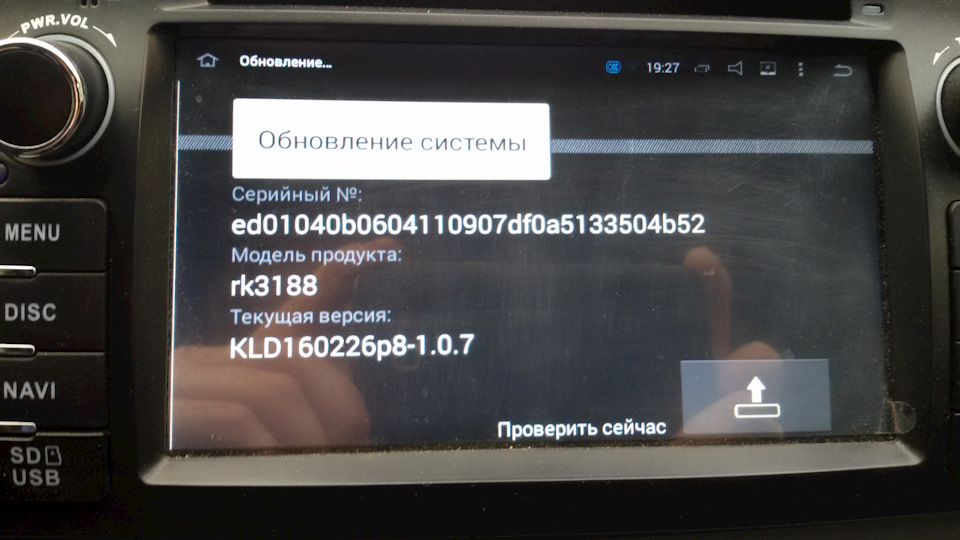
При первоначальной установке стоит версия 1.0.0, нам нужно обновится до версии 1.0.7 — она являлась последней на момент моей установки 23.05.16г.
После установки каждой версии обновлений идет автоматическая перезагрузка устройства, а если она не произошла, то обязательно выполните ее самостоятельно!
В общем обновляемся до тем пор, пока само устройство не скажет Вам что оно уже последней версии.
б) Выбор рабочего стола
Настройка — рабочий стол
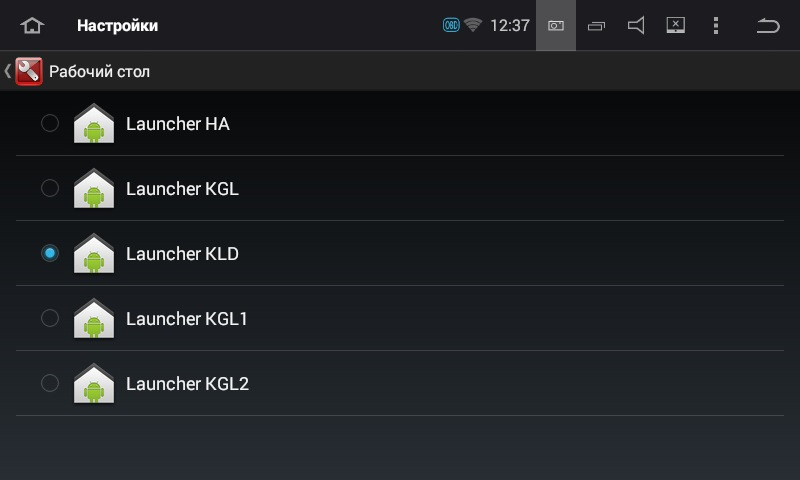
На вкус и цвет товарищей нет — выбирай любой какой по вкусу 🙂
Мне нравится KLD — зачетный. Крупные часы, крупный виджет справа (радио, музыка, погода)
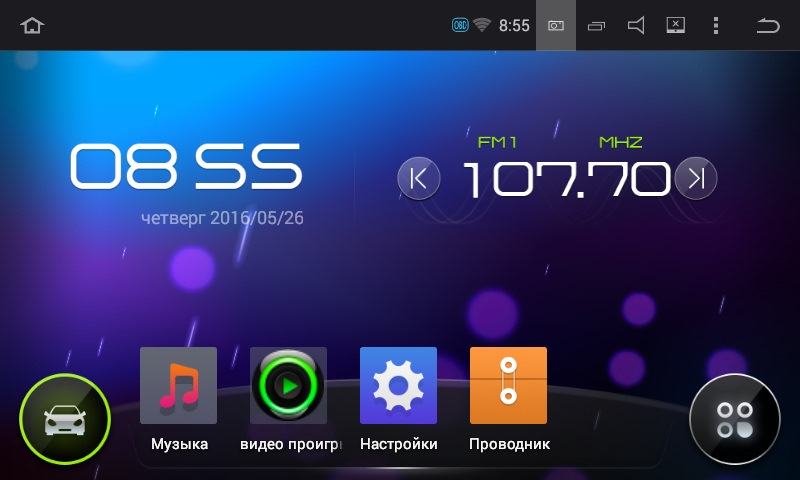 Вынес нужные ярлычки, а вот пятый я пока еще не выбрал какой будет 🙂
Вот такой красненький — класненький вид в новой системе в стандартных приложениях
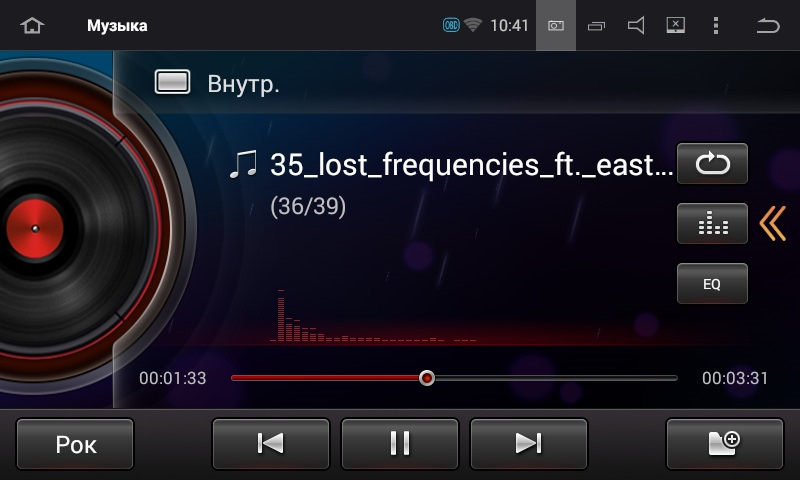
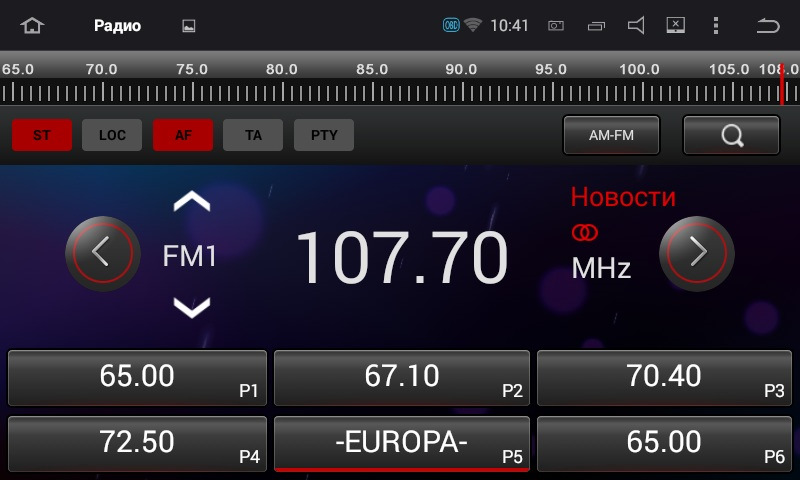
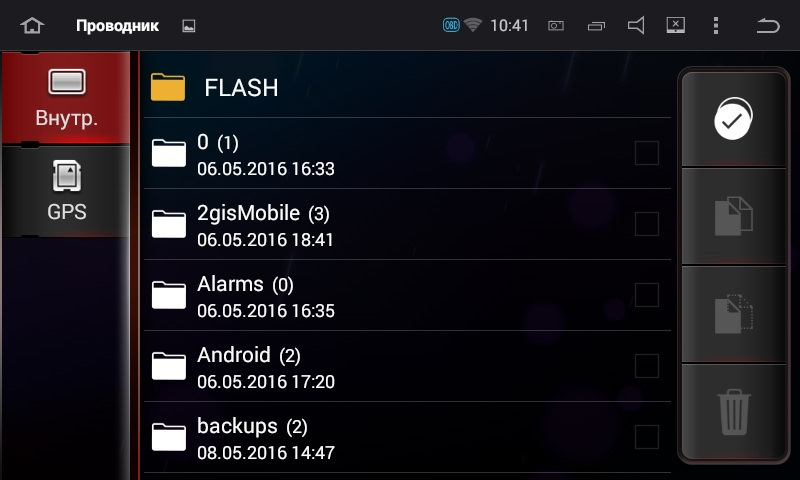
в) Выбор логотипа при включении магнитолы
Для того чтобы при включении магнитолы мелькал значок Тойоты вместо Андроида, надо зайти в настройки
Настройка — Заводские настройки (пароль 126 — подсказка сверху чтоб не забыть:) ) — вкладка логотип.

В заводских настройках есть много других настроек, таких как:
— выбор диапазона ФМ частот;
— отключение/включение камер и другого;
— регулирока громкости встроенных программ, например музыку потише, фм еще тише, а блютуз по громче.
Кому надо помочь — обращайтесь.
Успел помочь уже трем челам с Drive2, двоим нужно было просто обновится, а у третьего система вообще не запускалась.
Для удобной помощи на компьютере, предлагаю скачать программку TeamViewer/
Всем удачного обновления.
Спасибо большое Бурундуку с 4PDA.
Всем БоБра (о_0)
Как обновить андроид магнитолу из Китая? Простое практическое руководство
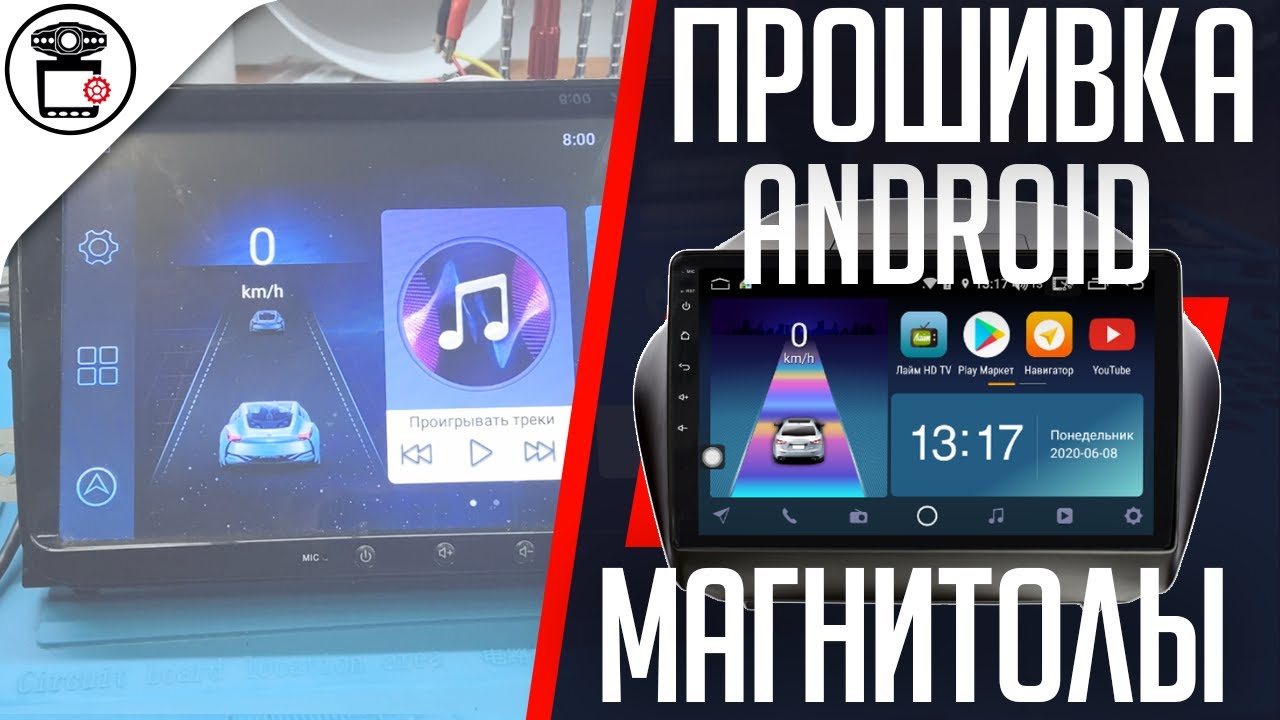
Для обновления андроид магнитолы из Китая, следуйте инструкциям ниже:
- Сначала убедитесь, что у вас есть подключение к интернету. Установите на магнитолу необходимое подключение, используя Wi-Fi или сим-карту с мобильным интернетом.
- Откройте меню магнитолы и найдите в нем пункт «Настройки» или «Settings». Возможно, он будет обозначен значком шестеренки.
- В меню «Настройки» найдите раздел «О устройстве» или «About device». Откройте этот раздел и найдите информацию о текущей версии операционной системы Android на магнитоле.
- После того как вы узнали текущую версию Android на магнитоле, перейдите на официальный сайт производителя и найдите раздел поддержки или загрузки.
- В разделе загрузок найдите последнюю версию операционной системы для вашей модели магнитолы. Убедитесь, что вы загружаете версию, совместимую с вашим устройством.
- Скачайте файл обновления на компьютер и скопируйте его на флеш-накопитель или карту памяти.
- Подключите флеш-накопитель или карту памяти к магнитоле и перейдите в меню «Настройки». В этом меню найдите пункт «Обновление системы» или «System Update».
- Выберите файл обновления, который вы загрузили, и подтвердите установку.
- После завершения процесса установки, магнитола будет перезагружена с новой версией операционной системы Android.
Где можно скачать обновления для андроид магнитол из Китая?
Обновления для андроид магнитол из Китая можно скачать с официальных сайтов производителей или из официальных магазинов приложений, таких как Google Play. Также вы можете найти обновления на специализированных веб-сайтах и форумах для владельцев андроид магнитол.
Что делать, если обновление для андроид магнитолы из Китая не устанавливается?
Если обновление для андроид магнитолы из Китая не устанавливается, попробуйте следующие решения:
- Убедитесь, что загруженный файл обновления не поврежден. Проверьте целостность файла и повторите попытку установки.
- Проверьте, что вы выбрали правильный файл обновления для вашей модели магнитолы.
- Перезагрузите магнитолу и повторите попытку установки обновления.
- Если проблема не устраняется, обратитесь к производителю магнитолы или обратитесь за помощью к профессиональным специалистам.
Могу ли я установить андроид на магнитолу самостоятельно?
Да, вы можете установить операционную систему Android на магнитолу самостоятельно, если она поддерживает эту функцию. Для этого вам понадобится скачать прошивку с официального сайта производителя или другого надежного источника, и выполнить процесс установки согласно инструкциям производителя.
Как обновить Андроид на магнитоле — инструкция
Прежде чем приступить к прошивке устройства, необходимо сделать несколько вещей: узнать его точную модель и скачать файлы обновления, а также подготовить флешку или карту памяти.

-
Прежде всего, необходимо узнать точную модель автомобильного радиоприемника. Самый простой способ сделать это — воспользоваться настройками устройства: откройте главное меню и нажмите на соответствующий значок.
Прокрутите настройки, пока не дойдете до опции «Информация», и перейдите к ней.

Затем найдите опцию «MCU». — там вы найдете нужную вам информацию.
Затем воспользуйтесь пунктом «О телефоне».

В строке «Система» будет содержаться необходимая информация.
- размер — не менее 8 Гб;
- Файловая система — FAT32;
- Тип разъема — предпочтительно USB 2.0, который медленнее, но надежнее.
Отформатируйте диск, затем распакуйте архив с файлами прошивки в корневой каталог диска.
Читайте также: Как создать резервную копию устройства Android перед прошивкой
Для доступа к нему необходимо ввести пароль. Вы можете найти эту информацию в документации к вашему устройству или попробовать набрать универсальную комбинацию 668811.
Откроется всплывающее окно с параметрами — сфотографируйте их или сохраните.

Где можно бесплатно скачать прошивку для магнитолы на Андроиде
Официальные обновления и совершенно новые приложения для Android можно загрузить из интернет-магазина Google, Android Market (за отдельную плату). В некоторых случаях вы сможете бесплатно получить прошивку с официальных сайтов компаний, чье оборудование вы используете.
Альтернативные виды прошивок
Кроме того, существуют некоторые сообщества, которые разрабатывают программное обеспечение для Android в так называемой форме с открытым исходным кодом. Первоначальной целью, конечно же, является улучшение существующих настроек операционной системы и добавление совершенно новых функций, опций, игр и так далее.

Однако, по мнению многих пользователей, основная цель такого программного обеспечения — исключить возможность передачи в режиме реального времени местоположения официальной операционной системы и другой не менее чувствительной информации в Google, если это окажется необходимым. Это неоднократно приводило к тому, что Google подавал судебные иски.
Мы также хотели бы предупредить читателей этой статьи, что прошивка любого вычислительного устройства сопряжена с определенным риском. То есть, в результате таких действий (перепрошивки) вы можете получить три разных результата. А именно:
После прошивки качество и функциональность программного обеспечения значительно улучшатся.

Устройство проигнорирует эти изменения, и все останется по-прежнему.
Автомобильное радио перестанет работать. Если вы пытались установить программное обеспечение от нелицензированных производителей, что как раз и происходит с альтернативными вариантами, в гарантийном ремонте вашего устройства будет просто отказано.

Поэтому лучше решаться на прошивку устройства только в крайнем случае.
Этап 3: Прошивка
Теперь переходим к прошивке магнитолы.
- Вставьте флэш-накопитель USB в порт USB.
- После этого есть два варианта. Первый — когда автомобильное радио обнаружит прошивку и предложит выполнить обновление, нажмите «Start», затем перейдите к шагу 5.

- Другой вариант — установить обновление вручную. Для этого откройте путь «Настройки» — «Система» — «Обновления» или «Система» — «Дополнительные настройки» — «Обновление системы».

- Вам будет предложено выбрать источник, выберите «USB». Дополнительные опции в этом случае лучше не трогать.

- Начнется операция обновления системного программного обеспечения — дождитесь ее завершения. Когда появится сообщение об успешном обновлении, автомобиль перезагрузится, извлеките USB-накопитель.

Основное обновление прошивки завершено.
Когда и зачем нужно перепрошивать магнитолу
Существует несколько причин для перепрошивки устройства. Основными из них являются: