Как можно включить и отключить веб камеру на ноутбуках леново, на примере ноутбука LENOVO G570.
Давайте я вам покажу, как можно включить и отключить веб камеру на ноутбуках леново, на примере ноутбука LENOVO G570.
Первый, и самый быстрый способ, включения и отключения WEB камеры на буках ленова – это одновременное нажатие клавиш FN + ESC.
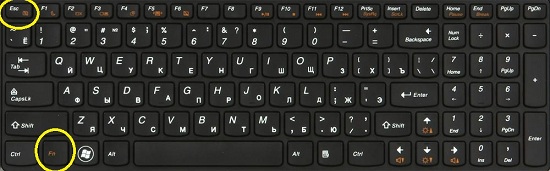
Это так называемое сочетание горячих клавиш.
Но для их работы должна стоять специальное программное обеспечение.
Обычно она ставится автоматом.
Если после нажатия ФН + ЕСКЕЙП у вас не работает веб камера в скайпе или в другой программе, которая может использовать её, возможно у вас не стоят драйвера на веб камеру.
Или она отключена в диспетчере устройств.
Что бы это выяснить нам надо зайти в этот самый диспетчере устройств.
Для входа в Диспетчер устройств, надо нажать клавишу пуск, на надписи Компьютер правой кнопкой мыши.
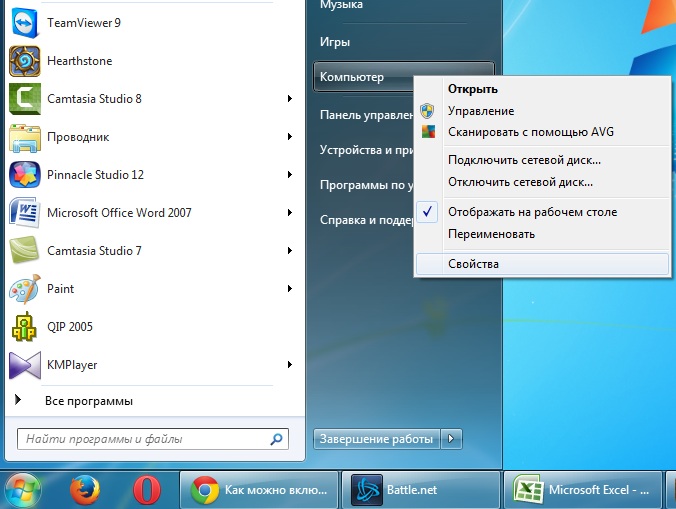
И в меню жмем строчку свойство.
Здесь уже жмем вкладку Диспетчер устройств и в нем находим вкладку Устройство обработки изображения.
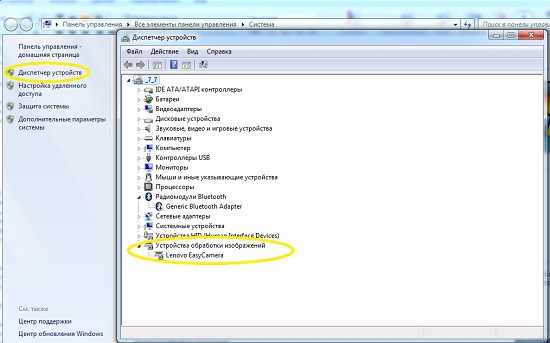
Обычно это самая последняя строчка.
Раскрыв её, вы должны увидеть название вашей камеры.
Если этой вкладки нет, то возможно не стоят драйвера на веб камеру вашего ноутбука.
А если она есть вы можете отключить её или Задействовать.
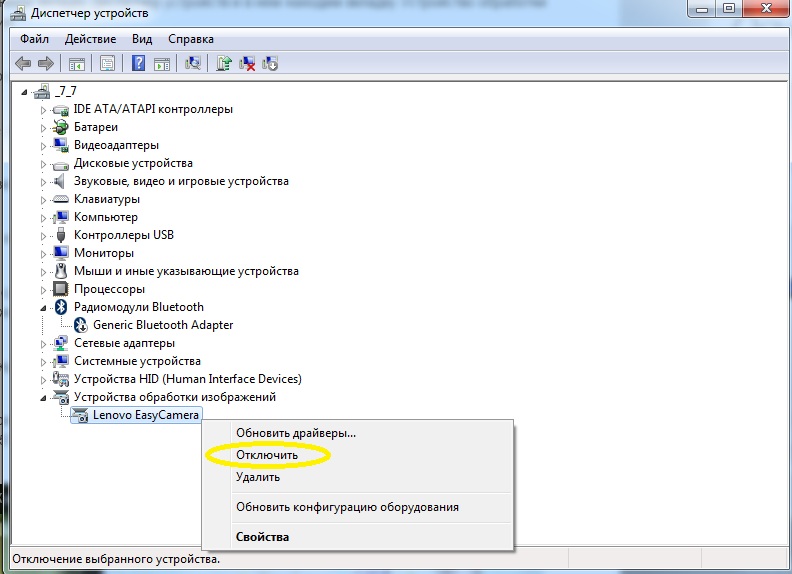
Это можно сделать, нажав правую клавишу мыши на названии вашей камеры и в выпавшем меню выбрать нужное действие.
Это инструкция как включить веб камеру на любой модели ноутбука Леново.
Ниже смотрите видео инструкцию как, самому подключить или отключить WEB камеру на ноутбуке LENOVO G570
Как отключить камеру на ноутбуке: 5 способов выключить веб-камеру на ноуте с Windows
 В статье мы расскажем, как отключить камеру на ноутбуке с Windows 10, Windows 7 и Windows 8, а также, основываясь на данных ниже советах, на ноутах под управлением более старых и последующих поколений операционной системы. Сразу отметим, что в первую очередь инструкции, приведённые в статье, будут полезны, когда речь идёт о встроенной вебке; устройство, подключённое посредством USB-кабеля, вы в любой момент можете выключить, просто отсоединив от разъёма.
Встроенная в ноутбук веб-камера, как и прочее оборудование, работает с использованием драйвера — но в нашем случае он уже установлен, и искать в интернете подходящую служебную утилиту вам не придётся. Как правило, такой драйвер поставляется непосредственно производителем ноута и рассчитан на работу со всеми приложениями, как предустановленными, так и инсталлируемыми самим пользователем.
Отключение веб-камеры вы можете произвести в любой момент, а затем — так же свободно включить её снова. Как проверить отключена ли камера можно узнать в статье по ссылке. Это полезно, поскольку вы после отключения точно будете знать, что устройство в настоящее время неактивно, а значит, никто не сможет за вами следить, даже если на ноутбуке имеется вирус или настроено удалённое управление. Чтобы воспользоваться всеми преимуществами временной деактивации веб-камеры, выберите любой из предлагаемых ниже вариантов. Конечно, вы всегда сможете включить камеру ноутбука обратно.
5 способов отключить веб-камеру на ноутбуке
Способ #1: Отключаем камеру в БИОС
Начинаем рассказ, как выключить веб-камеру на ноутбуке. Отключить доступ к камере вы сможете, в частности, при помощи базовой системы ввода-вывода, обеспечивающей связь между программной и аппаратной составляющими персонального компьютера. В аналогичном порядке возможно будет и последующее включение — просто выполните представленную ниже инструкцию в обратном порядке:
- Выключите ноутбук или, если процесс занимает слишком много времени, начните перезагрузку.
- При новом включении немедленно нажмите несколько раз на клавишу Delete; это принципиально важно сделать раньше, чем появится приветственное окошко операционной системы. Вместо указанной клавиши для входа в БИОС может понадобиться использовать какую-либо другую, например, Escape или одну из «функционального» ряда F1–12. Возможно, производителем задана какая-либо комбинация из нескольких кнопок; самый распространённый вариант — Ctrl, Alt, Escape. Если ничего из перечисленного выше не помогло, поищите информацию в интернете или инструкции, прилагаемой к ноуту. Для каждой новой попытки потребуется заново перезагружать компьютер.
- Когда окажетесь в списке параметров BIOS, перейдите, при помощи клавиатуры, к группе Advanced. Здесь вам потребуется найти пункт Onboard Device Configuration. Когда окажетесь в новом меню, отыщите подпункт Camera.
- Для выбранной строчки задайте значение Disabled; если оно выбрано по умолчанию, ничего менять не надо — встроенная камера уже отключена.
- Мы успешно разобрались с вопросом, как полностью отключить веб-камеру на ноутбуке. Чтобы включить её снова, для ранее указанного параметра задайте значение Enabled. Переключаться таким образом можно сколько угодно раз — правда, для каждого включения или отключения вебкамеры вам придётся выполнять перезагрузку ноутбука.
- Когда нужные вам настройки будут сделаны, нажмите на кнопку F10. После этого, выбрав вариант Yes, подтвердите, что хотите выйти из меню БИОС, не сбрасывая при этом внесённые изменения.
Приведённые выше советы не помогли, и камера остаётся включённой? Вновь выполнив перезапуск ОС, отыщите в уже знакомом меню пункт Install OS и выставьте для этого параметра значение Start; в заключение не забудьте применить новые изменения. Чтобы вернуть вебку в рабочее состояние, измените текущее значение на Finish.
Может также случиться, что в списке параметров БИОС вы не найдёте пункта, позволяющего деактивировать вебкамеру. Скорее всего, вы просто не имеете доступа к полному списку настроек: зажмите одновременно клавиши Ctrl и F1, чтобы просмотреть все возможные варианты.
Способ #2: Отключение сочетанием клавиш или с помощью кнопки
В ноутбуках, в которых есть встроенная веб-камера, очень часто присутствует и специальная клавиша для отключения устройства. Продолжим инструкцию, как выключить камеру на ноутбуке в Windows 10 или любом ином поколении ОС, рассказом о таких кнопках.
Возможно, это отдельная клавиша, размещённая рядом с вебкамерой или встроенной клавиатурой; нажмите на неё, чтобы деактивировать оборудование, а когда оно снова понадобится для работы или развлечения — просто нажмите ещё раз. Возможно, переключатель будет выполнен в виде тумблера: тогда будет достаточно передвинуть его в положение Off.
Однако скорее всего вам придётся, чтобы отключить веб-камеру, использовать одну из «функциональных» клавиш, а также дополнительную, зажимаемую перед основной, — Fn: к примеру,  плюс
 . Наиболее распространёнными вариантами для разных моделей ноутбуков являются:
- Для линеек «Асус» (Asus) — F10, а иногда — литера V; на ней вы найдёте соответствующую пиктограмму.
- Для продукции «Асер» (Acer) искомой клавишей чаще всего является именно V.
- Для моделей «Тошиба» (Toshiba) — F5.
- Для «МСИ» (MSI) — F6.
- Для ноутов «Леново» (Lenovo) — Escape.
- Для «Хьюлетт-Паккард» (HP) — F2.
Один из вариантов оформления и размещения кнопки, необходимой для временного отключения камеры, представлен на следующей фотографии.

Как видите, ответ на вопрос: горит камера на ноутбуке, как отключить индикатор веб-камеры? — несложен. На следующем изображении приведён ещё один вариант оформления клавиши деактивации, а также показано, где чаще всего располагается кнопка Fn.

Если не можете найти нужную для деактивации вебки клавишу, поищите данные в инструкции или на сайте компании-изготовителя. Не исключено, что отдельной кнопки на вашем ноутбуке всё же не предусмотрено; тогда придётся выбирать из других перечисленных в нашем руководстве вариантов.
Способ #3: Отключение в диспетчере устройств Windows
Инструмент, который мы рассмотрим в этом разделе, встроен в любую версию операционной системы по умолчанию. Запустить его крайне просто, а при необходимости вы всегда сможете вновь включить веб-камеру — а затем снова таким же путём деактивировать её. Следуйте предложенной ниже инструкции:
- Нажмите, используя правую кнопку мыши, на значок «Пуск». Во всплывающем меню вам потребуется найти строку «Диспетчер устройств».

- Если первый вариант кажется вам сложным, попробуйте нажать сначала на кнопку Windows, а затем, не отпуская её, — на R. В результате ваших действий на дисплее появится небольшое окно; в нём необходимо вписать команду mmc devmgmt.msc, а потом, проверив правильность написания, нажать «ОК».

- Руководство, как отключить встроенную камеру на ноутбуке, продолжаем рекомендацией выбрать в следующем окошке, которые вы увидите на мониторе, меню «Устройства обработки изображений».

- Возможно, вместо этого пункта потребуется развернуть другой: «Видеоустройства».

- Правой кнопкой мыши нажмите на наименование вебкамеры, представленной в одном из этих списков.
- Пользуясь мышью в окошке свойств оборудования, вы сможете в любой момент отключить камеру, а потом вновь активировать её.

Прежде чем приступить к дальнейшему пользованию ноутбуком, проверьте, появилась ли рядом с наименованием вебкамеры отметка, свидетельствующая, что оборудование отключено.
Способ #4: Отключение в параметрах Windows
Следующий предлагаемый нами вариант подходит для новейших поколений операционной системы Виндовс, начиная с 8-го. Действуйте согласно инструкции:
- Зажмите кнопку Windows, а затем, не освобождая её, коснитесь клавиши I.
- Видите на мониторе окошко «Параметры»? Выберите в нём раздел «Конфиденциальность».

- В боковой панели перейдите к подразделу «Камера».
- Пользуясь ссылкой, размещающейся в основном окне, выберите вариант «Изменить».
- Продолжаем рассказ, каким способом отключить камеру на ноутбуке с Виндовс 10. Отключение камеры на ноутбуке будет завершено, когда вы переведёте все расположенные в этом же окне ползунки в положение «Выключено».

В частности, не помешает выполнить деактивацию и для отдельных приложений, которые теоретически могут иметь доступ ко встроенной или подключаемой вебке.

Способ #5: Как отключить веб-камеру в браузере
Как правило, сайты, которые могут в какой-то момент задействовать вебкамеру, предварительно запрашивают соответствующее разрешение. Конечно, вы можете каждый раз отклонять такие запросы, но удобнее и быстрее будет раз навсегда выключить вебку, следуя простой инструкции (на примере «Гугл Хрома»):
- Открыв основное окошко браузера, переключитесь в меню настроек. Для этого потребуется щёлкнуть по размещённым в верхнем углу трём точкам.

- На следующей вкладке вам понадобится развернуть меню «Дополнительные».

- Вам потребуется перейти к подзаголовку «Настройки контента».

- В следующем списке вы увидите строчку «Камера».

- Используя ползунок, запретите сайтам запрашивать разрешение на включение вебки.

При использовании другого популярного продукта, «Яндекс.Браузера», процесс отключения веб-камеры выглядит аналогично описанному выше:
- Запустив приложение, перейдите, также при помощи кнопки с тремя точками, к списку настроек.

- Откройте основной раздел «Настройки», после чего активируйте отображение в нём дополнительных параметров.

- Прокрутите список вниз, пока не отыщете заголовок «Личные данные». Здесь вам необходимо будет, чтобы узнать, как отключить веб-камеру на ноуте, кликнуть по кнопке «Настройки содержимого».

- Здесь вы сможете, выбрав соответствующий пункт меню, полностью запретить сайтам доступ ко встроенной или подключаемой вебкамере.

Не представит процесс деактивации вебки и для пользователей Mozilla Firefox. Чтобы получить возможность работать на ноутбуке спокойно, не отвлекаясь на навязчивые вопросы:
- Образом, аналогичным описанному выше, перейдите к основному списку настроек браузера: просто выберите в выпадающем окне одноимённую строчку.

- Пролистайте открывшуюся вкладку, пока не найдёте подраздел «Приватность и защита». Чтобы выполнить деактивацию вебки, отыщите в поле «Разрешения» строку «Камера». Здесь нужно перейти к параметрам устройства.

- В следующем окошке установите галочку в чекбоксе, позволяющем полностью блокировать новые запросы на использование вебкамеры, поступающие от сайтов. Обязательно сохраните внесённые изменения.

Наконец, если вы любите продукцию Opera, следуйте алгоритму:
- Вызвав основное меню, перейдите к разделу «Настройки».

- В панели слева вы найдёте вкладку «Сайты». Здесь, обратив внимание на основное окно, вы сможете полностью запретить сайтам доступ к вебкамере.

Инструкция, как отключить камеру на ноуте, приблизительно так же выглядит и для других, менее популярных браузеров. Главное — найти окошко настроек, а затем вы без труда отыщете и пункт, отвечающий за работу вебки.
Заключительные советы
Не хотите разбираться с программными настройками или считаете, что они не дают ожидаемой степени защиты приватности? Выход прост — заклейте окошко камеры, используя один из следующих материалов:
- Лейкопластырь.
- Изоленту.
- Непрозрачный (или, в несколько слоёв, прозрачный) скотч.
- Самоклеящуюся бумагу.
Остались вопросы или желаете рассказать о своём опыте отключения веб-камеры на ноутбуке? Пишите в комментариях — мы рады интересным идеям!
как выключить камеру на леново ноутбук
Как можно включить и отключить веб камеру на ноутбуках леново, на примере ноутбука LENOVO G570.
Давайте я вам покажу, как можно включить и отключить веб камеру на ноутбуках леново, на примере ноутбука LENOVO G570.
Первый, и самый быстрый способ, включения и отключения WEB камеры на буках ленова – это одновременное нажатие клавиш FN + ESC.
Это так называемое сочетание горячих клавиш.
Но для их работы должна стоять специальное программное обеспечение.
Обычно она ставится автоматом.
Если после нажатия ФН + ЕСКЕЙП у вас не работает веб камера в скайпе или в другой программе, которая может использовать её, возможно у вас не стоят драйвера на веб камеру.
Или она отключена в диспетчере устройств.
Что бы это выяснить нам надо зайти в этот самый диспетчере устройств.
Для входа в Диспетчер устройств, надо нажать клавишу пуск, на надписи Компьютер правой кнопкой мыши.
И в меню жмем строчку свойство.
Здесь уже жмем вкладку Диспетчер устройств и в нем находим вкладку Устройство обработки изображения.
Обычно это самая последняя строчка.
Раскрыв её, вы должны увидеть название вашей камеры.
Если этой вкладки нет, то возможно не стоят драйвера на веб камеру вашего ноутбука.
А если она есть вы можете отключить её или Задействовать.
Это можно сделать, нажав правую клавишу мыши на названии вашей камеры и в выпавшем меню выбрать нужное действие.
Это инструкция как включить веб камеру на любой модели ноутбука Леново.
Ниже смотрите видео инструкцию как, самому подключить или отключить WEB камеру на ноутбуке LENOVO G570
Как настроить веб камеру ноутбука в Брастке т 270102.
Как можно включить и отключить веб камеру на ноутбуках леново, на примере ноутбука LENOVO G570.
Давайте я вам покажу, как можно включить и отключить веб камеру на ноутбуках леново, на примере ноутбука LENOVO G570.
Первый, и самый быстрый способ, включения и отключения WEB камеры на буках ленова – это одновременное нажатие клавиш FN + ESC.
Это так называемое сочетание горячих клавиш.
Но для их работы должна стоять специальное программное обеспечение.
Обычно она ставится автоматом.
Если после нажатия ФН + ЕСКЕЙП у вас не работает веб камера в скайпе или в другой программе, которая может использовать её, возможно у вас не стоят драйвера на веб камеру.
Или она отключена в диспетчере устройств.
Что бы это выяснить нам надо зайти в этот самый диспетчере устройств.
Для входа в Диспетчер устройств, надо нажать клавишу пуск, на надписи Компьютер правой кнопкой мыши.
И в меню жмем строчку свойство.
Здесь уже жмем вкладку Диспетчер устройств и в нем находим вкладку Устройство обработки изображения.
Обычно это самая последняя строчка.
Раскрыв её, вы должны увидеть название вашей камеры.
Если этой вкладки нет, то возможно не стоят драйвера на веб камеру вашего ноутбука.
А если она есть вы можете отключить её или Задействовать.
Это можно сделать, нажав правую клавишу мыши на названии вашей камеры и в выпавшем меню выбрать нужное действие.
Это инструкция как включить веб камеру на любой модели ноутбука Леново.
Ниже смотрите видео инструкцию как, самому подключить или отключить WEB камеру на ноутбуке LENOVO G570
Как настроить веб камеру ноутбука в Брастке т 270102.
Как отключить веб-камеру на ноутбуке, компьютере [5 способов]
 Доброго времени!
Также возможно эту тему подогревают различные новостные издания, пугая пользователей о различных вирусах (которые незаметно для пользователя могут включать камеру так, что на ней даже не загорается светодиод).
В общем, как бы там ни было, в этой небольшой заметке приведу несколько способов, как можно остановить работу камеры.
Могут ли через веб-камеру смотреть за мной? Как защитить устройство от взлома — https://ocomp.info/zashhita-veb-kameryi.html
Отключение веб-камеры
Вариант 1
Пожалуй, наиболее очевидный способ отключения — воспользоваться физической кнопкой (переключателем) на камере. Что касается ноутбуков, то встречается она достаточно редко (в основном на старых моделях).
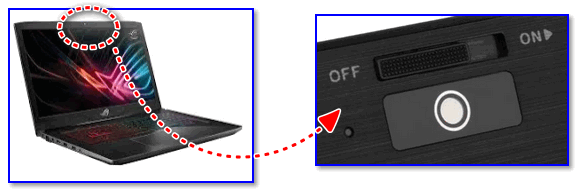
Физический выключатель на веб-камере ноутбука
Если у вас USB-камера — то просто отсоедините ее от USB-порта и уберите в дальний ящик. 😉
Подобный способ наиболее надежен, и ему не смогут противостоять никакие вирусы.
Вариант 2: через диспетчер устройств
Этот способ универсальный и его можно использовать практически на любой ОС Windows XP, 7, 8, 10. Рассмотрю все действия по шагам:

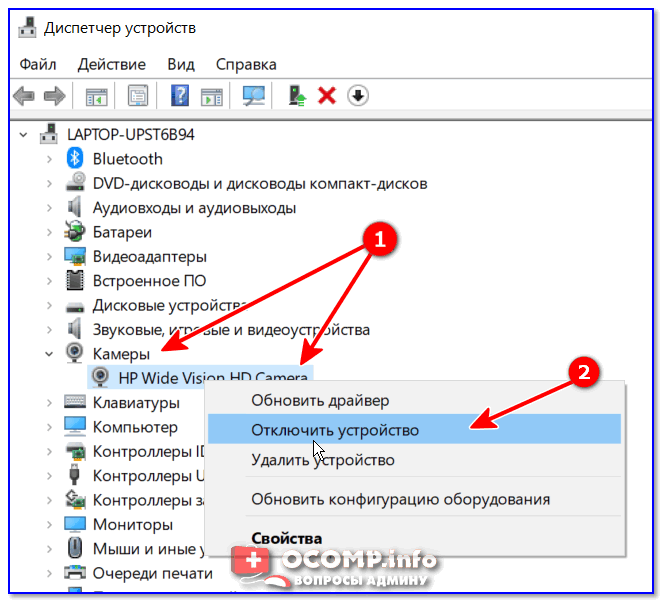
Камера — отключить устройство — диспетчер устройств
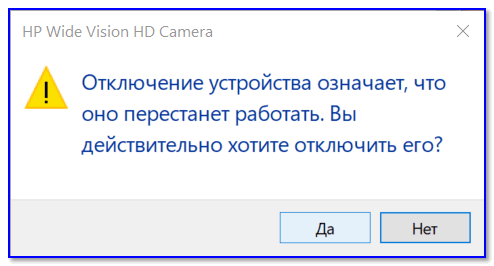
Точно ли отключить.
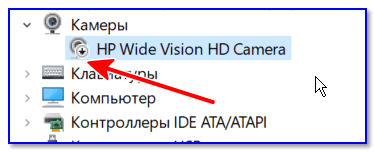
Значок отключенного устройства
Вариант 3: через параметры Windows 10
Чтобы задать подобные настройки, необходимо:
1) зайти в параметры Windows (для этого нажмите сочетание кнопок Win+i. Также параметры доступны через меню ПУСК) и открыть вкладку «Конфиденциальность»;
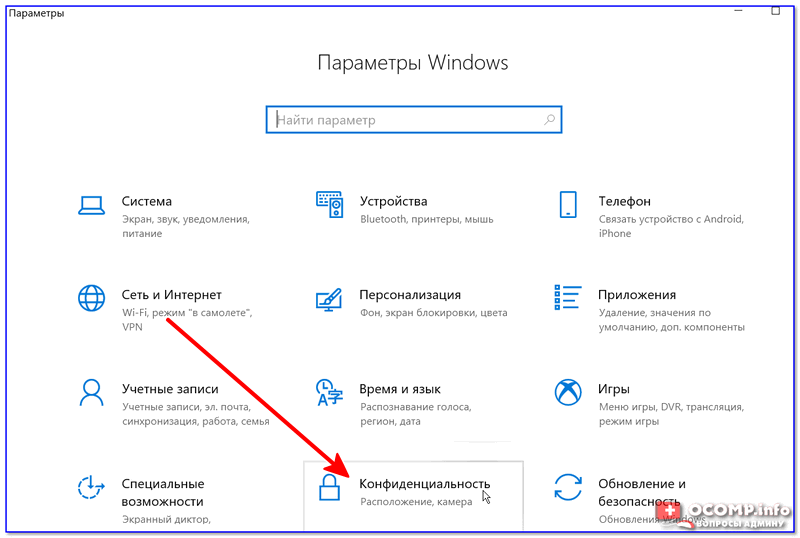
Параметры Windows — конфиденциальность
Примечание : также в этом подразделе вы можете вручную разрешить лишь определенным приложениям использовать камеру (т.е., например, разрешить это делать Skype, а всем остальным —запретить. ).
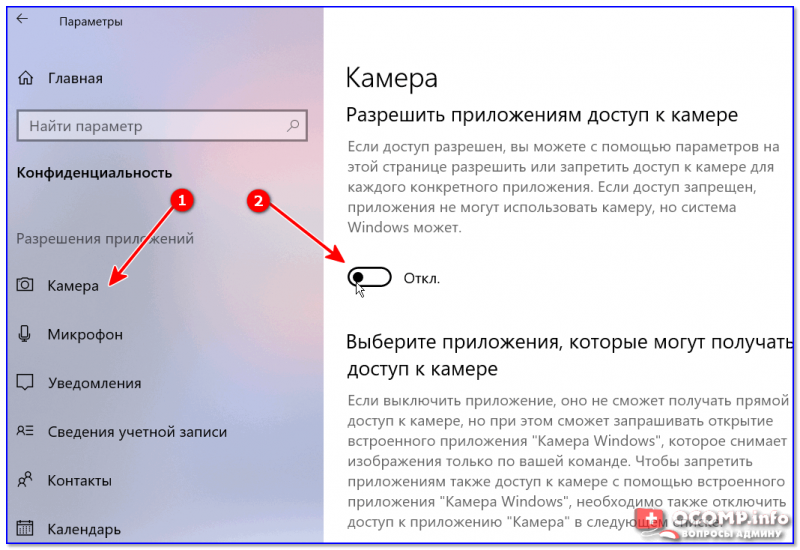
Разрешить приложения доступ к камере — отключить
3) Кстати, не лишним будет сделать тоже самое и в отношении микрофона.
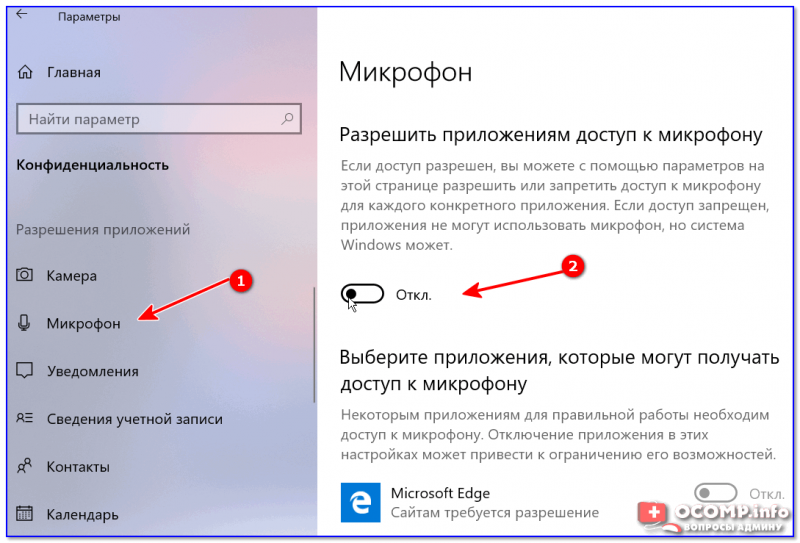
Разрешить приложениям доступ к микрофону
Вариант 4: с помощью спец. утилиты
Есть спец. небольшие утилиты, которые могут в 1-2 клика мышкой отключить драйвер веб-камеры и тем самым сделать невозможным ее использование. Одна из таких утилит WebCam On-Off.
Очень простая программа для отключения камеры. Как видите (см. скрин ниже), у нее очень легкий интерфейс — всего несколько кнопок: выбор камеры, отключение, включение. Не требует установки, «видит» и поддерживает большинство современных камер.
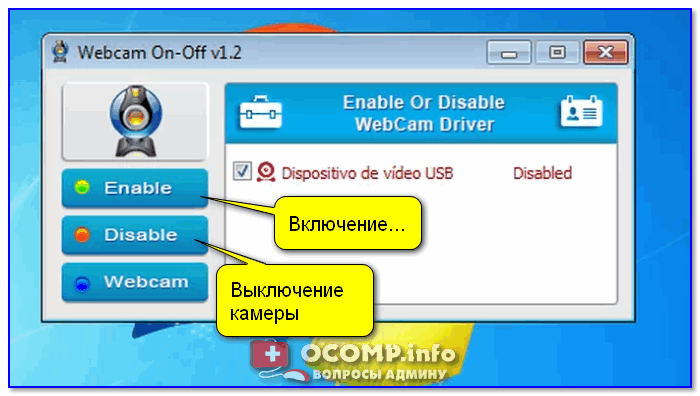
Скриншот окна программы WebCam On-Off
Вариант 5: через BIOS
В некоторых версиях BIOS (UEFI) есть возможность отключить некоторые устройства: веб-камеру, микрофон, звуковую карту, функциональные клавиши и пр.
Если говорить непосредственно о ноутбуках, то подобную опцию можно найти у устройств Lenovo (модельный ряд ThinkPad), ASUS, Dell и пр. — вкладка «Security» (см. скриншот ниже).
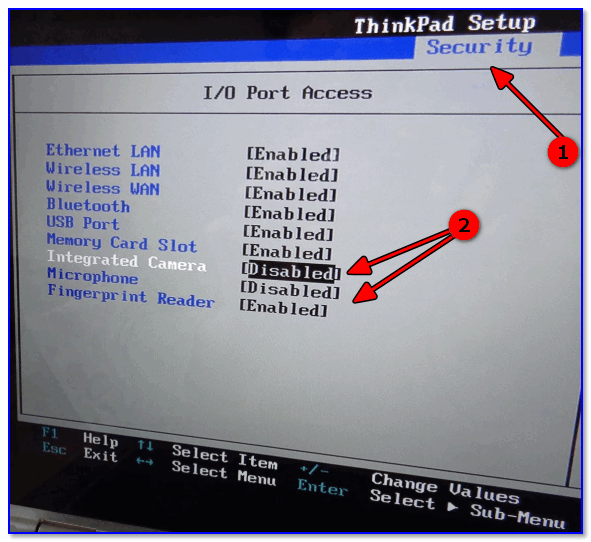
BIOS — отключение микрофона и встроенной веб-камеры / ноутбук Lenovo
PS 1
PS 2
PS 3
Дополнение! Кстати, подобным образом защитил свой ноутбук даже Марк Цукерберг (основатель Facebook). Об этом писали многие издания, например, РБК.
На этом все, дополнения приветствуются.
Как полностью отключить вебку на ноутбуке
В последнее время производители современных ноутбуков всё чаще оснащают свои устройства встроенными вебками, которые по умолчанию остаются включёнными даже если они не задействованы в каких-либо программах. Подобное положение дел нравится далеко не всем пользователям, поэтому вопрос, как отключить веб-камеру на ноутбуке, является вполне актуальным.
Зачем отключать веб-камеру на ноутбуке
Желание пользователя контролировать работу веб-камеры ноутбука в большинстве случаев обуславливается тем, что некоторые программы, единожды получившие доступ к устройству, начинают на постоянной основе управлять подключёнными веб-камерами. Подобное явление чревато утечкой конфиденциальной информации, воспользоваться которой сможет любой мошенник.
Кроме того, многие пользователи жалуются на то, что их веб-камеры включаются и выключаются самопроизвольно. Чтобы решить эту проблему, нужно просто отключить камеру на тот период времени, пока та не используется для видеосвязи, создания фото и других целей.
Все способы
Рассмотрим все актуальные на данный момент способы устранения проблемы.
Заклеить вебку 
Самый простой способ предотвратить слежку по веб-камере – закрыть объектив устройства. В интернете даже можно найти специальные брелки, которые при помощи зажима крепятся на место вебки, тем самым закрывая её. Если же нет желания тратиться на покупку дополнительных приспособлений, можно использовать «колхозный» метод: взять изоленту, кусочек бумажки и просто заклеить веб-камеру.
Через параметры Windows 10
В арсенале Windows 10 есть одна полезная функция, которая позволяет пользователю запретить любым программам использовать веб-камеру или микрофон. Чтобы задать подобные настройки:
В этом же подразделе пользователь также может вручную выставить разрешение на использование камеры только определённым приложениям на компьютере.
Через Диспетчер устройств
ОС Windows позволяет не только просматривать установленное оборудование, но и управлять им. Благодаря этой встроенной функции можно отключить камеру таким образом, чтобы она больше не была задействована ни одним приложением или сайтом. Всё, что потребуется от пользователя – следование простой инструкции:
Для того, чтобы вновь активировать веб-камеру, достаточно вновь перейти в Диспетчер устройств, но только вместо «Отключить» в контекстном меню выбрать пункт «Включить».
Через специальную утилиту
Мало кто знает о существовании специальных программ, которые способны в 1-2 клика отключить драйвер веб-камеры и тем самым сделать невозможным ее использование. Одна из таких утилит называется WebCam On-Off. 
Интерфейс у неё очень простой и состоит всего из трёх кнопок: включения, отключения и выбора камеры. Преимущество данной программы состоит ещё и в том, что она не требует установки на ПК и поддерживает большинство современных камер.
Через BIOS
В некоторых версиях BIOS (UEFI) есть возможность отключить ряд устройств: веб-камеру, микрофон, звуковую карту, функциональные клавиши и другие. Если говорить непосредственно о ноутбуках, то подобную опцию можно найти у устройств Lenovo (модельный ряд ThinkPad), ASUS, Dell.
Для выключения веб-камеры (Integrated Camera) и микрофона (Microphone):
Как отключить лампочку-индикатор на веб-камере ноутбука
Ещё один вопрос, который возникает у пользователей при использовании ПК – как отключить индикатор веб-камеры на ноутбуке, если тот очень яркий и отвлекает от работы. На самом деле, светодиод нельзя отключить программно, поскольку он непосредственно связан с камерой. Здесь поможет только физическое вмешательство: например, можно разбить лампочку или попробовать её отпаять.
Заключение
Отключить встроенную веб-камеру на ноутбуке не так уж и сложно, особенно учитывая существование сразу нескольких методов осуществления подобных манипуляций. Следуя простым инструкциям, пользоваться сможет быстро и без вреда для системы отладить устройство под свои нужды.
Как отключить камеру на ноутбуке: 5 способов выключить веб-камеру на ноуте с Windows
В статье мы расскажем, как отключить камеру на ноутбуке с Windows 10, Windows 7 и Windows 8, а также, основываясь на данных ниже советах, на ноутах под управлением более старых и последующих поколений операционной системы. Сразу отметим, что в первую очередь инструкции, приведённые в статье, будут полезны, когда речь идёт о встроенной вебке; устройство, подключённое посредством USB-кабеля, вы в любой момент можете выключить, просто отсоединив от разъёма.
Встроенная в ноутбук веб-камера, как и прочее оборудование, работает с использованием драйвера — но в нашем случае он уже установлен, и искать в интернете подходящую служебную утилиту вам не придётся. Как правило, такой драйвер поставляется непосредственно производителем ноута и рассчитан на работу со всеми приложениями, как предустановленными, так и инсталлируемыми самим пользователем.
Отключение веб-камеры вы можете произвести в любой момент, а затем — так же свободно включить её снова. Как проверить отключена ли камера можно узнать в статье по ссылке. Это полезно, поскольку вы после отключения точно будете знать, что устройство в настоящее время неактивно, а значит, никто не сможет за вами следить, даже если на ноутбуке имеется вирус или настроено удалённое управление. Чтобы воспользоваться всеми преимуществами временной деактивации веб-камеры, выберите любой из предлагаемых ниже вариантов. Конечно, вы всегда сможете включить камеру ноутбука обратно.
5 способов отключить веб-камеру на ноутбуке
Способ #1: Отключаем камеру в БИОС
Начинаем рассказ, как выключить веб-камеру на ноутбуке. Отключить доступ к камере вы сможете, в частности, при помощи базовой системы ввода-вывода, обеспечивающей связь между программной и аппаратной составляющими персонального компьютера. В аналогичном порядке возможно будет и последующее включение — просто выполните представленную ниже инструкцию в обратном порядке:
Приведённые выше советы не помогли, и камера остаётся включённой? Вновь выполнив перезапуск ОС, отыщите в уже знакомом меню пункт Install OS и выставьте для этого параметра значение Start; в заключение не забудьте применить новые изменения. Чтобы вернуть вебку в рабочее состояние, измените текущее значение на Finish.
Может также случиться, что в списке параметров БИОС вы не найдёте пункта, позволяющего деактивировать вебкамеру. Скорее всего, вы просто не имеете доступа к полному списку настроек: зажмите одновременно клавиши Ctrl и F1, чтобы просмотреть все возможные варианты.
Способ #2: Отключение сочетанием клавиш или с помощью кнопки
В ноутбуках, в которых есть встроенная веб-камера, очень часто присутствует и специальная клавиша для отключения устройства. Продолжим инструкцию, как выключить камеру на ноутбуке в Windows 10 или любом ином поколении ОС, рассказом о таких кнопках.
Возможно, это отдельная клавиша, размещённая рядом с вебкамерой или встроенной клавиатурой; нажмите на неё, чтобы деактивировать оборудование, а когда оно снова понадобится для работы или развлечения — просто нажмите ещё раз. Возможно, переключатель будет выполнен в виде тумблера: тогда будет достаточно передвинуть его в положение Off.
Однако скорее всего вам придётся, чтобы отключить веб-камеру, использовать одну из «функциональных» клавиш, а также дополнительную, зажимаемую перед основной, — Fn: к примеру, плюс . Наиболее распространёнными вариантами для разных моделей ноутбуков являются:
Один из вариантов оформления и размещения кнопки, необходимой для временного отключения камеры, представлен на следующей фотографии.
Как видите, ответ на вопрос: горит камера на ноутбуке, как отключить индикатор веб-камеры? — несложен. На следующем изображении приведён ещё один вариант оформления клавиши деактивации, а также показано, где чаще всего располагается кнопка Fn.
Если не можете найти нужную для деактивации вебки клавишу, поищите данные в инструкции или на сайте компании-изготовителя. Не исключено, что отдельной кнопки на вашем ноутбуке всё же не предусмотрено; тогда придётся выбирать из других перечисленных в нашем руководстве вариантов.
Способ #3: Отключение в диспетчере устройств Windows
Инструмент, который мы рассмотрим в этом разделе, встроен в любую версию операционной системы по умолчанию. Запустить его крайне просто, а при необходимости вы всегда сможете вновь включить веб-камеру — а затем снова таким же путём деактивировать её. Следуйте предложенной ниже инструкции:
Прежде чем приступить к дальнейшему пользованию ноутбуком, проверьте, появилась ли рядом с наименованием вебкамеры отметка, свидетельствующая, что оборудование отключено.
Способ #4: Отключение в параметрах Windows
Следующий предлагаемый нами вариант подходит для новейших поколений операционной системы Виндовс, начиная с 8-го. Действуйте согласно инструкции:
В частности, не помешает выполнить деактивацию и для отдельных приложений, которые теоретически могут иметь доступ ко встроенной или подключаемой вебке.
Способ #5: Как отключить веб-камеру в браузере
Как правило, сайты, которые могут в какой-то момент задействовать вебкамеру, предварительно запрашивают соответствующее разрешение. Конечно, вы можете каждый раз отклонять такие запросы, но удобнее и быстрее будет раз навсегда выключить вебку, следуя простой инструкции (на примере «Гугл Хрома»):
При использовании другого популярного продукта, «Яндекс.Браузера», процесс отключения веб-камеры выглядит аналогично описанному выше:
Не представит процесс деактивации вебки и для пользователей Mozilla Firefox. Чтобы получить возможность работать на ноутбуке спокойно, не отвлекаясь на навязчивые вопросы:
Наконец, если вы любите продукцию Opera, следуйте алгоритму:
Инструкция, как отключить камеру на ноуте, приблизительно так же выглядит и для других, менее популярных браузеров. Главное — найти окошко настроек, а затем вы без труда отыщете и пункт, отвечающий за работу вебки.
Заключительные советы
Не хотите разбираться с программными настройками или считаете, что они не дают ожидаемой степени защиты приватности? Выход прост — заклейте окошко камеры, используя один из следующих материалов:
Остались вопросы или желаете рассказать о своём опыте отключения веб-камеры на ноутбуке? Пишите в комментариях — мы рады интересным идеям!
Как включить камеру на ноутбуке Леново и начать общение

Как включить камеру на ноутбуке Леново? Воспользуйтесь сочетанием клавиш Fn+ESC, включите опцию в диспетчере устройств, установите необходимый драйвер или воспользуйтесь специальной программой. Ниже рассмотрим основные вопросы — есть ли камера в ноуте, как ее включить, где ее искать, и как правильно проверить работу.
Есть ли камера в ноуте
Перед тем как включить камеру на ноуте Леново, убедитесь в ее наличии. Почти во всех таких устройствах она имеется и встроена над экраном. Внешне они имеет вид небольшого кружка, за которым «прячется» линза. Наличие такого девайса позволяет сэкономить деньги на покупку и установку выносной видеокамеры. При этом можно сразу общаться с друзьями после установки драйверов.
Как включить веб-камеру ноутбука
Выделяется три основных способа, позволяющих включить видеокамеру на ноутбуке Леново. Рассмотрим каждый их них подробнее.
Сочетание кнопок
Наиболее простой способ включить встроенную камеру — воспользоваться специальной комбинацией кнопок, если клавиатура не заблокирована. Для начала найдите в верхнем ряду ESC и F клавишу, на которой нарисован значок фотоаппарата. Как только такой символ найден, жмите на него и одновременно на Fn. Таким способом проще всего включить камеру на ноутбуке Lenovo. Если этот шаг не дал результата, попробуйте один из следующих вариантов.

Диспетчер устройств
Рассмотренная выше инструкция не даст результата, если девайс выключен программно. Для его запуска необходим активировать камеру на ноутбуке Lenovo через диспетчер устройств. Для решения вопроса сделайте следующие шаги:
- Найдите «Мой компьютер на рабочем столе».
- Жмите на правую кнопку мышки.
- Выберите пункт «Свойства».
- Перейдите в «Диспетчер устройств».
- Найдите веб-камеру в «Устройстве обработки изображений» или другом разделе (название может меняться).
- Жмите на правую кнопку мышки.
- Выберите пункт «Активировать».

Это простой способ, как включить веб камеру на ноутбуке Леново с Windows. Если же возле значка стоит восклицательный знак, это свидетельствует о наличии проблем с драйверами. В таком случае нужно установить необходимое ПО.
При этом возникает вопрос, где найти требуемые драйвера. Для выполнения всех шагов сделайте следующее:
- Перейдите на официальный сайт support.lenovo.com.
- Выберите свое оборудование и найдите драйвера для веб-камеры.
- Загрузите и установите их.
- Перезапустите их на устройство.

После этого можно включить и открыть камеру на ноутбуке Леново без рассмотренных выше проблем.
Сторонние программы
Если вам необходимы более широкие возможности, можно установить стороннее программное обеспечение. С его помощью проще разобраться, как настроить камеру на ноутбуке Леново, а также выполнить быстрое включение. Рассмотрим основное ПО:
- Ideon Server — удобная программа, доступнаяна сайте ru.ivideon.com. После установки появляется возможность быстро настраивать и управлять имеющимся оборудованием. Минус в том, что для загрузки придется оставить заявку на сайте и получить одобрение.

- AMCap — софт, разработанный компанией Майкрософт. С его помощью можно быстро разобраться, как пользоваться камерой на ноутбуке Леново и выполнить настройку оборудования на G50 и других моделях. Для загрузки можно воспользоваться ссылкой amcap.softonic.ru .

В Интернете легко найти и другое полезное ПО. Главное — качайте его с официальных сайтов, чтобы избежать вирусов.
Где найти встроенную камеру
Перед тем как проверить работу камеры на ноутбуке Леново, ее необходимо найти. С этим вопросом трудностей не возникает, ведь устройство находится в центральной части над дисплеем. Других мест для встроенной вебки не предусмотрено. Распознать девайс можно по наличии линзы за прозрачным стеклом.
Как подключить отдельную камеру
Если возможностей и разрешения имеющегося девайса не хватает, можно подключить дополнительное устройство. На рынке представлен большой выбор вебок разных производителей, которые, как правило, подключаются через один из имеющихся разъемов. Вместе с устройством идут драйвера для установки. В большинстве случаев ПО устанавливается автоматически. Если же этого не происходит, необходимо воспользоваться программой в комплекте.
Общий алгоритм подключения следующий:
- Подсоедините устройство. Чаще всего необходимо включить его через свободный USB-разъем.
- Дождитесь распознавания оборудования.
- Перейдите в «Мой компьютер».
- Выберите категорию «USB видеоустройства».
- Жмите на него.

При правильном подходе девайс должен начать работать без дополнительных настроек.
Как проверить
Перед тем как пользоваться девайсом, необходимо проверить работу камеры на ноутбуке Леново. Для этого можно использовать несколько способов:
- Встроенные возможности Windows. Войдите в «Панель управления», найдите веб-камеру и протестируйте ее.
- С помощью специальных сервисов. Включите вебку и перейдите на сервис webcamtests.com . Здесь можно посмотреть, видно вас или нет, а также оценить качество изображения.

- Через приложение. Альтернативный вариант, как проверить камеру на ноутбуке Леново, воспользоваться функционалом Zoom, Skype или других аналогичных программ. Если по какой-то причине софт не обнаруживает устройство, необходимо установить драйвера или включить девайс, если это не сделано ранее.
Теперь вы знаете, как подключить веб камеру на ноутбуке Леново, что нужно для ее проверки и установки дополнительного оборудования. В большинстве случаев при наличии драйверов трудностей не возникает. Если вебка не обнаруживается или видит ее система, но камера все равно не работает, установите ПО и пройдите рассмотренные выше шаги.
В комментариях расскажите, пригодились ли вам рекомендации в статье, приходилось ли вам сталкиваться с трудностями с подключением девайса, и каким способом их удалось решить.