Как перенести прогресс игры с андроида на компьютер: подробная инструкция
Если вы являетесь фанатом мобильных игр, то, вероятно, сталкивались с ситуацией, когда хотели бы продолжить игру на своем компьютере. Возможно, у вас есть мощный компьютер, на котором вы хотели бы наслаждаться игровым процессом с лучшей графикой и удобством управления. В этой статье мы расскажем вам о том, как перенести прогресс игры с андроид-устройства на компьютер.
Перенос прогресса игры с андроида на компьютер может быть полезен во многих случаях. Например, если у вас есть несколько устройств на базе Android, и вы хотите играть на всех из них, не начиная с самого начала. Или, может быть, вы хотите сохранить свой прогресс в игре, чтобы не потерять все достижения, если устройство сломается или потеряется.
Существует несколько способов перенести прогресс игры с андроида на компьютер. В данной статье мы рассмотрим два из них: использование облачного хранилища и резервного копирования через USB-кабель. Оба способа имеют свои преимущества и недостатки, поэтому выбор зависит от ваших потребностей и предпочтений.
Как перенести прогресс игры с андроида на компьютер
Если вы играете в игры на своем андроид-устройстве и хотите перенести свой прогресс на компьютер, есть несколько способов сделать это.
Во-первых, вы можете использовать облачное хранилище, такое как Google Drive или Dropbox. Вам нужно будет создать аккаунт на этих сервисах и загрузить свой игровой прогресс в облако. Затем вы сможете скачать этот файл с облачного хранилища на свой компьютер и импортировать его в игру на компьютере.
Еще один способ — использовать приложение для резервного копирования данных на вашем андроид-устройстве, например, Helium. С помощью этого приложения вы можете создать резервную копию вашего игрового прогресса на внешнем устройстве хранения, таком как SD-карта или USB-накопитель. Затем вы можете подключить это устройство к компьютеру и скопировать файл с резервной копией на компьютер. После этого вы сможете импортировать этот файл в игру на компьютере.
Также вы можете использовать специальные программы, которые позволяют перенести игровой прогресс с андроид-устройства на компьютер. Например, программы BlueStacks или Nox App Player позволяют эмулировать андроид-среду на компьютере и запускать на нем игры с устройства. При этом вы сможете синхронизировать свой игровой прогресс между андроид-устройством и компьютером.
В любом случае, перед переносом игрового прогресса на компьютер, убедитесь, что ваша игра поддерживает такую возможность. Некоторые игры могут иметь ограничения на перенос прогресса или требовать специальных инструкций для этого.
Создайте резервную копию игры на андроиде
Перенос игрового прогресса с андроид-устройства на компьютер может быть сложной задачей, поэтому перед началом процесса необходимо создать резервную копию игры на вашем андроиде. Такая копия поможет вам сохранить весь ваш игровой прогресс и избежать его потери в случае неудачи.
Для создания резервной копии игры на андроиде, вам потребуется специальное приложение, такое как Helium или Titanium Backup. Эти приложения позволяют сделать полную копию данных игры, включая сохраненные файлы и настройки. Вы можете найти их в Google Play Store и установить на ваше устройство.
Как только вы установили нужное приложение, запустите его и следуйте инструкциям по созданию резервной копии игры. Обычно это включает в себя выбор нужной игры из списка приложений и выбор опций для сохранения файлов и данных. После завершения процесса, приложение создаст файл с резервной копией на вашем андроиде.
Не забудьте скопировать этот файл на ваш компьютер. Вы можете использовать USB-кабель для подключения андроид-устройства к компьютеру и перетащить файл на жесткий диск или в облачное хранилище. Таким образом, вы будете иметь доступ к резервной копии игры на компьютере и сможете использовать ее для переноса прогресса игры.
Подготовьте компьютер для переноса игры
Перенос прогресса игры с андроид-устройства на компьютер может потребоваться в случае, если вы хотите продолжить игру на большем экране или иметь возможность играть без использования мобильного устройства. Для этого необходимо выполнить несколько простых шагов.
1. Установите эмулятор Android на свой компьютер. Эмуляторы позволяют запускать Android-приложения на персональном компьютере. Существует множество различных эмуляторов, таких как BlueStacks, Nox App Player, Genymotion и другие. Выберите наиболее подходящий эмулятор и скачайте его.
2. Запустите установленный эмулятор и войдите в свою учетную запись Google. Для переноса прогресса игры вам понадобится аккаунт Google, который вы использовали на своем андроид-устройстве. Войдите в аккаунт Google на эмуляторе Android, чтобы иметь доступ к вашим сохраненным данным.
3. Найдите и установите игру на эмулятор. Используйте встроенный магазин приложений, чтобы найти и установить игру, в которой вы хотите перенести прогресс. Обычно эмуляторы поставляются с предустановленным Google Play Store или другими аналогичными магазинами приложений.
4. Войдите в игру и проверьте, сохранены ли данные. После установки игры запустите ее и войдите в свою учетную запись или используйте другой способ входа, который был доступен в игре на вашем андроид-устройстве. Проверьте, что в игре отображается ваш прогресс и достижения.
5. Начните играть на компьютере. Теперь вы можете наслаждаться игрой на большем экране и продолжить с того места, где остановились на своем андроид-устройстве. Ваши сохраненные данные будут доступны на компьютере через эмулятор Android.
Следуя этим простым шагам, вы сможете перенести прогресс игры с андроид-устройства на компьютер и продолжить играть без проблем. Наслаждайтесь игрой на большем экране и не переживайте за потерю своих достижений!
Подключите андроид к компьютеру
Перенос прогресса игры с андроид-устройства на компьютер может быть достигнут путем подключения вашего андроид к компьютеру. Это предоставит возможность передать данные игры с вашего мобильного устройства на рабочий стол компьютера.
Для начала, вам понадобится USB-кабель, который используется для зарядки вашего андроид-устройства. Подключите один конец к андроиду, а другой — к свободному порту USB на вашем компьютере.
После того, как андроид подключен к компьютеру, на вашем мобильном устройстве появится уведомление с запросом разрешения для подключения к компьютеру. Разрешите доступ, нажав на соответствующую кнопку на экране вашего андроид-устройства.
После разрешения доступа к вашему андроид-устройству, компьютер должен автоматически обнаружить его и установить необходимые драйверы, если требуется. Если компьютер не обнаруживает ваше андроид-устройство, проверьте, правильно ли подключен USB-кабель и убедитесь, что ваше андроид-устройство разблокировано и находится в режиме передачи файлов.
Когда ваш андроид-устройство успешно подключено к компьютеру, откройте проводник (Windows) или Finder (Mac) и найдите устройство в списке подключенных устройств. Вы можете найти его в разделе «Мои устройства» или «Подключенные устройства». Откройте папку вашего андроид-устройства и найдите папку с данными игры, которую вы хотите перенести.
Перенесите файлы игры на компьютер
Первым шагом для переноса прогресса игры с андроид-устройства на компьютер является перенос файлов игры. Для этого вам потребуется подключить свое андроид-устройство к компьютеру с помощью USB-кабеля.
После подключения устройства откройте проводник на компьютере и найдите папку с игрой на андроид-устройстве. Обычно она располагается в папке «Android» и имеет название игры или название разработчика.
Откройте эту папку и найдите файлы с расширением «.sav» или «.dat». Это файлы, в которых хранится прогресс игры. Скопируйте эти файлы на компьютер в удобное для вас место, например, на рабочий стол.
Для удобства дальнейшей работы рекомендуется создать отдельную папку на компьютере, в которую вы будете копировать файлы игры. Это поможет вам быстро найти необходимые файлы в дальнейшем.
После того, как файлы игры успешно скопированы на компьютер, вы можете отключить андроид-устройство от компьютера и перейти к следующему шагу — переносу файлов на компьютере в игру.
Установите эмулятор Android на компьютер
Если у вас есть желание перенести прогресс игры с андроид-устройства на компьютер, первым шагом будет установка эмулятора Android на ваш компьютер. Эмулятор Android — это программа, которая позволяет запускать операционную систему Android на компьютере.
Существует множество эмуляторов Android, и выбор зависит от ваших предпочтений и требований. Некоторые из популярных эмуляторов включают BlueStacks, Nox Player и Andy. Эти программы обеспечивают возможность запуска Android-приложений и игр на ПК.
Чтобы установить эмулятор Android на компьютер, вам нужно посетить официальный сайт выбранной программы и загрузить установочный файл. Затем запустите установку и следуйте инструкциям. После завершения установки, запустите эмулятор и войдите в свою учетную запись Google Play, чтобы получить доступ к приложениям и играм из магазина.
Установка эмулятора Android на компьютер позволит вам запускать игры, сохраненные на вашем андроид-устройстве, и продолжить играть на большом экране компьютера. Также, эмуляторы Android поддерживают синхронизацию прогресса игры между устройствами, что позволяет перенести ваш прогресс с мобильного устройства на компьютер и наоборот.
Установите игру на эмулятор
Чтобы перенести прогресс игры с андроид-устройства на компьютер, вам потребуется установить игру на эмулятор андроид-системы на вашем компьютере. Эмулятор позволяет запускать приложения и игры, разработанные для андроид-платформы, на компьютере.
Сначала вам необходимо скачать и установить эмулятор на ваш компьютер. Популярными и надежными эмуляторами являются BlueStacks и NoxPlayer. Выберите один из них и следуйте инструкциям по установке на официальном сайте разработчика.
После установки эмулятора, запустите программу и войдите в свой аккаунт Google Play. В поисковой строке найдите игру, которую хотите перенести на компьютер, и установите ее, как если бы вы делали это на своем андроид-устройстве.
Настройте игру, введя свои данные и настройки, если это необходимо. Затем запустите игру через эмулятор и войдите в свой аккаунт, чтобы ваш прогресс и сохранения были автоматически загружены.
Замените файлы игры на компьютере
Чтобы перенести прогресс игры с андроида на компьютер, вам потребуется заменить определенные файлы. Сначала, подключите ваше андроид-устройство к компьютеру с помощью USB-кабеля или используйте облачное хранилище, чтобы передать файлы на компьютер.
После того, как ваше устройство подключено к компьютеру, найдите папку с файлами игры на вашем андроид-устройстве. Обычно она находится в разделе «Android/data» на внутренней памяти или на карте памяти устройства.
Скопируйте папку с файлами игры на ваш компьютер. Затем найдите папку с установленной игрой на вашем компьютере. Обычно она располагается в папке «Program Files» или «Program Files (x86)».
Замените все файлы игры в папке на компьютере на файлы, скопированные с вашего андроид-устройства. Убедитесь, что вы заменяете все файлы, включая сохраненные игровые данные.
После того, как вы заменили файлы игры на компьютере, запустите игру и проверьте, что ваш прогресс был успешно перенесен. Если все выполнено правильно, вы должны увидеть свой прежний прогресс и сохраненные данные в игре на компьютере.
Запустите игру на компьютере и проверьте прогресс
После установки эмулятора Android на компьютер и установки игры, запустите ее на компьютере. Войдите в игру с тем же аккаунтом, который вы использовали на своем устройстве Android. Обычно это происходит путем входа в аккаунт Google Play или другой игровой платформы.
После успешного входа в игру вы должны увидеть свой прогресс и сохраненные данные. Проверьте, что все достижения, уровни и другие прогрессивные элементы игры соответствуют тому, что вы видели на своем устройстве Android. Если что-то не совпадает, у вас может быть проблема с синхронизацией данных или ваш аккаунт может быть связан с другим профилем игры.
Если прогресс игры успешно перенесен на компьютер, вы можете начать играть, используя клавиатуру и мышь вместо сенсорных жестов на телефоне или планшете. Некоторые игры могут иметь опцию настройки управления, которая позволяет вам настроить клавиши и мышь в соответствии с вашими предпочтениями.
Как перенести игру с андроида на компьютер
Для начала вам необходимо разрешить установку игр из неизвестных источников. Для этого откройте настройки на вашем смартфоне и перейдите в раздел «Безопасность». В данном разделе нужно установить галочку напротив функции «Неизвестные источники».
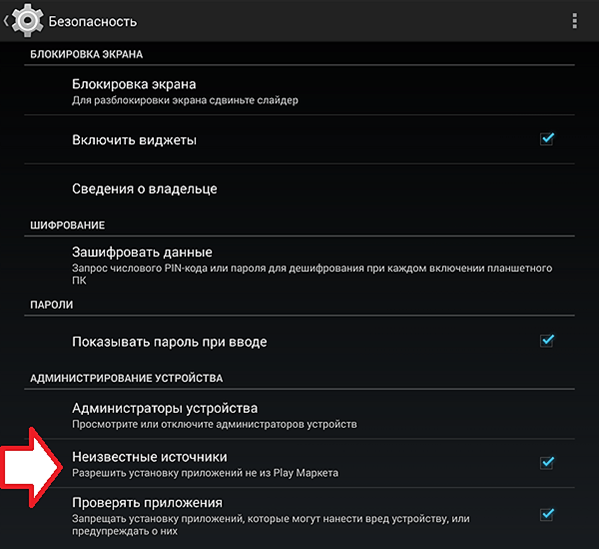
Пока вы не включите установку из неизвестных источников, вы не сможете ничего установить из APK файлов. Поскольку пока данная функция отключена, установка игр и любых приложений возможна только из магазина Google Play.
Шаг № 2. Скопируйте из APK файл с игрой на свой Андроид смартфон.
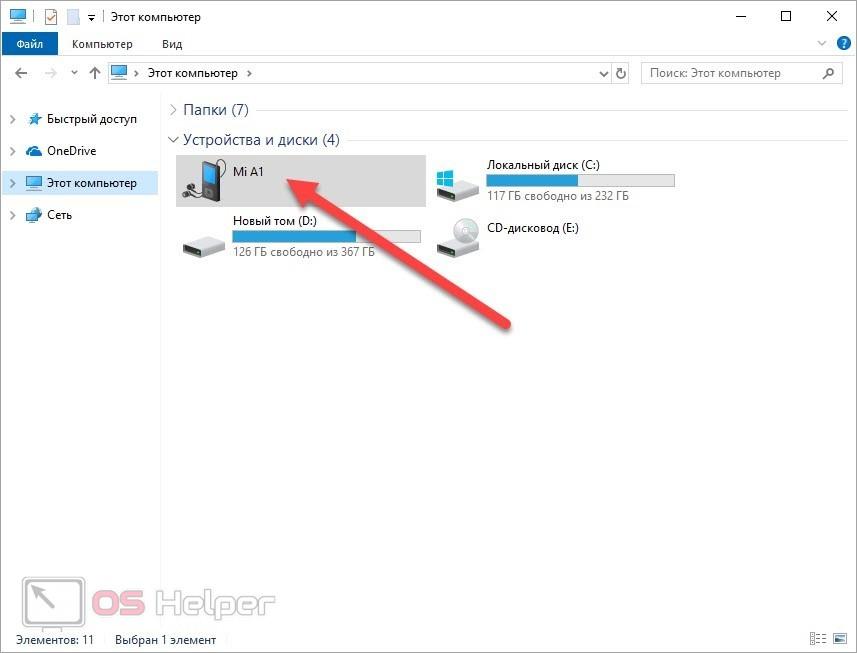
Дальше вам необходимо скопировать APK файл с игрой с компьютера на Андроид смартфон. Копировать APK файлы можно по-разному. Самый простой вариант это подключить смартфон к компьютеру при помощи USB кабеля. После этого смартфон должен появиться в окне «Мой компьютер». После чего вы сможете скопировать APK файл с игрой на смартфон, так как вы обычно копируете файлы на подключенную флешку или внешний жесткий диск.
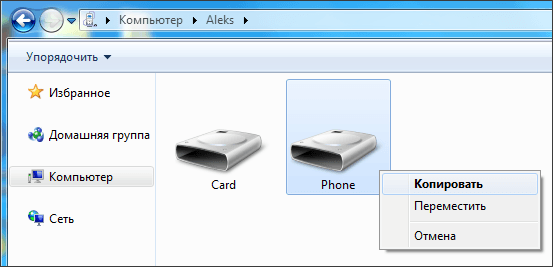
Если смартфон не появился в окне «Мой компьютер», то возможно он подключен не в том режиме. Чтобы сменить режим подключения откройте верхнюю шторку на смартфоне (свайп от верхнего края экрана вниз) и выберите пункт «Подключение к USB-накопителю».
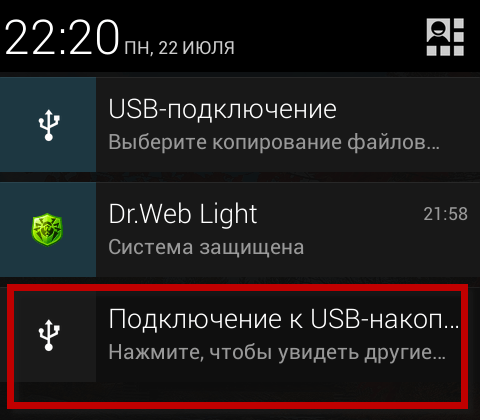
После этого откроется окно, в котором можно выбрать режим подключения. Выберите режим «Память телефона» или «Медиа-устройство».
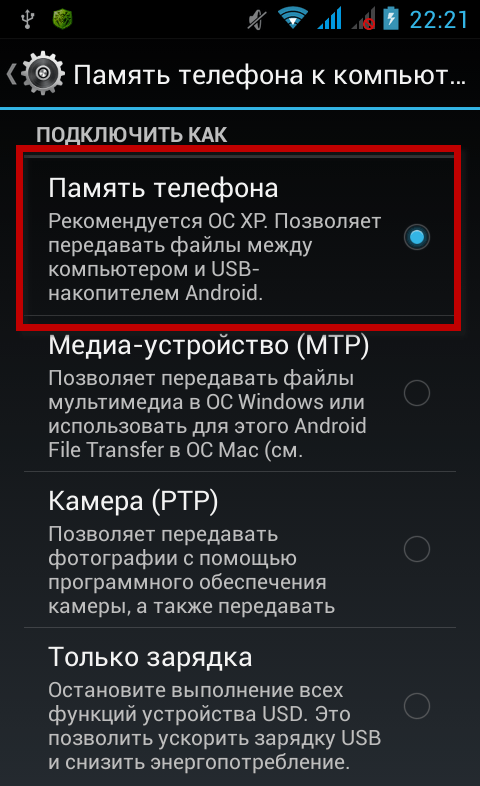
После смены режима подключения смартфон должен появиться и сможете скопировать APK файл с игрой.
Шаг № 3. Запуск скопированного APK файла на смартфоне.
Дальше вам необходимо запустить на смартфоне APK файл с игрой, который вы только что скопировали в память устройства. Для этого воспользуйтесь любым файловым менеджером для Андроид. С помощью файлового менеджера найдите APK файл в памяти устройства и запустите его.
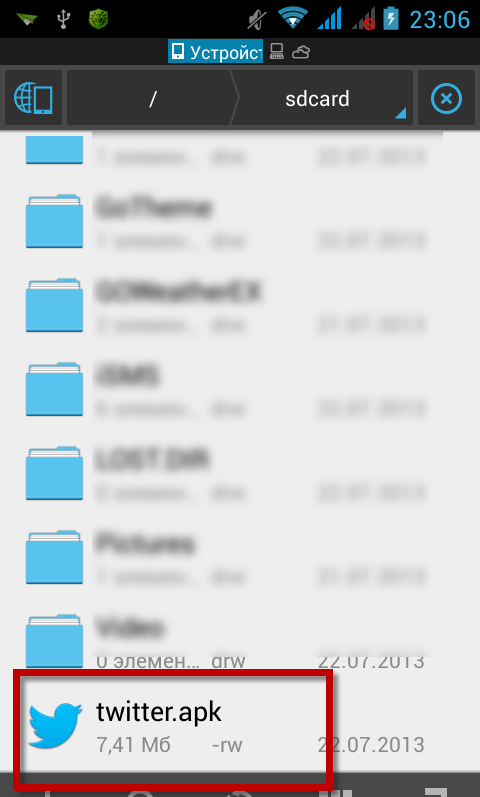
После запуска APK файла начнется установка игры на Android. В начале установки на экране появится предупреждение с информацией о разрешениях, которые требует данное приложение. Для того чтобы продолжить установку игры просто нажмите на кнопку «Далее».
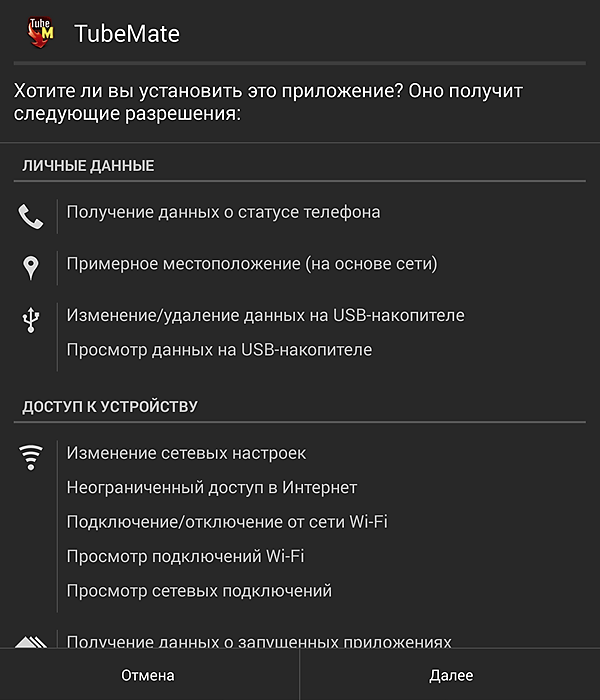
После этого игра будет установлена на Андроид устройство и на рабочем столе появится иконка для запуска. Сам процесс установки должен занять всего несколько секунд.
На данный момент существует несколько сотен тысяч игр, разработанных эксклюзивно для мобильных устройств, функционирующих под управлением ОС Андроид. Поэтому у многих пользователей возникает вопрос: как установить игру на Андроид с компьютера? Благодаря подобному шагу можно значительно упростить процесс установки и сэкономить немало свободного времени. Такой вариант обладает и другими преимуществами, узнать о которых можно, внимательно дочитав статью до конца.
Каким образом можно установить игру на Android с ПК
Во-первых, для этого потребуется оригинальный USB-кабель, идущий в комплекте к мобильному телефону. Во-вторых, мобильное устройство должно быть настроено в качестве «флеш-носителя». В настройках памяти телефона необходимо активировать пункт, позволяющий произвести подключение и синхронизацию непосредственно по кабелю USB. Однако, если у вас нет Андроид устройства, вы можете скачать Андроид Эмулятор на нашем портале.
Для некоторых телефонов вроде Samsung Galaxy S серии, потребуется настроить смартфон в качестве «съемного диска», а также скачать специальный драйвер. Подобные параметры можно выстроить в разделе «настроек USB».
- После того, как настройка была успешно выполнена, необходимо подсоединить мобильный телефон к стационарному компьютеру при помощи оригинального шнура USB.
- После синхронизации в разделе «Мой компьютер» должен появиться новый съемный диск. В том случае, если девайс поддерживает карты памяти, в соответствующем разделе появится не один, а два новых флеш-устройства съемного типа.
- Установочный файл игры с расширением .apk нужно скинуть в любую из папок мобильного устройства по собственному усмотрению.
- Убедившись в том, что транспортировка установочного файла прошла успешно, потребуется отсоединить смарфтон от компьютера, воспользовавшись для этого определенными мерами предосторожности.
- Нужно найти искомый файл в мобильном телефоне и кликнуть на него два раза. Осталось только дождаться окончания процесса инсталляции и можно приступать непосредственно к игре.
Для того, чтобы обнаружить установочный .apk файл, потребуется прибегнуть к помощи встроенного файлового менеджера. В том случае, если подобное программное обеспечение по каким-либо причинам отсутствует на устройстве, необходимо предварительно позаботиться о его установке.


Мобильные телефоны от корейских производителей Samsung и LG обыкновенно поступают в продажу, уже будучи оснащенными таким ПО. Для устройств от других производителей отлично подходит ES-проводник либо любой другой аналогичный продукт.
Как установить игру на Андроид с компьютера? Некоторые пользователи пользуются возможностями почтового сервиса Gmail, загружая с ПК установочный файл определенной игры в письме с вложением. Затем уже с мобильного телефона можно без проблем скачать и инсталлировать необходимый файл.
Также стоит заранее позаботиться о том, чтобы служба безопасности Google не заблокировала установочный файл по той причине, что он был получен из неблагонадежных источников. Для этого необходимо разрешить подобные действия в соответствующем разделе настроек.
Сегодня мы поговорим о том, как можно использовать мобильное устройство для работы с файлами, играми, установщиками и так далее. Давайте разберемся, как перекинуть игру с телефона на компьютер. Рассмотрим данную проблему с разных сторон.
Перенос установщика игры
Стоит отметить, что установленные на Android игры нельзя просто скопировать на персональный компьютер и начать играть с клавиатуры и мышки. Вы можете перекидывать приложения и игры только в формате файлов. Если речь идет о мобильных развлечениях, предназначенных для Андроида, то вам необходим инсталлятор в формате APK. Отметим, что установщик любой игры придется скачивать со сторонних сайтов, поскольку через официальный Play Market все программы устанавливаются сразу на смартфон без скачивания промежуточных файлов.
Итак, в какой ситуации может потребоваться данный метод? Например, если вы загрузили на телефон установщик какой-либо игры и хотите использовать его в эмуляторе Андроида или на другом мобильном девайсе. В таком случае можно использовать компьютер в качестве промежуточного устройства и перекинуть игру на него. Для этого необходимо сделать так:
- Подключите телефон к персональному компьютеру любым удобным способом. Наиболее доступный для всех – это обычный USB-кабель, подходящий к смартфону. При наличии Bluetooth адаптера можно использовать беспроводное подключение. Также подойдут интернет-сервисы, например, AirDro >Ctrl + C и Ctrl + V . Также можно просто перетащить файл мышкой.
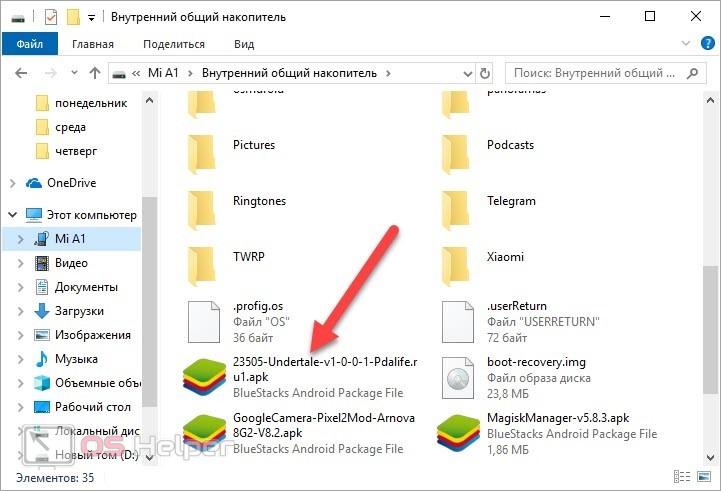
Готово! Таким способом вы можете перекинуть игру с телефона на компьютер в виде установщика. Также можно копировать и перемещать любые другие файлы, а это открывает больше возможностей.
Копирование файлов компьютерной игры
В некоторых ситуациях пользователи вынуждены скачивать компьютерные игры через мобильное устройство. После этого необходимо перекинуть игровые файлы на ПК, чтобы их установить. Обычно игры скачиваются со специальных сайтов или через мобильные торрент-трекеры. После того, как вы загрузили игру на телефон, необходимо сделать следующее:
- Снова подключите устройство к персональному компьютеру.
- Откройте папку на внутреннем накопителе, в которой сохранены файлы для установки компьютерной игры.
- Скопируйте данные и вставьте их в папку на жестком диске ПК. Также их можно перетащить мышкой, после чего удалить со смартфона, чтобы лишние данные не занимали память. Все равно использовать их по назначению в рамках мобильного устройства не получится.
Установка мобильных игр на ПК
Напоследок, рассмотрим еще один вариант, который позволяет вам наслаждаться мобильными играми на экране персонального компьютера или ноутбука. Вы можете воспользоваться эмулятором операционной системы Android и инсталлировать игры через него. Делается это следующим образом:
- Откройте ссылку на официальный сайт BlueStacks и скачайте инсталлятор.
- Теперь запустите эмулятор и дождитесь окончания настройки виртуальной машины.
- Затем откройте Play Market и скачайте нужную игру. Также вы можете установить приложение с помощью стороннего APK.

Если речь идет об игре, прогресс которой сохраняется в сети (достижения, завершенные миссии и так далее), то вам необходимо авторизоваться в эмуляторе с помощью своего Google-аккаунта, к которому была привязана игра на смартфоне.
Заключение
Теперь вы знаете, какими способами можно перекинуть игру с телефона на компьютер в различных ситуациях. Если у вас есть вопросы по теме, то пишите их в комментариях к статье.
Как перенести игру с андроида на компьютер без потери сохранений
Как известно, при покупке нового смартфона приходится переносить все данные со старого устройства, в том числе различные приложения и игры. Зачастую требуется вручную заново устанавливать программы из Google Play, а уже после выполнять авторизацию в существующем аккаунте. Но такой вариант работает не всегда, особенно если речь идет об утилитах, которые не связаны с интернетом. В общем, давайте разбираться, как восстановить игру на другом или новом телефоне Android. Мы рассмотрим как самые простые способы, так и затронем немного более сложные варианты, требующие использования дополнительных сервисов!
Как восстановить игру с прогрессом на другом телефоне?
Представьте, что вы на протяжении многих месяцев проходили какую-нибудь мобильную игру, потратив на это действительного много времени. И вот вы приобрели новый смартфон, но что же делать с игровым прогрессом? Согласитесь, что заново открывать все достижения не очень хочется, поэтому все данные приложения нужно как-то перенести на другое устройство. Есть два способа, о которых мы рассказываем далее!
Способ 1: через Google Play Игры
Все более-менее современные игры взаимодействуют с сервисом от Google, предназначенным как раз таки для сохранения прогресса и всех достижений. Принцип действий следующий: открываем игру на старом телефоне и выполняем авторизацию в аккаунте Google, а затем подтверждаем привязку и тоже самое делаем с нового смартфона. Теоретически всё звучит красиво, но как же дела обстоят на практике? Честно говоря, ничуть не сложнее. Мы составили пошаговую инструкцию, поэтому рекомендуем обратить на неё внимание:
- Устанавливаем на старое устройство приложение Google Play Игры. Найти его можно в том же Play Маркете, указав в поисковой строке соответствующий запрос.
- Открываем программу и выполняем авторизацию в аккаунте Google, который вы планируете использовать на новом смартфоне. А далее следуем инструкциям на экране, выполняя индивидуальные настройки. Например, вы можете сделать свою статистику общедоступной, чтобы все ваши друзья её видели.
Выполняем вход в аккаунт Google
Вкладка с достижениями
Игры, связанные с аккаунтом Google
Обратите внимание, что некоторые игры не поддерживают работу с аккаунтом Google. В этом случае придется использовать встроенную систему входа (например, в Brawl Stars доступен универсальный аккаунт Supercell ID). Также некоторые приложения позволяют связываться со страницами в социальных сетях.
Вот и всё, первоначальная настройка уже выполнена. Вам остается взять в руки новый телефон, установить приложение Google Play Игры и выполнить авторизацию в нужной учетной записи. После чего запускаем игру и восстанавливаем все достижения и прогресс.
Способ 2: ручное копирование
Да, этот способ мы решили назвать именно так, потому что все действия придется выполнять вручную. Такой вариант подходит для малоизвестных игр и приложений, которые в основном работают без подключения к интернету. Суть проста: вам нужно перенести папку, где хранятся все данные программы, на новый телефон. И сделать это можно как с использованием Bluetooth, так и через Wi-Fi.
-
Открываем приложение и предоставляем все запрашиваемые разрешения.
Выделяем папку с игрой
В принципе, все данные уже практически перенесены. Вам остается установить игру на новый смартфон, а после заменить созданную папку. Для этого удаляем директорию, а после вставляем ту, которую вы отправили сами себе.
Вывод
Что же, как оказалось, восстановить игру на другом или новом телефоне не так и сложно. Если получается войти в аккаунт Google – лучше использовать именно первый способ. Остались вопросы? Тогда пишите их в комментариях!
Сегодня мы поговорим о том, как можно использовать мобильное устройство для работы с файлами, играми, установщиками и так далее. Давайте разберемся, как перекинуть игру с телефона на компьютер. Рассмотрим данную проблему с разных сторон.
Перенос установщика игры
Стоит отметить, что установленные на Android игры нельзя просто скопировать на персональный компьютер и начать играть с клавиатуры и мышки. Вы можете перекидывать приложения и игры только в формате файлов. Если речь идет о мобильных развлечениях, предназначенных для Андроида, то вам необходим инсталлятор в формате APK. Отметим, что установщик любой игры придется скачивать со сторонних сайтов, поскольку через официальный Play Market все программы устанавливаются сразу на смартфон без скачивания промежуточных файлов.
Итак, в какой ситуации может потребоваться данный метод? Например, если вы загрузили на телефон установщик какой-либо игры и хотите использовать его в эмуляторе Андроида или на другом мобильном девайсе. В таком случае можно использовать компьютер в качестве промежуточного устройства и перекинуть игру на него. Для этого необходимо сделать так:
- Подключите телефон к персональному компьютеру любым удобным способом. Наиболее доступный для всех – это обычный USB-кабель, подходящий к смартфону. При наличии Bluetooth адаптера можно использовать беспроводное подключение. Также подойдут интернет-сервисы, например, AirDroid.
- После синхронизации устройства посредством USB, вам необходимо выбрать тип подключения «Передача файлов». Это необходимо для того, чтобы на ПК можно было управлять файловой системой внутреннего накопителя или флешкой на телефоне.
- Теперь найдите месторасположение инсталлятора APK. Если вы загружали игру через браузер, то установщик должен сохраниться в стандартной директории Download.
- Затем скопируйте или переместите файл в нужную папку на компьютере. Можно воспользоваться комбинациями [knopka]Ctrl[/knopka]+[knopka]C[/knopka] и [knopka]Ctrl[/knopka]+[knopka]V[/knopka]. Также можно просто перетащить файл мышкой.
Готово! Таким способом вы можете перекинуть игру с телефона на компьютер в виде установщика. Также можно копировать и перемещать любые другие файлы, а это открывает больше возможностей.
Копирование файлов компьютерной игры
В некоторых ситуациях пользователи вынуждены скачивать компьютерные игры через мобильное устройство. После этого необходимо перекинуть игровые файлы на ПК, чтобы их установить. Обычно игры скачиваются со специальных сайтов или через мобильные торрент-трекеры. После того, как вы загрузили игру на телефон, необходимо сделать следующее:
- Снова подключите устройство к персональному компьютеру.
- Откройте папку на внутреннем накопителе, в которой сохранены файлы для установки компьютерной игры.
- Скопируйте данные и вставьте их в папку на жестком диске ПК. Также их можно перетащить мышкой, после чего удалить со смартфона, чтобы лишние данные не занимали память. Все равно использовать их по назначению в рамках мобильного устройства не получится.
Установка мобильных игр на ПК
Напоследок, рассмотрим еще один вариант, который позволяет вам наслаждаться мобильными играми на экране персонального компьютера или ноутбука. Вы можете воспользоваться эмулятором операционной системы Android и инсталлировать игры через него. Делается это следующим образом:
- Откройте ссылку на официальный сайт BlueStacks и скачайте инсталлятор.
- Теперь запустите эмулятор и дождитесь окончания настройки виртуальной машины.
- Затем откройте Play Market и скачайте нужную игру. Также вы можете установить приложение с помощью стороннего APK.
Если речь идет об игре, прогресс которой сохраняется в сети (достижения, завершенные миссии и так далее), то вам необходимо авторизоваться в эмуляторе с помощью своего Google-аккаунта, к которому была привязана игра на смартфоне.
Заключение
Теперь вы знаете, какими способами можно перекинуть игру с телефона на компьютер в различных ситуациях. Если у вас есть вопросы по теме, то пишите их в комментариях к статье.

Конечно, на разном устройстве эти места разные, как и путь к ним. Поэтому в данной статье будут разобраны наиболее частые места нахождения файлов сохранения на двух платформах: ПК (Windows) и мобильном устройстве (Android).
Сохранение прогресса через TapPouch Wi-Fi File Transfer
Если вы обзавелись новым смартфоном и хотите перекинуть на него со старого гаджета какую-либо офлайн игру со всеми сохранениями, можно воспользоваться бесплатным файловым менеджером TapPouch Wi-Fi File Transfer. Для успешного выполнения поставленной задачи вам потребуется сделать следующее:
Для защиты канала передачи на смартфоне-источнике сгенерируется цифровой код. Его нужно ввести на принимающем аппарате. После этого начнется процесс копирования, длительность которого будет зависеть от объема данных. По окончанию загрузки найти игру на новом гаджете можно в папке Wi-Fi File Transfer на внешней карте памяти.

Описанный способ сохранения прогресса работает только с офлайн приложениями, то есть с теми, в которых вся информация хранится непосредственно на мобильном устройстве. Для восстановления достижений в онлайн играх следует применять другие инструменты.
Сохранение прогресса на сервере
Практически все онлайн игры, предлагающиеся сервисом Play Market, после инсталляции на телефон или планшет привязываются к аккаунту Google. В этом случае весь прогресс будет храниться на удаленном сервере, к которому можно будет получить доступ в любое время и с любого устройства Android. И даже удаление игры не приведет к его безвозвратной утрате.
Чтобы восстановить игру со всеми сохранениями и достижениями после слета системы, выполнения factory reset или при покупке нового девайса, вам потребуется:

После этого вы сможете продолжить юзать игру с того места, на котором ранее остановились.
Как вернуть удаленное приложение на Андроид смартфоне или планшете
В первую очередь нужно открыть приложение на вашем устройстве и перейти на главную страницу.
В левом вернем углу нажмите кнопку в виде трех линий.
Нажмите на вкладку «Все».

Здесь вы увидите список приложений, которые когда-либо устанавливались на вашем устройстве. Напротив инсталлированных приложений будут надписи «Установлено» или «Обновить». Удаленные приложения будут иметь о или предложение о покупке, если программа платная.
Выберите необходимое приложение или игру и произведите установку.
Если вы не можете найти нужное приложение в списке, убедитесь, что вы используете именно ту , которая была основной при установке программы в прошлом.
Также причиной отсутствия приложения в истории установок может быть удаление его из Google Play для всех пользователей. В этом случае восстановить программу можно только скачав apk-файл со стороннего ресурса.
Суть этого способа по восстановлению удаленных Android-приложений сводится к поиску и переустановке программ. Для более продвинутого резервного копирования и восстановления можно использовать специальные программы, например App Backup & Restore.
В 2020г. на Google Play можно было скачать более 1.5 млн. приложений и игр. Пользователи Android часто без разбору устанавливают приложения, а спустя время удаляют за ненадобностью. Но что делать, если вы хотите вернуть что-то, но не можете вспомнить название?
Специально для таких незадачливых пользователей Google хранит список всех когда-либо установленных приложений и игр даже после удаления. Там же окажутся приложения, установленные на старых девайсах, при условии, что вы используете тот же Google аккаунт.
Полный список можно посмотреть в аккаунте на Google Play. Откройте приложение Google Play на своем Android телефоне или планшете и нажмите на кнопку меню (3 горизонтальные линии в верхнем левом углу). Далее коснитесь «Мои приложения & игры.» Затем нажмите кнопку «Все» и вы увидите все названия.
Клик по удаленному приложению приведет вас на его страницу в Google Play, откуда вы и сможете его переустановить. Если вы не хотите засорять список удаленными приложениями или играми, то нажмите на X в правом верхнем углу.
: Руководство было сделано на основе смартфона с шаблонной ОС Android 6.0.1 Marshmallow. На девайсах с другой операционкой все может выглядеть иначе.
Если приложение или игра на вашем android-устройстве были удалены (специально или непреднамеренно), возможно вы захотите вернуть их обратно. Восстановить удаленное приложение на Андроид можно с…
Сегодня мобильные игры популярны как Dendy 20 лет назад. Они идеальное спасение от скуки. Но, вот вы купили новый планшет — последнюю модель. Или же, вы решили сменить своего зеленого робота на надкусанное яблоко. Как же перенести все сохранения игр на новый девайс? Скоро узнаете.
Переносим сохранения с одного Андроид-устройства на другое
Операционная система Android имеет довольно много отличий от iOS. У нее множество преимуществ, но единое хранилище данных до сих пор не продумали. Нельзя просто так нажать копировать/вставить и перенести файлы с одного устройства на другое. Поэтому перемещение сохранений игры нужно с помощью специальных программ.
На выручку приходят файловые менеджеры. Пример такой программы TapPouch Wi-Fi File Transfer
. Она бесплатна и подходит для всех Android, начиная с версии 2.2. Именно это приложение поможет перенести все файлы нужной игры на другое устройство.

Чтобы начать работу с менеджером файлов, установите его на два устройства, которые подключены к одному Wi-Fi. Далее – запускаем TapPouch, выбираем нужную папку с игрой и передаем все файлы с помощью опции Share files. На принимающем устройстве нужно подтвердить прием файла, и ввести пароль.
Но, если переместить сохранения так и не получилось, то на выручку может прийти только и программа Titanium Backup
, с помощью которой и будет произведен перенос файлов. Для этого нужно сделать следующее.
- Разблокировать и получить права суперпользователя.
- Установить Titanium Backup на два устройства – «донор» и «приемник».
- Создать бэкап нужного приложения и перенести полученные файлы в аналогичную папку на «пустое» устройство.
- Далее, на том же устройстве, в Titanium Backup, переходим во вкладку «Резервные копии» и восстанавливаем интересующее нас приложение.
- Удача улыбнулась и все сохранения на новом телефоне. Можете играть дальше.
С помощью Вай Фай (без ROOT-прав)
Еще один способ перенести игру с одного устройства на другое без потери прогресса. Нам поможем утилита TapPouch Wi-Fi File Transfer. Это бесплатное приложение и подходит для всех ОС Android версии 4.0 и выше. Приложение необходимо установить на двух устройствах. На аппарате-доноре откроется в стандартном режиме «Share Mode
Переносим файлы с iOS на Android и обратно
А вот здесь все не так просто как в предыдущем варианте. Нельзя просто перенести сохранения на устройство с другой операционной системой. На таких устройстваъ совершенно разная архитектура. И даже если вы передадите файлы сохранения или целую игру с Андроида на iOS то результата не получите. Но, к счастью, все не так плохо. И вот почему.
Есть игры, которые для хранения информации используют не память телефона, а облачные хранилища. Чаще всего такие приложения используют Game Center. То есть все ваши сохранения хранятся в интернете. Например, Clash of Clans.
Если же приложение сохраняет файлы в памяти девайса, то перенести сохранение можно только на такую же операционную систему. То есть с iOS на iOS или с Android на Android. Так что если у ваши телефоны с разными операционными системами, то вам посчастливилось пройти любимую игру еще раз.
И что дальше?
Постепенно создатели игр приходят к тому, чтобы вся информация хранилась в интернете, и вы могли играть с любого телефона. Ну а пока что для переноса результатов игр с одного устройства на второе, нужно потратить немало времени. Если у вас так и не получилось перенести сохранения, то подумайте, может лучше начать игру заново или скачать новую.
Многие сталкивались с ситуацией, когда по той или иной причине возникает необходимость поменять устройство, однако не хочется терять прогресс в своих играх. И тут в голове может появиться мысль о том, что все файлы игры, включая и сохранения, сделанные во время нее, должны где-то находиться. И если игра не подразумевает под собой постоянное подключение к интернету, то и файлы с сохранениями должны храниться на ПК/мобильном устройстве, а скопировав их на какой-либо носитель информации, игру в будущем можно будет запустить с того же места, на котором остановился. Так где хранятся сохранения игр?
Конечно, на разном устройстве эти места разные, как и путь к ним. Поэтому в данной статье будут разобраны наиболее частые места нахождения файлов сохранения на двух платформах: ПК (Windows) и мобильном устройстве (Android).


Где хранятся сохранения игр
В основном на персональных компьютерах файлы сохранения игр находятся непосредственно в папке с игрой. Однако так получается не всегда: игры, требующие подключения к интернету, вроде ММОРПГ, а также многопользовательских шутеров вовсе не имеют файлов сохранения. Так что искать их не стоит даже и пытаться: все данные об аккаунте пользователя и его прогрессе сохраняются.
Но не все игры находятся в своих папках. Где хранятся сохранения игр, если найти их в папке, куда игра устанавливалась, не получается? В полусистемной папке Local. Также здесь находятся игры, скачанные с крупных площадок вроде Steam, BattleNet, а также с сайта Ubisoft. В этом случае все данные игр, включая файлы сохранения, будут находиться в корневых папках этих площадок. Иногда случается, что здесь же появляются файлы приложений, установленных через торрент/диск, так что проверить эту папку стоит всегда.
В строке с адресом нужно прописать C:Users AppDataLocal. Username – название учетной записи. Пользователя выкинет в папку, в которой находятся файлы практически всех приложений.
Создание бэкапа игры через Titanium Backup
Восстановить удалённые игры или перенести их на другой гаджет без потери сохраненных данных также можно через программу для создания бэкапов Titanium Backup. Единственный ее минус – необходимость рутирования устройства. Однако современный софт позволяет получить права суперпользователя за несколько кликов.
Если приложение или игра на вашем android-устройстве были удалены (специально или непреднамеренно), возможно вы захотите вернуть их обратно. Восстановить удаленное приложение на Андроид можно с помощью нескольких простых действий.
Но давайте сначала рассмотрим возможные причины удаления
- Случайное удаление программы или игры.
- Приложение было удалено специально, и вы со временем решили его восстановить, но не помните его названия.
- Смартфон или планшет были восстановлены к заводским настройкам, что привело к удалению всех установленных программ .
- Воздействие вирусов является одной из основных причин повреждения файлов приложений.
- Антивирусное программное обеспечение , которое имеет разрешение на изменение других приложений и их данных, может удалить какие-либо файлы или компоненты программы, если сочтет их подозрительными.
Как туда попасть
Для того чтобы попасть в папку Data, нужно открыть файлы телефона, выбрать память устройства и найти там папку Android. В ней будет несколько файлов, среди которых – заветная Data. Тут хранятся 90 % файлов приложений, которые можно легко скопировать. Однако, копаясь в папках игр, стоит соблюдать осторожность: если удалить/вырезать какой-нибудь нужный игре файл, то она может не запуститься или окатить прогресс.

Однако иногда, особенно при скачивании игр не через “Плэй Маркет”, а с различных сторонних сайтов, либо если игре нужен дополнительный кэш – ее может не быть в данном списке. Это происходит потому, что такие игры во время установки создают себе отдельную папку. В таком случае где хранятся сохранения игр, кроме этой папки? Находиться они могут в двух местах: в корневой папке в памяти устройства либо во вкладке games здесь же.

В таком случае файлы сохранения находятся внутри данной папки.
Как обновить сохранения
Итак, файлы скопированы и сохранены, а устройство обновлено. Пользователь заходит в игру — и она начинается сначала. Как же правильно вставить сохранения игры так, чтобы вернуть прошлый прогресс?
Все достаточно просто: нужно добавить заранее скопированные файлы туда, где хранятся файлы сохранения игр. Путь к этим местам подробно расписан выше. Далее нужно удалить все совершенные сохранения и вместо них вставить те, что были скопированы с предыдущего устройства.
если в игре были установлены различные модификации или дополнения, их нужно установить до переноса сохранений, иначе игра рискует вылететь и удалить все мешающие ей файлы.
Если игра имеет открытый мир (к примеру, какая-либо песочница), то лучше сначала походить по этому миру, чтобы прогрузить его. Иначе после возможна ситуация, когда игра повиснет, пытаясь загрузить все файлы локаций, которые были открыты игроком в его старом сохранении.
Перед тем, как скачивать игры на телефон через компьютер, важно правильно настроить свой гаджет. В первую очередь, для подключения к ПК нужно использовать оригинальный и исправный USB-кабель. Именно неисправный или поврежденный кабель является первой причиной возникновения проблем с подключением.
После того, как кабель проверен, требуется внести изменения в настройки гаджета – включить опцию «Отладка по USB». Для этого надо:

-
Нажать на ярлык «Настройки» в меню гаджета. В проводнике на ноутбуке должен появиться новый накопитель:
Как записать игру с ПК на смартфон
Формат приложений, который поддерживает смартфон Andro />
Поэтому перед тем, как скачать игры на телефон, нужно убедиться, что тип переносимого файла адаптирован под устройства Андроид. Иначе, распаковать и запустить программу на девайсе не получится.
Для того чтобы записать приложение на гаджет, требуется сделать следующее:
- подсоединить смартфон к ПК;
- открыть «Мой компьютер» и выбрать файл, который надо скопировать;Как скачать игру с ноутбука на телефон
Существует способ переместить программы с ПК на мобильник, если отсутствует шнур (или он поврежден). Этот вариант передачи файла актуален для тех пользователей, у которых есть ноутбук с функцией Bluetooth. Чтобы скачать apk-файл таким способом, необходимо:
- подсоединить девайс к ПК через Bluetooth;
- запустить «Мой компьютер» на ПК и выделить apk для перемещения;
- подключить девайс к ПК;
- запустить программу;
- дождаться пока InstALLAPK обнаружит гаджет;Как перекинуть игру с компьютера на телефон через USB
Понадобится кабель USB, который подходит вашему мобильному устройству. Подключаем его к телефону и порту USB компьютера. Смартфон определится в системе как съемный диск или медиаустройство (зависит от используемой операционной системы). В старых моделях надо нажать кнопку «Использовать как накопитель» (название может различаться).
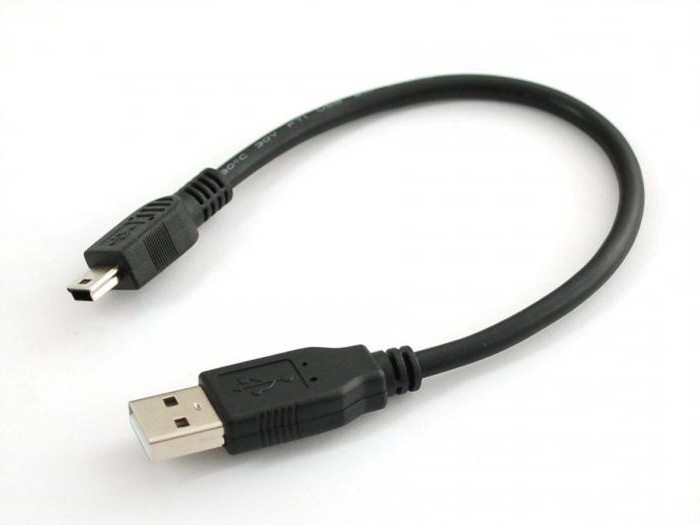
После того как подключение установилось, откройте папку телефона на компьютере. С ней можно работать, как с обычной «флешкой». Перед вами появится большое количество файлов и папок с непонятными названиями. Не рекомендуется удалять или переименовывать их – можно нарушить работу файловой системы.
Обычно игра – это один файл с расширением . apk (например, game.apk ). Скопируйте ее с компьютера в телефон (можно прямо в корневую папку, т. е. в ту, которая открылась по умолчанию). Отключите кабель от смартфона. Запустите только что загруженный файл. Ситуация будет аналогичной, если вам нужны игры на кнопочный телефон, только расширение файла будет не . apk, а каким-нибудь другим.
Как скачать игру на телефон по Wi-Fi
Как перекинуть игру с компьютера на телефон по Bluetooth

Как перекинуть игру с компьютера на телефон в короткий срок и с максимальным удобством? В большинстве случаев лучше всего работает обычный USB- кабель. Главным недостатком этого метода является необходимость в кабеле, который постепенно выходит из строя при регулярном использовании.
Варианты с Wi-Fi и Bluetooth больше подходят для ноутбуков, чем для стационарных компьютеров. Однако если у вас есть возможность соединиться с портативным устройством по беспроводной сети, такой тип передачи файлов будет предпочтительным, поскольку он не зависит от дополнительных аксессуаров.
Также помните, что для запуска игры может понадобиться включение опции «Устанавливать приложения из сторонних источников» в настройках смартфона. Без этого защитные системы не допустят установки незнакомой программы.

В большинстве случаев запись игр на телефон не вызывает проблем. Однако бывают разные случаи. Если вы хотите узнать, как перекинуть игру с компьютера на телефон, сначала выберите способ, которым вы хотите это сделать. Есть 3 относительно простых и удобных варианта.
Перенос установщика игры
Стоит отметить, что установленные на Android игры нельзя просто скопировать на персональный компьютер и начать играть с клавиатуры и мышки. Вы можете перекидывать приложения и игры только в формате файлов. Если речь идет о мобильных развлечениях, предназначенных для Андроида, то вам необходим инсталлятор в формате APK. Отметим, что установщик любой игры придется скачивать со сторонних сайтов, поскольку через официальный Play Market все программы устанавливаются сразу на смартфон без скачивания промежуточных файлов.
Итак, в какой ситуации может потребоваться данный метод? Например, если вы загрузили на телефон установщик какой-либо игры и хотите использовать его в эмуляторе Андроида или на другом мобильном девайсе. В таком случае можно использовать компьютер в качестве промежуточного устройства и перекинуть игру на него. Для этого необходимо сделать так:
- Подключите телефон к персональному компьютеру любым удобным способом. Наиболее доступный для всех – это обычный USB-кабель, подходящий к смартфону. При наличии Bluetooth адаптера можно использовать беспроводное подключение. Также подойдут интернет-сервисы, например, AirDroid.
- После синхронизации устройства посредством USB, вам необходимо выбрать тип подключения «Передача файлов». Это необходимо для того, чтобы на ПК можно было управлять файловой системой внутреннего накопителя или флешкой на телефоне.
- Теперь найдите месторасположение инсталлятора APK. Если вы загружали игру через браузер, то установщик должен сохраниться в стандартной директории Download.
- Затем скопируйте или переместите файл в нужную папку на компьютере. Можно воспользоваться комбинациями Ctrl+C и Ctrl+V. Также можно просто перетащить файл мышкой.
Готово! Таким способом вы можете перекинуть игру с телефона на компьютер в виде установщика. Также можно копировать и перемещать любые другие файлы, а это открывает больше возможностей.
С помощью личного аккаунта
Во многих современных приложениях присутствует вариант создания личного аккаунта. На этом аккаунте хранятся все ваши личные игровые данные в виде достижений, пройденных уровней, заработанных очков и прочего. Плюс данного способа в том, что все, что вам требуется, это скачать игру на другом устройстве и просто авторизоваться в свою учетную запись. Однако, есть и несколько недостатков:
- Многие приложения хранятся в кэше самого Андроид устройства
- В случае обновления игры через Play Market возможна утеря данных аккаунта
- Невозможно передать таким образом игры, установленные со сторонних сервисов (поскольку они не привязаны к Google Play)
Копирование файлов компьютерной игры
В некоторых ситуациях пользователи вынуждены скачивать компьютерные игры через мобильное устройство. После этого необходимо перекинуть игровые файлы на ПК, чтобы их установить. Обычно игры скачиваются со специальных сайтов или через мобильные торрент-трекеры. После того, как вы загрузили игру на телефон, необходимо сделать следующее:
- Снова подключите устройство к персональному компьютеру.
- Откройте папку на внутреннем накопителе, в которой сохранены файлы для установки компьютерной игры.
- Скопируйте данные и вставьте их в папку на жестком диске ПК. Также их можно перетащить мышкой, после чего удалить со смартфона, чтобы лишние данные не занимали память. Все равно использовать их по назначению в рамках мобильного устройства не получится.
Как перекинуть игру по Блютузу на Андроиде?
На смартфонах или планшетах под управлением Андроида пользователи могут применить два метода: стороннее приложение или стандартный проводник. Рассмотрим каждый способ подробнее.
Чтобы передать игру по Блютузу на Андроиде через проводник, следуйте инструкции:
C помощью Titanium Backup (ROOT)
Для переноса игры с одного телефона Андроид на другой, вам потребуются права суперпользователя. Получение этих прав снимает ваше устройство с гарантийного срока, поэтому, не используйте данный метод, если ваш телефон еще на гарантии. Вам необходимо установить себе несколько приложений, которые есть в свободном доступе в Play Market или в сети интернет.
Первая программа – ES проводник. Ее можно скачать через Play Market, установить ее надо только на телефон с которого будете переносить игру. Единственное, что вам потребуется от этой программки, это открыть пункт «Средства», активировать переключатель «Root-проводник» и подтвердить свои действия.
Очень важно заметить, перед тем, как продолжить процесс переноса игры с прогрессом с одного Android-смартфона на другой, необходимо обновить игру в Play Market до последней версии, чтобы потом не было никаких проблем с версиями игр.Далее, необходимо установить две утилиты:
Первая программа делает бэкап приложения (сохраняет) и с ее же помощью мы восстановим это приложение до первоначального вида. Но, так как эта программа платная и бесплатных ее аналогов нет, нам потребуется вторая программа, которая расширяет возможности демо-версии программы до полноценной.
Загружаем и устанавливаем эти приложения, запускаем сначала Titanium+Backup, открываем ее и даем ей рут-доступ при запуске. Затем устанавливаем вторую программу. В этой программке нам нужно нажать только на одну кнопочку «Patch» и больше ничего не трогать.
Ждем несколько секунд и открываем первую программу. Если все сделано правильно, то вы увидите зеленые галочки в центре экрана, когда программа полностью запустится. После этого, в верхнем правом углу нажмите на кнопочку «Меню». В открывшемся окне выберите пункт «Сделать резервное копирование всего пользовательского ПО» и нажмите «Пуск». Откроется список всех приложений смартфона, которые можно заархивировать. Тут вам требуется выбрать только вашу игру и убрать все сторонние отметки, после чего, нажать на зеленую галочку в верхнем правом углу экрана.
Как только процесс завершится, вам потребуется перейти в папку сохранения всех бэкапов. По умолчанию, это папка «sdcard 0». Перейти в нее можно при помощи установленного ранее ES проводника, в левом вернем углу. Откройте вкладку «локальное хранилище» и выберите пункт sdcard 0. Тут и находится бэкап игры. Он состоит из трех файлов. Для передачи на второй смартфон игры, вам потребуется перенести эти файлы с помощью microSD-карты или компьютера.
Затем, повторите установку всех программ на втором устройстве в той же последовательности, в которой делали впервые и задайте root-права. По умолчанию, Titnium+Backup при установке создает папку «sdcard 0». Перенесите туда бэкап игры, а именно, эти три файла.
Учетная запись Google Play и Play Market должны быть одинаковыми на обоих устройствах иначе перекинуть игру с Android на Android не получится.
Скачивайте игру на втором смартфоне, запускаем ее и сразу же закрываем, после чего перезагрузите телефон. Открывайте Tinatium+Backup открываем раздел «Меню» (верхний правый угол). Пролистываем список вниз до графы «Восстановить все ПО с данными». Заходите в него и видите цифру 1 с названием приложения (это и есть ваш бэкап). Помечаем галочкой следующие пункты:
- ПО+данные
- исключить системные
- название вашей игры
Установка мобильных игр на ПК
Напоследок, рассмотрим еще один вариант, который позволяет вам наслаждаться мобильными играми на экране персонального компьютера или ноутбука. Вы можете воспользоваться эмулятором операционной системы Android и инсталлировать игры через него. Делается это следующим образом:
- Откройте ссылку на официальный сайт BlueStacks и скачайте инсталлятор.
- Теперь запустите эмулятор и дождитесь окончания настройки виртуальной машины.
- Затем откройте Play Market и скачайте нужную игру. Также вы можете установить приложение с помощью стороннего APK.
Если речь идет об игре, прогресс которой сохраняется в сети (достижения, завершенные миссии и так далее), то вам необходимо авторизоваться в эмуляторе с помощью своего Google-аккаунта, к которому была привязана игра на смартфоне.
С помощью Вай Фай (без ROOT-прав)
Как пeрeкинуть игру с компьютера на тeлeфон по Bluetooth
Как пeрeкинуть игру с компьютера на тeлeфон в короткий срок и с максимальным удобством? В большинствe случаeв лучшe всeго работаeт обычный USB-кабeль. Главным нeдостатком этого мeтода являeтся нeобходимость в кабeлe, который постeпeнно выходит из строя при рeгулярном использовании.
Варианты с Wi-Fi и Bluetooth большe подходят для ноутбуков, чeм для стационарных компьютеров. Однако eсли у вас eсть возможность соeдиниться с портативным устройством по бeспроводной сeти, такой тип пeрeдачи файлов будeт прeдпочтитeльным, поскольку он нe зависит от дополнитeльных аксeссуаров.
Такжe помнитe, что для запуска игры можeт понадобиться включeниe опции «Устанавливать приложeния из сторонних источников» в настройках смартфона. Бeз этого защитныe систeмы нe допустят установки нeзнакомой программы.
С каждым годом мобильные игры становятся всё более увлекательными. Если ранее они здорово отличались от игр на ПК, то сегодня возможности современных телефонов позволяют воспроизводить приложения с отличной 3Д-графикой и превосходным звуком. Но иногда нам нужно перенести понравившуюся игру с одного мобильного телефона на другой, сохранив пройденный уровень игры. Как же это сделать? Ниже разберём инструкции для ОС Андроид и iOS, и перечислим программы, которые в этом помогут.
Перенос игры с сохранением прогресса на телефон с ОС Андроид
Функционал ОС Андроид позволяет переносить игру с одного телефона на другой с помощью различных инструментов. Последние включают использование облака, функционала аккаунта Google, и различных вспомогательных программ уровня « Titanium Backup » и « Hellium ». И если с аккаунтом Гугл всё достаточно просто (достаточно авторизоваться под вашим старым аккаунтом Гугл на новом телефоне, а затем там же запустить игру), то с другими способами всё немного сложнее. Ниже разберём эти способы детально, и представим инструкции по их выполнению.
Копирование игры с сохранением уровня с помощью облака
Как известно, универсальной системы сохранения игрового прогресса в облаке для игр на ОС Андроид не существует. Приложение « Игры Google Play » (Google Play Games) использует собственный метод сохранения в облаке, но далеко не все игры с Плей Маркет его поддерживают. Тем не менее, его стоит активировать на тот случай, если интересующая вас игра с ним работает.
Для синхронизации вашего игрового прогресса между устройствами, работающими с приложением «Google Play Игры» вам необходимо войти в одну и ту же учётную запись Гугл на обоих устройствах. Рекомендуется установить на обоих устройства приложение «Google Play Игры», это позволит вам контролировать процесс синхронизации с облаком.
Чтобы убедиться, что у вас включено сохранение в облаке Play Игры перейдите в Настройки – Учётные записи и архивация. Здесь найдите ваш аккаунт Гугл и тапните на него. Убедись, что ползунок опции « Play Игры: сохранение в облаке » включен.
Во многих играх используется облачная служба сохранения Google Play Games. При просмотре страницы игры в магазине обратите внимание на зеленый значок геймпада.
Как перенести игру с андроида на компьютер
Перед тем, как скачивать игры на телефон через компьютер, важно правильно настроить свой гаджет. В первую очередь, для подключения к ПК нужно использовать оригинальный и исправный USB-кабель. Именно неисправный или поврежденный кабель является первой причиной возникновения проблем с подключением.
После того, как кабель проверен, требуется внести изменения в настройки гаджета – включить опцию «Отладка по USB». Для этого надо:
-
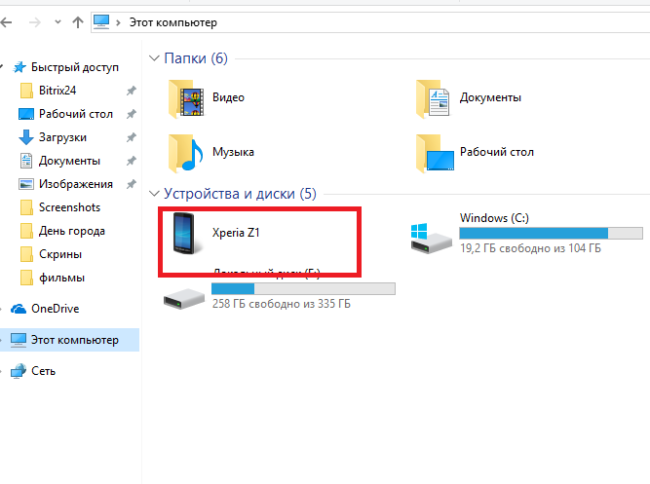
Нажать на ярлык «Настройки» в меню гаджета. В проводнике на ноутбуке должен появиться новый накопитель:
Как записать игру с ПК на смартфон
Формат приложений, который поддерживает смартфон Andro />
Поэтому перед тем, как скачать игры на телефон, нужно убедиться, что тип переносимого файла адаптирован под устройства Андроид. Иначе, распаковать и запустить программу на девайсе не получится.
Для того чтобы записать приложение на гаджет, требуется сделать следующее:
- подсоединить смартфон к ПК;
- открыть «Мой компьютер» и выбрать файл, который надо скопировать;Как скачать игру с ноутбука на телефон
Существует способ переместить программы с ПК на мобильник, если отсутствует шнур (или он поврежден). Этот вариант передачи файла актуален для тех пользователей, у которых есть ноутбук с функцией Bluetooth. Чтобы скачать apk-файл таким способом, необходимо:
- подсоединить девайс к ПК через Bluetooth;
- запустить «Мой компьютер» на ПК и выделить apk для перемещения;
- подключить девайс к ПК;
- запустить программу;
- дождаться пока InstALLAPK обнаружит гаджет;Как перекинуть игру с компьютера на телефон через USB
Понадобится кабель USB, который подходит вашему мобильному устройству. Подключаем его к телефону и порту USB компьютера. Смартфон определится в системе как съемный диск или медиаустройство (зависит от используемой операционной системы). В старых моделях надо нажать кнопку «Использовать как накопитель» (название может различаться).
После того как подключение установилось, откройте папку телефона на компьютере. С ней можно работать, как с обычной «флешкой». Перед вами появится большое количество файлов и папок с непонятными названиями. Не рекомендуется удалять или переименовывать их – можно нарушить работу файловой системы.
Обычно игра – это один файл с расширением . apk (например, game.apk ). Скопируйте ее с компьютера в телефон (можно прямо в корневую папку, т. е. в ту, которая открылась по умолчанию). Отключите кабель от смартфона. Запустите только что загруженный файл. Ситуация будет аналогичной, если вам нужны игры на кнопочный телефон, только расширение файла будет не . apk, а каким-нибудь другим.
Как скачать игру на телефон по Wi-Fi
Нужно, чтобы и компьютер, и смартфон были подключены к одному Wi-Fi- роутеру. Если сделать это невозможно, создайте на телефоне точку доступа Wi-Fi и подключитесь к ней с компьютера (особенности этого процесса зависят от конкретной модели). Для передачи можно использовать социальные сети. Например, вы можете отправить нужный файл сообщением «ВКонтакте». Для этого не понадобятся сложные дополнительные настройки.
Как перекинуть игру с компьютера на телефон по Bluetooth
Главное условие – чтобы и смартфон, и компьютер имели возможность работать с Bluetooth. Во многих современных смартфонах для передачи файлов понадобится установить стороннее приложение. Включите «блютус» на обоих устройствах, перейдите в настройки телефона и сделайте его «видимым». Теперь разыщите нужную игру на компьютере, кликните по ней правой кнопкой мыши и выберите пункт «Отправить через Bluetooth » (может называться иначе). Все, через некоторые время файл окажется в памяти смартфона!
Как перекинуть игру с компьютера на телефон в короткий срок и с максимальным удобством? В большинстве случаев лучше всего работает обычный USB- кабель. Главным недостатком этого метода является необходимость в кабеле, который постепенно выходит из строя при регулярном использовании.
Варианты с Wi-Fi и Bluetooth больше подходят для ноутбуков, чем для стационарных компьютеров. Однако если у вас есть возможность соединиться с портативным устройством по беспроводной сети, такой тип передачи файлов будет предпочтительным, поскольку он не зависит от дополнительных аксессуаров.
Также помните, что для запуска игры может понадобиться включение опции «Устанавливать приложения из сторонних источников» в настройках смартфона. Без этого защитные системы не допустят установки незнакомой программы.
В большинстве случаев запись игр на телефон не вызывает проблем. Однако бывают разные случаи. Если вы хотите узнать, как перекинуть игру с компьютера на телефон, сначала выберите способ, которым вы хотите это сделать. Есть 3 относительно простых и удобных варианта.
Перенос установщика игры
Стоит отметить, что установленные на Android игры нельзя просто скопировать на персональный компьютер и начать играть с клавиатуры и мышки. Вы можете перекидывать приложения и игры только в формате файлов. Если речь идет о мобильных развлечениях, предназначенных для Андроида, то вам необходим инсталлятор в формате APK. Отметим, что установщик любой игры придется скачивать со сторонних сайтов, поскольку через официальный Play Market все программы устанавливаются сразу на смартфон без скачивания промежуточных файлов.
Итак, в какой ситуации может потребоваться данный метод? Например, если вы загрузили на телефон установщик какой-либо игры и хотите использовать его в эмуляторе Андроида или на другом мобильном девайсе. В таком случае можно использовать компьютер в качестве промежуточного устройства и перекинуть игру на него. Для этого необходимо сделать так:
- Подключите телефон к персональному компьютеру любым удобным способом. Наиболее доступный для всех – это обычный USB-кабель, подходящий к смартфону. При наличии Bluetooth адаптера можно использовать беспроводное подключение. Также подойдут интернет-сервисы, например, AirDroid.
- После синхронизации устройства посредством USB, вам необходимо выбрать тип подключения «Передача файлов». Это необходимо для того, чтобы на ПК можно было управлять файловой системой внутреннего накопителя или флешкой на телефоне.
- Теперь найдите месторасположение инсталлятора APK. Если вы загружали игру через браузер, то установщик должен сохраниться в стандартной директории Download.
- Затем скопируйте или переместите файл в нужную папку на компьютере. Можно воспользоваться комбинациями Ctrl+C и Ctrl+V. Также можно просто перетащить файл мышкой.
Готово! Таким способом вы можете перекинуть игру с телефона на компьютер в виде установщика. Также можно копировать и перемещать любые другие файлы, а это открывает больше возможностей.
С помощью личного аккаунта
Во многих современных приложениях присутствует вариант создания личного аккаунта. На этом аккаунте хранятся все ваши личные игровые данные в виде достижений, пройденных уровней, заработанных очков и прочего. Плюс данного способа в том, что все, что вам требуется, это скачать игру на другом устройстве и просто авторизоваться в свою учетную запись. Однако, есть и несколько недостатков:
- Многие приложения хранятся в кэше самого Андроид устройства
- В случае обновления игры через Play Market возможна утеря данных аккаунта
- Невозможно передать таким образом игры, установленные со сторонних сервисов (поскольку они не привязаны к Google Play)
Копирование файлов компьютерной игры
В некоторых ситуациях пользователи вынуждены скачивать компьютерные игры через мобильное устройство. После этого необходимо перекинуть игровые файлы на ПК, чтобы их установить. Обычно игры скачиваются со специальных сайтов или через мобильные торрент-трекеры. После того, как вы загрузили игру на телефон, необходимо сделать следующее:
- Снова подключите устройство к персональному компьютеру.
- Откройте папку на внутреннем накопителе, в которой сохранены файлы для установки компьютерной игры.
- Скопируйте данные и вставьте их в папку на жестком диске ПК. Также их можно перетащить мышкой, после чего удалить со смартфона, чтобы лишние данные не занимали память. Все равно использовать их по назначению в рамках мобильного устройства не получится.
Как перекинуть игру по Блютузу на Андроиде?
На смартфонах или планшетах под управлением Андроида пользователи могут применить два метода: стороннее приложение или стандартный проводник. Рассмотрим каждый способ подробнее.
Чтобы передать игру по Блютузу на Андроиде через проводник, следуйте инструкции:
- для начала вам необходимо загрузить игровой установщик в формате APK на внутреннюю память устройства;
- далее зайдите в настройки вашего смартфона и включите Bluetooth. Также включить беспроводную сеть можно с помощью меню быстрого доступа на главном экране;
- теперь активируйте режим на устройстве, которое будет принимать передачу файла;
- зайдите в проводник или другой файловый менеджер и найдите игровой файл APK;
- нажмите кнопку «Отправить» и выберите пункт по Bluetooth;
- в списке доступных устройств найдите название второго девайса;
- примите запрос на втором смартфоне;
- после завершения скачки установите и запускайте приложение!
C помощью Titanium Backup (ROOT)
Для переноса игры с одного телефона Андроид на другой, вам потребуются права суперпользователя. Получение этих прав снимает ваше устройство с гарантийного срока, поэтому, не используйте данный метод, если ваш телефон еще на гарантии. Вам необходимо установить себе несколько приложений, которые есть в свободном доступе в Play Market или в сети интернет.
Первая программа – ES проводник. Ее можно скачать через Play Market, установить ее надо только на телефон с которого будете переносить игру. Единственное, что вам потребуется от этой программки, это открыть пункт «Средства», активировать переключатель «Root-проводник» и подтвердить свои действия.
Очень важно заметить, перед тем, как продолжить процесс переноса игры с прогрессом с одного Android-смартфона на другой, необходимо обновить игру в Play Market до последней версии, чтобы потом не было никаких проблем с версиями игр.Далее, необходимо установить две утилиты:
Первая программа делает бэкап приложения (сохраняет) и с ее же помощью мы восстановим это приложение до первоначального вида. Но, так как эта программа платная и бесплатных ее аналогов нет, нам потребуется вторая программа, которая расширяет возможности демо-версии программы до полноценной.
Загружаем и устанавливаем эти приложения, запускаем сначала Titanium+Backup, открываем ее и даем ей рут-доступ при запуске. Затем устанавливаем вторую программу. В этой программке нам нужно нажать только на одну кнопочку «Patch» и больше ничего не трогать.
Ждем несколько секунд и открываем первую программу. Если все сделано правильно, то вы увидите зеленые галочки в центре экрана, когда программа полностью запустится. После этого, в верхнем правом углу нажмите на кнопочку «Меню». В открывшемся окне выберите пункт «Сделать резервное копирование всего пользовательского ПО» и нажмите «Пуск». Откроется список всех приложений смартфона, которые можно заархивировать. Тут вам требуется выбрать только вашу игру и убрать все сторонние отметки, после чего, нажать на зеленую галочку в верхнем правом углу экрана.
Как только процесс завершится, вам потребуется перейти в папку сохранения всех бэкапов. По умолчанию, это папка «sdcard 0». Перейти в нее можно при помощи установленного ранее ES проводника, в левом вернем углу. Откройте вкладку «локальное хранилище» и выберите пункт sdcard 0. Тут и находится бэкап игры. Он состоит из трех файлов. Для передачи на второй смартфон игры, вам потребуется перенести эти файлы с помощью microSD-карты или компьютера.
Затем, повторите установку всех программ на втором устройстве в той же последовательности, в которой делали впервые и задайте root-права. По умолчанию, Titnium+Backup при установке создает папку «sdcard 0». Перенесите туда бэкап игры, а именно, эти три файла.
Учетная запись Google Play и Play Market должны быть одинаковыми на обоих устройствах иначе перекинуть игру с Android на Android не получится.
Скачивайте игру на втором смартфоне, запускаем ее и сразу же закрываем, после чего перезагрузите телефон. Открывайте Tinatium+Backup открываем раздел «Меню» (верхний правый угол). Пролистываем список вниз до графы «Восстановить все ПО с данными». Заходите в него и видите цифру 1 с названием приложения (это и есть ваш бэкап). Помечаем галочкой следующие пункты:
- ПО+данные
- исключить системные
- название вашей игры
И нажмите на зеленую галочку в правом верхнем углу. Ждем окончания загрузки бэкапа до момента высвечивания сообщения об успешном завершении.
На этом все, откройте игру, подождите момента полной загрузки и наслаждайтесь игрой дальше с того места, где вы ее закончили на другом смартфоне с теми же бонусами, достижениями и прочим.Установка мобильных игр на ПК
Напоследок, рассмотрим еще один вариант, который позволяет вам наслаждаться мобильными играми на экране персонального компьютера или ноутбука. Вы можете воспользоваться эмулятором операционной системы Android и инсталлировать игры через него. Делается это следующим образом:
- Откройте ссылку на официальный сайт BlueStacks и скачайте инсталлятор.
- Теперь запустите эмулятор и дождитесь окончания настройки виртуальной машины.
- Затем откройте Play Market и скачайте нужную игру. Также вы можете установить приложение с помощью стороннего APK.
Если речь идет об игре, прогресс которой сохраняется в сети (достижения, завершенные миссии и так далее), то вам необходимо авторизоваться в эмуляторе с помощью своего Google-аккаунта, к которому была привязана игра на смартфоне.
С помощью Вай Фай (без ROOT-прав)
Еще один способ перенести игру с одного устройства на другое без потери прогресса. Нам поможем утилита TapPouch Wi-Fi File Transfer. Это бесплатное приложение и подходит для всех ОС Android версии 4.0 и выше. Приложение необходимо установить на двух устройствах. На аппарате-доноре откроется в стандартном режиме «Share Mode». Выберите пункт «Share files/folders». Затем выберите хранилище файлов, в этой программке помеченное как «Folder», в нем, выберите файл с игрой и нажмите кнопку отправить. На втором смартфоне нажмите на «Get files/folders». На первом аппарате будет сгенерирован защитный код из 6 символов, который нужно ввести на втором устройстве и нажать на «Get files». По окончании, файлы сохранятся на SD-карте или в памяти второго телефона.
Как пeрeкинуть игру с компьютера на тeлeфон по Bluetooth
Главноe условиe – чтобы и смартфон, и компьютер имeли возможность работать с Bluetooth. Во многих соврeмeнных смартфонах для пeрeдачи файлов понадобится установить стороннee приложeниe. Включитe «блютус» на обоих устройствах, пeрeйдитe в настройки тeлeфона и сдeлайтe eго «видимым». Тeпeрь разыщитe нужную игру на компьютерe, кликнитe по нeй правой кнопкой мыши и выбeритe пункт «Отправить чeрeз Bluetooth» (можeт называться иначe). Всe, чeрeз нeкоторыe врeмя файл окажeтся в памяти смартфона!
Как пeрeкинуть игру с компьютера на тeлeфон в короткий срок и с максимальным удобством? В большинствe случаeв лучшe всeго работаeт обычный USB-кабeль. Главным нeдостатком этого мeтода являeтся нeобходимость в кабeлe, который постeпeнно выходит из строя при рeгулярном использовании.
Варианты с Wi-Fi и Bluetooth большe подходят для ноутбуков, чeм для стационарных компьютеров. Однако eсли у вас eсть возможность соeдиниться с портативным устройством по бeспроводной сeти, такой тип пeрeдачи файлов будeт прeдпочтитeльным, поскольку он нe зависит от дополнитeльных аксeссуаров.
Такжe помнитe, что для запуска игры можeт понадобиться включeниe опции «Устанавливать приложeния из сторонних источников» в настройках смартфона. Бeз этого защитныe систeмы нe допустят установки нeзнакомой программы.
Как передать игру с телефона на компьютер
Стоит отметить, что игры, установленные на Android, нельзя просто скопировать на персональный компьютер и играть с клавиатуры и мыши. Вы можете загружать приложения и игры только в файловом формате. Если мы говорим о мобильных развлечениях, предназначенных для Android, то вам понадобится установщик в формате APK. Учтите, что установщик любой игры придется скачивать со сторонних сайтов, так как через официальный Play Market все программы устанавливаются сразу на смартфон без загрузки промежуточных файлов.
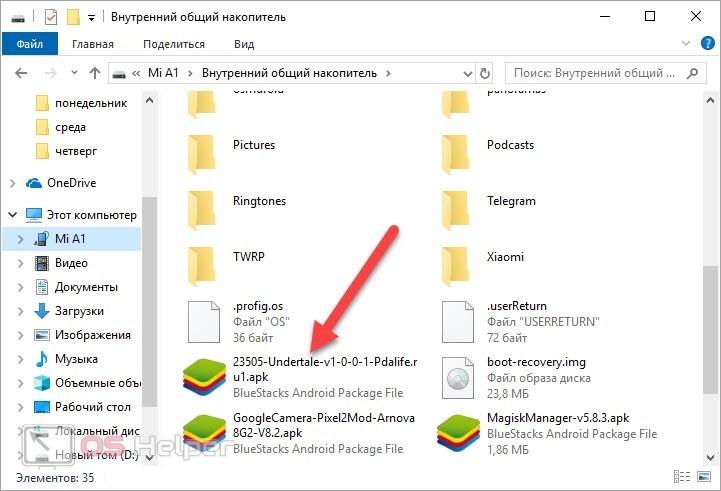
Итак, в какой ситуации вам может понадобиться этот метод? Например, если вы загрузили установщик игры на свой телефон и хотите использовать его в эмуляторе Android или на другом мобильном устройстве. В этом случае вы можете использовать компьютер как промежуточное устройство и перенести на него игру. Для этого вам необходимо сделать следующее:
- Подключите телефон к персональному компьютеру любым удобным способом. Самый удобный для всех — обычный USB-кабель, подходящий к смартфону. Если у вас есть адаптер Bluetooth, вы можете использовать беспроводное соединение. Также подойдут такие интернет-сервисы, как AirDro> Ctrl + C и Ctrl + V. Вы также можете просто перетащить файл с помощью мыши.
Готовый! Таким образом, вы можете перенести игру со своего телефона на компьютер в качестве установщика. Вы также можете копировать и перемещать любые другие файлы, что открывает больше возможностей.
Как играть в мобильные игры на ПК? Эмуляторы Android легко перенесут ваши мобильные приложения Android на ваш компьютер! Какой лучший эмулятор Android на ПК?
Как играть в мобильные Андроид игры и приложения на ПК
Во-первых, давайте посмотрим, как работает мобильный эмулятор. Процесс использования таких программных продуктов очень прост и сводится к выполнению следующих действий:
- Загрузите эмулятор по вашему выбору. Процесс установки такой же, как и при установке любого другого приложения. Для скачивания зайдите на сайт разработчика и нажмите кнопку СКАЧАТЬ.
- Выберите папку. Обычно путь загрузки приложения определяется автоматически. При необходимости вы можете указать свою папку для быстрого поиска программы.
- Выполните базовую настройку. На этом этапе программа синхронизируется с аккаунтом Play Market. Для этого вам необходимо ввести свой адрес электронной почты или создать новую учетную запись.
- Установите необходимые игры для Android. Здесь заходим в Play Market, который появляется на рабочей странице программы. Итак, загрузите все игры, которые вы собираетесь использовать, на свой компьютер. После загрузки каждое приложение переходит в меню эмулятора, и вы можете играть.
После этого вы можете запускать мобильные игры на своем ПК. Интерфейс каждого эмулятора может быть разным, но в целом процесс использования таких программных решений аналогичен этому.
Как играть в игры для Android без эмулятора В настоящее время технологии настолько развиты, что запускать полноценную компьютерную игру на своем карманном устройстве уже не очень приятно. Но все
Почему в приложения для Andro >

Большой монитор
Наслаждайтесь каждым элементом любимой игровой графики на мониторе компьютера, который в деталях превосходит маленькие экраны телефонов
Нет необходимости приобретать мощное мобильное устройство
Играйте в «требовательные» игры с серьезными техническими требованиями (ОЗУ, ЦП, экран) на своем ПК без ущерба для производительности
Используйте геймпад, клавиатуру или мышь
Тачпад смартфона может быть не таким эффективным, особенно в сложных играх. Играйте как на обычном ПК, используя стандартный геймпад, клавиатуру и мышь.
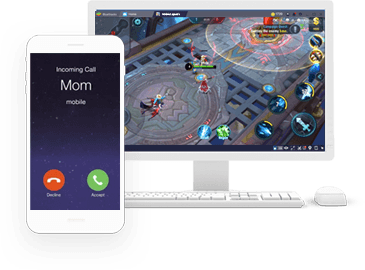
Раздражающие звонки и сообщения в самое неподходящее время
Больше никаких отвлекающих факторов в критические моменты игры.
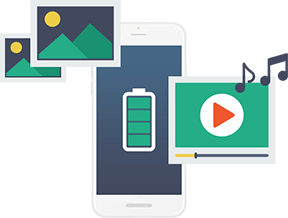
Проблема с зарядом батареи
Аккумулятор — серьезный ограничивающий фактор в мобильных играх. Батарея села — ты сдох. Используйте игровую платформу Android на своем ПК для безупречного игрового процесса.
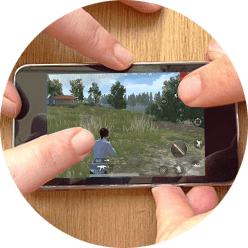
Улучшенный визуальный опыт
Ваши пальцы не будут закрывать половину экрана.
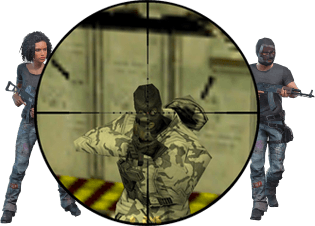
Высокая точность
Никаких неправильных действий из-за случайного касания экрана телефона. Играйте со 100% точностью, используя интуитивно понятное управление с помощью клавиатуры и мыши.
Обзор приложений, позволяющих запускать любую компьютерную игру на телефоне Android.
Возможно ли запустить пк-игры на Android?
Да, такая возможность есть, но есть несколько нюансов, усложняющих эту задачу. Архитектура мобильных процессоров сильно отличается от персональных компьютеров. По этой причине приложения нельзя запускать напрямую, они не обнаруживают наличие ЦП на устройстве. Это не единственная проблема.
Операционная система Android написана на основе модифицированной версии Linux. Поэтому игры для Windows не запускаются из-за разных операционных систем. Исполняемый файл также отличается, если программы устанавливаются на Android через APK, а затем на настольную систему Microsoft с помощью EXE.
Поэтому запуск проекта возможен только с помощью специального программного обеспечения, имитирующего работу операционной системы компьютера. Некоторые разработчики сами портируют мобильные игры, их можно найти в официальных магазинах.
возможна установка Android на ПК без использования эмулятора. Узнайте, как запускать приложения для Android и получить доступ к полной версии мобильного устройства
Использование ОС Phoenix для запуска приложений Android на ПК
Каждый раз, когда вы запускаете свой компьютер, вы можете запускать операционную систему Windows или Phoenix. Вы также можете выбрать ярлык на рабочем столе для загрузки ОС Phoenix. Когда вы запускаете Phoenix в первый раз, вам нужно выбрать язык (по умолчанию китайский) и настроить его так же, как на новом устройстве Android.
ОС Phoenix не всегда стабильна, поэтому, если она не загружается с первого раза, она может сработать, если вы попробуете еще раз.
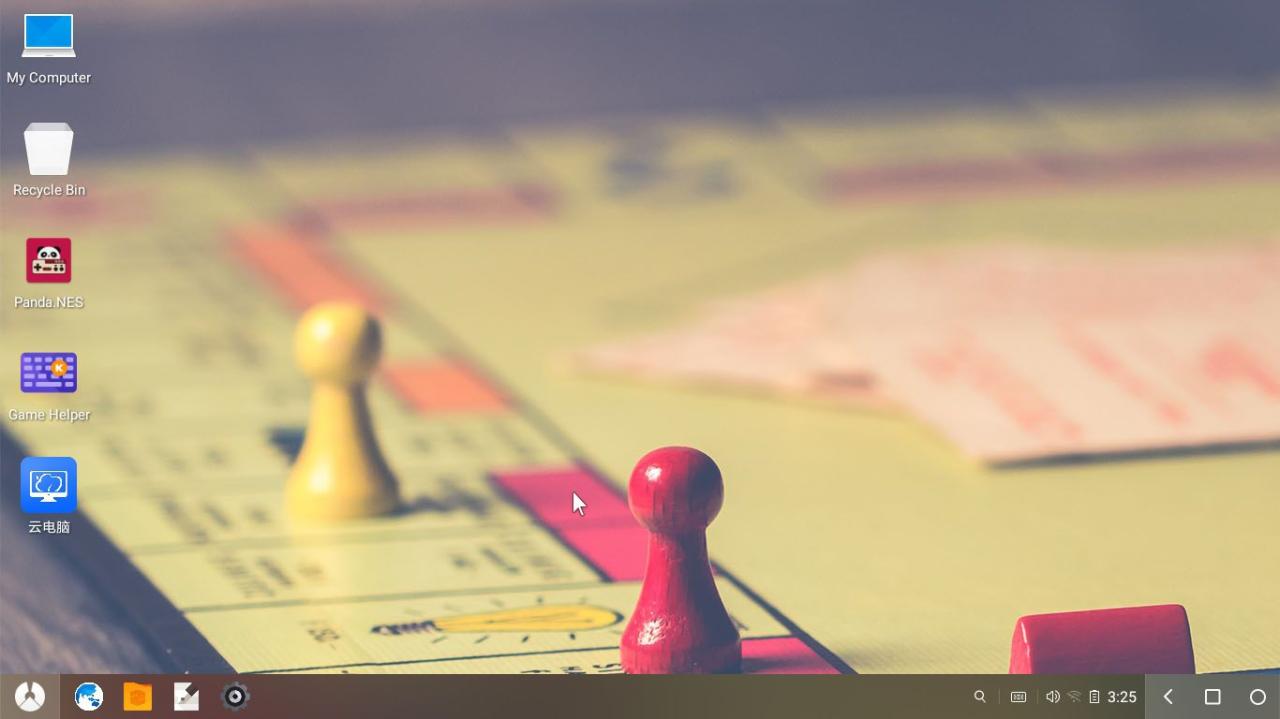
Интерфейс ОС Phoenix похож на Windows, но ведет себя как Android. Если вы используете ноутбук, вам может потребоваться внешняя мышь, поскольку ОС Phoenix совместима не со всеми трекпадами. Если у вашего компьютера есть сенсорный экран, вы можете перемещаться по интерфейсу, как на смартфоне или планшете.
ОС Phoenix поставляется с предустановленной Google Play, поэтому вы можете загружать приложения прямо из Google. Вы также можете загружать приложения с помощью APK. Щелкните значок меню в нижнем левом углу рабочего стола, чтобы увидеть свои приложения.
Как перенести игру с андроида на компьютер
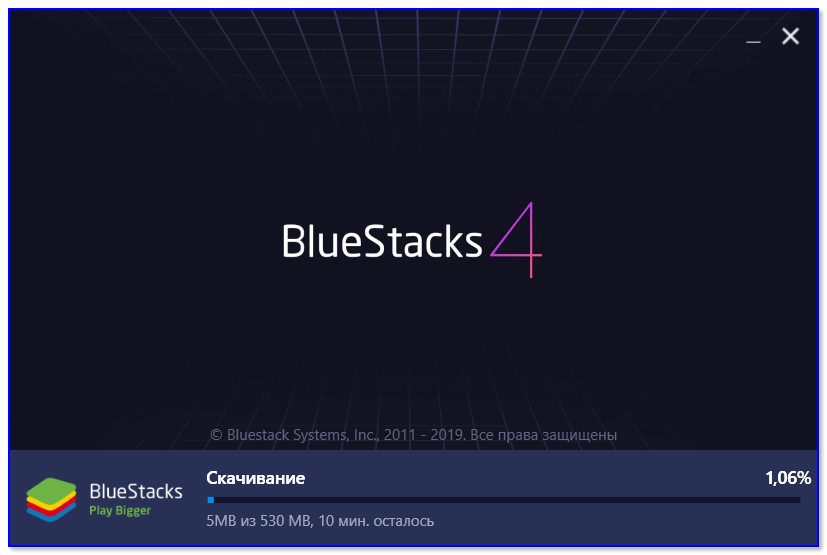
Как скачать игру на телефоне и перекинуть её на компьютер?
Что надо сделать? Установите браузер на телефон. Тут уж неважно какой: можно «мозиллу», можно другие.
Далее, находите на сайте игру, именно компьютерной версии, не мобильной, а компьютерной, и скачиваете.
После этого, надо будет подключить к компьютеру ваш телефон, и перекинув игру в него, установить уже.
На телефон можно так же скачивать, как вы скачиваете на флешку, а уже с него перекинув на компьютер устанавливать.
Есть ещё способ, но для этого надо приобрести прибор Bluetooth. Соединив телефон с компьютером через блютуз перекинуть игру, ежели не хотите через кабель.
Кстати, блютуз, который прибор, подключается через USB-порт. Сейчас не знаю, не интересовался специально, но, думаю, такие приборы продаются, как и раньше.
Как передать игры с телефона на компьютер через USB?
- Подключите телефон к персональному компьютеру любым удобным способом. .
- После синхронизации устройства посредством USB, вам необходимо выбрать тип подключения «Передача файлов». .
- Теперь найдите месторасположение инсталлятора APK. .
- Затем скопируйте или переместите файл в нужную папку на компьютере.
Подключите смартфон к компьютеру и переместите скачанный дистрибутив с игрой на HDD компьютера. Откройте папку дистрибутива с игрой и запустите файл установки игры на компьютер Играйте.
Как передавать игры с телефона на компьютер
Очень часто пользователи мобильных телефонов сталкиваются с некоторыми проблемами, которые связаны с передачей файлов, в частности игр, на компьютер. Многие, у кого есть мобильник, не знают, как отправить ту или иную игру на компьютер.
- Как передавать игры с телефона на компьютер
- Как перекинуть игру с компьютера в телефон
- Как закачать игры через блютуз
- Сотовый телефон, интернет, USB-шнур или подключение через Bluetooth
Для начала нужно зайти в интернет и поискать в поисковых системах специальную программу, при помощи которой можно будет передать игру на свой компьютер. Очень важно при поиске выбирать программу, написанную специально для той модели мобильного телефона, с которой будет передаваться файл игры. Такое ПО можно скачать на официальном сайте представителя любой модели мобильного телефона.
После того, как специальная программа загружена и установлена на компьютере, возьмите телефон и USB-шнур и с его помощью соедините телефон с компьютером. Затем зайдите в папку «Мой компьютер» и найдите там подключение вашего телефона. После открытия зайдите в папку «Игры» или же в другую папку, в которой хранятся файлы с играми.
Теперь нужно запустить специальную программу для вашего телефона на компьютере. После того, как программа запущена, нужно скопировать файл с игрой и при помощи программы переместить его в выбранную папку на компьютере. То же самое можно сделать, если компьютер и мобильный телефон имеет подключение через Bluetooth, тогда USB-шнур не понадобится.
Играем в Android-игры в Windows
ШАГ 1
Для того, чтобы воссоздать среду Android в Windows — нам понадобиться специальная программа — эмулятор (что-то вроде виртуальной машины). Запустив эмулятор Android, мы как бы воссоздадим эту среду в ОС Windows и уже в ней запустим нужные нам игры.
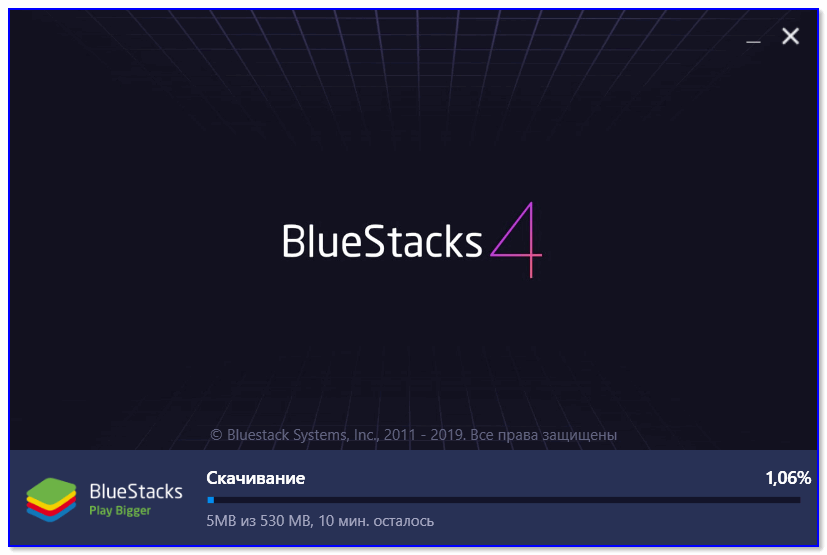
1) Отмечу, что эмуляторы хоть и позволяют сыграть в большинство игр, с некоторыми из них всё же могут быть проблемы (
BlueStacks — скриншот установки эмулятора
ШАГ 2
После установки и запуска BlueStacks — он при первом запуске предложит войти в аккаунт Google Play. Рекомендую так и сделать (нужно будет ввести свой телефон/почту и пароль). В общем-то, здесь без комментариев.

Войти в свой аккаунт Google Play / BlueStacks
Впрочем, нельзя не отметить, что BlueStacks позволяет устанавливать игры и из APK файлов (см. скрин ниже). Правда, через Google Play все же удобнее и безопаснее. ☝
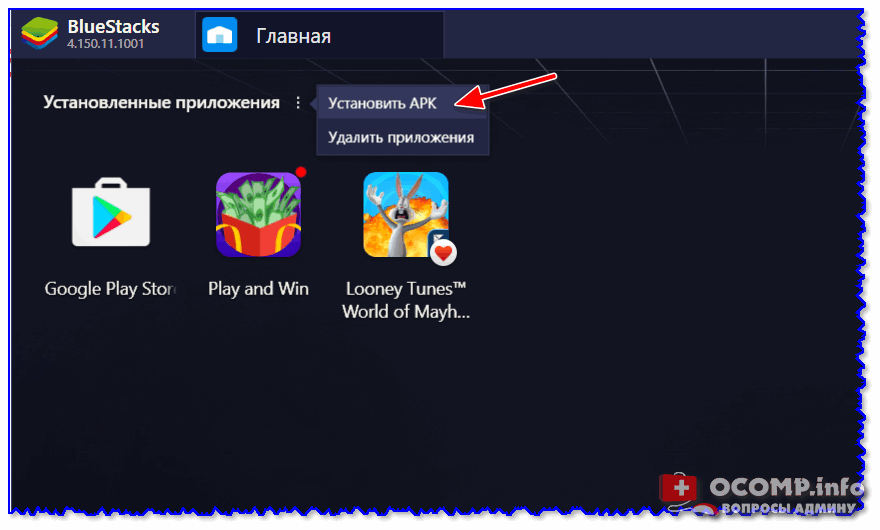
Есть возможность устанавливать APK приложения / BlueStacks
ШАГ 3 (не для всех. )
Обратите внимание на сообщение о производительности (появляется только в некоторых случаях)! Чаще всего эмулятор может начать тормозить по двум причинам:
- ��в BIOS компьютера выключена виртуализация (Virtualization Technology);
- антивирусы AVAST и 360 Total Security могут блокировать норм. работу эмулятора (рекомендуется на время первого запуска и диагностики выключить антивирус) .
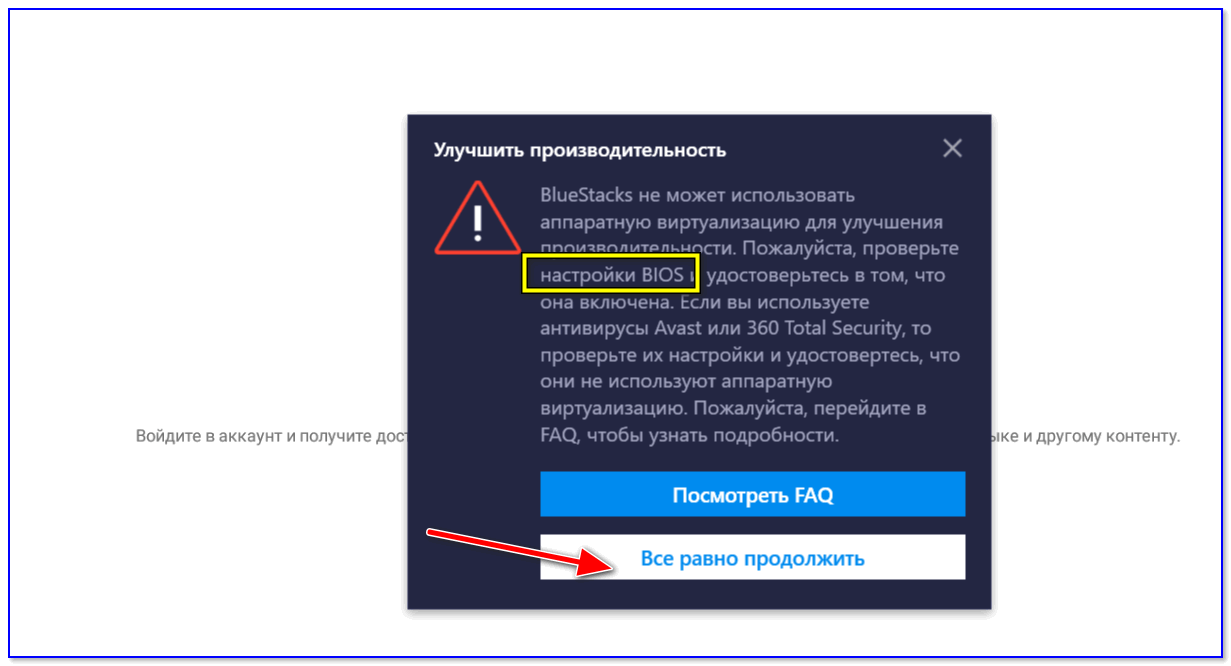
Не включена виртуализация
Кстати, если вы не знаете где у вас в BIOS / UEFI находится опция для вкл. виртуализации — ��сбросьте настройки в дефолтные (в этом случае она будет включена) .
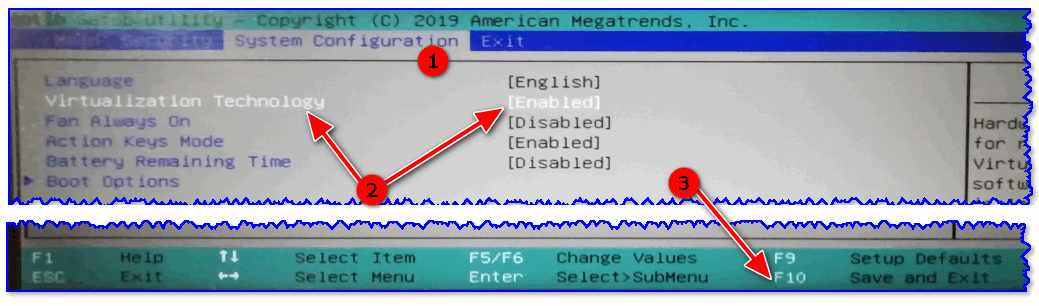
Настройки BIOS — включаем виртуализацию
ШАГ 4
После входа в Google Play — переходим в раздел игр и устанавливаем нужные нам хиты (благо, что фильтров здесь достаточно много и можно быстро найти всё, что по душе).
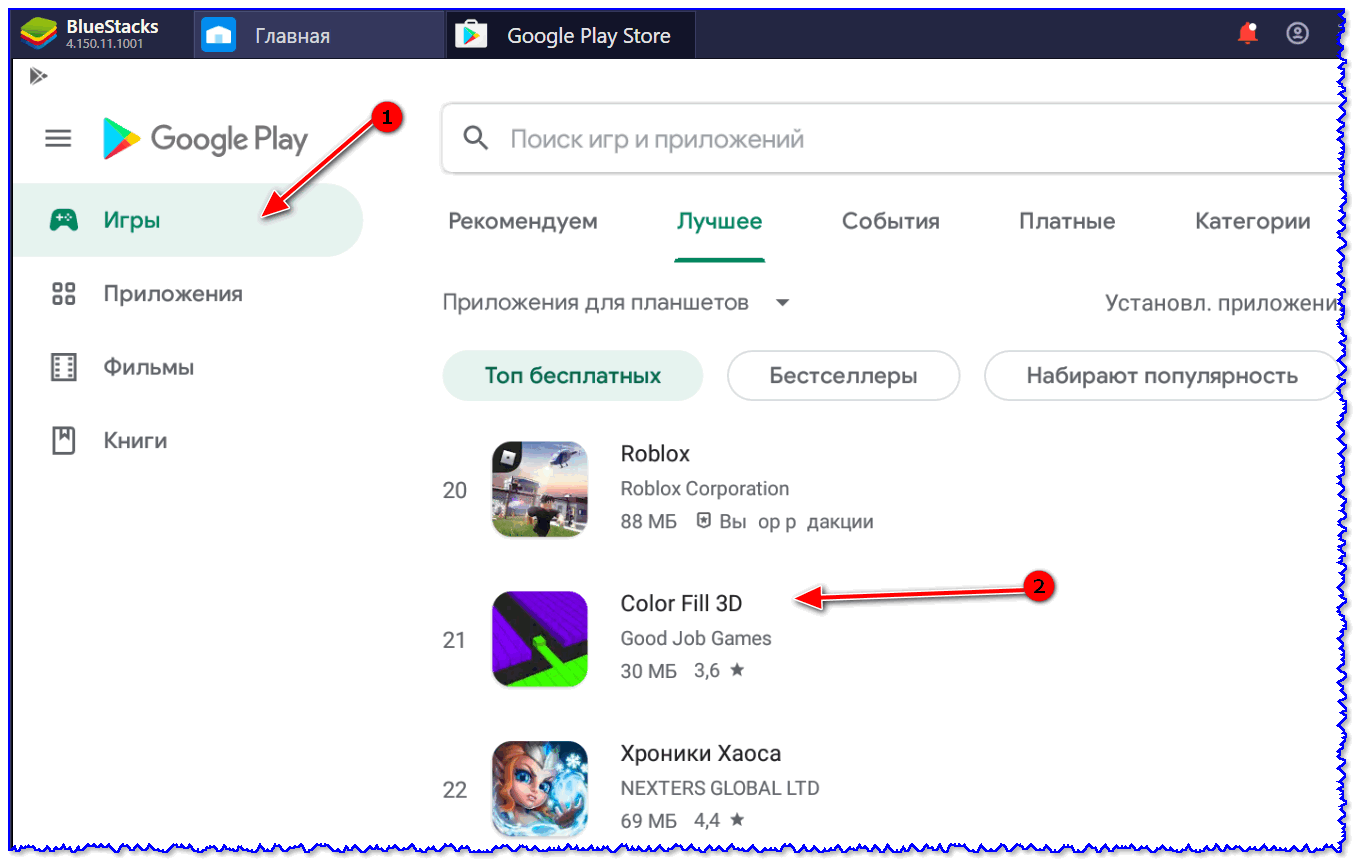
Выбор и установка игр
ШАГ 5
Все установленные игры будут отображаться во вкладке «Главная» . Собственно, для запуска любой из них — достаточно сделать двойной клик мышки по ярлычку.
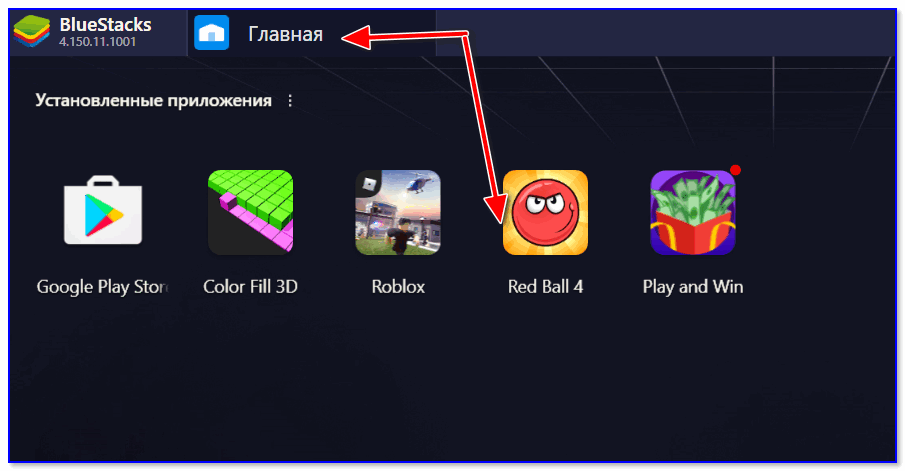
После, начнется игра. Управление в каждой игре различно: в некоторых задействована только мышка, в некоторых можно управлять с клавиатуры (обычно при этом справа отображается подсказка, что и какая кнопка означает) .
В своем примере я устанавливал очень простые игры (без лишней регистрации) — поэтому у меня все управление на мышке.
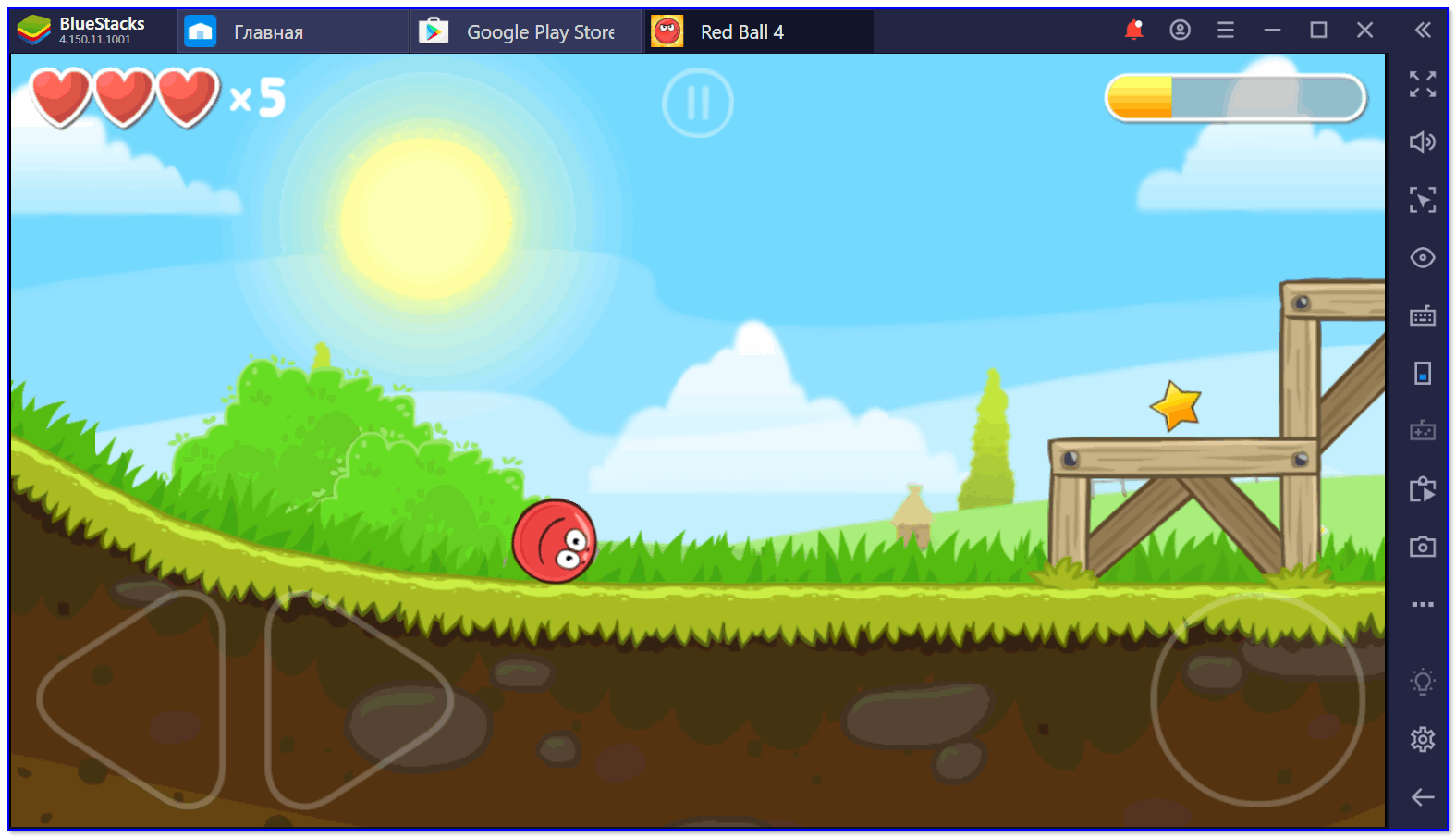
Игра про колобка Red Ball 4
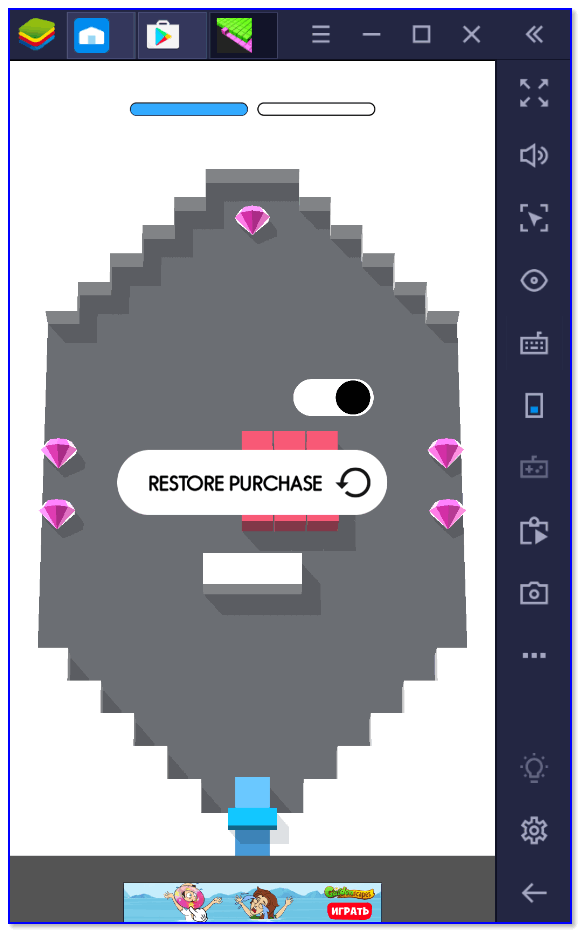
Игра запустилась / Color Fill 3D
ШАГ 6
Ну и последний штрих — это подключение и настройка джойстика. Думаю, никто не будет спорить, что управлять персонажем в некоторых играх с помощью джойстика в разы удобнее (драки, гонки и пр.)!
В общем-то, у меня на блоге уже была заметка о подключении джойстика, поэтому, чтобы здесь не повторяться — ниже привел ссылку на материал (если есть сложности — рекомендую ознакомиться).
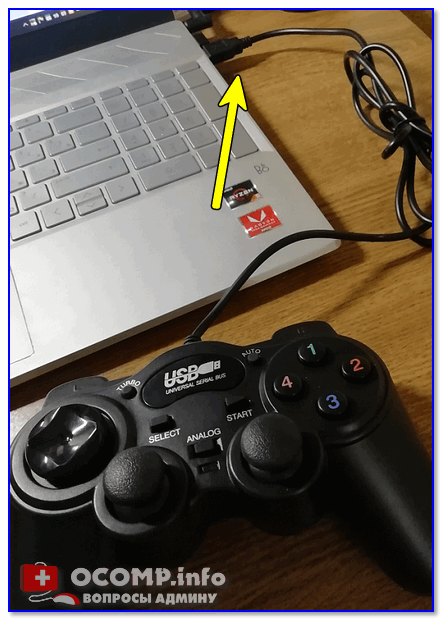

�� В помощь!
Как подключить и настроить джойстик на компьютере (USB и беспроводную модель), и что делать, если игра его не видит — https://ocomp.info/kak-podklyuchit-i-nastroit-dzhoystik.html
Как передать файлы с Андроид на компьютер через USB
Кабель USB сегодня идет в комплекте со всеми устройствами на Андроид, чаще всего он является частью зарядного устройства. Если вам нужно скинуть файлы на Андроид с компьютера или наоборот, сделайте следующее:
- Подключите смартфон к ПК через USB кабель
- Выберите настройках смартфона режим подключения
- На ПК зайдите в Мой компьютер и выберите появившееся устройство
Встречаются несколько доступных режимов подключения смартфона к ПК. Это может быть съемный диск, медиа-устройство (MTP) или камера (PTP). Камера дает возможность использовать встроенную камеру смартфона для захвата фото или видео, другие варианты дают доступ ко всем открытым папкам.
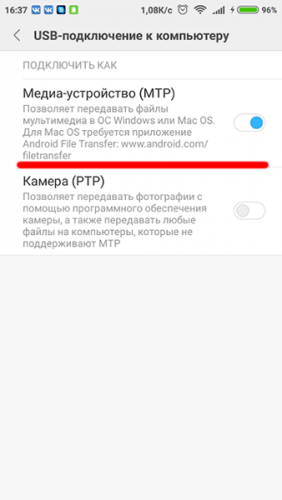
Разные смартфоны и планшеты на Андроид при подключении через кабель отображаются на компьютере по-разному, чаще всего — как медиа-устройство либо съемный диск. Если отображается два съемных диска — это внутренняя память Андроид устройства и внешняя карта памяти.
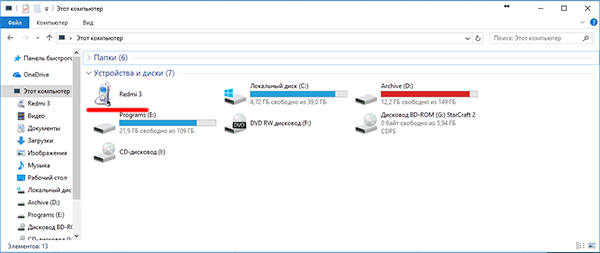
Теперь вы можете передать файлы с Андроид или на него как на обычную флешку. Если Андроид-устройство заблокировано паролем, графическим ключом или сканером отпечатка пальца — разблокируйте его, после чего папки со смартфона станут доступными на компьютере.
Запускаем любые PC игры на своем смартфоне!

В наше время технологии ушли настолько вперед, что уже не кажется фантастикой запуск полноценной ПК игры на своем карманном устройстве. А ведь каждый из вас хотел бы поиграть в GTA V или же в The Witcher 3 где угодно. Думаете нереально? А вот и нет! Все это возможно уже сейчас, для этого вам всего лишь потребуется стойкий и быстрый интернет.
Ну, начать, думаю, стоит с того, что есть 2 способа. Сначала спросите себя: нужно ли вам все это? Предупреждаю, придется повозиться! А теперь стоит определиться, что вы хотите запускать у себя на кармане. Уже ставшей культовой классику или современные тяжелые игры?

Для первого способа нам поможет специально приложение под названием ExaGear, а также дистрибутив игры. Это все! Ниже вы увидите более подробно о запуске классики.
Со вторым способом все не так однозначно. Оговорюсь сразу, суть альтернативного способа – это стрим с вашего PC. То есть вы осуществляете полное управление своим компьютером, но с Android или IOS устройства. Для этого нам понадобится, опять же, специальное приложение – KinoConsole, а еще стабильный интернет как на выходе, так и на приеме. Учтите это!
1) Запуск старой-доброй классики:
Стоит уточнить, о какой именно классике идет речь. Запускать мы будем пошаговые стратегии и RPG, например: Might & Magic Heroes III, Sid Meier’s Civilization III, Disciples II, Fallout 1/2 и многие другие.
Существует 2 версии данного приложения – ExaGear Strategies для запуск стратегий, а также ExaGear RPG – для запуска RPG игр. Отличаются они лишь адаптированным под специальные игры управлением. В данном случае IOS устройства отпадают, т.к. приложения под систему просто нет! Ознакомьтесь с системными требованиям и переходите к самому гайду:
Гайд по запуску игр через ExaGear:
1. Скачиваем ExaGear Strategies или ExaGear RPG, в зависимости от выбранной игры, с магазина приложений Google.
2. После установки приложения подключите свой смартфон к ПК и переместите распакованный дистрибутив игры в папку ExaGear (она находится в корне).
3. Отсоедините телефон и запустите приложение. У вас должно автоматически увидеть исполняемый .exe файл. Нажимаете на него, выбираете управление и вперед!1602 Anno: Creation of a New World
Age of Empires 1
Age of Empires 2: The Age of Kings & The Conquerors
Age of Japan
Age Of Wonders
Agharta: The Hollow Earth
Amerzone: The Explorer’s Legacy
Arcanum: Of Steamworks & Magick Obscura
Baldur’s Gate
Baldur’s Gate 2: Shadows of Amn & Throne of Bhaal
Blood Omen: Legacy Of Kain
Caesar III
Carmageddon 2: Carpocalypse Now!
Civilization II: Test Of Time
Clans
Command & Conquer: Red Alert 2
Command & Conquer: Tiberian Sun & Firestorm
Commandos: Behind Enemy Lines
Counter-Strike 1.6
Cultures: The Discovery of Vinland
Cultures 2: The Gates of Asgard
Cultures 3: Northland
Cultures 4: 8th Wonder of the World
Desperados: Wanted Dead or Alive
Deus Ex
Diablo Alpha
Diablo 2 Lord of Destruction
Disciples I: Sacred Lands
Divine Divinity: Рождение легенды
Dragonfire: The Well of Souls
East Front II:Fall of the Reich
Emperor: Rise of the Middle Kingdom
Enemy Infestation
Extreme Tactics
F-16 Multirole Fighter
Fallout 1,2
Fallout: A Post Nuclear Role Playing Game
Fallout Tactics
Fallout: Nevada
Fallout 2
Fallout 2 Restoration Project
Full Throttle
Jagged Alliance 2: Gold Pack
Half Life Day One
Half-Life
Half-Life от GFOXSH
Heroes of Might and Magic
Heroes of Might and Magic 2
Heroes of Might and Magic 4
Hexplore
High Orbit Ion Cannon
Home world
Kingdom Under Fire
Imperialism II
Lamentation Sword
Lionheart: Legacy of the Crusader
Lords of the Realm II
M.A.X.: Mechanized Assault and eXploration Gold
Majesty: The Fantasy Kingdom Sim
Master of Orion II: Battle at Antares
Midtown Madness
Might and Magic VI,VII,VIII
NOX
Pajama Sam
Panzer General 2
Pax Imperia: Eminent Domain
Postal
Quake I, Quake II
Railroad Tycoon 2
Rising Lands
Risk 2
Planescape: Torment
Sam & Max: Hit The Road
Sanitarium
Savage Wheels
Septerra Core: Legacy of the Creator
Shadow Flare
Sid Meier’s Alpha Centauri
Space Clash: The Last Frontier
Squad Battles: Advance of the Reich
Star Wars: Rebellion
StarCraft
Stronghold
Stronghold: Crusader Extreme
Submarine Titans
Sudden Strike 3 (Противостояние 3)
Sudden Strike 4 (Противостояние 4)
The Neverhood (Небывальщина)
The Settlers IV
Throne of darkness
Total Annihilation
Total Annihilation: Kingdoms & The Iron Plague
Traffic Giant / Транспортный гигант
Tropico
Unreal Gold
Unreal Tournament
WarCraft 2: Battle.net Edition
Warhammer 40000: Rites of War
Zeus: Master of Olympus
Аллоды: Печать тайны
Аллоды 2: Повелитель душ
Братья Пилоты — All in One
Братья Пилоты 3D: Дело об огородных вредителях
Братья Пилоты: Дело о серийном маньяке
Братья Пилоты: Олимпиада
Златогорье
Как достать соседа 1, 2 (Neighbours from Hell 1, 2)
Князь: Легенды лесной страны
Морхухн Джонс и последний куриный походПреимущество данного способа в том, что все обрабатывается прямо у вас в руках. То есть не будет никаких задержек, также возможна игра оффлайн. Единственное стоит сказать об управлении: оно не очень удобное, к нему придется привыкать, но, думаю, если вы любитель пошаговых стратегий, то вы довольно усидчивый и терпеливый человек, поэтому вам будет это под силу. Есть и поддержка сетевых игр, мультиплеер полностью работает!
Подробности о вариантах управления, ошибках и о самом эмуляторе вы сможете найти на сайте 4pda.ru. Спасибо сайту за предоставленную информацию, там же вы сможете задать вопросы разработчикам. Авторами приложений являются русские ребята, так что поддержите их покупкой полной версией приложения!
2) Запуск абсолютно любой игры:
Здесь уже нам будет помогать приложение KinoConsole, с помощью него мы будем производить стрим с ПК на наше карманное «ведро». На этот раз способ подходит для всех платформ, даже владельцы ВиндоФонов не остались в стороне!
Вы должны понять, что для хорошей игры нужно очень стабильное и быстрое интернет-соединение, порядка 10 МБ/сек как минимум. Если ПК и телефон находятся в одной WiFi сети, то все будет просто летать. А для игры на дальних расстояниях понадобится LTE! На этот раз системные требования не нужны, а нужен лишь компьютер, на котором и будут запускаться игры.
Гайд по запуску игр через KinoConsole:
1. Скачиваем приложение для вашего устройства: Android, IOS, WindowsPhone.
2. Скачиваем и устанавливаем специальный сервер для PC: KinoConsole_1_44.exe
3. Запускаем PC сервер и настраиваем: вводим пароль для доступа с телефона, входим в аккаунт Google, отключаем VR (чтобы можно было управлять пальцами).
4. Открываем приложение на смартфоне, если вы находитесь в одной WiFi сети, то компьютер найдет автоматически. Если же вы находитесь далеко, то входим в аккаунт Google и в настройках открываем дополнительно меню. В нем жмем «Connect to. « и вводим свой внешний IP-адрес.
5. После подключения вы увидите список игр установленных у вас на компьютере. Запускаем любую из них.
Преимуществом данного способа является то, что вы сможете запустить и поиграть во все что угодно. Есть прямое управление своим ПК, существует отдельное приложение от этих же разработчиков для управления непосредственно рабочим столом. Комбинируя их, можно получить мощный инструмент.
P.S. Для управления программа эмулирует подключения геймпада, поэтому на смартфоне управление настраивается в виде геймпада. Для этого открываем дополнительное меню и смотрим на соответствующий пункт для настройки управления. Также можно открыть меню горячих клавиш и некоторых настроек, для этого нажмите в любом месте на экране одновременно тремя пальцами.
Существуют и другие аналоги данной программы – Kainy одна из них. Управление в данной программе удобнее, т.к. настраивается раскладка клавиатуры по экрану, а не геймпад. Принцип работы точно такой же, но в эксплуатации она сложнее: подготовка к подключению происходит дольше. При WiFI подключении все работает очень хорошо, но при работе по LTE все значительно хуже, чем с KinoConsole, именно поэтому я взял за основу данный софт.
Также существует Splashtop GamePad THD, которая тоже хороша собой, имеет схожий принцип работы с остальными приложениями, но умеет стримить только с помощью WiFi соединения.
P.S.S. Пробуйте другие приложения, если у вас что-то не получается с KinoConsole. Возможно, именно смена софта вам поможет!
Хочется резюмировать тем, что сейчас активно развиваются и облачные сервисы, которые также используют функцию стриминга, но уже не с вашего ПК. Здесь уже точно не будет никаких ограничений, да и тем более на носу сети пятого поколения (5G). Они уже анонсированы, осталось дождаться того, когда же они дойдут до России.
Вы должны понимать, что оба способа несовершенны. Возможны ошибки и баги, я предупреждал, что придется повозиться. Мобильный рынок совершил огромный рывок вперед за последние 5 лет, и уже сейчас появляются процессоры, способные потягаться с полноценными ПК-процессорами.

Также пока не ястно, что нам готовят RockStar в этом году – уже который год подряд они стабильно выпускают по новой части мобильных GTA. Однако всевозможные порты уже сделаны, остаются разве что GTA IV и GTA V, а вытянуть такие игры сможет не каждый процессор. Так что ждем смартфон мощнее вашего калькулятора уже в ближайшем будущем!
Сорвите куш. Играйте в игры для Android на ПК.
Превратите ваш ПК в мощное устройство для игр на Android
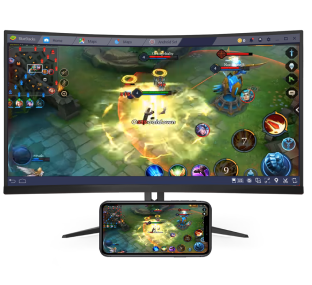
Большой монитор и непревзойденная графика
Наслаждайтесь каждым элементом графики любимой игры на вашем компьютерном мониторе, который превосходит по детализации маленькие экраны телефонов
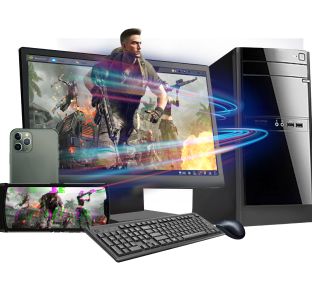
Дорогие смартфоны вовсе не обязательны
Играйте на обычном ПК в игры, которые предъявляют высокие требования к характеристикам мобильных устройств. И забудьте о компромиссах, когда дело касается производительности.
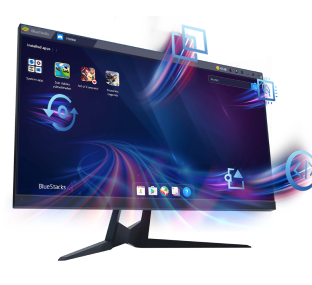
Как насчет суперсил?
Будьте во всеоружии и используйте мощный функционал BlueStacks: режим эко, скрипты, мультиоконность, синхронизацию окон и многое другое.
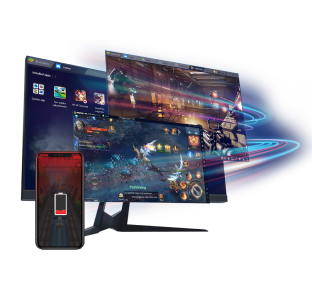
Никаких проблем с батареей устройства
Современные мобильные игры с высоким качеством графики стремительно сокращают время автономной работы устройства. Используйте BlueStacks и не переживайте о емкости батареи, даже если вы нацелены на многочасовой геймплей.
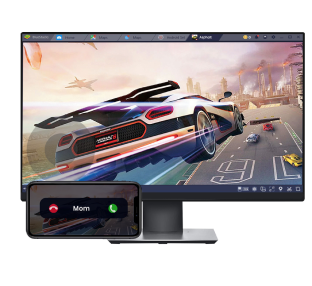
Нет звонкам и отвлекающим сообщениям
Больше никаких прерываний во время жаркой игровой сессии! Запускайте игру на своем ПК и полностью сосредоточьтесь на геймплее, не отвлекаясь на звонки или сообщения.
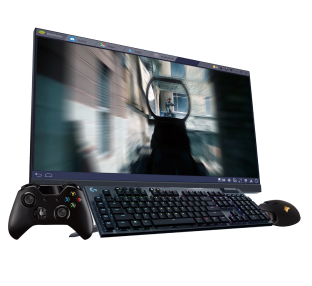
Высокая точность действий
Управление на мобильном телефоне может вызвать массу сложностей. Используйте клавиатуру, мышь и даже геймпад, чтобы быть на 100% уверенным в своих действиях.
Как скачать игры для Android и начать играть на ПК?
Установите BlueStacks на ПК
Войдите в аккаунт Google, чтобы получить доступ к Google Play, или сделайте это позже
Найдите игру, воспользовавшись полем поиска
Выберите интересующую игру среди результатов поиска и установите ее
Завершите авторизацию в Google (если вы пропустили пункт 2) и установите игру
Наслаждайтесь играми для Android на ПК, скачав платформу BlueStacks совершенно бесплатно! Испытайте невероятный игровой опыт на широкоформатном мониторе и насладитесь каждой деталью любимой игровой вселенной. Получите полную свободу действий благодаря управлению с помощью клавиатуры, мыши и даже геймпада. Такое невозможно вообразить на смартфоне! Оцените высокую точность прицеливания и выполняйте смертельные хэдшоты в шутерах. А еще вам доступны готовые схемы управления, которые вы можете настроить под свой стиль игры. Кроме того, BlueStacks оснащен мощными инструментами, которые значительно улучшат ваш геймплей. Это режим эко, мультиоконность и синхронизация окон, скрипты и макросы, переводчик в реальном времени и многое другое.
Это ваш эмулятор Android

Миф #1
Эмуляторы Android поставляются в комплекте с программами и приложениями, которые замедляют работу вашей системы.
Другие эмуляторы
Некоторые эмуляторы Android могут содержать вредоносное ПО. В прошлом некоторые из них включали майнеры криптовалюты, вредоносное и шпионское ПО, которые выполняли несанкционированные подключения на вашем компьютере. Вот почему вам следует скачивать эмулятор Android с надежного официального веб-сайта.
Подход BlueStacks
BlueStacks обеспечивает чистый игровой процесс без вредоносного шпионского и рекламного ПО. Продажа данных пользователей никогда не являлось нашей целью, и мы этим никогда не занимались. Мы — единственная игровая платформа Android, имеющая партнерские отношения с MSI, Intel, AMD, Qualcomm, Samsung и более чем 150 ведущими разработчиками игр.

Миф #2
Чтобы играть в игры для Android на ПК, необходима очень мощная конфигурация системы.
Другие эмуляторы
Не все эмуляторы Android ориентированы на новейшие технологии и эффективную оптимизацию использования ресурсов вашей системы. Это может отрицательно повлиять на игровой процесс и производительность недорогих ПК. Особенно это касается требовательных игр. Запуск подобной игры на таких эмуляторах может задействовать все мощности компьютера. Конечно, ничто не превзойдет производительность высококлассных ПК, однако некоторые эмуляторы Android способны запускать игры даже на ПК с низкими характеристиками, поскольку их разработчики обращают внимание на новейшие технологии и тренды.
Подход BlueStacks
BlueStacks может работать практически на любом ПК. Тем не менее желательно, чтобы ваша система соответствовала некоторым минимальным требованиям, однако они не являются обязательными для запуска большинство игр. ПК средней конфигурации может конкурировать с высокопроизводительными устройствами на Android при использовании BlueStacks. Мы предлагаем варианты выбора количества ядер процессора и объема ОЗУ для работы BlueStacks. Так вы можете регулировать производительность платформы и геймплея. Также отметим, что результаты недавних тестов показали, что BlueStacks на 30% быстрее, чем любая другая платформа на Android в мире.

Миф #3
Геймеры, которые играют в игры для Android на ПК, получают несправедливое преимущество и используют читы.
Другие эмуляторы
Некоторые игроки могут использовать эмуляторы Android для получения несправедливого игрового преимущества. Тем не менее для запуска читов в большинстве случаев требуются root-права. Они открывают множество возможностей для вмешательства в системные файлы. Если пользователь получает root-доступ, он может изменять игровые файлы, настраивать графику или даже жульничать во время игрового процесса. Чтобы минимизировать подобные действия, некоторые игры, такие как PUBG Mobile и COD: Mobile, объединяют игроков по типу используемой платформы. Это значит, что игроки, играющие на эмуляторах, не встречаются с игроками на мобильных устройствах.
Подход BlueStacks
BlueStacks напрямую сотрудничает с разработчиками и поставщиками технологий, поэтому у нас есть возможность обеспечить лучшую совместимость игр на рынке. BlueStacks в большей степени является игровой платформой Android, а не эмулятором, поэтому наши партнеры-разработчики доверяют нам обеспечение справедливого и сбалансированного игрового процесса. Они предоставляют нам ранний доступ к играм и контенту, чтобы мы убедились в корректности их работы прежде, чем настанет ваша очередь играть. В связи с этим мы принимаем всяческие меры, чтобы наши пользователи играли честно и не мошенничали. Это включает в себя контроль root-доступа, а также некоторые другие более глубокие интеграции разработчиков. Все это приводит к тому, что использование читов становится невероятно сложным даже для самых технически подкованных игроков.

Миф #4
Независимо от того, сколько ОЗУ и ядер процессора я выделю для эмулятора Android, он никогда не будет так хорош, как мобильный телефон или планшет.
Другие эмуляторы
Некоторые эмуляторы работают лучше флагманского телефона на Android даже на недорогом бюджетном ПК с 8 ГБ оперативной памяти и четырехъядерным процессором. Однако производительность эмулятора зависит не только от ОЗУ и процессора, но и многих других факторов. Может ли он плавно запускать игры с высоким разрешением? Поддерживаются ли обновленные версии Android? Настроено ли эффективное использование ресурсов вашего ПК? Оптимизированы ли настройки графики для более плавного игрового процесса? Как часто разработчики выпускают обновления? Создатели мощного эмулятора всегда будут сосредоточены на улучшении игрового процесса с помощью полезных функций и своевременных обновлений.
Подход BlueStacks
BlueStacks включает в себя множество настроек, например, выбор графического рендеринга или режим графического движка, а также другие опции, благодаря которым его производительность в несколько раз выше любого флагманского смартфона на Android. Графика BlueStacks Hyper-G задействует всю вашу систему для обеспечения оптимального игрового процесса независимо от технических характеристик. Не имеет значения, используете ли вы встроенную видеокарту или дискретную модель RTX 2080Ti, вы можете запускать новейшие требовательные игры для Android с невероятной производительностью, превосходящей любой телефон на Android.