Подключение iPad к программе iTunes на компьютере
iTunes на компьютерах с Windows никогда не был достаточно эффективным, стабильным и удобным решением, однако многие предпочитают использовать именно эту программу для синхронизации данных и работы с мобильными девайсам. Сегодня мы расскажем, как подключить к ней iPad и какие возможности это предоставляет.
Подключаем айПад к айТюнс
Существует всего один вариант подключения планшета от Apple к фирменному приложению, установленному на компьютере с Windows, но реализован он может быть двумя способами (с некоторыми оговорками). Данная процедура состоит из нескольких этапов, и далее подробно рассмотрим каждый из них.
Шаг 1: Подготовка
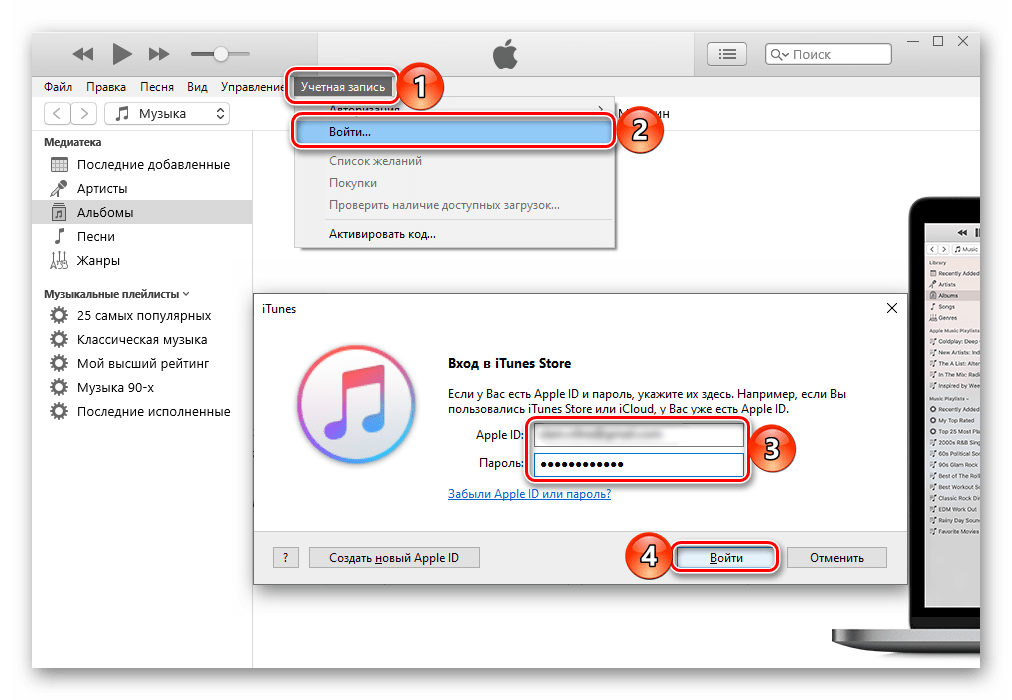
Прежде всего необходимо убедиться в том, что и на iPad, и в iTunes для ПК используется одна и та же учетная запись Apple ID, и если такая необходимость возникнет – авторизоваться в ней.
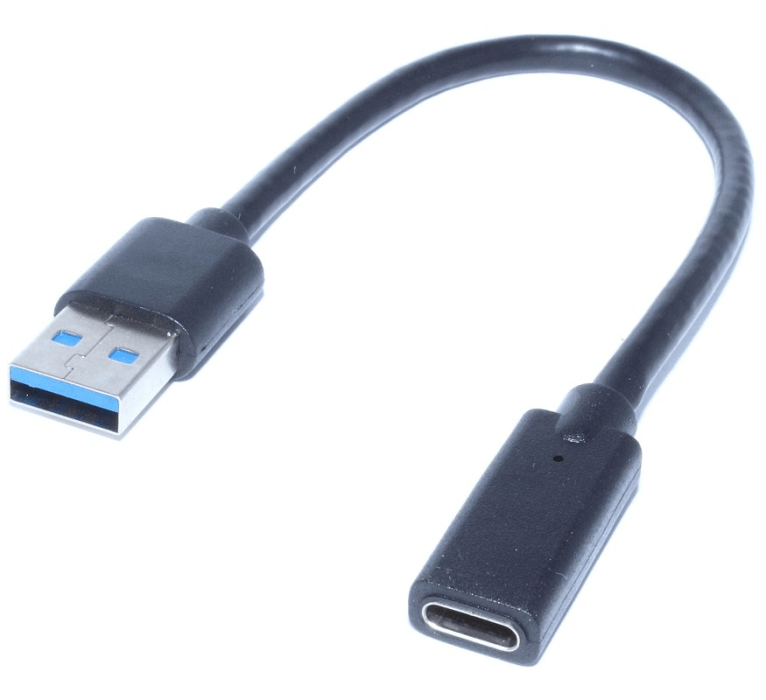
Для подключения девайса к компьютеру необходимо использовать фирменный кабель: USB – 30-Pin, USB – Lightning или USB C – USB С, в зависимости от поколения iPad. При условии отсутствия такового можно воспользоваться его аналогом от сторонних производителей, но корректная работа в подобных случаях не гарантирована.

Примечание: Для подключения iPad Pro посредством кабеля USB C – USB С к компьютеру или ноутбуку, на котором нет такого разъема, потребуется обзавестись специальным переходником по типу того, как показано на изображении ниже.
Шаг 2: Подключение
Теперь, когда все готово, можно приступать к решению задачи, озвученной в заголовке статьи.
-
Запустите iTunes.
Непосредственно в айТюнс при этом появится окно с запросом разрешения на доступ — нажмите в нем «Продолжить».

Шаг 3: Авторизация компьютера
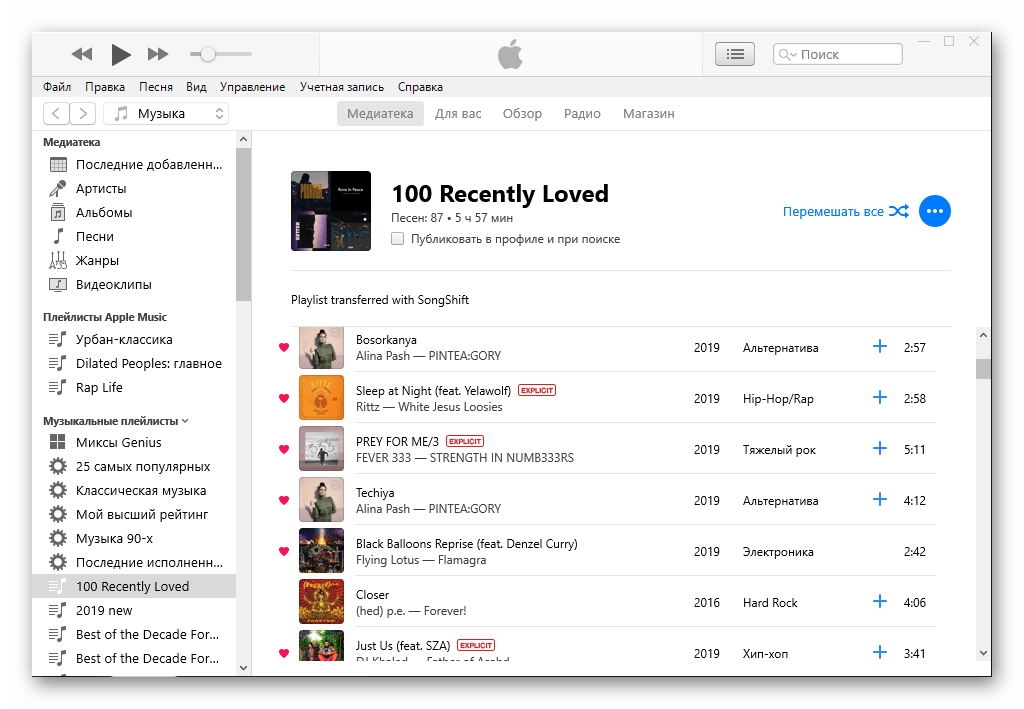
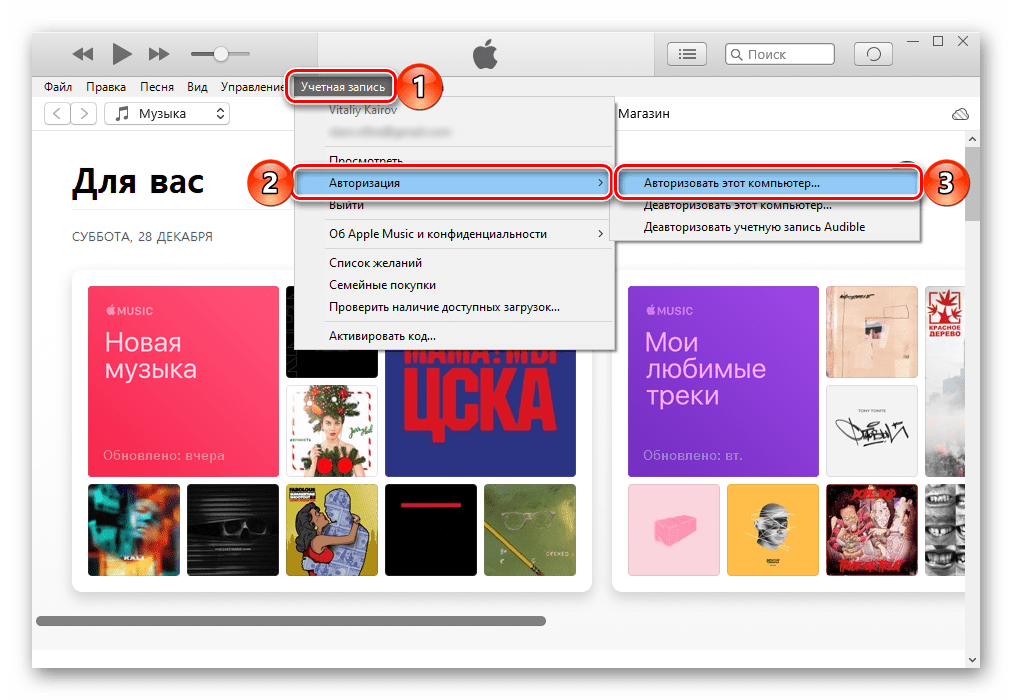
Для того чтобы получить доступ ко всем функциям и возможности полного управления iPad, а также к обмену данными и их синхронизации, необходимо авторизовать используемый компьютер в iTunes. О том, как это сделать, мы ранее рассказывали в отдельной статье. Из нее же вы узнаете о том, каким образом можно обойти некоторые ограничения, накладываемые компанией Apple и ее экосистемой в целом.
Шаг 4: Настройка синхронизации
Синхронизация предоставляет возможность переноса как с iPad и iPhone на компьютер, так и в обратном направлении, различных данных. В числе таковых музыка, фильмы, телешоу, книги, фото, а также резервные копии. Последние можно хранить как на локальном ПК, так и в облачном хранилище iCloud, откуда они и могут быть восстановлены, если такая необходимость возникнет. На нашем сайте есть отдельные руководства не только о синхронизации, но и о работе с бэкапами, ссылки на них даны ниже.

Дополнительно: Синхронизация по Wi-Fi (только для iOS 12 и ниже)
Если вы не хотите каждый раз подключать свой iPad к компьютеру по USB, можно активировать их синхронизацию по Wi-Fi. Отметим, что такая возможность доступна исключительно на устройствах, работающих под управлением iOS 12 и предшествующих ей версиях. Предположительно, связано это с тем, что с выходом iOS 13 и iPadOS компания Apple отказалась от использования программы iTunes в macOS и разделила ее на три системных компонента, и это, в свою очередь, отразилось актуальной мобильной ОС.
Важно: Для подключения планшета не к ноутбуку, а к стационарному компьютеру, на последнем должен быть установлен и активирован Wi-Fi-адаптер, то есть доступ к интернету на нем должен осуществляться «по воздуху».
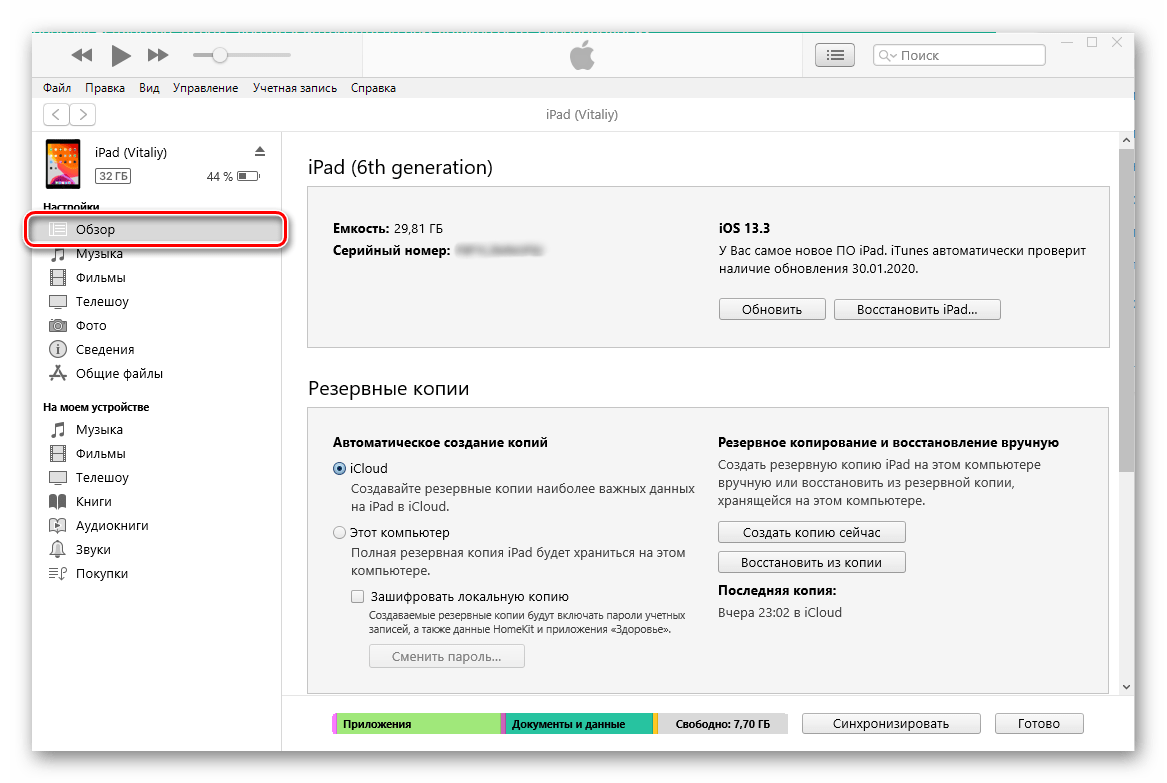
- Выполните все действия из части «Шаг 2» настоящей статьи, после чего нажмите представленную в виде миниатюры мобильного устройства кнопку, чтобы перейти в меню управления. Далее откройте вкладку «Обзор».
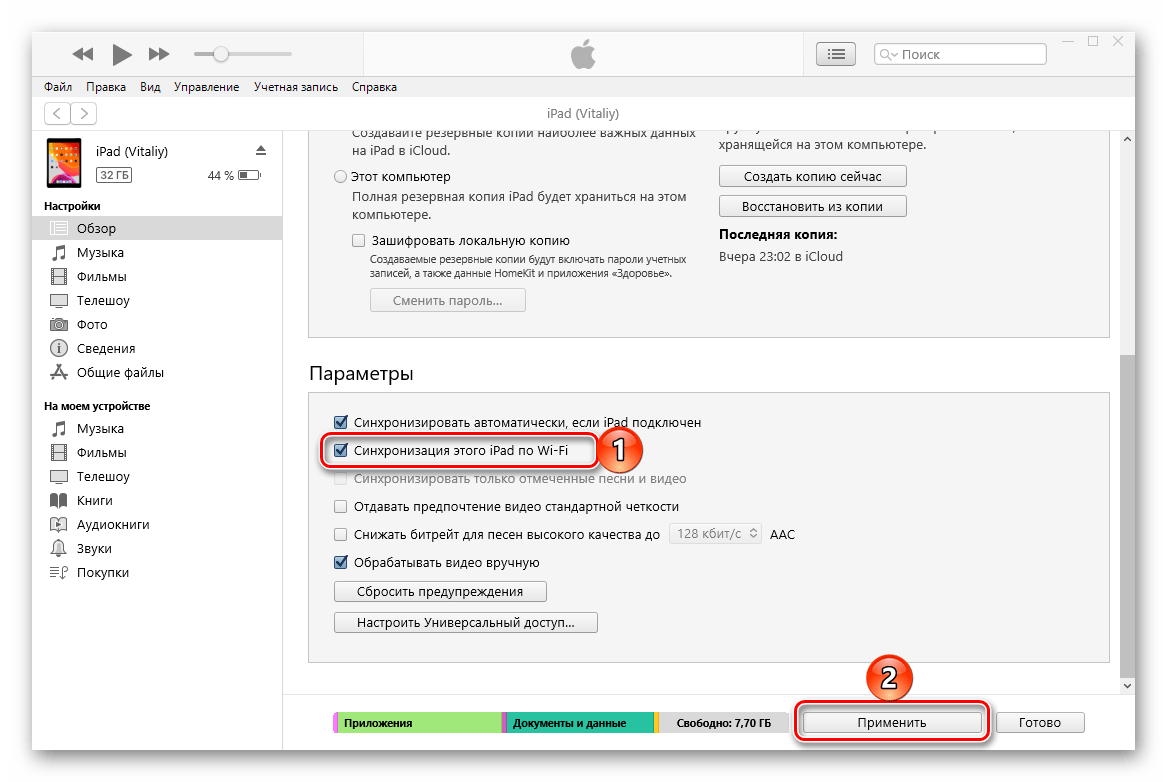
- Оказавшись в ней, пролистайте до блока «Параметры» и установите галочку напротив пункта «Синхронизация этого iPad по Wi-Fi», а затем нажмите по расположенной внизу кнопке «Применить».
- Подтвердите внесенные изменения, воспользовавшись кнопкой «Синхронизировать».
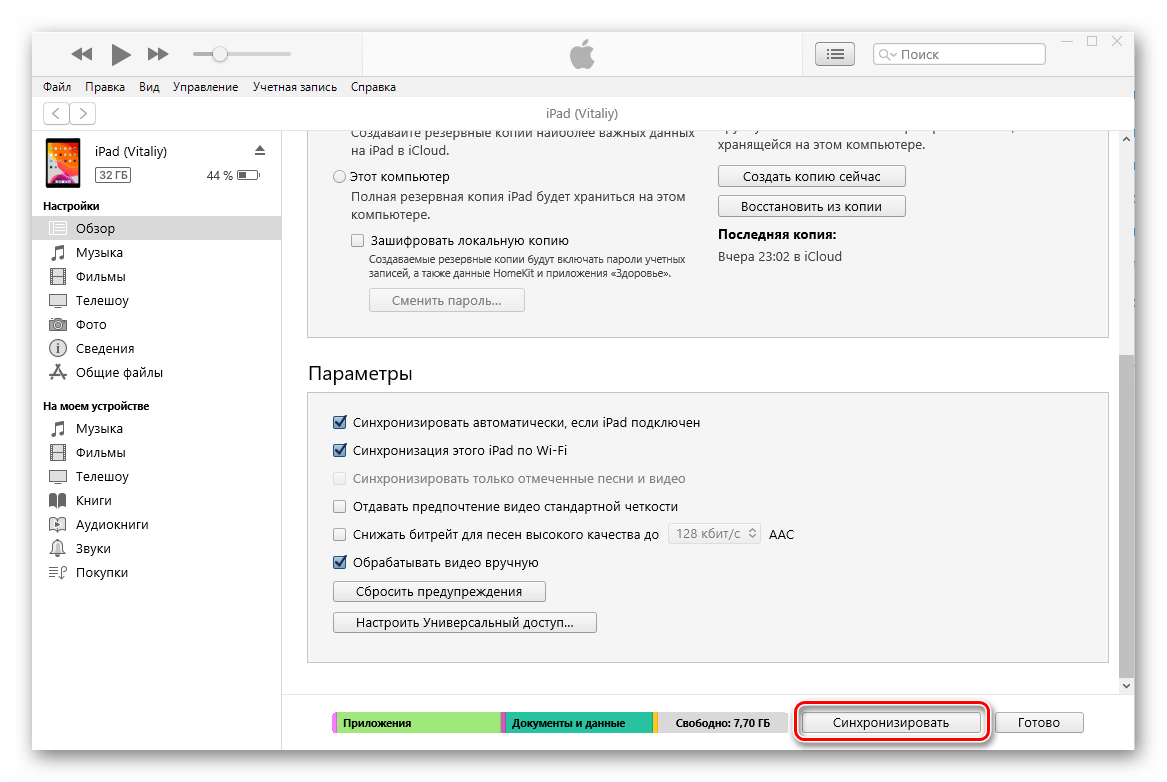
Сразу же после этого будет начата процедура синхронизации, но решение нашей задачи на этом еще не завершено.
Не отключая планшет от ПК, активируйте на нем функцию синхронизации. Для этого:
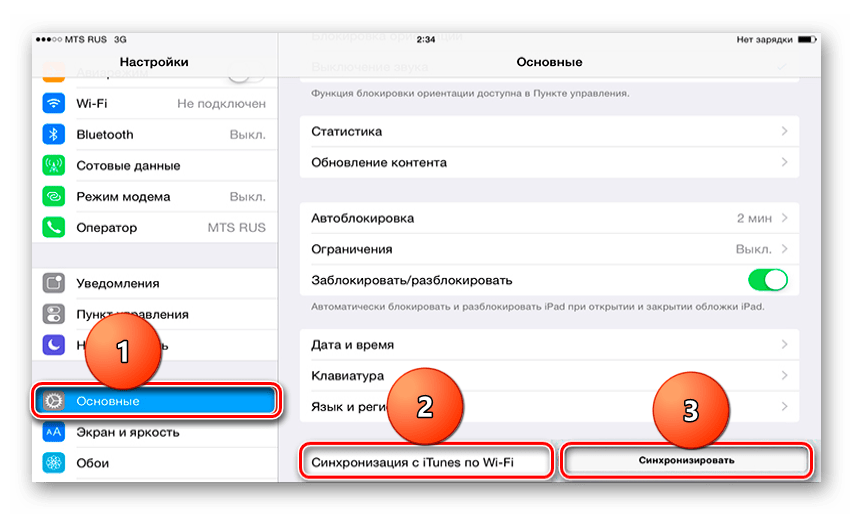
- Откройте «Настройки» iPad.
- Перейдите к разделу «Основные».
- Пролистайте список доступных опций вниз и поочередно нажмите по кнопкам «Синхронизация с iTunes по Wi-Fi» и «Синхронизировать» .
Теперь вы можете отключить планшет от компьютера – с этого момента синхронизация с iTunes будет выполняться «по воздуху» и без необходимости постоянного использования USB-соединения.
Примечание: Существуют и другие способы подключения планшета от Apple к ПК, которые не подразумевают использование программы iTunes. Ранее мы подробно рассматривали все их в отдельной статье.
Решение распространенных проблем
Иногда процесс подключения айПад к айТюнс может сопровождаться проблемами, которые, если говорить в несколько обобщенных чертах, бывают двух видов – либо мобильный девайс не синхронизируется с программой, либо его не видит операционная система. Во втором случае многое зависит от версии ОС, а также установленных в ней либо, наоборот, отсутствующих обновлений. К счастью, подобные неприятности можно легко устранить, а сделать это вам помогут представленные по ссылкам ниже материалы.

Заключение
Теперь вы знаете, как подключить айПад к айТюнс, как авторизовать компьютер и настроить синхронизацию, а также что делать в случае возникновения проблем.
Как синхронизировать ваш iPad mini / Air / Pro с iTunes
С увеличением количества приложений и файлов на наших цифровых устройствах нет необходимости подчеркивать важность резервного копирования файлов. Для iPad iTunes — один из основных способов резервного копирования наших данных. Есть много преимуществ синхронизируйте свой iPad с iTunesНапример, вместо того, чтобы управлять своей музыкой, фильмами, приложениями и т. д. по отдельности на iPad, вы можете управлять ими прямо в iTunes. Управлять приложениями iPad и макетами домашнего экрана в iTunes намного проще, чем на iPad и так далее.
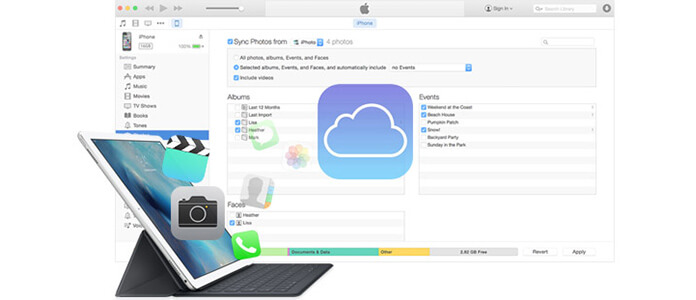
Поскольку iTunes оказывает большую поддержку iPad, необходимо синхронизировать iPad с iTunes. Ниже приведены два метода, которые могут выполнять оба процесса.
Часть 1. Синхронизация iPad с iTunes на ПК / Mac
Синхронизировать iPad с iTunes на ПК / Mac может быть самым прямым и бесплатным способом.
Шаг 1 Загрузите последнюю версию iTunes. Подключите iPad к компьютеру через USB-кабель и подождите, пока iTunes автоматически распознает ваш iPad. Если iTunes не может распознать ваш iPad, попробуйте исправить iTunes не распознает iPad.
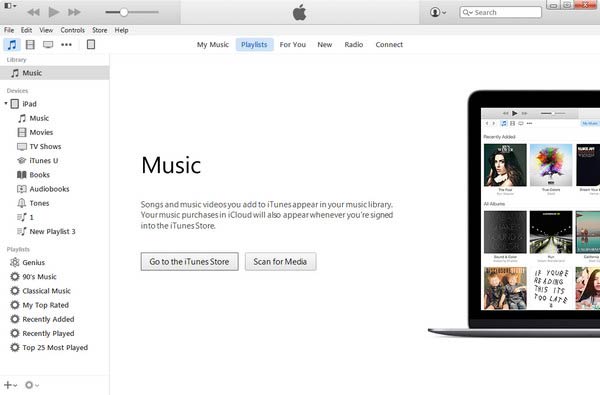
Шаг 2 Нажмите на название вашего iPad на панели инструментов, и в левой части окна iTunes в разделе «Настройки» появятся вкладки.
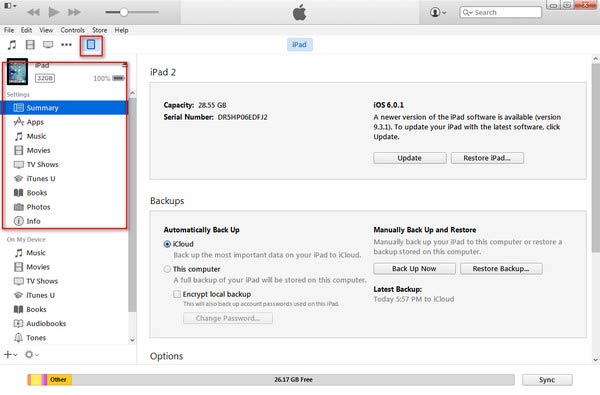
Если вы хотите синхронизировать ваше устройство с iPad по беспроводной сети, нажмите «Сводка» в левом списке, выберите «Синхронизировать с этим iPad через Wi-Fi», а затем «Применить». Теперь вы можете отсоединить USB-кабель.
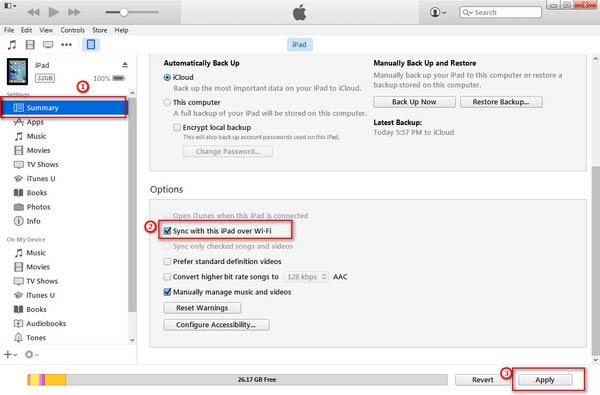
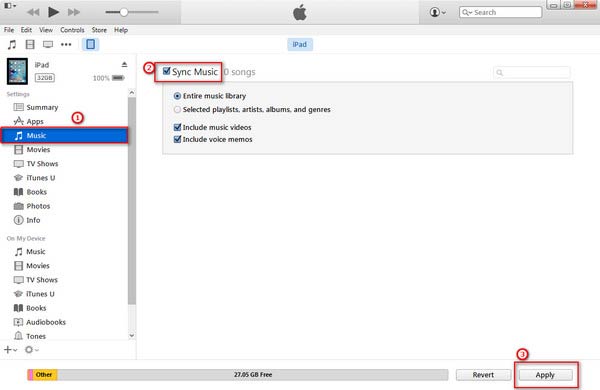
Шаг 3 Каждая вкладка «Приложения», «Музыка», «Фильмы», «Фотографии», «Книги», «Тоны» и т. Д. Соответствует относительному содержимому вашего iPad. Выберите тип контента, который вы хотите синхронизировать, затем установите флажок «Синхронизировать» справа. Нажмите «Применить» внизу. Информация в списке контента, который вы включили синхронизацию, будет скопирована на ваш iPad.
Часть 2. Синхронизация iPad с iTunes через iPad
Хотя iTunes широко используется для управления данными, это не лучший инструмент для синхронизации iPad. Вы можете столкнуться со следующей ситуацией: когда вы синхронизируете iPad с iTunes, появляется ошибка синхронизации iTunes, или есть некоторые данные, которые просто не могут быть перенесены в iTunes напрямую, или вы не можете просмотреть подробные данные резервного копирования. Это почти сводит тебя с ума. Чтобы воспользоваться преимуществами функции управления iTunes, нам может понадобиться другой способ синхронизации iPad с iTunes через стороннее программное обеспечение, FoneTrans.
- Aiseesoft FoneTrans — это профессиональный инструмент синхронизации iPhone для передачи всех типов данных iOS между устройствами iOS, перемещения данных с iPhone на Mac / iTunes и синхронизации данных с Mac на iPhone.
- Синхронизируйте фотографии, музыку, плейлист и т. Д. С iPhone в iTunes напрямую.
- Перенос контактов, календаря, фотографий и т. Д. С iPhone на компьютер (Windows PC и Mac).
- Перенос данных с компьютера на iPhone.
- Совместим с iPhone, iPad и iPod с iOS.
Шаг 1 Загрузите и запустите это стороннее программное обеспечение для синхронизации iPad.
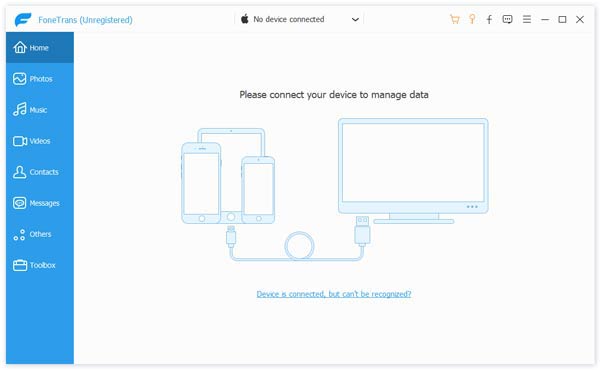
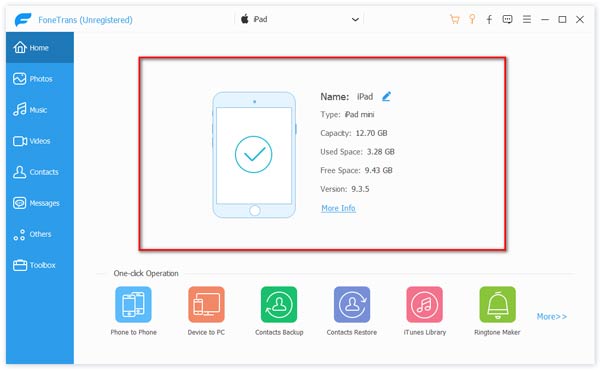
Шаг 2 Подключите iPad к вашему компьютеру. Программа синхронизации iPad может автоматически распознавать ваш iPad. Появится некоторая основная информация о вашем iPad, как показано ниже:
Шаг 3 Информация в виде категории на левой стороне интерфейса отображается подробно. Вы можете выбрать файлы для передачи. Возьмите музыку в качестве примера. Нажмите «Музыка», и тогда все музыкальные файлы будут отображаться справа по умолчанию.
Шаг 4 Проверьте музыкальные файлы, которые вы хотите синхронизировать с iPad на iTunes. Затем нажмите «Экспортировать в», а затем «Экспортировать в медиатеку iTunes».
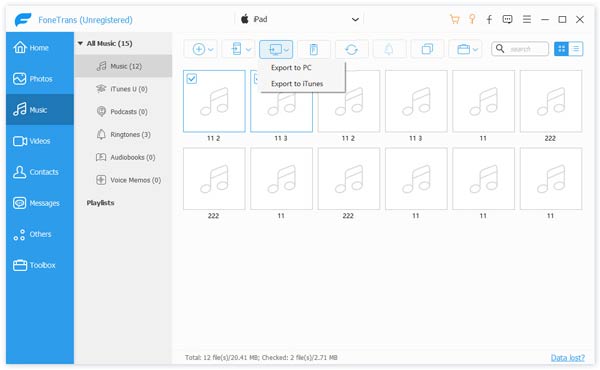
Теперь музыкальные файлы с вашего iPad синхронизируются с iTunes Library. Точно так же и с другими файлами. Вы можете использовать это программное обеспечение для синхронизации iPad, чтобы синхронизировать все файлы вашего iPad с iTunes Library.
После синхронизации iPad с iTunes вы можете легко восстановить iPad из iTunes когда вы случайно удалили данные iPad.
Что вы думаете об этом посте.
Рейтинг: 4.7 / 5 (на основе рейтингов 212)

14 декабря 2020 г. 10:40 / Обновлено Луиза Уайт в Передача данных iOS
Есть ли способ восстановить iPad до прежнего состояния после сброса? Это руководство научит вас восстанавливать отключенный iPad без iTunes.
Вам доступно множество вариантов синхронизации iPhone с iPad. Вы можете использовать Apple iCloud, iTunes или Google Contacts для синхронизации всех файлов с iPhone на iPad и наоборот.
iTunes для Android? Да, вы можете получить это приложение iTunes для Android для передачи музыки, видео и других материалов из iTunes одним щелчком мыши.
Як підключити iPad до комп’ютера – 4 способи і 5 причин, чому немає підключення
iPad — багатофункціональний планшет, на якому можуть зберігатися тисячі домашніх і робочих файлів. Найпростіший спосіб передати їх на комп’ютер – підключити пристрої один до одного. Як це робити, які можуть з’являтися проблеми при синхронізації і шляхи їх вирішення – в статті.
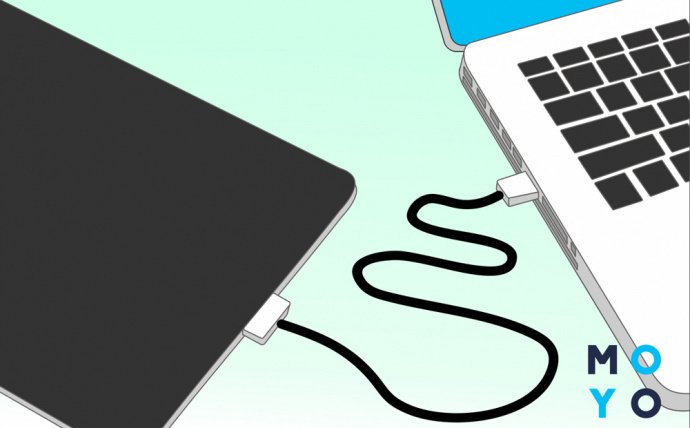
Як підключити iPad до комп’ютера
Є 4 методу, як це можна зробити. У кожного свої особливості, які спростять життя в тому чи іншому випадку. Наприклад, USB-з’єднання є найстабільнішим, Wi-fi може легко сконектіть пристрої навіть на різних поверхах, а для Bluetooth не потрібно проводити звичних для «яблучників» маніпуляцій.
Більш докладно про кожен із способів розказано нижче.
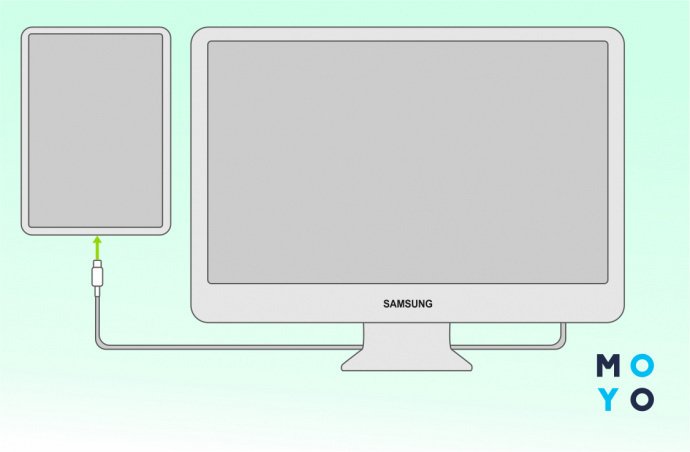
Найпростіший метод конекту двох гаджетів, який додатково дозволяє дозаряда планшетник під час передачі данних.Етот тип з’єднання є обов’язковим кроком при першому коннекте через Wi-Fi.
Необхідні кабелі
Для підключення iPad через USB потрібен оригінальний шнур від Apple, через який можна під’єднати його до комп’ютера.
Його тип залежить від роз’ємів у гаджетів:
- До iPad Pro (11-дюймовий) і Pro (3-го покоління) підійде USB-C.
- Для моделей, випущених з 2014 по 2018, і простих iPad 2019 потрібен шнур Lightning – USB.
- Для старших планшетників (випущених до 2014) потрібен кабель з 30 контактним роз’ємом.
Також можуть знадобитися такі шнури та адаптери, яких немає в базовій комплектації:
- USB-C – Lightning потрібен для конекту iPad Pro до Apple-девайсів, у яких зайняті всі гнізда, крім Лайтнінга.
- Перехідник USB-C – USB стане в нагоді при коннекте останніх моделей iPad Pro з ПК від інших брендів.
- USB-C – AV або USB-C – VGA – в разі приєднання до старих комп’ютерів.
Як працювати з файлами
Ознайомитися з документами в Віндовс можна через вбудований Провідник. У MacOS – з через Finder або iTunes. Змінювати файли можна тільки в програмі Айтюнс.
Алгоритм підключення
Підключити iPad до комп’ютера через USB досить просто. Ось які дії потрібні для цього:
- З’єднати ПК і Айпад через кабель.
- Знайти підключений планшетник і вибрати, зайшовши в його файлову систему.
- Перейти в папку Internal Storage і підпапку DCIM (саме тут і знаходиться весь контент).
Важливо: Працюючи через iTunes, можна буде переміщатися по файлової системи, копіювати і видаляти. Якщо немає можливості завантажити цю програму, вийде тільки переглядати файли без можливості змінити або завантажити.
Це підключення iPad до комп’ютера дозволяє сконнектіть обидва гаджета, навіть якщо вони знаходяться в сусідніх кімнатах. Вони «бачать» одне одного через спільну мережу, створену маршрутизатором.
Важливо: Перше з’єднання має проходити через USB з використанням iTunes. У цій програмі потрібно буде синхронізувати техніку. Далі все буде проходити бездротовим способом. Винятком є системи з ОС (операционкой) Catalina або молодше – там можна використовувати вбудований Finder.
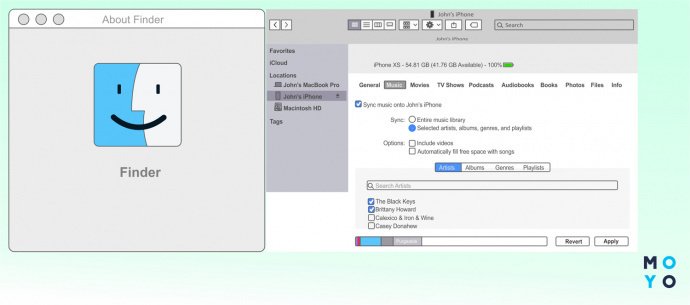
Синхронізація Айпада і ПК через Finder
Для підключення через Finder потрібно провести такі дії:
- Відкрити Finder і підключити до ПК iPad.Планшет відобразиться збоку вікна.
- Клацнути на потрібний Айпад на бічній панелі.
- Довірити до пристрою.
- Вибрати вид даних для роботи. Для конекту потрібно клікнути на «Синхронізувати».
- Встановити прапорець біля синхронізуються об’єктів.
- Підтвердити нові налаштування.
Після налаштування Finder потрібно додатково дозволити бездротову синхронізацію.
Для цього потрібно:
- Підключити планшетник до ПК при через USB, відкрити Finder і вибрати потрібний гаджет.
- Клацнути на «Показувати його, якщо він підключений до Wi-Fi».
- Підтвердити.
Синхронізація через iTunes
Для ОС Mojave і більш ранніх версій алгоритм конекту наступний
- Підключити Айпад до комп’ютера через USB.
- Відкрити iTunes і клікнути на значок iPad зліва.
- Зайти в меню «Обзор», знайти «Параметри» і вибрати «Синхронізація iPad по WiFi».
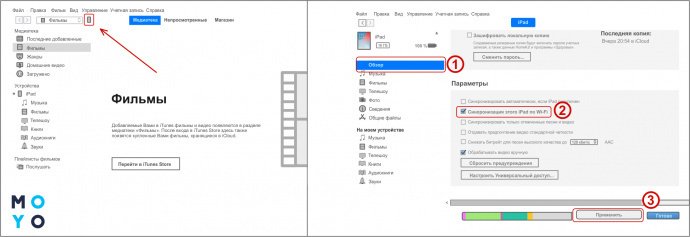
Тепер потрібно Законекть планшет:
- Відкрити «Налаштування».
- Зайти «Основні» – «Синхронізація з iTunes по Wi-fi» і дозволити коннект.
Потім потрібно мати працюючий Вай-Фай на ПК і iPad. Підключаючись до однієї мережі, обладнання буде синхронізуватися автоматично.
Bluetooth
Для цього типу з’єднання знадобиться Bluetooth-адаптер у комп’ютера. В цьому випадку не потрібно ніяких кабелів.
- включити Bluetooth на гаджетах;
- вибрати в списку для підключення потрібний ПК;
- синхронізувати пристрої.
Режим модема
Алгоритм конекту практично не відрізняється від підключення по Wi-Fi. Єдиним розходженням тут є те, що гаджетом, що роздає інтернет, буде сам планшет.
Важливо: Цей варіант підключення доступний тільки в моделях iPad, де можна вставити робочу сімку. Такі плашетнікі позначені як WiFi + Cellular. Гаджетами не вийде замінити iPhone, так як через них не можна дзвонити, але можна серфить в мережі через мобільний інтернет.
Алгоритм дій наступний:
- зайти в налаштування iPad;
- перейти в меню «Стільникові Дані» і дозволити їх.
Клацнути на «Режим модема» і запустити шеринг інтернету. Він може проходити по вай-фай, блютуз або ЮСБ. Після цього слід сконектіть iPad до ПК одним із способів:
- За Wi-Fi – досить законектіться з ПК до мережі, ввівши створений пароль.
- При синхронізації через блютуз слід провести дії, описані пунктом вище.
- Варіант Юсб-Підключення буде актуальним, якщо в ПК немає WiFi або Bluetooth модуля.
Запуск і настройка iTunes
У більшості методів для повноцінної синхронізації потрібно встановити iTunes. Також додаток прийде на допомогу, коли потрібно відправити дані на iPhone або на іншу техніку яблучної екосистеми.
Порядок дій наступний:
- Підключити iPad до ПК через Юсб-Кабель. Цей крок обов’язковий в перший раз. Далі все можна робити «по повітрю»
- Почекати до кінця установки драйверів. Це може зайняти 1-5 хвилин.
- Відкрити iTunes. Як правило, він запускається автоматично. Якщо цього не відбулося, слід запустити програму будь-яким способом.
- Вибрати Айпад в меню «Пристрій».
- Синхронізувати гаджети, натиснувши на прямокутну іконку зліва зверху.
- Зайти в підрозділ «Обзор», знайти «Параметри» і клікнути на «Синхронізація iPad по WiFi».
- Підтвердити.
Що робити якщо комп’ютер не бачить Айпад
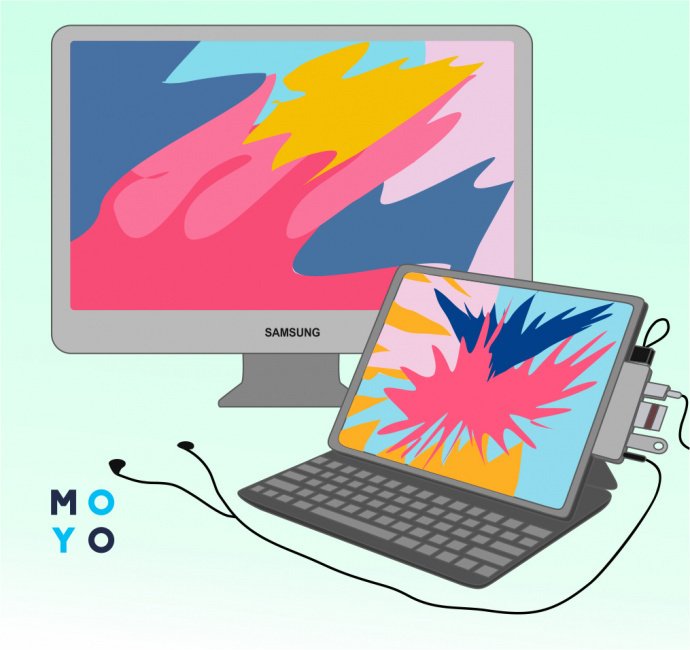
Іноді Айпад не вдалося підключитися до комп’ютера через якихось зовнішніх або внутрішніх проблем. Чому так трапляється і що робити в таких випадках? Відповіді зібрані в таблиці нижче.
Підключення iPad безпосередньо до ПК буде незамінним при роботі з великими об’ємів даних. Це помітно заощадить час і трафік. А вищенаведені рекомендації спростять всю процедуру конекту двох девайсів.
Синхронизация iPad с ПК через iTunes
 Процесс синхронизации – это, по сути, обмен определенной информацией между компьютером, на котором предварительно установлено приложение iTunes, и планшетом. Нередко после приобретения нового гаджета, особенно если «яблочным» планшетом человек пользуется впервые, возникает вопрос, как синхронизировать iPad с компьютером через iTunes. Сам процесс довольно легкий, а способов его осуществить несколько.
Чем можно обмениваться с помощью iTunes
Перечень данных, которые можно переносить с девайса на ПК (и наоборот) довольно большой, среди них:
- контактная информация;
- музыка, целые плейлисты;
- телевизионные фильмы, ролики, разнообразные видеозаписи;
- аудиокниги;
- фотоснимки;
- календари;
- backup – копии, созданные с применением соответствующей утилиты.
Как это сделать
Надо помнить, что в процессе обмена информацией утилита автоматически может определить, где располагаются более новые данные – на ПК или на гаджете.
После этого пользователю необходимо сделать выбор, какие именно файлы надо копировать. Синхронизировать iPad с компьютером через iTunes можно выполнить следующими методами:
- используя USB-кабель;
- через беспроводную сеть Wi-Fi.
Через Wi-Fi-подключение
Чтобы процесс был успешным, надо:
- Открыть приложение iTunes и убедиться, что установлена последняя версия утилиты.
- Подключить девайс с помощью кабеля или через Wi-Fi к ПК.
- В приложении найти и выбрать нужный гаджет.

- Зайти на вкладку «Обзор».

- Установить метку в пункте «Синхронизация этого iPad по Wi-Fi».

- Кликнуть «Применить».

- Отсоединить кабель.
- Указать объекты, которые планировали копировать, нажать на «Синхронизировать».
Стоит добавить, что планшет и компьютер должны быть подключены к одной и той же Wi-Fi-сети. В таком случае планшет будет в автоматическом режиме синхронизироваться каждый раз, когда будет подключен к питанию, а на ПК открыта утилита.
Через USB-кабель
Чтобы синхронизация iPad с компьютером Windows прошла успешно, надо выполнить следующий порядок действий:

- Открываем приложение.
- Подключаем планшет к ПК с помощью кабеля или через Wi-Fi.
- Щелкаем значок гаджета.
- В левой части интерфейса программы отобразится список информации из медиатеки, которую переносим на девайс. Если в медиатеке нет содержимого, соответствующие вкладки отображаться не будут.
- Выбираем тип информации для копирования.
- В главном окне приложения устанавливаем метку на «Синхронизировать».
- Иногда появляется окно, в котором высвечивается сообщение о том, что планшет был синхронизирован с другой медиатекой утилиты, то есть гаджет ранее подключался к другому ПК. В таком случае жмем на «Стереть и синхронизировать» (все данные определенного типа на планшете будут заменены информацией с ПК).
- После включения опции переноса информации для определенного вида файлов могут отображаться дополнительные параметры для настройки процесса копирования, которыми можно воспользоваться, чтобы обеспечить успешность переноса данных.
- Чтобы сохранить определенные настройки копирования, жмем на кнопку «Применить», а если процесс не начался в автоматическом режиме, кликаем «Синхронизировать».
Как отключить синхронизацию
Чтобы отключить процесс переноса данных надо:
- Открыть приложение iTunes.
- Подключить планшет с помощью кабеля или через Wi-Fi к компьютеру.
- Кликнуть по значку с устройством.
- Зайти в пункт «Настройки» и выбрать тип данных, для которых необходимо отключить функцию синхронизации.
- Снимаем метку «Синхронизировать». После снятия флажка вся информация данного типа будет удалена с планшета.
- Чтобы сберечь последние настройки, нажать «Применить».
Переносим покупки в App Store на компьютер
iTunes является универсальной программой для синхронизации iPad с компьютером, и в данном случае она опять нам пригодится. Ход действий будет зависеть от того, какую именно покупку необходимо закачать на ПК.
Перенос песни, альбома или ролика
Если надо загрузить песню, альбом или видеоролик, порядок действий будет такой:
- Открываем утилиту.
- В верхней части интерфейса приложения выбираем пункт «Учетная запись».
- Кликаем «Покупки».
- Жмем на пункт «Нет в моей медиатеке».
- Находим нужный файл, который планируем загрузить и кликаем по значку загрузки. После этого нужный файл закачается в медиатеку.
Копирование фильма или телешоу с помощью iTunes
В случае переноса видеофильма или телепрограммы на компьютер, надо:
- Открыть приложение.
- «Учетная запись» – «Покупки».
- В верхнем углу утилиты нажать на «Фильмы» или «Телешоу».
- Выбрать подпункт «Нет в моей медиатеке».
- Отметить необходимый фильм или телепрограмму и нажать на значок загрузки.
Синхронизируем музыку
Перенести музыкальные файлы на ПК с планшета довольно просто:
- Открываем iTunes.
- Подключаем планшет к ПК с помощью USB-кабеля или через Wi-Fi.
- Кликаем по значку устройства.
- В меню «Настройки» выбираем раздел «Музыка».

- Устанавливаем флажок на «Синхронизировать музыку».

- Нажимаем на «Применить» и «Готово».
Синхронизируем iPad с iPad
Существуют несколько способов синхронизации «яблочных» планшетов:
- через USB-кабель;
- с использованием iCloud;
- через беспроводную сеть.
Каждый способ имеет свои плюсы и минусы, а выбор всегда за владельцем гаджета. Более подробную информацию по данной теме можно найти в статье «Как синхронизировать iPad с iPad».