Подключение Bluetooth Колонки к Компьютеру или Ноутбуку на Windows 7 и 10 Через Беспроводной USB Адаптер
Поговорим о том, как подключить Bluetooth колонку к компьютеру или ноутбуку. В наше время музыкальные колонки с модулем блютуз стали неимоверное популярны. И если вы обзавелись себе таким девайсом, то рано или поздно возникнет вопрос — как подключить беспроводную Bluetooth колонку к ноутбуку на Windows 7 или 10 для передачи на нее звука? В этой статье расскажу про подключение любой беспроводной акустики к ноутбуку или настольному ПК через встроенный или внешний USB bluetooth адаптер.
Подключаем ноутбук Windows к беспроводной колонке по Bluetooth
Как вы понимаете, у большинства современных ноутбуков модуль Bluetooth 4.1 или 5.0 уже встроен в корпус. Например, мой ноутбук на Windows подключается к колонке или наушникам буквально за одну минуту без использования USB.
По умолчанию беспроводной модуль включен в системе. При его работе в панели значков Windows отображается иконка Bluetooth. Для подключения колонки к ноутбуку нужно на него нажать

И выбрать в меню «Показать устройства Bluetooth» для запуска настройки подключения

Далее проверяем, чтобы встроенный адаптер был включен в системе Windows

После этого нажимаем на «Добавление Bluetooth или другого устройства»

И выбираем «Bluetooth»

Далее включаем колонку кнопкой на корпусе

B активируем режим ожидания подключения по Bluetooth еще одной отдельной клавишей в виде буквы «B»

Теперь смотрим снова на окно Windows и ищем беспроводную колонку по ее названию

Ваше мнение – WiFi вреден?
Показать результаты
Проголосовало: 50643
Нажимаем на нее, ждем подключения и далее подтверждаем сопряжение кнопкой «Готово»

Как подключить колонку к компьютеру через Bluetooth адаптер?
Однако, если речь идет о подключении Bluetooth колонки к стационарному «большому» компьютеру, редко можно встретить, чтобы на нем изначально была поддержка блютуз. Нет его и на дешевых или старых ноутбуках.
Решается вопрос приобретением внешнего беспроводного Bluetooth адаптера, который подключается одновременно через USB и AUX разъемы на компьютере. Один из таких я уже показывал на примере использования с магнитолой в автомобиле. Мы передавали звук с телефона на акустическую систему в машине. Здесь происходит все ровно таким же образом.
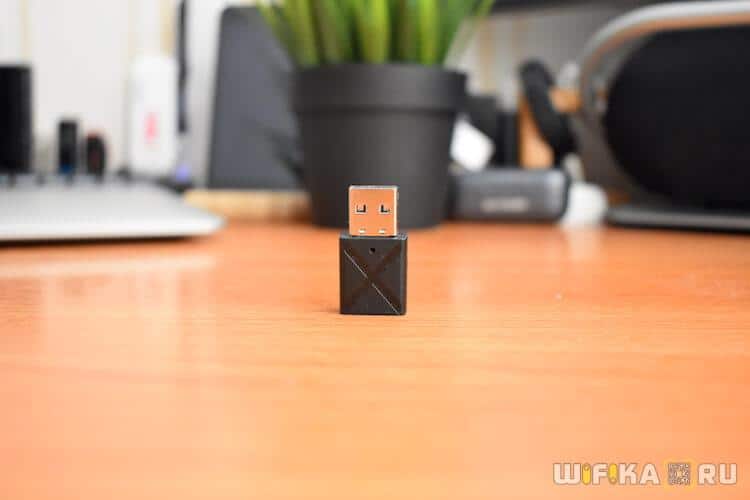
AUX-Bluetooth адаптер для компьютера и ноутбука
Конкретно данная модель аудио Bluetooth адаптера (заказывал на AliExpress) может использовать не только с компьютером на Windows 7, 8 или 10, но и с любой другой техникой, которую нужно оснастить поддержкой этого беспроводного стандарта. Кроме того, у него есть два режима работы:
- Трансмиттер (transmitter, передатчик) — когда он отправляет звук с AUX выхода компьютера, ноутбука или другого источника на колонки или наушники
- Ресивер (reciever, приемник) — для приема беспроводного сигнала от другого устройства.
Bluetooth-AUX адаптер мне пришел просто в пакете без какой-либо коробки. Вместе с ним также в него положили аудио-кабель и небольшую инструкцию по подключению. Само устройство выглядит как обычная флешка, но с AUX разъемом. Однако, несмотря на всю дешевизну, на корпусе присутствует некий элемент дизайна в виде рельефного косого креста на пластике.

В целом, смотреть тут особо не на что, никаких кнопок нет. Только маленькое отверстие для световой индикации режимов работы. Стоит только отметить, что встроенного аккумулятора у данного адаптера нет, с отличие от того, что был заказан для автомобиля. Поэтому основное его назначение — подключение к Bluetooth стационарного устройства, типа компьютера, ноутбука или медиа-центра.
Инструкция по подключению компьютера или ноутбука к беспроводной колонке с помощью Bluetooth адаптера
Для подключения беспроводной колонки к компьютеру или ноутбуку нам на адаптере нужен именно режим Bluetooth трансмиттера. Он активен по умолчанию. То есть нам достаточно просто вставить его в USB порт и подключить в аудио-вход на материнской плате или звуковой карте — он зеленого цвета и помечен значком наушников.

Скажу по своему опыту, что подключать адаптер лучше всего именно в тот разъем USB, которые находится сзади корпуса и идет непосредственно на саму плату, а не через переднюю панель или USB хаб, как на рисунке выше. Так вы избежите лишнего фонового шума и наводок при работе.
После этого делаем все то же самое, как со встроенным адаптером:
- Включаем колонку
- Активируем на ней режим поиска подключения по блютуз. Обычно это также делается отдельной кнопкой на корпусе
Не пройдет и нескольких секунд, как звуковой сигнал из колонки оповестит, что она автоматически была подключена по Bluetooth к компьютеру или ноутбуку с помощью нашего адаптера в режиме трансмиттера.
Теперь весь звук будет воспроизводиться именно через нее. Никаких других настроек на ПК в системе Windows делать при этом не нужно — от слова СОВСЕМ.
Теперь пару слов о режиме приемника, или ресивера. Чтобы переключить в него блютуз адаптер для компьютера, необходимо два раза вынуть и вставить его из своего гнезда. После чего загорится голубой индикатор и устройство будет готово наоборот, не к передаче, а к приему сигнала и выводу с него звука на тот девайс, к которому он в данный момент подключен.
Видео, как подключить Bluetooth адаптер к компьютеру или ноутбку
При возникновении ошибок в подключении Bluetooth устройств к ноутбуку или компьютеру, рекомендую прочитать статьи:
- Почему ноутбук не видит блютуз наушников?
- Bluetooth гарнитура не подключается к компьютеру на Windows
3 способа подключить колонку JBL к компьютеру
Подключить беспроводную колонку JBL Charge к компьютеру можно несколькими способами — по Bluetooth, USB или AUX. В этой инструкции рассмотрим все варианты подключения на примере ПК с операционной системой Windows 10.
Первый способ — по Bluetooth
Для того, чтобы подключить колонку JBL этим способом, в компьютере должен быть адаптер Bluetooth. Он может быть как встроенным в материнскую плату, так и внешним.
Пример внешнего адаптера представлен ниже. Приобрести его можно в любом гипермаркете электроники или заказать в интернете. Цена в районе 500 рублей.
Итак, если в компьютере имеется приёмник сигнала Bluetooth, процесс подключения следующий:
- Включите Bluetooth на колонке JBL
- Откройте на ПК « Параметры Windows »
- Перейдите в раздел « Устройства »
- Переместите ползунок « Bluetooth » в положение Вкл.
- Теперь нажмите на « Добавление Bluetooth или другого устройства » чтобы начать поиск доступных к подключению устройств
- В появившемся окне выберите самый первый пункт (мыши, клавиатуры, аудио)
- Пройдет несколько секунд и вы увидите в списке устройств название вашей колонки JBL
- Нажмите на её название, чтобы начать сопряжение устройств
Готово. Звук должен воспроизводиться из колонки. Если этого не произошло, вернитесь в меню настроек компьютера и откройте раздел «Система»
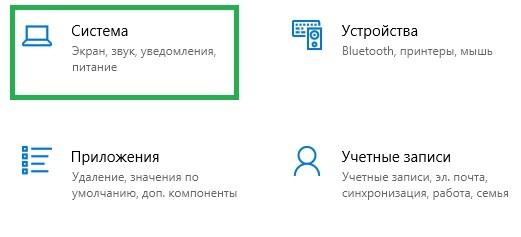
В левом меню перейдите на вкладку «Звук»

Выберите колонку JBL в качестве источника вывода звука

Аналогичным образом можно подключить к ПК или ноутбуку беспроводные наушники JBL.
Второй способ — по USB
Если на компьютере нет Bluetooth, можно подключить колонку JBL к компьютеру через USB.

- Возьмите USB кабель, который идёт в комплекте с колонкой
- Вставьте один его конец в USB-порт компьютера, а другой в порт колонки
- Включите колонку
- Windows автоматически начнёт установку подключенного устройства (может занять до минуты)
- По завершению установки, попробуйте воспроизвести звук
- Если звук не идёт из колонки, попробуйте обновить её драйвера
Как обновить драйвер колонки JBL на Windows 10?
Зайдите в “Мой компьютер”
-> нажмите на пустом поле правой кнопкой мыши
-> выберите “Свойства”
-> откройте “Диспетчер устройств”
-> найдите в списке название колонки
-> нажмите на него правой кнопкой мыши
– > откройте “Свойства”
-> перейдите на вкладку “Драйвера”
-> нажмите “Обновить драйвер”
Третий способ — по AUX
Если у вас есть кабель AUX, то подключить JBL к ПК или ноутбуку можно с его помощью:
- Вставьте один конец кабеля AUX в разъём 3,5 мм в колонке
- Второй конец в выход для динамиков в компьютере
- Включите колонку
- При необходимости в настройках звука ПК выберите в качестве источника звука внешние динамики
В этой инструкции мы рассказали как подключить беспроводную колонку JBL к компьютеру. Если у вас есть вопросы — напишите в комментариях, постараемся помочь.
Другие инструкции по JBL ищите в разделе Беспроводные колонки.
2 способа подключить JBL к компьютеру на Windows 7 и 10

В этой инструкции мы расскажем как подключить колонку JBL к компьютеру на Windows 7. Сделать это можно двумя способами.
Драйвера для подключения JBL к компьютеру
Для того, чтобы колонка JBL корректно работала на ПК с Windows 7 и Windows 10, нет необходимости устанавливать дополнительные драйвера.
Те, которые уже есть в операционной системе первоначально, должны обеспечивать работу JBL с Bluetooth.
Но, если колонка не подключается, можно попробовать обновить драйвера.
О том, как это сделать, подробно написано в официальной справке Microsoft.
Каких-то специальных, «фирменных» драйверов JBL для Windows не существует. Если ошибаемся, пожалуйста, дайте знать об этом в комментариях.
Теперь перейдем к способам подключения колонок.
Первый способ
Чтобы синхронизировать беспроводную колонку JBL Charge 3,4 или 5 с компьютером или ноутбуком:
Инструкция аналогична для всех других моделей JBL серий Flip, Go, Extreme или Boombox.
- Включите на обоих устройствах Bluetooth (если на ПК он отсутствует, необходимо приобретать его дополнительно в виде отдельного модуля);
- Войдите в параметры « Bluetooth и другие устройства » на ПК и дождитесь обнаружения беспроводной колонки;
- Нажмите на ее название (пример на картинке ниже) когда оно появится на экране;
- Подтвердите действие, выбрав « Да »;
- Подождите несколько секунд завершения синхронизации.
- После этого ваша колонка JBL должна подключиться к компьютеру на Windows 7.

Если процедура выполнена успешно, но звука нет, обновите звуковые и Bluetooth драйвера на компьютере.
как подключить колонку к компьютеру через провод aux

К персональному компьютеру можно подключить практически любые акустические системы. Ноутбуки в этом плане значительно проигрывают. И дело даже не в том, что выбор ограничен компактными размерами внешнего динамика. Просто пользователи хотят получить качественный звук, но при этом сохранить мобильность. Тут как раз и пригодится портативная колонка JBL. Причем использовать ее удобно как для ноутбука, так и для стационарного ПК. Нужно только разобраться, как подключить колонку JBL к компьютеру.
Содержание
Способы подключения колонки JBL к компьютеру
Существуют беспроводное и проводное подключения. У каждого из них есть свои достоинства и недостатки. Например, при беспроводном соединении можно расположить колонку далеко от компьютера. А когда устройство работает с помощью кабеля, оно одновременно заряжается. Это позволяет значительно продлить режим работы акустики. Всего можно выделить 3 вида подключения:

Подключение колонки JBL через Bluetooth
В первую очередь следует определить, есть ли в компьютере модуль Bluetooth. В ноутбуках он обычно встроен, но все зависит от модели. Рассматривать подключение лучше всего на примере Windows 10, так как это одна из самых популярных операционных систем. Чтобы сопряжение было быстрым, следует расположить колонку поближе к компьютеру. После успешного соединения ее можно убрать подальше. Сначала нужно включить колонку и протокол Bluetooth с помощью кнопок, расположенных на корпусе. Чтобы настроить компьютер, потребуется:
Проверить работу колонки просто. Нужно запустить на компьютере какую-нибудь музыку или видео. Если звук пойдет из колонки, значит подключение удалось. Точно так же все происходит и в Windows 7. Только здесь нужно зайти в «Панель управления».

Подключение колонки через USB
Здесь потребуется кабель USB. Один разъем вставляют в порт зарядного устройства колонки, другой – в свободный порт компьютера. Обычно Windows сам находит гаджет. Если этого не произошло, следует проверить, включена ли колонка. После подключения система начнет поиск драйверов в Интернете. Когда она их найдет и установит, устройством можно пользоваться. Процесс занимает некоторое время, но все равно достаточно быстрый.

Подключение колонки через AUX
Здесь даже драйверы не потребуются, так как в системе уже присутствует все необходимое. Нужно только взять AUX-кабель, чтобы соединить колонку и компьютер. Для этого на кабеле находятся два цилиндрических разъема диаметром 3,5 мм. Проблем с подключением обычно не возникает, а колонка начинает работать сразу. Но если звук не идет, причина может быть в самом кабеле. Или нужно зайти в параметры компьютера, чтобы выбрать в качестве источника звука внешние динамики. Иногда помогает сброс настроек акустики до заводских.
Подключение к Mac OS X
Операционная система от компании Apple сильно отличается по многим параметрам от Windows. Но подключить к ней колонку JBL тоже достаточно просто. Да и все рекомендации, которые подходят для Windows, работают и для Mac OS X. Нужно включить колонку и положить ее рядом. Чтобы настроить ноутбук, потребуется:

Возможные проблемы
Подключить колонку к стационарному компьютеру или ноутбуку легко. Но иногда возникают проблемы. Например, колонка может не передавать звук, или ее вообще не видно в настройках компьютера. Сначала нужно проверить, включены ли портативная акустика и ее Bluetooth. Если она работает, значит, причина в другом. В этих случаях помогут следующие действия:
Полезные советы
Когда предполагается пользоваться колонкой долгое время, лучше выбрать проводное соединение. Оно позволит сохранить заряд аккумулятора, а значит – и слушать звук получится без ограничений. Если все же выбран беспроводной способ, при первом подключении следует расположить колонку максимально близко к компьютеру. После успешного соединения гаджет можно убрать на расстояние до 10 метров. Обновлять можно не только драйверы для акустики и Bluetooth. У JBL есть специальное приложение, с помощью которого легко обновить прошивку самой колонки.
Продукция торговой марки JBL пользуется популярностью во всем мире. Это связано с качеством звука и возможностью применения в самых различных ситуациях. Колонку можно подключить ко многим устройствах. И для этого существует даже несколько способов. Если для вас важно качество, обращайтесь в официальный интернет-магазин JBL. Мы продаем товары мировых брендов, которые отличаются надежностью и превосходными характеристиками.
Как подключить колонки к домашнему компьютеру
Чтобы посмотреть фильм со звуком или послушать любимую музыку на компьютере, к нему надо присоединить колонки или наушники. Разберемся, как подключить колонки к вашему компьютеру. Способ подключения зависит от типа воспроизводящих звук устройств – проводные или беспроводные.

С проводом
Проводные колонки могут быть как совсем недорогими, так и продвинутыми музыкальными центрами. Провода могут мешаться на столе, зато такие устройства без проблем воспроизводят звук даже на старых ПК.
Как подключить колонки к домашнему компьютеру или ноутбуку:

Вместе с динамиками вы можете использовать и микрофон, передавая с него звуковой сигнал. Как подключить микрофон к компьютеру и одновременно вывести звук на колонки – вставьте шнур от микрофона в правильное гнездо компьютера. Оно выделено розовым цветом и помечено изображением микрофончика или подписью mic.
Решение проблем
Если после подключения на ПК нет звука, это означает об одной из следующих проблем:
Музыкальный центр
Если дома у вас есть музыкальный центр, на него можно без проблем вывести звук с компьютера, не тратя деньги на покупку дополнительных колонок. Как подключить самому музыкальный центр к компьютеру:
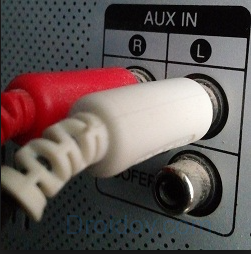
Вывести звук на акустическую систему 5.1 можно аналогичным образом, соблюдая цвета штекеров. Но на компьютере должна быть установлена дискретная звуковая карта, с увеличенным количеством разъемов. Кроме обычных выходов для микрофона и фронтальных колонок, на ней есть входы для дополнительных динамиков и сабвуфера, цифровой S/PDIF.
Беспроводные
Подключение беспроводных колонок производят через Bluetooth. На ноутбуках интерфейс Bluetooth обычно встроен производителем, а вот для компьютера скорее всего понадобится адаптер – небольшое устройство в виде флешки, вставляется в USB-порт. Вот как подключить блютуз-колонки к компьютеру:
Также в любой версии Windows вы можете запустить «Диспетчер устройств» и кликнуть по разделу Bluetooth. В свойствах модуля выберите «Включить». В трее появится значок беспроводного соединения, кликайте по нему и переходите в режим «Добавить устройство». Компьютер найдет источник аудио сигнала и предложит соединиться с оборудованием.
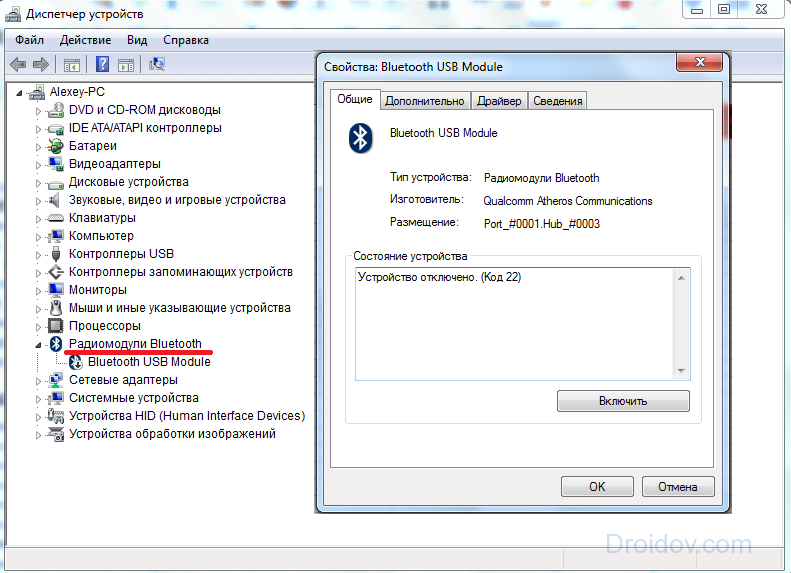
Если после присоединения не слышно звука, проверьте драйвера на блютуз. Обновить их можно через «Диспетчер устройств». Некоторые производители защищают подключение динамиков паролем – его надо ввести при соединении с ПК. Нужная комбинация приведена в документах на устройство, если вы потеряли его, попробуйте простые последовательности типа 0000.
Настройки звука
После успешного присоединения акустики, вам остается только настроить параметры звучания. Как настроить колонки на компьютере в ОС Windows: щелкните на иконку громкости в трее правой кнопкой мышки, зайдите в «Звуки». На вкладке «Воспроизведение» проверьте, чтобы было выбрано правильно устройство для передачи аудио – ваши колонки. Чтобы музыка всегда передавалась в динамики, снизу щелкните на «По умолчанию».

В этом же окошке доступны дополнительные инструменты, которые помогут при неполадках. Нажмите правой кнопкой на ваши динамики, в подменю выберите «Проверка» для тестирования устройств. Также отсюда вы можете отключить оборудование.
Заключение
Мы разобрались, как быстро подключить к компьютеру разные типы колонок – от простых недорогих до беспроводных и музыкальных центров. Вывести звук несложно, главное соблюдать цвета штекеров и гнезд. Для присоединения блютуз-колонок к ПК понадобится беспроводной адаптер.
Как подключить колонки к компьютеру?
Обычно вопрос, как подключить колонки к компьютеру не вызывает трудностей даже у тех, кто занимается подключением устройства в первый раз. В случае с проводными колонками нет ничего сложного: чаще всего штекеры устройства и гнезда на сетевой плате компьютера окрашены в соответствующие цвета. С беспроводными аудиоустройствами несколько сложнее. Разбираемся в нашей статье и ответим на вопрос «Как подключить колонку через компьютер?»
Как подключить колонки к компьютеру Windows?
Итак, вы стали обладателем акустической системы. Для того, чтобы она работала корректно, ее необходимо правильно подключить. В зависимости от модели акустики, присоединение происходит проводным способом или через Bluetooth.

Как подключить проводные колонки к компьютеру
Каждый из штекеров колонок окрашен в свои цвета:
Подключение проводной акустики происходит следующим образом:
Обратите внимание! Перед первым подключением аудиосистемы желательно полностью выключить компьютер, так как резкое увеличение мощности может привести к его поломке.
После включения ПК он сам определит аудиоустройство и установит для него необходимое ПО. В крайнем случае вам необходимо будет сделать это вручную. Если на сетевой плате компьютера есть только один разъем, целесообразно купить специальный переходник.
👑Популярные портативные колонки👑
Как подключить блютуз-колонку к компьютеру Windows?
У каждой версии операционки — свои нюансы. Проще всего осуществить включение блютуз-девайса, если на компьютере установлена 10 версия Windows. В данной версии операционки процесс интуитивно понятен и доведен до совершенства.
Как подключить колонки к компьютеру Windows 10:

Как подключить колонки к компьютеру Windows 8
Работа с более ранней версией Windows немного отличается:
Как подключить колонки к компьютеру Windows 7:
Процесс подключения колонок к более ранней версии операционной системы практически идентичен. Вам также нужно будет включить колонку, чтобы компьютер нашел ее, а затем немного подождать, пока ПК установит для устройства драйвера.

Как подключить колонку JBL к ноутбуку?
Никаких особых хитростей у колонки данного производителя нет. Скорее трудности могут возникнуть именно при подключении к ноутбуку, поскольку система манипуляций немного отличается от процесса подключения к обычному ПК:
Обратите внимание! Перед тем, как подключить колонки к ноутбуку, убедитесь, что у него есть встроенный адаптер Bluetooth. Если его нет, вам придется купить внешний адаптер или подключить аудиосистему проводным способом.
Подключение и настройка колонок на компьютере
Многие пользователи приобретают колонки для компьютера, чтобы обеспечить наилучшее качество звука при прослушивании музыке или просмотров фильмов. Простые устройства достаточно только подсоединить и сразу же приступать к работе с ними, а более дорогие, навороченные девайсы требуют дополнительных манипуляций. В этой статье мы подробно рассмотрим процесс подключения и настройки колонок на компьютере.
Подключаем и настраиваем колонки на компьютере
На рынке находится множество моделей колонок от разных производителей с различным количеством элементов и дополнительных функций. Как раз от сложности устройства зависит процесс подсоединения и настройки всех необходимых компонентов. Если вы затрудняетесь в выборе подходящего устройства, то рекомендуем к ознакомлению на эту тему нашу статью, которую вы найдете по ссылке ниже.
Шаг 1: Подключение
В первую очередь требуется выполнить подключение колонок к компьютеру. На боковой панели материнской платы присутствуют все необходимые разъемы для соединения. Обратите внимание на тот, который будет окрашен в зеленый цвет. Иногда также возле него сверху указана надпись «Line OUT». Возьмите кабель с колонок и вставьте его в данный разъем.
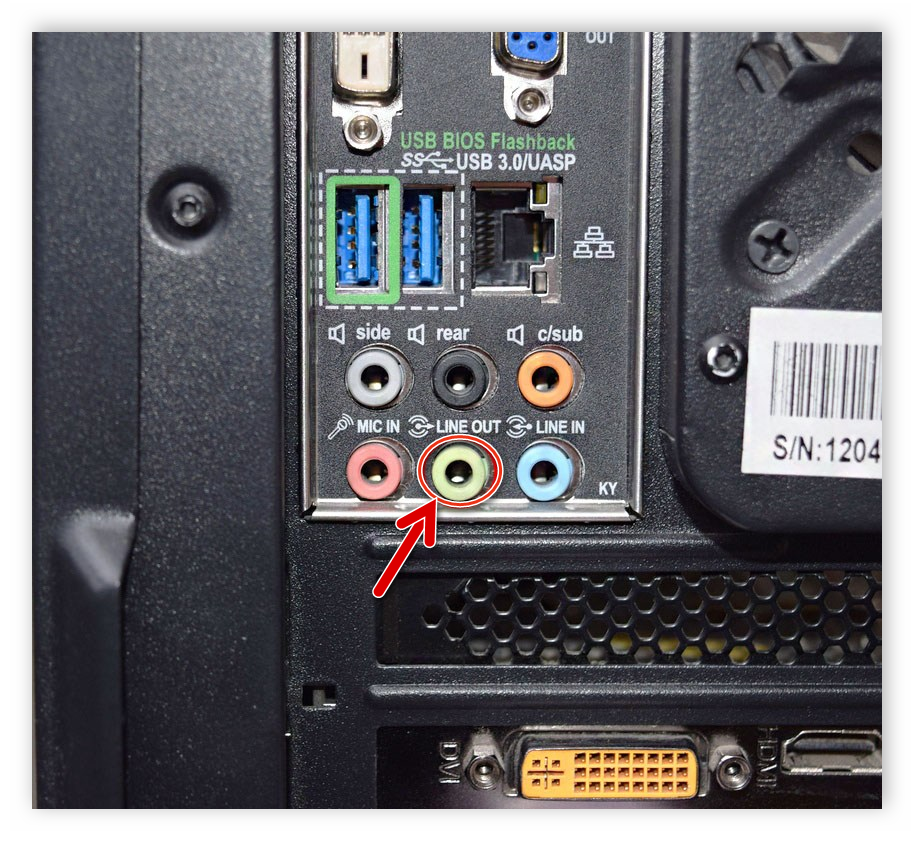
Кроме этого следует отметить, что на большинстве компьютерных корпусов на передней панели также имеется подобный аудиовыход. Вы можете совершить соединение через него, однако иногда это приводит к ухудшению качества звука.
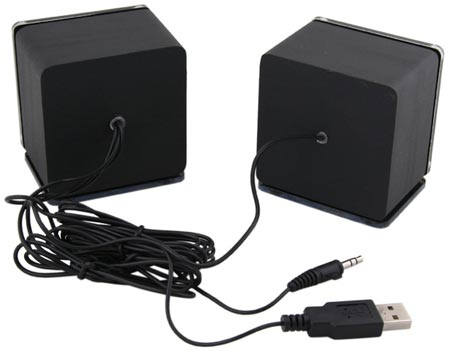
Если колонки портативные и их питание осуществляется через USB-кабель, то тоже следует вставить его в свободный порт и включить устройство. Большие колонки дополнительно нужно подключить к розетке.
Шаг 2: Установка драйверов и кодеков
Перед выполнением настройки только что подключенного устройства необходимо убедиться в наличии всех кодеков и драйверов для корректной работы в системе, воспроизведения музыки и фильмов. В первую очередь мы рекомендуем проверить установленные драйверы, и выполняется данный процесс следующим образом:
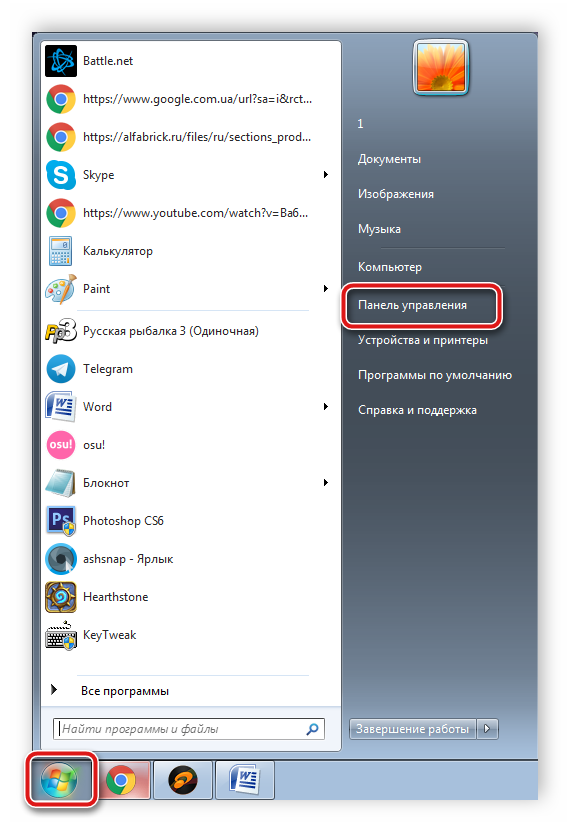
1.Откройте «Пуск» и перейдите в «Панель управления».
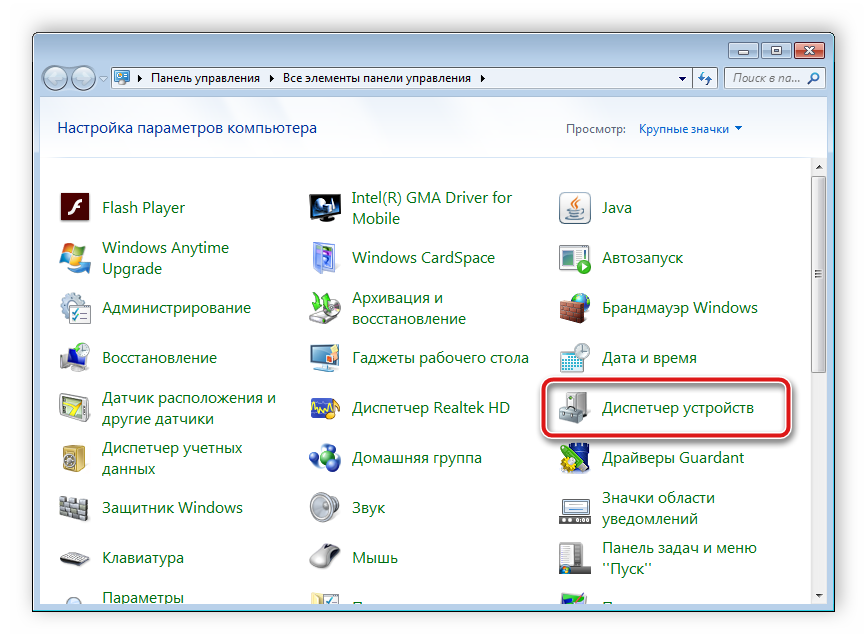
2.Здесь выберите пункт «Диспетчер устройств».
3.Опуститесь к строке «Звуковые, видео и игровые устройства» и раскройте ее.
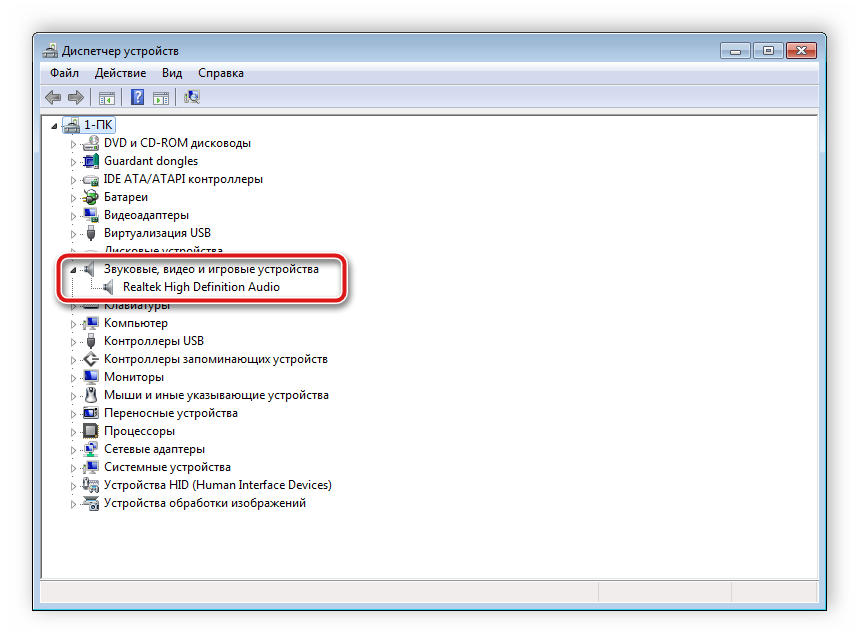
Здесь вы должны найти строку с аудиодрайвером. Если он отсутствует, произведите его установку любым удобным способом.
Иногда на компьютере не проигрывается музыка. В большинстве своем это связано с отсутствующими кодеками, однако причины данной неполадки могут быть самыми разнообразными. Читайте об исправлении проблемы с воспроизведением музыки на компьютере в нашей статье по ссылке ниже.
Шаг 3: Системные настройки
Теперь, когда подключение произведено и все драйверы установлены, можно переходить к выполнению системной конфигурации только что подключенных колонок. Осуществляется данный процесс достаточно просто, от вас требуется выполнить всего несколько действий:
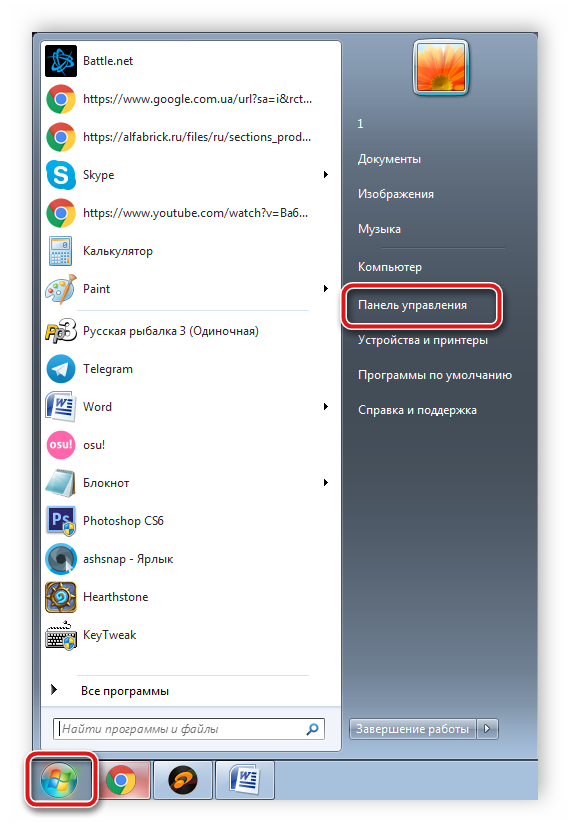
1.Откройте «Пуск» и перейдите в «Панель управления».
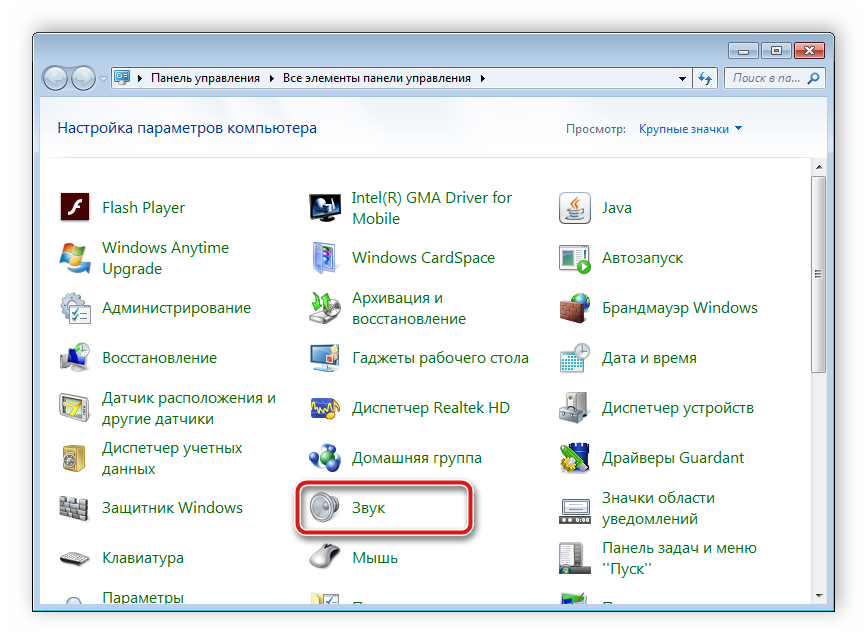
2.Выберите параметр «Звук».
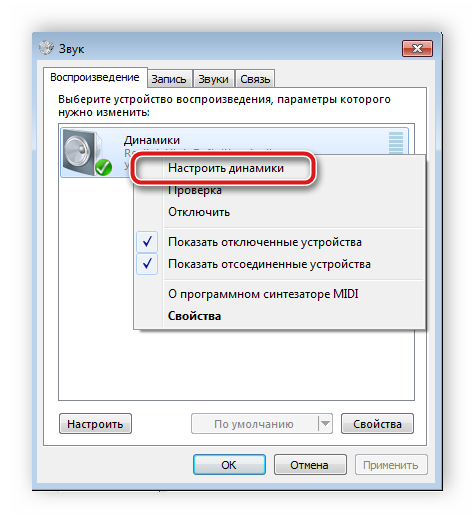
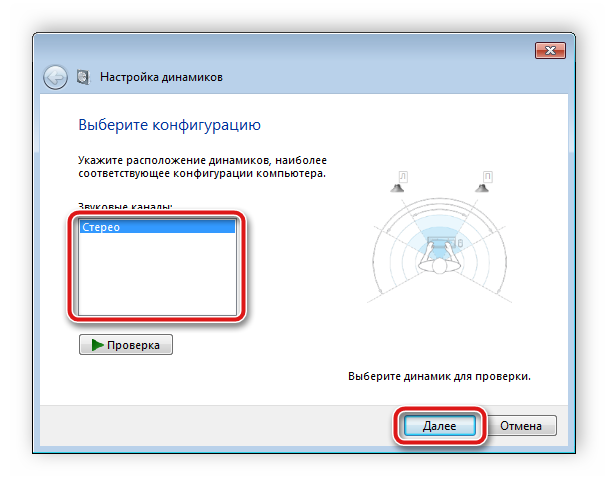
3.Во вкладке «Воспроизведение» нажмите правой кнопкой мыши на используемую колонку и выберите «Настроить динамики».
4.В открывшемся окне вам потребуется выполнить настройку звуковых каналов. Вы можете изменять параметры и тут же выполнять проверку. Выберите наиболее подходящий вариант расположения и нажмите «Далее».
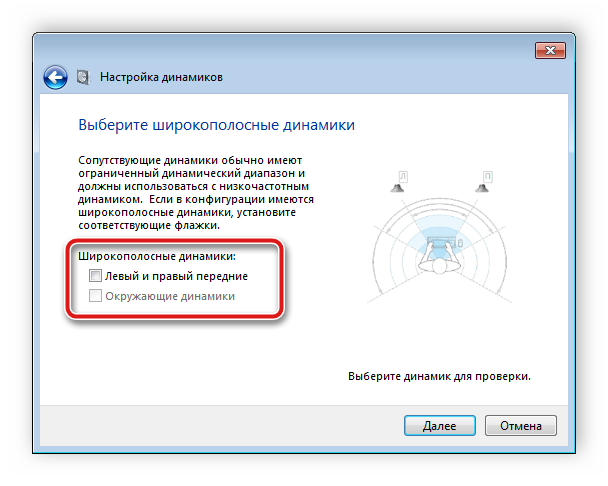
5.Пользователям, которые установили колонки с широкополосными или окружающими динамиками, потребуется активировать их работу, поставив соответствующие значки в окне настройки.
В данном мастере настройки производится всего несколько действий, что обеспечивает улучшение звука, однако можно добиться лучшего результата, выполнив ручное редактирование параметров. Сделать это можно по данной инструкции:
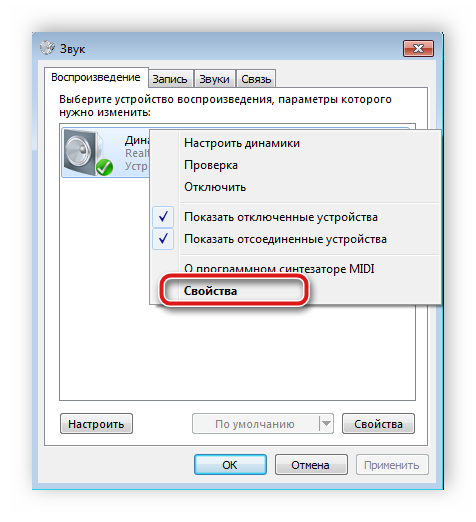
1.В этой же вкладке «Воспроизведение» выберите ваши колонки правой кнопкой мыши и перейдите в «Свойства».
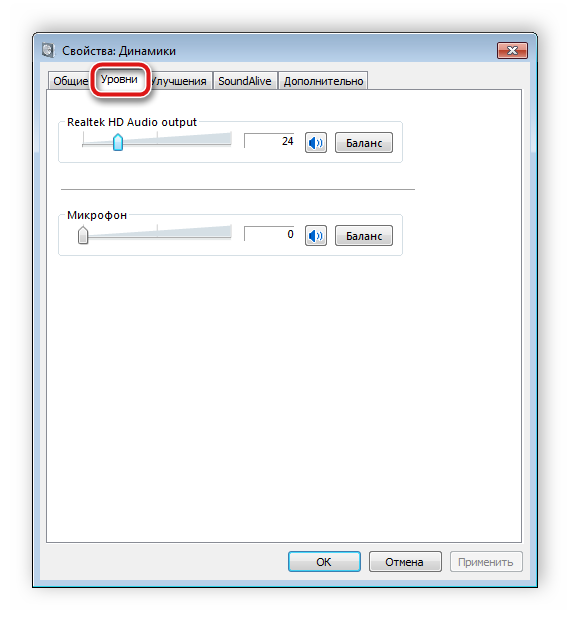
2.Во вкладке «Уровень» настраивается только громкость, баланс левого и правого. Если чувствуете, что один из динамиков работает громче, отрегулируйте баланс в этом окне и переходите в следующую вкладку.
3.Во вкладке «Улучшения» вы выбираете звуковые эффекты для текущей конфигурации. Здесь присутствует эффект окружения, подавление голоса, изменение высоты тона и эквалайзер. Выполните необходимые настройки и переходите к следующей вкладке.
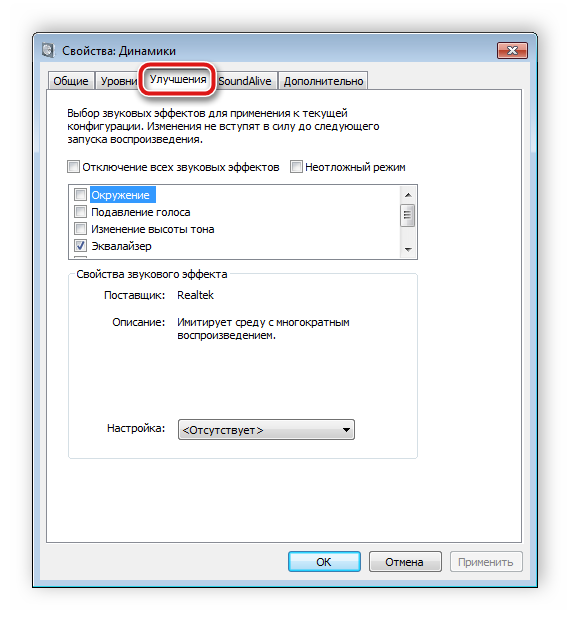
4.Осталось только заглянуть в «Дополнительно». Здесь настраивается монопольный режим, выставляется разрядность и частота дискретизации для использования в общем режиме.
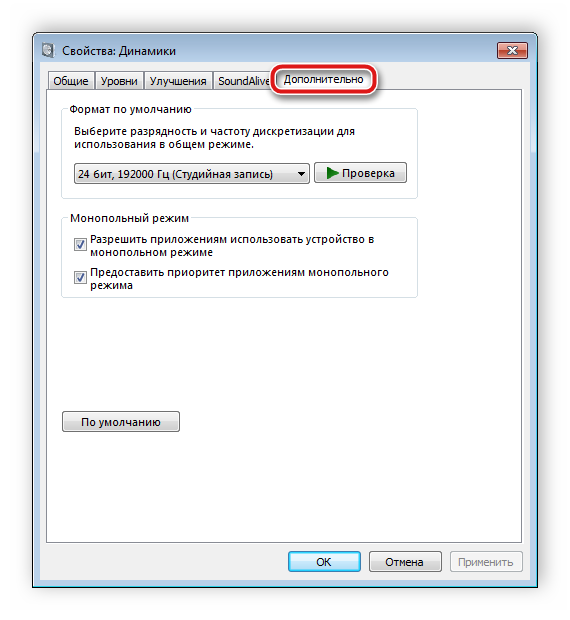
После изменения параметров перед выходом не забудьте нажать на «Применить», дабы все настройки вступили в силу.
Шаг 4: Настройка Realtek HD
Большинство встроенных звуковых карт используют стандарт HD Audio. Самым распространенным пакетом программного обеспечения на данный момент является Realtek HD Audio. С помощью этого софта осуществляется настройка воспроизведения и записи. А выполнить это вручную можно так:
1.Предварительно загрузите программу с официального сайта и установите на компьютер.
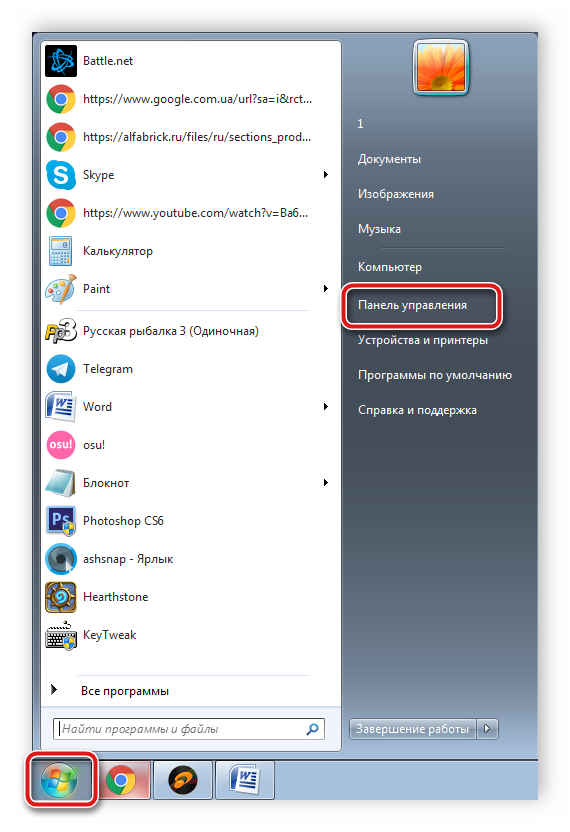
2.Откройте «Пуск» и перейдите в «Панель управления».
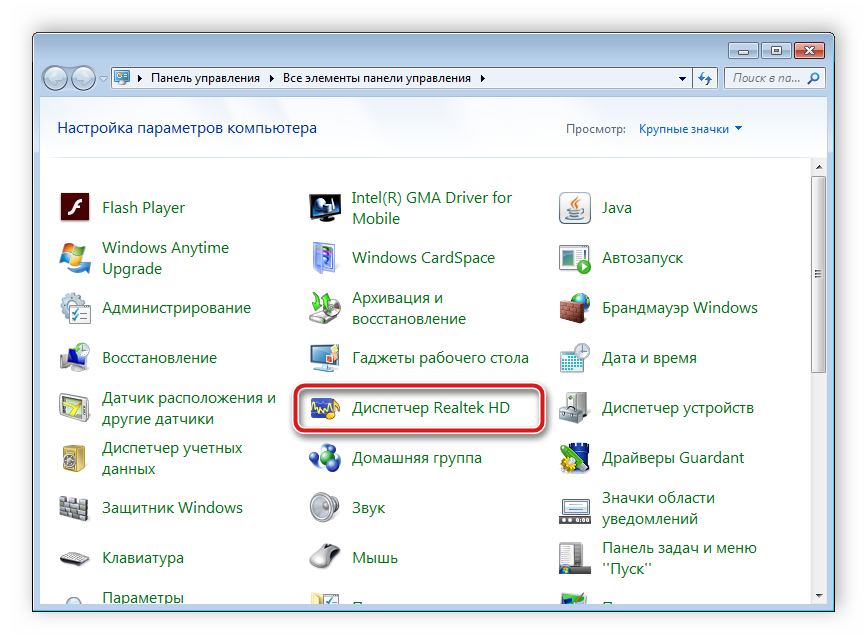
3.Здесь найдите «Диспетчер Realtek HD».
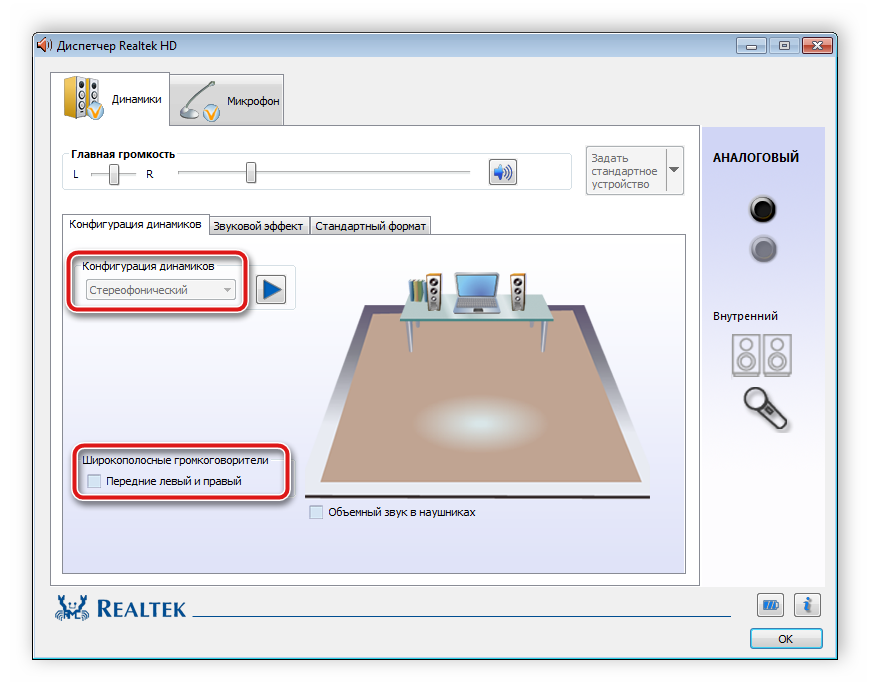
4.Откроется новое окно, и вы сразу попадете во вкладку «Конфигурация динамиков». Здесь устанавливаются подходящие настройки колонок и есть возможность активировать широкополосные громкоговорители.
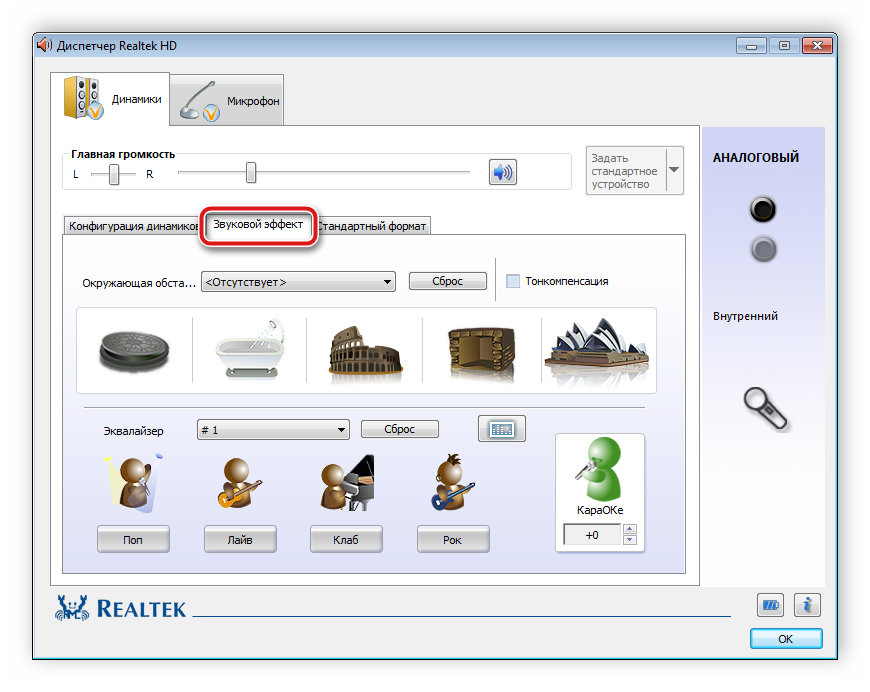
5.Во вкладке «Звуковой эффект» каждый пользователь настраивает параметры лично под себя. Здесь присутствует десятиполосный эквалайзер, множество различных шаблонов и заготовок.
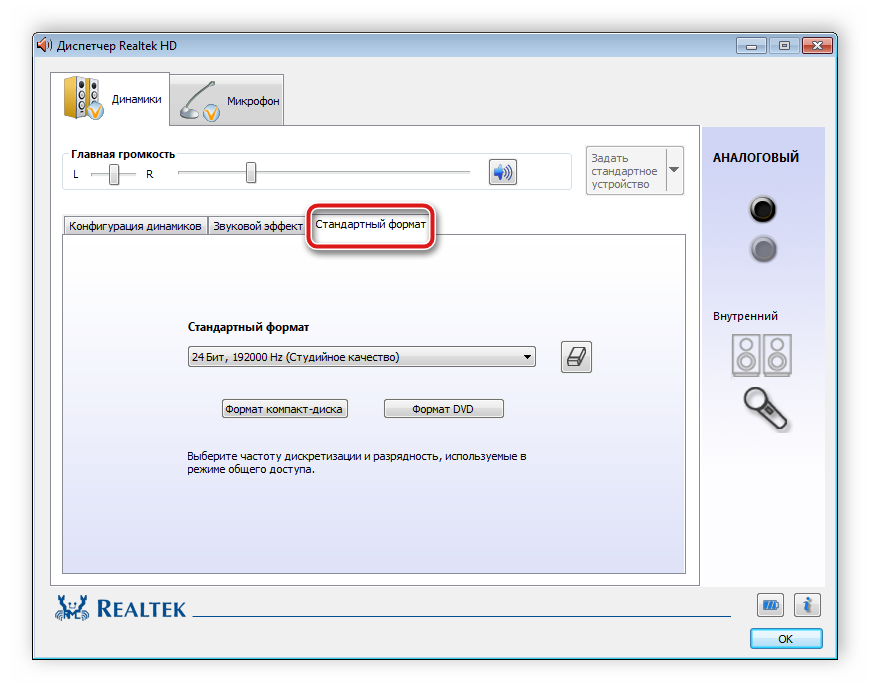
6.Во вкладке «Стандартный формат» осуществляется то же редактирование, что и в системном окне настроек воспроизведения, только Realtek HD еще позволяет выбрать формат DVD и компакт-диска.
Шаг 5: Использование стороннего софта
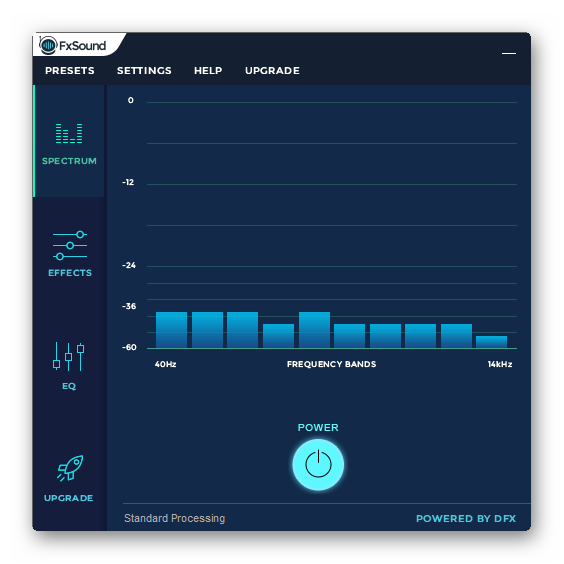
Если встроенных системных настроек и возможностей Realtek HD вам недостаточно, рекомендуем прибегнуть к использованию сторонних программ по настройке звука. Их функциональность сосредоточена именно на этом процессе, и они позволяют выполнить редактирование самых разнообразных параметров воспроизведения. Подробнее с ними вы можете ознакомиться в наших статьях по ссылкам ниже.
Исправление неполадок
Иногда подключение проходит не совсем гладко и вы замечаете, что на компьютере отсутствует звук. Существует несколько основных причин, вызывающих данную неполадку, однако в первую очередь следует еще раз проверить соединение, кнопку включения и подключение колонок к питанию. Если проблема заключалась не в этом, значит требуется выполнить проверку системы. Все инструкции по решению проблемы с отсутствующим звуком вы найдете в статьях по ссылкам ниже.
Сегодня мы подробно разобрали процесс того, как настроить колонки на компьютере с Windows 7, 8, 10, пошагово рассмотрели все необходимые действия и рассказали о возможностях редактирования параметров воспроизведения. Надеемся, что наша статья была для вас полезной, и вы сумели правильно соединить и настроить колонки.
Как подключить колонки к компьютеру и телевизору

Как подключить колонки к компьютеру (пассивные)

P.S. Особой громкости звука таким способом подключения колонок к компьютеру не добиться, выходная мощность будет в несколько Ватт, так как для пассивных динамиков требуется усилитель, но хотя бы избавите свои колонки от участи попасть в мусорное ведро.
Для тех кто озадачен вопросом покупки недорого ресивера, будет интересна статья: «Как подключить аналоговые колонки к любой технике?».
Как подключить колонки 5.1 к компьютеру (активная акустика)
Подключение активной акустической системы для ПК довольно простое занятие, поэтому распространяться на эту тему не буду, но все-таки вопросы у многих возникают.
Необходимо разобраться сколько выходов или гнезд имеет звуковая карта вашего компьютера. Как правило, современные встроенные звуковые карты позволяют использовать акутику 7.1 (на материнской плате отмечены цветными гнездами).
В зависимости от этого вы сможете подключить колонки к компьютеру. Если решили подключить колонки 5.1, то будет задействовано несколько гнезд (зеленое, оранжевое, черное). Подключите кабель с зеленым штекером в разъем аудиовыхода (зеленого цвета) на задней панели системного блока и т.д. Подключите кабели в соответствующие разъемы (ориентируйтесь по цветам) на модуле управления звуковой картой, приподключении кабеля в звуковую карту программа покажет какой тип динамика обслуживает конкретное гнездо. В результате все 3 вышеупомянутых разъема на модуле должны быть задействованы. Колонки и сабвуфер подключается кабелем RCA — RCA (тюльпан — тюльпан), один конец кабеля в сабвуфер (так как чаще всего в нем усилитель), а другой конец к соответствующему динамику. На сабвуфере каждый выход RCA подписан в соответствии с типом динамика, так что не ошибетесь.
Настройте компьютер, выбрав 6-канальный режим в приложении драйвера звуковой карты и в панели управления звуком Windows. Если у вас акустическая система 7.1, то вам придется дополнительно задействовать серый разъем на материнской плате для боковых динамиков. На крайний случай используйте инструкцию к материнской плате, особенно при подключении разъема наушников и микрофона на передней панели системного блока вашего ПК.
Подключение колонок к компьютеру через S/PDIF (цифровой выход)
Заблуждения пользователей:
Заблуждение №1. Когда Вы закончили играть следует переключить все обратно для корректной работы. Если держать одну из технологий кодирования налету всегда включенной у Вас не получится просматривать и прослушивать файлы с многоканальным звуком, так как они и так уже закодированы и требуют вывода напрямую на S/PDIF.
Решение: ничего переключать не требуется, смотрите фильм в стерео — раскладывается на 5.1, смотрите видео с дорожкой DTS или Dolby — звук идеально раскладывается по каналам. Это можно заметить даже на плеере, который умеет переключать звуковые дорожки, например, The KMPlayer.
Заблуждение №2. Кодирование налету стерео звука из mp3 файла с помощью Dolby Digital Live или DTS Connect будет в разы уступать аппаратному разложению такого звука на колонках или ресивере.
Решение: Если к ресиверу будет подключена акустика аналогичного качества, то разница будет не столь значительной. Главное в настройках THX Studio Pro (или подобный «улучшайзер» звуковой карты) не забыть отключить опции, которые создают различные эффекты: например, выделяет голос на общем звуковом фоне. Многое зависит и от звуковой карты, Creative Titanium HD справляется с этим «на ура».
Как подключить колонку к компьютеру через AUX
Как подключить колонку к компьютеру через aux. Как подключить колонку к компьютеру через AUX? Отсутствие данных о превышении температуры приводит к тому, что мотор не включается.
Как подключить колонку к компьютеру через AUX?

В настоящее время существует множество стандартов передачи аудиосигнала. Они развивались разными фирмами в разное время и неудивительно, что разные стандарты используют разные разъемы и кабеля. Если в пределах одного устройства проблем это не вызывает, то при расширении мультимедийной системы рано или поздно приходится столкнуться с проблемами при передаче аудиосигнала от одного устройства к другому. Проблемы эти можно подразделить на три вида:
1. Стандартный кабель отсутствует, или его длины не хватает.
2. Сопрягаемые устройства используют один стандарт передачи аудиосигнала, но имеют разные разъемы.
3. Сопрягаемые устройства используют разные стандарты аудиосигнала.
Первая проблема решается с помощью аудиокабелей. Можно удлинить стандартный соединительный кабель с помощью удлинительного кабеля, либо (что предпочтительнее) заменить его на более длинный соединительный. Порой возникает необходимость собрать кабель самостоятельно – тогда, помимо акустического кабеля, потребуется приобрести коннекторы.
Для решения второй проблем предназначаются переходники, представляющие собой пару разъемов различных стандартов, соединенных в небольшом корпусе. Здесь нужно хорошо представлять себе, какие разъемы используются одним стандартом передачи звука и в принципе совместимы друг с другом.
В интернете можно запросто купить переходник чего угодно во что угодно – хоть USB в RCA. Что там куда распаяно и к чему может привести попытка использовать такой «переходник» — остается только гадать.
Справедливости ради следует заметить, что странного вида переходники действительно встречаются и даже работают. Но такие переходники всегда идут в комплекте к какой-либо аппаратуре, которая может распознать нестандартный сигнал на разъеме и соответственным образом его обработать. Использование таких переходников на других устройствах может оказаться для этих устройств фатальным.
Для решения третьей проблемы используются преобразователи аудиосигнала.
Характеристики аудиокабелей и переходников
Тип.
Соединительные кабели предназначаются для соединения двух элементов аудиосистемы. Обычно с обеих сторон такого кабеля находится разъемы одного типа и вида. Впрочем, часто бывает и так, что соединительный кабель одновременно является и переходником.
Удлинительный кабель предназначен для удлинения кабеля и всегда имеет на разных концах разъемы одного типа, но разных видов: с одной стороны Female (розетка), с другой стороны Male (вилка).
Коннектор– разъем, предназначенный для установки на кабель. Хотелось бы предостеречь читателя от искушения, которое часто возникает у людей, не нашедших в продаже требуемый переходник: взять два нужных коннектора и соединить их куском акустического кабеля.
Делать такое, не разобравшись досконально в совместимости соединяемых разъемов и в тонкостях такого соединения, ни в коем случае не стоит.
Даже если стандарты, используемые на обоих концах провода, в принципе совместимы (например, балансный и небалансный вход/выход — и там, и там сигнал аналоговый), то все равно прямое соединение разъемов может, как минимум, ухудшить качество сигнала.
Переходник– устройство, предназначенное для перехода с одного типа разъема на другой или – для разъемов одного типа – с одного вида на другой (с вилки на розетку или наоборот). Иногда бывает, что, несмотря на полную совместимость стандартов, искомый переходник не находится – например, нужен переходник с RCA Female на jack 6,3 Male, таких в продаже нет, зато есть переходники RCA Female на jack 3,5 Male и 3,5 Female на jack 6,3 Male.
Комбинировать нужный переходник из двух имеющихся можно, и, если качество разъемов хорошее, то ухудшения звука вы не услышите. Но нужно иметь в виду, что каждое дополнительное разъемное соединение – это точка риска. Стоит в цепочке соединений попасться непропаянному контакту, окислившемуся или неплотно сидящему разъему – и качество звука упадет очень сильно.
Поэтому комбинировать составные переходники следует только в случаях крайней необходимости.
Длина кабеля должна выбираться с таким расчетом, чтобы его с небольшим запасом хватило для нужного соединения. Брать слишком длинный кабель без необходимости не стоит – даже самые лучшие кабеля снижают уровень полезного сигнала, и, чем больше длина кабеля, тем сильнее.
Ферритовые кольца или экранирование кабеля – это способ защиты передаваемого аудиосигнала от электромагнитных помех. Ферритовые кольца защищают сигнал от высокочастотных помех, поэтому в аналоговых кабелях не применяются. Экранирование же защищает кабель от любых видов электромагнитных помех.
Разъемы.
Для понимания, из какого разъема в какой могут быть переходники, разделим все разъемы по группам, использующим совместимые форматы передачи данных.
Рабочие переходники возможны только в пределах одной группы.
TS, TRS, TRRS (Jack) используются для передачи аналогового звукового сигнала линейного уровня. Бывают различных диаметров:
— jack 6,3 мм (TS, TRS) – используются для подключения профессионального звукового и музыкального оборудования;
— mini-jack 3,5 мм (TS, TRS, TRRS) – используется для подключения микрофонов, бытовых наушников, компьютерной аудиотехники;
— micro-jack 2,5 мм (TS, TRS, TRRS) используются в мобильных телефонах.
При условии использования для передачи сигнала одного уровня, могут быть скомбинированы в любых сочетаниях, наиболее распространенные переходники: 6,3 TRS – 3,5 TRS, TRS – 2 x TS, TRRS – 2 x TRS.
RCA (Phono) используются для передачи сигнала линейного уровня и широко применяется как в бытовой, так и в профессиональной аудио- и видеотехнике. Применяется также для передачи цифрового сигнала. Разъем содержит два контакта и может быть предназначен для передачи только моно звукового сигнала.
Для передачи стереосигнала используется пара разъемов RCA. Могут быть скомбинированы с разъемами типа jack, наиболее распространенные переходники: TRS – 2 x RCA, TS – RCA.
При использовании таких переходников, следует убедиться в согласованности сигналов на обеих сторонах переходника – цифровой RCA нельзя подключать переходником к аналоговому TRS.
XLR – используется для передачи аналоговых сигналов микрофонного и линейного уровней. Широко применяется в профессиональной аппаратуре благодаря хорошему контакту (большая площадь соприкосновения контактов) и надежному соединению (не может случайно выскочить). Под «микрофонным разъемом» на профессиональной аппаратуре обычно имеется в виду разъем типа XLR. На линейных входах-выходах разъем XLR обычно используется для передачи балансного сигнала.
Также иногда применяется для передачи цифрового сигнала. Переходники под эти разъемы существуют, но при их использовании надо понимать, какой сигнал передается по кабелю. Микрофонный уровень намного ниже линейного, при подключении переходником микрофона на линейный вход звук будет очень тихим.
Переходником TRS-XLR можно завести балансный сигнал на простой стерео вход, но защита от помех, являющаяся отличительной особенностью балансного канала, при этом работать не будет.
Наиболее распространенные переходники: XLR – 6,3 мм TRS (микрофонный уровень), XLR – TRRS (балансный сигнал линейный уровень)
SpeakON разъемы используются (чаще в профессиональной аппаратуре) для передачи усиленного сигнала от усилителей к колонкам. Надобности в переходниках с таким разъемом обычно не возникает, чаще всего акустический кабель с разъемом SpeakON на втором конце имеет такой же разъем или просто оголенные провода, разделанные для крепления в винтовой или пружинный зажим акустической системы.
ODT Toslink – используется для передачи цифрового сигнала (в формате S/PDIF или ADAT) по оптоволоконному кабелю. Соответственно, переходник может быть тоже только для оптоволоконного кабеля. К примеру, на некоторых миниатюрных аудиоустройствах для экономии места используется уменьшенный вариант разъема Toslink, внешне похожий на jack 3,5 мм. Для такого разъема существуют переходники Toslink – jack 3,5 мм. Разумеется, подключить с его помощью оптический S/PDIF выход к обычному линейному входу невозможно.
USB, mini-USB, micro-USB – разъем для передачи цифровых данных самого широкого профиля, может использоваться и для передачи аудиосигнала в цифровом виде. Преобразовать цифровой сигнал, передающийся по USB, в аналоговый с помощью простого переходника невозможно.
Некоторая путаница в применении этих разъемов началась с недавнего времени и связана с широким применением разъемов mini и micro-USB в мобильных устройствах. Часто в таких устройствах разъем USB используется не для передачи цифровых данных, а для подзарядки и подключения наушников.
В комплекте с такими устройствами обычно идет кабель, выглядящий как переходник с mini-USB (micro-USB) на jack 3,5 мм. Разумеется, использовать его с другими устройствами не стоит.
Вид разъема. Разъемные соединения большинства типов содержит два контакта разных видов: один – вилка (штырек, Male, «папа»), второй – розетка (гнездо, Female, «мама»). Блочные (крепящиеся на корпус аппаратуры) разъемы для передачи аудиосигналов обычно имеют вид Male, кабельные – Female.
Варианты выбора
Для простого удлинения короткого аудиокабеля выбирайте нужной длины удлинительный кабель с соответствующей парой разъемов. Они стоят 100-500 рублей.
Для соединения двух элементов аудиосистемы выбирайте соединительный кабель по цене от 100 до 1000 рублей.
Возможно, вы желаете собрать аудиокабель самостоятельно – в таком случае вам потребуются коннекторы. Стоят они около 100 рублей.
Наконец, для соединения согласованных однотипных линий с разными разъемами вам потребуется переходник – нужно только знать марки разъемов с обеих сторон. Стоят переходники от 75 до 240 рублей.
Как подключить колонку через аукс

В настоящее время смартфон стал незаменимым помощником, обеспечивающим своего владельца всем необходимым: связью, камерой, интернетом, видео и музыкой.
К сожалению, возможности телефона ограничены, и обеспечить, например, качественное звучание той или иной мелодии порой он не может ввиду наличия только стандартных динамиков. Но для улучшения звука и правильной его подачи существует музыкальный центр. Зная о способах связи мобильного телефона и стереосистемы, пользователь сможет наслаждаться любимой музыкой в высоком качестве. Рассмотрим основные способы подключения этих двух устройств.
Способы подключения
Существует всего два основных и наиболее распространенных способа, благодаря которым можно легко подключить телефон к музыкальному центру.
- AUX. Для осуществления подключения через AUX понадобится кабель. На обоих концах такого провода имеются штекеры со стандартным диаметром, равным трем с половиной мм. Один конец провода подключается к телефону, второй подсоединяется к стереосистеме.
- USB. Чтобы соединить мобильное устройство и аудиосистему при помощи этого способа, необходимо воспользоваться USB-кабелем, который чаще всего идет в комплекте с телефоном. Вставив USB в нужные разъемы двух устройств, необходимо только установить на музыкальном центре источник сигнала с USB, и на этом процесс подключения будет завершен.
Подготовка
Перед тем как осуществить вывод звука с телефона на музыкальный центр, необходимо подготовить основные устройства, которые понадобятся для этого, а именно:
- смартфон – осуществляет управление громкостью и переход от одного трека к другому;
- стереосистема – обеспечивает более громкое звучание;
- соединительный кабель, подходящий как к разъему телефона, так и к разъему аудиосистемы, – устанавливает связь между перечисленными устройствами.
Обратите внимание, что телефон предварительно стоит зарядить, чтобы в процессе воспроизведения он не выключился и не доставил вам лишних хлопот. Кабель прежде осмотрите, чтобы он был целостным, а повреждения разного рода отсутствовали.
Пошаговая инструкция
Для того чтобы обеспечить себе качественное, мощное и насыщенное воспроизведение любимых музыкальных композиций, необходимо свой смартфон подключить к стереосистеме, выполнив определенную последовательность действий.
AUX
- Приобрести кабель с двумя штекерами на концах. Размер каждого из них составляет 3,5 мм.
- Один штекер подсоединить к телефону, воткнув в соответствующий разъем (как правило, это разъем, куда подключаются наушники).
- На корпусе музыкального центра отыскать отверстие с надписью «AUX» (возможно и другое обозначение «AUDIO IN») и другой конец провода вставить в этот разъем аудиосистемы.
- Отыскать на стереосистеме кнопку «AUX» и нажать ее.
- На экране смартфона найти нужную композицию и включить ее.
USB
- Приобрести кабель с двумя разными концами: USB и microUSB.
- MicroUSB вставить в соответствующий разъем телефона.
- USB подсоединить к аудиосистеме, найдя нужное отверстие и воткнув туда другой конец провода.
- На стереосистеме осуществить настройку, в которой в качестве источника следует указать сигнал, подающийся через USB.
- Выбрать желаемый трек и нажать на кнопку «Воспроизведение».
Способы подключения смартфона к стереосистеме, которые были рассмотрены, являются самыми распространенными и простыми вариантами.
Подключение через AUX наиболее популярное, так как подходит для подключения телефона к таким музыкальным центрам, как LG, Sony и другие.
Советы и рекомендации
Чтобы процесс подключения осуществился с первого раза, а звук был качественным, следует принять во внимание важные моменты.
- Можно использовать мобильное устройство, которое работает как на операционной системе Android, так и на iOS. В данном случае модель смартфона роли не играет, главное – осуществить правильное подключение к аудиосистеме.
- Телефон, который будет подключаться к стереосистеме, должен быть заряжен.
- Не стоит торопиться покупать USB-кабель. Проверьте комплектацию своего смартфона. Вполне возможно, что этот кабель уже у вас есть.
- Прежде чем использовать стандартный кабель, проверьте разъемы стереосистемы. Иногда они отличаются от стандартных, и тогда следует купить кабель, подходящий именно под ваши устройства.
- Кабель, необходимый для воспроизведения треков с телефона через музыкальный центр, продается практически в любом магазине электроники по доступной цене.
Из всего вышеперечисленного можно сделать вывод, что с подключением смартфона к музыкальному центру справится любой пользователь, так как для этого не требуется каких-то специальных навыков и знаний, а на осуществление этой процедуры уходят считаные минуты. Потребуется лишь выбрать подходящий вариант подключения и купить нужный провод. Простое соединение двух устройств способно вывести качество звука на новый уровень и доставить массу положительных эмоций при прослушивании любимых композиций.
О том, как быстро подключить телефон к музыкальному центру, вы узнаете из следующего видео.
Чтобы посмотреть фильм со звуком или послушать любимую музыку на компьютере, к нему надо присоединить колонки или наушники. Разберемся, как подключить колонки к вашему компьютеру. Способ подключения зависит от типа воспроизводящих звук устройств – проводные или беспроводные.
С проводом
Проводные колонки могут быть как совсем недорогими, так и продвинутыми музыкальными центрами. Провода могут мешаться на столе, зато такие устройства без проблем воспроизводят звук даже на старых ПК.
Как подключить колонки к домашнему компьютеру или ноутбуку:
- Разместите колонки на столе. Для гармоничного воспроизведения звука правильно поставьте правую и левую часть – они обычно помечены производителем в маркировке буквами R и L соответственно. При отсутствии обозначений по правую руку ставьте тот динамик, от которого идет провод электропитания.
- Включите кабель питания в розетку, если у вас миниатюрные USB-колонки – присоединяйте их через USB кабель.
- Непосредственное подключение колонок к вашему компьютеру начните с правой стороны. Вставьте тюльпаны кабеля в разъемы колонки, соблюдая соответствие цветов гнезд – белый поместите в порт с белой обводкой, красный – с красной обводкой.
- Третий конец провода вставьте в аудиоразъем компьютера, расположенный на задней или передней панели. Соответствующее гнездо выделено зеленым цветом.
- Присоедините правый динамик к левому, использовав провод в двумя тюльпанами.
- Осталось включить музыку, чтобы проверить работоспособность устройств.
Вместе с динамиками вы можете использовать и микрофон, передавая с него звуковой сигнал. Как подключить микрофон к компьютеру и одновременно вывести звук на колонки – вставьте шнур от микрофона в правильное гнездо компьютера. Оно выделено розовым цветом и помечено изображением микрофончика или подписью mic.
Решение проблем
Если после подключения на ПК нет звука, это означает об одной из следующих проблем:
- Звук выключен в настройках – кликните в трее по значку динамика и посмотрите на уровень громкости. Если выставлен 0 или звук отключен, просто увеличьте громкость.
- Если на самих колонках есть физическая кнопка отключения, нажмите ее, чтобы активировать устройство.
- Проверьте правильность присоединения проводов, сверив цвета на гнездах и штекерах.
- В «Диспетчере устройств» проверьте драйвера для звуковой карты, при наличии проблем – переустановите их.
Как подключить колонки к компьютеру

При покупке стационарного компьютера требуется самостоятельно установить и подключить приспособление для выведения звука с устройства. Сделать это удается не каждому. А бывает так, что динамик подключен, а звука все равно нет. Как подключить колонки к компьютеру, и решить некоторые технические проблемы расскажем в данной статье.
Подключение проводных колонок
Обратите внимание! Представленная инструкция подходит для windows 7, windows 10 и других версий операционной системы.
Подключить проводные колонки можно к любому устройству, независимо от года выпуска. Чтобы звук распределялся гармонично, следует расставить динамики в определенном порядке. Для этого на каждой есть пометка – правый и левый. Если такой пометки нет, то с правой стороны рекомендуется устанавливать тот, от которого идет провод питания.
Включаем провод питания в розетку. Если колонки подключаются через USB провод, вставляем его в соответствующий разъем. Если провод идет отдельно от динамиков, следует присоединить его к колонкам, а оставшийся конец, зеленого цвета, подключить к ПК.
Обратите внимание! На компьютерах разъем для колонки отмечен зеленым цветом. Розовый вход предназначен для подключения микрофона.
После подключения всех проводов можно включать аудио или видеозапись, и наслаждаться результатом.
Как подключить динамик с 2 проводами? Для таких устройств требуется приобрести специальный переходник, который на одном конце имеет 2 отверстия под штекеры, а на другой стороне имеет выход миниджек 3,5.
Подключение портативных колонок
Портативные динамики к стационарному компьютеру можно подключить через блютуз соединение. Как правило, ПК не оборудованы данной функцией, поэтому для воспроизведения звука без проводов, чтобы подключить беспроводную колонку потребуется купить дополнительный адаптер Bluetooth.
После того, как адаптер будет подключен к компьютеру, следует сделать следующие действия:
- включить динамики и активировать опцию поиска соединения;
- включите функцию сопряжения по блютуз на ПК;
- активизируйте работу беспроводного устройства.
Чтобы привести колонки без усилителя в работу, следует перейти в панель управления, открыть раздел «Устройства и принтеры», найти необходимое устройство и посредством правой кнопки мыши сделать их активными по умолчанию.
Также активизировать подключаемое устройство можно на нижней панели, нажав правой кнопкой по иконке беспроводного подключения и выбрав опцию «Добавить устройство».
Как подключить музыкальный центр
Музыкальный центр может полностью заменить специальные динамики для стационарного компьютера. Чтобы его подключить напрямую, необходимо приобрести специальный кабель, который на одном конце имеет 2 разъема типа – тюльпан, а на другой миниджек на 3,5.
Тюльпаны следует присоединить к музыкальному центру. Цвет штекеров соответствует цвету разъемов. Обратную сторону кабеля необходимо подключить к компьютеру. После подключения всех проводов, на самом устройстве следует включить режим, позволяющий воспроизводить данные с внешнего носителя.
Аналогичным образом можно подключить стереосистему. Но следует учитывать, что это возможно только на тех компьютерах, которые оснащены дополнительным разъемом под сабвуфер и дополнительные музыкальные колонки.
Проблемы и настройки
Если после подключения аксессуара звук не появился, следует проверить включен ли он на компьютере. Для этого на нижней панели следует найти значок динамика и нажать на нее один раз. Перед вами появится шкала регулировки громкости, с помощью которой следует включить воспроизведение звука.
Если нет звука даже после этого, требуется осмотреть динамики на наличие кнопки включения или регулировки громкости. При ее обнаружении следует включить колонки с их помощью.
Когда ничего не помогает, рекомендуется проверить правильность подключения штекеров.
Также следует проверить наличие драйверов на звуковую карту, так как без них компьютер не видит колонки. Для этого в меню пуск рекомендуется перейти в панель управления, а там найти диспетчер устройств.
Если возле строки «Звуковые устройства» присутствует желтый или красный восклицательный знак, требуется переустановить драйвера.
Переключение колонок на наушники
Как на компьютере переключить звук с колонок на наушники:
- Установите диспетчер Realtek HD.
- Подключите наушники в панель компьютера.
- Найдите в диспетчере Realtek справа вверху надпись: «Дополнительные настройки устройства».
- Поставьте галочку: «Настроить передние и задние выходные устройства для одновременного воспроизведения двух различных звуковых сигналов».
- Переключайтесь между колонками и наушниками кнопкой «Задать стандартное устройство»
Как на компьютере настроить колонки
- Выключите свой компьютер, отключите его от источника питания. Подключите колонки к цветным входам, которые соответствуют отверстиям на панели компьютера, часто расположенной на задней панели домашнего компьютера. (Line Out)
- Подключите к сети ваш компьютер и включите его. Получите доступ к панели конфигурации звуковая карта в вашей операционной системе, как правило, расположены в Панели Управления или меню -> Панель Управления.
Используйте аудио функции проверки громкоговорителей на панели звук конфигурации, чтобы проверить вашу установку колонок окружающего звучания и определить, как работают колонки и что они должным образом размещены в выбранном расположение.
Если объем или баланс колонок неровный, используйте регуляторы громкости в акустической меню конфигурации, чтобы настроить вручную.
Таким образом можно настроить звук и убрать любой шум, треск, басс, фон, помехи, свист, хрип, писк, шипение в колонках.
Представленная инструкция и видео поможет подключить любой тип устройств и решить некоторые проблемы с воспроизведением звуковых дорожек. Если после проведенных манипуляций старые колонки не заработали, рекомендуется проверить работоспособность разъема для подключения устройства и самих динамиков.
Поделись с друзьями!
Как подключить колонки к компьютеру и телевизору

- Допустим, на колонках 2 входа RCA (тюльпаны), то производится подключение с помощью аудиокабеля Mini jack (джек 3.5 мм) на 2 RCA. Mini jack подключается к звуковой карте (зеленый выход), если вы хотите использовать их как фронтальные динамики или как стереопару. Либо с помощью аудиокабеля 2 RCA — 2 RCA и переходника mini jack на 2 входа RCA.
- На колонках по 2 клеммы. В таком случае вам подойдет кабель от любых наушников с mini Jack 3.5 мм. Отрезаете динамики и аккуратно зачищаете провод. Подключаете зачищенные концы в клеммы, а mini Jack штекер в звуковую карту.
- Купите недорогой стерео усилитель, особенно если вы хотите использовать колонки от в прошлом приличного музыкального центра, это оправдает затраты.
P.S. Особой громкости звука таким способом подключения колонок к компьютеру не добиться, выходная мощность будет в несколько Ватт, так как для пассивных динамиков требуется усилитель, но хотя бы избавите свои колонки от участи попасть в мусорное ведро.
Для тех кто озадачен вопросом покупки недорого ресивера, будет интересна статья: «Как подключить аналоговые колонки к любой технике?».
Как подключить колонки 5.1 к компьютеру (активная акустика)
Подключение активной акустической системы для ПК довольно простое занятие, поэтому распространяться на эту тему не буду, но все-таки вопросы у многих возникают.
Необходимо разобраться сколько выходов или гнезд имеет звуковая карта вашего компьютера. Как правило, современные встроенные звуковые карты позволяют использовать акутику 7.1 (на материнской плате отмечены цветными гнездами).
Зеленый выход — фронтальные (передние) динамикиОранжевый выход — центральный канал и сабвуферЧерный выход — тыловые (задние) динамикиСерый выход — боковые динамики (колонки окружающего звука)Синий — линейный вход (электроакустическая гитара, плеер и т.д.)
В зависимости от этого вы сможете подключить колонки к компьютеру. Если решили подключить колонки 5.1, то будет задействовано несколько гнезд (зеленое, оранжевое, черное). Подключите кабель с зеленым штекером в разъем аудиовыхода (зеленого цвета) на задней панели системного блока и т.д.
Подключите кабели в соответствующие разъемы (ориентируйтесь по цветам) на модуле управления звуковой картой, приподключении кабеля в звуковую карту программа покажет какой тип динамика обслуживает конкретное гнездо. В результате все 3 вышеупомянутых разъема на модуле должны быть задействованы.
Колонки и сабвуфер подключается кабелем RCA — RCA (тюльпан — тюльпан), один конец кабеля в сабвуфер (так как чаще всего в нем усилитель), а другой конец к соответствующему динамику. На сабвуфере каждый выход RCA подписан в соответствии с типом динамика, так что не ошибетесь.
Настройте компьютер, выбрав 6-канальный режим в приложении драйвера звуковой карты и в панели управления звуком Windows. Если у вас акустическая система 7.1, то вам придется дополнительно задействовать серый разъем на материнской плате для боковых динамиков. На крайний случай используйте инструкцию к материнской плате, особенно при подключении разъема наушников и микрофона на передней панели системного блока вашего ПК.
При подключении акустики 5.1 через SPDIF, вам понадобится кабель SPDIF (оптический или коаксиальный).Входы и выходы коаксиального SPDIF выполнены на разъемах типа RCA. Цифровой сигнал передается по обычному кабелю с соответствующими разъемами. В коаксиальном SPDIF данные передаются в виде электрических импульсов по обычным проводам, которые подвержены всевозможным наводкам. В принимающем устройстве все эти наводки отфильтровываются, однако вероятность потери части данных все равно присутствует.Оптический SPDIF использует для передачи данных оптический кабель. Его входы и выходы выполнены на разъемах типа Toslink, которые закрываются заглушками, по которым очень легко узнать этот тип интерфейса. Также в звуковых картах Creative и не только встречается оптический интерфейс, который использует кабель mini Toslink. Оптический кабель совершенно не реагирует на магнитные поля, поскольку данные передаются в виде световых импульсов. Поэтому считается, что оптический интерфейс передачи цифровых данных гораздо лучше защищен от внешнего воздействия, чем коаксиальный. В спутниковых ресиверах используется именно оптический вид интерфейса SPDIF.Тип подключения будет зависеть от того, какой тип интерфейса подключения внешних источников сигнала имеется на корпусе усилителя вашей акустической системы.Вам достаточно подключить кабель к цифровому выходу вашей материнской платы и соединить его с соответствующим входным цифровым разъемом на акустической системе (усилитель или сабвуфер акустической системы со встроенным усилителем). Необходимо изменить в интерфейсе аудиокарты порт выхода сигнала с аналогового на цифровой (если конечно драйвер сам не определит подключение к цифровому выходу). Схема подключения непосредственно колонок остается той же, что описана выше.Игры выводят звук напрямую без различных сжатий поэтому у Вас все равно не получится получить больше стерео звука из игры по S/PDIF. Чтобы исправить этот недостаток у Вас должна быть звуковая карта поддерживающая Dolby Digital Live или DTS Connect. Эти технологии позволяют налету кодировать многоканальный звук из игры 5.1 или 7.1 в цифровой Dolby Digital или DTS и передавать напрямую через S/PDIF.На практике при включении одной из данных технологий весь звук который проигрывается на аналоговых выходах будут перекодирован и отправлен на цифровой S/PDIF, правда часто для того чтобы звук проигрался именно на аналоговом выходе Вам придется ставить аналоговые выходы звуковой карты как устройство по умолчанию в панели настройки звука Windows, а для многих приложений просто выбирать аналоговые выходы вручную.Например в нормальном режиме в панели настройки звука в Windows выбран S/PDIF как устройство по умолчанию. В проигрывателе музыки указан также S/PDIF. Теперь, чтобы получить звук 5.1 из любого источника следует:
- выбрать одну из технологий кодирования звука 5.1 Dolby Digital Live или DTS Connect в настройках звуковой платы;
- в панели настройки звука Windows выбрать основным устройством аналоговые выходы звуковой карты;
Заблуждения пользователей:
Заблуждение №1. Когда Вы закончили играть следует переключить все обратно для корректной работы. Если держать одну из технологий кодирования налету всегда включенной у Вас не получится просматривать и прослушивать файлы с многоканальным звуком, так как они и так уже закодированы и требуют вывода напрямую на S/PDIF.
Решение: ничего переключать не требуется, смотрите фильм в стерео — раскладывается на 5.1, смотрите видео с дорожкой DTS или Dolby — звук идеально раскладывается по каналам. Это можно заметить даже на плеере, который умеет переключать звуковые дорожки, например, The KMPlayer.
Заблуждение №2. Кодирование налету стерео звука из mp3 файла с помощью Dolby Digital Live или DTS Connect будет в разы уступать аппаратному разложению такого звука на колонках или ресивере.
Решение: Если к ресиверу будет подключена акустика аналогичного качества, то разница будет не столь значительной. Главное в настройках THX Studio Pro (или подобный «улучшайзер» звуковой карты) не забыть отключить опции, которые создают различные эффекты: например, выделяет голос на общем звуковом фоне. Многое зависит и от звуковой карты, Creative Titanium HD справляется с этим «на ура».
Как подключить колонки к телевизору (активные)
- Через 2 кабеля RCA-RCA (тюльпан — тюльпан) одни концы в L и R выходы, другие в колонки, если у колонок на задней панели RCA входы.
- Если от колонок отходит лишь кабель с mini Jack на конце, то подключайте в разъем для наушников на вашем телевизоре.
- ТЭГИ
- как подключить колонки
- ресивер
Как подключить колонки к компьютеру: с проводами напрямую, подключение к ПК беспроводных колонок

Трудно представить современный компьютер без колонок, которые используют для озвучивания просматриваемого фильма или ролика, а также для прослушивания музыкальных треков. Первоначальное назначение системных блоков с мониторами не предусматривало прослушивания аудио.
Но, после перевода звуковых колебаний в цифру, возникла потребность в динамиках, а со временем, специальные программы позволили использовать ПК и другие гаджеты в качестве основного звуковоспроизводящего инструмента.
Подключение акустических аксессуаров к оргтехнике — колонок, сабвуфера и усилителя, не требует высокой квалификации и изучения сложных схем, а только соблюдения правильной последовательности действий и внимательности.
Как установить и подключить к компьютеру колонки с проводами напрямую
Современные динамики, предназначенные для соединения с оргтехникой, имеют два провода. Один из них сетевой, а другой – для звукового сигнала. Куда каждый из них необходимо вставить для обеспечения качественного соединения? Подключение выполняют следующим образом:
- шнур питания включают в розетку;
- находят на корпусе системного блока (или ноутбука) гнездо диаметром TRS 3,5 мм, соответствующим штекеру второго провода колонок;
- вставляют звуковой шнур в отверстие;
ВАЖНО! На блоке сзади может находиться два одинаковых по диаметру гнезда для подключения аудиоаппаратуры! В этом случае необходимо обратить внимание на цвет отверстия или на обозначение рядом с местом для выхода сигнала. Разъём должен быть зелёного оттенка (см. фото), а если – нет, то около него обычно нанесено изображение наушников!
- после этого включают компьютер и колонки;
- при наличии установочного диска, сразу после подключения динамиков, требуется его запуск, для корректировки драйверов;
- после этого прослушивают аудиозапись, тем самым проверяя работоспособность колонок.
Современные атрибуты малых габаритов для воспроизведения звука могут не иметь штекера TRS 3,5 мм. Они подключаются к системному блоку с помощью USB-разъёма или через Bluetooth.
ВНИМАНИЕ! Обычные старые модели колонок снабжены многоканальным штекерным соединением. Подобная акустика подсоединяется к соответствующему гнезду на корпусе компьютера или через специальный переходник!
Подключение к ПК беспроводных колонок
Отсутствие проводов при использовании современных акустических аксессуаров уже давно никого не удивляет. Это удобно — не нужно определять к какому разъёму подходит тот или иной кабель. Кроме этого, нет необходимости постоянно распутывать провода. Соединение в этом случае происходит через канал Bluetooth.
На планшетах и ноутбуках, оборудование для такого подключения встроено в корпус. Компьютеры, в большинстве случаев, не оборудованы таким каналом. При сопряжении беспроводных колонок с ПК, используют специальные переходники-адаптеры, которые подключают к оргтехнике через USB-порт. Для передачи звукового сигнала без провода выполняют следующие действия:
- включают компьютер или ноутбук (на ПК вставляют адаптер);
- подключают колонки к питанию и активируют их;
- с помощью кнопки Fn, нажатой одновременно с клавишей Bluetooth, расположенной в верхнем ряду клавиатуры (F2, F3, F4 или другая кнопка с изображением антенны), делают сигнал активным;
- в операционной системе Windows, через «Пуск» находят в разделе «Устройства и принтеры» динамики и активируют их;
- после этого включают аудиозапись и проверяют работоспособность колонок.
Включение Bluetooth-канала может быть выполнено через «Диспетчер устройств» любой версии Windows. Для этого выбирают нужный раздел и активируют беспроводной канал. После обнаружения компьютером динамиков, нажимают кнопку «Добавить оборудование», после чего ноутбук предложит соединиться с колонками и останется подтвердить необходимость подключения.
Как подключить музыкальный центр к компьютеру
Современные, встроенные в компьютер, звуковые карты, позволяют подключить акустику, имеющую до шести каналов. Наличие шестиканальной дискретной карты легко проверяют при внешнем осмотре системного блока. На корпусе всегда можно найти увеличенное количество разъёмов для соединения с аудиосистемой.
Для подключения музыкального центра к компьютеру необходимо подсоединить штекерные выводы к гнёздам соответствующих цветов, затем включить питание аудиооборудования и ПК. После этого активируют аудиозапись, и проверяют качество воспроизведения.
ВАЖНО! На музыкальном центре, при таком соединении, выбирают режим AUX, который даёт возможность принятия цифрового сигнала от внешнего источника.
Что делать, если после подключения колонок нет звука
Иногда, после проделанных манипуляций, звук не работает. Почему так происходит? Это может быть вызвано следующими причинами:
- плохим контактом на разъёме;
- обрывом проводов;
- несоответствием настроек компьютера характеристикам колонок;
- неисправностью динамиков.
Для устранения таких неполадок, сначала плотно прижимают соединительные штекеры к разъёмам и осматривают провода на предмет разрыва. Такие работы выполняют при включенных колонках. Кратковременное появление звука при нажатии на соединение, подтвердит наличие дефекта подключения.
Если звук не появился, заходят через меню «Пуск» в раздел «Панель управления», затем в подраздел «Диспетчер устройств» и «Звуковые устройства». Находят динамики или подключенный музыкальный центр и активируют его.
Иногда для этого нужно проверить драйвера, которые тут же, в этом меню – обновляют. Такая же проблема может возникнуть при Bluetooth-подключении колонок. Если драйвера имеют пароль, то его нужно найти в документах оргтехники. Обычно используют простые комбинации из четырёх одинаковых цифр.
Воспроизведение аудиосигнала через обычную колонку или беспроводное оборудование доставит удовольствие не только меломанам, но и пользователям, предпочитающим домашние кинотеатры. Благодаря дискретным картам и использованию многоканального подключения, можно наслаждаться качественным и объёмным звуком.
Подпишитесь на наши Социальные сети
Как подключить колонки к компьютеру, присоединение динамиков

Трудно представить домашний компьютер без колонок. Без колонок возможности компьютера будут очень ограничены. Вы не сможете прослушивать музыку, смотреть фильмы, общаться в Интернете с помощью голоса, а также нормально играть в компьютерные игры.
Поэтому колонки есть практически у любого компьютера.
В этом материале мы расскажем о том, как подключить колонки к компьютеру. Сразу отметим, что речь пойдет в первую очередь об обычных мультимедийных колонках. Подключение более продвинутых колонок будет рассмотренно лишь частично.
Установка колонок и их подключение к электропитанию
Для начала вам нужно установить колонки на столе. При выборе места для колонок обратите внимание на длину кабелей, которыми вы планируете их подключать, кабеля должно хватать. Также следует обратить внимание на то, какой динамик нужно устанавливать справа, а какой слева. Если стоять лицом к компьютеру, то справа должен быть динамик, к которому подключается электропитание. Он же подключается и к компьютеру. Тогда как левый динамик будет подключаться не напрямую к компьютеру, а к правому.
После того как колонки установлены, их можно подключать к электропитанию. Для этого воткните кабель от правой колонки в розетку. Кроме этого на колонках часто присутствует отдельный переключатель, который включает и выключает питание. Переключите его в положение «Включено».
Некоторые компактные модели динамиков могут получать питание не от сети, а от USB разъема. В этом случае их нужно просто подключить к любому USB разъему компьютера.
Подключение правой колонки к компьютеру
После того, как колонки установлены и подключены к электропитанию, можно начинать подключать их к компьютеру. Начинать подключение колонок лучше всего с правой колонки. Для подключения правой колонки к компьютеру используется кабель с двумя тюльпанами с одной стороны и 3.5 мм штекером (3.5 mm audio jack) с другой. Обычно такой кабель идет в комплекте с самими динамиками. Если у вас нет такого кабеля, то вы можете приобрести его в любом магазине с компьютерной техникой.
Два тюльпана на кабеле нужно воткнуть в соответствующие им разъемы на правой колонке.
А 3.5 мм штекер подключается к компьютеру. Разъем для подключения колонок на компьютере обычно выделяется зеленым цветом. Обратите внимание, если на вашем компьютере есть дискретная звуковая карта (звуковая карта, которая выполнена на отдельной плате), то желательно использовать именно ее, так вы сможете получить более качественный звук. Разъемы дискретной звуковой карты будут располагаться чуть ниже разъемов звука, который интегрирован в материнскую плату компьютера.
Если штекеры имеющихся кабелей не подходят к разъему на компьютере, то можно воспользоваться переходником или приобрести кабель, в который такой переходник уже встроен. Но, такие проблемы обычно встречаются при использовании колонок для домашнего кинотеатра или другой техники. Если вы приобретали колонки для компьютера, то проблем с кабелями быть не должно.
Подключение левой колонки к правой
Завершающий этап подключения колонок к компьютеру это подключение левого динамика к правому. Для подключения левого динамика может использоваться кабель с двумя тюльпанами или просто кусок двух жильного провода, который нужно закрепить в специальных зажимах. В любом случае, кабель, необходимый для подключения левого динамика, должен быть в комплекте.
Если у вас больше двух динамиков (например, акустическая система 2.1), то главным является сабвуфер. Именно к нему подключается кабель от компьютера и уже от него кабели расходятся на все остальные динамики, которые входят в комплект акустической системы.
Проверка подключения колонок
После того, как левая колонка подключена, можно включать музыку и проверять подключение. Если колонки не работают, то в первую очередь стоит проверить следующие неполадки:
- Звук выключен в настройках Windows. Проверьте громкость звука в Windows. Возможно, звук скручен на минимум или полностью выключен.
- Колонки выключены. Проверьте кнопку на правой колонке. Возможно, вы случайно выключили ее пока подключали все кабели.
- Не тот разъем на компьютере. Проверьте аудио разъемы на компьютере. Возможно, вы подключили динамики не в тот разъем.
- Неустановленные драйверы для звуковой карты. Если компьютер новый или вы только что переустановили Windows, то возможно вам нужно установить драйвер для звуковой карты.
- Проблемы с соединением колонок. Если звук есть только в правом динамике, то это означает, что у вас проблемы с соединением. Еще раз проверьте кабель и все разъемы.
Если колонки работают, но звук некачественный, присутствуют шумы, искажения или помехи, то нужно проверить следующие неисправности:
- Неправильное подключении кабелей на стороне колонки или компьютера, возможно плохой контакт.
- Неисправный кабель, он может быть передавлен или сильно перекручен. В кабеле могут быть внутренние повреждения, которых не видно на изоляции.
- Неисправные или некачественные переходники (если такие используются).
- Неподходящие драйверы. Нужно скачать последнюю версию драйверов с официального сайта производителя звуковой карты или с сайта производителя материнской платы (если используется встроенный звук).
Также нельзя исключать неисправность самих колонок, если они новые то это может быть производственный брак. Попробуйте подключить колонки к другому компьютеру, для того чтобы убедиться в их исправности.
Как подключить колонки 5.1 или 7.1
Если вам нужно подключить колонки, которые представляют собой акустическую систему 5.1 или 7.1, то в первую очередь необходимо изучить аудио-выходы, которыми оснащается ваша звуковая карта. Как правило, встроенные звуковые карты современных компьютеров позволяют без проблем подключать колонки 5.1 и 7.1. Для этого тыльной стороне компьютера выведено 6 разъемов:
- Зеленый выход — передние (фронтальные) динамики.
- Оранжевый выход — центральный динамик и сабвуфер.
- Черный выход — задние (тыльные) динамики.
- Серый выход — колонки окружающего звука (боковые).
- Синий — линейный вход (используется для подключения электроакустической гитары, плеера или другой техники).
- Розовый — подключение микрофона.
Если на вашем компьютере есть эти 6 разъемов, то все нормально, вы сможете подключить колонки 5.1 или 7.1, если разъемов только три (розовый, зеленный и синий), то вам прийдется приобрести дискретную звуковую карту.
Если вам необходимо подключить колонки 5.1, то будет использоваться несколько гнезд (зеленое, черное и оранжевое). Подключите кабель с зеленым штекером в зеленный разъем вашей звуковой карты, после чего подключите его к сабвуферу вашей акустической системы (в разъем который отвечает за фронтальные (передние) динамики). Аналогично поступайте со всеми остальными кабелями, подключите их в соответствующие разъемы, ориентируйтесь по цветам и предназначению разъемов (описание выше).
После того как сабвуфер подключен, к нему нужно подключить остальные колонки. Обычно для этого применяется кабель тюльпан — тюльпан (или RCA — RCA), один конец данного кабеля подключается в сабвуфер, а другой конец к подходящему динамику. При этом нужно следить за маркировкой разъмов на сабвуфере, для того чтобы все колонки были подключены к правильным разъемам, иначе каналы будут перепутаны.
После того как все подключено, нужно настроить звуковую карту. Для этого зайдите в настройки драйвера и выберите соответствующий режим (в данном случае 5.1).
Если вам нужно подключить колонки 7.1, то вам придется использовать также серый разъем, который отвечает за подключение боковых динамиков.
Если с подключением возникают проблемы ознакомьтесь с инструкцией к акустической системе или вашей звуковой карте.
Как подключить колонки к компьютеру через S/PDIF
Также для подключения акустики 5.1 или 7.1 может использоваться цифровой выход SPDIF. В этом случае вам понадобится SPDIF-кабель (оптический или коаксиальный).
Входы и выходы коаксиального SPDIF выглядят как обычные разъемы типа тюльпан или RCA. При этом цифровой сигнал транслируется по обычному коаксиальному кабелю с соответствующими разъемами. В коаксиальном SPDIF информация передается в виде электрических импульсов, которые могут подвергаться всевозможным помехам и наводкам. принимающее устройство обычно фильтрует такие наводки, но вероятность потери части информации все равно присутствует.
В оптическом SPDIF для передачи информации применяется оптический кабель. Для его входов и выходов используются разъема типа Toslink, которые прикрываются заглушками, по которым этот тип интерфейса очень легко узнается. Передача по оптическому кабелю не реагирует на электромагнитные помехи, поскольку информация передается в виде световых импульсов. Благодаря этому оптический интерфейс передачи намного лучше защищен от внешнего воздействия, чем коаксиальный, и обеспечивает максимальное качество звучания.
Способ подключения колонок (коаксиальный или оптический) будет зависеть от того, какой тип интерфейса SPDIF имеется на вашей звуковой карте. Сам процесс подключения предельно прост, вам достаточно воткнуть кабель в цифровой выход вашей звуковой карты и соединить его с цифровым входом на акустической системе.
После этого нужно будет зайти в настройки драйвера звуковой карты и изменить порт выхода сигнала с аналогового на цифровой. Хотя, возможно, драйвер сам определит подключение к цифровому выходу и перейдет в нужный режим работы.
Что касается подключения остальных колонок, то здесь все точно также, как и при использовании обычного аналогового подключения.
Подключение колонок к компьютеру
Как подключить музыкальный центр к компьютеру (ноутбуку)

Сегодня будет небольшая заметка о муз. центрах (для всех меломанов ☝).
Думаю, что никто не будет спорить, что «средний» музыкальный центр выдает куда лучший звук, чем большинство компьютерных колонок (и тем более, чем динамики в ноутбуке). И, разумеется, было бы совсем не плохо подключить его к ПК (ноутбуку) и наслаждаться качественным звучанием…
Кстати, я замечал, что у многих эти центры последние несколько лет стоят совсем без дела (и их практически не используют). А ведь с их помощью можно провести «звуковую терапию» для шумных соседей…
Как подключить колонки к AV-ресиверу, усилителю, телевизору, компьютеру

Хоть это банально и довольно странно, но в этой статье мы расскажем, как подключить колонки к AV-ресиверу, усилителю, телевизору, компьютеру, телефону, холодильнику и пылесосу.
При подключении акустики к усилителю соблюдайте полярность. Подключайте красный провод в красную клемму акустической системы и в красную клемму усилителя. Черный провод в черные клеммы соответственно.
Как подключить колонки к AV-ресиверу
- Сделайте два отрезка акустического кабеля подходящей длины. Если акустического кабеля у вас нет, бегите в магазин или закажите у нас. Кабеля калибра 12-14 AWG (площадью сечения 2 — 3,5 мм²) достаточно в 90% случаев. Более толстый провод, скорее всего, просто не влезет в отверстие клеммы. Подробнее о калибре акустического кабеля.
- Отключите AV-ресивер от электрической сети.
- Найдите на задней панели своего AV-ресивера акустические клеммы. Каждая пара клемм сопровождается надписью сверху или снизу. Надпись говорит о том, какие колонки нужно подключать к этой клемме.
Открутите клемму (против часовой стрелки) и найдите под открученной «гайкой» клеммы отверстие для провода. Вставьте оголенный провод. Закрутите клемму обратно.
7. Если на задней панели ваших акустических систем имеются зажимные клеммы, нажмите на язычок клеммы и вставьте оголенный скрученный провод в отверстие клеммы. Красный провод в красную клемму, черный провод в черную клемму.
Если акустические системы имеют винтовые клеммы, открутите клемму (против часовой стрелки) и найдите под открученной «гайкой» клеммы отверстие для провода. Вставьте оголенный провод. Закрутите клемму обратно. Затяните ее плотно, но сильно. Аналогичным образом подключите остальные колонки.
8. Если вы установили на акустический кабель разъемы «Банан», вставьте их в центральное отверстие винтовой клеммы. Если отверстия закрыто заглушкой, сначала снимите ее. Разъем «лопатка» вставляется непосредственно под «гайку» винтовой клеммы. Подробнее о подключении колонок различными разъемами читайте здесь.
9. Расставьте колонки, установите AV-ресивер на место, подключите его к сети. Включите ресивер и следуйте инструкциям на экране телевизора. О том, как подключить ресивер к телевизору читайте здесь.
10. Как подключить колонки к вашему ресиверу вы могли бы прочесть в инструкции (внезапно, да?). Если ее нет в бумажном виде, скачайте ее из интернета набрав в Google «модель ресивера + manual + pdf» например DENON AVC-X8500H manual pdf. Точное название модели своего ресивера можно найти на фронтальной или на задней панели.
Правую фронтальную колонку нужно подключать к клеммам «FRONT RIGHT» или «FR», левую «FRONT LEFT» или «FL», центральную к «CENTER» или «C» и так далее.
Как подключить колонки к усилителю
- Сделайте два отрезка акустического кабеля подходящей длины. Если акустического кабеля у вас нет, бегите в магазин или закажите у нас. Кабеля калибра 12-14 AWG (2-3,5 мм) достаточно в 90% случаев. Более толстый провод, скорее всего, просто не влезет в отверстие клеммы. Подробнее о калибре акустического кабеля.
- Отключите усилитель от электрической сети.
- Найдите на задней панели своего усилителя акустические клеммы. Каждая пара клемм сопровождается надписью сверху или снизу. Надпись говорит о том, какие колонки нужно подключать к этой клемме.
Если на вашем усилителе вместо двух пар акустических клемм имеются четыре, отмеченные как «SPEAKERS A» и «SPEAKERS B», то просто не обращайте на это внимание и подключайте колонки к клеммам «SPEAKERS A»
Как подключить колонки к компьютеру
Хоть это и не наша тема, все же напишем пару слов. Компьютерные колонки, это активные колонки, а значит, вам понадобится кабель «миниджек на два тюльпана» или «миниджек на миниджек». Да, прямо так и скажите в магазине «Дайте мне миниджек на два тюльпана» вас поймут.
- Посмотрите на тыльную сторону своих колонок или сабвуферного модуля своего комплекта колонок. Одним словом туда, где подключается сетевой кабель. Если на задней панели вы найдете входы RCA «тюльпан» (такие круглые, один красный другой белый), то вам нужен кабель «миниджек на два тюльпана», если там только один разъем «миниджек» (точно такой же как на матплате или звуковой карте компьютера) то вам нужен кабель «миниджек на миниджек».
- Подключаем кабель одним концом в колонку, другим в компьютер. На компьютере аудио выход, как правило, промаркирован зеленым цветом. Найдите отверстие с зеленым кольцом.
- Включите компьютер, включите колонки.
- Дальше сами. Как задействовать аналоговый аудио выход на какой то конкретной операционной системе мы описывать не будем.
На компьютере аудио выход, как правило, промаркирован зеленым цветом.
Как подключить колонки к телевизору
Да, никак. Современные ТВ не имеют выхода на пассивные акустические системы.
- Если вам не нравится звук от встроенных в ТВ динамиков, купите AV-ресивер и подключите к нему хорошие колонки. (Как подключать колонки к ресиверу описано выше).
- Купите саундбар и соедините его с ТВ через интерфейс HDMI (понадобится HDMI кабель)
- Ну, или купите какую-нибудь хорошую Bluetooth акустику. Современные ТВ, как правило, имеют аудио выход Bluetooth. В меню ТВ выберите Bluetooth колонку. Спарьте два устройства.
- Если ваши активные АС имеют встроенный ЦАП и соответственно оптический вход, подключите к ним ТВ через оптический выход на телевизоре. С коаксиальным выходом то же самое. Если есть и там и там, то подключите через него.
Если ваши активные АС имеют встроенный ЦАП и соответственно цифровой вход, подключите к ним ТВ через оптический (или коаксиальный) выход на телевизоре.
Как подключить колонки к домашнему компьютеру
Чтобы посмотреть фильм со звуком или послушать любимую музыку на компьютере, к нему надо присоединить колонки или наушники. Разберемся, как подключить колонки к вашему компьютеру. Способ подключения зависит от типа воспроизводящих звук устройств – проводные или беспроводные.
С проводом
Проводные колонки могут быть как совсем недорогими, так и продвинутыми музыкальными центрами. Провода могут мешаться на столе, зато такие устройства без проблем воспроизводят звук даже на старых ПК.
Как подключить колонки к домашнему компьютеру или ноутбуку:
- Разместите колонки на столе. Для гармоничного воспроизведения звука правильно поставьте правую и левую часть – они обычно помечены производителем в маркировке буквами R и L соответственно. При отсутствии обозначений по правую руку ставьте тот динамик, от которого идет провод электропитания.
- Включите кабель питания в розетку, если у вас миниатюрные USB-колонки – присоединяйте их через USB кабель.
- Непосредственное подключение колонок к вашему компьютеру начните с правой стороны. Вставьте тюльпаны кабеля в разъемы колонки, соблюдая соответствие цветов гнезд – белый поместите в порт с белой обводкой, красный – с красной обводкой.
- Третий конец провода вставьте в аудиоразъем компьютера, расположенный на задней или передней панели. Соответствующее гнездо выделено зеленым цветом.
- Присоедините правый динамик к левому, использовав провод в двумя тюльпанами.
- Осталось включить музыку, чтобы проверить работоспособность устройств.
Вместе с динамиками вы можете использовать и микрофон, передавая с него звуковой сигнал. Как подключить микрофон к компьютеру и одновременно вывести звук на колонки – вставьте шнур от микрофона в правильное гнездо компьютера. Оно выделено розовым цветом и помечено изображением микрофончика или подписью mic.
Решение проблем
Если после подключения на ПК нет звука, это означает об одной из следующих проблем:
- Звук выключен в настройках – кликните в трее по значку динамика и посмотрите на уровень громкости. Если выставлен 0 или звук отключен, просто увеличьте громкость.
- Если на самих колонках есть физическая кнопка отключения, нажмите ее, чтобы активировать устройство.
- Проверьте правильность присоединения проводов, сверив цвета на гнездах и штекерах.
- В «Диспетчере устройств» проверьте драйвера для звуковой карты, при наличии проблем – переустановите их.
Музыкальный центр
Если дома у вас есть музыкальный центр, на него можно без проблем вывести звук с компьютера, не тратя деньги на покупку дополнительных колонок. Как подключить самому музыкальный центр к компьютеру:
- понадобится специальный провод, на одном конце которого разъем minijack 3,5, на другом – белый и красный тюльпан;
- тюльпаны вставьте в гнезда музыкального центра соответствующего цвета;
- другой конец поместите в аудио-выход ПК, помеченный зеленым цветом;
- включите центр, выберите режим AUX – воспроизведение с внешнего источника.
Вывести звук на акустическую систему 5.1 можно аналогичным образом, соблюдая цвета штекеров. Но на компьютере должна быть установлена дискретная звуковая карта, с увеличенным количеством разъемов. Кроме обычных выходов для микрофона и фронтальных колонок, на ней есть входы для дополнительных динамиков и сабвуфера, цифровой S/PDIF.
Беспроводные
Подключение беспроводных колонок производят через Bluetooth. На ноутбуках интерфейс Bluetooth обычно встроен производителем, а вот для компьютера скорее всего понадобится адаптер – небольшое устройство в виде флешки, вставляется в USB-порт. Вот как подключить блютуз-колонки к компьютеру:
- активируйте динамики;
- на колонке зажмите кнопку подключения к сети;
- на ноутбуке для включения блютуз нажмите комбинацию клавиш Fn+F4 или Fn с другой функциональной кнопкой, помеченной значком беспроводного соединения;
- в Windows 10 кликните в трее на значок сетей, в меню включите Bluetooth;
- в Windows 7 найдите и активируйте подключаемый динамик в разделе «Устройства и принтеры» меню «Пуск».
Также в любой версии Windows вы можете запустить «Диспетчер устройств» и кликнуть по разделу Bluetooth. В свойствах модуля выберите «Включить». В трее появится значок беспроводного соединения, кликайте по нему и переходите в режим «Добавить устройство». Компьютер найдет источник аудио сигнала и предложит соединиться с оборудованием.
Если после присоединения не слышно звука, проверьте драйвера на блютуз. Обновить их можно через «Диспетчер устройств». Некоторые производители защищают подключение динамиков паролем – его надо ввести при соединении с ПК. Нужная комбинация приведена в документах на устройство, если вы потеряли его, попробуйте простые последовательности типа 0000.
Настройки звука
После успешного присоединения акустики, вам остается только настроить параметры звучания. Как настроить колонки на компьютере в ОС Windows: щелкните на иконку громкости в трее правой кнопкой мышки, зайдите в «Звуки». На вкладке «Воспроизведение» проверьте, чтобы было выбрано правильно устройство для передачи аудио – ваши колонки. Чтобы музыка всегда передавалась в динамики, снизу щелкните на «По умолчанию».
В этом же окошке доступны дополнительные инструменты, которые помогут при неполадках. Нажмите правой кнопкой на ваши динамики, в подменю выберите «Проверка» для тестирования устройств. Также отсюда вы можете отключить оборудование.
Заключение
Мы разобрались, как быстро подключить к компьютеру разные типы колонок – от простых недорогих до беспроводных и музыкальных центров. Вывести звук несложно, главное соблюдать цвета штекеров и гнезд. Для присоединения блютуз-колонок к ПК понадобится беспроводной адаптер.
Как подключить колонку к компьютеру через aux: Как подключить колонки к ноутбуку и компьютеру: инструкция в 4 пунктах
Как подключить колонки к ноутбуку и компьютеру: инструкция в 4 пунктах
Современные лэптопы имеют встроенные мини-динамики, через которые удобно смотреть кино и слушать музыку. Однако для полного погружения в просматриваемый контент на портативных устройствах лучше приобрести внешние колонки: так звук станет ещё более глубоким, благодаря чему можно будет услышать самые тихие ноты. В статье разобраны способы, как подключить колонку к ноутбуку и как бороться с основными проблемами и ошибками синхронизации.
Будет полезно: Как выбрать колонки для компьютера и ноутбука: 3 подборки лучших систем
Подключение проводных колонок
В ПК разъемы для динамиков и микрофона окрашены в разные цвета. В ноутбуках предпочтение отдается надписям и интуитивно понятным изображениям, которые показывают, для чего предназначен разъем. Некоторые лэптопы оснащаются комбинированным аудиоразъемом, который служит для воспроизведения и записи звука.
В этом случае стоит обязательно перечитать инструкцию к нему. В некоторых ноутбуках нельзя подключать микрофон, иначе можно сломать аудиоразъем. Для таких девайсов пользователю желательно приобрести дополнительную внешнюю звуковую карту.
Интересно: Акустика для ноутбука с сабвуфером: что выбрать из 3 видов и как подключить
Всего есть 2 типа соединения проводных колонок: через Mini-Jack и USB. Для соединения гаджетов достаточно просто подключить динамики к ПК и включить их в сеть. В случае с Mini-Jack динамики заработают сразу. Для USB-колонок, таких как Genius SP-HF160, придется загрузить драйверы c сайта производителя.
Настройка переключения динамиков в Windows
В случае проводных устройств не нужно проводить никаких настроек — все происходит без участия человека. А при подключении колонок через USB достаточно загрузить нужные драйверы — дальше система опознает их и будет переключаться со внутренней аудиосистемы на внешнюю.
Как подключить беспроводную колонку к ноутбуку
Беспроводные колонки подключаются к лэптопу через Bluetooth и NFC.
Подключение по Блютуз
В Windows 10
- Зайти в меню Пуск (изображение окошка в крайнем левом углу).
- Кликнуть на него и выбрать знак, где изображена шестеренка — это и есть пиктограмма быстрого доступа к настройкам.
- В окне «Этот компьютер» выбрать пункт «Открыть Параметры».
- Кликнуть на «Пуск» правой кнопкой мыши (ПКМ), выбрав подпункт «Параметры».
Важно: Сочетание клавиш + i сразу вызовет меню настроек.
В Windows 7
Нужно зайти в меню «Пуск», кликнув на значок окошка в крайнем левом углу и выбрать «Пункт управления».
Важно: Также это делается через меню «Выполнить» путем вызова этой программы сочетанием Win+R и последующего ввода команды «control system» (без кавычек). После выполнения этой команды автоматически открывается окно настроек.
Как настроить
Меню настроек на примере Виндовс 10
Перейти в подменю «Устройства» (Devises).
Найти значок Блютуза и выбрать его.
Что делать, если у ноутбука нет Блютуз
Если у лэптопа нет Bluetooth, что бывает в очень старых моделях, следует приобрести блютуз-адаптер (в некоторых динамиках он идет уже в комплекте). Адаптер будет сопрягаться с компьютером через USB-разъем. В то же время адаптер будет подсоединяться к колонкам по Bluetooth. Благодаря таким переходникам лэптопам даже не нужен Bluetooth, так как адаптер берет на себя эту роль.
Читайте также: Что такое портативные колонки — как выбрать портативную колонку по 11 параметрам
Алгоритм подключения устройств
Подключение блютуз колонки к ноутбуку проходит по следующему алгоритму:
- Активировать Bluetooth на гаджетах.
- Проверить соответствующие Bluetooth-индикаторы: они должны светиться. Так они показывают то, что они работают
Некоторые беспроводные динамики используют специальные адаптеры-переходники, которые подключаются к технике через USB-порт. В таком случае владельцу ноутбука не нужно будет искать драйвера, так как в большинстве случаев они установятся автоматически с переходника.
В таком случае для передачи звука алгоритм действий будет следующий:
- Включить компьютер и установить адаптер.
- Включить колонки.
- Дождаться установки драйверов.
- Активировать колонки, как указано в инструкции.
Подключение по NFC
Популярными становятся динамики с NFC-чипом, благодаря которому гаджеты синхронизируются автоматически. Если и ноутбук, и колонка поддерживают эту технологию, достаточно приложить колонки к ноутбуку, а дальше устройства сконектятся и будут проигрывать аудио.
У технологии один недостаток — гаджеты все время должны пребывать в непосредственной близости.
В тему: ТОП-10 самых популярных портативных колонок
Когда может понадобиться переходник
Переходник может потребоваться в случае, если специальное гнездо отсутствует/сломано или необходимый разъем занят. К примеру, если у ПК сломался Mini Jack, то его владельцу нужно будет приобрести USB-переходник на колонки.
Для владельцев MacBook может понадобиться ещё USB-Lightning переходник, так как техника от Apple поддерживает только USB-C, а для более старых версий этим компьютерам нужен переходник на Lightning.
В случае беспроводного подключения переходник может потребоваться, если он уже идет в комплекте с устройством.
Проверка подключения колонок
Бывает, что все работает, а колонки не подключаются к ноутбуку. Это может быть вызванным как внешними, так и внутренними проблемами устройств.
Следует проверить подключение следующими способами:
Исключить возможность мелкого программного сбоя можно перезагрузив технику.
Важно: Шумят, шипят, фонят колонки: 4 причины проблемы и действенные решения
Если это не подействовало, тогда:
- Следует подсоединить стационарные колонки к другому гаджету, чтобы понять в каком из гаджетов корень проблемы.
- В беспроводных динамиках следует проверить исправность модулей связи
Подключение колонок полностью оправдывает себя, если есть желание услышать все тонкости любимого музыкального воспроизведения или есть необходимость включить контент на большую аудиторию. Благодаря хорошим колонкам музыку и кино будет слышно на несколько сотен метров, что позволит провести дискотеку или устроить лекцию с минимальными затратами.
Как подключить usb и Bluetooth колонки к ноутбуку
Подключение колонок к ноутбуку – задача, посильная любому пользователю. Нет ничего проще, чем вставить штекер в единственный подходящий для этого разъем. Но что делать, если он сломан? В таком случае можно подключить колонки через USB или Bluetooth.
Подключение колок через USB
Порой случается так, что встроенные динамики ноутбука слишком тихие, а разъем для подключения внешних колонок вышел из строя. Это не повод для расстройства, ведь в настоящее время есть возможность воспользоваться USB колонкой или беспроводным вариантом. Несколько лет назад на рынке можно было увидеть проводные модели только с классическим штекером 3,5. Сегодня некоторые производители стали делать устройства для вывода звука с USB подключением. Хорошим примером является техника компании SVEN. Бренд известен своими большими колонками и в целом аксессуарами для ПК.
На заметку! Финская компания одной из первых начала производства USB динамиков. Хитрость в том, что такие устройства имеют свою встроенную звуковую плату, и за счет этого получается избежать необходимости дополнительно использовать разъем jack.
Ничего сложного в том, чтобы подключить колонки к ноутбуку через USB, нет. Достаточно лишь вставить соответствующий шнур в разъем. Если требуется, то устройство еще дополнительно подключается к розетке, но чаще всего такие модели достаточно небольших габаритов, и им хватает той мощности, которое выдает разъем. Никаких дополнительных действий от пользователя не потребуется. Компьютер автоматически находит аксессуар и начинает выводить на него звук.
Если нет звука, или он продолжает поступать из встроенных динамиков, то в первую очередь нужно проверить, установлен ли драйвер на USB разъемы. Если с ним все в порядке, то в правом нижнем углу следует найти значок регулировки громкости и, кликнув по нему, выбрать «устройства воспроизведения». В открывшемся списке будут перечислены все доступные аксессуары для вывода звука, остается лишь выбрать нужный.
Подключить USB колонку к ноутбуку можно в том случае, если аксессуар рассчитан на такой вариант работы. В магазинах можно встретить модели, которые оснащены двумя проводами – 3,5 и USB. В данном случае последний обеспечивает только питание, но не передачу звукового сигнала. В моделях, которые рассчитаны на USB подключение, штекер 3,5 отсутствует. Чтобы избежать путаницы и не возвращать покупку, рекомендуется сразу уточнить наличие функции у продавцов или в инструкции, а еще лучше — проверить ее работу в магазине.
Подключение через Bluetooth
Для того чтобы подключить блютуз колонку к ноутбуку, от пользователя потребуется наличие встроенного или внешнего модуля в лэптопе и соответствующие динамики. Сегодня на рынке одними из наиболее популярных являются колонки JBL, здесь есть масса моделей, от компактных с невысокой громкостью до дорогих устройств с подсветкой, защитой от влаги и мощностью, которая не уступает классическим проводным вариантам. Еще одна интересная особенность JBL – несколько колонок можно объединить между собой для усиления звука.
Для того чтобы подключить колонку к ноутбуку по Bluetooth, в первую очередь следует зарядить колонку на 100%, а также изучить инструкцию. Часто беспроводные устройства оснащены светодиодом, который имеет несколько вариантов работы – горит постоянно, если устройство подключено, и быстро мигает, если оно находится в состоянии поиска или сопряжения. После того, как подключение колонок к ноутбуку произойдет, раздастся звуковой сигнал, и светодиод перестанет мигать, а начнет гореть ровным светом. Впрочем, для разных моделей возможны нюансы, поэтому не стоит действовать методом научных поисков, а прочесть, что об этом пишет производитель.
Windows 10
Чтобы подключить беспроводную колонку к гаджету, следует выполнить ряд простых действий.
- На колонке следует активировать режим поиска.
- Теперь пользователю необходимо обратиться непосредственно к лэптопу и включить на нем блютуз.
- В операционной системе Windows 10 необходимо открыть «параметры» и выбрать пункт «устройства».
- Кликнув по нему, переходим в первый пункт «Bluetooth и другие устройства» и переводим бегунок в положение включено. Появится список всех устройств, которые в данный момент находятся рядом с включенным блютуз.
Совет! Дальность передачи через Bluetooth – 15 метров, но для первого подключения рекомендуется разместить устройства на расстоянии не более метра. Это обеспечивает более стабильный сигнал и быстрый поиск.
Подсоединить колонки несложно, но иногда пользователь может столкнуться с тем, что во время сопряжения появляется окно с требованием ввести пароль для подключения. В такой ситуации необходимо заглянуть в инструкцию колонок, пароль будет прописан в ней, это своего рода пин-код (аналог сим-карты), который заложен производителем и не подлежит изменению.
Windows 7
В операционной системе Windows 7 подключить беспроводную колонку можно аналогично с той лишь разницей, что в правом нижнем углу в трее есть специальный значок Bluetooth. Чтобы его активировать, необходимо правой клавишей мыши (ПКМ) вызвать меню и нажать «подключить устройство». Дальнейшие действия пользователя такие же, как в случае с Виндовс 10.
В некоторых случаях кнопка блютуз на панели Windows 7 может не отображаться. Варианты:
- она не добавлена на панель;
- Bluetooth выключен принудительно на программном уровне.
Чтобы добавить значок Bluetooth, необходимо кликнуть на стрелку вверх, которая открывает небольшое окно с уже доступными кнопками, и выбрать пункт «добавить». После этого откроется меню со всеми вариантами кнопок, доступных для добавления. Если таковой кнопки нет, то следует открыть «Диспетчер устройств», найти в нем Bluetooth и убедиться, что он включен. Для этого открываем его меню с помощью ПКМ и жмем «включить (задействовать)». Если рядом с надписью блютуз светится желтый восклицательный знак, то в работе модуля была ошибка, скорее всего, это связано с драйвером. Самый верный способ его установить – зайти на сайт производителя ноутбука и скачать драйвер для конкретной модели девайса.
У некоторых производителей кнопка Bluetooth вынесена непосредственно на клавиатуру, и чтобы его включить, достаточно зажать комбинацию «Bluetooth+Fn». Искать кнопку следует на панели функциональных клавиш F. Некоторые производители – Асус, Toshiba — совмещают блютуз с вай-фай. Таким образом, включение одного беспроводного соединения автоматически активирует и другой. В устройствах от компании Самсунг отдельной кнопки нет. Поэтому включение возможно только программным путем.
Возможные проблемы при подключении
Что делать, если портативную колонку к ноутбуку подключить не удалось, или нет звука? Есть различные варианты решений.
- Если ноутбук не видит колонку по блютузу, то, возможно, пользователь не активировал на ней режим поиска, или она недостаточно заряжена.
- Второй вариант, когда аксессуар не подключается к ноутбуку – драйвер в ноутбуке работает неверно, или его там просто нет. В последнем случае поиск не удастся запустить вообще.
- В некоторых случаях синхронизация невозможна по той причине, что на ноутбуке не включена видимость. Исправить это можно в трее — кликнуть по блютуз, выбрать «открыть параметры» и вкладку «параметры». Ставим галочку «разрешить обнаруживать это устройство». Сохраняем результат, повторно запускаем поиск.
- Убедиться, что ноутбук не переведен в режим «авиа», который принудительно выключает все беспроводные подключения.
- Если устройства соединились, но звука нет, то необходимо проверить громкость в колонке и на ноутбуке, а также в плеере, откуда поступает сигнал.
- Если громкость достаточная, но звука все равно нет, то в трее кликаем по кнопке «громкость» и выбираем устройство воспроизведения, после чего в списке активируем блютуз колонку.
Самые продаваемые ноутбуки 2019 года
Ноутбук Apple MacBook Air 13 with Retina display Late 2018 на Яндекс Маркете
Ноутбук Xiaomi Mi Notebook Air 13.3″ 2018 на Яндекс Маркете
Ноутбук Lenovo ThinkPad Edge E480 на Яндекс Маркете
Ноутбук Acer SWIFT 3 (SF314-54G) на Яндекс Маркете
Ноутбук Acer ASPIRE 7 (A717-71G) на Яндекс Маркете
Как использовать смартфон в качестве умной колонки?
Как использовать телефон в качестве беспроводной колонки?
Так как Bluetooth колонки для Android подключаются точно так же, как и беспроводная стереогарнитура, произведем такие операции: Включите режим обнаружения на колонке. На смартфоне зайдите в настройкиBluetooth.
Как превратить телефон в колонку для компьютера?
Чтобы превратить смартфон в колонки для воспроизведения музыки с компьютера, нужна программа SoundWire, которая превращает гаджет в беспроводные динамики. Использовать утилиту можно во время просмотра фильмов, воспроизведения музыки или голосового общения.
Зачем нужна умная колонка?
В первую очередь «умная» колонка нужна для музыки, как ни странно. Можно голосом включить любимую песню, подборку под настроение, заранее подготовленный плейлист или радио — это удобно во время уборки и других бытовых дел. Получается современная замена музыкальному центру.
Как использовать телефон в качестве Bluetooth гарнитуры?
Для начала нужно на вашем Android-телефоне включить Bluetooth.
…
Чтобы это сделать, выполните следующее:
- Откройте «Настройки».
- Тапните по «Bluetooth».
- Переключите сверху справа для активации модуля.
- При необходимости поставьте «галочку» напротив «Разрешить остальным устройствам», чтобы можно было к вам подключиться.
Можно ли использовать телефон как Bluetooth адаптер?
Так как использовать Android-телефон как Bluetooth ресивер для ПК нет возможности, то у вас дома должен быть установлен роутер, который раздает Wi-Fi (интернет необязателен). Также к нему должны быть подключены компьютер (можно по шнуру) и телефон.
Можно ли использовать айфон как колонки?
Воспроизведение звука через AirPlay с iPhone, iPad или iPod touch
- Откройте Пункт управления: …
- Нажмите и удерживайте карточку с элементами управления звуком в правом верхнем углу, а затем нажмите Airplay .
- Выберите любые колонки или телевизоры, на которых необходимо воспроизвести текущие аудиоматериалы.
Как динамик подключить к компьютеру?
- Возьми зеленый кабель от колонок (сигнальный).
- Подключи его в разъем аудиовыхода, находящегося на задней панели системного блока. …
- Включи компьютер.
- Включи колонки в сеть и проверь звук. …
- Уже в панели отрегулируй громкость.
Можно ли использовать телефон как звуковую карту?
Использование смартфона в качестве звуковой карты
Вводим локальный IP-адрес компьютера: После удачного подключения, можно приступить к использовании программы. Выбираем PocketAudio как устройство вывода звука на компьютере, и теперь можно использовать Android устройство для прослушивания звука с компьютера.
Как пользоваться программой SoundWire?
Настройка SoundWire на Android
Убедитесь, что Ваш телефон на Android и ноутбук находятся в одной сети Wi-Fi. Откройте приложение SoundWire и нажмите на кнопку с изображением спирали.
Как подключить телефон к компьютеру через AUX?
Приложение Microphone и AUX
Устанавливать софт на компьютер не нужно. Когда закончится установка утилиты на смартфон, подключите гаджет к ПК через AUX-кабель: один конец вставляете в мобильное устройств, другой — в разъем для микрофона на компьютере. Система автоматически определит гаджет как сторонний микрофон.
Что может Умная колонка?
Какие функции выполняет колонка в умном доме
Основная функция умной колонки в доме — с помощью голосовых команд управлять устройствами и выполнять какие-либо просьбы. … С помощью колонки можно слушать радио или просто музыку, причём воспроизводить её можно из Интернета или с телефона.
Как работает умная колонка?
«Умные» колонки (смарт-динамики) — на вид обычные акустические системы, которые подключаются к интернету и другим «умным» устройствам по Wi-Fi, Bluetooth или NFC. Кроме динамиков в них встроены процессор и микрофоны. Например, смарт-колонка HomePod работает на чипе Apple A8, как в iPhone 6.
Как подключить звуковые колонки к компьютеру. Как подключить колонки компьютеру: способы
Обычно базовая конфигурация акустической системы без всяких причуд способна удовлетворить все потребности рядового пользователя. Ведь система подбирается, как правило, сразу под конкретные нужды – например, так, чтобы мощности хватало для прослушивания музыки в конкретном помещении. Однако в некоторых случаях может случиться так, что характеристик имеющейся акустики стало не хватать для данных условий эксплуатации. Тогда пользователь начинает искать способы модернизировать систему с минимальными затратами.
Конечно, лучшим вариантом становится прогрессивное улучшение – например, замена старой стереопары на современную многоканальную систему. Если же финансовые возможности не позволяют купить новый дорогой набор акустических устройств, становится интересно, как увеличить количество колонок в имеющейся системе. И тут может возникнуть вопрос: «Можно ли подключить еще одну пару колонок к уже использующейся?» Ответ: нет, напрямую колонки друг к другу не подключаются. Но с некоторыми оговорками. В каких же ситуациях подключение колонок к колонкам может стать возможным?
Способы сборки акустической системы
Строго говоря, колонки в любом случае подключаются друг к другу – иначе не обеспечивалась бы цельность системы, необходимая для создания равномерности и единства звукового окружения.
Тонкости подключения зависят от типа акустической системы. Она бывает:
- стерео – имеет две фронтальные колонки, принимающие общий сигнал с двух передних каналов;
- многоканальная – принимающая раздельный сигнал, по одному на каждую колонку.
В первом случае соединение колонок друг с другом либо не требуется, если разные динамики находятся в общем корпусе – например, в случае магнитофона или радиоприемника, хотя такое встречается и в обычных стереопарах для компьютера, либо колонки соединяются простым подключением второстепенного устройства к главному посредством обычного кабеля со штекером 3,5 мм. Помните: главная колонка – это та, на которой расположены основные выходы, органы управления и световая индикация. От второй же отходит только один провод – тот самый, которым она подключается к главной.
Многоканальная же система может предполагать как прямое, так и косвенное соединение колонок. Во втором случае колонки объединяются только посредством ресивера или самой звуковой карты источника звука – устройства, которое разделяет общий сигнал на отдельные каналы. Такая схема используется, как правило, в случае применения колонок активного типа. Если же колонки пассивные, и должен быть использован внешний усилитель звука, схема усложняется. Обычно в таком случае используются специальные акустические кабели с клеммами, которые, в отличие от штекеров, подсоединяются не к разъемам, а к двум отдельным клеммам.
Как и на аккумуляторе, клеммы имеют разные полюса – плюс и минус, которые нельзя путать, чтобы не сломать электрические устройства при первом же включении в сеть. Это любой человек должен помнить еще с уроков физики. Оттуда же нужно помнить, что электронные приборы могут подключаться двумя способами: последовательным или параллельным. Соединяя таким образом колонки друг с другом, важно помнить о необходимости соответствия электротехнических параметров – в основном, показателя сопротивления всех приборов. Колонки должны иметь одинаковое сопротивление, а их сумма не должна превышать сопротивление усилителя звука.
Последовательное соединение колонок
Как известно, при последовательном подключении электрических устройств их сопротивления суммируются. Такое свойство может использоваться для снижения выходных характеристик – например, при подключении вспомогательных колонок (задних или боковых), которым не нужна высокая мощность. Что же касается максимального количества подключаемых последовательно колонок, то этот параметр должен рассчитываться исходя из их собственного сопротивления. При суммировании показатель не должен превысить максимально допустимое сопротивление усилителя – чаще всего это 16 Ом, большее число встретить практически нельзя.
Как и следует из названия способа, устройства должны подключаться друг за другом, образуя замкнутую цепь. Провод от плюсовой клеммы усилителя идет к плюсу первой колонки, провод от минуса первой колонки – ко плюсу второй, а минус второй соединяется с минусом усилителя. Все предельно просто.
Если соединяется больше двух колонок, схема точно такая же, только имеет больше шагов. Главное – прийти от плюса усилителя к его же минусу, совмещая только разнозначные полюса, за исключением начала и конца цепи.
В некоторых случаях последовательное соединение – единственно возможный вариант. Есть у вас, к примеру, два пассивных сабвуфера с сопротивлением по 4 Ом и усилитель с двумя каналами по 100 Вт. Такой усилитель, как правило, не может функционировать, если подаваемый на него сигнал имеет сопротивление меньше 2 Ом – именно таков он будет, если подключить колонки параллельно. Однако при последовательном подключении сопротивления обоих сабвуферов сложатся, и в результате на каждый канал усилителя звука будет подан сигнал с сопротивлением 8 Ом. Это практически идеальный показатель – до предела в 16 Ом еще далеко, а выхода устройства из строя из-за недостатка сопротивления можно и вовсе не опасаться.
Стоит учитывать, что при подключении нескольких колонок к одному каналу усилителя, максимальная мощность оного делится на все устройства поровну с учетом сопротивления. Так, усилитель мощностью 100 Вт и минимальным сопротивлением, равным 2 Ом, отдаст каждой из двух колонок по 100:2:2=25 Вт.
При параллельном же подключении колонок все манипуляции с физическими параметрами происходят в зеркальном порядке: сопротивление падает, а мощность возрастает. Но колонки в таком случае не соединяются непосредственно друг с другом, поэтому этот момент будет рассмотрен в другой статье.
Зная тонкости всех способов подключения колонок друг к другу и другим участникам акустической системы, легко с точностью рассчитать все реальные параметры используемых устройств.
Подключение обыкновенных колонок к компьютеру, как водится, не сопряжено с специальными сложностями. А вот подключение акустической системы имеет ряд трудностей и несколько вариантов решения. Для удачного подключения стоит ознакомиться с техническими вероятностями аудиокарты.
Инструкция
1. Определите, сколько входов либо гнезд имеет звуковая карта вашего компьютера. В зависимости от этого вы сумеете подключить колонки к компьютеру. Если решили подключить колонки «5 и 1», то будет задействовано несколько гнезд.
2. Возьмите сигнальный кабель от колонок (зеленого цвета).
3. Подключите кабель в разъем аудиовыхода (зеленого цвета) на задней панели системного блока.
4. Включите компьютер.
5. Включите колонки в сеть и проверьте звук. Если звука нет, зайдите в панель управления. Обнаружьте звуки и аудиоустройства и в графе «звук» включите его.
6. Отрегулируйте громкость.
7. Проверьте присутствие многоканальной поддержки звуковой платы компьютера, если хотите подключить акустическую систему «5 и 1». Дабы подключить колонки к компьютеру, в идеале понадобится 7 разъемов: линейный вход, линейный выход, разъем для микрофона, для задних колонок, сабвуфера и два цифровых аудиовыхода. Но если компьютер неудовлетворительно теперешний, дозволено подключить акустическую систему и другими методами.
8. Подключите кабели в соответствующие разъемы (ориентируйтесь по цветам) на модуле управления громкостью.
9. Подключите питание, колонки, сабвуфер, соблюдая полярность разъемов. В итоге все разъемы на модуле обязаны быть задействованы.
10. Подключите кабели к разъемам компьютера в соответствии с цветами (зеленый, синий либо черный, оранжевый либо желтый). Это решение будет неудобным, если вам придется в грядущем подключать к компьютеру микрофон. Тогда вам придется отключать всю систему акустики.
11. Подключите кабель для передних колонок к выходу зеленого цвета. Кабель для задних колонок подключите к синему разъему. Кабель сабвуфера к розовому входу, к которому изредка подключают микрофон.
12. Настройте компьютер, осуществив выбор 6-канального режима.
Разъемы для подключения колонок к компьютеру могут находиться в различных местах в зависимости от модели вашего системного блока, множество современных устройств поддерживают подключение на передней панели корпуса.
Вам понадобится
- Провода для подключения колонок.
Инструкция
1. Удостоверитесь в том, что на вашу звуковую карту установлены драйвера, которые обыкновенно идут в комплекте с устройством. В случае, если она у вас интегрирована в материнскую плату, драйвер устройств может применяться один для всех. Обнаружьте на системном блоке вашего компьютера выходы с его звуковой карты. Обыкновенно они располагаются на задней стенке корпуса, впрочем, допустимы варианты подключения через переднюю либо боковую панель, а также с применением в качестве переходников мониторов либо клавиатуры. Традиционно это небольшие разъемы, подмеченные цветами. В стандартных звуковых картах их три – синий, зеленый и розовый, а в съемных бывает и огромнее.
2. Объедините колонки акустической системы, подключив их к основному устройству либо к энергичной колонке. Для этого используйте кабели, которые входят в типовой комплект устройства. Неукоснительно соблюдайте цветовую схему подключения проводов. Вставьте в основное устройство провод с разъемом для подключения колонок к компьютеру, а с иной его стороны подсоедините штекер к соответствующему разъему звуковой карты, тот, что подмечен зеленым цветом либо соответствующей пиктограммой с изображением наушников.
3. Если колонок огромнее 2-х, исполняйте подключение к звуковой карте согласно цветовой схеме, от того что в отвратном случае некоторые из них, либо все сразу, могут не трудиться.
4. Включите акустическую систему в сеть, переведите расположение выключателя в режим On, позже чего настройте громкость. Включите компьютер и нажмите на воспроизведение всякого звукового файла для проверки правильности подключения. Настройте воспроизведение звука и особые результаты воспроизведения в соответствующем меню панели управления вашим компьютером (меню звуки и аудиоустройства). Также настройте параметр громкости из иконки звуковых настроек в области уведомлений.
Полезный совет
Пользуйтесь проводами, которые идут в комплекте, и не используйте поврежденные кабели.
Добротная аудиосистема воспроизводит каждый диапазон частот, воспринимаемых человеком. Применяя один динамик, этого не добиться. Для воспроизведения низких частот понадобится сабвуфер. Данный компонент знаменит во многих звуковых системах, он бывает различных форм и размеров, но неукоснительно придает уникальную атмосферу звучания тому помещению, где он установлен, в том числе и в автомобиле. Число сабвуферов, которое дозволено поставить в автомобиль, ограничивается лишь человеческим воображением.
Инструкция
1. Приобретите толстый и довольно длинный акустический кабель. С его подмогой подключите сабвуфер, у которого имеются правый и левый выходы, к усилителю. Дабы не прогадать с длиной кабеля, заблаговременно продумайте расположение сабвуферов и прикиньте расстояние.
2. Присоедините сабвуфер к выходам на усилителе, а акустическую систему подключите к сабвуферу, к высокоуровневому выходу. Такой метод подключения обеспечит уменьшение нагрузки на акустическую систему в низкочастотном диапазоне, впрочем рабочая нагрузка на всю систему вырастает.
3. Можете подключить сабвуфер и иным методом. Присоедините его к тем же выходам, к которым подведены провода от акустической системы. В таком исполнении сабвуфер и акустическая система работают совместно в низкочастотном диапазоне. Такое параллельное соединение обезопасит вас от загвоздок, связанных с величиной сопротивления по причине высокоомного сопротивления сабвуфера .
4. Для подключения второго сабвуфера нужно присоединить его параллельно первому, подключив на весь из каналов усилителя. Таким образом, увеличится влияние системы, и салон автомобиля наполнится сочными и в тоже время мягкими басами.
5. Не торопитесь устанавливать «намертво» оба сабвуфера на место, вначале включите их и примитивно поставьте на полагаемое установочное место. Включите музыку с басами и ищите место, где звук будет особенно низким и сделает наивысшее давление.
Видео по теме
Выходит, вы захотели насладиться всеми вероятностями мультимедиа, которые предоставляет ваш компьютер. Для этого как невозможно класснее подойдет 6-канальная акустическая система. Подлинно, она гораздо обогатит ваши ощущения от игр и фильмов. Множество современных встроенных звуковых карт поддерживает 6-канальный звук, но перед покупкой аудиосистемы все равно нужно это проверить.
Вам понадобится
- – Компьютер;
- – 6-канальная акустическая система.
Инструкция
1. Что из себя представляет 6-канальная аудиосистема, либо напротив – 5.1? Число 5.1 обозначает, что в аудиосистему входит 6 колонок: 2 задних, 2 передних и одна центральная, а также сабвуфер. Сабвуфер необходим для низких частот, а центральная колонка представляет собой так называемый «голосовой канал». Существуют цифровые и аналоговые аудиосистемы. Первые требуют особый цифровой выход – SPDIF. Аналоговые аудиосистемы больше распространены, следственно ниже будут рассмотрены именно они.
2. С акустической системой, как водится, поставляется три пары разноцветных кабелей, предуготовленных для подключения колонок к сабвуферу и компьютеру . У сабвуфера в модуле громкости вмонтированы разноцветные разъемы, предуготовленные для подсоединения колонок. Подключите кабели в соответствующие по цвету разъемы, после этого подключите колонки. Позже этого останется только подключить питание и сабвуфер. При подключении сабвуфера соблюдайте полярность, в остальном операция довольно примитивна и банальна. В конце операции все свободные разъемы на модуле громкости сабвуфера обязаны оказаться заняты.
3. Сейчас подключите концы кабелей к компьютеру . Для этого вставьте кабель от передних колонок (зеленый) в зеленый разъем, кабель от задних колонок (черный либо синий) в синий разъем, а кабель центрального канала (сабвуфера) в розовый разъем.
4. Дальше установите, если до сего времени еще этого не сделали, драйвера на звуковую плату компьютера. Для этого вставьте диск в привод, запустите мастер установки и следуйте подсказкам на экране, позже чего перезагрузите компьютер. Совместно с драйвером поставляется, как водится, особая утилита для конфигурирования звука. С ее поддержкой вы по своему вкусу можете настроить звучание вашей аудиосистемы. Настроек там много, но непременно обратите внимание на опцию “6 channel mode”, “5.1 channel mode” либо сходственную. Ее нужно включить.
Подключение аудиоустройств не требует от вас каких-нибудь особых навыков, впрочем вы обязаны помнить и соблюдать несколько особенностей, касаемо порядка подсоединения проводов определенного типа.
Вам понадобится
- – аудиокабели.
Инструкция
1. Проверьте работу колонок, заблаговременно объединив их между собой при помощи акустических проводов. Включите их в сеть и подсоедините к какому-нибудь из ранее настроенных устройств аудиовыхода. Удостоверитесь в том, что они работают отменно и перейдите к настройке аудиоустройства. Это может быть проигрыватель оптических дисков, звуковая карта компьютера, домашний мультимедийный плеер, обыкновенный удобоносимый аудиоплеер либо телефон, виниловый проигрыватель и прочие устройства.
2. Настройте в устройстве аудиовыхода наилучший ярус громкости, подключите его к источнику питания и подсоедините колонки, наблюдательно соблюдая цветовую схему. Обратите внимание, что некоторые провода имеют идентичные цвета, в данном случае они могут различаться надписями на них, в любом случае при покупке уточните у продавца присутствие различий.
3. Класснее каждого для подключения используйте кабели, идущие в комплекте с устройствами, а если таковых у вас не имеется, приобретите их в магазинах продажи радиотехники либо закажите в интернете. Некачественные провода имеют короткий срок службы и могут навредить вашей аудиосистеме, следственно не приобретайте такие товары в подозрительных торговых точках.
4. Позже подключения устройства к колонкам исполните настройку параметров. Класснее каждого включите наивысший ярус громкости колонок, изменив данную настройку только в устройстве аудиовыхода, это комфортно, если вы будете применять помимо него другие проигрыватели с применением данных колонок.
5. Также обратите внимание на расположение акустических проводов в вашей комнате. Отличнее каждого, дабы они не соприкасались с источниками тепла, не подвергались повреждениям при перемещении людей по комнате и располагались по ее периметру. По вероятности спрячьте их в принтер, это продлит срок их службы.
Полезный совет
Следуйте инструкциям при настройке.
В последнее время современные жители активнее стали приобретать ноутбуки, характеризующиеся мобильностью и компактностью. Однако когда возникает необходимость прослушать аудиозаписи или просмотреть видео, в работе устройства могут возникать проблемы со звуком , а точнее, мощности встроенных динамиков просто недостаточно для обеспечения комфортного прослушивания.
По этой причине рано или поздно у пользователей ноутбуков возникает желание узнать, каким образом можно подключить колонки к ноутбуку.
Для комфортного прослушивания музыки достаточно добавить пару внешних динамиков
Получив утвердительный ответ на вопрос: «Можно ли подключить колонки к ноутбуку?», пользователь «обременяет» себя новой проблемой, связанной с выбором наиболее подходящих внешних динамиков.
Выбор внешних динамиков
В специализированных магазинах могут предложить широкий выбор колонок, отличающихся между собой дизайном, качеством и мощностью. Осуществляя выбор, пользователь должен понимать, как подключить колонки к ноутбуку, тем более, что способы подключения могут быть разными, как и электропитание динамиков тоже.
Внешние динамики подразделяются на две категории:
- портативные
- стационарные.
Портативные так же, как и ноутбук характеризуются компактностью и мобильностью. Их достаточно легко брать с собой в дорогу и просто подключать. Стационарные динамики отличаются большими размерами, но они являются наиболее подходящим вариантом для тех, кто желает обеспечить максимально качественное звучание .
Чаще всего стационарные внешние динамики, которые одинаково подходят как для ноутбуков, так и для стационарных компьютеров, нуждаются в электропитании от сети. Портативные колонки получают питание от USB-разъёма. Существует и такая категория динамиков, которая получает питание от встроенных аккумуляторов.
Определившись с выбором переносных динамиков, владелец нетбука должен внимательно изучить рекомендации опытных пользователей и узнать каким образом следует подключать колонки к ноутбуку.
Подключение колонок
Процесс подключения несложен, но может отличаться в зависимости от типа приобретённых внешних динамиков. Контакт может быть обеспечен путём подсоединения колонок к различным разъёмам, среди которых разъём для наушников, USB-разъём и Bluetooth.
Подсоединение при помощи разъёма для наушников и USB-разъёма
На корпусе ноутбука имеются, чаще всего сбоку, специальные разъёмы, обеспечивающие контакт с микрофоном и наушниками. Если возникает необходимость подключить переносные динамики, то можно их штекер вставить в разъём для наушников. Кстати, вставлять штекер можно даже при включённом ноутбуке, стараясь только избегать соприкосновения с этими разъёмом.
После проделанных манипуляций пользователь на практике убеждается, что достаточно просто подключить колонки к ноутбуку и для этого совершенно не требуются какие-то дополнительные сверхсложные навыки .
Если владелец ноутбука желает подключить к ноутбуку музыкальную колонку, которая сопровождается USB-интерфейсом, то проблемы также не возникнут, поскольку современная компьютерная техника оснащена операционной системой, позволяющей автоматически определять устройства, а также скачивать и инсталлировать драйвера при необходимости. Если в магазине при приобретении выносных динамиков были предоставлены и драйвера, то пользователь может облегчить решение «задачи», самостоятельно установив нужные драйвера.
Подсоединение при помощи Вluetooth
Современная компьютерная промышленность не перестаёт удивлять потребителей, постоянно предлагая им модернизированные устройства, облегчающие выполнения многих задач. В частности, пользователь ноутбука может приобрести в специализированном магазине динамики, подключающиеся через Вluetooth. В этом случае полностью исключена необходимость в проводах, которые достаточно часто мешают, создавая мини-препятствия.
Если владельцу ноутбука удалось приобрести именно такие выносные динамики, то важно узнать, как подключить Вluetooth-колонку к ноутбуку. Опытные пользователи утверждают, что особых проблем и при таком подключении тоже нет, существуют только небольшие особенности.
Первоначально, следует включить Вluetooth непосредственно на ноутбуке, после чего запустить поиск устройств. Осуществляя такой поиск, ноутбук продемонстрирует все устройства, у которых активирован Вluetooth, среди них будут и приобретённые выносные динамики.
Обнаружив в списке перечисленных устройств нужные колонки, следует нажать на их иконку, согласившись с подключением. На этом действия завершаются, и пользователь может наслаждаться работой установленных динамиков, подключенных через Вluetooth.
Проверка подключения колонок
Как уже можно было убедиться, выносные динамики подключаются к ноутбуку различными способами, при этом не сопровождаясь особыми проблемами. Специалисты рекомендуют сразу же после подсоединения проверить качество подключения динамиков.
Если звук отсутствует, то следует проверить настройки звука в Windows, а также прокрутить регулятор громкости на самих внешних динамиках. Кстати, специалисты рекомендуют в настройках на ноутбуке никогда не выставлять уровень громкости на 100%, поскольку это провоцирует большую нагрузку на аудиоканал. Повышая нагрузку, можно спровоцировать выход со строя комплектующих, что сопровождается впоследствии финансовыми потерями. В связи с этим, желая слушать громкую музыку, лучше всего повышать громкость непосредственно на самих колонках.
Если звук продолжает отсутствовать, то следует проверить кнопку включения колонок, разъёмы и качество подсоединения через Вluetooth . Также повлиять на отсутствие звука может драйвер, который либо не установился, либо некорректно «стал», поэтому нуждается в переустановке.
Итак, процесс подключения выносных динамиков к ноутбуку не сопровождается сложностями. Изучив заранее все инструкции, он может занять все лишь несколько минут, после чего владелец ноутбука сможет наслаждаться удивительным звучанием аудиофайлов.
- Допустим, на колонках 2 входа RCA (тюльпаны), то производится подключение с помощью аудиокабеля Mini jack (джек 3.5 мм) на 2 RCA. Mini jack подключается к звуковой карте (зеленый выход), если вы хотите использовать их как фронтальные динамики или как стереопару. Либо с помощью аудиокабеля 2 RCA — 2 RCA и переходника mini jack на 2 входа RCA.
- На колонках по 2 клеммы. В таком случае вам подойдет кабель от любых наушников с mini Jack 3.5 мм. Отрезаете динамики и аккуратно зачищаете провод. Подключаете зачищенные концы в клеммы, а mini Jack штекер в звуковую карту.
- Купите недорогой стерео усилитель, особенно если вы хотите использовать колонки от в прошлом приличного музыкального центра, это оправдает затраты.
P.S. Особой громкости звука таким способом подключения колонок к компьютеру не добиться, выходная мощность будет в несколько Ватт, так как для пассивных динамиков требуется усилитель, но хотя бы избавите свои колонки от участи попасть в мусорное ведро.
Как подключить колонки 5.1 к компьютеру (активная акустика)
Подключение активной акустической системы для ПК довольно простое занятие, поэтому распространяться на эту тему не буду, но все-таки вопросы у многих возникают.
Необходимо разобраться сколько выходов или гнезд имеет звуковая карта вашего компьютера. Как правило, современные встроенные звуковые карты позволяют использовать акутику 7.1 (на материнской плате отмечены цветными гнездами).
Зеленый выход — фронтальные (передние) динамики
Оранжевый выход — центральный канал и сабвуфер
Черный выход — тыловые (задние) динамики
Серый выход — боковые динамики (колонки окружающего звука)
Синий — линейный вход (электроакустическая гитара, плеер и т.д.)
В зависимости от этого вы сможете подключить колонки к компьютеру. Если решили подключить колонки 5.1, то будет задействовано несколько гнезд (зеленое, оранжевое, черное). Подключите кабель с зеленым штекером в разъем аудиовыхода (зеленого цвета) на задней панели системного блока и т.д. Подключите кабели в соответствующие разъемы (ориентируйтесь по цветам) на модуле управления звуковой картой, приподключении кабеля в звуковую карту программа покажет какой тип динамика обслуживает конкретное гнездо. В результате все 3 вышеупомянутых разъема на модуле должны быть задействованы. Колонки и сабвуфер подключается кабелем RCA — RCA (тюльпан — тюльпан), один конец кабеля в сабвуфер (так как чаще всего в нем усилитель), а другой конец к соответствующему динамику. На сабвуфере каждый выход RCA подписан в соответствии с типом динамика, так что не ошибетесь.
Настройте компьютер, выбрав 6-канальный режим в приложении драйвера звуковой карты и в панели управления звуком Windows. Если у вас акустическая система 7.1, то вам придется дополнительно задействовать серый разъем на материнской плате для боковых динамиков. На крайний случай используйте инструкцию к материнской плате, особенно при подключении разъема наушников и микрофона на передней панели системного блока вашего ПК.
Подключение колонок к компьютеру через S/PDIF (цифровой выход)
При подключении акустики 5.1 через SPDIF, вам понадобится кабель SPDIF (оптический или коаксиальный).
Входы и выходы коаксиального SPDIF выполнены на разъемах типа RCA. Цифровой сигнал передается по обычному кабелю с соответствующими разъемами. В коаксиальном SPDIF данные передаются в виде электрических импульсов по обычным проводам, которые подвержены всевозможным наводкам. В принимающем устройстве все эти наводки отфильтровываются, однако вероятность потери части данных все равно присутствует.
Оптический SPDIF использует для передачи данных оптический кабель. Его входы и выходы выполнены на разъемах типа Toslink, которые закрываются заглушками, по которым очень легко узнать этот тип интерфейса. Также в звуковых картах Creative и не только встречается оптический интерфейс, который использует кабель mini Toslink. Оптический кабель совершенно не реагирует на магнитные поля, поскольку данные передаются в виде световых импульсов. Поэтому считается, что оптический интерфейс передачи цифровых данных гораздо лучше защищен от внешнего воздействия, чем коаксиальный. В спутниковых ресиверах используется именно оптический вид интерфейса SPDIF.
Тип подключения будет зависеть от того, какой тип интерфейса подключения внешних источников сигнала имеется на корпусе усилителя вашей акустической системы.Вам достаточно подключить кабель к цифровому выходу вашей материнской платы и соединить его с соответствующим входным цифровым разъемом на акустической системе (усилитель или сабвуфер акустической системы со встроенным усилителем). Необходимо изменить в интерфейсе аудиокарты порт выхода сигнала с аналогового на цифровой (если конечно драйвер сам не определит подключение к цифровому выходу). Схема подключения непосредственно колонок остается той же, что описана выше.Игры выводят звук напрямую без различных сжатий поэтому у Вас все равно не получится получить больше стерео звука из игры по S/PDIF. Чтобы исправить этот недостаток у Вас должна быть звуковая карта поддерживающая Dolby Digital Live или DTS Connect. Эти технологии позволяют налету кодировать многоканальный звук из игры 5.1 или 7.1 в цифровой Dolby Digital или DTS и передавать напрямую через S/PDIF.На практике при включении одной из данных технологий весь звук который проигрывается на аналоговых выходах будут перекодирован и отправлен на цифровой S/PDIF, правда часто для того чтобы звук проигрался именно на аналоговом выходе Вам придется ставить аналоговые выходы звуковой карты как устройство по умолчанию в панели настройки звука Windows, а для многих приложений просто выбирать аналоговые выходы вручную.Например в нормальном режиме в панели настройки звука в Windows выбран S/PDIF как устройство по умолчанию. В проигрывателе музыки указан также S/PDIF. Теперь, чтобы получить звук 5.1 из любого источника следует:
- выбрать одну из технологий кодирования звука 5.1 Dolby Digital Live или DTS Connect в настройках звуковой платы;
- в панели настройки звука Windows выбрать основным устройством аналоговые выходы звуковой карты;
Заблуждения пользователей:
Заблуждение №1 . Когда Вы закончили играть следует переключить все обратно для корректной работы. Если держать одну из технологий кодирования налету всегда включенной у Вас не получится просматривать и прослушивать файлы с многоканальным звуком, так как они и так уже закодированы и требуют вывода напрямую на S/PDIF.
Решение: ничего переключать не требуется, смотрите фильм в стерео — раскладывается на 5.1, смотрите видео с дорожкой DTS или Dolby — звук идеально раскладывается по каналам. Это можно заметить даже на плеере, который умеет переключать звуковые дорожки, например, The KMPlayer.
Заблуждение №2 . Кодирование налету стерео звука из mp3 файла с помощью Dolby Digital Live или DTS Connect будет в разы уступать аппаратному разложению такого звука на колонках или ресивере.
Решение: Если к ресиверу будет подключена акустика аналогичного качества, то разница будет не столь значительной. Главное в настройках THX Studio Pro (или подобный «улучшайзер» звуковой карты) не забыть отключить опции, которые создают различные эффекты: например, выделяет голос на общем звуковом фоне. Многое зависит и от звуковой карты, Creative Titanium HD справляется с этим «на ура».
Как подключить колонки к телевизору (активные)
- Через 2 кабеля RCA-RCA (тюльпан — тюльпан) одни концы в L и R выходы, другие в колонки, если у колонок на задней панели RCA входы.
- Если от колонок отходит лишь кабель с mini Jack на конце, то подключайте в разъем для наушников на вашем телевизоре.
- Собираетесь подключить полностью музыкальный центр, то с помощью кабелей RCA-RCA в L и R выходы телевизора, выставьте режим AUX на музыкальном центре и подключите кабеля RCA во вход AUX на задней панели вашего центра. Если в телевизоре выход звука в виде гнезда mini Jack (черный, как правило), то вам понадобится кабель-переходник mini Jack — 2 RCA.
Сложно представить домашний ПК без колонок. Ведь в таком случае его возможности будут существенно ограничены. Не получится посмотреть фильм, послушать любимую музыкальную композицию, поиграть в игру или же просто пообщаться в интернете по скайпу. Иногда появляется необходимость подключить колонки и к ноутбуку. Хотя современные модели укомплектованы динамиками, не всегда доступен хороший уровень громкости и качества воспроизведения. Именно в таком случае появляется необходимость решить проблему, как подключить колонки к компьютеру. Казалось бы, задание очень простое. Тем не менее, без знания некоторых нюансов, сделать это не всегда получается.
Как подключить блютуз колонку к ноутбуку?
В ситуации, когда для воспроизведения звука недостаточно функционала штатных колонок ноутбука, отличным решением являются Bluetooth-колонки. Такое портативное устройство обладает целым рядом преимуществ. Прежде всего, они компактны, обладают очень хорошим звучанием и очень удобны в работе благодаря отсутствию кабеля или провода.
Но как именно подключить беспроводную колонку? Что для этого нужно сделать? Алгоритм действий следующий:
- Сначала размещаем bluetooth-устройство и ноутбук на расстоянии менее одного метра. Затем включаем динамик. Должен загореться световой индикатор.
- Сразу же после этого нажимаем кнопку сопряжения Connect и удерживаем ее не менее пяти секунд.
- Дальше на ноутбуке активируем блютуз. Как правило, на многих моделях сделать это можно, воспользовавшись так называемыми горячими клавишами (Fn+F3). Если нет результата, то попробуйте сделать так: откройте Диспетчер устройств. В новой windows 10 – это сочетание клавиш Ctrl+Alt+Delete. Также можно кликнуть на иконку центра уведомлений. После этого нажмите на значок активировать/деактивировать Блютуз. Такой значок в рабочем состоянии станет синим.
- Затем найдите среди списка доступных к подключению устройств bluetooth- колонки. В новой виндовс 10 достаточно кликнуть правой кнопкой мыши на значок включения. И потом кликнуть в окне, которое откроется, на «Перейти к параметрам». Далее перед вами появится перечень устройств. Если не получилось подсоединить в автоматическом режиме, а так иногда случается, то нужно нажать на «Связать»
Некоторые отличия такого подключения свойственны windows 7 и 8. Здесь колонка должна отразиться в разделе «Устройства и принтеры». Находим ее (путь – Панель управления / Все элементы панели управления/ Устройства и принтеры), кликаем по данному значку и жмем на «Подключиться». Еще один вариант – открыть вкладку bluetooth. Потом следует активировать опцию «Добавление устройств». Появится список, в котором нужно выбрать колонки и подключить их.
Как подключить колонку к компьютеру через USB
Главная особенность колонок, подключаемых к ноутбуку или компьютеру через usb, является отсутствие каких-либо проводов. Это существенно упрощает работу пользователя, делает ее более комфортной. В данном случае алгоритм действий следующий:
- Установите на свой ПК программное обеспечение. Для этого вставьте диск, который идет в комплекте с колонками в дисковод. Появится окно инсталляции, кликните «Установить» (Install), дождитесь окончания автоматических действий.
- После этого подключите usb-передатчик. Использовать можно любой свободный разъем. При этом система определит автоматически тип данного устройства и сможет настроить его работу на ПК.
- После появления на рабочем столе специального уведомления о том, что устройство установлено и готово к работе, включайте колонки. В отдельных случаях потребуется перезагрузить компьютер. Также некоторые колонки не укомплектованы диском с драйвером, ПО устанавливает автоматически, как только подключите usb в ПК.
Иногда случаются непредвиденные ситуации: вы все сделали правильно, но колонки все равно не работают. Причин может быть несколько.
- Не активирована функция блютуз (проверьте в Диспетчере устройств)
- Громкость задана по умолчанию – на минимальные показатели (зайдете в Панель управления/ Оборудование и звук / Настройки громкости. Откорректируйте регулятор силы звучания.
- Не установлены необходимые драйвера (в Диспетчере устройств кликните правой кнопкой мыши на адаптер и дальше выберите «Обновить драйвер»).
- Беспроводная акустика запрашивает пароль. Как правило, это простые числа 1234 или 0000.
- Не заряженный аккумулятор блютуз-устройства (в основном, зарядки хватает не более чем на десять часов автономной работы).
Задание, как правильно подключить к компу или к ноутбуку колонки — достаточно простое и совсем несложное. Особенно, если вы четко следуете инструкциям. Подключайте хорошую акустику и довольствуйтесь качественным и громки звучанием своих любимых фильмов и музыкальных композиций.
Если Вы это читаете, значит Вам было интересно, поэтому пожалуйста подпишитесь на наш канал на , ну и за одно поставьте лайк (палец вверх) за труды. Спасибо!
Подписывайтесь на наш Телеграм @mxsmart .
Использовать телефон как динамик для компьютера. Телефон на Android в качестве беспроводной звуковой карты ноутбука Как использовать телефон динамик для компьютера
Как известно, современный смартфон способен решить любую поставленную задачу, в том числе, и в плане развлечения своего пользователя. Например, заядлому меломану достаточно установить на свой гаджет приложение для прослушивания музыки , после чего можно часами наслаждаться любимыми композициями в наушниках.
Но если пользователь хочет действительно качественного звучания, чтобы было слышно все басы на высокой громкости, мощности встроенных динамиков может оказаться недостаточно. В этом случае можно подключить колонку к телефону и врубить звук на полную катушку.
Для превращения телефона в настоящий музыкальный центр есть три основных способа:
● Через двухсторонний AUX кабель
● Используя кабели USB и AUX
Способ 1. AUX кабель
Кабель AUX с двух сторон оснащен 3,5-миллиметровыми штекерами. Приобрести такой кабель можно в любом магазине, торгующим радиоэлектроникой. Кстати, данный способ подойдет для колонок, которые либо подключаются к сети, либо имеют встроенный аккумулятор.
● Нажмите на колонку кнопку включения
● Один конец кабеля вставьте в разъем mini-jack на телефоне
● Другой конец подключите в разъем mini-jack на колонках
● Дождитесь, пока на экране мобильника появится сообщение о подключении аудиоустройства
Для подключения с помощью AUX подойдут как колонки от музыкального центра, так и от компьютера. Особенно удобны те, у которых 3,5-миллиметровый разъем для наушников выведен на переднюю панель.
Способ 2. Кабель USB и AUX
Если колонка подключается по USB, а следовательно, не имеет аккумулятора или провода для подключения к сети, источником энергии для нее может стать сам телефон. В этом случае понадобятся:
● Переходник с микро-USB на обычный USB
Как подключить телефон через колонки:
1. Присоедините USB-переходник к телефону
2. В разъем USB вставьте кабель от колонки
3. Подключите между собой телефон и колонки кабелем AUX
Способ 3. Bluetooth
Сейчас в продаже есть огромное количество моделей колонок, которые подключаются по беспроводной связи Bluetooth. Их удобство заключается в том, что такие колонки имеют компактный размер, их можно взять с собой на прогулку или в поход, а самое главное — нет необходимости возиться со шнурами.
Bluetooth-колонки, несмотря на небольшие габариты, воспроизводят качественный звук и работают в широком диапазоне частот. Сопряжение двух устройств происходит так же, как и в случае соединения телефона и беспроводной гарнитуры.
Как настроить соединение между колонкой и телефоном:
● Запустите на телефоне режим Bluetooth. Сделать это можно в настройках, либо потянув за шторку в верхней части экрана и нажав иконку Bluetooth.
● Включите на колонке режим поиска
● Сделайте то же самое на телефоне
● Дождитесь, когда название колонки появится в списке устройств и нажмите на него для подключения.
Какой бы способ вы не выбрали, следует учитывать один важный момент. При любом подключении к колонке и проигрывании музыки, возрастет нагрузка на аккумулятор телефона. Чтобы не ограничивать себя по времени прослушивания любимых композиций следует выбрать гаджет с большой емкостью батареи.
Модели от британского производителя Fly с 2003 года завоевывают всю большую популярность, благодаря сочетанию производительной начинки, эффектному дизайну, качеству сборки и доступной цене. Компания Fly готова предложить смартфон, практически, под любой требовательный запрос пользователя.
Идеальный для себя смартфон найдут любители снимать отличные фото на мобильник, экстремалы, бизнесмены, школьники и студентки, домохозяйки и светские львицы. В частности, ценители хорошей, а главное, громкой музыки, могут превратить Fly Nimbus 12 в настоящий музыкальный гаджет.
Для этого послужат следующее сочетание параметров:
● Емкий аккумулятор на 4000 мАч обеспечит непрерывное воспроизведение аудио в течение 70 часов. За это время можно, например, четыре раза прослушать полную 20-альбомную дискографию группы Deep Purple.
● Качественная звуковая система
● Мощный 4-ядерный процессор на 1,3 ГГЦ, который не только без проблем запустит самое объемное музыкальное приложение, но и поддержит стабильную работу системы Android во время сопряжения с колонками.
Итак, мы ответили на распространенный в Сети вопрос: «Можно ли подключить телефон к колонкам?» А какой способ подключения колонок вам больше нравится? Расскажите об этом
В качественной аудиосистеме основная роль отводится акустическим системам стерео- или многоканального типа.
Поиск данных по Вашему запросу:
Использовать телефон как динамик для компьютера
Схемы, справочники, даташиты:
Прайс-листы, цены:
Обсуждения, статьи, мануалы:
Дождитесь окончания поиска во всех базах.
Благодаря им электрические импульсы преобразуются в звуки акустического диапазона разной частоты. Кому-то важно чистое и максимально приближенное к оригиналу звучание музыкальных инструментов, а для кого-то на первом месте стоит голос вокалиста, актеров фильма или преподавателя из обучающих видеокурсов.
Насколько важна акустическая система?
Она является базой для всей аудиосистемы.
Предпочтительней начинать подбор подходящей аудиосистемы именно с акустики.
Причем для каждого будут стоять в приоритете разные варианты оборудования. На выбор влияют такие факторы, как “заточенность” такой системы под те жанры, которые по нраву будущему владельцу и ценовая категория.
Любителям максимально точного звука подойдут акустические системы hi-fi.
Несмотря на мифы, далеко не каждая дорогая аудиотехника показывает упомянутые возможности.
В случае, когда на первом месте стоит эксклюзив, рынок аудиосистем предоставляет фанатам высококачественного звука аудиоаппаратуру класса Hi-End.
Справка! High End – это термин маркетологов, указывающий на элитность программного и аппаратного обеспечения, позволяющего усилить звук. Соответственно, цена на подобные аудиосистемы не пугает только ярых фанатов музыки или любителей несерийной звуковой аппаратуры, обладающих хорошим финансовым состоянием.
Типы акустических систем
Существует несколько категорий акустических систем, каждая из которых способна удовлетворить определенные запросы покупателя. По базовым отличиям выделяют 5 базовых классификационных групп.
- Принцип установки аппаратуры. Акустические системы делятся на напольные и полочные в зависимости от размера. Первые предпочтительны для крупных помещений, таких как кинотеатры. Использование их дома для телевизора или компьютера нерентабельно. Оптимальнее использовать полочные колонки.
- Количество динамиков. Иначе это называется делением по количеству полос звука. Производитель может включать от 1 до 7 динамиков. Наиболее оптимальный по бюджету вариант – 3 динамика, где одна полоса отвечает за низкие частоты, другая за средние и третья за верхние.
- Наличие или отсутствие усилителя звука в колонках. В первом случае они называются активными, во втором – пассивными. Гораздо чаще встречаются пассивные варианты. Они предпочтительнее для аудиофилов за счет разделительного фильтра и, соответственно, более высокого качества звука за счет разделения частот.
- По конструкции динамики различаются на планарные, динамические, электростатические и прочие типы, а в некоторых случаях аппаратура не попадает ни под одну категорию.
- Оформлением. У колонок может быть закрытый или открытый корпус, хорошим дополнением будет фазоинвентор – труба в колонке, настроенная на определенную частоту и усиливающая звуки в ее пределах. Благодаря такому отверстию воспроизводятся более низкие частоты, чем у обычной аппаратуры. Если трубу изгибать внутри корпуса, увеличивая ее длину, мощность и диапазон воспроизводимых низких частот, получатся колонки с акустическим лабиринтом. Они более дорогие и требуют большей точности при изготовлении.
Области использования акустических систем
Первая и основная сфера применения – домашнее пользование.
Сюда включается потребность в качественном звуке для более полного погружения в видеоигры, мощность и сила звука для просмотра телевизора, чистота и приближенность к оригинальному звучанию для любителей музыки различных жанров.
Любителям качественной музыки в автомобиле рекомендуется приобретать многополосные аудиосистемы.
Причем для лучшего звучания в передней части машины располагаются высокочастотные и среднечасттные элементы Car-системы. Низкочастотным колонкам отводится задняя часто авто.
Концертные варианты акустических систем призваны не только обеспечить доступ звука в любую точку обширного помещения или зала, но и удовлетворить требования многих слушателей к качеству звучания. Наиболее распространенные наборы аудиотехники для концертов включают в себя мониторы для передачи нюансов звука, фронтальные громкоговорители, дающие прямой звук с высокой плотностью, центральные громкоговорители для передачи вокала.
Использовать телефон как динамик для компьютера
Отдельная категория – студии звукозаписи. Для них предпочтительны студийные мониторы, которые способны воспроизвести звук со всеми его плюсами и минусами, что способствует, в конечном итоге, созданию более чистого и достоверного по своему звучанию трека.
Вне зависимости от того, где будет использоваться акустическая система, рекомендуется предварительно определить критерии, по которым будет происходить отбор подходящей аппаратуры.
С их помощью удастся получить аппаратуру, которая максимально сможет приблизить вас к звуку вашей мечты.
Сейчас слушать музыку на телефоне не всегда бывает удобно. Прослушивать аудио в оффлайне не практично из-за того, что песни занимают много места. А полностью бесплатных онлайн сервисов для этого нет.
Если вы находитесь дома, в пределах зоны действия вашего Wi-fi, то эта статья поможет решить проблемы с музыкой. Здесь я расскажу о том, как транслировать звук с компьютера на телефон. Эту идею, конечно же, можно использовать не только для музыки, но и других целей.
Благодаря этому вам не нужно будет хранить аудио в памяти телефона или оплачивать подписки в платных сервисах. Вы сможете транслировать звук с компьютера на телефон. На компьютере места достаточно, чтобы сохранить там нужные песни.
Звук будет передаваться по Wi-fi, поэтому недостаток идеи очевиден — всё это будет работать только в зоне действия Wi-fi. Но для многих целей этого достаточно.
Для реализации понадобится:
- Компьютер с Windows или Linux, который будет передатчиком звука.
- Смартфон или планшет с Adnroid, который будет приёмником.
- Wi-fi сеть, к которой будут подключены передатчик и приёмник (если оба устройства получают интернет от одного роутера, то они в одной Wi-fi сети).
Настройка сервера
Для начала нужно настроить передатчик звука, то есть сервер, компьютер. Скачайте программу SoundWire Server для своей операционной системы. Ссылка на скачивание ниже.
После скачивания установите программу на компьютер и откройте её. Вы увидите в поле Status, что пока к серверу ничего не покдлючено.
Настройка клиента
Теперь, чтобы транслировать звук с компьютера на телефон, установите на своём Android устройстве приложение SoundWireFree (это бесплатная версия, есть ещё платная с дополнительными функциями). Скачать можно по ссылке ниже (сканируйте QR-код).
Запустите клиент и нажмите на иконку для подключения к серверу на компьютере.
После поключения вы увидите, что статус сервера изменился.
Теперь можно попробовать включить звук на компьютере. Его должно быть слышно через динамики (или наушники) на устройстве Android.
Если после нажатия на иконку на клиенте подключения не произошло, то нужно записать в нём IP сервера вручную.
Посмотрите IP поле Server addres.
Запишите IP в клиенте и нажмите на стрелку для подключения.
Дополнительные возможности
И у сервера, и у клиента есть дополнительные интересные функции, даже в бесплатной версии.
Нажмите в клиенте на три точки вверху справа, и вы увидите эквалайзер и настройки (пункты Equalizer и Settings). В эквалайзере есть возможность вручную настроить звучание, а также применить готовый пресеты под разные жанры музыки. В настройках можно настроить автовключение, сжатие аудио, подсветку экрана и другое. Всё по английски.
Интерфейс сервера позволяет настроить позицию программы при сворачивании (свернуть в трей или оставить на панели задач) (1), есть возможность выбрать звуковое устройство для трансляции (2),
настроить громкость (3), смотреть индикатор аудио-потока (4) начать запись трансляции (5).
Дополнительные возможности SoundWire.
Несмотря на отсутствие русского языка, интерфейс достаточно интуитивный и всё становится понятно, если хорошо разобраться. А также, даже с настройками по умолчанию всё отлично работает.
Музыка — это волшебное искусство, которое следует за нами по пятам весь жизненный период. Мы включаем ее во время работы, чтобы создать приятный фон и расслабиться. Или во время отдыха, чтобы развеселить компанию, обсудить новые хиты. Однако периодически возникает проблема с громкостью: музыка чаще всего хранится в памяти мобильного устройства, а его динамики явно не достаточно шумны для громких вечеринок, да и качество звука оставляет желать лучшего. Поэтому некоторые меломаны задаются вопросом: можно ли и как подключить телефон к музыкальному центру или другому устройству? Этой занимательной проблеме и посвящена данная статья.
Как подключить телефон к музыкальному центру через AUX
Принцип подключения телефона к колонкам музыкального центра предельно прост: нужно всего лишь приобрести кабель, с двух концов которого располагаются штекеры размера 3,5 мм. Определить не трудно: это такие же штекеры, какие используются производителями наушников к телефону. Далее, находим на музыкальном центре одно из двух гнезд, либо AUX, либо AUDIO IN, после чего вставляем туда один конец, а другой — в разъем для наушников на телефоне. Вот и все, теперь устройства подключены и вы можете наслаждаться любимой музыкой в отличном качестве!
Подключение через кабель USB
Как подключить телефон к музыкальному центру или магнитофону с помощью AUX, мы разобрались, но можно также воспользоваться USB-кабелем, приобрести который легко практически везде за недорогую цену (а обычно он еще и идет в комплекте с самим телефоном; просто проверьте, нет ли у вас этого кабеля где-нибудь дома). Воткнув USB в музыкальный центр и телефон, остается только выбрать на первом источник сигнала с USB и все, подключение завершено!
Подключение к телевизору
Если вы по какой-то причине не можете понять, как подключить телефон к музыкальному центру, или у вас нет нужного кабеля, можете воспользоваться своим телевизором. Для этого вам необходимо приобрести другой кабель, который называется «тюльпан». Он представляет собой три штекера разных цветов, один из которых размера 3,5 мм и вставляется в телефон, а два других подсоединяются к гнездам в телевизоре в соответствии с их цветами (например, красный к красному, а белый к белому). Гнезда, как правило, располагаются на боковой части устройства, но не всегда, поэтому тщательно осмотрите телевизор.
После этого выбираем на телевизоре один из двух режимов (AV1 или AV2) и слушаем музыку. Громкость любимых композиций можно регулировать как с одного, так и с другого устройства.
Другие способы
Также вы можете приобрести портативную колонку с автономным питанием, которую можно взять с собой на улицу и послушать любимую музыку на природе. Для этого колонку необходимо предварительно зарядить (или иметь с собой переносное зарядное устройство), а потом подключиться к ней двумя способами:
- через Bluetooth, который надо включить на телефоне, и при работающей колонке выбрать ее в списках доступных устройств;
- через специальный кабель — выбор его зависит уже непосредственно от самой колонки, а в остальном принцип тот же, что и в первых пунктах, никаких сложностей в подключении не будет.
Понять, как подключить телефон к старому музыкальному центру, может любой человек, потому как это простая процедура, не требующая специальных знаний. Все, что вам нужно, — это приобрести подходящий именно под ваши нужды кабель, а дальше только наслаждаться любимой музыкой!
Как телефон сделать динамиком ПК? Есть хороший телефон, есть пк, есть блютуз! Как сделать телефон динамиком ПК? и получил лучший ответ
Ответ от Lev Vlad[гуру]
Для использования телефона в качестве незаявленных разработчиком устройств (вебкамера, микрофон, колонки) ищите на специализированных форумах соответствующий драйвер. А само подключение идёт стандартное для Винды. Панель управления — Звуки и аудиоустройства — Аудио — Устройства по умолчанию (динамик телефона должен появиться в списке). Давным-давно для свойе уже старенькой Мотороллы v3i я нашёл такой драйвер на форуме Мотофан…
Ответ от Дмитрий Александрович [гуру]
Ага, а холодильник под сканер/принтер/копир, блендер под геймпад а мясорубку вебкой заделать!)))
Ответ от Андрей Харитонов [эксперт]
поищи программки для блютуз, как правило в них есть такая возможно, когда-то давно игрался этими, и музыку через телефон и управлял винампом через телефон. Скорее всего они (эти самые программки) есть на сайте производителя телефона.
Ответ от 3 ответа [гуру]
Привет! Вот подборка тем с ответами на Ваш вопрос: Как телефон сделать динамиком ПК? Есть хороший телефон, есть пк, есть блютуз! Как сделать телефон динамиком ПК?
Как подключить домашний кинотеатр к компьютеру
Современные домашние компьютеры способны выполнять множество различных функций, одной из которых является воспроизведение мультимедийного контента. В большинстве случаев мы слушаем музыку и просматриваем фильмы, используя компьютерную акустику и монитор, что не всегда удобно. Заменить эти компоненты можно домашним кинотеатром, подключив его к ПК. О том, как это сделать, мы и поговорим в данной статье.
Подключение домашнего кинотеатра
Под домашним кинотеатром пользователи подразумевают разные наборы устройств. Это либо многоканальная акустика, либо комплект из телевизора, плеера и колонок. Далее мы разберем два варианта:
- Как использовать ПК в качестве источника звука и изображения, подключив к нему телевизор и колонки.
- Как напрямую подключить имеющуюся акустику кинотеатра к компьютеру.
Вариант 1: ПК, телевизор и колонки
Для того чтобы воспроизвести звук на колонках от домашнего кинотеатра, потребуется усилитель, в качестве которого обычно выступает комплектный DVD-плеер. В некоторых случаях это может быть встроенный в одну из колонок, например, сабвуфер, модуль. Принцип подключения в обеих ситуациях идентичен.
-
Поскольку разъемы ПК (3.5 miniJack или AUX) отличаются от тех, что расположены на плеере (RCA или «тюльпаны»), нам понадобится соответствующий переходник.
Читайте также:
Как выбрать колонки для компьютера
Как выбрать звуковую карту для компьютера
Читайте также: Сравнение HDMI и DisplayPort, DVI и HDMI
Если разъемы различаются, потребуется переходник, который можно приобрести в магазине. Нехватки таких устройств в розничной сети не наблюдается. Обратите внимание, что адаптеры могут отличаться по типу штекеров. Это вилка или «male» и розетка или «female». Перед покупкой необходимо определить, какого типа гнезда присутствуют на компьютере и телевизоре.
Подключение осуществляется предельно просто: один «конец» кабеля включается в материнскую плату или видеокарту, второй — в телевизор.Таким образом мы превратим компьютер в продвинутый плеер.
Вариант 2: Прямое подключение колонок
Такое подключение возможно в том случае, если на усилителе и компьютере имеются нужные разъемы. Рассмотрим принцип действий на примере акустики с канальностью 5.1.
- Для начала нам потребуется четыре переходника с 3.5 мм miniJack на RCA (см. выше).
- Далее этими кабелями соединяем соответствующие выходы на ПК и входы на усилителе. Чтобы это сделать правильно, необходимо определить назначение разъемов. На самом деле все довольно просто: возле каждого гнезда прописана нужная информация.
- R и L (Right и Left) соответствуют стереовыходу на ПК, обычно зеленого цвета.
- FR и FL (Front Right и Front Left) подключаются к черному гнезду «Rear».
- SR и SL (Side Right и Side Left) – к серому с названием «Side».
- Центральные колонки и сабвуфер (CEN и SUB или S.W и C.E) включаются в оранжевый разъем.
Если какие-то гнезда на вашей материнской плате или звуковой карте отсутствуют, то некоторые колонки попросту окажутся незадействованными. Чаще всего в наличии имеется только стереовыход. В этом случае используются входы AUX (R и L).
Стоит иметь в виду, что иногда, при подключении всех колонок 5.1, вход стерео на усилителе может не использоваться. Это зависит от принципа его работы. Цвета разъемов могут отличаться от указанных выше. Подробную информацию можно узнать из инструкции к устройству или на официальном сайте производителя.
Настройка звука
После подключения акустической системы к компьютеру может потребоваться ее настройка. Делается это с помощью программного обеспечения, включенного в комплект поставки аудиодрайвера, или стандартными средствами операционной системы.
Подробнее: Как настроить звук на компьютере
Заключение
Информация, приведенная в данной статье, позволит вам использовать имеющуюся под рукой технику по ее прямому назначению. Процесс создания симбиоза домашнего кинотеатра с компьютером довольно прост, достаточно иметь в наличии необходимые переходники. Обращайте внимание на типы разъемов на устройствах и адаптерах, а при возникновении трудностей с определением их назначения читайте мануалы.
Мы рады, что смогли помочь Вам в решении проблемы.
Опишите, что у вас не получилось. Наши специалисты постараются ответить максимально быстро.
Помогла ли вам эта статья?
Как подключить саундбар к компьютеру
Если вы тратите много времени на использование мультимедийных материалов на своем компьютере, вы, возможно, уже осознали, насколько жесткими и низкокачественными являются динамики, встроенные в мониторы. Компьютерные колонки – одно из решений, но они часто оставляют вас с кабелями повсюду. Вы можете быть удивлены, узнав, что за несколько быстрых шагов вы можете подключить звуковую панель к компьютеру:
- Выясните, есть ли на вашем компьютере выходной порт AUX 3,5 мм, оптический порт, порт HDMI и / или Bluetooth.
- Для систем с разъемом 3,5 мм, HDMI или оптическими портами подключите соответствующий кабель к звуковой панели.
- Для систем с Bluetooth выполните сопряжение звуковой панели
- Установите параметр аудиовыхода компьютера на звуковую панель
Некоторые из этих вещей могут сбивать с толку. Например, компьютер, изготовленный по индивидуальному заказу, может не иметь Bluetooth по умолчанию, а простая система может даже не иметь разъема 3,5 мм. Если вам нужен адаптер, обязательно прочтите приведенные ниже инструкции, чтобы узнать, какой из них вы хотите получить.
Способы подключения звуковой панели к компьютеру
Хорошая новость в том, что у вас есть несколько вариантов. И установка довольно проста. Если вы можете найти хорошее место для самой звуковой панели (возможно, под монитором, если это звуковая панель в «базовом» стиле, или даже повесить под столом), то подключение к компьютеру будет проще простого.
Если вы хотите получить немного больше мощности от своей системы, вы можете рассмотреть возможность добавления сабвуфера на звуковую панель (наше руководство), но это еще одна тема, которую вы должны рассмотреть после подключения звуковой панели.
1) Выход AUX (с помощью разъема 3,5 мм)
Это, безусловно, самый простой и распространенный способ взаимодействия вашего компьютера со звуковой панелью. Большинство современных ноутбуков все еще имеют выходное гнездо AUX 3,5 мм (хотя некоторые собираются использовать только разъемы USB-C). А изготовленные на заказ компьютерные системы обычно имеют порт 3,5 мм на корпусе, даже если звуковая карта не установлена.
Если ваша установка имеет разъем 3,5 мм, то подключение к звуковой панели так же просто, как проложить кабель 3,5 мм между двумя устройствами. Если вы подключаете компьютер и не сразу слышите звук, убедитесь, что громкость компьютера увеличена, устройство воспроизведения по умолчанию на вашем компьютере настроено на звуковую панель, а звуковая панель настроена на вход AUX.
Если единственный кабель AUX, который у вас есть под рукой, идет в комплекте с наушниками, он, скорее всего, немного короче для ваших целей. Итак, будьте уверены, что вы можете получить множество длинных и надежных кабелей 3,5 мм, например, 26-футовый аудиокабель DuKabel (на Amazon). А если у вашего ноутбука есть только порт USB-C, есть множество вариантов кабеля USB-C на 3,5 мм (также на Amazon).
2) Bluetooth
Если вы сами собрали свой компьютер, маловероятно, что у него есть выход Bluetooth. Опять же, если вы построили установку самостоятельно, вы уже это знаете, поскольку это означает, что вы либо купили, либо не купили карту Bluetooth и не установили ее на материнскую плату.
Но ноутбуки на данный момент имеют Bluetooth почти как стандарт. Трудно найти тот, у которого не было бы предустановленного Bluetooth, который «просто работает».
Перейдите в настройки Bluetooth вашего компьютера, где вы можете увидеть список устройств, которые компьютер может видеть, транслируя сигнал Bluetooth. Затем переведите звуковую панель в режим сопряжения и выберите ее из списка.
На этом этапе звуковая панель должна издать звуковой сигнал, который она подключена, и если компьютер не направляет туда звук автоматически, вы можете щелкнуть символ динамика в правом нижнем углу и убедиться, что звуковая панель выбрана в качестве аудиовыхода. вариант.
3) HDMI
Если вы сначала подумали, что хотите отправить на звуковую панель звук, а не видео, вы не ошиблись. Но, как выясняется, HDMI предназначен не только для видеосигнала. Вы также можете использовать его для отправки куда-то только аудиоканала.
Это действительно полезно в такой ситуации, когда вы, вероятно, все равно захотите использовать экран, к которому подключен ваш компьютер, для просмотра вещей. Установив звуковую панель, просто подключите ее к компьютеру через HDMI, а затем откройте настройки звука на своем компьютере.
Поскольку ваш компьютер, вероятно, не ожидает, что вы захотите разделить вещи таким образом, может потребоваться несколько щелчков мышью, чтобы убедиться, что звук направляется на звуковую панель. Не удивляйтесь, если есть опция звука, которая вообще не ссылается на динамик и описывается просто как «HDMI».
4) Цифровое оптическое аудио (“оптические” или “SPDIF” кабели)
Это самый редкий вариант, но у вас действительно может быть порт SPDIF или «оптический выход» на вашем компьютере. Высокопроизводительные ПК, которые стоят больше нескольких тысяч долларов, или нестандартные устройства с дорогими звуковыми картами, с большей вероятностью будут иметь этот вариант.
Тем не менее, детали здесь такие же, как и для варианта AUX out 3,5 мм: просто возьмите оптический кабель, который может соединить звуковую панель с компьютером, и подключите их оба. Еще раз проверьте настройки аудиовыхода компьютера, если вы не слышите что-нибудь сразу.
Кроме того, если у вас возникли различные проблемы с цифровой оптикой, вам следует проверить, правильно ли установлены драйверы звуковой карты.
Опять же, не беспокойтесь слишком сильно, если у вас нет достаточно длинного оптического кабеля. В Интернете есть множество вариантов, таких как оптический цифровой аудиокабель KabelDirekt 20 Ft (на Amazon), которые не слишком сильно ударили по вашему бюджету.
Зачем использовать саундбар с компьютером?
Может быть, вам интересно, зачем вам вообще нужна звуковая панель с компьютером? Это кажется ужасной проблемой, особенно если вам нужно получить сверхдлинный 3,5-миллиметровый или оптический кабель, который, в конечном итоге, будет болтаться по комнате.
Что ж, ответ в том, что у компьютеров гораздо больше возможностей, чем у любого потокового сервиса. Кабельные, потоковые джойстики, такие как Fire TV и Roku, даже смарт-телевизоры со всеми вашими встроенными любимыми потоковыми приложениями имеют фундаментальное ограничение: это закрытые экосистемы, которые ограничивают ваши возможности тем, что, по их мнению, вам нужно.
Открытая песочница компьютера, где вы можете открывать несколько окон, транслировать из всех вышеперечисленных сервисов, а также просто воспроизводить файлы самостоятельно или даже проводить видеозвонки, она просто позволяет вам делать то, что вы хотите, когда хотите, на какой экран, скорее всего, самый дорогой в вашем доме.
Но динамики ноутбука и компьютера просто не предназначены для заполнения комнаты, особенно для поддержки домашнего кинотеатра, поэтому, чтобы получить полный эффект освобождения домашнего кинотеатра, запустив его с компьютера, вам нужно звуковое решение и самое быстрое, Самый простой – это, вероятно, подключить компьютер к звуковой панели.
Где бы вы его разместили?
И, наконец, куда девать вещь? Звуковая панель должна быть у основания экрана или, возможно, на журнальном столике в центре комнаты, если ваша установка немного компактнее, поэтому разместите звуковую панель в соответствии с рекомендациями производителя здесь.
Затем используйте длинные кабели, если вам нужно проложить до компьютера значительное расстояние. Подумайте, как часто и каким образом вы будете использовать эту настройку, а затем позвольте этому управлять независимо от того, хотите ли вы пойти на дополнительные хлопоты по прятанию аудиокабеля за стенами или под ковриком.
Рекомендуемые звуковые панели для использования с компьютером
Если вы запускаете домашний кинотеатр с компьютера, который где-то закреплен, вы, вероятно, захотите выбрать лучшую звуковую панель и проложить аудиокабели обратно к компьютеру, где бы он ни находился. Если вы живете в небольшой комнате, обязательно ознакомьтесь с нашим руководством по 11 лучшим звуковым панелям для квартир или небольших комнат. Вот несколько хороших вариантов.
По этой причине мы рекомендуем Yamaha YAS-108 (на Amazon), потому что это хороший, надежный выбор, который дополнит любой домашний кинотеатр, независимо от того, откуда идет видео. У него есть порт 3,5 мм, а также Bluetooth, поэтому вы сможете заставить его работать практически с любым компьютером.
Для более дорогого варианта рассмотрите Sonos Playbase (также на Amazon). Нам нравится это за его общее качество звука, но обратите внимание, что единственный вход, который он принимает, – оптический, что означает, что вам, вероятно, понадобится компьютер с оптическим выходом или конвертер.
Источник записи: https://thehometheaterdiy.com
Как подключить компьютерные колонки | Small Business
Компьютерные колонки обеспечивают функциональность звука для вашего компьютера, позволяя вам слушать звуки приложений и мультимедиа или воспроизводить звук для аудитории во время презентаций. На большинстве компьютеров по умолчанию установлена звуковая карта, которая включает звуковые разъемы для микрофонов и динамиков. После того, как вы найдете разъемы звуковой карты на своем компьютере, вы можете подключить динамики компьютера к соответствующему разъему и отрегулировать громкость до желаемого уровня.Часто гнезда звуковой карты имеют цветовую маркировку, что позволяет определить правильное гнездо для динамика, особенно при подключении динамиков к различным моделям компьютеров.
Найдите разъемы звуковой карты на вашем компьютере. Обычно на задней панели настольного компьютера вы найдете три круглых разъема размером с разъем для наушников. Разъемы звуковой карты часто имеют розовую, синюю и зеленую маркировку или имеют такие ярлыки, как «Микрофон», «Линейный вход» и «Линейный выход». Для ноутбука поищите разъем для наушников на передней или боковой стороне устройства.
При необходимости подключите один динамик к другому. Это может отличаться в зависимости от модели динамика, но обычно вы подключаете его к динамику, который содержит кнопку питания и регулятор громкости.
Подключите кабель динамика к зеленому разъему «Line-out» настольного компьютера. Часто этот кабель также имеет разъем зеленого цвета. Подключите кабель динамика к разъему для наушников портативного компьютера.
Вставьте шнур питания динамиков в электрическую розетку и включите динамики.
Проверьте свой звук, открыв приложение со звуком или воспроизведя мультимедиа, например музыку или фильм, на своем компьютере. Если вы не слышите звук из динамиков, отрегулируйте громкость.
Щелкните значок «Динамики» в области уведомлений на панели задач Windows.
Отрегулируйте громкость Windows, перемещая ползунок «Mixer» вверх и вниз на шкале громкости. Если у ваших динамиков есть регулятор громкости, вам может потребоваться также отрегулировать громкость динамика.
Эрин МакМэнауэй имеет B.А. в профессиональном письме из Университета Фрэнсиса Мариона, где она получила Мемориальную премию Ричарда Б. Ларсена за деловое и техническое письмо. Она работала в сфере разработки материалов, средств массовой информации и информационных технологий в некоммерческом секторе с 2006 года. Макмануэй также является писателем и редактором с 2008 года.
Как подключить аудиовыход компьютера к стереофоническому аудиовходу
Подключите компьютер к стереоресиверу или домашнему кинотеатру, кассетной деке или проигрывателю.Обычно это не так уж и сложно!
Люди подключали свои компьютеры к своим более крупным аудио / видео системам задолго до того, как Netflix и Hulu, а весь другой онлайн-контент потек в ваш дом через широкополосное Интернет-соединение. В настоящее время существует так много «контента», что трудно поверить, что вам придется платить за любой из них! Но размер все еще имеет значение. Зачем смотреть что-то на этом маленьком ноутбуке, когда у меня есть большой телевизор ?! И как только вы получите видео на большом экране, вы также должны увеличить размер звука.Опять же, иногда вы просто хотите послушать музыку. Spotify, Pandora, iTunes и миллион онлайн-радиостанций? Хотя в сети много видео, количество музыки практически неограничено!
«Входы и выходы»:
Домашние аудиоусилители довольно стандартизированы по входным и выходным уровням. Сюда входят «интегрированные» усилители (предусилитель и усилитель мощности, объединенные в одном шасси), а также ресиверы — как стерео, так и объемного звука.
Стереоусилители и приемники имеют два аналоговых разъема RCA jack для входа для каждого устройства. Все они, кроме входов «фонокорректор», находятся на стандартных потребительских «линейных» уровнях.
Ресиверы объемного звука обычно имеют другие типы входов (цифровых) и выходов, которые вы обычно не найдете на стереоресиверах / усилителях. Усилители и ресиверы объемного звука имеют все аналоговые входы и выходы (кроме фонокорректора) на одном уровне. Вы можете использовать любой из них: Aux, Tape, Tuner, CD и т. Д. Для подключения ваших компьютеров линейный выход или выход для наушников.Уровень линии должен быть предпочтительным, если он доступен. Возможно, вам придется немного уменьшить уровень выхода наушников, если звук звучит искаженно. Не забывайте переходить от вывода к вводу.
Усилители мощности — отдельная история. Усилители мощности домашнего звука также имеют входы линейного уровня, но у них очень мало возможностей для регулировки громкости и тембра, а также переключения. Они просто усиливают сигнал. Их не рекомендуется подключать к вашему компьютеру.
Как подключить: компьютерный выход к стерео входу
Самый простой способ подключить аудиовыход вашего компьютера — использовать «линейный» выход вашей звуковой карты.Мы рекомендуем стереофонический мини-штекер 3,5 мм для подключения двойного кабеля RCA или мини-штекер к двойному разъему RCA, адаптер со стереокабелем с разъемом RCA для подключения к аудиовходу вашей звуковой системы, например, к входу «aux». Чем больше длина кабеля, тем больше качество звука влияет на качество звука. В частности, чем меньше емкость на фут кабеля, тем меньше будут потери высоких частот.
Обратный проводной — стерео выход на компьютерный вход:
Вы можете использовать те же варианты кабельной разводки, чтобы пойти другим путем.Например, если вы хотите записать радио или музыку на свои пластинки и сохранить ее как цифровую музыку, например в формате mp3, вы можете подключить стереоресивер / тюнер / проигрыватель винила к компьютеру, чтобы «записывать» музыку. на жесткий диск вашего компьютера. Затем вы можете редактировать аудиофайлы и воспроизводить музыку прямо со своего компьютера; и, что еще лучше, конвертируйте файлы в форматы wav, без потерь или MP3 с помощью соответствующего программного обеспечения для последующей передачи на мобильные устройства.
Для этого вам необходимо подключить аудиовход вашего компьютера к аудиовыходу вашего стереоресивера.Мы рекомендуем переходник с миниатюрного телефонного разъема 3,5 мм на разъем Rca и стереокабель с разъемом RCA, который подключается к «линейному» или «микрофонному» входу звуковой карты вашего компьютера. Если это «микрофонный» вход, вам, возможно, придется уменьшить уровни, поскольку микрофоны обычно имеют очень низкий выход. Затем вы подключаете стерео концы разъема RCA к основному аудиовыходу вашего стереоресивера, если он есть, или к маршрутизируемому выходу, например, к одному из выходных разъемов «ленты». Многие аудиосистемы имеют входы и выходы на магнитную ленту, поэтому вы можете подключить к ним свой компьютер, чтобы использовать его как магнитофон, а также как источник звука.
Примеры подключений:
Стерео мини-штекер 3,5 мм (1/8 дюйма) для двойного кабеля RCA
Если вы настоящий приверженец качества звука или хотите кабели еще большей длины, мы производим специальные кабели с фантастическим качеством звука :
Стереокабель «Pro» качества от мини-разъема к двойному разъему RCA
M2RCA — кабель для подключения iPod или звуковой карты к стереокабелю. Изготовлено на заказ в США
Домашние аудиоразъемы: кассетные магнитофоны / CD-плееры
У многих из нас есть старые кассеты или другие древние аудиоисточники, которые мы хотим сохранить или объединить для создания собственных списков воспроизведения.Программное обеспечение для компьютерной записи идеально подходит для этой цели. Предполагая, что на вашем компьютере установлено соответствующее программное обеспечение для записи, вам нужно будет подключить аудиовход вашего компьютера к аудиовыходу кассетной деки или проигрывателя компакт-дисков. Мы рекомендуем переходник с миниатюрного телефонного разъема 3,5 мм на разъем Rca и стереокабель с разъемом RCA, который подключается к «линейному» входу звуковой карты вашего компьютера. Затем вы подключаете стерео концы разъема RCA к аудиовыходу вашей кассетной деки или проигрывателя компакт-дисков, например, к одному из выходных разъемов «кассеты».
Примеры подключений:
3,5 мм (1/8 «) стерео мини-штекер для двойного кабеля RCA
Если вы настоящий приверженец качества звука или хотите кабели еще большей длины, мы производим кабели на заказ с фантастическим звуком. качество:
«Профессиональное» качество Стереокабель Mini-Dual RCA
M2RCA — iPod или стереокабель со звуковой карты. Изготовлено на заказ в США
Получение хорошей кассетной деки в конце 2013 года — определенно полдела по сравнению с архивированием кассетных лент.Да, вы все равно можете купить их новыми, но в этом случае это хуже, чем покупка машины: как только вы покинете выставочный зал, они будут стоить лишь часть того, что вы только что заплатили. Купить подержанные колоды онлайн на eBay также очень сложно, и если вы не будете осторожны, вы можете потратить кучу денег! Во-первых, никогда не покупайте кассетную деку «как есть». Эти вещи изжиты плодовыми мушками. Человек, который его установил, вероятно, проверил его в общей сложности пять минут, и он определенно начнет есть кассеты после 15 минут использования — как раз тогда, когда вы подумали, что это нормально, и вставили свою бесценную запись дяди Ральфа, поющего «My Way».
Не дайте себя обмануть узнаваемым брендам, если они не являются студийными брендами, такими как Tascam или Nakamichi. Даже к этим вам нужно относиться скептически. Кассетные деки — это резиновые ремни, резиновые колеса, изнашиваемые «головки» и кнопки. Если вы не можете получить 30-дневную гарантию, по крайней мере, пообещайте, что она будет работать в течение недели. Не торопитесь, выйдет по хорошей цене. Просто не так много людей умирают, чтобы купить технологию 20-летней давности! Вы можете купить серьезные кассетные деки студийного качества, которые продаются более чем за 1000 долларов, по невероятно низким ценам, если проявите достаточно терпения.Дополнительным преимуществом того, что вы платите больше за колоду студийного качества, является то, что у вас не должно возникнуть проблем с ее продажей позже. Школы, университеты и профессиональные аудиоархивисты постоянно находят новые записи, достойные оцифровки, поэтому колода высшего качества, такая как Nakamichi Dragon или Tascam 122 Mk III, не потеряет много денег, если таковые будут в будущей продаже. Просто получите дешево и гарантированно!
Наконец, чудес не ждите. Эта кассета, на которую вы пролили шампанское в лимузине на выпускной бал, не будет работать ни в одном кассетном плеере! Даже если они находятся в нормальном состоянии, некоторые из этих старых лент могут быть настолько испорчены, что только профессиональный архивист сможет безопасно удалить звук с ленты.Вы когда-нибудь пробовали вставить ленту в новую оболочку? Поверьте, хирурги не хотят таких испытаний. Иногда им приходится идти на крайние меры, которые мы с вами не только слишком ленивы или недостаточно скоординированы, но и недостаточно образованы в необходимом странном наборе навыков. Профессиональное архивирование аудио — это странная наука, требующая навыков механики, химии, компьютера, математики и ловкости рук. Так что, если у вас есть действительно важный контент, вам следует, по крайней мере, проконсультироваться с профессионалом по вопросам ценообразования.Конечно, дядя Ральф, поющий «Like a Virgin» в драпировке, может быть веселым воспоминанием, но, возможно, это не стоит того, чтобы платить за профессиональную архивную работу.
Предполагая, что у вас есть необходимое программное обеспечение, первое, что нужно сделать, это проверить кнопки, переключатели и соединения и подготовить колоду к работе с вашей звуковой картой. Для предварительно записанных лент вы обычно устанавливаете Dolby B и отключите фильтр MPX. При записи с радио следует включить фильтр mpx. Если вы используете кассеты, записанные в домашних условиях, которые содержат металл или CrO2, вам следует соответствующим образом изменить эту настройку.Выход кассетной деки должен поступать на вход «Line» звуковой карты (обычно обозначен зеленым цветом), а не на вход Mic. Большинство звуковых карт имеют входы и выходы со стереофоническим мини-штекером для наушников (типичные разъемы для стереонаушников 1/8 дюйма 3,5 мм на mp3-плеерах). Поэтому потребуется переходник или кабель с разъемами RCA на мини-штекер.
Второе, что нужно сделать в процессе настройки записи, — это настроить выход магнитофонной деки и вход звуковой карты так, чтобы у вас была максимальная громкость, исходящая от кассетной деки, без перегрузки входа звуковой карты или другого аудиоинтерфейса.При работе с коммерческими кассетами обычно не нужно беспокоиться об уровне выходного сигнала кассетной деки так же сильно, как в случае с кассетами с собственной записью, поэтому часто можно просто увеличить его до максимума. Это, конечно, не относится ко всем кассетам, поэтому будьте осторожны, следите за своими уровнями и настраивайте их.
Причина получения максимального выходного уровня заключается в том, что вам нужен минимально возможный уровень шума для цифровой записи. Кассетные ленты (или катушка с катушкой, если на то пошло) имеют ограниченное отношение сигнал / шум по сравнению с хорошей звуковой картой.С другой стороны, вы не хотите закручивать слишком высоко, чтобы снизить уровень шума за счет динамической компрессии и искажений. Повышение минимального уровня шума может дать вам немного больше «шипения» между песнями, но обычно это довольно легко устранить с помощью программного обеспечения на компьютере. С другой стороны, устранить искажения чрезвычайно сложно, если вообще возможно. Существует программное обеспечение уровня Pro, которое может достаточно хорошо с этим справиться, но оно очень дорогое, и никакое программное обеспечение, подобное этому, никогда не бывает идеальным.На самозаписывающихся лентах необходимо убедиться, что выход не слишком горячий. Вы должны иметь возможность определять перегруженный выход по счетчикам. Иногда допустимы кратковременные пики, едва переходящие в красный цвет. В какой-то мере ориентируйтесь на слух, но не стоит на них ставить время. Обнаружить, что у вас есть какие-то слегка искаженные части позже в процессе, означает начать с самого начала. Совсем не весело.
Убедившись в уровне выходного сигнала, установите правильный уровень входного сигнала.Следуйте тем же правилам. Случайные пики вполне подойдут. Вам обязательно стоит попробовать одну или две тестовых записи, когда вы изучаете точность измерителя звуковой карты. Это не редкость, особенно со встроенными звуковыми картами или недорогими звуковыми картами, с неточными измерениями. Внимательно слушайте записи на предмет чего-нибудь неприятного. Цифровое искажение должно быть легче услышать, чем, например, типичная перегрузка магнитофона или искажение сильно искаженного металла или музыки в стиле гранж. Большое примечание: кассеты хрупкие и теряют качество звука из-за растяжения, истирания, остатков и других причин.Не ожидайте, что сможете убрать подобные вещи. Если лента испортилась, это не вина звуковой карты. Следите за выходом кассетной деки, если вы подозреваете, что лента повреждена.
Хорошо, теперь, по-видимому, вы готовы к записи. В разных программах используются разные процедуры, но все они очень похожи. Сначала вы «поставите на охрану» (установите флажок записи, а не нажимайте кнопку транспорта записи) на треках, на которые хотите записать. Один канал часто настраивается на запись в стерео — прочтите руководство или файл справки для своего программного обеспечения! Следите за входными уровнями, чтобы убедиться, что ваши уровни в порядке.Некоторые высококачественные кассетные деки имеют кнопку RTZ (возврат к нулю), которая действительно полезна для настройки запуска ленты непосредственно перед началом песни. Используй это! Вам нужно нажать кнопку записи на программном обеспечении непосредственно перед тем, как нажать кнопку воспроизведения на кассетной деке. Остановите запись, когда песня закончена, или, если вы записываете сразу всю сторону, когда сторона закончена. Внимательно следите за результатами на предмет искажений или уровней шума. При необходимости повторите.
Дополнительная информация:
Zen и искусство ухода за кассетной декой
Руководство по методам восстановления аналогового звука (PDF)
(Очень большой и подробный документ по всем видам аналогового аудиооборудования)
См. Раздел: Аналоговое воспроизведение ленты
Подключение проигрывателя грампластинок к компьютеру
Это очень горячая тема в настоящее время с возрождением Vinyl, а также для всех тех, кто хочет перенести свои записи на свои компьютеры для записи на компакт-диск или поставить свои MP3-плееры или iPod.
Первое, что вы должны понять, это то, что вы не можете подключить проигрыватель винила напрямую к компьютеру. Почему? Фонокорректор издает очень слабый сигнал, имеющий довольно странную АЧХ (из-за RIAA-эквализации). Фонокорректор необходим для усиления сигнала и «выравнивания» частотной характеристики. Вот почему вы должны подключить проигрыватель виниловых пластинок ко входу «phono» ресивера или предусилителя, а не к входам «Line» или «Tape». Кроме того, существуют патроны разных типов (игла и патрон создают электрический сигнал из канавок).Есть движущаяся катушка, движущийся магнит и керамические картриджи, как правило, для которых требуются разные настройки предусилителя или, возможно, разные предусилители. Картриджи с подвижным магнитом являются наиболее распространенным типом, особенно с 1970-х годов, в то время как картриджи с подвижной катушкой часто нравятся аудиофилам. Керамика — это старые, дешевые картриджи, используемые в проигрывателях, которые вам в любом случае не нужны. Вход на ресивере или предусилителе, для которого не указано иное, обычно готов к движущемуся магниту. Существуют также высокопроизводительные картриджи с подвижной катушкой, которые работают с предусилителями с подвижным магнитом.Ой! Немного раздражает? Что ж, всегда есть что-то еще — в зависимости от того, насколько глубоко вы хотите пойти … Согласование импеданса
— еще одна горячая тема для картриджей и предусилителей. На частотную характеристику картриджей может влиять взаимодействие выходного и входного импеданса с предусилителями.
Хорошо, это достаточно глубоко; см. ссылки ниже для получения более подробной информации.
Подробнее:
Руководство по методам восстановления аналогового звука (PDF)
(Очень большой и подробный документ по всем видам аналогового аудиооборудования)
Как очистить пластинки LP
Регулировка тонарма для поворотных тонармов
КАК ПОДКЛЮЧИТЬСЯ:
Вы должны подключить проигрыватель пластинок к предусилителю приемника или выделенному фонокорректору, а затем подключить выход ленты или другой выход предусилителя приемника к компьютеру, используя компьютер, как магнитофонную деку. .Есть также отдельные фонокорректоры, которые вы можете купить (некоторые даже имеют выходы USB), но они не часто бывают недорогими, например, встроенный усилитель или ресивер, продающийся на дворе. На ebay тоже есть много хороших старых вещей.
Если ваш проигрыватель имеет разъемы RCA, к нему должен быть постоянно подключен кабель, который подключается к «фоно» входу приемника. Стереокабель с разъемом RCA, который подключается к «линейному» входу звуковой карты вашего компьютера, замыкает цепь, идущую от ресивера / предусилителя к компьютеру.Большинство компьютеров имеют стереовходы с мини-разъемами 3,5 мм (1/8 дюйма), поэтому для их подключения вам понадобится кабель Mini Jack — Dual RCA.
Примеры подключений:
Стерео мини-штекер 3,5 мм (1/8 дюйма) для двойного кабеля RCA
Если вы настоящий приверженец качества звука или хотите кабели еще большей длины, мы производим специальные кабели с фантастическим качеством звука :
Стереокабель «Pro» качества от мини-разъема к двойному разъему RCA
M2RCA — стереокабель от iPod или звуковой карты.S.A.
Вертушки с USB ?!
Если вам нужен проигрыватель виниловых пластинок с USB-выходом, который должен упростить подключение, но многие из них не соответствуют критерию аудиофилов «хороший звук» и не совсем дешевы. Если вам нужно пойти по этому пути и у вас ограниченный бюджет, вы можете взглянуть на некоторые модели Audio Technica, Stanton и Numark. Для тех, кто хочет лучшего качества, купите качественную модель, такую как Pro-Ject Essential, или придерживайтесь моделей без USB.
Для бюджетного постоянного проигрывателя, подключенного к компьютеру, используйте специальный предусилитель или старый добрый ресивер для достижения наилучших результатов.
Хорошие марки проигрывателей для eBay? Thorens, Dual, Micro Seiki, Denon и другие можно купить по приличным ценам. Бренды приемников? Denon, Yamaha и еще около миллиона других, если вы вернетесь в прошлое …
картриджей? Shure M97xE, Denon DL-110, красный или синий Ortofon или черный Grado — все это хорошо.
Как подключить динамики JBL к компьютеру и ноутбуку
Если у вас есть динамик JBL, вы можете подключить его к компьютеру или ноутбуку.Если у вас есть одна или несколько динамиков JBL, вам не нужно покупать отдельный динамик для вашего ПК или ноутбука, потому что динамики JBL звучат превосходно.
JBL имеет множество различных динамиков, но наиболее известными являются модели JBL flip, такие как JBL Flip 4 и JBL flip 5.
Эти динамики имеют проводное или беспроводное подключение. JBL Flip 5 поддерживает только беспроводное подключение, а для проводного подключения нет.
В то время как JBL Flip 4 имеет Bluetooth, а также порт AUX для подключения к источнику звука.Если у вас есть дополнительный кабель, вы можете подключить JBL Flip 4 к компьютеру или ноутбуку.
Теперь мы обсудим оба метода подключения динамиков JBL к компьютеру или ноутбуку с Bluetooth или без него.
Ноутбук и ПК — это почти одинаковые вещи, потому что они оба используют Windows в качестве операционной системы.
Если на ноутбуке и компьютере установлено одно и то же окно, они работают почти одинаково с одинаковыми настройками.
Поэтому способ подключения колонок JBL к компьютеру или ноутбуку такой же. Это зависит от того, как вы хотите подключиться, например, с помощью Bluetooth, AUX или USB-кабеля.
Каждый компьютер не имеет встроенного Bluetooth-соединения, поэтому вы можете использовать проводное соединение для подключения динамика JBL.
Предположим, у нас есть колонка JBL Flip 4. С помощью этого метода можно подключить любой другой динамик JBL с такими же возможностями подключения.
Выполните следующие действия, чтобы подключить динамик JBL к ноутбуку или компьютеру через кабель AUX.
Получите кабель AUX, также известный как кабель с разъемом 3,5 мм. Этот кабель имеет разъем 3,5 мм на обоих концах.
Поднимите крышку гнезда на задней стороне динамика JBL. Здесь вы найдете разъемы для подключения AUX и USB.
Подключите один конец кабеля AUX к разъему 3,5 мм на динамике JBL. Затем подключите другой конец кабеля AUX к тому же порту аудиовыхода на вашем компьютере или ноутбуке.
Порты 3,5 мм на вашем компьютере бывают двух типов: микрофон и наушники. Вам нужно подключить его к тому, у кого есть значок наушников. Он не будет работать в слоте для микрофона.
Включите динамик JBL Flip 4, если он еще не включен. За кнопкой питания будет виден синий свет, указывающий на то, что динамик включен.
Перейдите в меню «Пуск» в левом нижнем углу окон и введите «Звук».Вкладка звука появится вверху. Просто щелкните по нему.
Откроется диалоговое окно со звуком, в котором вы увидите список всех ваших устройств воспроизведения.
В диалоговом окне звука вы также увидите динамик JBL Flip 4. Щелкните его левой кнопкой мыши и в контекстном меню выберите «Подключиться».
Если на JBL Flip 4 отображается зеленая галочка, это означает, что динамик подключен.
Воспроизведите любой звук со своего компьютера и посмотрите, воспроизводится ли он через динамик JBL.Если нет, повторите шаги и проверьте, не ошиблись ли вы.
Связано: Лучшие компьютерные динамики JBL
Bluetooth — лучший и любимый способ подключения динамиков к ноутбуку или ПК. Вам не нужно брать в руки какие-либо провода, и вы можете легко разместить динамик в желаемом месте.
Но для этой связи ваш компьютер / ноутбук и динамик должны поддерживать соединение Bluetooth.
Ноутбуки имеют встроенный Bluetooth, но на большинстве компьютеров эта функция отсутствует, а на некоторых она есть.
Если у вас есть компьютер без встроенного Bluetooth, вы можете использовать проводное соединение, как описано выше, или купить адаптер Bluetooth для своего ПК.
С помощью адаптера Bluetooth вы сможете подключить динамик JBL к компьютеру или ноутбуку через порт USB на вашей системе и соединение Bluetooth от динамика.
Мы предполагаем, что ваш компьютер / ноутбук имеет Bluetooth, а у нас есть динамик JBL Flip 5, который поддерживает только соединение Bluetooth.
Вы также можете использовать JBL Flip 4 в этом методе, поскольку он также поддерживает соединение Bluetooth.
Также читайте: Как подключить JBL Flip 4
Выполните следующие действия, чтобы подключить любой динамик Bluetooth JBL к компьютеру или ноутбуку.
В левом нижнем углу вашего компьютера / ноутбука щелкните значок «Пуск», а затем нажмите «Параметры». Откроется экран настроек Windows.
Теперь перейдите в раздел «Устройства» и откройте вкладку подключенных устройств.Здесь вы увидите уже подключенные устройства, такие как мышь или клавиатура.
Вы также найдете опцию «Добавить устройство». Если Bluetooth еще не включен, просто включите его.
На следующем шаге нажмите «Добавить новое устройство» и нажмите кнопку Bluetooth на динамике JBL. Это переведет ваш динамик JBL в режим обнаружения.
Синий индикатор будет мигать за кнопкой Bluetooth на вашем JBL Flip 5, когда он находится в режиме обнаружения.
Ваш динамик JBL появится в списке доступных устройств. Выберите динамик и подключите его.
Когда динамик сопряжен с компьютером, он будет отображаться как подключенный на экране компьютера. Кроме того, из динамика также будет слышен небольшой звук, указывающий на то, что соединение установлено.
Теперь, когда динамик JBL подключен к компьютеру, он должен отображаться в списке подключенных устройств.
Когда вы нажмете «Готово» и вернетесь в раздел устройств, вы увидите свой JBL Flip 5 в списке.
Когда динамик JBL подключен к компьютеру или ноутбуку, звук должен воспроизводиться через динамик JBL.
Когда вы воспроизводите звук и слушаете его через динамик JBL, вы подключены к динамику JBL, и все делается правильно.
Если вы не слышите звук, проверьте свои шаги и посмотрите, что вы сделали не так.
Связано: Как подключить динамики JBL к iPhone
При подключении динамиков JBL к компьютеру или ноутбуку у вас в голове возникнут некоторые вопросы.Поэтому мы постарались ответить на них заранее, поэтому не нужно искать что-то снова и снова.
Независимо от того, какие окна установлены на вашем компьютере или ноутбуке, вы можете подключить колонки JBL.
В любом окне вы можете подключить колонки JBL с Bluetooth или без него. Если на вашем компьютере / ноутбуке имеется оборудование Bluetooth, оно будет работать независимо от того, какое окно вы используете.
Прямого подключения через USB нет, но если у вас нет кабеля AUX или вы просто хотите использовать USB-соединение на своем компьютере, купите USB-ключ.
Используя USB-ключ, вы можете подключить его к USB-порту вашего компьютера, а затем подключить к нему динамик JBL через соединение Bluetooth.
Оба варианта хороши, но также зависят от вашего выбора. Bluetooth-соединение нравится многим людям из-за беспроводной связи. Нет проводов, за которыми нужно ухаживать, что делает установку более удобной.
Проводное соединение более стабильное, но вам нужно позаботиться о проводах.После того, как это соединение установлено, вам не нужно ничего менять после него, и оно будет работать, пока вы отключите его самостоятельно. В то время как соединение Bluetooth может показывать, что вы отключаетесь со временем, а также если вы выходите из зоны действия.
Связано: Как подключить динамики JBL вместе
Да, вы можете подключить любую колонку JBL, независимо от того, серии Flip или нет. Вам просто нужно проверить, доступен ли желаемый тип подключения на обоих концах.
Надеюсь, вы научились подключать колонки JBL к компьютеру или ноутбуку с помощью нашего руководства. Сообщите нам, если у вас возникнут проблемы или вопросы.
Привет! Я Нур Алам , основатель SpeakersMag.com . Я люблю музыку и получил степень бакалавра в области звуковой инженерии . Теперь я завела свой блог о музыкальных продуктах. Как и вы, я люблю разные музыкальные продукты, и в свободное время я делюсь своими знаниями с любителями звука на этом сайте.
Как подключить звуковую панель к компьютеру
Если вы тратите много времени на использование мультимедийных материалов на своем компьютере, вы, возможно, осознали, насколько жесткие и некачественные динамики, встроенные в мониторы.Компьютерные колонки — одно из решений, но они часто оставляют вас с кабелями повсюду. Вы можете быть удивлены, узнав, что за несколько быстрых шагов вы можете подключить звуковую панель к компьютеру:
- Выясните, есть ли на вашем компьютере выходной порт AUX 3,5 мм, оптический порт, порт HDMI и / или Bluetooth
- Для систем с разъемом 3,5 мм, HDMI или оптическим портом подключите соответствующий кабель к звуковая панель
- Для систем с Bluetooth выполните сопряжение звуковой панели.
- Установите параметр аудиовыхода компьютера на звуковую панель
Некоторые из этих вещей могут сбивать с толку.Например, компьютер, изготовленный по индивидуальному заказу, может не иметь Bluetooth по умолчанию, а простая система может даже не иметь разъема 3,5 мм. Если вам нужен адаптер, обязательно прочтите приведенные ниже инструкции, чтобы узнать, какой из них вы хотите получить.
Способы подключения звуковой панели к компьютеру
Хорошая новость в том, что у вас есть несколько вариантов. И установка довольно проста. Если вы можете найти хорошее место для самой звуковой панели (возможно, под монитором, если это звуковая панель в «базовом» стиле, или даже повесить под столом), то подключение к компьютеру будет проще простого.
Если вы хотите добиться большей отдачи от своей системы, возможно, вы захотите добавить сабвуфер к звуковой панели (наше руководство), но это еще одна тема, которую вы должны рассмотреть после подключения звуковой панели.
1) Выход AUX (с помощью разъема 3,5 мм)
Это, безусловно, самый простой и распространенный способ взаимодействия вашего компьютера со звуковой панелью. Большинство современных ноутбуков все еще имеют выходное гнездо AUX 3,5 мм (хотя некоторые собираются использовать только разъемы USB-C). А изготовленные на заказ компьютерные установки обычно имеют 3.5-миллиметровый порт на корпусе, даже если звуковая карта не установлена.
Если ваша установка имеет разъем 3,5 мм, то подключение к звуковой панели так же просто, как проложить кабель 3,5 мм между двумя устройствами. Если вы подключаете компьютер и сразу не слышите звук, убедитесь, что громкость компьютера увеличена, устройство воспроизведения по умолчанию на вашем компьютере настроено на звуковую панель, а звуковая панель настроена на вход AUX.
Если единственный кабель AUX, который у вас есть под рукой, идет в комплекте с наушниками, он, вероятно, будет немного короче для ваших целей.Итак, будьте уверены, что есть много длинных и надежных кабелей 3,5 мм, которые вы можете получить, например, 26-футовый аудиокабель DuKabel (на Amazon). А если у вашего ноутбука есть только порт USB-C, существует множество вариантов кабеля USB-C на 3,5 мм (на Amazon).
2) Bluetooth
Если вы собрали свой компьютер самостоятельно, маловероятно, что у него есть выход Bluetooth. Опять же, если вы построили установку самостоятельно, вы уже знаете это, поскольку это означает, что вы либо купили, либо не купили карту Bluetooth и не установили ее на материнскую плату.
на данный момент имеют Bluetooth почти как стандарт. Трудно найти тот, в котором у нет , у которого есть предустановленный Bluetooth, который «просто работает».
Перейдите в настройки Bluetooth вашего компьютера, где вы можете увидеть список устройств, которые компьютер может видеть, транслируя сигнал Bluetooth. Затем переведите звуковую панель в режим сопряжения и выберите ее из списка.
На этом этапе звуковая панель должна издать звуковой сигнал, который она подключена, и если компьютер не направляет туда звук автоматически, вы можете щелкнуть символ динамика в правом нижнем углу и убедиться, что звуковая панель выбрана в качестве звукового сигнала. вне вариант.
3) HDMI
Если вы сначала подумали, что хотите отправить на звуковую панель аудио , а не видео , вы не ошиблись. Но, как оказалось, HDMI предназначен не только для видеосигнала. Вы также можете использовать его для отправки куда-то только аудиоканала.
Это действительно полезно в такой ситуации, когда вы, вероятно, по-прежнему хотите использовать экран, к которому подключен ваш компьютер, для просмотра изображений. После установки звуковой панели просто подключите ее к компьютеру через HDMI, а затем откройте настройки звука на своем компьютере.
Поскольку ваш компьютер, вероятно, не ожидает, что вы захотите разделить вещи таким образом, может потребоваться несколько щелчков мышью, чтобы убедиться, что звук направляется на звуковую панель. Не удивляйтесь, если есть опция аудио, которая вообще не ссылается на динамик и называется просто HDMI.
4) Цифровое оптическое аудио («оптические» или «SPDIF» кабели)
Это самый редкий вариант, но у вас действительно может быть порт SPDIF или «оптический выход» на вашем компьютере. Высококачественные ПК, которые стоят больше нескольких тысяч долларов, или нестандартные устройства с дорогими звуковыми картами, с большей вероятностью будут иметь эту опцию.
Однако детали здесь такие же, как и у варианта AUX out 3,5 мм: просто возьмите оптический кабель, который может соединить звуковую панель с компьютером, и подключите их оба. Еще раз проверьте настройки аудиовыхода компьютера, если вы этого не сделаете. слышу что-нибудь сразу.
Кроме того, если у вас возникли различные проблемы с цифровым оптическим устройством, вам следует проверить, правильно ли установлены драйверы звуковой карты.
Опять же, не беспокойтесь, если у вас нет достаточно длинного оптического кабеля.В Интернете есть множество вариантов, таких как оптический цифровой аудиокабель KabelDirekt 20 футов (на Amazon), которые не слишком сильно повлияют на ваш бюджет.
Зачем использовать звуковую панель с компьютером?
Может быть, вам интересно, зачем вообще использовать саундбар с компьютером? Это кажется ужасной проблемой, особенно если вам нужно получить сверхдлинный 3,5-миллиметровый или оптический кабель, который, в конечном итоге, будет болтаться по комнате.
Ответ заключается в том, что у компьютеров просто гораздо больше возможностей, чем у любого потокового сервиса.Кабельные, потоковые джойстики, такие как Fire TV и Roku, даже смарт-телевизоры со всеми вашими встроенными любимыми потоковыми приложениями имеют фундаментальное ограничение: это закрытые экосистемы, которые ограничивают ваши возможности тем, что, по их мнению, вам нужно.
Открытая песочница компьютера, где вы можете открывать несколько окон, транслировать поток из всех вышеперечисленных служб, а также просто воспроизводить файлы самостоятельно или даже проводить видеозвонки, она просто позволяет вам делать то, что вы хотите, когда хотите, на какой экран, скорее всего, самый дорогой в вашем доме.
Но динамики ноутбука и компьютера просто не предназначены для заполнения комнаты, особенно для поддержки домашнего кинотеатра, поэтому, чтобы получить полный эффект освобождения домашнего кинотеатра, запустив его с компьютера, вам нужно звуковое решение и самое быстрое , самый простой способ, вероятно, подключить компьютер к звуковой панели, однако нет ничего плохого и в использовании Echo Dot (наше руководство по настройке).
Где бы вы его разместили?
И, наконец, куда девать вещь? Звуковая панель должна быть у основания экрана или, может быть, на журнальном столике в центре комнаты, если ваша установка немного компактнее, поэтому разместите звуковую панель в соответствии с рекомендациями производителя здесь.
Затем используйте длинные кабели, если вам нужно проложить значительное расстояние до компьютера. Подумайте, как часто и каким образом вы будете использовать эту настройку, а затем позвольте этому управлять, независимо от того, хотите ли вы пойти на дополнительные хлопоты по прятанию аудиокабеля за стенами или под ковриком.
Звуковые панели, рекомендуемые для использования с компьютером
Если ваш домашний кинотеатр подключен к компьютеру, который где-то закреплен, то вы, вероятно, захотите выбрать лучшую звуковую панель и проложить аудиокабели обратно к компьютеру, где бы он ни находился.Если вы живете в небольшой комнате, обязательно ознакомьтесь с нашим руководством по 11 лучшим саундбарам для квартир или небольших комнат. Вот несколько хороших вариантов.
По этой причине мы рекомендуем Yamaha YAS-108 (на Amazon), потому что это хороший, надежный выбор, который дополнит любой домашний кинотеатр, независимо от того, откуда идет видео. У него есть порт 3,5 мм, а также Bluetooth, поэтому вы сможете заставить его работать практически с любым компьютером.
Для более дорогого варианта рассмотрите Sonos Playbase (на Amazon).Нам нравится этот звук за его общее качество звука, но обратите внимание, что он принимает только оптический вход, а это значит, что вам, вероятно, понадобится компьютер с оптическим выходом или преобразователь.
Как подключить Amazon Echo Dot к внешнему динамику
Amazon Echo Dot — это компактный интеллектуальный динамик, который может поместиться практически в любом месте и предлагает все функции своих старших братьев. И хотя новейшая версия Echo Dot третьего поколения и версия с цифровыми часами обеспечивают значительно лучший звук, чем их предшественники, Dot по-прежнему не хватает динамиков, предлагаемых полной версией Echo.
Это нормально, если вы просто хотите слышать последние новости, покупать продукты или играть в игры и викторины, но если вы хотите слушать музыку, динамик Echo Dot может быть не на высоте. Однако не бойтесь, потому что вы можете подключить свой Dot к внешнему динамику, чтобы усилить звук.
Вы можете настроить внешний динамик практически с любым устройством Amazon, управляемым с помощью Alexa, но именно Dot это действительно необходимо. Если у вас есть Echo Dot и вы хотите подключить его к другому динамику, вы можете подключить внешний динамик или подключить его через Bluetooth.Давайте рассмотрим шаги для обоих вариантов.
Подключите динамик
Если вы хотите подключить динамик к Echo Dot, вам понадобится стандартный аудиокабель 3,5 мм с разъемами на обоих концах. Подключите один конец аудиокабеля к разъему Aux In динамика, а другой конец — к разъему Aux Out Dot, рядом с разъемом кабеля питания. Включите динамик, и теперь он будет выкачивать звук из вашей эхо-точки, когда вы в следующий раз попросите Алексу воспроизвести музыку
Потоковая передача по Bluetooth
Не хотите возиться с кабелями? Затем вы можете вместо этого транслировать звук с вашего Dot на динамик Bluetooth.Amazon предлагает советы о том, какой тип динамика Bluetooth вы можете использовать, и продает множество поддерживаемых динамиков.
После того, как у вас есть нужный динамик, включите его и переведите в режим сопряжения. Запустите приложение Alexa на своем смартфоне или планшете и нажмите «Устройства »> «Echo & Alexa ». Коснитесь имени устройства, на котором вы хотите настроить динамик.
Настройки Bluetooth
На экране настроек устройства, с которым нужно выполнить сопряжение, коснитесь Устройства Bluetooth> Сопряжение нового устройства.
Выберите динамик
Приложение Alexa ищет ближайшие устройства Bluetooth для сопряжения с вашей Echo Dot. Коснитесь имени динамика, когда оно появится.
Приложение Alexa
После успешного сопряжения динамик отображается в списке устройств Bluetooth в приложении Alexa. Алекса также объявляет об успешном спаривании. Теперь вы можете попросить Alexa воспроизвести музыку и выполнить другие задачи, а звук будет передаваться через динамик Bluetooth.
Отключить динамик
Если вы хотите отключить динамик, коснитесь его имени в приложении Alexa и коснитесь «Отключить». Или скажите «Алекса, отключи». Alexa сообщает вам, что ваша точка Echo Dot теперь отключена от динамика. Чтобы восстановить соединение, скажите Alexa: «Alexa, connect». Alexa подключит вашу Echo Dot к последнему подключенному устройству Bluetooth.
Вы можете удалить запись для динамика, нажав на имя динамика в приложении Alexa и выбрав Забыть устройство .Ваш динамик исчезнет из списка устройств Bluetooth. Чтобы снова подключить его, вам придется снова пройти процесс сопряжения.
Нравится то, что вы читаете?
Подпишитесь на информационный бюллетень Tips & Tricks , чтобы получить советы экспертов, которые помогут вам максимально эффективно использовать свои технологии.
Этот информационный бюллетень может содержать рекламу, предложения или партнерские ссылки. Подписка на информационный бюллетень означает ваше согласие с нашими Условиями использования и Политикой конфиденциальности. Вы можете отказаться от подписки на информационные бюллетени в любое время.
Q: Как использовать ULTIMATE EARS BOOM с компьютером?
Q: Как использовать ULTIMATE EARS BOOM с компьютером?
A: ULTIMATE EARS BOOM можно подключить к Macintosh или ПК с функцией Bluetooth.
- В меню Apple выберите «Системные настройки».
- Откройте панель предпочтений Bluetooth.
- Щелкните «+», чтобы добавить новое устройство Bluetooth.
- Включите динамик.
- Удерживайте кнопку Bluetooth (над кнопкой питания), пока не услышите звуковой сигнал. ПРИМЕЧАНИЕ. Кнопка подключения Bluetooth будет быстро мигать, что означает, что динамик готов к сопряжению.
- Выберите ULTIMATE EARS BOOM из списка доступных устройств и нажмите «Продолжить».
ВАЖНАЯ ИНФОРМАЦИЯ: ULTIMATE EARS BOOM также может быть устройством громкой связи, и операционная система Macintosh по умолчанию устанавливает его в качестве гарнитуры.
Чтобы установить ULTIMATE EARS BOOM в качестве стереоколонки на вашем Mac:
- В меню Apple выберите «Системные настройки».
- Выберите Звук.
- На вкладке «Вывод» вы увидите как «ULTIMATE EARS BOOM», так и «ULTIMATE EARS BOOM Stereo», выберите «ULTIMATE EARS BOOM Stereo».
- Закройте системные настройки.
- Включите динамик.
- Удерживайте кнопку Bluetooth (над кнопкой питания), пока не услышите звуковой сигнал. ПРИМЕЧАНИЕ. Кнопка подключения Bluetooth будет быстро мигать, что означает, что динамик готов к сопряжению.
- Откройте панель управления.
- Выберите Оборудование и звук.
- Выберите «Устройства и принтеры».
- Выберите «Устройства Bluetooth».
- Щелкните Добавить устройство.
- Выберите ULTIMATE EARS BOOM из списка устройств и нажмите «Далее».
ПРИМЕЧАНИЕ. Если открывается окно «Управление устройством Bluetooth», разверните меню «Тип гарнитуры» и выберите «У моего устройства громкой связи ULTIMATE EARS BOOM нет дисплея», а затем нажмите «Применить».
После сопряжения и подключения динамиков вам необходимо выбрать ULTIMATE EARS BOOM в качестве устройства воспроизведения по умолчанию в настройках звука Windows.Вот как:
- Откройте панель управления.
- Выберите Оборудование и звук.
- Выберите «Управление аудиоустройствами» (в разделе «Звук»).
- Выберите «Speakers Bluetooth Hands-free Audio» и нажмите «Установить по умолчанию».
- Нажмите ОК.
Как подключить звуковую панель к компьютеру
Ваш компьютер разделяет ключевую, хотя и нежелательную черту с вашим телевизором: крошечные встроенные динамики. Хорошего звука просто нет в его рулевой рубке. В ноутбуке (или даже в корпусе настольного компьютера) недостаточно места для высококачественных динамиков, поэтому, если вам нужен хороший звук, вам нужно передать эту аудиоинформацию с компьютера на внешний динамик.А поскольку на вашем компьютерном столе часто не хватает места, нет лучшего решения, чем звуковая панель.
Но не каждая звуковая панель идеальна для работы с компьютером. Во-первых, большие саундбары занимают много места и не предназначены для прослушивания крупным планом. Компактная звуковая панель Yamaha SR-C20A , однако, может поместиться практически где угодно и, благодаря своим беспроводным возможностям (наряду с широкими возможностями проводной связи), может использоваться повсюду в доме, в том числе перед компьютером для игр.
В этой статье мы покажем вам, насколько просто подключить звуковую панель к вашему Mac ® или ПК, используя SR-C20A в качестве ориентира. Примечание. Независимо от того, какое соединение вы решите установить, мы рекомендуем всегда начинать с размещения звуковой панели прямо перед компьютером, лицом к месту, где вы сидите, примерно на уровне груди.
Подключиться
Практически все марки и модели саундбаров предлагают один или несколько вариантов проводных подключений.Аналоговый вход имеется почти всегда (обычно он находится на задней панели), и многие модели саундбаров также имеют цифровые входы. Давайте рассмотрим каждый по очереди.
Аналог
Большинство портативных и настольных компьютеров имеют встроенные аналоговые аудиовыходы, иногда с пометкой AUX (для вспомогательных). Это разъемы, которые вы используете для подключения проводных наушников или компьютерных динамиков, но их также можно использовать для подключения компьютера к звуковой панели. Просто приобретите кабель достаточной длины с 1/8 ″ (3.5 мм) стерео штекеры на обоих концах и подключите один конец к аналоговому входному порту звуковой панели (помеченному «ANALOG» на SR-C20A , как показано на рисунке ниже), затем подключите другой конец к AUX вашего компьютера. из. Проверьте настройки звука вашего компьютера, чтобы убедиться, что сигнал отправляется на аналоговый выход, и все готово.
SR-C20A аналоговый вход.
Оптический
Оптический вход (иногда называемый «SPDIF», сокращение от типа используемого протокола цифрового аудиосоединения) позволяет звуковой панели принимать цифровой звук через оптоволоконный кабель, при этом световой сигнал (мигающий внутри стеклянной или пластиковой трубки) передает сигнал. .Поскольку это цифровой формат, он может передавать виртуальный объемный звук Dolby Digital и Dolby Audio, а также стандартное двухканальное стерео, что делает его лучшим выбором, чем аналоговый.
Большинство компьютеров не предлагают оптический выход / SPDIF, но если у вас есть, все, что вам нужно сделать, это подключить к нему оптический кабель, а затем подключить разъем на другом конце к оптическому входу звуковой панели (обведено красным в иллюстрацию ниже).
SR-C20A оптический вход.
Если ваш компьютер не имеет оптического выхода / SPDIF, SR-C20A предлагает обходной путь: проложите кабель HDMI ® (см. Ниже) от вашего компьютера к монитору или телевизору, оборудованному оптическим выходом. , затем подключите оптический кабель к оптическому выходу монитора / телевизора и подключите его к телевизионному входу SR-C20A (обведен красным на рисунке ниже).Это добавляет шаг, но позволяет вам пользоваться всеми цифровыми функциями, которые поставляются с использованием оптического соединения.
HDMI
Это считается золотым стандартом проводных телевизионных соединений, и он доступен на всех современных телевизорах. Кроме того, некоторые звуковые панели, включая SR-C20A , поддерживают HDMI (см. Иллюстрацию ниже). Кабели HDMI исключительно долговечны и используют несколько слоев экранирования и медных проводников для одновременной передачи аудио и видео.Протокол HDMI позволяет вам пользоваться всеми звуковыми функциями, которые предлагает ваша звуковая панель, такими как полный 5.1-канальный объемный звук, звук Dolby Digital и виртуальный объемный звук Dolby Audio, а также поддержка ARC (Audio Return Channel), что позволяет вам отправляйте звук с компьютера на телевизор или саундбар по стандартному кабелю HDMI.
SR-C20A Вход ARC / выход HDMI.
Здесь есть одна проблема: компьютеры обычно не имеют встроенного ARC. Однако есть два способа обойти это: один — использовать телевизор с поддержкой ARC в качестве монитора компьютера.Для этого просто проложите кабель HDMI от компьютера к телевизору, затем подключите второй кабель HDMI к входу ARC звуковой панели. Если на вашем телевизоре нет ARC, вам необходимо приобрести сторонний адаптер для преобразования HDMI в оптический или аналоговый звук, а затем создать следующую цепочку:
Компьютерный выход HDMI -> Вход HDMI адаптера -> Адаптер оптический или аналоговый выход -> ТВ оптический или аналоговый вход -> ТВ оптический или аналоговый выход -> Звуковая панель.
Да, это довольно сложно, но оно предоставляет вам все замечательные функции, предлагаемые HDMI.Обязательно измените настройки аудиовыхода вашего компьютера, чтобы звук отправлялся через HDMI, а не на какое-либо другое подключенное устройство, например гарнитуру.
Go Wireless
Некоторые звуковые панели (например, SR-C20A ) предлагают беспроводное соединение через Bluetooth ® . В дополнение к простоте беспроводного подключения Bluetooth предлагает дополнительные функции, которых вы не получите с проводными вариантами, например:
— гибкость размещения (до 33 футов от компьютера)
— Возможность подключения и переключения между двумя отдельными устройствами (например, добавление мобильного устройства в микс)
— Технология улучшения звука, такая как Yamaha Compressed Music Enhancer , которая улучшает звучание сжатых аудиоформатов, таких как MP3, за счет использования сложной цифровой обработки сигналов
Вот как настроить Bluetooth-соединение между компьютером и звуковой панелью:
1. Переключите аудиорежим звуковой панели на Bluetooth . На SR-C20A это можно сделать с помощью пульта дистанционного управления, приложения Yamaha Sound Bar Controller или вручную на самой панели, повторно нажимая значок стрелки (показанный на рисунке ниже), пока не загорится синий индикатор Bluetooth. на.
2. Найдите Bluetooth. На своем компьютере зайдите в настройки ПК (Windows) или Системные настройки (Mac) и найдите Bluetooth. На компьютерах с Windows это находится в разделе «Устройства»; на компьютерах Mac перейдите в раздел Bluetooth в разделе «Интернет и беспроводная связь».
3. Убедитесь, что ваше устройство доступно для обнаружения. ( SR-C20A обнаруживается автоматически при переключении в режим Bluetooth.)
4. Подключите компьютер к звуковой панели. Для этого в системах Windows щелкните звуковую панель из списка устройств, отображаемого на экране:
В системах Mac щелкните значок Bluetooth, затем щелкните значок звука, чтобы открыть раскрывающееся меню, в котором перечислены все названные устройства, и выберите устройство, которое требуется для вывода:
Какую бы систему ни использовал ваш компьютер, убедитесь, что в качестве устройства воспроизведения звука по умолчанию выбрана звуковая панель, прежде чем тестировать ее путем воспроизведения звука с вашего компьютера.Если звука нет, убедитесь, что на вашем компьютере и звуковой панели увеличена громкость. Вот некоторые другие распространенные методы устранения неполадок:
— Отключение и повторное сопряжение двух устройств
— Обновление драйвера Bluetooth на вашем компьютере
Независимо от того, какой вариант подключения вы выберете, добавление звуковой панели позволит вам наслаждаться гораздо лучшим звуком, чем ваш компьютер обеспечивает сам по себе. И обязательно попробуйте различные звуковые режимы на своей звуковой панели, чтобы получить от звука еще больше!
Ознакомьтесь со следующими статьями в блоге:
Представляем компактную звуковую панель SR-C20A
Как (и где) установить телевизор и саундбар
Как купить саундбар
Как спрятать провода в домашнем кинотеатре
Как подключить Nintendo Switch к телевизору, звуковой панели или AV-ресиверу
Щелкните здесь , чтобы узнать больше о звуковой панели Yamaha SR-C20A.