Как запустить принтер brother после заправки картриджа и как обнулить счетчик тонера
Фирма Brother специализируется на производстве многофункциональных принтеров. Периодически нужно проводить замену картриджа, если закончилась краска. Но этого бывает недостаточно, чтобы устройство нормально функционировало. В этом случае придется сделать обнуление счетчика. Чтобы не было непредвиденных заминок в работе, стоит заранее узнать, как грамотно запустить принтер марки Brother после заправки картриджа.

Особенности Brother dcp 1510r и других моделей, когда нужна замена картриджа в принтере
В каталоге вниманию покупателей представлены следующие модели фирмы Brother:
- Устройства, предназначенные для цветной и черно-белой печати листов формата А4, листовок и брошюр.
- Принтер для печати на необычных материалах.
- Универсальная модель, с помощью которой можно распечатывать, сканировать и копировать. Представители компании уверяют, что она подходит для печати на пленке и оформления этикеток.
Лазерные устройства стоят дешевле термотрнасферных, но расходуют больше краски. Это увеличит траты на заправку и приобретение новых картриджей. Этикетки, распечатанные на таком принтере, получаются низкого качества. Поэтому эти устройства используют для распечатки листов формата А4 на офисной бумаге.
Принтер Brother dcp 1510r — это многофункциональное лазерное устройство, предназначенное для черно-белой печати. Он отличается высокими производственными характеристиками, поэтому его приобретают для домашнего использования и для работы в офис. Эта модель фирмы Brother находится в среднем ценовом сегменте. У нее есть лоток для 150 листов с функцией автоматической подачи.
Устройство многофункциональное, пользователь может распечатывать, сканировать и копировать на одном принтере. Фоточувствительный барабан и картридж отделены друг от друга, поэтому замена последнего не вызовет затруднений. Независимо от модели принтера менять картридж придется раз в 6–7 заправок. Реже нужно менять барабан, он рассчитан на распечатку от 10 000 до 12 000 листов формата А4.
Когда закончилась краска или вышел из строя фотобарабан, загорится красная лампочка.

Модель фирмы Brother
Как вытащить картридж из принтера Brother
Алгоритм действий по замене расходника зависит от конкретной модели. Практически все многофункциональные принтеры этой марки имеют двухсоставный блок печати, тонер размещен в отдельном отсеке, как и фотобарабан. Поэтому с заменой комплектующих справится любой, не имеющий особых навыков по работе с техникой.
Пользователь может посетить официальный сайт и скачать инструкцию из раздела «Руководство по эксплуатации». Инструкция по извлечению картриджа Brother dcp 1510r:
- Подняв крышку панели управления, нужно открыть блок печати. Для этого необходимо отодвинуть затвор, расположенный слева.
- Повернув зеленое крепление, получится разблокировать фиксирующий механизм.
- После этих действий можно осторожно извлечь лоток фоточувствительного барабана и картридж.
- Потянув вниз синий рычаг блокировки, получится вынуть сам картридж с тонером.
Этот вариант подходит для устройств, предназначенных для черно-белой распечатки. В устройствах, предназначенных для цветной распечатки, в блоке находятся фотобарабан и 4 картриджа. Пользователю нужно поочередно извлекать каждый картридж. Посмотреть на шкале количество краски можно на экране.

Процесс замены тонера
Установка картриджа в принтер Brother
Если печатающий блок непригоден для дальнейшего использования, его следует закрыть, поместить в пакет и утилизировать. Его установка в принтер этой фирмы также не займет много времени.
- Нужно подготовить новый картридж: убрать защитную пластину, встряхнуть, чтобы красящий порошок распределился в равномерно.
- Блок ставят в устройство, чтобы ручка была наверху.
- Необходимо повернуть зеленый фиксатор, пока не появится щелчок. Если все выполнено правильно, рычаг блокировки встанет на место автоматически.
- Для чистки коронирующего элемента синий рычаг перемещают из стороны в сторону. Если пропустить этот шаг, краска будет распределена неравномерно, и на листке появится вертикальная полоса.
- Печатающий блок должен быть прочно зафиксирован в отсеке и закреплен. Иначе во время работы он может повредить блок печати.
- Затем нужно вставить драм-картридж до упора.
- Необходимо убрать фиксатор и опустить крышку.
Получить подробную инструкцию, как правильно вставить картридж в принтер Brother, можно на сайте компании в разделе «Руководство по эксплуатации». Лучше использовать красящий порошок от Brother, потому что они уменьшают расходы на покупку нового печатающего блока.

Новые цветные картриджи
Как запустить принтер Brother после заправки картриджа
Установив новый блок, пользователь сможет проверить правильность своих действий. Если была допущена ошибка, принтер не будет работать. Ниже дана инструкция, как правильно запустить принтер Brother после заправки картриджа.
Зачем может потребоваться скинуть счетчик
У всех принтеров имеется автоматический счетчик страниц. Он останавливает работу устройства, когда не остается краски. В некоторых случаях после его замены на экране высвечивается сообщение «Мало тонера». Поэтому пользователь должен знать, как сбросить счетчик.
Программный вариант снять блокировку
Обнулить счетчик можно автоматически. Это руководство подходит для принтера со встроенным дисплеем.
- Сначала выполняют перезагрузку устройства.
- Дождавшись полной загрузки, нужно выбрать «Очистить».
- Когда появится уведомление о неисправности барабана, необходимо нажать на «Старт».
- Нажимая на стрелки «вверх» и «вниз», получится пролистать до значения «00». После этого нужно подтвердить свои действия.
Открыв основное меню, используя эти же кнопки, необходимо пролистать до текущих показателей счетчика: он должен показывать 100%.

Программное обнуление счетчика
Как вручную сбить счетчик
Когда функция автоматического сброса отсутствует, придется проделать все манипуляции вручную:
- Принтер должен быть включен, но не подсоединен к ПК или ноутбуку.
- Нужно извлечь блок печати, фотобарабан и тонер.
- Картридж и барабан необходимо снова поместить в устройство.
- На внутренней стороне слева расположена кнопка сброса. В лотке подачи бумаги нужно нажать и удерживать кнопку. Ее можно отпустить, когда механизм будет активирован. Потом снова нажать, пока процесс автоподачи не будет завершен.
- Далее картридж заново устанавливают в блок печати.
Если сброс счетчика не помог и устройство не работает, придется отнести принтер в сервисный центр.

Картридж в принтере Brother
Инструкции по обнулению картриджа для разных моделей
Последовательность действий не сильно различается. Основное отличие — выбор режима для обнуления счетчика.
Brother dcp 1510r
Чтобы решить эту задачу, нужно воспользоваться этой инструкцией:
- Из включенного устройства необходимо извлечь драм-картридж.
- Его следует поделить на печатающий блок и барабан.
- Последний элемент нужно вернуть в принтер.
- Через лоток автоподачи бумаги необходимо нажать на черный флажок.
- Закрыв крышку, следует отпустить флажок и вновь нажать.
Когда принтер перестанет издавать странные звуки, можно полностью отпустить фиксатор и провести пробную распечатку.
Brother dcp 1610wr
Для этой модели подойдет инструкция автоматического сброса показателей счетчика. После всех манипуляций нужно провести пробную печать.
Если на дисплее не появилось сообщение об ошибке, принтер готов к использованию.
Установка нового картриджа в принтеры Brother

Сначала предлагаем ознакомиться с информацией перед тем, как приступать к замене картриджа в принтере Brother. Некоторые моменты следует учитывать в обязательном порядке, поскольку в противном случае это может привести к физической поломке устройства.
- Не выключайте принтер до тех пор, пока он не завершит свою работу и не перейдет в режим готовности. Это связано с расположением картриджа внутри оборудования и возможностью его дальнейшего извлечения.
- Переходите к замене картриджа на новый только после того, как в операционной системе или на экране самого принтера появилось соответствующее уведомление. Следите за уровнем чернил в фирменном приложении, чтобы всегда быть в курсе оставшегося количества.
Как только вы убедились, что готовы перейти к установке нового картриджа, выберите одну из следующих инструкций, отталкиваясь от используемого типа печатающего оборудования.
Вариант 1: Лазерный принтер
Лазерные принтеры от Brother печатают только черным цветом и оснащены тонером, который можно заправить или заменить на новый. Как уже понятно из информации выше, идущий в комплекте тонер лучше заменить на другой фирменный, поэтому далее речь пойдет о его извлечении и установке нового компонента.
- Дождитесь, пока принтер завершит свою работу, выключите его и вытащите кабель питания из розетки. Убедитесь в том, что устройство больше не издает никаких звуков, которые свидетельствуют о перемещении печатающей головки внутри оборудования. Как только все звуки исчезли, откройте переднюю крышку, нажав пальцами на специальные защелки по бокам. Если конструкция принтера отличается от увиденной ниже, самостоятельно отыщите маркировки на крышке, обозначающие правильность ее открытия.

- Тонер извлекается из принтера вместе с фотобарабаном, поскольку эти два составляющих связаны. Для этого найдите ручку картриджа и потяните ее на себя. Придется приложить небольшие усилия, а если тонер не поддается, поищите ключ сбоку и отодвиньте его в сторону.

Включите устройство и произведите тестовую печать. Выполните несколько таких процедур, чтобы убедиться в нормальном функционировании оборудования. Вы не должны слышать никаких посторонних шумов или щелчков, а результат печати должен быть отличным.
Вариант 2: Струйный принтер
Для струйных принтеров характерны чернильные картриджи, которых в самом устройстве установлено несколько разных цветов. Если речь не идет о системе непрерывной подачи чернил, такие картриджи можно заменять или заправлять самостоятельно, предварительно извлекая из самого устройства.
- Посмотрите информацию о состоянии краски в картриджах через операционную систему или дисплей печатающего оборудования. Запомните, какие из них нуждаются в замене или заправке. После этого откройте крышку отсека принтера, где располагаются картриджи. Найдите бак с необходимым цветом, потяните рычаг блокировки вниз, чтобы освободить контейнер, а затем пальцами извлеките его из разъема. Утилизируйте или заправьте этот картридж.

- В случае с новым контейнером откройте его только сейчас, извлеките из упаковки и снимите желтый защитный колпачок. Не касайтесь верхней области картриджа, которая изображена на следующем рисунке.

- Каждый тип картриджа с краской вставляется в принтер в определенной позиции. За это отвечает маркировка на самом корпусе. Найдите на нем обозначение стрелки и правильно установите емкость в принтер.

- Поднимите рычаг блокировки, чтобы был слышен щелчок, при этом не прилагайте большие усилия — иначе есть риск повреждения комплектующего. После этого закройте крышку отсека с чернильницами.

В обязательном порядке запустите тестовую печать, а если качество результата вас не удовлетворяет, откройте меню обслуживания принтера и несколько раз выполните процедуру очистки печатающей головки.
Инструкция по замене картриджа Brother TN-2175
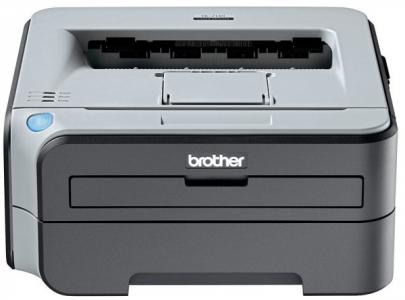
Чтобы заменить картридж Brother TN-2175, нужно убедиться в том, что принтер отключен.
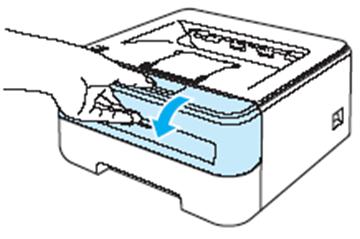
Откройте переднюю крышку принтера:
Потяните за плоскую ручку картриджа и извлеките его из принтера:
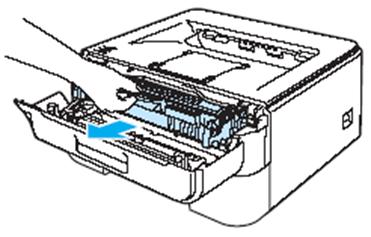
Выложите картридж Brother TN-2175 на заранее приготовленную ненужную газету.
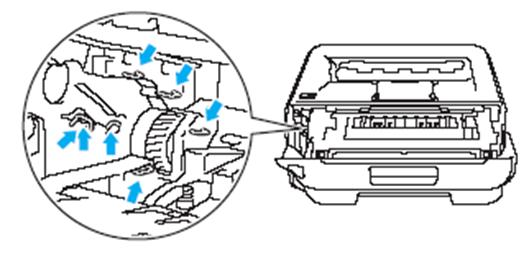
Чтобы избежать повреждения принтера не дотрагивайтесь до электродов, показанных на следующем рисунке:
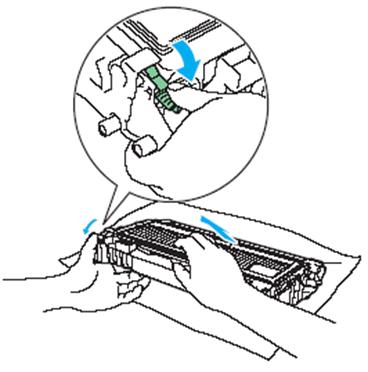
Найдите на картридже зелёный рычажок, надавите на него и отделите тонер-картридж от драм-картриджа:
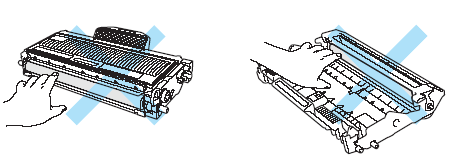
Внимание! Не держите тонер-картридж близ открытого огня, не допускайте попадания тонера на кожу или одежду, не прикасайтесь к фотобарабану и другим чувствительным деталям картриджа:
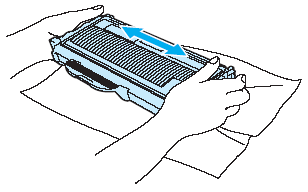
Распакуйте новый тонер-картридж. Удерживая тонер-картридж двумя руками в горизонтальном положении, встряхните его несколько раз справа налево для равномерного распределения тонера.
Внимание! Распаковывайте тонер-картридж непосредственно перед установкой в принтер. Если его распаковать и не использовать в течение длительного времени, ресурс тонера уменьшится.
Плотно упакуйте использованный тонер-картридж в пакет, убедитесь, что остатки тонера не высыпаются из пакета. Утилизируйте тонер-картридж отдельно от бытовых отходов.
Аккуратно снимите с нового тонер-картриджа Brother TN-2175 защитное покрытие:

Поднимите тонер-картридж за ручку и плотно вставьте его в блок с драм-картриджем до характерного щелчка. Если вы установили тонер-картридж правильно, то рычаг блокировки автоматически поднимется вверх.

Найдите на картридже зелёный ползунок и сдвиньте его несколько раз вправо и влево до упора. Тем самым вы очистите коронатор фотобарабана.
Внимание: верните лапку ползунка (1) в исходное положение, иначе на отпечатке появится вертикальная тёмная полоса.
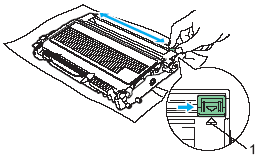
Установите картридж Brother TN-2175 обратно в принтер. Закройте переднюю крышку принтера:
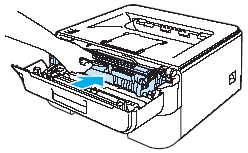
Внимание! Не отключайте питание принтера и не открывайте его переднюю крышку до тех пор, пока не загорится индикатор «Ready».
Инструкция по заправке картриджа Brother TN-1075, TN-1095 для принтеров HL-1110, DCP-1510, MFC-1810
Картриджи Brother TN-1075 TONER используются в серии принтеров Brother HL-1112, HL-1110 и МФУ Brother DCP-1510, DCP-1512, MFC-1810 и MFC-1815. Ресурс картриджа – 1000 страниц печати. Стартовые картриджи TN1075 в принтере Brother HL-1110 и МФУ Brother DCP-1510 заполнены на 700 страниц печати, в остальных принтерах указанной серии картридж заполнен на 100%.
Картриджи Brother TN-1095 и TN-1075 не являются взаимозаменяемыми, но заправлять их можно по одной инструкции. TN1095 используются в аппаратах HL-1202, HL-1223, DCP-1602, DCP-1623.
Картриджи TN1075 и TN1095 достаточно простые в обслуживании. Для большинства пользователей заправка этого картриджа будет сводиться к открытию пробки, засыпке тонера и установке флажка сброса в стартовое положение. Тем не менее, мы представим вашему вниманию развёрнутую инструкцию по заправке с полной разборкой, очисткой и профилактикой картриджа, поскольку каждому сознательному владельцу принтера рано или поздно придётся столкнуться с этой процедурой.
Использовать будем комплект для заправки TN1075KITS. На фото в данной инструкции использован оригинальный тонер-картридж TN1075. В нашем интернет-магазине можно купить совместимые картриджи аналоги: FREE Label FL-TN1075, DAYTON DN-BRO-TN1075, BASF KT-TN1075, NewTone TN1075E, BASF TК-TN1095, в том числе фотобарабан (копи-картридж) BASF DR-DR1075.
Итак, перед вами картридж Brother TN-1075. Пробка тонерного бункера не оклеена гарантийной клейкой лентой, в отличие от всех предшествующих моделей картриджей. Вместо наклейки вы увидите пластиковую заклёпку, прикреплённую к пробке картриджа таким образом, что её невозможно не сорвать, открывая пробку при заправке картриджа. Это, своего рода, гарантийная пломба. При нарушении её целостности владельцу принтера могут отказать в гарантийном обслуживании в авторизованном сервисном центре Brother.

Заправить картридж Brother TN-1075, не нарушив пломбу, можно. И мы покажем, как это сделать. Начнем разборку картриджа с противоположной от пробки стороны. Это сторона шестерёнок. Откручиваем два шурупа:

Освобождаем один замок, затем легко снимаем боковую крышку картриджа:

Под крышкой картриджа расположены шестерни. Поскольку картридж «стартовый», то есть поставляется в комплекте с принтером, то на нем нет флажка сброса счетчика. В конце инструкции, на этапе сборки картриджа, мы его установим.

Снимаем черную втулку слева от шестерёнок:

Затем снимаем четыре верхние шестерни. Пятую, глубоко посаженную (указана стрелкой) шестерёнку можно не снимать.

Теперь нужно освободить ось магнитного вала (developer roller) от стопорной шайбы:

Далее снимаем пластину крепления шестерней. У пластины есть два замка, которые нужно освободить. На фото оба замка указанны стрелками:

Освободив замки, снимаем боковую пластину:

Теперь переходим к разборке со стороны пробки тонерного бункера. Сначала откручиваем шуруп, удерживающий боковую крышку.

Затем снимаем небольшую втулку, укрепленную на конце оси магнитного вала (developer roller). У втулки есть замок, который нужно освободить.

Под втулкой расположена оставшаяся часть боковой крышки, на которой также есть пара замков. Их нужно отжать, чтобы освободить крышку:

Снимая боковую крышку, мы освобождаем ось магнитного вала (Developer Roller):

Теперь, когда сняты обе боковые крышки, можно извлечь из посадочного места магнитный вал картриджа. Магнитный вал нужно очистить от остатков отработанного тонера. Очистить вал можно вакуумным тонерным пылесосом. Если пылесоса нет, то можно использовать сухую мягкую ветошь без ворса.

Под магнитным валом расположено дозирующее лезвие, зафиксированное шурупами по краям. Кроме шурупов, лезвие крепится к корпусу картриджа склеенным поролоном (по бокам в области шурупов, как указано на нижней части фото). Снимать лезвие нужно с некоторым усилием, но очень аккуратно, чтобы не изогнуть, не деформировать поверхность лезвия.

Под дозирующим лезвием открывается ниша тонерного отсека с поролоновым роликом-дозатором. Нишу бункера очищаем от остатков тонера с помощью тонерного вакуумного пылесоса. Если пылесоса нет, нужно хорошенько вытряхнуть содержимое бункера. Тонер, оставшийся в тубе после цикла работы, уже не пригоден для печати. Особенность лазерных картриджей Brother состоит в том, что у них нет бункера для отработанного тонера, и весь старый тонер возвращается обратно в отсек, постепенно засоряя его содержимое. Поэтому старый тонер нужно обязательно вычищать перед там, как засыпать порцию нового тонера. Если новый тонер смешается с остатками отработанного тонера, это приведет к такому дефекту при печати, грязные пятна на отпечатке.

Итак, в очищенный бункер можно засыпать порцию свежего тонера SCC B1110-60B (60 грамм). Картридж Brother 1075 можно заправлять также тонером IPM 40 грамм TB134-2, ColorWay 45 грамм TB-1075, можно использовать на одну заправку полбанки тонера Static Control 100г TRBUNIVHD-100B-P или Patron 100г PN-BU4-100 и т.д.

После заправки тонером, можно вернуть на место очищенное дозирующее лезвие и чистый магнитный вал.

Перед тем, как вернуть на место боковую крышку, смажем электропроводящей смазкой контакты валов в двух местах. Токопроводящая смазка (SCC Conclube, NewTone GRCC-NT, AHK 6000606) должна быть нанесена в скромном количестве, без излишеств.

Теперь можно вернуть на места боковые направляющие пластины. Со стороны пробки нужно обязательно закрутить шуруп, иначе в процессе дальнейшей работы из отверстия будет высыпаться тонер.

Стопорную шайбу тоже возвращаем на место:

Теперь нужно установить обратно шестерёнки, а затем и флажок сброса Brother TN-1075. Шестерни собираем в такой последовательности:

После установки флажка можно вернуть на место последнюю шестерёнку:

Закрываем сторону с шестернями готовой боковой крышкой из комплекта B1075FGR:

Родная боковая крышка не подойдет, поскольку в ней нет места для вновь установленной шестеренки. Тем не менее, при желании, на родной крышке можно сделать надрезы, подогнав её форму под установленный флажок сброса TN-1075.

Флажок сбрасывает счетчик принтера на 1000 копий. При каждой следующей заправке флажок нужно устанавливать в стартовое положение.
Ну и напоследок, предлагаем вашему вниманию видео-инструкцию по заправке картриджа Brother TN-1075:
Дата первой публикации — 16 Февраля 2014
Данная публикация носит ознакомительный характер. Менеджеры интернет-магазина не предоставляют консультаций по вопросам заправки / ремонта картриджей и печатающей техники