Как просмотреть HTML и CSS код сайта в браузере Google Chrome
Привет, друзья! Продолжаю делиться с вами полезной информацией. Сегодня хочу рассказать о том, как открыть код страницы сайта. Зачем это нужно? По нескольким причинам. Например, не всегда получается скопировать текст со страницы. И тогда нужно идти в исходный код. Или интересно посмотреть, как автор сайта достиг того или иного эффекта. Лучше всего понять это позволит именно код. Достаточно подсмотреть несколько интересных вариантов на разных ресурсах и удастся создать собственный яркий классный сайт. Прочитав мою статью, вы поймете, как в браузере открыть код страницы. Точнее, в разных браузерах.

Как посмотреть код на компьютере
На компьютере есть 3 варианта просмотреть html код страницы. Рассмотрим их все.
Через настройки
- Для начала открываем в новой вкладке тот сайт, в котором нужно редактировать код страницы. Далее кликаем на три линии сверху и выбираем дополнительно.
- Затем открываем вкладку «Дополнительные инструменты», в которой выдвигается новое меню.
- После перехода во вновь открывшееся диалоговое окно выбираем «Посмотреть код страницы».
- После выполнения инструкций перед вами открывается полной код страницы. Код страницы включает в себя данные о картинке, различных ссылках, а также о размере и цвете логотипа, если таковой имеется.
Каждый сайт строится на языке программирования html, и если вы хотите создать свой сайт, то следует разобраться в этом языке. С виду это всё выглядит как сплошной и непонятный текст, однако здесь всё логично и понятно, если в этом разобраться.
Правая кнопка мышки
Помимо обычного открытия кода страницы через настройки доступна возможно открыть простым кликом мыши. Для этого нажимаем правую кнопку на мышке и выбираем «Посмотреть код страницы».
Горячие клавиши
Самой удобной функцией на сегодняшний день являются горячие клавиши не только в браузерах, но и во многих других программах. Горячие клавиши позволяют выполнять те или иные функции при помощи нажатия нескольких клавиш.
Доступны горячие клавиши и для перехода в окно кода страницы. Для этого необходимо одновременно нажать на клавиатуре «Ctrl+U». Советуем учить различные комбинации клавиш, это упрощает не только использование браузера в повседневной жизни, но и вообще упрощает жизнь.
Как открыть код страницы: подробная инструкция
Пожалуй, лучший способ, как открыть html код страницы чужого сайта подразумевает сохранение страницы себе на компьютер. Метод несколько сложный для новичков, но дающий хороший результат.
Чтобы сделать это, необходимо выполнить следующие действия:
- перейти на интересующую страницу;
- кликнуть правой кнопкой мыши;
- в появившемся окошке выбрать раздел «Сохранить как… »;
- страницу полностью сохраняете в выбранное место;
- у вас появится две папки.
В этих папках будут все детали страницы. Каждый отдельный элемент. Поэтому удастся разобраться во всех особенностях понравившегося сайта или его отдельной страницы.
Однако подобный способ, как в браузере открыть код страницы становится доступным все реже и реже. Разработчики ставят запрет на скачивание и копирование страниц. Как поступить? Все зависит от особенностей браузера.
Как в браузере открыть код страницы: Google Chrome
Один из наиболее популярных браузеров. С ним тоже все будет довольно просто. Последовательность действий следующая:
- открываете нужную вам страницу;
- клацает правой кнопкой мыши в любом месте;
- появляется небольшое окно;
- в нем выбираете раздел «Посмотреть код страницы».
Код откроется в новом окне. На первый взгляд окажется, что все очень сложно и непонятно. Но не нужно бояться и паниковать.
Если вы хотите узнать, как с помощью кода был отображен тот или иной элемент, вам нужно навести на него мышкой и снова клацнуть правой кнопкой. Только теперь выбрать раздел «Посмотреть код элемента». Данный способ позволяет узнать, как именно был сделан, например, логотип – это просто картинка или же применялся язык программирования.
Просматривая код элемента, приходит понимание, как именно был достигнут конкретный результат – посредством html и/или css. Первый язык – html – отвечает за текст. Второй – css – за оформление, дизайн. Если бы человечество не изобрело css, то посредством кода пришлось очень долго и нудно писать цвет и прочие визуальные элементы. А вот без html не было бы текстов.
Конечно, такое объяснение выглядит уж очень грубым, но зато, надеюсь, вы поняли, что именно я хотел сказать.
Mozilla Firefox
В этом браузере последовательность действий будет аналогичной. Кликаете правой кнопкой мыши на любое место страницы и выбираете в появившемся окошке «Исходный код страницы». В новом окне откроется полотно кода.
То есть, ничего сложного в том, как открыть исходный код страницы, нет. Впрочем, как и отдельного элемента.
Обратите внимание!
Код может открываться не только в новом окне, но и внизу страницы.
Как открыть исходный код страницы в Яндекс.Браузер
Не возникнет проблем с тем, как открыть html код страницы и в Яндекс.Браузере. Действия – аналогичные, описанным выше. Можно посмотреть, как код страницы в целом, так и отдельного элемента.
Как открыть html код страницы в Opera
И снова ничего – нового. Все действия точно такие же. Выполнив их, вы увидите код страницы или отдельного элемента.
К сведению!
Код можно посмотреть, используя сочетание «горячих клавиш». Оно – сочетание – одинаково для всех браузеров. Для просмотра всего кода нужно нажать CTRL+U, а чтобы увидеть код отдельного элемента — Ctrl+Shift+C.
На телефоне
Официально перейти в код страницы в браузере невозможно. Однако это можно сделать через строку запросов при помощи функции «view-source». Данная функция автоматически приписывается к ссылке сайта в браузере на компьютере при просмотре кода страниц. В телефоне же для этого необходимо ввести в строке состояния комбинацию символов «view-source: ссылка вашего сайта». Выглядит это так:
Затем нажимаем ввод, и вы автоматически попадаете в окно с кодом страницы, которую вы вводили. Как вы видите, здесь отображена информация сайта в программном коде. Для того, чтобы понимать код сайта, следует изучить язык программирования html.
Теперь вы знаете как открыть код страницы в яндекс браузере. Для этого следует перейти в настройки браузера и выбрать «Посмотреть код страницы» или же ввести в телефоне «view-source: ссылка сайта».
Инструкция 2: как просмотреть и отредактировать HTML и CSS код сайта в браузере Google Chrome
Теперь самая важная часть, в которой я покажу, как можно редактировать HTML и CSS код сайта в браузере. после чего переносить изменения в браузер.
- Правой кнопкой мыши вызываем контекстное меню браузера Chrome:
Рисунок 5. Команда — Просмотреть код
Рисунок 6. Окно просмотра HTML и CSS кода сайта
На рисунке 6 мы видим, что окно просмотра разделено на 2 части:
-
в левой части отображается HTML код сайта;
в правой — CSS код выделенного тега, в нашем случае тега h2 с классом .entry-title.
Зеленными стрелочками я выделил основные команды:
-
Edit as HTML— редактировать весь выделенный контейнер, для копирования или редактирования. Давайте вернемся к рисунку 6, обратите внимание, что все теги сгруппированы в контейнеры, которые можно сворачивать и разворачивать нажимая на стрелочки (►▼) слева от контейнера;
Вот такой полезный инструмент всегда доступен в вашем браузере, экспериментируйте с другими командами, которые вам облегчат редактирование сайта.
[Всего голосов: 1 Средний: 5/5]
Подводим итоги
Проведя довольно поверхностный анализ кода главной страницы сайта, можно сделать вывод о том, с помощью каких инструментов сделана эта страница. Мы увидели на ней:
- CMS WordPress;
- Google шрифт Source Sans Pro;
- тема WordPress – Sydney;
- плагины Yoast;
- счётчик Яндекс метрики.
Теперь принцип анализа html кода страницы сайта вполне понятен. Совсем необязательно держать исследуемую страницу открытой в браузере. Сохранить код страницы себе на компьютер можно с помощью комбинаций клавиш ctrl+a, ctrl+c, ctrl+v. Вставьте её в любой текстовый редактор (лучше Notepad++) и сохраните с расширением html. Таким образом, вы в любое время сможете изучить её глубже и найти больше полезной для себя информации.
Зачем изменять веб-страницу?
Вы можете подменить данные на сайте, изменить текст сообщения , сделать фейковый скриншот. Обратите внимание, что все изменения видны только вам и при перезагрузке страницы они исчезнут. Также измененные данные не будут реальными. Например, если у меня на есть 10 долларов, а я изменю на 100, то денег у меня больше не станет. Это лишь отображение страницы браузером. Пример:
Для примера я возьму этот же сайт и изменю предыдущий анонс статьи “ ” Открываю главную страницу в Google Chrome. Нажимаю ПКМ по элементу, который я хочу изменить, например заголовок анонса и выбираю “Посмотреть код”.
В открывшемся окне переходим на вкладку Elements и видим HTML код страницы. В нем нужно найти интересующий нас текст. (подчеркнут красным)
Теперь удалю старый текст и впишу новый.
Вот и все, название анонса изменено. Теперь я изменю сам анонс, метки и рубрику.
Вставить другую картинку можно изменив атрибут src в теге img.
Необходимо быстро посмотреть все изменения на самом сайте, не затрагивая файлы и код сайта, выложенного в Интернет. Например, изменить цветовую гамму какого-либо блока, пододвинуть съехавший элемент и т.д.
Для этого многие вебмастера используют локальные серверы Denwer или OpenServer, запуская полную копия сайта у себя на компьютере. Этот способ универсальный и подойдет для профессионалов, с помощью него можно проверить работу различных скриптов и плагинов, поэкспериментировать с изменением дизайна и отредактировать все файлы сайта, а после теста перенести подходящие изменения непосредственно на сайт.
Пользователям далеким от вебмастерского искусства рекомендую для этих целей использовать браузер. Так как я использую Сhrome, приведу инструкцию со скриншотами именно по этому браузеру. По аналогии можно работать с Opera, Яндекс.Браузер, Mozilla Firefox и другими браузерами, принцип их инструментов схож.
Что скрывает открытая страница
После запуска нужной информации, многие пользователи не понимают, что именно здесь написано. Пронумерованные строки с различными цветными буквами и знаками рассказывают, как именно создавался сайт. Если желаете разобраться, о чем говориться на странице, следует узнать, на какие участки разделен Html код.
Исходный текст включает в себя:
- таблицу или ссылку на css файл;
- разметку html;
- программы, написанные при помощи JavaScript, или показывает, где располагается файл с текстом платформы.
Чтобы приступить к изучению информации, нажмите на текст правой кнопкой мыши, выберите «Исследовать элемент».
Справа откроется дополнительное окно с инструментами разработчика. Здесь пользователи могут узнать, какой именно блок анализируется, увидеть, какие скрипты, шрифты и изображения использовались для создания ресурса.
Зачем нам может понадобиться изучать исходный код
Все, что мы увидим, мы сможем проанализировать и применить для решения тех или иных задач, которые возникают в ходе работы с сайтом, особенно при его оптимизации. Просмотрев исходный код, мы можем:
- Увидеть мета-теги своего или чужого сайта для их анализа.
- Увидеть наличие или отсутствие некоторых элементов на сайте: счетчиков, кодов идентификации в различных системах, определенных скриптов и прочего.
- Узнать параметры элементов: размеры, цвета, шрифты.
- Найти путь к фотографиям и другим элементам, располагающимся на странице.
- Изучить ссылки со страницы.
- Найти проблемы с кодом, мешающие в процессе оптимизации сайта: невынесенные в отдельные файлы стили, скрипты, невалидный код.
Это основные возможности, но на самом деле, умея читать код, вы сможете узнать о странице намного больше.
Что такое код страницы
Чтобы было понятнее, с чем мы имеем дело, сначала давайте дадим определение коду сайта. Итак, исходный код веб-страницы – это совокупность элементов на языке программирования, а именно представление в HTML-формате данных, которые служат в дальнейшем для форматирования и отображения информации сайта на понятном языке обычному пользователю. Другими словами – это HTML-разметка на странице, CSS стилей и скриптов, которые браузер получает от веб-сервера.
Исходный код страницы в Google Chrome – это своего рода набор команд, за счет которых правильно и полноценно организовывается работа сайтов в браузере.
Работа любого серверного алгоритма построения сайта основывается на наборе HTML-тегов, текстов и кодов. Прописанный код для сайта является также частью его URL-адреса. Причем абсолютно неважно, на каком языке зашифрованы веб-страницы, при вводе запроса в строку поиска результат для пользователя будет одинаковым. Сама по себе страница хранится на общем интернет-сервере, а для сервера код имеет одинаковое значение, независимо от языка и программной части.
Просмотр кода элемента в Яндекс браузере
Просмотр кода элемента в Яндекс браузере выполняется по схожему алгоритму, отличия не слишком значительные. И всё же для ясности рассмотрим каждый способ.
Как исследовать код элемента Яндекс браузер:
- Используя «Настройки Яндекс.Браузера». Открываем меню веб-обозревателя и последовательно разворачиваем «Дополнительно» — «Дополнительные инструменты». Выбираем пункт «Инструменты разработчика».
- С выпадающего меню страницы. Выполнив ПКМ по целевому элементу, увидим нужный пункт «Исследовать элемент». Щёлкаем по нему.
- Нажимаем комбинацию кнопок. Горячие клавиши, ответственные за вызов редактора элементов – Ctrl + Shift + I.
Первый и третий методы лишь позволяют открыть редактор. Второй способ интересен тем, что с его помощью можем сразу найти выбранный элемент. Если кликнем ПКМ по ссылке или другому видимому блоку и запустим инструмент, увидим его код и всё что к нему относится. Метод рекомендуем использовать тогда, когда ищем конкретную информацию об определённом теге. В остальных случаях лучше пользоваться горячими кнопками – это самый быстрый способ.
Как посмотреть исходный код страницы сайта в браузере на ПК и телефоне
Привет читатели seoslim.ru! Что видит пользователь, открывая в интернете очередной сайт?
Его интерфейс, содержащий различные кнопки, разделы, меню и прочие элементы оформления, а также сам контент, размещенный на этом ресурсе, ради которого он туда и зашел.
Однако все вышеперечисленные составляющие – это лишь внешняя оболочка веб-сайта, за которой скрывается исходный код.
О том, что он собой представляет и как его просмотреть, можно прочесть в тексте ниже.
Что такое исходный код страницы и зачем его смотреть
Исходный код веб-страницы любого сайта представляет собой комплекс данных, что содержат скрипты JavaScript, разметку HTML, а также стили CSS и прочие элементы.
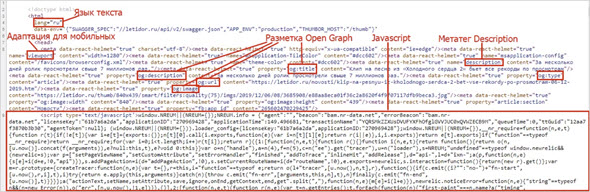
Его можно назвать неким перечнем команд, что передаются браузеру в ответ на пользовательский запрос.
Он может включать немало различных компонентов, среди которых:
- Разновидности шрифтов и их размеры.
- Расцветка различных элементов.
- Названия «title» и описание «description».
- Расположение заголовков, текстовых блоков и изображений.
- Данные микроразметки различных словарей.
- Ссылки, что ведут на другие страницы сайта или сторонние ресурсы.
- Информацию о подключенных сервисах, к примеру, аналитических счетчиках.
- Язык, на котором отображается контент на странице.
- Прочие элементы ресурса.
Просмотр исходного кода может потребоваться пользователю по различным причинам:
- Выявление технических неполадок, связанных с некорректностью программного текста или не интегрированными отдельными файлами и т.д.
- Анализ мета тегов своего или чужого веб-сайта.
- Ознакомление со ссылками, которые могут вести на прочие страницы сайта, либо на сторонние ресурсы.
- Поиск прямых ссылок на изображения, видеозаписи или прочий контент, находящийся на странице.
- Проверка параметров шрифтов, а также цветовой палитры и размеров иных дизайнерских компонентов.
- Осуществление поиска каких-либо функциональных кодовых элементов, включая скрипты, счетчики и системы для отслеживания различных показателей, а также их идентификация.
Как открыть исходный код сайта в браузере на компьютере
Для открытия исходного кода практически на любых веб-сайтах вовсе не нужно быть гением программирования. Зачастую это можно сделать в несколько кликов мышью, а поэтому с этой задачей справится даже не имеющий опыта в этой области пользователь.
Процесс просмотра исходного кода практически идентичен для всех браузеров. Отличия в действиях весьма незначительны и обусловлены лишь разницей интерфейса. Подробная инструкция для каждого конкретного браузера будет представлена чуть ниже.
Есть и универсальные способы выполнения этой задачи, что подойдут для самых разнообразных браузеров. Один из таких заключается в использовании горячих клавиш.
Чтобы просмотреть максимально подробное описание странички в виде разметки HTML, скриптов и тегов можно использоваться комбинацию «Ctrl + U».
Для детального просмотра исходного кода с элементами разработчика следует использовать горячие клавиши «Ctrl + Shift +I».

Кроме того, практически в любом браузере можно открыть код, кликнув правой кнопкой мыши по пустой области на страничке веб-сайта и выбрав опцию «Посмотреть код».
Там же рядом располагается и другая опция, а именно «Просмотр кода страницы». Названия данных функций могут отличаться в зависимости от особенностей конкретного браузера.
Первая опция дает возможность подробно ознакомиться со всеми компонентами для веб-разработчиков, а вторая позволяет увидеть данные в формате HTML-разметки.
Google Chrome
Для просмотра кода в Chrome потребуется перейти в меню настроек. Для этого потребуется нажать на соответствующую кнопку, что представлена в виде 3-х точек, размещенных по вертикали.
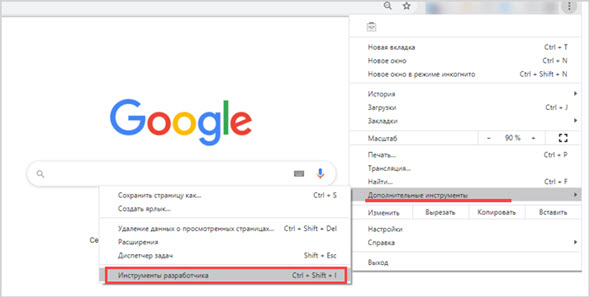
Находится она в правом верхнем углу браузера. Следом пользователю понадобится нажать на раздел с доп. инструментами и выбрать опцию «Инструменты разработчика», что позволит детально ознакомиться с программным кодом.
Яндекс.Браузер
Для выполнения этой задачи в данной браузере пользователю нужно сперва зайти в меню настроек. Как и в Хроме, это можно сделать по клику на соответствующую кнопку сверху справа.
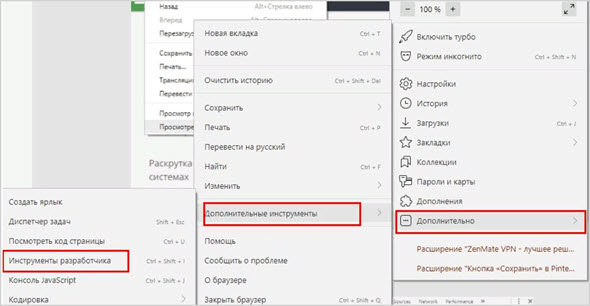
Далее пользователю потребуется выбрать вкладку под названием «Дополнительно».
Из представленного перечня опций ему нужно открыть раздел с доп. инструментами и выбрать одну из пары доступных опций, а именно «Посмотреть код страницы», либо «Инструменты разработчика».
Microsoft Edge
В браузере от Microsoft нужно зайти в настройки, кнопка которого представлена в виде трех горизонтально размещенных точек, перейти в раздел «Дополнительные средства» и нажать на опцию «Средства разработчика».
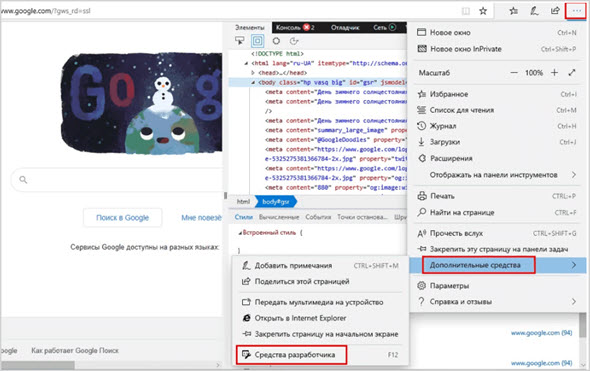
Еще один способ воспользоваться данной функцией заключается в нажатии механической клавиши «F12» на верхней панели клавиатуры.
Mozilla Firefox
Данный браузер также обладает своей кнопкой со скрывающимся меню настроек. Она располагается в классическом месте – в верхней части правого угла интерфейса с самого края.
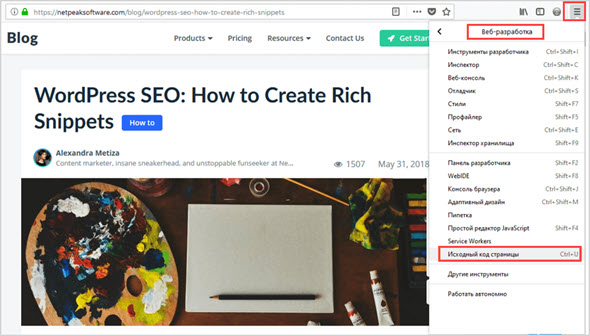
Имеет вид тройки небольших горизонтально расположенных полосок. Открыв перечень параметров, пользователю необходимо перейти в раздел с названием «Инструменты», в котором будет находиться вкладка для веб-разработчиков.
В ней останется лишь выбрать опцию просмотра исходного кода странички.
Apple Safari
В этом браузере интерфейс слегка отличается от других. В нем есть верхнее меню с опциями, которые разбиты по разделам.
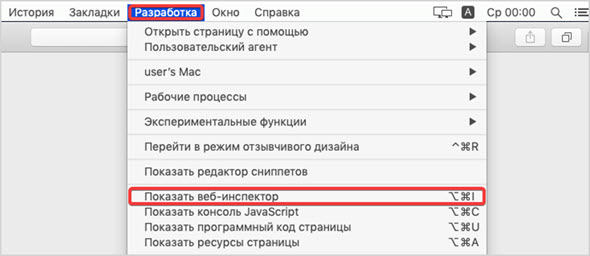
Пользователю нужно выбрать раздел с названием «Разработка», где можно отыскать такую функцию как «Веб-инспектор». Именно она и отвечает за просмотр кода.
Opera
В браузере Opera надо в верхнем левом углу нажать на «Меню», зайти в раздел «Разработка» и выбрать «Исходный текст страницы».
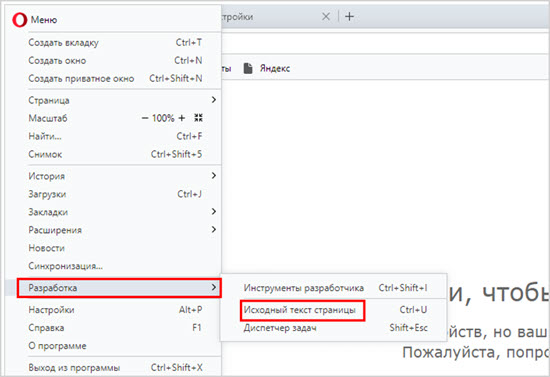
Там же рядом располагается и функция «Инструменты разработчика», что позволит ознакомиться с кодом более детально.
Как посмотреть код веб-страницы на телефоне
Вышеописанные методы позволяют просмотреть код веб-страницы с компьютера или ноутбука, однако выполнить эту задачу можно и с мобильного или планшетного устройств.
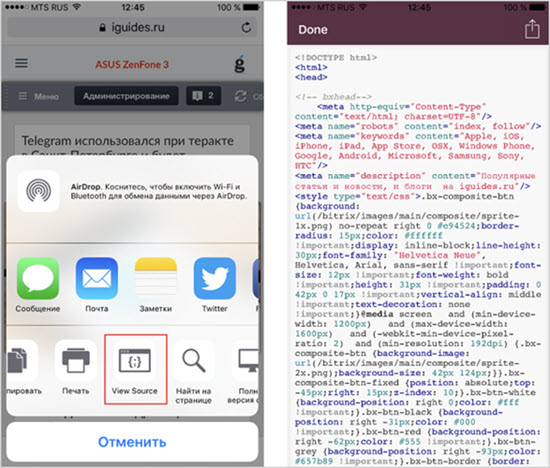
Метод просмотра может отличаться лишь в зависимости от разновидности операционной системы, на базе которой функционирует гаджет.
Android
Первоначально нужно зайти в любой мобильный браузер и открыть желаемую страницу, а после перед доменным именем в адресной строке дописать «view-source» и открыть данный URL.
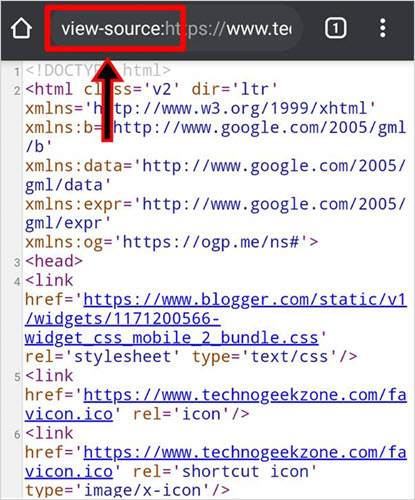
Альтернативный вариант для владельцев смартфонов – использование специального программного обеспечения. Одним из таких является известное приложение «VT View Source».
Владельцам смартфонов, функционирующих на базе операционной платформы iOS, придется сложнее, так как данная ОС не позволяет просматривать детали кода в рамках мобильного браузера.
Единственный выход для них заключается в применении стороннего ПО.
Для решения этой задачи в фирменном магазине ПО App Store можно найти такие программы как «HTML Viewer» или «iSource Browser».
Как посмотреть код страницы в Яндекс Браузере
Разработчики браузеров позаботились об удобстве тех, кто создает сайты, открываемые в этих самых браузерах, а именно – о вебмастерах. Они добавили в стандартные функции инструменты разработчика, с помощью которых можно легко открыть и посмотреть исходный код страницы сайта в браузере: HTML, CSS, JavaScript (JS), получить различные полезные данные о структуре сайта, провести его технический анализ. В общем, увидеть много полезного.
Конечно же, данными инструментами пользуются не только создатели сайтов для работы, но и простые пользователи, которым исходный код позволяет посмотреть различные полезных данных.
Например, можно узнать ссылку на исходную картинку, видео или какой-то файл, узнать точный код цвета какого-либо элемента, посмотреть теги, фон, стили, проверить ошибки CSS и прочее.
Из этой стать вы узнаете, как в браузере посмотреть исходный код страницы сайта (как открыть HTML, CSS, JavaScript код сайта).
Как открыть исходный код страницы в браузере
Открыть исходный код веб страницы в браузере можно двумя способами:
- С помощью горячих клавиш;
- Открыть из контекстного меню.
Ctrl + U – комбинация горячих клавиш для просмотра исходного кода всей страницы сайта в отдельном новом окне. Стандартные для всех браузеров: Google Chrome, Opera, Mozilla Firefox, Яндекс браузера, IE.
Также в инструменты разработчика можно войти следующим образом:
- Вызвать контекстное меню, кликнув правой кнопкой мыши в любой части страницы сайта, на которой нужно посмотреть HTML, CSS код;
- Нажать в контекстном меню пункт «Просмотр кода страницы», как это показано на скриншоте ниже. (Скриншот сделан в Google Chrome. В некоторых других браузерах пункт меню будет немного отличаться. Например, в Opera будет «Исходный текст страницы»)

Просмотр кода страницы сайта в браузере

Как открыть исходный код страницы сайта
Для того чтобы быстро найти нужный код, слово или текст на странице можно использовать стандартное для всех браузеров сочетание горячих клавиш поиска: Ctrl + G.
Просмотр кода элемента | исследовать элемент | проинспектировать элемент
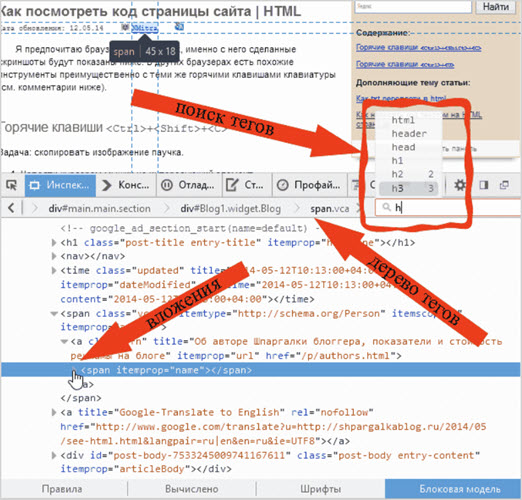
Если вдруг нужно просмотреть не весь исходный код, а вывести на экран лишь отдельную его часть, какой-то участок на странице, то предыдущий инструмент не подойдет. Для этого в инструментах разработчика есть другая функция, о которой пойдет речь ниже.
Как просмотреть код элемента на странице:

- Открыть нужную страницу сайта;
- Вызвать контекстное меню правой кнопкой мыши;
- Затем нажать пункт, соответствующий вашему браузеру. Google Chrome: «Просмотреть код» Opera: «Просмотреть код элемента» Яндекс браузер и Mozilla Firefox: «Исследовать элемент»
Проинспектировать отдельный элемент
Кроме того, можно использовать комбинации клавиш на клавиатуре для быстрого доступа к инспектированию элемента.
Горячие клавиши (кнопки):
Google Chrome: Ctrl+Shift+I и Ctrl+Shift+C
Opera: Ctrl+Shift+I и Ctrl+Shift+C
Mozilla Firefox: Ctrl+Shift+I и Ctrl+Shift+C
Яндекс браузер: Ctrl+Shift+I и Ctrl+Shift+C
После проделанных действий, в этом же окне браузера откроется исходный код web страницы:

Посмотреть HTML CSS код сайта
Весь HTML код будет в левой большой колонке. А CSS стили – в правой.

Посмотреть css стили в браузере
Преимуществом данного способа, безусловно, является и то, что у пользователя есть возможность изменить исходный код, править стили. То есть, можно редактировать стили на сайте и посмотреть, как он будет выглядеть с теми или иными стилями, без необходимости сразу вносить изменения в файлы, которые находятся на серверах хостинга. Чтобы изменить или добавить программный код, необходимо сделать двойной клик на нужном фрагменте или участке. Конечно же исправление кода в браузере не внесется на серверах хостинга. Поэтому в дальнейшем, в любом случае, придется копировать этот код и прописать в файлы.
В этой видео-инструкции подробно рассказано и показано, как работать с инструментами разработчика:
Вот так вот просто в режиме онлайн, прямо в браузере, можно посмотреть исходный код страницы сайта, получить основные данные о HTML и CSS коде, изменить и скопировать их, без необходимости скачивать файлы этого сайта на компьютер.
Кстати, неопытных интернет-пользователей, изменивших код страницы и ждущих, что он сохранится, ждет разочарование. Ведь после обновления страницы, все изменения на ней пропадут. Этого мало, чтобы взломать сайт ��
Как посмотреть исходный код на телефоне Android
Еще хотелось бы заметить, что инструменты разработчика доступны не только в десктопной версии браузеров, то есть, на компьютерах и ноутбуках. На телефонах и планшетах (Android, IOS) можно также посмотреть исходный код.
Для этого следует добавить к URL инспектируемой страницы приставку view-source:
Не нашли ответ? Тогда воспользуйтесь формой поиска:

Просмотр HTML-кода страницы в браузере
Просмотр кода страницы сайта может понадобиться по разным причинам: например, для получения расширенных сведений о том, из чего состоит страница, копирования или редактирования какой-то информации, в обучающих целях для начинающих веб-разработчиков. Разберем основные способы решения поставленной задачи.
Способ 1: Горячая клавиша
Браузером намного удобнее управлять, если выучить и применять на практике различные горячие клавиши. Так, для быстрого открытия исходного кода достаточно нажать сочетание Ctrl + U. Оно работает во всех веб-обозревателях, поэтому даже при использовании разных программ комбинация не утратит актуальности.
Способ 2: Контекстное меню
Для тех, кому комфортнее пользоваться мышкой, предназначен альтернативный вариант, и для всех браузеров он практически одинаков.
- Google Chrome: нажмите правой кнопкой мыши по пустому пространству и выберите пункт «Просмотр кода страницы».

Яндекс.Браузер: ПКМ по пустому пространству > «Просмотреть код страницы».</li>

Opera: вызовите контекстное меню и кликните по варианту «Исходный текст страницы».</li>


Mozilla Firefox: правым кликом мышью по свободному месту на странице разверните контекстное меню и щелкните по позиции «Исходный код страницы».</li></ul>
В результате этих действий будет открыта новая вкладка с интересующим вас содержимым. Она будет одинаковой независимо от браузера.

Способ 3: Инструменты разработчика
Помимо просмотра сплошного кода, в браузерах есть инструменты разработчика, позволяющие получать различные сведения о странице более наглядно и редактировать их. Среди этих инструментов есть и тот, который выводит весь HTML/CSS код страницы, позволяя юзеру исследовать конкретные элементы страницы в режиме реального времени.
Читайте также: Открытие консоли разработчика в браузере
- Google Chrome: жмите правой кнопкой мыши по странице или объекту и выбирайте «Просмотреть код».

Яндекс.Браузер: щелкните правой кнопкой мыши по странице или интересующей области и выберите «Исследовать элемент».</li>

Opera: кликните ПКМ по нужной области страницы, а затем по варианту «Просмотреть код элемента».</li>


Mozilla Firefox: ПКМ по любой области страницы или конкретной части — «Исследовать элемент».</li></ul>
По умолчанию откроется вкладка «Elements» (в Firefox — «Инспектор»), где вы сможете просматривать HTML и CSS код всей страницы или конкретного объекта. Чтобы узнавать больше о конкретном элементе страницы, нажмите на кнопку со стрелкой и наводите на интересующий объект. Во всплывающем окне будет отображаться вся сопутствующая информация, а в инструментах разработчика автоматически развернется та область кода, которая отвечает за выбранный элемент.
С остальными возможностями этой вкладки юзер сможет разобраться самостоятельно, а также внести изменения при необходимости.
Из этой небольшой статьи вы узнали 3 способа того, как можно открывать и просматривать HTML-код любых страниц интернета. Если в статье вы не нашли нужного веб-обозревателя, просто возьмите предложенные инструкции за основу — большинство современных браузеров используют одинаковый движок — Chromium или его форк, поэтому принцип вызова нужного раздела почти ничем не отличается. Мы рады, что смогли помочь Вам в решении проблемы. Опишите, что у вас не получилось. Наши специалисты постараются ответить максимально быстро.
Помогла ли вам эта статья?

Чем отличается код элемента и страницы
И отдельный элемент, и вся страница – это HTML-код с CSS-стилями. В этом плане особой разницы нет, но для них действуют немного разные функции. Если мы захотим посмотреть код страницы в Яндекс.Браузере, программа перебросит на отдельное окно. В нём стеной текста будет написан весь код, из которого состоит веб-страница. Если его скопировать, сохранить в файл с расширением HTML и запустить через браузер, веб-обозреватель построит идентичную страницу. Однако, никакие функции работать не будут.
Код элемента отображается в пределах текущей вкладки. Специальный редактор, встроенный в Yandex browser, поможет увидеть всё содержимое, то есть «внутренности» конкретного блока, ссылки или другого тега. Благодаря удобной навигации, легко перейти на несколько уровней выше или ниже, а также посмотреть все применённые стили. Подобного функционала у кода страницы нет. Более того, в редакторе можем работать с любыми элементами: удалять, добавлять и изменять.
Краткий итог! Код страницы включает всё содержимое вкладки и представлен в неудобочитаемом виде. Код элемента запускает редактор, где легко посмотреть все стили и параметры вложения для каждого тега.
Как просмотреть код всей страницы в Yandex browser
Есть пара простых способов открыть новую вкладку со всем кодом текущей страницы. Несмотря на разницу в реализации, конечный результат всех методов идентичен между собой.
Как просмотреть код страницы сайта в Яндекс браузере:
- Через меню браузера. Жмём на три полосы в углу браузера (сверху справа), наводим курсор на «Дополнительно», а затем – на «Дополнительные инструменты». Нажимаем на пункт «Посмотреть код страницы».

- С помощью контекстного меню. Находясь на странице веб-ресурса, нажимаем ПКМ по любому её участку и жмём на «Посмотреть код страницы».

- Посредством горячих клавиш. На данное действие назначена комбинация Ctrl + U.
После выполнения любой процедуры открывается новая вкладка, которая полностью забита HTML-кодом с интегрированными CSS-вставками.
Просмотр кода элемента в Яндекс браузере
Просмотр кода элемента в Яндекс браузере выполняется по схожему алгоритму, отличия не слишком значительные. И всё же для ясности рассмотрим каждый способ.
Как исследовать код элемента Яндекс браузер:
- Используя «Настройки Яндекс.Браузера». Открываем меню веб-обозревателя и последовательно разворачиваем «Дополнительно» — «Дополнительные инструменты». Выбираем пункт «Инструменты разработчика».

- С выпадающего меню страницы. Выполнив ПКМ по целевому элементу, увидим нужный пункт «Исследовать элемент». Щёлкаем по нему.

- Нажимаем комбинацию кнопок. Горячие клавиши, ответственные за вызов редактора элементов – Ctrl + Shift + I.
Первый и третий методы лишь позволяют открыть редактор. Второй способ интересен тем, что с его помощью можем сразу найти выбранный элемент. Если кликнем ПКМ по ссылке или другому видимому блоку и запустим инструмент, увидим его код и всё что к нему относится. Метод рекомендуем использовать тогда, когда ищем конкретную информацию об определённом теге. В остальных случаях лучше пользоваться горячими кнопками – это самый быстрый способ.
Краткая инструкция по редактированию HTML и CSS-кода
Скорее всего читатель хочет отобразить данные об элементе с целью их изменения или извлечения информации. Для этого нужно обладать небольшими навыками в работе с кодом.
Ниже желаем показать пару полезных лайфхаков для новичков:
- Как скопировать текст, если его копирование на сайте запрещено? Жмём ПКМ по содержимому и открываем редактор. Разворачиваем выделенные теги до тех пор, пока не увидим текст. Делаем двойной клик по нему, выделяем контент и копируем его с помощью Ctrl + C. Кстати, вложенный текст можем не только копировать, но и менять.

- Как сделать идеальное позиционирование любого элемента? Находим его через редактор и опускаем взгляд к стилям. По правую сторону увидим несколько вложенных прямоугольников: margin (внешний отступ), border (линия окантовки), padding (внутренний отступ) и сам размер элемента. Дважды щёлкнув по любому значению получим доступ к его изменению. Если счёт идёт на пиксели, можем стрелочками на клавиатуре добавлять и отнимать величину отступов и самого тега.

- Как узнать цвет текста в отдельных блоках на сайте? Заходим на сайт и кликаем ПКМ по любому текстовому блоку, выбираем «Исследовать элемент». В разделе «Styles» ищем значение «color», это и есть код html цвета для текста. При желании можем попробовать его изменить на любой, который нам по душе.

Ничего не мешает добавить, убрать или отредактировать любой стиль тега в Яндекс веб-обозревателе. Сюда входит: изменение цвета, положения, внешнего вида, фона, заливки, границы и прочего. Однако, данные после корректировки хранятся только в браузере. Это значит, что после перезагрузки ко всем элементам применяются стандартные стили, которые использовали разработчики сайта.

Важно! Есть недобросовестные пользователи, которые применяют редактирование кода элемента с целью ввести другого человека в заблуждение. Дело в том, что изменить содержимое можем на любом сайте, даже на сверхзащищённом, финансовом веб-ресурсе. Некоторые пользователи договариваются о покупке чего-либо напрямую, к примеру, обмен валюты. Они редактируют текст на сайте и показывают чек, будто бы они отправили деньги, хотя на самом деле это не так. Чтобы не дать себя ввести в заблуждение, нужно просить обновить страницу. Все данные на ней после обновления должны совпадать. Ниже пример того, как я с помощью кода элемента стал миллиардером.
Выше описана вся базовая информация о том, как открыть и использовать код страницы и элемента в Яндекс Браузере. Чтобы получить доступ к большему количеству возможностей по редактированию сайта, стоит изучить мануалы о HTML и CSS.
Как посмотреть код страницы в яндекс браузере
Все браузеры позволяют просматривать исходный код страницы. В этой статье приводится информация о том, как открыть код страницы в наиболее популярных браузерах:
Как посмотреть код сайта — вводная информация
Просматривая исходный код страницы важно помнить, что информация и код, не обработанные сервером не будут отображаться. Например, почти все поисковые системы обрабатывают информацию на сервере, и затем отображают результаты на веб-странице.
Это правило применимо ко всем скриптам, выполняемым на стороне сервера, SSI и к программному коду. Следовательно, поисковые системы, форумы, опросы, чаты не отображают свой код. Копирование информации из исходного кода может привести к серьёзным ошибкам или отправить обратно на страницу.
Как посмотреть код страницы в браузере Microsoft Edge

Чтобы просмотреть исходный код страницы в браузере Microsoft Edge , следуйте приведенным ниже инструкциям.
- Откройте Microsoft Edge и перейдите на веб-страницу;
- Кликните иконку « More » в верхнем правом углу экрана;
- Выберите пункт F12 Developer Tools ( Инструменты разработчика ) из появившегося выпадающего меню.
Совет : В Microsoft Edge инструмент DOM предоставляет возможность взаимодействия с исходным кодом и настройками CSS , позволяя мгновенно увидеть, как изменения в коде влияют на веб-страницу.
Как открыть код страницы в браузере Microsoft Internet Explorer
Как открыть исходный код страницы в Microsoft Internet Explorer :
- Откройте Internet Explorer и перейдите на веб-страницу;
- Нажмите Alt , чтобы вызвать панель меню браузера;
- Выберите View ( Просмотр ) и Source ( Источник ) из появившегося выпадающего меню.
Совет : В последних версиях Internet Explorer нажатие клавиши F12 вызывает инструмент DOM . Он позволяет мгновенно увидеть, как изменения в коде влияют на веб-страницу.
Как открыть код страницы в браузерах Mozilla Firefox и Netscape
Чтобы просмотреть исходный код страницы в Mozilla Firefox , следуйте приведенным ниже инструкциям.
- Откройте Mozilla Firefox и перейдите на веб-страницу;
- Нажмите Alt , чтобы вызвать панель меню браузера;
- Выберите Tools ( Инструменты ), Web developer ( Веб-разработчик ), и затем Page Source ( Исходный код страницы ).
Совет : В последних версиях браузера нажатие на клавишу F12 или Ctrl+Shift+I вызывает интерактивный инструмент разработчика. Это нужно учитывать перед тем, как открыть код страницы в браузере Firefox.
Как просмотреть раздел исходного кода страницы
- Выделите участок веб-страницы, чтобы просмотреть исходный код;
- Кликните правой клавишей мыши по выделенной части веб-страницы и затем нажмите View Selection Source ( Показать исходный код выделения ).
Совет : Используйте дополнение Firebug , чтобы не только увидеть исходный код страницы, но и вносить необходимые изменения. А также увидеть их в браузере в тот же момент.
Как посмотреть код страницы в гугл хром?
Чтобы просмотреть исходный код страницы в браузере Google Chrome , следуйте приведенным ниже инструкциям.
- Откройте Google Chrome ;
- Кликните по иконке Customize and control ( Настройка и управление ) Google Chrome , расположенной в верхней правой части окна браузера;
- В появившемся выпадающем меню выберите Дополнительные инструменты, Инструменты разработчика ( Developer tools ).
Совет : В последних версиях Google Chrome нажатие на клавишу F12 или Ctrl+Shift+I также вызывает интерактивный инструмент разработчика.
Просмотр кода страницы в браузере Apple Safari
- Откройте Safari и перейдите на выбранную веб-страницу;
- Выберите меню Develop ( Разработка );
- Выберите опцию Show page source ( Показать код страницы ).
Как открыть код страницы в браузере Opera
Как открыть код страницы в Опере:
- Откройте Opera и перейдите на веб-страницу;
- Кликните кнопку « Меню » в углу окна браузера;
- В подменю разработчика выберите View page source ( Посмотреть исходный текст ).
Совет : Если вы не видите подменю « Разработчик » ( или Разработка ) ( Developer ), выберите More tools ( Другие инструменты ); Show developer menu ( Показать меню разработчика ). Далее щелкните по кнопке меню еще раз. Теперь вы увидите подменю Разработчик ( Developer ).
Совет : В последних версиях Opera нажатие на комбинацию клавиш Ctrl+Shift+I вызывает интерактивный инструмент разработчика.
Как посмотреть исходный код страницы в браузере Google Chrome на Android — смартфонах
- Откройте браузер Google Chrome , установленный на смартфоне;
- Откройте веб-страницу, исходный код которой нужно просмотреть;
- Коснитесь один раз панели адреса и затем поместите курсор перед URL ;
- Наберите view-source : и нажмите Enter или Go .
Как закрыть исходный код
Когда закончите просматривать исходный код страницы, можно выйти или закрыть его. Этот процесс зависит от метода, которым вы его открыли.
- Если вы воспользовались сочетанием Ctrl+U , закройте новую вкладку;
- Если вы воспользовались методом разработчика ( нажатие F12 или Ctrl+Shift+I ), кликните по кнопке закрытия в верхнем правом углу окна инструментов.
Это вся информация о том, как открыть код страницы. Надеюсь, она вам помогла.
Пожалуйста, опубликуйте ваши комментарии по текущей теме материала. За комментарии, лайки, дизлайки, подписки, отклики низкий вам поклон!
Пожалуйста, оставьте свои отзывы по текущей теме материала. За комментарии, дизлайки, подписки, лайки, отклики огромное вам спасибо!
КК Константин Кондрусин автор статьи « How to view the HTML source code of a веб-страницу »
Как открыть исходный код страницы сайта в любом браузере
Веб-страница, которую вы читаете, состоит, среди прочего, из исходного кода. Это информация, которую ваш веб-браузер загружает и преобразует в то, что вы сейчас читаете.
Большинство веб-браузеров предоставляют возможность просматривать исходный код веб-страницы без дополнительного программного обеспечения, независимо от того, на каком устройстве вы находитесь. Некоторые даже предлагают расширенные функциональные возможности и структуру, облегчая просмотр HTML и другого программного кода на странице.
Зачем нужен исходный код
Есть несколько причин, по которым вы можете захотеть увидеть исходный код страницы. Если вы веб-разработчик, возможно, вы захотите увидеть конкретный стиль или реализацию другого программиста. Может быть, вы занимаетесь обслуживанием сайта и пытаетесь выяснить, почему определенная часть веб-страницы отображается или ведет себя не так, как должна.
Вы также можете быть новичком, пытаетесь научиться кодировать свои собственные страницы и ищите примеры из реальной жизни. Конечно, возможно, что вы не попадаете ни в одну из этих категорий и просто хотите просмотреть исходный код из чистого любопытства.
Ниже приведены инструкции по просмотру исходного кода в выбранном вами браузере.
Исходный код страницы в Google Chrome
Настольная версия Chrome предлагает три различных способа просмотра исходного кода страницы, первый и самый простой с использованием следующей комбинации клавиш быстрого доступа: CTRL + U ( COMMAND + OPTION + U в macOS).
При нажатии этой комбинации вы откроете новую вкладку браузера с HTML и другим кодом активной страницы. Этот источник имеет цветовую кодировку и структурирован таким образом, чтобы упростить выделение и поиск того, что вы ищете. Вы также можете получить это, введя следующий текст в адресную строку Chrome, добавив выделенную часть слева от URL-адреса веб-страницы, и нажав клавишу Enter : view-source: (например, view-source:https://webznam.ru).
Третий метод заключается в использовании инструментов разработчика Chrome, которые позволяют вам глубже погрузиться в код страницы, а также настроить её на лету для целей тестирования и разработки. Интерфейс инструментов разработчика можно открывать и закрывать с помощью сочетания клавиш: CTRL + SHIFT + I ( COMMAND + OPTION + I в macOS).
Вы также можете запустить их по следующему пути:
- Выберите кнопку главного меню Chrome, расположенную в верхнем правом углу и представленную тремя вертикально выровненными точками.
- Когда появится раскрывающееся меню, наведите курсор мыши на параметр «Дополнительные инструменты».
- Когда появится подменю, выберите Инструменты разработчика.
Google Chrome на Android
Просмотр источника веб-страницы в Chrome для Android также просто: добавьте следующий текст перед адресом (или URL) – view-source:. HTML и другой код рассматриваемой страницы будет немедленно отображаться в активном окне.
Google Chrome на iOS
Хотя нет собственных методов просмотра исходного кода с помощью Chrome на iPad, iPhone или iPod touch, наиболее простым и эффективным является использование стороннего решения, такого как приложение View Source.
Доступное за $0,99 в App Store, View Source предлагает вам ввести URL-адрес страницы (или скопировать/вставить его из адресной строки Chrome), и всё. Помимо отображения HTML и другого исходного кода, в приложении также есть вкладки, на которых отображаются отдельные ресурсы страницы, объектная модель документа (DOM), а также размер страницы, файлы cookie и другие интересные сведения.
Исходный код страницы в Microsoft Edge
Браузер Edge позволяет просматривать, анализировать и даже манипулировать исходным кодом текущей страницы через интерфейс инструментов разработчика.
Чтобы получить доступ к этому удобному набору инструментов, вы можете использовать одно из этих сочетаний клавиш: F12 или CTRL + U . Если вы предпочитаете мышь, вместо этого нажмите кнопку меню Edge (три точки в верхнем правом углу) и выберите в списке пункт «Средства разработчика F12».
После первого запуска инструментов разработчика Edge добавляет в контекстное меню браузера две дополнительные опции (доступные по щелчку правой кнопкой мыши в любом месте веб-страницы): Проверить элемент и Просмотреть источник, последний из которых открывает интерфейс инструментов разработчика с исходным кодом страницы сайта.
Исходный код страницы в Mozilla Firefox
Чтобы просмотреть исходный код страницы в настольной версии Firefox, вы можете нажать CTRL + U ( COMMAND + U на macOS) на клавиатуре, чтобы открыть новую вкладку, содержащую HTML и другой код для активной веб-страницы.
При вводе следующего текста в адресную строку Firefox, непосредственно слева от URL-адреса страницы, на текущей вкладке будет отображён исходный код: view-source: (например, view-source:https://webznam.ru).
Ещё один способ получить доступ к исходному коду страницы – воспользоваться инструментами разработчика Firefox, доступными с помощью следующих шагов.
- Выберите кнопку главного меню, расположенную в верхнем правом углу окна браузера и представленную тремя горизонтальными линиями.
- Когда появится выпадающее меню, нажмите на Веб-разработка.
- Контекстное меню веб-разработчика теперь должно быть видно. Выберите параметр «Исходный код страницы».
Firefox также позволяет вам просматривать исходный код для определенной части страницы, что позволяет легко выявлять проблемы. Для этого сначала выделите интересующую область мышью. Затем щелкните правой кнопкой мыши и выберите Исходный код выделенного фрагмента из контекстного меню браузера.
Mozilla Firefox на Android
Просмотр исходного кода в Android версии Firefox достижим через использование view-source: в URL-адресе.
Mozilla Firefox на iOS
Рекомендуемый метод просмотра исходного кода веб-страницы на вашем iPad, iPhone или iPod touch – через приложение View Source, доступное в App Store за $0,99. Хотя оно не интегрировано напрямую с Firefox, вы можете легко скопировать и вставить URL-адрес из браузера в приложение, чтобы раскрыть HTML-код и другой код, связанный с рассматриваемой страницей.
Исходный код страницы в Apple Safari
Хотя Safari для iOS по умолчанию не включает возможность просмотра источника страницы, браузер довольно легко интегрируется с приложением View Source, доступным в App Store за 0,99 долл. США.
После установки этого стороннего приложения вернитесь в браузер Safari и нажмите кнопку «Поделиться», расположенную в нижней части экрана и представленную квадратом и стрелкой вверх. Теперь должен быть виден общий лист iOS, перекрывающий нижнюю половину окна Safari. Прокрутите вправо и нажмите кнопку «Просмотр источника».
Теперь должно отображаться структурированное представление с цветовой кодировкой исходного кода активной страницы вместе с другими вкладками, которые позволяют просматривать ресурсы страницы, сценарии и многое другое.
На MacOS
Чтобы просмотреть исходный код страницы в настольной версии Safari, сначала необходимо включить меню «Разработка». Следующие шаги помогут вам активировать это скрытое меню и отобразить исходный HTML-код страницы:
- Выберите Safari в меню браузера, расположенного в верхней части экрана.
- Когда появится раскрывающееся меню, выберите параметр Настройки.
- Настройки Safari теперь должны быть видны. Нажмите на значок «Дополнительно», расположенный в правой части верхнего ряда.
- Внизу раздела «Дополнительно» находится опция «Показать меню разработки» в строке меню, сопровождаемая пустым флажком. Установите этот флажок и закройте окно настроек, щелкнув по красному значку «х» в верхнем левом углу.
- Откройте меню «Разработка», расположенное в верхней части экрана.
- Когда появится раскрывающееся меню, выберите «Показать источник страницы». Кроме того, можно использовать следующую комбинацию клавиш: COMMAND + OPTION + U .
Исходный код страницы в браузере Opera
Чтобы просмотреть исходный код активной веб-страницы в браузере Opera, используйте следующую комбинацию клавиш: CTRL + U ( COMMAND + OPTION + U в macOS). Если вы предпочитаете загружать источник в текущей вкладке, введите следующий текст слева от URL-адреса страницы в адресной строке и нажмите Enter : view-source:
Настольная версия Opera также позволяет просматривать исходный код HTML, CSS и другие элементы с помощью встроенных инструментов разработчика. Чтобы запустить этот интерфейс, который по умолчанию будет отображаться в правой части главного окна браузера, нажмите следующую комбинацию клавиш: CTRL + SHIFT + I ( COMMAND + OPTION + I в macOS).
Исходный код в браузере Vivaldi
Существует несколько способов просмотра исходного кода в браузере Vivaldi. Самое простое – это сочетание клавиш CTRL + U , которое представляет код с активной страницы в новой вкладке.
Вы также можете добавить следующий текст в начало URL-адреса страницы, который отображает исходный код на текущей вкладке: view-source:
Другой метод – через интегрированные инструменты разработчика браузера, доступные по сочетанию клавиш CTRL + SHIFT + I или через опцию средств разработчика в меню.
Как открыть исходный код страницы сайта в любом браузере
Привет, друзья! Продолжаю делиться с вами полезной информацией. Сегодня хочу рассказать о том, как открыть код страницы сайта. Зачем это нужно? По нескольким причинам. Например, не всегда получается скопировать текст со страницы. И тогда нужно идти в исходный код. Или интересно посмотреть, как автор сайта достиг того или иного эффекта. Лучше всего понять это позволит именно код. Достаточно подсмотреть несколько интересных вариантов на разных ресурсах и удастся создать собственный яркий классный сайт. Прочитав мою статью, вы поймете, как в браузере открыть код страницы. Точнее, в разных браузерах.

Чем отличается код элемента и страницы
И отдельный элемент, и вся страница – это HTML-код с CSS-стилями. В этом плане особой разницы нет, но для них действуют немного разные функции. Если мы захотим посмотреть код страницы в Яндекс.Браузере, программа перебросит на отдельное окно. В нём стеной текста будет написан весь код, из которого состоит веб-страница. Если его скопировать, сохранить в файл с расширением HTML и запустить через браузер, веб-обозреватель построит идентичную страницу. Однако, никакие функции работать не будут.
Код элемента отображается в пределах текущей вкладки. Специальный редактор, встроенный в Yandex browser, поможет увидеть всё содержимое, то есть «внутренности» конкретного блока, ссылки или другого тега. Благодаря удобной навигации, легко перейти на несколько уровней выше или ниже, а также посмотреть все применённые стили. Подобного функционала у кода страницы нет. Более того, в редакторе можем работать с любыми элементами: удалять, добавлять и изменять.
Краткий итог! Код страницы включает всё содержимое вкладки и представлен в неудобочитаемом виде. Код элемента запускает редактор, где легко посмотреть все стили и параметры вложения для каждого тега.


Как посмотреть исходный код страницы для отладки скрипта
В этом случае удобнее всего открывать страницу на локальной машине. Если необходимо только исправить разметку, стили и скрипты, то это можно делать прямо из папки. Html-код просматривается таким же образом. А вот ошибки кода JavaScript можно увидеть во вкладке «Console». Здесь показывает описание ошибки и номер строки, в которой она возникла.

Синтаксическую можно увидеть непосредственно в коде. Для этого предназначена вкладка «Source».

Как просмотреть код всей страницы в Yandex browser
Есть пара простых способов открыть новую вкладку со всем кодом текущей страницы. Несмотря на разницу в реализации, конечный результат всех методов идентичен между собой.
Как просмотреть код страницы сайта в Яндекс браузере:
-
Через меню браузера. Жмём на три полосы в углу браузера (сверху справа), наводим курсор на «Дополнительно», а затем – на «Дополнительные инструменты». Нажимаем на пункт «Посмотреть код страницы».


После выполнения любой процедуры открывается новая вкладка, которая полностью забита HTML-кодом с интегрированными CSS-вставками.
- Как вызвать консоль в Яндекс браузере


Просмотр HTML-кода страницы в браузере
Просмотр кода страницы сайта может понадобиться по разным причинам: например, для получения расширенных сведений о том, из чего состоит страница, копирования или редактирования какой-то информации, в обучающих целях для начинающих веб-разработчиков. Разберем основные способы решения поставленной задачи.
Способ 1: Горячая клавиша
Браузером намного удобнее управлять, если выучить и применять на практике различные горячие клавиши. Так, для быстрого открытия исходного кода достаточно нажать сочетание Ctrl + U. Оно работает во всех веб-обозревателях, поэтому даже при использовании разных программ комбинация не утратит актуальности.
Способ 2: Контекстное меню
Для тех, кому комфортнее пользоваться мышкой, предназначен альтернативный вариант, и для всех браузеров он практически одинаков.
- Google Chrome: нажмите правой кнопкой мыши по пустому пространству и выберите пункт «Просмотр кода страницы».

Яндекс.Браузер: ПКМ по пустому пространству > «Просмотреть код страницы».

Opera: вызовите контекстное меню и кликните по варианту «Исходный текст страницы».

Mozilla Firefox: правым кликом мышью по свободному месту на странице разверните контекстное меню и щелкните по позиции «Исходный код страницы».

В результате этих действий будет открыта новая вкладка с интересующим вас содержимым. Она будет одинаковой независимо от браузера.

Способ 3: Инструменты разработчика
Помимо просмотра сплошного кода, в браузерах есть инструменты разработчика, позволяющие получать различные сведения о странице более наглядно и редактировать их. Среди этих инструментов есть и тот, который выводит весь HTML/CSS код страницы, позволяя юзеру исследовать конкретные элементы страницы в режиме реального времени.
Просмотр кода элемента в Яндекс браузере
Просмотр кода элемента в Яндекс браузере выполняется по схожему алгоритму, отличия не слишком значительные. И всё же для ясности рассмотрим каждый способ.
Как исследовать код элемента Яндекс браузер:
-
Используя «Настройки Яндекс.Браузера». Открываем меню веб-обозревателя и последовательно разворачиваем «Дополнительно» — «Дополнительные инструменты». Выбираем пункт «Инструменты разработчика».


Первый и третий методы лишь позволяют открыть редактор. Второй способ интересен тем, что с его помощью можем сразу найти выбранный элемент. Если кликнем ПКМ по ссылке или другому видимому блоку и запустим инструмент, увидим его код и всё что к нему относится. Метод рекомендуем использовать тогда, когда ищем конкретную информацию об определённом теге. В остальных случаях лучше пользоваться горячими кнопками – это самый быстрый способ.
Рассматриваем вопрос о том, как посмотреть код элемента
Если уж и отвечать на такой вопрос, то напрашивается только вариант с примером. Потому что за одну статью стать человеком, который будет понимать эту тематику (веб разработчиком) – очень трудно, но показать на примере, чтобы вопрос был исчерпан – сделать намного легче.
Функционал кода элемента очень широкий, поэтому берем один из слов на сайте браузера Google Chrome. Мы пожелали рассмотреть какие ключевые слова (в коде он будет прописан, как «keywords») использовались для нашего сайта. Для этого выполняем следующий алгоритм:


Краткая инструкция по редактированию HTML и CSS-кода
Скорее всего читатель хочет отобразить данные об элементе с целью их изменения или извлечения информации. Для этого нужно обладать небольшими навыками в работе с кодом.
Ниже желаем показать пару полезных лайфхаков для новичков:
- Как скопировать текст, если его копирование на сайте запрещено? Жмём ПКМ по содержимому и открываем редактор. Разворачиваем выделенные теги до тех пор, пока не увидим текст. Делаем двойной клик по нему, выделяем контент и копируем его с помощью Ctrl + C. Кстати, вложенный текст можем не только копировать, но и менять.


Ничего не мешает добавить, убрать или отредактировать любой стиль тега в Яндекс веб-обозревателе. Сюда входит: изменение цвета, положения, внешнего вида, фона, заливки, границы и прочего. Однако, данные после корректировки хранятся только в браузере. Это значит, что после перезагрузки ко всем элементам применяются стандартные стили, которые использовали разработчики сайта.
Важно! Есть недобросовестные пользователи, которые применяют редактирование кода элемента с целью ввести другого человека в заблуждение. Дело в том, что изменить содержимое можем на любом сайте, даже на сверхзащищённом, финансовом веб-ресурсе. Некоторые пользователи договариваются о покупке чего-либо напрямую, к примеру, обмен валюты. Они редактируют текст на сайте и показывают чек, будто бы они отправили деньги, хотя на самом деле это не так. Чтобы не дать себя ввести в заблуждение, нужно просить обновить страницу. Все данные на ней после обновления должны совпадать. Ниже пример того, как я с помощью кода элемента стал миллиардером.

Выше описана вся базовая информация о том, как открыть и использовать код страницы и элемента в Яндекс Браузере. Чтобы получить доступ к большему количеству возможностей по редактированию сайта, стоит изучить мануалы о HTML и CSS.


Зачем нам может понадобиться изучать исходный код
Все, что мы увидим, мы сможем проанализировать и применить для решения тех или иных задач, которые возникают в ходе работы с сайтом, особенно при его оптимизации. Просмотрев исходный код, мы можем:
- Увидеть мета-теги своего или чужого сайта для их анализа.
- Увидеть наличие или отсутствие некоторых элементов на сайте: счетчиков, кодов идентификации в различных системах, определенных скриптов и прочего.
- Узнать параметры элементов: размеры, цвета, шрифты.
- Найти путь к фотографиям и другим элементам, располагающимся на странице.
- Изучить ссылки со страницы.
- Найти проблемы с кодом, мешающие в процессе оптимизации сайта: невынесенные в отдельные файлы стили, скрипты, невалидный код.
Это основные возможности, но на самом деле, умея читать код, вы сможете узнать о странице намного больше.
Вводная информация
При просмотре исходного кода веб-страницы важно помнить, что информация и код, не обработанные сервером не будут отображаться. Например, почти все поисковые системы обрабатывают информацию на сервере, и затем отображают результаты на веб-странице.
Это правило применимо ко всем скриптам, выполняемым на стороне сервера, SSI и к программному коду. Следовательно, поисковые системы, форумы, опросы, чаты не отображают свой код. Копирование информации из исходного кода может привести к серьёзным ошибкам или отправить обратно на страницу.
Пользователи Microsoft Edge
Чтобы просмотреть исходный код веб-страницы в Microsoft Edge , следуйте приведенным ниже инструкциям.
- Откройте Microsoft Edge и перейдите на веб-страницу;
- Кликните иконку « More » в верхнем правом углу экрана;
- Выберите пункт F12 Developer Tools ( Инструменты разработчика ) из появившегося выпадающего меню.
Другие способы использования данной функции в браузере Google Chrome
В общем, продолжая отвечать на вопрос, как посмотреть код элемента и зачем он нужен, следует перечислить его функции. А именно благодаря возможности посмотреть код элемента любого сайта в браузере Google Chrome мы можем:
- Увидеть структуру сайта начиная от head («шапка сайта») и заканчивая end (конечной командой любой программы);
- Просмотреть все функции сайта, а именно: ссылки на другие сайты, дополнительные модули с внешних сайтов и наличие встроенных счетчиков по сбору различной информации;
- Узнать, запрещено ли копирование с сайта или нет;
- В коде будет записаны все ссылки на другие страницы сайта, а также их оформление и последующие действия после клика по ним.
Это далеко не конечный список. Но следует напомнить, что без специальных знаний – «читать» код страницы Google Chrome практически невозможно и полученные данные обычному пользователю практически не нужны.
Просмотр кода страницы: на что обратить внимание?
Итак, Html код страницы представляет собой пронумерованный список строк, каждая из которых несёт информацию о том, как сделан данный сайт. Чтобы быстрей научиться разбираться в этом огромном количестве знаков и специальных символов, нужно различать разные участки кода.
Например, строки кода, находящиеся в внутри тега head содержат информацию для поисковых машин и веб-мастеров. Они не выводятся на сайт. Здесь можно увидеть, по каким ключевым словам продвигается эта страница, как написаны её title и description. Также здесь можно встретить ссылку, перейдя по которой узнаем о семействе google шрифтов, используемых на сайте.
Если сайт сделан на CMS WordPress или Joomla, то это также будет видно здесь. Например, в этой области выводится информация о теме WordPress или шаблоне Joomla сайта. Увидеть её можно, прочитав содержание ссылок, выделенных синим цветом. В одной ссылке виден шаблон сайта.
//fonts.googleapis.com/css?family=Source+Sans+Pro%3A400%2C400italic%2C600&ver=4.5.3
Мы увидим CSS стили шрифтов страницы. В данном случае используется шрифт. Это видно здесь – font-family: ‘Source Sans Pro’.
Данный сайт оптимизируется с помощью сео-плагина Yoast SEO. Это видно из этого закомментированного участка кода:
This site is optimized with the Yoast SEO plugin v3.4.2 — https://yoast.com/wordpress/plugins/seo/
Вся информация, находящаяся внутри тега body, выводится браузером на экране монитора. Здесь мы видим html код страницы, а в самом низу находится код скрипта Яндекс метрики. Он облечён закомментированным тегом с текстом:
/Yandex.Metrika counter
Удаляем вредоносные ПО или его остатки
Если новый профиль не открыл нам доступ к коду элемента страницы и мы по прежнему видим ошибку, следует выполнить следующие действия:
- Открываем командную строку Windows («Выполнить») и вводим туда команду «cmd».
- Вписываем в строчку следующую команду: RD /S /Q «%WinDir%\System32\GroupPolicyUsers».
- После подтверждения действия, вбиваем эту: RD /S /Q «%WinDir%\System32\GroupPolicy».
- Теперь «gpupdate /force» (без ковычек).
Если все правильно было сделано, то после перезагрузки компьютера Google Chrome будет открывать код элементов и работоспособность браузера будет в норме.
Просматривая бесчисленное множество сайтов в интернете, можно встретить такие, которые очень нам нравятся. Сразу же возникает ряд вопросов. Сайт сделан с помощью самописного кода или какой-нибудь CMS? Какие у него CSS стили? Какие у него мета-теги? И так далее.
Существует много инструментов, с помощью которых можно извлечь информацию о коде страницы сайта. Но под рукой у нас всегда есть правая кнопка мыши. Её-то мы и будем использовать, на примере моего сайта.