Guide-Apple
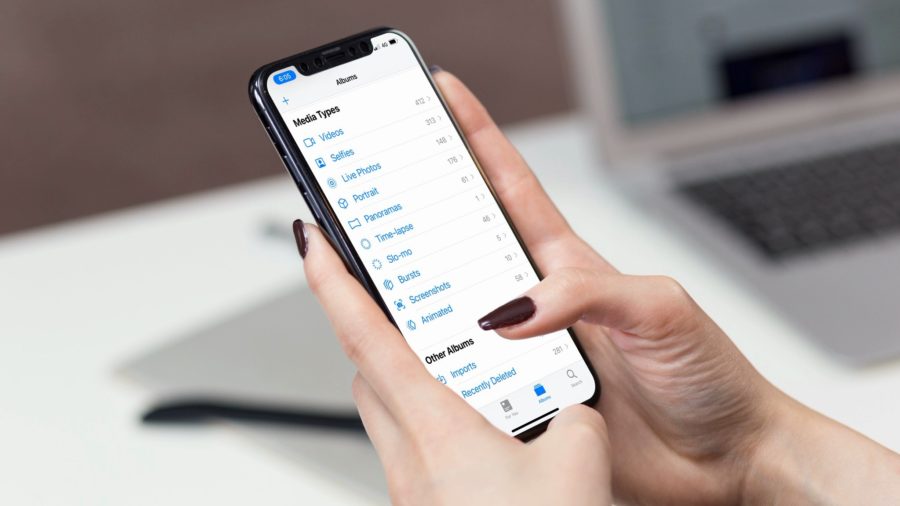
В новой iOS 14 появилась невероятно крутая фишка, которая поможет убрать из виду «Скрытые фото».
Давайте разбираться, куда делся скрытый альбом и как его посмотреть. Будет интересно.
Пропали скрытые фото на Айфоне (iOS 14). Куда делись?
В iOS 13 эта фича не особо имела смысла, так как этот альбом мог посмотреть абсолютно каждый, кто брал в руки ваш iPhone.
Теперь, когда вы спрятали много фотографий или видео, только вы будете знать, где их можно найти.
Или почти только вы. Ведь если человек будет знать о такой фиче, то и он сможет найти эту папку.
Давайте разбираться, почему так и как всё работает:
- заходим в Настройки;
- листаем до пункта Фото;
- убираем активный ползунок напротив Альбом «Скрытые».
Теперь, когда вы зайдете в Альбомы, в разделе Утилиты уже не будет пункта со скрытыми фотографиями.
Как видите, если кто-то тоже знает об этой инструкции, то ему не будет сложно найти их.
Как скрывать (прятать) фото или видео на iPhone или iPad
Известно ли вам, что в iPhone или iPad предусмотрена функция, позволяющая скрывать фотографии в Фотопленке? Скажем, на вашем устройстве хранятся снимки, не предназначенные для посторонних глаз, но удалять которые вы не хотите. Специальная функция позволит вам скрыть их.

Безопасность информации пользователя – один из краеугольных камней современных мобильных устройств. И Apple уделяет этому вопросу особое внимание. Ведь даже фотографии могут стать опасным оружием в руках постороннего человека.
Неслучайно в приложении «Фото» в iOS появились альбомы «Скрытые» и «Недавно удаленные», помогающие скрыть ценные снимки. Сразу в глаза эти элементы не бросаются, но спрятанный в них контент все равно доступен любому, кто получил полный доступ к iPhone. Но с выпуском iOS 16 Apple решила исправить ситуацию, усилив меры безопасности.
Отныне альбомы «Скрытые» и «Недавно удаленные» по умолчанию будут вообще заблокированы. Получить к ним доступ можно будет с помощью Face ID, Touch ID или ввода пароля от устройства. Изменение политики на «по умолчанию» говорит о том, что теперь уровень доступа к ним будет выше, чем был ранее.
Кроме того, пользователи имеют дополнительную возможность спрятать альбом «Скрытые» в приложении «Фото». Обо всем этом более подробно ниже.
Видео:
Как скрывать фотографии в Фотопленке на iPhone и iPad
Скрыть компрометирующий снимок очень просто. Убедитесь, что никто не следит за вашими действиями, и найдите нужное фото. Выберите его привычным способом и нажмите значок с изображением трех точек в кружочке. В появившемся контекстном меню выберите опцию «Скрыть» (значок в виде перечеркнутого глаза).

Нажмите на значок и подтвердите действие. Когда вы проделаете все вышеописанное, компрометирующее фото больше не будет отображаться в фотопленке.

Как просмотреть скрытые фотографии и сделать их снова видимыми
Все скрытые фото помещаются в альбом «Скрытые», который находится в разделе «Альбомы» на iPhone или iPad. В любое время вы можете сделать их снова видимыми тем же способом, с помощью которого вы их скрыли.
Имейте в виду, что альбом «Скрытые» доступен любому, кто возьмет в руки ваш iPhone или iPad. Точно так же вы можете взять разблокированное устройство кого-то из ваших друзей или близких и просмотреть содержимое альбома «Скрытые».
Однако, с выходом iOS 16 альбомы «Скрытые» и «Недавно удаленные» по умолчанию будут заблокированы jn посторонних глаз. Получить к ним доступ можно будет с помощью Face ID, Touch ID или ввода пароля от устройства.


Для возврата фото или видео в разряд видимых, откройте нужный контент, нажмите значок с изображением трех точек в кружочке и выберите Показать. Фотография (видео) появится в приложении «Фото».

Стоит отметить, что начиная с iOS 14 альбом «Скрытые» можно скрывать из списка альбомов в приложении Фото (подробнее ниже).
Как спрятать скрытый альбом в «Фото»
До выхода iOS 14, iPadOS 14 и macOS 11 Big Sur при сокрытии фото или видео они временно удалялись с вкладок «Фото». В результате вы могли увидеть их только в специальном скрытом альбоме на вкладке «Альбомы». Но если бы кто-нибудь, использующий ваше устройство, знал, где искать, он мог бы легко перейти на вкладку «Альбомы» и найти ваш скрытый альбом, расположенный в разделе «Другое».
С выходом iOS 14 на iPhone и iPad появилась возможность спрятать скрытый альбом. Для этого:
1. Откройте приложение «Настройки» на iPhone или iPad с iOS 14 (iPadOS 14) или более новой версией ПО.
2. В корневом списке выберите раздел «Фото».
3. Деактивируйте переключатель рядом с пунктом «Отображение альбома «Скрытые», чтобы спрятать альбом из вида.

Теперь вы можете передать свой iPhone другу, не нервничая от того, что он начнет просматривать ваши альбомы с фотографиями и увидит нечто нежелательное. Можно не волноваться – ваш приятель вообще не сможет найти ваш скрытый альбом. Чтобы он снова появился, нужно включить переключатель «Альбом «Скрытые» в настройках приложения «Фото».
При включении параметра «Отображение альбома «Скрытые» этот элемент снова появится на вкладке «Альбомы».
Где скрытые фото в айфоне IOS 16
Прощай любопытство! Мы расскажем вам все о скрытых фотографиях на iPhone в IOS 16 и как их найти. Мы рассмотрим такие вопросы, как перемещение скрытых фото, установка пароля на скрытые фото, вставка из других приложений и доступ к системным папкам iPhone.
Куда перемещаются скрытые фотографии на айфоне
Если вы скрыли свои фотографии на iPhone, они переместятся в специальный альбом «Скрытые». Чтобы открыть его, нужно:
- Открыть приложение «Фото».
- Перейти на вкладку «Альбомы».
- Прокрутить вниз и нажать на «Скрытые» в разделе «Утилиты».
- Использовать Face ID или Touch ID, чтобы разблокировать альбом «Скрытые».
- Выбрать фотографию или видеозапись, которую нужно отобразить.
Если вы хотите выключить альбом «Скрытые» и убрать его из раздела «Утилиты», следуйте этим простым шагам:
- Откройте «Настройки».
- Нажмите «Фото».
- Выключите параметр «Альбом «Скрытые»».
Можно ли поставить пароль на скрытые фотографии на айфоне
Конечно, можно! Вы можете заблокировать отдельные фото или создать паролем защищенный альбом. Для этого откройте приложение «Заметки», затем создайте новую заметку и выберите медиатеку. Оттуда вы сможете выбрать фотографию или видеозапись, которую хотите заблокировать. Затем коснитесь кнопки «Поделиться» и выберите «Заблокировать». Теперь вы можете установить пароль на фотографии, которые вы хотите скрыть.
Как разрешить вставку из других приложений на iOS 16
Вставка из других приложений может быть полезна, если вы хотите работать с фотографиями в других приложениях. Чтобы разрешить вставку из других приложений, следуйте этим простым указаниям:
- Откройте «Настройки».
- Выберите «Конфиденциальность и безопасность».
- Найдите строку «Вставка из других приложений».
- Выберите один из трех вариантов: «Разрешить», «Запретить», или «Спросить».
Как зайти в системные папки iPhone
Чтобы просмотреть системные папки iPhone и работать с файлами в них, есть несколько способов. Вы можете использовать приложение «Файлы», которое появилось в IOS 11, или выполнить следующие шаги:
- Откройте приложение «Настройки».
- Нажмите на ваш Apple ID в верхней части экрана.
- Выберите «iCloud».
- Нажмите на «Управление хранилищем».
- Выберите приложение, с файлами которого вы хотите работать.
- Вы увидите список файлов и папок, которые можно открыть и редактировать.
В заключение хочется напомнить, что хранение фотографий на iPhone очень важно и никогда не лишним будет создавать резервные копии. Также, не стоит хранить конфиденциальные фото и видео на устройстве без дополнительной защиты. Надеемся, что с нашей помощью вы сможете легко и быстро находить все ваши скрытые фотографии!
Как убрать фото со скрытых
Если вы хотите удалить фото со скрытых альбомов, то вам нужно открыть альбом «Скрытые» и найти ту фотографию, которую хотите удалить. Затем нажмите на нее и выберите опцию «Удалить» или «Удалить из альбома». После этого фотография исчезнет из альбома «Скрытые». Если же вы хотите полностью удалить ее из вашего аккаунта, то выберите «Удалить» и подтвердите действие. Важно знать, что удаленные фотографии уже не могут быть восстановлены. Поэтому перед удалением убедитесь, что вы выбрали правильную фотографию. Если же вы решили вернуть скрытые альбомы, то просто включите опцию «Альбом «Скрытые»» в настройках фотографий.
Как поставить фильтр на камеру айфона
Чтобы изменить цветовой оттенок фотографии на своем айфоне, необходимо воспользоваться фильтрами. Для этого нужно открыть Камеру и выбрать режим «Фото» или «Портрет». Затем перед видоискателем появится список фильтров, который можно смахнуть влево или вправо, чтобы посмотреть, как каждый из них будет влиять на фотографию. После этого нужно выбрать подходящий фильтр и коснуться его названия на экране. После этого фильтр будет применен к фотографии, которую можно сохранить или отправить на обработку в другие приложения. Фильтры на айфоне позволяют достигнуть интересных эффектов, изменить настроение снимка или сделать его более насыщенным. Это простой способ добавить креативности в фотографии с помощью мобильного устройства.
Если вы хотите увидеть скрытые фото или видео на своем iPhone или iPad, то нужно только перейти в приложение «Фото», открыть вкладку «Альбомы» и прокрутить до раздела «Утилиты». Там вы найдете вкладку «Скрытые», которая позволит вам получить доступ к сохраненным в этом альбоме материалам. Чтобы получить доступ к этим материалам, вы должны будете использовать Face ID или Touch ID, чтобы разблокировать альбом «Скрытые». Затем перейдите к фотографии или видеозаписи, которую вы хотите отобразить. Более того, если вам нужно скрыть определенные фотографии или видео, то вы можете использовать функцию «Скрыть» и сохранить их в альбоме «Скрытые», где они будут надежно защищены от посторонних глаз.
Все права защищены © 2023.
iOS — это операционная система, разработанная компанией Apple для своих мобильных устройств, таких как iPhone, iPad и iPod Touch. Она является одной из самых популярных и влиятельных мобильных платформ в мире. iOS отличается своей простотой, интуитивно понятным интерфейсом и богатыми возможностями, которые обеспечивают пользователям широкий спектр функций и удобство использования. Стильный дизайн, безопасность данных и высокая производительность — это лишь некоторые из преимуществ iOS, делающие его предпочтительным выбором для миллионов пользователей по всему миру. Операционная система регулярно обновляется и совершенствуется, внося новые функции, улучшая производительность и обеспечивая безопасность, чтобы удовлетворить все потребности современных мобильных пользователей.
Как найти скрытые фотографии на iPhone

Вы спрятали некоторые фотографии на своем iPhone, но теперь не знаете, где эти фотографии? Эти скрытые фотографии легко увидеть на iPhone, и мы покажем вам, как это сделать.
Примечание. Уважайте конфиденциальность других людей при использовании этих знаний, поскольку у них есть свои причины скрывать фотографии на своих iPhone.
Просмотр скрытых фотографий на iPhone
Программы для Windows, мобильные приложения, игры — ВСЁ БЕСПЛАТНО, в нашем закрытом телеграмм канале — Подписывайтесь:)
Чтобы просмотреть скрытые фотографии, сначала запустите приложение «Фотографии» на своем iPhone.
В нижней части приложения «Фото» нажмите «Альбомы».

На странице «Альбомы» прокрутите вниз. Там в разделе «Другие альбомы» нажмите «Скрытые».
В некоторых версиях iOS альбом «Скрытые» находится в разделе «Утилиты».
Примечание. Если вы не видите параметр «Скрытый альбом», возможно, сам альбом скрыт. Чтобы включить его, выполните действия, описанные в разделе ниже.

Экран альбома «Скрытый» показывает все ваши скрытые фото и видео.

Чтобы отобразить фото или видео, коснитесь этого элемента в списке. Когда элемент откроется в полноэкранном режиме, в левом нижнем углу коснитесь значка «Поделиться».

В меню «Поделиться» нажмите «Показать».

И выбранное вами фото или видео теперь видно всем в Фото.
Если вы не можете найти фотографии, которые искали, попробуйте восстановить удаленные фотографии на своем iPhone или iPad.
Включить «Скрытый» фотоальбом на iPhone
В iOS 14 и более поздних версиях вы можете отключить «Скрытый» альбом в приложении «Фотографии». Чтобы снова включить этот альбом, вам нужно будет изменить параметр в настройках вашего iPhone.
Для этого откройте приложение «Настройки» на своем iPhone и нажмите «Фотографии». Затем включите опцию «Скрытый альбом». Теперь ваш альбом виден в приложении «Фотографии», и вы можете получить доступ к своим скрытым фотографиям.
И вот как вы находите фотографии и видео, которые вы ранее прятали на своем iPhone. Наслаждаться!
Программы для Windows, мобильные приложения, игры — ВСЁ БЕСПЛАТНО, в нашем закрытом телеграмм канале — Подписывайтесь:)